シニア向け携帯の選び方|機種・料金・設定を家族で確認する
見やすさと操作の簡単さを軸に選べば、日常で使いやすい携帯が見つかります。家族の負担や契約のわかりやすさも判断の大きな要素です。
- 使い方別の機種選び(通話中心/写真共有/見守り)と、身体や認知に合わせた簡易チェックリスト。
- 料金と契約の見方。乗り換え前の残債、解約手数料、端末保証、データ移行の注意点を整理します。
- 購入後の手続きと家族の役割。初期設定にかかる時間や同伴の必要性を想定し、負担を減らす実務的な進め方。
- 位置情報や見守りの扱い方とプライバシー合意。使わない選択や地域の店頭サポート・自治体窓口の活用法も含めます。
シニア向け携帯は、使う目的から決める
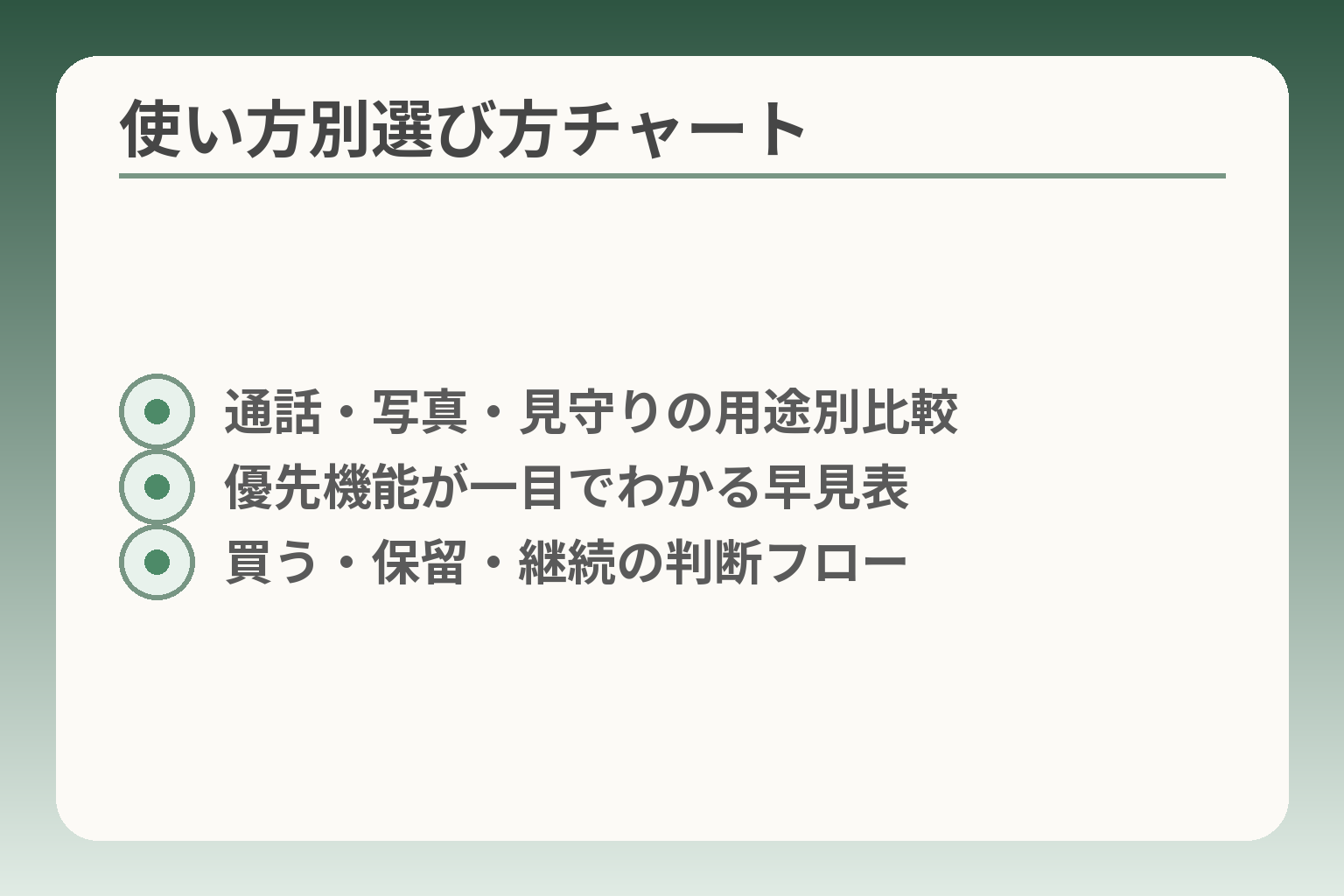
- 通話・写真・見守りの用途別比較
- 優先機能が一目でわかる早見表
- 買う・保留・継続の判断フロー
使い方がはっきりしていれば、機種と契約の方向性が自然に見えてきます。目的に合わせて「買う・保留する・そのまま使う」を判断すると無理が少なくなります。
- 通話中心・写真共有・見守りのどれが主かで機種の優先項目が変わる
- 家族が負担する設定や運用の手間を見積もってから契約する
- 迷ったら買い替えを保留し、店頭で試すか短期で導入して検証する選択肢を残す
通話が中心なら、無理にスマホへ替えなくてもよい
結論として、通話と短いメッセージが主目的なら操作を変えない選択が合理的です。主に確認する点は、発信のしやすさ、着信の聞き取りやすさ、緊急連絡の登録の簡便さです。短縮ダイヤルや物理ボタンに慣れている場合、折りたたみ型や通話重視の簡易機種のほうが日常の負担は少なく済みます。
判断基準は日常の操作頻度です。毎日何度も発信するなら、最も少ない操作で通話できる機種を選んでください。よくある失敗は「機能が多すぎる機種を渡してしまう」ことです。回避策は、購入前に「電話をかける」「履歴を確認する」「着信を消す」など基本操作を本人に試してもらうことです。
写真やLINEを使うなら、スマホの利点が大きい
結論として、家族との写真共有やビデオ通話を望むならスマホが適しています。判断基準は「共有したい相手との利便性」。家族がiPhoneならiCloud共有が便利ですし、家族がAndroid中心ならAndroid機や汎用アプリのほうが教えやすい場合があります。
使うと便利な機能はカメラの起動しやすさ、写真の保存方法、LINEの操作の簡単さです。よくある落とし穴は容量不足やアプリ操作でつまずくことです。回避策はストレージ容量を確認し、家族が遠隔で写真を整理するルールを決めておくことです。調査ではシニア世代のスマートフォン保有率や機種割合の傾向が示されており、家族環境に合わせた選択が有効です。出典:アプリオ
外出時の連絡を増やしたいなら、持ち歩きやすさも見る
結論として、外出での使いやすさは「電池持ち・画面の見やすさ・耐久性」で決まります。判断基準は外出先での利用頻度と充電のしやすさです。歩いて出かけることが多ければ軽さを、外で長時間使うなら大容量バッテリーを優先します。
具体例としては、地図や電話を短時間使うだけなら小型で軽い機種が負担が少ないです。逆に長時間の外出や写真撮影が多ければバッテリーと持ちやすさを重視します。落とし穴は「大画面=使いやすい」と思い込み、片手で持てず操作が難しくなることです。回避策は店頭で片手操作を実際に試し、カバーやストラップなど持ちやすさを補うアクセサリを検討することです。
目的が決まらないときは、買い替えを保留してよい
結論として、目的が曖昧なまま急いで買う必要はありません。判断基準は「現在の不便さの程度」と「家族の支援体制」です。購入後の設定や教え方に家族の時間が取れないなら、保留して店頭での体験や短期貸出を検討してください。
よくある失敗は、契約時の営業トークで不要なオプションや高容量プランを選んでしまうことです。回避策は契約前に「必要な機能だけ」を箇条書きにし、店舗でその機能を試すことです。また、インターネット機能を増やす場合は詐欺や迷惑電話のリスクも意識してください。出典:警察庁
実際の機種比較や店頭での試し方を確認すると、使い勝手の差がよりはっきりします。
携帯の種類は3つ。今の操作に近いものを選ぶ
目的と現在の操作に近い機種を選べば、慣れる負担と家族の手間を減らせます。操作感が似ていることを優先すれば、日々の利用が安定します。
- 通話中心なら折りたたみ型や通話重視機が負担が少ない
- 初めてスマホを使うなら、かんたんスマホで基本だけ揃える選択が有効
- 家族と機種を揃えると教えやすく、設定や共有が楽になる
折りたたみ型は、電話をかける操作を変えたくない人向け
短い通話や音声での連絡が主なら、従来の操作を保てる折りたたみ型が実用的です。判断基準は「普段の発信操作がシンプルかどうか」です。具体的には短縮ダイヤルや物理ボタンで発信できるかを確認します。
落とし穴は、折りたたみ型でも機種によっては表示や音量設定が古く、聞き取りづらい場合がある点です。回避策としては店頭で必ず「着信音量」「通話相手の声の聞こえ方」「電池持ち」を実際に試すことです。高齢の利用者が多く通話中心の使い方を続けている実例は多く、無理に高機能に移行しない判断も合理的です。
チェックリスト:短縮ダイヤル・着信音量・通話ボタンの押しやすさを必ず確認してください。
かんたんスマホは、スマホを初めて使う人に向く
スマホを使うが操作に不安がある場合は、文字やアイコンが大きく整理されたかんたんスマホが向きます。判断基準は「画面の見やすさ」と「専用サポートの有無」です。専用モードやサポート窓口がある機種は初期の安心感が違います。
具体例として、メーカーが「迷惑電話対策」や操作サポートを明記しているモデルは実務的な安心感があります。店頭でホーム画面がどう変わるか、カメラやLINEの起動を実演してもらい、本人が操作できるかを確かめてください。よくある失敗は機能を詰め込みすぎて逆に混乱させることです。回避策はホーム画面を最小限にし、使わないアプリを非表示にすることです。
実際に触って「電話」「メッセージ」「写真」が直感的に使えるかを本人に確かめるのが最短です。
一般的なAndroidは、家族が教えやすい場合がある
家族がAndroidを使って教えられる環境なら、一般的なAndroid機でも学びやすさが向上します。判断基準は「教える側との親和性」です。家族と同じOSなら、操作説明が画面共有や口頭でスムーズにできます。
実例として、家族と同じアプリを入れておくと写真共有やリモートサポートが容易です。ただし、高機能機種は設定項目が多く、本人が混乱しやすい点に注意してください。回避策は初期設定で不要な機能をオフにし、ホーム画面を簡素化することです。調査でもシニア層にAndroid利用者が多い傾向が示されています。出典:MMD研究所(調査概要)
家族が日常的にサポートできるかを基準に、OSの統一を検討してください。
iPhoneは、家族も同じ機種なら選びやすい
家族がiPhoneを使っている場合は、写真共有やiCloudの連携で相互サポートがしやすくなります。判断基準は「家族との共有やサポートのしやすさ」です。
落とし穴は価格や過剰な機能が本人にとって負担になることです。回避策はエントリーモデルや中古・分割購入を検討し、ホーム画面を簡素化することです。iPhone特有の設定(Face IDやApple IDの管理)は家族でルールを決めておくと安心です。
専用機種か普通のスマホかは、使いたいアプリで決める
結論として、銀行アプリや自治体サービスを使いたいか否かで選択が変わります。判断基準は「必要なアプリの対応状況」です。対応していないと後で困るため、購入前に確認してください。
具体的には、主要な銀行アプリ、医療・自治体の手続きアプリが動作するかを店頭で試すか、公式サイトで対応機種を確認します。失敗例は後から対応のないアプリが必要になり買い替えを迫られることです。回避策は事前リストを作り、最低限必要なアプリが動くことを確認することです。
機種ごとの操作感を確かめた上で、店頭での比較が判断を確かなものにします。
見やすさと手の動かしやすさを店頭で確かめる
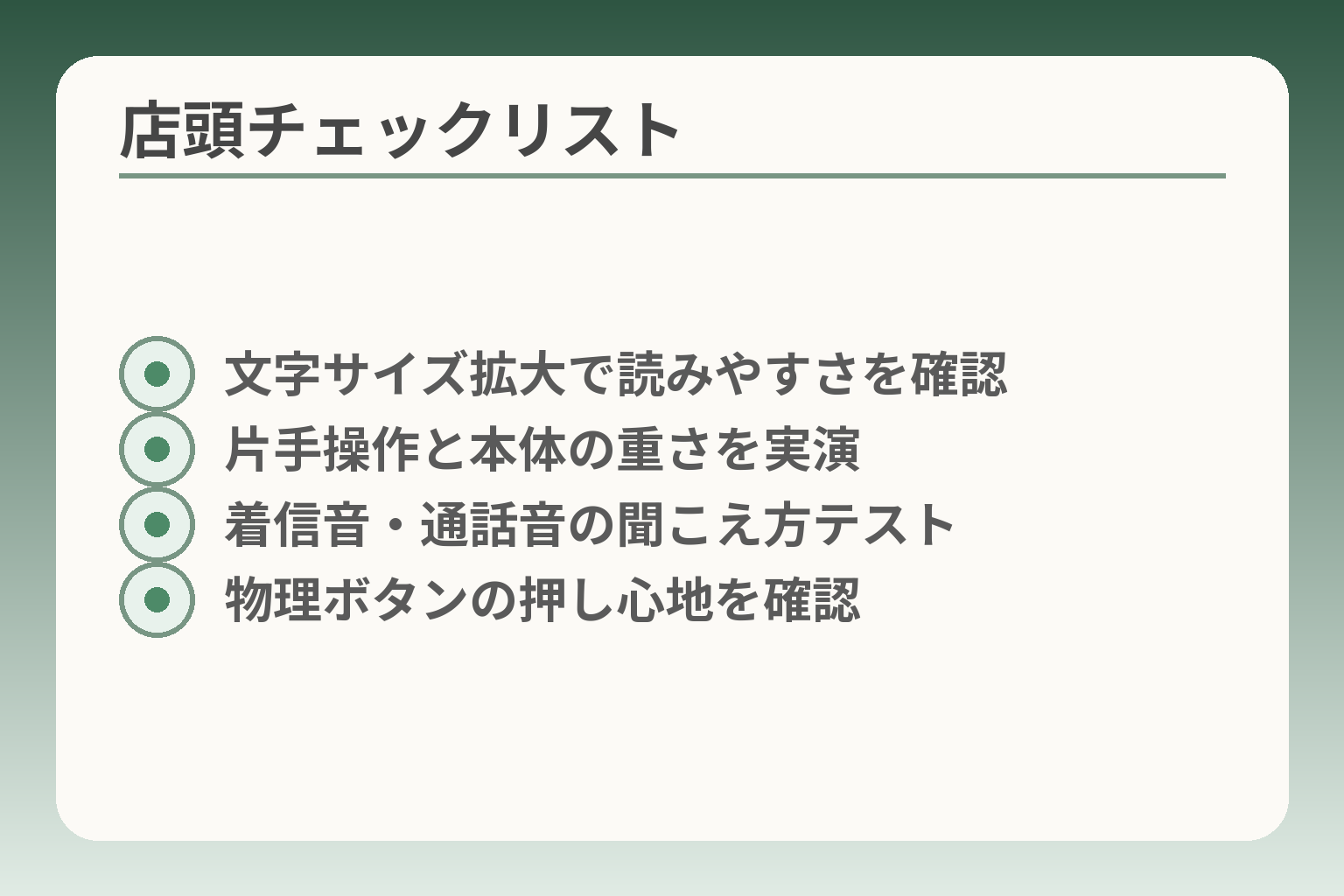
- 文字サイズ拡大で読みやすさを確認
- 片手操作と本体の重さを実演
- 着信音・通話音の聞こえ方テスト
- 物理ボタンの押し心地を確認
実際に手に取って確かめることを優先するのが、使い続ける負担を小さくする判断の方向性です。画面表示、操作のしやすさ、持ちやすさの三点を店頭で必ず試してください。
- 文字やアイコンを拡大して実際に読めるか確認する
- 片手操作やボタンの押しやすさをその場で試す
- 着信や通話での聞こえ方を実際に確かめる
文字の大きさは、設定後の画面で見る
最初にチェックすべきは、実際に文字を大きくした状態で連絡先やメッセージが読めるかどうかです。多くの機種は設定で文字サイズや表示倍率を変えられますが、初期画面だけで判断すると想定外の読みづらさに気づかないことがあります。店員に頼んで文字を最大にし、連絡先一覧や受信メッセージを開いてもらってください。小さな表示でも読めると感じても、長い文章を読むと疲れる場合がありますから、数分間操作して視認性を確かめるとよいでしょう。
チェック項目:文字サイズを最大にしたときの画面遷移(連絡先→メッセージ→設定)を本人に操作させて確認すること。
画面は大きさだけでなく、重さも確かめる
大きな画面は見やすい反面、片手で支えにくくなることがあります。判断基準は「普段どれくらい片手で使うか」です。持ち上げて操作する場面(電話をかける、画面を拡げる、写真を撮る)を想定して、実際に持ってみてください。重さや縦横の幅が握りにくいと感じるなら、より小さな画面や軽量モデルを検討します。カバーやストラップで持ちやすさを補う方法もありますが、追加の操作が増えると逆に負担になる場合もあるため、まずは素の状態で確かめるのが確実です。
確認のコツ:片手でホーム画面の上から下までスクロールできるかを実際に試して、親指の届く範囲をチェックする。
タッチ操作が不安なら、戻る方法を試す
画面タッチに自信がない場合は、ホームに戻るや完了ボタンを押すなどの「戻る」操作を本人に行ってもらい、迷わず実行できるか確かめます。判断基準は「誤操作からの復帰のしやすさ」です。よくある失敗は、画面内で迷ってしまい電話が取れなくなることです。回避策としては、ホームに戻る物理ボタンがあるか、画面ジェスチャーが直感的かどうかを確認し、必要ならかんたんモードや簡易ホームアプリを設定することです。
具体的な試し方:着信を一度受けてもらい、通話終了→ホームへ戻る→メッセージを開く、の一連操作を本人に行わせる。
ボタンを押しにくい場合は、押した感触を見る
指先の力が弱い方や関節の動きに制約がある方は、物理ボタンの感触が重要です。判断基準は「確実に押せるかどうか」。小さな突起や浅いスイッチだと反応しにくく、誤操作や押し忘れが起きやすくなります。店頭で電源ボタン、通話ボタン、音量ボタンを何度か押してもらい、指先に負担がないか確認してください。回避策としては、ボタンの少ない機種を選ぶか、音声操作(音声発信)やショートカットキーを設定して物理操作を減らす方法があります。
聞こえ方が気になる場合は、着信音と通話音量を試す
通話の聞き取りや着信音の聞こえは日常利用で最も重要な要素の一つです。判断基準は「普段の生活環境で十分に聞こえるか」。店頭では店内の騒音で判断が難しいため、複数の音量設定で実際に通話音を確認し、相手の声のこもりやこだまがないかをチェックします。補聴器との併用を考える場合は、メーカーの補聴器対応情報を確認するか、補聴器を持参して試すと確実です。落とし穴は、最大音量だけを確認して満足してしまい、実際の呼び出し音が本人にとって聞き取りにくい周波数帯だったというケースです。回避策は複数の着信音でテストし、振動やLED表示など、音以外の通知も確認しておくことです。
店頭でこれらを確かめれば、使い勝手の差がはっきりします。料金やサポート体制と照らし合わせながら、実際の導入可否を判断してください。
料金プランと契約は、月の使い方と相談先で選ぶ
月ごとの使い方に合わせてプランを選ぶのが、無駄な支出と家族の負担を減らす判断の方向性です。料金は安さだけでなく、通話の頻度やデータの使い方、困ったときの相談先を合わせて考えてください。
- 通話中心かデータ中心かでプランの軸を決める
- 自宅のWi‑Fiや店頭サポートの有無で必要な容量と事業者を絞る
- 乗り換え前には残債・解約手数料・不要オプションを必ず確認する
通話が多いなら、かけ放題の条件を確認する
通話が主な利用なら、かけ放題の有無とその対象を基準に選びます。判断基準は「家族や友人との一回あたりの通話時間」と「月の通話回数」です。例えば短時間の通話が多い場合と長時間の通話が多い場合で、向くプランが変わります。
具体例としては、通話が長時間になるなら時間無制限や長時間のかけ放題が便利です。一方、1回数分程度の通話が多いだけなら、無制限を選ぶと割高になることがあります。よくある落とし穴は、かけ放題の「通話先条件」を見落とし、特定アプリや課金発信が対象外だったため追加料金が発生するケースです。回避策としては、過去3か月分の通話明細やスマホの通話履歴を家族が一度確認し、平均通話時間と回数を把握してからプランを選ぶことです。
行動の一手:契約前に直近の通話時間を合算し、かけ放題のコストと比較してください。
動画を見ないなら、大きなデータ容量は不要なことがある
動画視聴や大量の写真送受信が少なければ、低容量プランで十分になる可能性が高いです。判断基準は「自宅でWi‑Fiに接続する頻度」と「外出先での動画視聴の有無」です。
調査では、シニアの多くが少ないデータ量で収まる利用傾向があり、月3GB未満で足りる方が多数いると報告されています。出典:アプリオ
落とし穴は、アプリの自動更新やバックグラウンドでのデータ消費に気づかず、知らないうちに容量を超過することです。回避策は、スマホの設定でバックグラウンド通信を制限し、モバイルデータ使用量のアラートを有効にすることです。さらに、通信量を抑えるために動画はWi‑Fi接続時のみ再生するルールを家族で決めると安心です。
チェック項目:普段のWi‑Fi利用状況を家族で確認し、実際のモバイル使用量に合わせた容量を選ぶ。
自宅にWi‑Fiがあるかで、選ぶ容量は変わる
自宅に安定したWi‑Fiがあれば、モバイル回線のデータ容量を小さくできることが多いです。判断基準は「自宅でWi‑Fi接続が常時可能か」と「外出先でWi‑Fiに頼れる頻度」です。
具体的には、自宅で写真や動画を大量に共有するなら家のWi‑Fiで済ませ、外出先での利用は地図や軽いメッセージに限定するといった運用が現実的です。落とし穴は、訪問先や旅行時にWi‑Fiが使えない場面を想定していないことです。回避策としては、外出時の最低限の通信量(地図・連絡用)を見積もり、緊急時に使える低容量の予備プランや追加チャージの仕組みを確認しておくことです。
店頭で相談したいなら、近くの店舗を先に調べる
店頭サポートを重視する場合は、近隣に実店舗があるかを契約前に確認します。判断基準は「契約後に誰が設定やトラブル対応を助けるか」です。家族が頻繁に来店できる距離にあるか、予約が必要かも調べておきます。
よくある失敗は、最安プランのオンライン専用サービスを選んで店頭サポートがなく、結局家族が設定を肩代わりすることになる点です。回避策は、店頭が充実した事業者か、家族の近くにサポート窓口がある事業者を第一候補にするか、もしくは有料の訪問サポートを契約することです。
乗り換え前に、残る支払いと不要なオプションを確認する
乗り換え前には、端末代の残債、契約解除料、加入中の有料オプションを洗い出してください。判断基準は「乗り換えで実際に減る月額費用と初期費用の差額」です。
具体的には、現在のキャリアへ残債の一括精算が必要か、解約月の扱い、端末保証や保険の返金条件を問い合わせて見積もりを取ります。落とし穴は、月額が安くなっても初期費用や解約金で数か月分の節約が吹き飛ぶことです。回避策は、見積もりを比較表にして「初年度コスト」で比較することと、店舗で書面かメールで内訳を受け取ることです。
具体的な行動:契約前に現行キャリアへ「残債・解約料・解約時の月割精算」について書面で確認を取り、比較に使ってください。
これらを踏まえて契約条件の優先順位が固まれば、機種の操作感や店頭での実機確認へ自然に視点が移ります。
契約前に決めたい初期設定と家族の役割
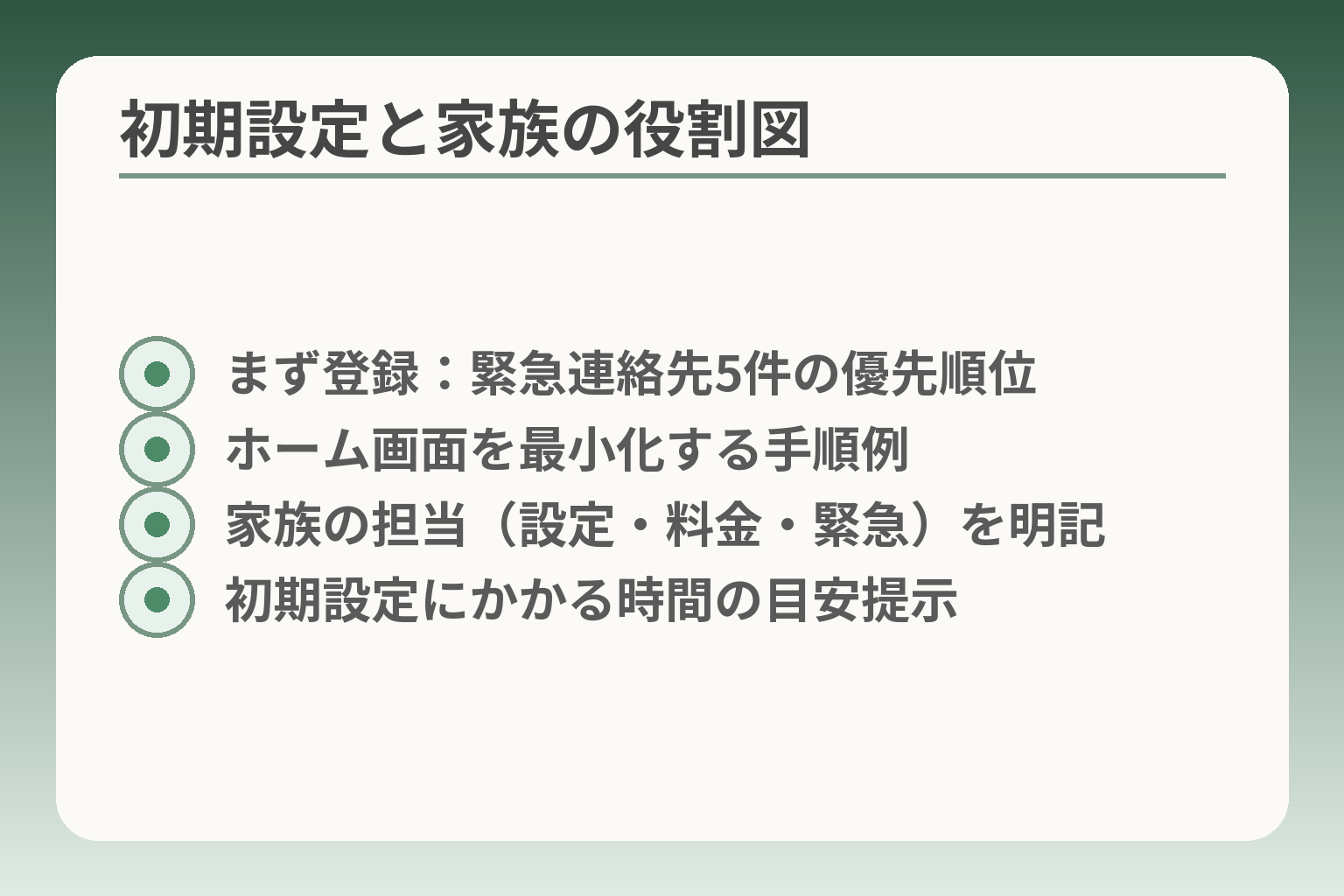
- まず登録:緊急連絡先5件の優先順位
- ホーム画面を最小化する手順例
- 家族の担当(設定・料金・緊急)を明記
- 初期設定にかかる時間の目安提示
購入直後に最低限の設定を済ませ、家族の役割を明確にしておくことで日常の手間とトラブルを減らしやすくなります。設定は「連絡先・ホーム画面・安全設定」の順に優先すると実務的です。
- 最初に登録する連絡先を絞り、緊急に連絡が取れる状態を作る
- ホーム画面は使う機能だけに整理し、迷わない導線を作る
- 迷惑電話対策や画面ロックなど安全設定を購入直後に済ませる
最初に登録する連絡先を絞る
連絡先は「頻繁にかける人」を優先して登録すると使いやすさが格段に上がります。判断基準は日常の発信先の回数で、家族・かかりつけ医・近隣の友人など5~10件程度をまず登録します。電話帳を丸ごと移すと検索が煩雑になるため、最初は絞ることを勧めます。
具体例としては、短縮ダイヤルやウィジェットに「子」「配偶者」「かかりつけ医」を割り当てると、操作回数が減ります。落とし穴は連絡先名が複数登録されて混乱することです。回避策としては、家族で統一した表示名(例:息子(太郎))にしておき、登録後に本人と一緒に呼び名を確認しておくと混乱が少なくなります。
具体的な一手:契約後すぐに「よくかける5件」を登録し、ショートカットをホーム画面に置く。
ホーム画面には、使う機能だけを並べる
ホーム画面は最小限にして、日常的に使う機能だけ並べると迷いが減ります。判断基準は「その場で使う頻度」。電話・メッセージ・カメラ・地図など、毎日使うものを最初の画面に置きます。
具体的にはアプリをフォルダで整理し、不要な通知をオフにします。よくある失敗はアイコンを詰め込み過ぎて逆に探しにくくなることです。回避策は家族がリモートで見守る場合、画面のスクリーンショットを共有して操作説明の目印を作ることです。初期段階ではウィジェットや大きめのアイコンを使うと分かりやすさが上がります。
迷惑電話対策と画面ロックを最初に設定する
迷惑電話対策と画面ロックは購入直後に設定しておくと安心感が違います。判断基準は「不在時に第三者が操作できないこと」と「不審な着信の遮断」です。着信拒否や迷惑電話自動判定の機能を有効にし、画面ロックは簡単すぎない方法(指紋やPIN)で設定しておきます。
落とし穴は、ロックをかけすぎて本人が使えなくなることです。回避策としては、本人が操作できるかを確認したうえで、家族が解除できる手順(予備の家族連絡先やメモ)を作っておきます。特殊詐欺対策は社会的にも重要な課題であり、迷惑電話対策の設定は被害防止に有効です。出典:警察庁
回避策の提示:ロックと迷惑電話設定は、本人が困らない簡易手順を家族で共有しておく。
データ移行は、写真と連絡先を優先する
データ移行は全てを移す必要はなく、まずは連絡先と最近の写真を優先します。判断基準は「日常的に使うデータかどうか」。写真や連絡先があれば日常の連絡はほぼ支障なく始められます。
具体的には旧機種からの連絡先エクスポート、写真はクラウドやSDカードでの移行を行います。よくある失敗は大容量のデータ移行に時間がかかり、本人が待ち疲れて使う気をなくすことです。回避策は移行作業を分割して実施し、初日は必要最低限のみ移すスケジュールにすることです。家族が遠隔でサポートする場合は、事前にクラウドの接続情報を準備してから移行するとスムーズです。
家族が手伝う範囲を決めておく
家族の役割は「契約・初期設定・日常サポート・緊急時対応」に分けて決めておくと負担が分散できます。判断基準は各自の時間的余裕と地理的な近さです。たとえば近くに住む家族が初期設定や故障時の持ち込みを担当し、遠方の家族は定期的なリモートチェックを担当するといった分担が有効です。
具体例として、誰が月額料金の確認をするか、誰がパスワード管理をするかを明記した簡単な「役割メモ」を作成しておくと後で揉めにくくなります。落とし穴は全てを一人に押し付けてしまい疲弊することです。回避策は無理のない範囲で担える人にタスクを割り振り、必要なら店頭でのサポートや有料の訪問サービスを検討することです。
行動の一手:契約前に「誰が何をするか」を1ページにまとめ、全員で共有しておく。
これらの初期設定と役割分担が固まれば、実機の操作確認や料金の最終比較に落ち着いて進められます。
見守りや位置情報共有は、本人の希望を先に確認する
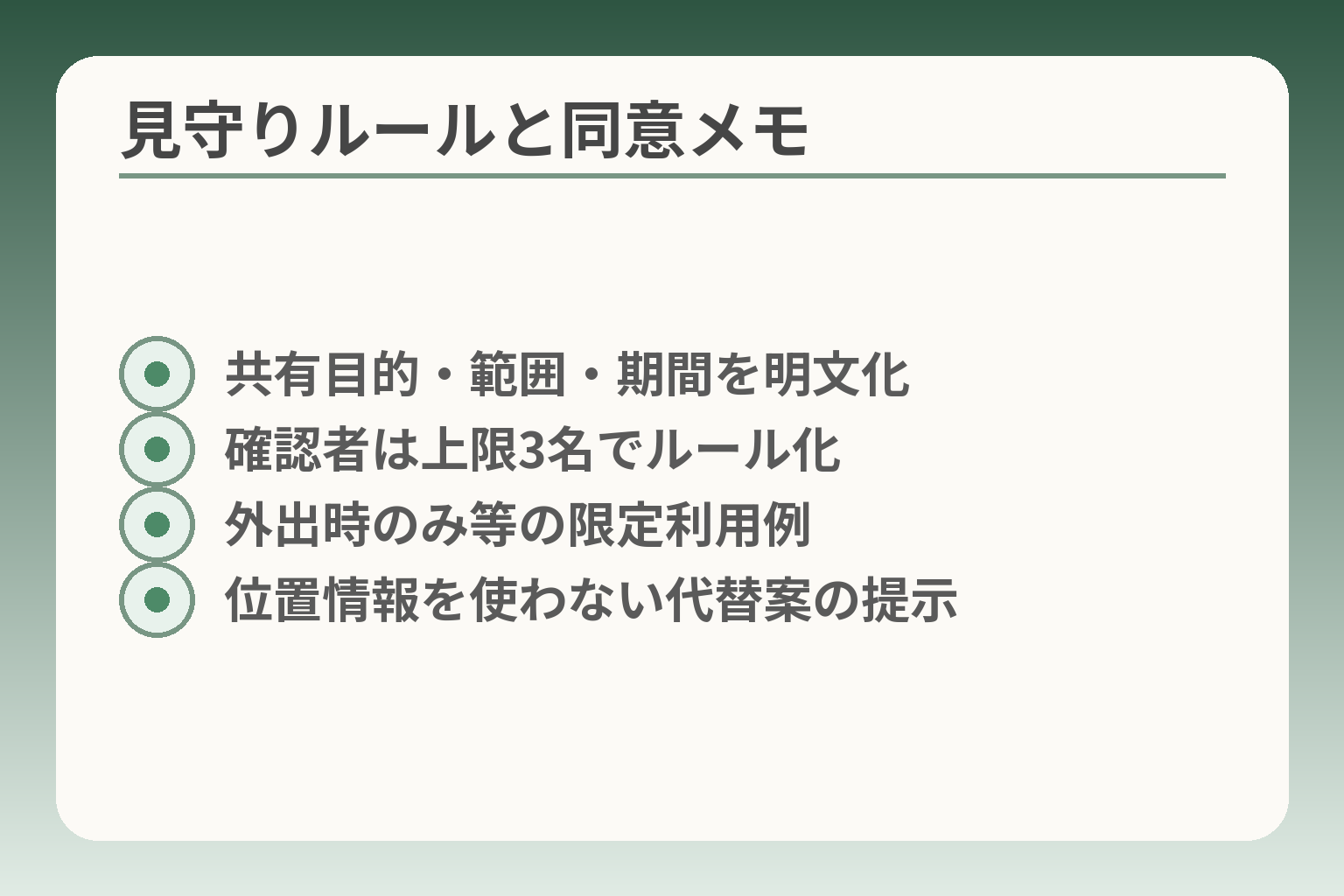
- 共有目的・範囲・期間を明文化
- 確認者は上限3名でルール化
- 外出時のみ等の限定利用例
- 位置情報を使わない代替案の提示
見守りに位置情報を使うかどうかは、本人の同意と使う場面を明確にしてから進めるのが負担を減らす判断の方向性です。共有の範囲や確認の頻度を家族で決めておくと後のトラブルが少なくなります。
- 位置情報は目的と期間を決めて限定的に使う
- 誰がいつ見るかを事前に合意し、記録や解除方法を明確にする
- 位置情報を使わない代替手段(定時の安否連絡など)を用意する
位置情報は、必要な場面があるときだけ使う
外出先で迷子になりやすい場合や通院時の安否確認など、具体的な場面に絞って使うと心理的負担が小さくなります。判断基準は「その情報を知ることが本人の安全や生活の質に具体的に役立つか」です。例えば認知症で徘徊のリスクがある方は常時の位置監視が有効ですが、単に心配だからといって常時追跡する必要はありません。
よくある失敗は、目的を決めずに位置情報を常時オンにしてしまい、プライバシーの不安や本人の反発を招くことです。回避策は、共有を「短期間の見守り」「外出時のみ」「非常時のみ」などに限定し、共有の開始・終了を本人の操作または家族と合意した条件で行えるようにすることです。技術的な実装や運用上の注意点については、セキュリティや見守りのガイドラインを参照すると参考になります。
確認する人と時間を、あらかじめ決める
位置を誰が確認するか、いつ確認するかを事前に決めると家族の負担が明確になります。判断基準は「確認頻度が本人の安心につながるか」と「確認が家族の過度な監視にならないか」です。たとえば、毎日の決まった時間に家族の一人が位置をチェックする方式や、一定距離を離れたときだけ通知が届く方式など、用途に応じた設定が合理的です。
合意の目安:確認する人は最大3名程度に絞り、確認時間帯を明示しておくと誤解が生じにくいです。落とし穴は、家族が頻繁に確認してしまい本人が監視されていると感じることです。回避策はルールを書面にして共有し、必要なら通知や履歴のログを残すことで透明性を担保することです。
自治体が提供する見守りサービスや緊急時の位置確認制度を利用できる場合もあります。たとえば一部自治体では、申し込みに基づき行政が位置情報を用いた探索支援を行う取り組みがありますので、地域の窓口に相談すると手続きと支援の内容が確認できます。
位置情報を使わない選択もできる
位置情報を使わずに見守る方法も有効です。判断基準は「本人のプライバシー尊重」と「代替手段で同等の安心が得られるか」です。代替案としては、決まった時間に本人から「ただいま」や「元気です」の短いチェックインをしてもらう方法や、発見時に使えるQRコード付きの見守りシールなどがあります。
よくある失敗は、位置情報がないことを不安視してすぐに高コストな端末を導入してしまうことです。回避策はまず低負担な手段(定時の電話、見守りシール、近隣との連携)を試し、実際に効果が足りない場合に位置情報サービスを検討する手順にすることです。QRコードや地域ネットワークを使った発見支援はプライバシーに配慮した選択肢として有用です。
緊急連絡先は、つながる相手を確認して登録する
緊急連絡先は「実際につながる相手」を優先して登録します。判断基準は「登録者が電話に出られる可能性」と「現地に駆けつけられる距離や対応力」です。単に家族の名前を登録するだけでなく、連絡の順番や代理対応の可否まで決めておくと実際に困ったときに速やかに対応できます。
具体的には、連絡先登録後に必ず一度テストコールを行い、実際に通話がつながるか、折り返しの手順はどうするかを確認します。落とし穴は「有事の連絡先に普段つながらない番号を登録している」ことです。回避策は複数の連絡手段(携帯電話、固定電話、メール)を用意し、優先順位を明記しておくことです。
商用の見守りサービスを利用する場合は、オペレーターによる緊急対応の有無や追加料金も確認してください。出典:ドコモ イマドコサーチ(見守りサービス)
本人の希望と家族の対応力をすり合わせたうえで運用ルールを作ると、見守りの安心感とプライバシーの両立が図りやすくなります。
シニア向け携帯でよくある質問
購入や変更で迷う点は多いが、本人の使い方と家族のサポート体制を基準に判断するのが実務的な方向です。まずは使いたいことを一つに絞り、疑問ごとに「確認すること」を明確にしていきましょう。
- 機種は「本人が本当に使う機能」で選ぶ(無理に全部使わせない)
- 買い替えは現状の不便さと家族の負担で判断する
- 故障・紛失・詐欺対策は事前に手順を決めておくと慌てない
シニア向けの機種なら、誰でも使いやすいですか
結論は「必ずしもそうではない」です。判断基準は本人の視力・指先の動かしやすさ・慣れた操作法です。大きな文字や簡易モードがあっても、メニュー構成やアプリの位置が違うだけで混乱することがあります。
具体例として、かんたんモード搭載でもアプリの自動更新や通知で画面が変わると戸惑う方がいます。よくある失敗は「カタログの機能だけで決める」ことです。回避策は店頭で本人に実際に操作してもらうこと。電話→メッセージ→写真の起動を本人に試してもらい、戸惑いがないかを確認してください。
今の携帯が使えているなら、買い替えは必要ですか
判断の方向性は「困りごとが明確でなければ保留してよい」です。判断基準は日常で感じる不便さの程度と将来の変化予測です。
調査では、シニア層でもスマホを既に持っている人が多く、用途が限られている場合は低容量プランで十分なことが報告されています。出典:MMD研究所(調査概要)
具体的な落とし穴は、機能不足ではなく契約条件(解約金や端末残債)で思わぬ負担が出る点です。回避策は、買い替え前に現行契約の残債や解約条件を確認し、「1年間でどれだけ変わるか」を試算することです。必要なら短期で試す(レンタルや家族の旧機で練習)選択肢も有効です。
家族は契約に同伴したほうがよいですか
同伴は勧めます。判断基準は本人の理解度と契約手続きの複雑さです。家族が同席すると、料金説明やオプションの確認、初期設定の合意が一度に進みます。
よくある失敗は、本人だけで契約して後で家族が設定や支払いの問題を負担することです。回避策としては、同伴できない場合でも事前に「確認事項リスト」を作り、店にメールで質問を送るなど記録を残すことです。また、店頭契約なら説明の写しを受け取る習慣をつけると後で安心です。
故障や紛失が心配な場合はどうしますか
対策は「事前準備」と「連絡手順の明文化」です。判断基準は保証の範囲と連絡先の明確さです。購入時に補償の内容(自然故障、落下、水濡れ)と有償修理の目安を確認してください。
具体策としては、端末のIMEIや契約IDを記録しておく、リモートワイプや位置追跡の設定をしておく、紛失時の連絡先を家族で共有しておくことです。よくある落とし穴は、補償の「対象外」を確認していない点です。回避策は保証の適用条件を契約時に書面で受け取り、必要なら有償の安心パックを検討することです。
具体的な一手:契約直後に保証内容と紛失時の連絡フローを書面で受け取り、家族で保存してください。
選びきれない時は、何から確認すればよいですか
優先順位は「使う目的→店頭での実機確認→契約条件の比較」です。判断基準は本人が日常で最も困っている事柄を一つに絞ることです。
具体例として、通話の聞き取りが問題なら音量と通話品質を重視し、写真共有が目的ならカメラとクラウド操作を重視します。落とし穴は「全部入り」を追い求めて使いこなせない機種を選ぶことです。回避策は、最初は最低限の機能で運用を始め、必要になったら機能を拡張する段階的な導入を採ることです。
疑問が解消したら、次は実際の機種での操作確認や料金の最終比較に目を向けてください。
Q&A
- Q1. 今すぐ買うべきか、それとも保留にすべきか?
-
判断の方向性は「本人の不便度と家族の支援余力」で決めるとよいです。明確な困りごとがないなら保留して試用や店頭確認を優先して問題ありません。
補足:買い替えで得られる利便性と、契約や初期設定、家族のサポートに要する時間を天秤にかけてください。費用面は月々の差額だけでなく、端末残債や初期費用も含めて比較します(後問参照)。短期で試せるレンタルや家族の古い端末を使った練習も選択肢です。
- Q2. 初期設定にはどれくらい時間がかかりますか。家族は同伴するべきですか。
-
目安は30分〜2時間程度です。家族が同席できると設定や説明を一度で済ませやすく安心です。
補足:電話帳登録・緊急連絡先設定・迷惑電話対策・ホーム画面整理など基本設定は30〜60分で済むことが多いです。写真やメール、クラウド移行を含めると1〜2時間を見込んでおくと安全です。家族が遠方の場合は、事前に必要情報(本人のIDやパスワード、緊急連絡先)をまとめておくと手間が減ります。
- Q3. 位置情報を使って見守りをしたい。本人の同意はどう取ればよいですか。
-
判断の方向性は「目的・範囲・期間」を明確にし、本人が理解したうえで同意を得ることです。位置情報は高感度の個人情報に近いので、同意の取り方は丁寧に行ってください。
補足:同意は口頭だけで終わらせず、共有範囲(誰が見るか)、目的(徘徊対策・外出確認など)、期間(常時/外出時のみ)を文書やメモで残すとトラブルを避けられます。第三者提供やサードパーティ製アプリ利用時は、個人情報保護の観点で注意点がありますので公的ガイドライン等を確認してください。出典:個人情報保護委員会
- Q4. 位置情報は誰がどのくらいの頻度で確認すればよいですか。
-
合意の目安は「確認者を3人程度に絞り、確認の時間帯や頻度を決める」ことです。頻度は目的に合わせて厳格に設定します。
補足:たとえば通院付き添いの補助なら外出時のみ通知、徘徊リスクが高い場合は定期チェックを設定するなどです。自治体で位置情報を使った探索支援や見守り制度がある場合は、その活用方法や手続きを相談窓口で確認すると安心です。出典:大阪市(認知症高齢者位置情報探索事業)
- Q5. 乗り換えや解約時の注意点は何ですか。
-
残債や解約時の条件を事前に確認し、初年度の総コストで比較することが肝心です。端末の分割払いは解約後も請求が続く点に注意してください。
補足:端末を割賦で購入している場合、回線を解約・乗り換えしても分割金は残ります。解約金や契約満了時期、契約特典の終了条件も確認してください。手続き前にマイページや請求書で残債を確認し、必要ならキャリア窓口で書面を受け取りましょう。出典:NTTドコモ(解約手続きガイド)
- Q6. 本人の身体や認知の状態ごとに機種をどう選べばよいですか。
-
判断の方向性は「見やすさ・操作のしやすさ・支援のしやすさ」を優先することです。身体や認知の特徴に合わせて絞り込みます。
補足:視力低下がある場合は大画面+高コントラスト表示、指先に力が入りにくければ物理ボタンや押しやすいキー配置を重視します。認知が不安定な場合はホーム画面を極力シンプルにし、操作を戻すボタンやワンタッチで連絡できるショートカットを作っておくと実用的です。可能なら店頭で本人が実機を操作するテストを行って判断してください。
- Q7. 地域のサポート窓口や自治体の支援は利用できますか。
-
はい。多くの自治体でスマホ相談窓口やデジタル活用支援が提供されています。地元の市区町村で案内を確認してください。
補足:自治体の窓口では、基本操作や設定相談、デジタル教室を無料や低額で提供する場合があります。地域によってはシニア向けアンバサダーや出張相談も行っているため、まずは役所のデジタル支援窓口や広報ページを確認すると実務的です。出典:総務省(デジタル活用支援推進事業)
- Q8. 詐欺・迷惑電話の対策はどうすればよいですか。
-
対策は複数の防御線を作ることです。着信拒否や番号通知設定、家族への確認ルールを組み合わせて運用します。
補足:特殊詐欺は手口が多様化しています。電話での金銭要求や不審なリンクに注意し、家族で「電話で金銭は渡さない」などのルールを事前に共有してください。自治体や警察の啓発情報も参照して防止策を確認するのが実務的です。出典:警察庁(特殊詐欺に関する統計・対策)
- Q9. データ移行で優先するものは何ですか。
-
結論は「連絡先と重要な写真」を最優先に移すことです。その他は段階的に移行すると本人の負担が減ります。
補足:連絡先と最新の写真があれば日常の連絡はよく回ります。大容量の写真や動画はクラウドや外付けで後から移す、アプリは必要なものだけ最初に入れる、といった段階的な移行が効果的です。移行の際はパスワードやアカウント情報を家族で管理するルールを決めておくと安心です。出典:MMD研究所(シニアのスマホ利用調査)
- Q10. 判断が難しい時の「やらない/保留する」選択は許されますか。
-
許されます。保留は合理的な選択の一つで、無理に導入して後で困るより安全です。
補足:保留中は店頭での実機確認、自治体の相談会参加、短期レンタルなどで情報を集めるとよいです。必要になった時に選べるよう、現在の機能で不便な点をメモしておくと判断材料になります。
あわせて読みたい関連記事
ワイモバイルのらくらくスマホを初期設定から学ぶ
購入後すぐに通話や写真が使えるようにしたい方に向きます。開通からLINEや見守り設定まで、実務的な手順が丁寧にまとまっています。
ワイモバイルのらくらくスマホ使い方:初期設定からLINE・写真・困った時までらくらくスマホでアイコンが消えたときの対処法
ホーム画面が見づらくなった場合の具体的な復元手順が役立ちます。誤ってアプリを消してしまったときの戻し方も丁寧に解説しています。
らくらくスマホのアイコン削除:消える範囲と戻し方家族で確認する、シニアの携帯電話の総合ガイド
複数の観点で比較しながら決めたい家族向けです。機種選び、料金の比較、初期設定までを一つにまとめています。
シニアの携帯電話の選び方|機種・料金・初期設定を家族で確認年配向けスマホの比較と契約時の確認ポイント
候補を絞る際に押さえておきたい実務的なチェック項目です。見やすさや安心機能、月額の見方を短時間で確認できます。
年寄り用のスマホ選び|機種・料金・設定を家族で確認するポイント 親とのデジタルの距離を、少し整える
スマホの設定が分かりづらい、言葉の意味が伝わらない、思ったより話が噛み合わない。
こうしたズレは、能力の問題というよりも「育ってきた前提の違い」から生まれます。
おやデジでは、どちらかを正すのではなく、家庭ごとにちょうどいい関わり方を見つけるためのヒントを整理しています。