年寄り用のスマホ選び|機種・料金・設定を家族で確認するポイント
年寄り用のスマホは、見やすさと店頭サポートを優先すると使い続けやすくなります。機種選びから契約、初期設定まで家族で確認できる形で整理します。
- 機種選びの目安:文字やアイコンの見やすさと緊急連絡機能、充電のしやすさ
- 購入→初期設定→運用の時系列チェックリストと想定される費用(店頭設定やデータ移行含む)
- 家族が準備する実務:連絡先整理、写真移行、アカウント管理、課金上限の設定方法
- 長く使うための確認点:OS更新期間やセキュリティ対応の見方
- 店頭で必ず試すこと:握りやすさ、ボタン感、通話音量、充電端子の扱いやすさ
- 画面サイズと文字の関係
- ワンタップで使える主要機能
- 充電・通話・緊急ボタンの位置
年寄り用のスマホは「本人がしたいこと」で選びます
本人が日常で何をしたいかを基準に機能とサポートを決めるのが現実的な判断方向です。
- 写真やLINEなど「やりたいこと」を優先して必要な機能を絞る
- 見やすさ・通話の聞こえ方・充電のしやすさを実機で必ず確認する
- 家族が手伝う範囲と店頭サポートの有無で機種・契約を調整する
電話だけでなく写真やLINEを使いたいか確認する
電話以外に写真を見る、孫とLINEでやり取りする、ビデオ通話を使うなど希望があるなら、それを優先して機種と料金を選びます。
具体的には、LINEが使えるOS(Android/iOS)か、写真をたくさん保存できる容量か、カメラの操作が簡単かを基準にします。写真や動画をよく見る場合はストレージが不足しないよう64GB以上かmicroSD対応機種を検討します。反対に連絡だけなら、過剰なスペックは家計負担になることがあります。
判断基準は「本人が頻繁に使う機能」を一つ挙げ、それに必要な要素(対応アプリ、容量、通信量)を満たすかです。
メーカーのシニア向け機種でも、LINEや写真機能の使い勝手は機種によって差があります。実機でアプリを起動して動作や画面表示を確かめると失敗が減ります。
出典:NTTドコモ
文字の見え方と音の聞こえ方を確かめる
画面の大きさだけで決めず、文字サイズ・コントラスト・スピーカーの音量を実機で確認すると使い始めのつまずきを減らせます。
チェックの順序は簡単です。まず文字設定を最大にしても画面内の情報が見切れないかを確認します。次に着信音や通話の音量を実際に電話をかけて確かめます。補聴器対応や大音量モードがある機種は、聞こえにくさがある場合に有益です。
店頭で「読む・聞く」を実際に試し、明るい場所と暗い場所での見え方も確かめてください。
シニア向け機種は表示や音声に配慮した設計がなされている例があり、機種ごとの違いを確認する価値があります。
出典:京セラ
外出先でも使うかを確認する
外で地図や動画をよく見る、移動中に電話や写真を撮るなら、通信量とバッテリーを優先して検討します。
外出で使う頻度が高ければ、データ容量が十分なプランや大容量バッテリーの機種を選ぶと安心です。逆に自宅中心であれば、低容量プランで費用を抑える選択が合理的です。また、位置情報や緊急時の居場所共有を使う場合は、GPSの精度や位置情報共有の仕組みを確認してください。
外出利用が多ければ「通信量とバッテリーの余裕」を最優先にする判断が目安です。
格安プランでも使い勝手は改善しており、家計と利用頻度に応じたプラン選びが可能です。
出典:UQ mobile
スマホを急いで持たなくてもよい場合がある
本人が必要性を感じていない時や操作に強い不安がある時は、契約を急がず様子を見る選択も合理的です。
短期的な代替策として、家族のスマホで写真を共有する、定期的に電話で用件を確認する、地域のスマホ教室を利用するなどが挙げられます。また、購入を検討する場合は店頭デモや貸出サービスで一定期間試せるか確認すると失敗が少なくなります。
無理に新しい習慣を押し付けず、本人の合意を得た上で段階的に導入することが家族の負担を減らします。
急がない判断が決まったら、実際の機種比較や契約条件の確認が行いやすくなります。
年寄り用のスマホは3つのタイプから比べます
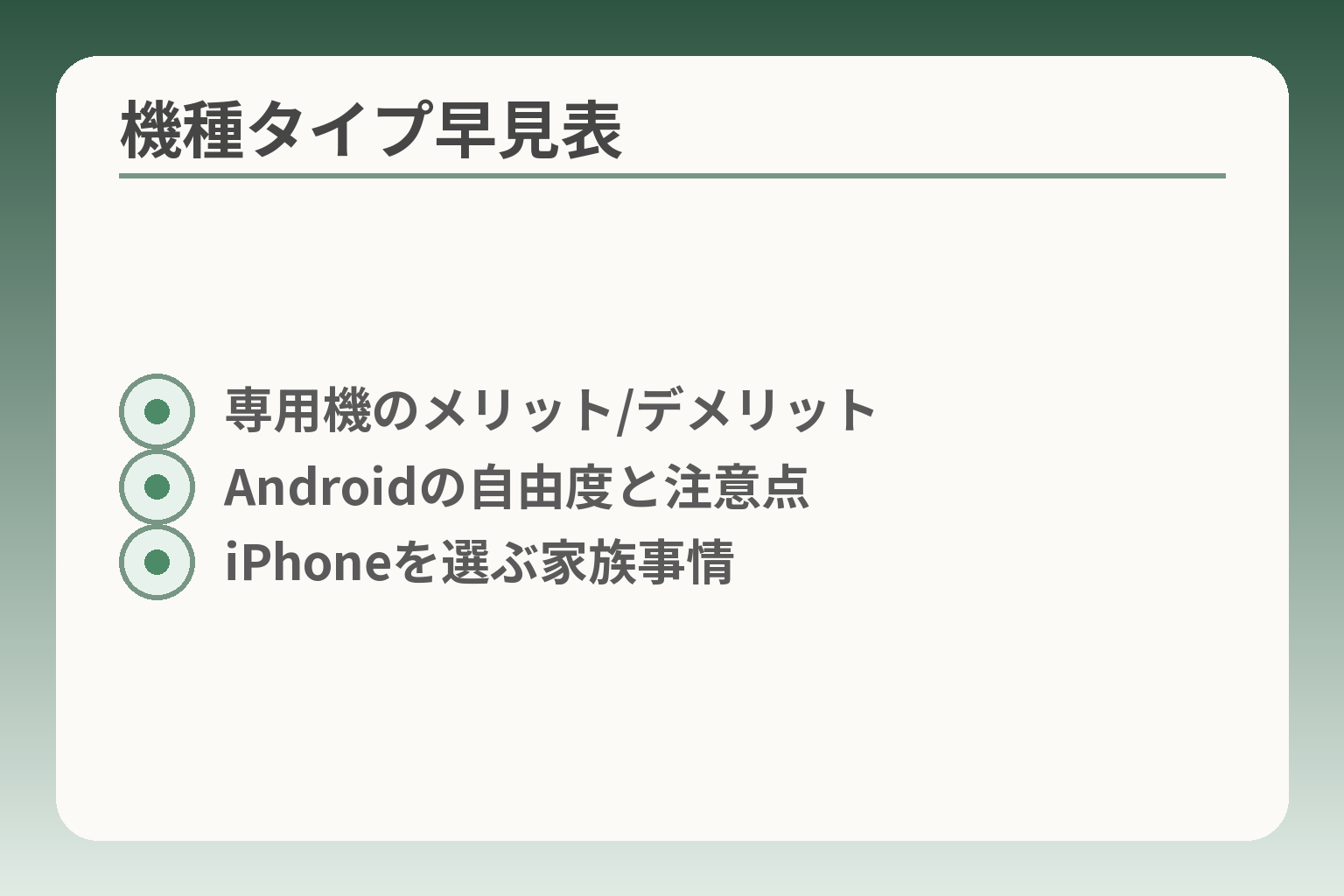
- 専用機のメリット/デメリット
- Androidの自由度と注意点
- iPhoneを選ぶ家族事情
本人が日常で使いたい機能を軸に、専用機・一般的なAndroid・iPhoneのどれが合うか判断するのが無理のない方向です。
- 使いたい機能(通話・写真・LINEなど)で機種タイプを絞る
- 店頭で操作感や見え方、聞こえ方を必ず確かめる
- 家族が手伝う範囲とサポート体制で契約の負担を減らす
らくらくスマホ・かんたんスマホが合う場合
機能を絞ってすぐ使える画面が必要なら、専用の「かんたん」系機は有力な選択肢になります。
こうした機種はホーム画面が大きなボタンでまとまっており、電話や連絡先、緊急連絡の操作が直感的です。迷惑電話対策や緊急ボタンを標準で備える機種も多く、初めてのスマホに不安がある場合は安心感が大きいです。ただし、アプリやストレージ、細かな設定の自由度は一般機より低いことがあります。専用機は「今日すぐ使える」メリットが強く、写真を大量に保存したい・アプリを多用したい場合は別のタイプを検討してください。
一般的なAndroidスマホが合う場合
写真やLINE、地図といった日常機能をある程度使いたいなら、一般的なAndroidをシンプル設定で渡す方法が現実的です。
判断基準は動作の滑らかさと設定の簡便さです。端末は中程度の性能(メモリ4GB前後、ストレージ64GB以上)があれば、多くの用途で不自由しにくいです。購入時に「かんたんモード」「シンプル表示」などが使えるかを確認すると、初心者向けに寄せやすくなります。落とし穴は標準ホームのまま渡すと操作が複雑になりがちな点です。回避策として家族がホーム画面を整理し、よく使うアプリだけを置いておくと混乱を避けられます。
iPhoneが合う場合
家族がiPhoneを使っていて、操作の助けやバックアップがしやすい環境ならiPhoneを検討してよいでしょう。
iCloudで写真や連絡先のバックアップが統一できる点は大きな利点です。加えて、アクセシビリティ設定(文字サイズ・拡大鏡・音声読み上げなど)が充実しているため、視力や聴力に合わせた調整が行いやすいというメリットもあります。落とし穴は、初回設定やApple IDの管理を家族が代行すると本人のプライバシーや自立性に配慮が必要になる点です。回避策として、家族で役割(設定支援のみ/継続的な管理など)を最初に合意しておくと衝突を避けられます。
中古品より新品が安心とは限らない
安さだけで中古を選ぶと、バッテリー劣化や保証の問題で結局費用や手間が増えることがあります。
中古端末は価格が魅力ですが、バッテリー残量や外装の損耗、メーカーのソフトウェア更新対応が不明瞭な場合があります。特に高齢の方が長く使うことを考えると、保証やサポートが明確な新品や整備済みの認定品が安心です。落とし穴として、ショップや個人販売での購入後に操作相談や故障対応の窓口がないケースがあります。回避策は購入前に保証内容と店頭サポートの有無を確認し、可能なら店頭で動作確認を行うことです。
店頭では握りやすさとボタンの押しやすさを見る
実際に手に取って確かめる操作感はカタログでは分かりません。握りやすさは長く使う上で重要です。
確認する点は本体の幅と重さ、背面の滑りにくさ、側面ボタンの押しやすさ、充電ポートの位置などです。よくある失敗は「薄くて軽い=扱いやすい」と誤解することで、薄型は落としやすい場合があります。回避策として保護ケースやストラップの併用を検討し、店頭でケースを付けた状態でも持ちやすいかを試してください。さらに、卓上ホルダや大きめの充電器で充電作業を簡単にする工夫も有効です。
こうした比較を踏まえ、次は使う場面別に最適な機種の絞り方や料金の目安へ考えを移していくと選びやすくなります。
機種選びでは見やすさ・安心機能・充電を確認します
本人が日常で最も使いたい操作(電話・メッセージ・写真など)を基準に、見やすさと安心機能、充電のしやすさを優先して機種を絞るのが合理的な判断方向です。
- よく使う操作が「見やすく」「すぐできる」ことを最優先にする
- 迷惑電話対策や緊急連絡の設定が実用的かを確認する
- 充電の手間が少ない仕組み(卓上ホルダ/USB‑C等)を選ぶ
文字とアイコンを大きくできるか確認する
大きな文字や太めのフォントが設定できるかは、視力の変化がある場合に重要です。
チェック方法は簡単です。店頭で文字サイズを最大にして、連絡先一覧やメッセージ画面、写真一覧が読みやすいかを確かめます。アイコンやボタンが画面からはみ出したり、操作領域が狭くなって誤タップが起きないかも見ることが必要です。操作に自信がない方には、ホーム画面を「電話・メッセージ・カメラ」など最小限のアイコンだけに整理する準備を家族がしておくと導入直後の混乱が減ります。
判断の軸は「本人が最も使う画面で、拡大後も操作可能かどうか」です。拡大で表示が崩れる機種は、使い勝手が落ちる原因になります。
迷惑電話対策を使いやすく設定できるか見る
詐欺や迷惑電話への不安があるなら、着信ルールや自動応答などの機能が直感的に設定できるかを確認します。
機種によっては、発信者番号非通知や不審番号を自動で判定する機能、ワンタッチで家族に通報できるボタンを備えているものがあります。こうした機能は存在しても、初期設定が複雑だと本人が使いこなせません。家族が一度設定して、動作を一緒に試す時間を取れるかを契約前に確認しましょう。設定が難しい場合は、店頭での初期設定サポートや有料の設定サービスを利用するのが現実的な回避策です。
代表的なシニア向け機種の仕様例を確認して、どの程度の対策が組み込まれているかを見比べると選びやすくなります。
出典:NTTドコモ(らくらくスマートフォン F-53E 製品ページ)
緊急時に連絡しやすい画面か確認する
緊急連絡先への発信・位置情報共有・SOS操作が素早くできるかを必ず確かめます。
具体的には、ホーム画面に家族や救急のショートカットが置けるか、ロック画面から緊急連絡先にアクセスできるか、ワンタッチで通知が送れるかを確認します。落とし穴は、緊急機能があっても登録がされていなかったり、操作方法が複雑でパニック時に使えない点です。回避策は購入時に家族が緊急連絡先を登録し、実際に着信・通知が届くかを確認することです。また、位置情報共有を使う場合はプライバシーの扱いも家族で合意しておきます。
充電器を毎日使える形にする
充電が簡単であることは、継続利用の負担を大きく減らします。
確認すべきは充電端子の種類と配置、卓上ホルダやワイヤレス充電の有無、バッテリーの実用持続時間です。最近の機種はUSB‑Cを採用しているものが多く、ケーブルの向きを気にせず差しやすい利点があります。卓上ホルダが付属する機種や、置くだけで充電できるワイヤレス充電に対応していると、毎日の充電が楽になります。バッテリー残量が心配なら、実効的な目安として「外出の頻度や一日の使用時間」に合わせて大容量モデルを選ぶか、家での充電習慣を固定する工夫が必要です。
購入前に充電周りを実際に操作してみて、本人や家族が毎日無理なく充電できるかを確認してください。
これらの観点で実機を比べると、次の段階で「使う場面別に最適な機種と契約」を考えやすくなります。
料金と契約は「毎月の総額」と手続き内容で決めます
月々の負担と手続きの手間を両方見て、本人と家族が続けられる形を優先する判断が現実的です。
- 端末代と通信料、オプションを分けて合計を出す
- 通話中心かデータ中心かでプラン選びの軸を決める
- 契約名義や割引条件、解約時の扱いを事前に確認する
端末代と通信料金を分けて確認する
見積もりは「端末の分割代+月額通信料+オプション料」で総額を出して比較します。
具体的には、端末を分割で購入する場合の月々の負担と、契約するプランの基本料、通話オプション、保証やサポートの費用を個別に書き出します。販売店で提示された「月額○円」は端末割引や条件付きのことが多く、適用条件(一定期間の継続・下取りの有無など)を確認しないと後で請求が増えることがあります。回避策は見積書をもらい、端末代を完済した場合の月額と、割引が消えた時の試算も家族で共有することです。
端末代が安く見えても、通信プランや保証で総額が高くなることがあるため、契約前に合計を計算してください。
電話を多く使うなら通話料金を確認する
発信が多ければかけ放題や時間無制限のオプションを優先的に検討します。
通話が主用途なら、データ容量を抑えつつ通話オプションを付ける方が費用対効果が良い場合があります。一方で、家族間の通話が多くキャリア間で無料枠があるなら家族で同じキャリアにまとめる選択も有効です。落とし穴は「かけ放題を付けたが実際はほとんど使わなかった」というケースです。回避策として過去数か月の通話頻度を確認し、本当に必要かを判断してください。
契約名義と支払い方法を先に決める
契約者名義は手続きや将来の変更で重要になるので、誰が契約するかをあらかじめ決めます。
選択肢としては本人名義で契約する方法と、家族が代理で契約して支払いをする方法があります。本人名義の利点は本人の権利が明確になる点です。家族名義は支払い管理がしやすい反面、本人の同意やプライバシー配慮が必要です。落とし穴は、支払い方法をクレジットカードにすると本人がカード管理を理解していない場合にトラブルになることです。回避策として支払い口座やカードの管理方法を文書で決め、双方が了承してから契約手続きを進めてください。
解約・下取り・返却の条件を確認する
端末割引やキャンペーンには条件が付くことが多いので、解約時の費用や下取り条件を必ず確認します。
よくある条件は「一定期間以内に解約すると端末代の残債を一括請求される」「下取りで割引を受けるが、返却時の状態で査定が変わる」などです。落とし穴は店頭説明だけで口頭承諾してしまい、書面で条件を確認していないケースです。回避策は契約時に重要事項説明書と見積書を受け取り、解約・下取り時の取り扱いを具体的に書面で確認することです。
分からない見積もりはその場で決めない
わからない点が残る見積もりは持ち帰り、家族で比較してから決めると失敗が少なくなります。
販売店では即決割引などの案内があることもありますが、慌てて契約すると後で後悔しやすいです。実務的な回避策として、見積もりを紙かメールで受け取り、主要項目(端末代、月額、オプション、保証、解約条件)を一覧にして比較してください。また、シニア向けの割引やオプションの適用条件(年齢確認や申込手続き)がある場合は、その手続き方法を確認しておきます。出典:Y!mobile(60歳以上 通話ずーっと割引 FAQ)
合計負担と手続きの手間を整理すると、本人と家族が無理なく続けられる契約の形が見えてきます。
購入前から初期設定まで、家族が準備すること
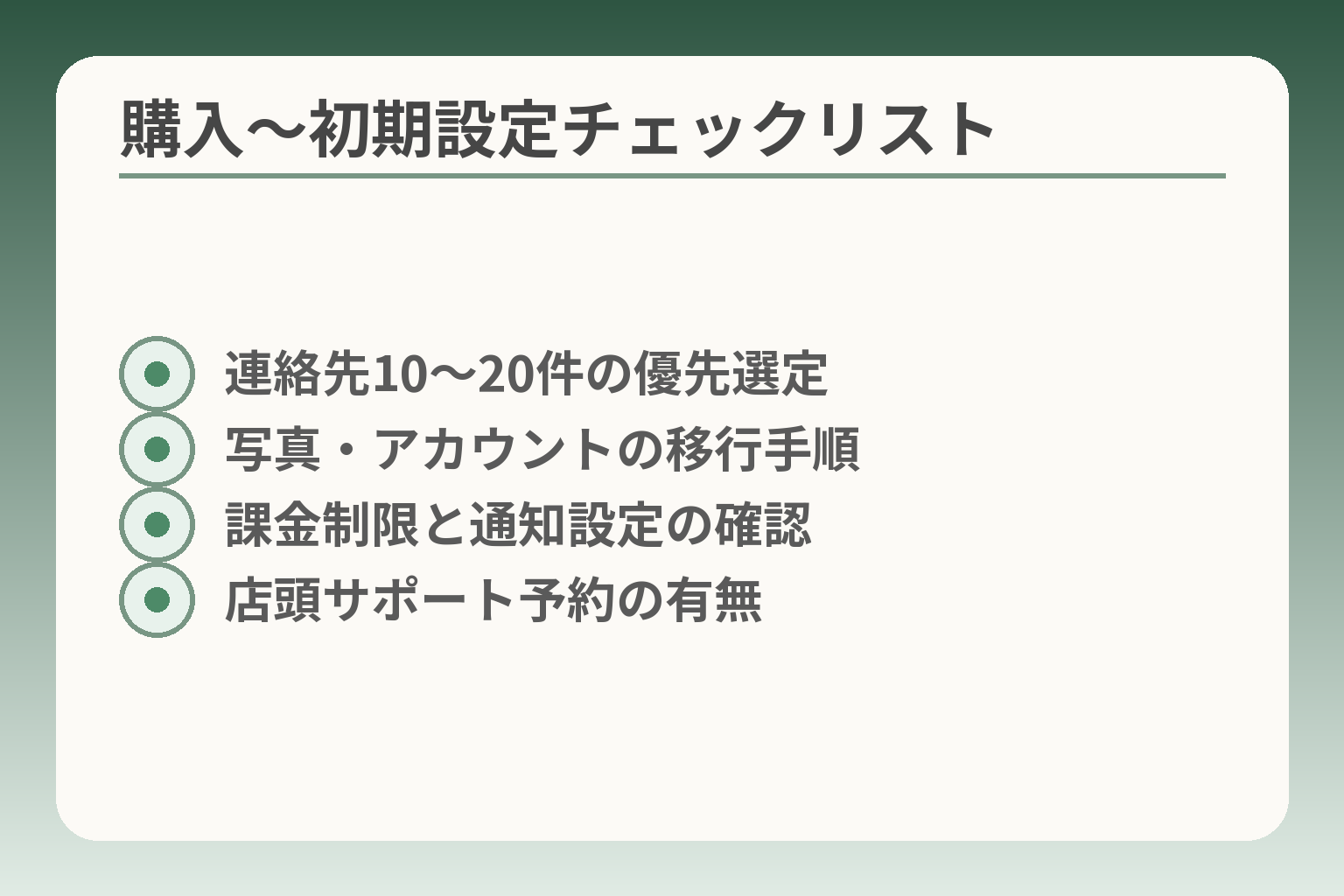
- 連絡先10〜20件の優先選定
- 写真・アカウントの移行手順
- 課金制限と通知設定の確認
- 店頭サポート予約の有無
購入前に家族で必要な項目を整理し、初期設定を代行できる範囲を決めておくと導入後の負担が減る判断になります。
- 移行する連絡先・写真・アプリを優先順位で整理する
- アカウントとパスワードの保管方法を決め、共有ルールを作る
- 初期設定で家族がどこまで手伝うかを明確にして合意する
購入前に連絡先と必要な写真を整理する
連絡先や写真は「全部移す」より「よく使うものを優先」する方が混乱が少なくなります。
判断基準は本人が日常で実際に使う相手です。家族・かかりつけ医・隣人など、頻繁に連絡する宛先をまず10〜20件に絞ります。写真は最大限に移さず、直近で見たいものや孫の写真などを選びます。移行方法は機種やOSで異なりますが、事前に旧端末の連絡先をエクスポートしておくと作業が速くなります。
まずは「連絡先リスト」を作り、実際に名前を見て本人に確認してもらう一手が最も手戻りを減らします。この時点で不要な登録を整理しておくと、初期設定後の調整が楽になります。
アカウントとパスワードの保管方法を決める
メールやアプリのアカウント情報は後で困らないよう、安全な方法で記録しておきます。
判断基準は「本人が思い出せる」かつ「家族が必要時に参照できる」ことです。紙に書いて本人宅に保管する方法、家族が管理するパスワードマネージャーを使う方法、暗証番号を家族に預ける方法などがあります。落とし穴はパスワードをスマホ内のメモに放置することや、複数人で共有した結果に変更が追えなくなることです。回避策としては、パスワードを一か所にまとめて家族間で更新ルールを決めておくことです。
ホーム画面には使うアプリだけを置く
最初の混乱を防ぐため、ホーム画面は電話・メッセージ・カメラなど必要最小限に絞ります。
判断基準は「一回で操作が完了するか」です。たとえば電話帳→相手選択→発信の3ステップが、ホームでワンタップで済むかを確認します。よくある失敗はアプリをたくさん置きすぎることです。回避策として、家族が事前に不要アプリを非表示にし、使い方メモを同梱して渡すと本人の安心につながります。
課金や通知の設定を一緒に確認する
誤課金や頻繁な通知は本人の負担になるため、あらかじめ制限を設けます。
具体的にはアプリ内課金をオフにする、支払い方法を家族の管理下にする、アプリの通知は必要最小限にする、といった設定です。判断基準は「本人が押し間違えで購入しやすい操作がないか」です。落とし穴は、本人に便利な通知まで消してしまい、重要連絡を見逃すことです。回避策は通知のテストを行い、不要なものだけオフにすることです。
最初の一週間は短い練習を重ねる
初日は多くを教えず、短い操作を毎日繰り返す方が定着しやすいです。
判断基準は本人の疲労感です。最初は電話のかけ方、着信の出し方、写真を見る操作などを1つずつ短時間で確認します。落とし穴は一度に多くを教えて混乱させることです。回避策として家族が操作手順を紙に書き残し、同じ手順を繰り返すことで記憶を助けます。必要なら店頭の初期設定サポートを利用するのも有効です。出典:NTTドコモ(初期設定サポート)
これらの準備で初期のつまずきを減らせば、使い始めた後のサポート負担も軽くなります。
長く使うために、更新・相談先・家族の負担を決めます
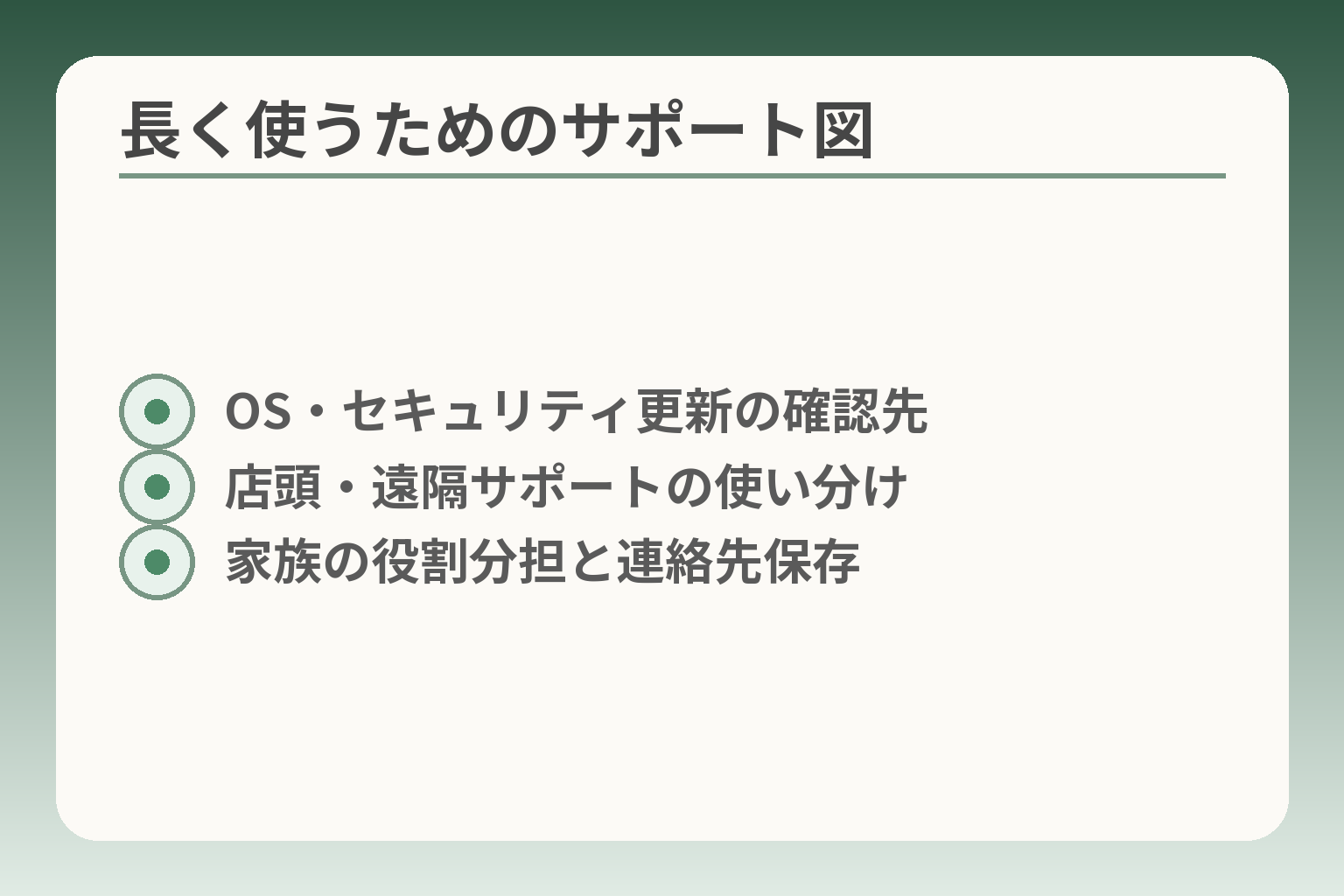
- OS・セキュリティ更新の確認先
- 店頭・遠隔サポートの使い分け
- 家族の役割分担と連絡先保存
購入後も安心して使い続けるには、OSやセキュリティ更新の見通しと相談窓口、家族が負担する範囲を事前に決めることが合理的な判断の方向です。
- 更新の期間や頻度を確認して「安全に使える年数」を把握する
- 店頭サポートと遠隔支援の窓口を明確にしておく
- 家族が対応する範囲を合意し、負担が偏らない仕組みを作る
OS更新とセキュリティ更新の対応を確認する
購入前にメーカーや機種がどれだけ長く更新を提供するかを確認すると、安全に使える目安が立ちます。
判断基準は「主要OSアップデートの回数」と「セキュリティ更新の年数」です。たとえば、GoogleのPixelシリーズは機種によって5年程度の更新を公表しているものがあり、Samsungも近年は機種によって最大7年程度のセキュリティ更新を示す例があります。これらは機種や発売年で差があるため、購入候補の機種ページで「サポート期間」を確認してください。更新期間が短い機種は、将来的にアプリや決済などが使えなくなるリスクがある点を見落とさないでください。
店頭サポートの内容と費用を確認する
購入先で受けられるサポート内容と有料サービスの有無を事前に把握すると、初期の手間を家族で分担しやすくなります。
具体例として、店頭での初期設定・データ移行・操作相談を無料で受けられるか、別途料金がかかるかを確認します。落とし穴は「店頭で対応できるが予約制で時間がかかる」「購入先ではない店舗ではサポート対象外」などです。回避策は購入前にサポートメニューと料金、来店予約の有無を確認し、必要なら有料サポートを契約時に組み込むことです。ドコモなど主要キャリアは店頭で初期設定サポートを案内していますので、利用条件をチェックしておくと安心です。
遠隔で手伝うなら本人の同意を大切にする
遠隔操作や画面共有は便利ですが、本人の同意と範囲を明確にすることが大切です。
判断基準は「いつ」「誰が」「どの程度」見る・操作するかの合意があるかです。実務上は、遠隔アプリ導入前に本人へ目的と操作範囲を説明し、必要最小限の権限に限定します。よくある失敗は家族が手伝う流れで本人のプライバシー確認を省略してしまうことです。回避策として、遠隔支援の利用ルール(緊急時のみ/定期確認は事前同意など)を書面やメモで残しておくと後々の誤解を防げます。
家族が対応できる範囲を決めておく
日常の操作相談や故障対応を誰がどこまで担当するかを決めると負担が偏りにくくなります。
具体例として、Aさんは週1回の操作確認、Bさんは契約・料金管理、Cさんは故障時の窓口担当といった分担を設けます。判断基準は各人の居住地・時間的余裕・ITリテラシーです。落とし穴は「1人に全部任せて疲弊する」ことです。回避策は役割分担を文書化し、必要なら外部の有料サポート(店頭や訪問サポート)を併用することです。
故障や紛失の時の連絡先を紙にも残す
スマホが使えない場合に備え、通信会社、家族、補償窓口の連絡先を紙で残しておきます。
判断基準は「スマホが無くても連絡できる手段があるか」です。具体的にはキャリアの紛失手続き電話番号、加入している補償サービスの窓口、家族の連絡先を紙に記載して本人宅に保管します。落とし穴は連絡先をスマホ内のみで管理することです。回避策として賃貸や自宅の見やすい場所に1枚置き、家族にも写しを持っておくと安心感が増します。
更新と相談先、家族の役割を整理できれば、利用継続の負担を小さく保ちながら安心して使い続けられます。
年寄り用のスマホでよくある質問
機種や契約で迷う点は多いですが、本人の使い方と家族のサポート体制で答えを見つけるのが実用的な判断方向です。
- 専用機が良いか一般機で十分かは「本人の使いたいこと」で判断する
- 店頭やメーカーのサポート内容を契約前に確認し、必要なら有料サポートを組み込む
- データ移行や遠隔支援は事前準備と本人同意があれば実務上は可能
年寄り用のスマホは専用機でないと難しいですか
専用機が便利な場面は多いですが、一般的なスマホを「かんたん設定」で渡す選択も有効です。
専用機の利点は大きなアイコンや簡易ホーム、緊急ボタンなどが最初から整備されている点です。対して一般機はアプリや表示を整理すれば同様の見やすさを再現できます。判断基準は本人がどれだけ操作を覚えたいかと家族がどれだけ継続支援できるかです。落とし穴は「見た目がシンプルだから安心」と思って購入したが、細かな設定で家族が多く手間を取られる場合です。回避策は店頭で両方を触らせ、本人と家族で操作感を比較してから決めることです。
格安SIMでも店頭で相談できますか
格安SIMでも店頭サポートが受けられる場合がありますが、提供範囲は事業者や店舗で異なります。
大手のサブブランドや一部の格安事業者は店頭での初期設定サポートや有料の設定メニューを用意しています。契約前に「初期設定」「データ移行」「操作相談」が無料か有料か、来店予約が必要かを確認してください。落とし穴は、オンライン専業のプランでは店頭サポートが受けられず、操作や故障時に家族だけで対応しなければならない点です。回避策は契約前にサポート窓口の連絡先を控え、必要なら店頭サポートが充実した販売店で購入することです。出典:NTTドコモ(初期設定サポート)
スマホを嫌がる親にどう勧めればよいですか
無理強いは避け、まず「使ってみたい小さな目的」を一緒に設定すると導入の抵抗が下がります。
例えば「孫の写真だけ見る」「週に一度のビデオ通話だけ試す」など、用途を限定して始めると負担が軽くなります。判断基準は本人の興味と不安の程度です。落とし穴は機能を詰め込みすぎて最初から混乱させることです。回避策として短期間のレンタルや店頭デモ、家族の端末で体験してもらい、本人が「続けたい」と感じたら導入する流れが現実的です。
迷惑電話や詐欺が心配な時はどうすればよいですか
迷惑電話対策や着信制限を設定し、相談先を明確にしておくと安心して使えます。
機種やキャリアには迷惑電話判定やブロック機能がありますが、設定が複雑だと意味がありません。判断基準は「本人が無視できる仕組みになっているか」です。よくある失敗は自動応答や二段階フィルターを入れただけで家族への着信も遮ってしまうことです。回避策は家族の番号はホワイトリストに入れる、着信履歴を家族が定期確認する、詐欺の典型例を本人に伝えておくなどの運用ルールを決めることです。
機種変更の時、写真やLINEは移せますか
データ移行は可能ですが、OSやアプリごとに手順が異なるため事前準備が必要です。
iPhone同士ならiCloudやケーブルを使った移行が公式に案内されています。Android同士もGoogleアカウントやメーカーの移行ツールで連絡先や写真を移せます。Android→iPhone、iPhone→Androidの移行は一部データ(アプリ固有のデータやトーク履歴など)で追加手順が必要です。判断基準は「移したいデータの種類(特にLINEのトーク履歴)」を明確にすることです。落とし穴はトーク履歴のバックアップを忘れて機種変更後に失うケースです。回避策は移行前に必ずバックアップ手順を実行し、可能であれば店頭のデータ移行サポートを利用してください。出典:Appleサポート(iPhoneのデータ移行)、Android(データ転送ガイド)
各質問への準備が整うと、契約後の日常的な運用と家族の負担感が見えてきます。
Q&A
- 専用の「らくらくスマホ」や「かんたんスマホ」と普通のスマホ、どちらが良いですか?
-
本人の目的と家族の支援力で判断するとよいでしょう。日常の操作を最小化したいなら専用機、写真やアプリも使いたいなら一般機を「かんたん設定」で渡す選択が現実的です。
補足:専用機は初期の学習負担が小さい反面、アプリの自由度や将来のOS更新で劣る場合があります。家族が継続的にサポートできるなら一般機を簡単表示にする方法も有効です。
- 購入から初期設定までにかかる実際の費用はどれくらいですか?
-
端末代・月額プラン・初期設定サポートの有無で変わりますので、合計を個別に算出するのが確実です。
補足:キャリアや店によっては購入時の初期設定を無料で行う場合と、有料サポートが必要な場合があります。事前に「初期設定サポート」が無料か有料かを確認し、見積書を受け取ると比較しやすくなります。出典:NTTドコモ(初期設定サポート)
- 家族が準備すべき事前作業(連絡先整理・写真移行・課金制限など)は具体的に何をすればよいですか?
-
まずは「移すもの」を優先順位で整理し、アカウントや支払い方法の扱いを決めておくと導入がスムーズになります。
補足:具体的な手順例は①連絡先をリスト化(よく使う10〜20件を選定)②写真は見せたい物だけ選別③Apple IDやGoogleアカウントの情報を整理④アプリ内課金の無効化や支払い方法の設定⑤ホーム画面に必要なアプリだけ配置、などです。これらを紙や共有メモに残すと後で役立ちます。
- 写真やLINEのトーク履歴は機種変更で移せますか?
-
多くの場合は移せますが、OSやアプリごとに手順が異なるため事前に方法を確認してバックアップを取ることが必須です。
補足:iPhone同士ならiCloudやケーブルでの移行が公式に案内されています。Android同士はGoogleアカウントやメーカーの移行ツールを使うのが一般的です。LINEのトークはアプリ内でのバックアップが必要なので、事前にトークのバックアップ操作を行ってください。出典:Apple サポート(iPhoneデータ移行)、Android(データ転送ガイド)
- OSやセキュリティ更新はどれくらい続く見込みですか?
-
更新期間はメーカーと機種で差が大きいので、購入前に各機種の「サポート期間」を確認するのが判断の基本です。
補足:例としてGoogleのPixelは一部機種で約5年の更新を掲げています。Samsungも機種によっては数年のセキュリティ更新を提供しています。購入後すぐに使えなくなるわけではありませんが、長く使う場合は更新ポリシーが明示された機種を選ぶと安全です。出典:Google(Pixel 更新サポート)、Samsung(Mobile Security)
- 契約時に注意すべき名義や割引、解約のルールは何ですか?
-
契約名義や年齢割引の適用条件、解約時の端末残債を必ず確認してください。
補足:高齢者向けの割引は年齢確認や申込手続きが必要な場合があります。端末割引は継続利用が条件の場合があり、途中解約で残債が発生することがあるため、重要事項説明書の「解約・違約金・下取り条件」を書面で確認する習慣をつけてください。出典:Y!mobile(60歳以上 通話ずーっと割引 FAQ)
- 見守りや遠隔サポートは現実的にどのように運用すれば負担が少ないですか?
-
遠隔支援は本人同意のもとで最低限の範囲に限定し、家族の役割分担と外部サポートを併用すると負担が分散します。
補足:運用例としては、家族Aが月1回の操作確認、家族Bが料金管理、外部は店頭や有料訪問サポートを緊急用に活用する方法があります。遠隔操作アプリは権限を限定し、同意書や利用ルールを残すとトラブルを避けやすくなります。店舗やキャリアのサポート窓口を事前に控えておくと安心です。出典:UQ mobile(店頭サポート案内)
- 故障や紛失時はどう対応すればよいですか?
-
紛失・故障時の連絡先と補償内容を事前にまとめ、紙でも保管しておくと実務が速く進みます。
補足:具体的には通信事業者の紛失・停止窓口、加入している補償サービス、購入店の連絡先を一覧にし、本人宅に1枚、家族も控えを持っておくと安心です。キャリアのサポート窓口の営業時間やオンライン手続きの可否も確認しておくと対応がスムーズです。出典:au(請求・サポート案内)
あわせて読みたい関連記事
60歳以上のスマホ選び:料金と機種を年単位で考える
月額と端末代を「年単位」で見積もる視点が知りたい方に適しています。年間コストの見積もりや、導入を一度で終える初期設定の工夫が参考になります。
ドコモ回線で選ぶ高齢者向けスマホの選び方
ドコモで契約を検討している家族向けです。機種比較やドコモ独自の料金・初期設定の注意点を整理してあります。
ワイモバイルらくらくスマホの使い方と初期設定ガイド
ワイモバイルの端末を選ぶ場合や、LINE・写真・ビデオ通話の具体的な操作を一つずつ確認したい人に向きます。店頭での設定と家庭での見守りの考え方も載っています。
らくらくスマホのアイコン整理と戻し方
ホーム画面の整理や誤ってアイコンを消してしまったときの対処を知りたい場合に便利です。実機での操作手順が分かりやすくまとまっています。
親とのデジタルの距離を、少し整える
スマホの設定が分かりづらい、言葉の意味が伝わらない、思ったより話が噛み合わない。
こうしたズレは、能力の問題というよりも「育ってきた前提の違い」から生まれます。
おやデジでは、どちらかを正すのではなく、家庭ごとにちょうどいい関わり方を見つけるためのヒントを整理しています。