ドコモで簡単に使えるスマホの選び方|料金・設定・サポートまで
ドコモで簡単に使えるスマホは、らくらくスマートフォンやらくらくホンなど、見やすさと操作の簡単さを重視した機種です。本人の使い方に合わせて機種・プラン・設定を整えれば、日々の負担を減らせます。
- 主力機種の違いと、公式スペックや価格の確認方法(例:F-53E)。
- 端末代と月額負担の見方。分割払いや返却プログラムの注意点。
- 電話帳・写真・LINEの移行で確認すべき具体的な手順。
- ahamoやeSIMを含むSIM互換性の確認と、手続きの違い。
- 家族で決める見守り設定と、店頭・遠隔サポートの使い分け。
ドコモで簡単なスマホを選ぶなら、まず使う人に合う形を決めます
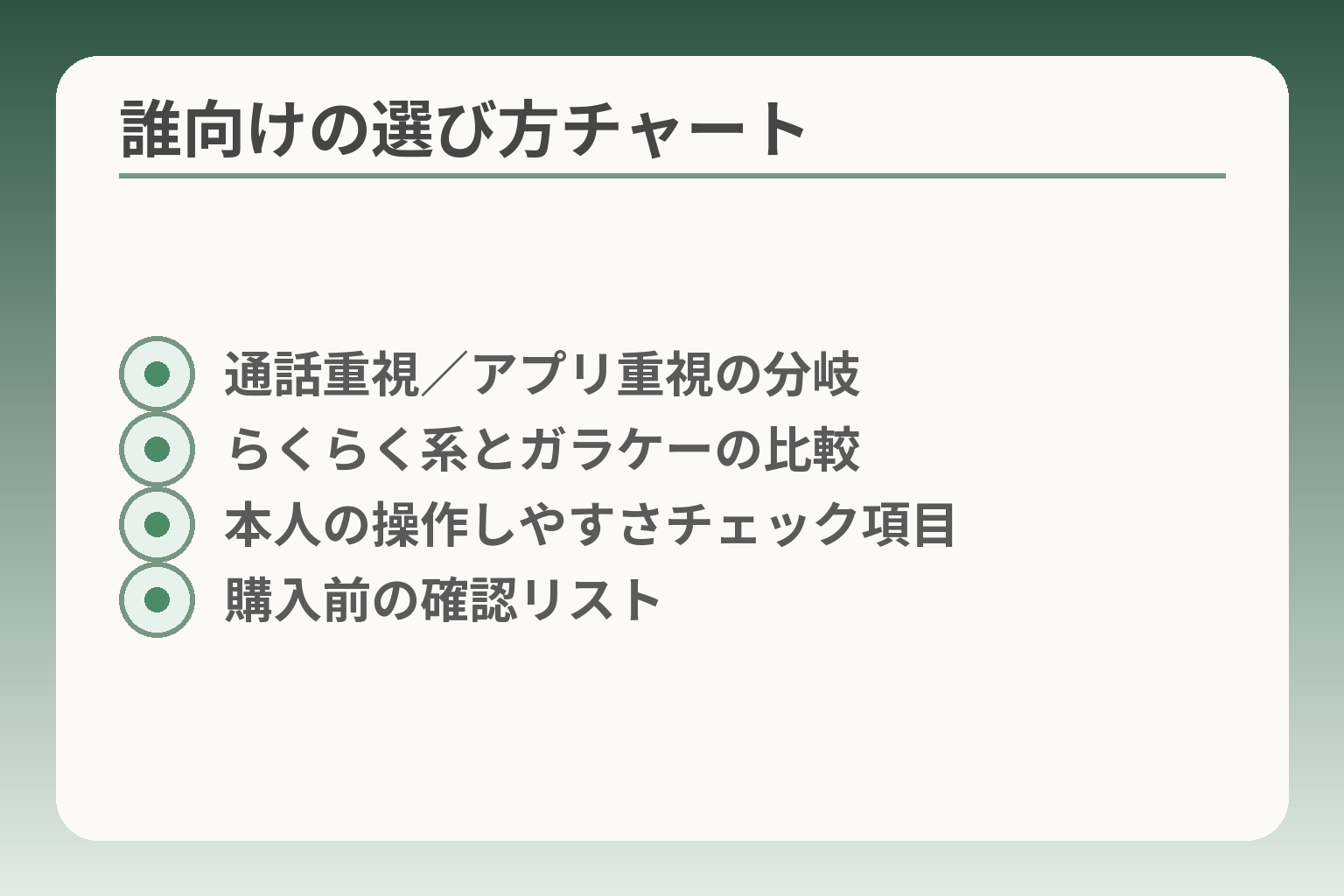
- 通話重視/アプリ重視の分岐
- らくらく系とガラケーの比較
- 本人の操作しやすさチェック項目
- 購入前の確認リスト
本人が日常で何を優先するかを先に決めると、らくらく系か一般のスマホか、あるいはガラケー型が適切か判断しやすくなります。
- 使う人の主な利用(通話中心・写真中心・LINEなど)を軸に選ぶ。
- 操作のしやすさとサポート体制、料金の負担感を分けて確認する。
- 購入前にデータ移行やSIMの互換性を確かめてトラブルを減らす。
初めてスマホを使うなら、らくらくスマートフォンが候補です
らくらくスマートフォンは文字や画面が見やすく、操作が単純化された画面設計が特徴です。
具体例として、ドコモのらくらくスマートフォン F-53E は見やすさと使いやすさを意識した設計がされており、画面の大きさや音声案内など高齢者向けの配慮がある製品です。出典:NTTドコモ 製品ページ(F-53E)
判断基準は「本人が自力で電話やメッセージを開けるか」です。本人が画面操作で迷うなら、らくらく系の専用UIが助けになります。一方で、家族と写真や動画を頻繁に共有したい場合は、画面サイズやカメラ性能も重視してください。
落とし穴は「らくらく機能=すべて自動で安心」ではない点です。設定が不十分だと通知が来ない、ログインできないといった問題が起きます。回避策は購入時に家族と一緒に初期設定を終えることです。
LINEや写真を楽しみたいなら、使いたいアプリを先に確認します
日常に使うアプリが使えるかを確かめると、機種選びがぶれません。
具体的にはLINEのバージョンや写真共有アプリが最新OSで動くか、アプリのアイコンが見つけやすいかを確認します。判断基準は「本人がワンタップで開けるか」です。家族でよく使う機能を3つ程度に絞り、それらが使える機種を候補にします。
よくある失敗は、画面表示や文字サイズを優先してアプリ操作性を確認しないことです。これを避けるには、店頭で実際にアプリを立ち上げたり、購入前に販売員に動作確認を依頼したりしましょう。
回避策として、アプリの登録やログイン情報を事前に用意しておき、購入時に家族が一緒にアカウントを設定する方法が有効です。
電話中心なら、らくらくホン(ガラケー型)も比較します
通話が主なら、物理ボタンでかけやすい折りたたみ型が使いやすい場合があります。
判断基準は「通話の発着信が素早くできるかどうか」です。耳に当てた感覚や通話音量、ワンタッチダイヤルの設定の有無を確認してください。物理ボタンを好む方にはガラケー型が向きますが、スマホに慣れることで利便性が上がる場合もあります。
落とし穴は、ガラケー型だと一部アプリが使えない点です。回避策は、通話以外で必要な機能(位置情報共有や緊急連絡)の有無を確認し、必要ならスマホ型のらくらくシリーズも検討することです。
迷う場合は、すぐ買わず実機を触ってから決めます
実機で持ちやすさや表示の見やすさを確かめると、購入後の不満を減らせます。
具体的には店頭で実際に画面の文字サイズを大きくしたり、ダイヤルやカメラを操作させて感触を確かめます。ショップでは取扱説明書や操作サポートの案内があるため、事前に操作ガイドの有無を確認すると安心です。出典:NTTドコモ 取扱説明書ダウンロード(らくらくシリーズ検索)
判断基準は「本人が1分で主要操作を説明できるか」です。これができれば日常利用の負担は小さくなります。落とし穴は、店頭では誰かが操作してうまくいっても、家に帰ると使えなくなる点です。回避策は、購入時に家族が設定方法を動画で撮るか、設定内容をメモしておくことです。
これで本人に合う機種の大枠が固まります。使い始めの設定や契約条件の確認へ意識を向けていきましょう。
ドコモの簡単なスマホでできること・難しいこと
日常の連絡や見やすさを最優先するなららくらく系で負担は減りやすく、アプリや細かい設定を多用する場合は一般的なスマホの方が柔軟に対応できるという判断の方向性になります。
- 通話・連絡が中心なら、らくらく系の操作簡略化が有効。
- 写真共有やLINEなどのアプリ利用が多いなら、対応アプリと移行手順を確認する。
- 見守りや位置情報、SIM/eSIMの互換性は購入前に確認しておくと安心。
電話とメールは、よく使う相手を見つけやすくできます
電話やSMSを主に使うなら、らくらく系の「よく使う相手」表示やワンタッチダイヤルで日常操作が確実に楽になります。
判断基準は本人が最小操作で目的の相手に連絡できるかです。具体的にはホーム画面に家族や友人のショートカットが並ぶか、折りたたみで物理ボタンが押しやすいかを確認してください。実例として、らくらくスマートフォンは大きな文字とシンプルなメニューで通話操作を減らす設計がされています(機種によって機能は異なります)。出典:NTTドコモ 製品ページ(F-53E)
落とし穴として、連絡先の整理を購入後に急ぎすぎると誤登録や重複が増えます。回避策は購入時に家族と一緒に主要5人程度を先に登録し、操作手順を本人に見せて一度試してもらうことです。
LINEやビデオ通話は、事前設定ができれば使いやすくなります
家族と頻繁にメッセージやビデオ通話をするなら、LINEのアカウント作成とバックアップ設定の有無を先に確認してください。
判断基準は「本人がワンタップでアプリを開け、通話開始できるか」です。具体例としては、LINEのトーク履歴を引き継ぐ場合、事前に旧端末でバックアップを取る必要があります。落とし穴はアカウントの認証に電話番号やメールが必要になり、本人が認証コードを受け取れないと引継ぎができない点です。回避策は家族が認証操作を手伝うか、事前に必要なログイン情報を控えておくことです。
文字の大きさや音量は、本人に合わせて調整できます
表示や音の調整は最初に行うと日常の使い勝手が大きく改善します。
具体的には文字サイズ、画面拡大、着信音量、スピーカー音量を本人の耳や視力に合わせて設定します。視認性を上げるには文字サイズを最大にし、コントラストの高い配色を選ぶと見やすくなります。落とし穴は設定メニューが深い場合に家族が後から探せなくなることです。回避策は設定変更後にスクリーンショットやメモで保存し、操作手順を短くまとめておくことです。機種別の操作マニュアルが公開されているので、設定手順の確認に利用すると安心です。出典:NTTドコモ 取扱説明書ダウンロード(らくらくシリーズ検索)
アプリの追加は、必要なものだけに絞ると安心です
アプリを詰め込みすぎると画面が複雑になり、誤操作や通知の見落としが増えます。
判断基準は「本人が日常的に使う機能を上位3つに絞れるか」です。例えば通話・家族とのメッセージ・写真閲覧の3つに限定すれば、ホーム画面を整理しやすくなります。落とし穴は位置情報や見守り機能を設定する際にプライバシーや通知範囲の確認を怠ることです。回避策としては、見守り機能を導入する前に目的(緊急連絡用か日常確認用か)と、誰がどの情報を見られるかを家族で合意してから設定してください。
ここまでで、らくらく系が得意な領域と注意点が見えてきますから、次は契約条件や実際のデータ移行の手順に目を向けると負担が減ります。
機種代と月額料金は、分けて確認するのが基本です
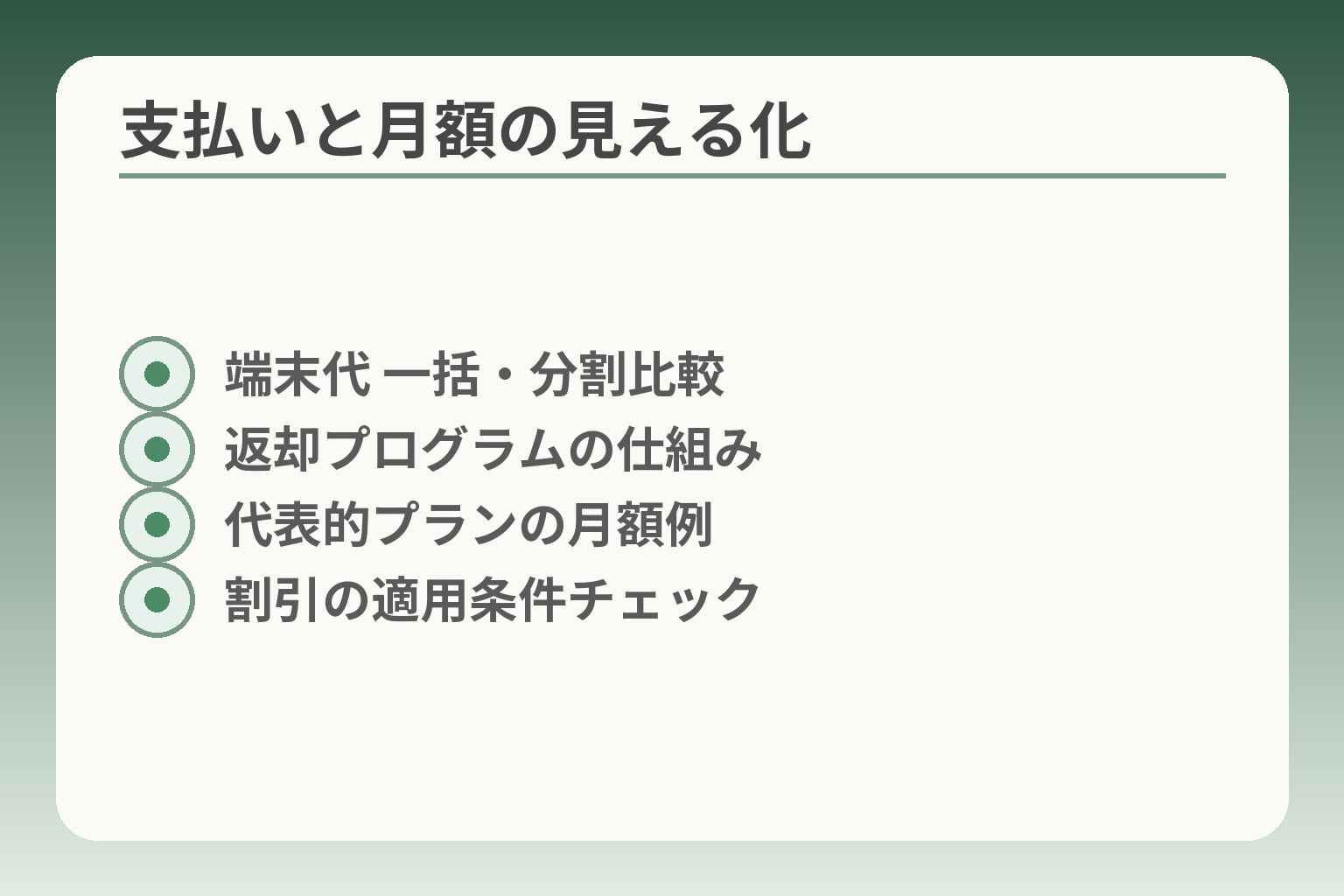
- 端末代 一括・分割比較
- 返却プログラムの仕組み
- 代表的プランの月額例
- 割引の適用条件チェック
端末代と毎月の通信費は別に考えると判断がぶれにくく、端末の性能だけで決めずに総合的な負担感で選ぶ方向が望ましいです。
- 端末の一括価格と分割時の月々負担を別々に確認する。
- 月額はデータ量と通話頻度で決まるので使用実態を基準に選ぶ。
- 返却や下取り、割引の条件は契約前に具体的数字で確認する。
らくらくスマートフォン F-53Eは、公式の最新価格を確認します
端末の候補が決まったら、まずその機種の最新価格表示を確認してください。販売価格は改定されることがあり、支払い回数や分割条件で月々の金額が変わります。
例えば、ある機種の一括表示価格と36回分割の月額が公式表記で異なるため、購入時の負担感は契約条件で大きく変わります。機種のスペックや「らくらく」向けの支援機能も合わせて公式ページで確認しておくと安心です。出典:NTTドコモ 製品ページ(F-53E)
落とし穴は、表示価格だけを見て実効負担を誤解することです。回避策としては、一括価格だけでなく分割回数や機種代に含まれるプログラム(残価設定など)を契約前に店頭かオンラインで見積もりしてもらってください。
月額は、データ通信量と通話の使い方で決まります
月々の支払いは通信プランが主体なので、端末代と合算した総額で比較することが判断の基準になります。
チェック項目は、平日・外出時の通信量、Wi‑Fi利用可否、通話時間の目安の三つです。これらを家族で確認してから、最低限のデータ量のプランか余裕のあるプランかを選びます。通話中心であればデータを抑えつつ通話オプションを付ける方が安く済む場合がありますし、写真や動画をよく送るならデータ容量を上げた方が結果的に安くなる場合もあります。
落とし穴は、来客や旅行などで一時的にデータ量が増えた月の料金が想定外に高くなる点です。回避策は家族で想定される使い方を話し合い、1〜2か月分のピークを想定した試算をしてみることです。
分割払いや返却プログラムは、返却条件まで読みます
分割支払いの月額だけで判断すると、後で負担が増すことがあります。返却型プログラムや残価設定には返却時の端末状態や返却時期の条件が付くため、契約前に必ず確認してください。
確認すべきは、返却で免除される金額と、返却に必要な条件(返却時の端末状態や返却期限)です。具体的には、分割回数の途中で返却する場合の実質負担や、故障・画面割れがあった時の差し替え費用などをチェックします。購入時に店頭で「いつでもカエドキ」等の説明を受け、見積もりに落とし込みましょう。出典:プライシー(らくらくスマホの価格まとめ)
落とし穴は、返却前提で月額が安く見えても返却できないと残価を支払う必要が出る点です。回避策は、返却の前提があるかどうかを家族で確認し、返却が難しければ分割の総額で比較することです。
割引は、使える条件を一つずつ確認します
割引やキャンペーンは魅力的ですが、適用条件が細かいことが多いので、適用可否を契約前に確かめるのが基本です。
判断基準は適用条件に自分が当てはまるかどうかです。たとえば乗り換え(MNP)向け、機種変更向け、家族割引など、割引は対象が限定されます。落とし穴は「割引が付く前提」で計画を立てて、実際は条件未達で割引が受けられないことです。回避策としては、店頭で割引の具体的な金額を見積もってもらい、割引が外れた場合のシミュレーションも取っておくことです。
以上を踏まえれば、端末代と月額を分けて比較でき、家族の負担感に合った選択がしやすくなります。次は実際の契約手続きやデータ移行の準備へ意識を移すとよいでしょう。
契約前に確認したいSIM・ahamo・eSIMのこと
SIMやahamo、eSIMの扱いを事前に確かめると、購入後に回線や支払いで手間が増えるリスクを減らせる判断になります。
- 今の契約形態(ドコモ回線か他社か)で手続きや費用が変わる点を確認する。
- ahamo利用や端末購入の窓口は条件が分かれるため、購入前に申込先を確かめる。
- eSIM対応やSIMロック解除の可否は機種ごとに異なるので、事前に確認しておく。
今の契約がドコモか、他社かを最初に確認します
現在の回線がドコモ契約か他社契約かで、機種の買い方や手続きが変わります。
判断基準は「同じ会社の回線を使い続けるか乗り換えるか」です。同じドコモ回線で機種変更する場合はドコモショップやオンラインで手続きできることが多い一方、他社から乗り換えるとMNP手続きが必要になります。落とし穴は、乗り換え時に端末購入の割引条件やキャンペーンが異なる点です。回避策として、購入前に店頭で「現在の契約種別」と「乗り換え時の割引適用条件」を確認し、見積もりを取ってください。
ahamoを使っている場合は、申込先を確認します
ahamo契約中やahamoでの新規契約を検討する場合、端末購入やプラン変更の手続き窓口が限定されることがあります。
実際に、ドコモオンラインショップで機種を購入する際にahamoへのプラン変更や新規契約は受け付けられない旨の案内があります。そのため、ahamo回線とドコモの端末購入を組み合わせる場合は、購入前にahamo公式やドコモの案内で申込方法を確認してください。出典:NTTドコモ オンラインショップ(ahamoに関する注意事項)
落とし穴は、ahamoサイトでの端末購入条件と、ドコモ側の分割支払いや下取り条件が一致しないことです。回避策は、購入前に両サイトで「端末購入時の支払い方法」と「プラン変更の手順」を照合しておくことです。必要なら店頭で窓口の違いを確認しましょう。
nanoSIMとeSIMは、今の端末の種類に合わせます
機種がnanoSIMとeSIMのどちらに対応するかで、差し替えや開通手続きの手間が変わります。
らくらくスマートフォンの主要機種でもnanoSIMとeSIM両対応がある製品があり、eSIMを使う場合は開通手続きがオンライン中心になることがあります。出典:NTTドコモ 製品ページ(F-53E スペック)
判断基準は「新しい端末で物理SIMを差し替えられるか」「eSIMでオンライン設定を行えるか」です。落とし穴は、eSIMに慣れていないと開通時の認証やQRコード読み取りでつまずく点です。回避策は、購入前に家族と一緒に開通手順を確認し、必要な認証情報(dアカウントやSMS受信用の電話番号)を事前に準備しておくことです。また、eSIMを選ぶ場合は、店頭でのサポート範囲を確認しておくと安心です。
SIMフリー機を選ぶ場合は、動作確認とサポート先を見ます
SIMフリー端末は選択肢が広い反面、ドコモの保証や店頭サポートが限定される場合があります。
判断基準は「端末がドコモ回線で動作確認されているか」と「故障時にどこへ相談するか」です。落とし穴は、動作確認済みでない機種だと一部機能が使えない可能性がある点です。回避策は、購入前に価格比較サイトやメーカーの動作確認情報を確認し、購入先での初期設定サポートや保証内容を確かめることです。
契約前にこれらを確認しておくと、購入後の手続きや使い始めの負担を小さくできます。次は端末代と月額を分けて見積もる視点に移ると比較がしやすくなります。
購入後に困らないための初期設定とデータ移行
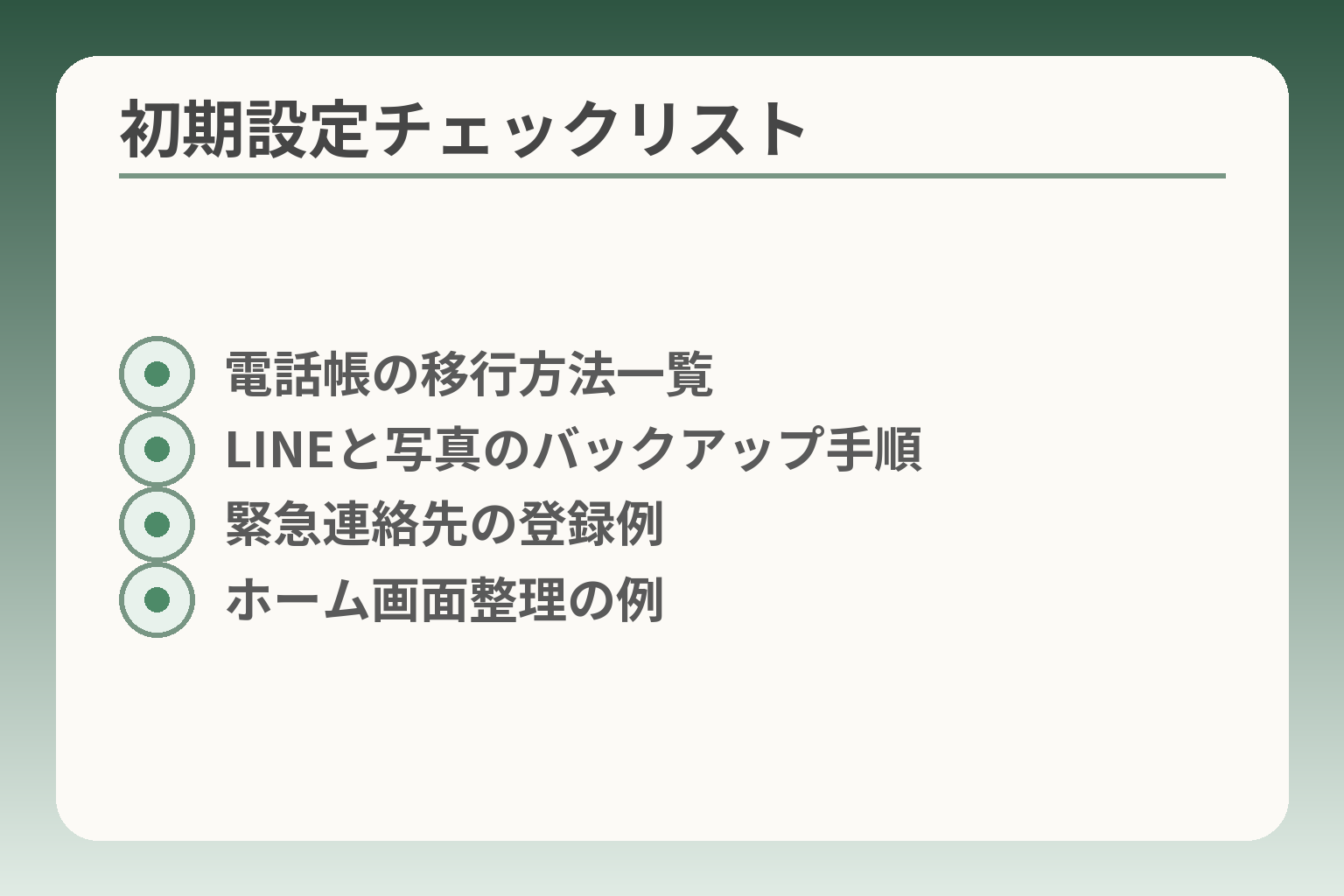
- 電話帳の移行方法一覧
- LINEと写真のバックアップ手順
- 緊急連絡先の登録例
- ホーム画面整理の例
初期設定とデータ移行は、購入時に家族で最低限の準備をしておくと後の手間が大きく減るため、機種を決めたらすぐ確認する方向で動くと安心です。
- 電話帳・写真・LINEの引き継ぎ方法を機種別に確認する。
- 認証情報やバックアップ手順を事前に用意しておく。
- 見守りや緊急連絡の設定は本人の同意と共有範囲を明確にする。
電話帳は、移行方法を旧端末ごとに確認します
ケータイ(ガラケー)からスマホへは、機種やサービスによって移行手順が変わります。
判断基準は旧端末のデータ保存方法(本体/microSD/キャリアの預かり)を把握しているかです。たとえばドコモの「ケータイデータお預かりサービス」を利用している場合、センターに保存した電話帳をスマホへダウンロードできます。店頭のコピー機能(DOCOPY)を使えば、ショップで直接データを移すことも可能です。出典:NTTドコモ ケータイデータお預かりサービス(移行案内)
落とし穴は、旧端末でバックアップを取っていないことや、microSDにしか保存されていないケースです。回避策は購入前に旧端末を用意し、電話帳をmicroSDやクラウドにバックアップしてから店頭に行くことです。家族で主要連絡先を5〜10件に絞って優先移行すると安心です。
写真とLINEは、引き継げる内容を先に確認します
写真とLINEは重要度が高く、OS間やアプリの仕様で引き継ぎ可否が異なります。
特にLINEのトーク履歴は、OSが異なるとそのまま移せない場合がある点に注意が必要です。最近は一部の方法でiPhone⇄Android間の移行が容易になっていますが、事前にトークのバックアップを取り、LINEの公式手順に従って復元する必要があります。出典:LINE ヘルプ(トーク履歴のバックアップ・復元)
落とし穴は、バックアップ先の容量不足やログイン情報が不十分で復元できないことです。回避策は、購入前に旧端末でLINEのバックアップを実行し、dアカウントやGoogleアカウント、iCloudなどの認証情報を家族で確認しておくことです。写真はGoogleフォトやSDカードに二重保存しておくと安全です。
緊急時に連絡する相手は、本人と相談して登録します
緊急連絡先や医療情報は、端末にすぐアクセスできる形で登録しておくと安心です。
判断基準は「誰が・どの情報にアクセスするか」を本人が理解しているかです。多くの端末はロック画面から緊急連絡先を参照できる機能を持っていますし、連絡先アプリに“緊急”タグを付けると探しやすくなります。落とし穴は、本人がロックを解除できない状況で連絡先が見られない設定にしてしまうことです。回避策は、ロック画面で見られる情報とプライバシーの線引きを家族で決め、設定した画面をスクリーンショットで残しておくことです。
見守り機能は、目的と共有範囲を先に話し合います
位置情報や見守りアプリは便利ですが、使い方と共有範囲で家族間の認識を揃えておくことが大切です。
導入前に「何のために使うか」と「誰が見るか」を本人と合意しておくことが最も重要です。具体的には位置情報のオン/オフ、通知の頻度、緊急時の連絡フローを決めます。落とし穴は、無断で位置共有を設定すると信頼関係が損なわれる点です。回避策は、見守りを試用期間として設定し、効果と不都合を家族で評価してから常用に移すことです。
最初の画面は、よく使う機能だけを残します
ホーム画面を整理すると本人の操作ミスが減り、家族のサポート負担も小さくなります。
判断基準は「本人が片手で主要3機能を開けるか」です。電話、メッセージ、写真の順で並べ、不要なアプリは非表示にします。落とし穴は、サポート側だけが分かる配置にしてしまい、本人が混乱することです。回避策は、本人にも一度操作してもらい、理解できる配置に調整することです。設定手順や注意点はスクリーンショットや短いメモに残し、家族が共有しておくと後で助かります。出典:NTTドコモ 機種変更ガイド(初期設定の注意点)
これらを済ませると初期の混乱は減り、実際の使い方や契約条件の細部に安心して向き合えます。
店頭サポート・電話相談・修理は、役割を分けて使います
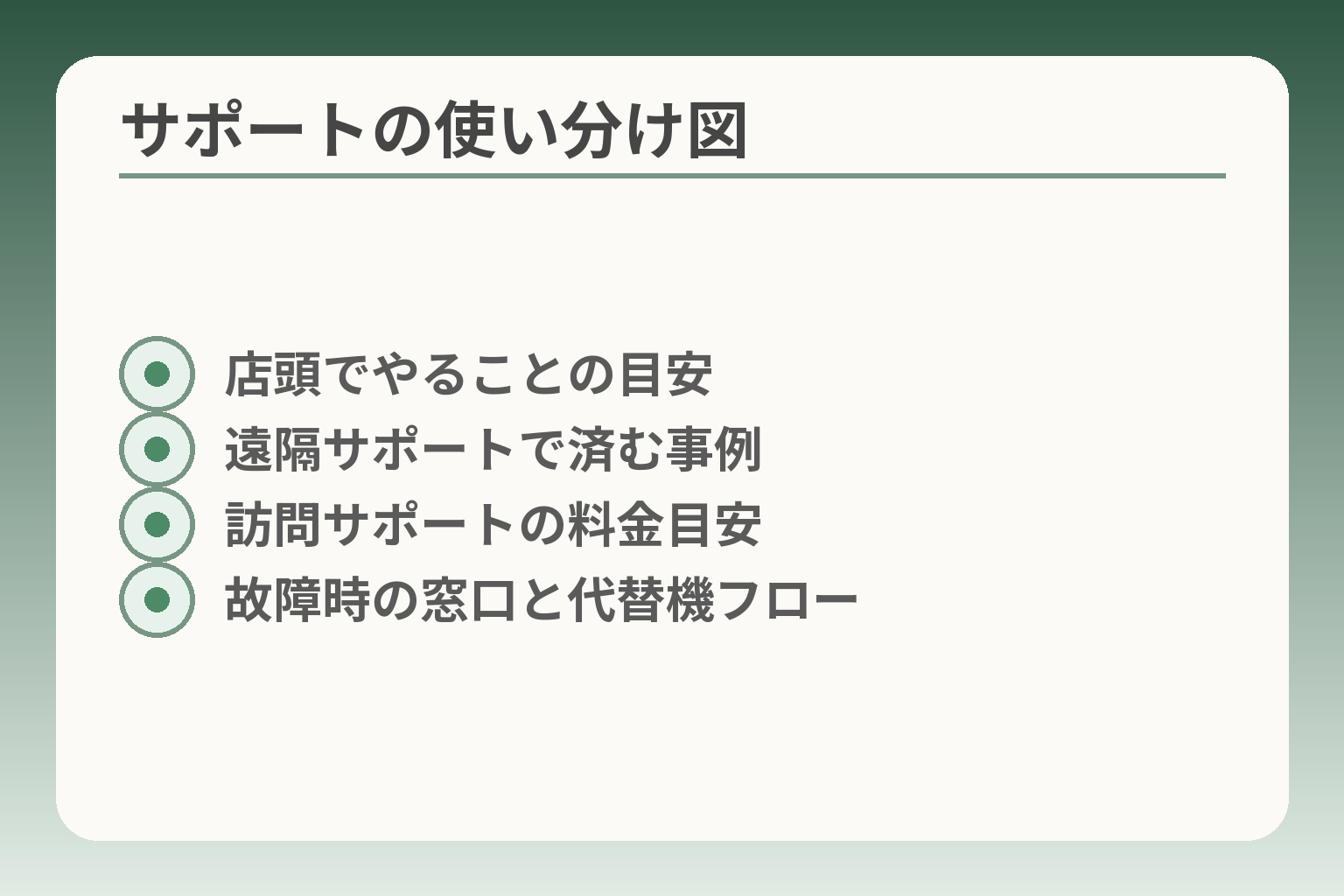
- 店頭でやることの目安
- 遠隔サポートで済む事例
- 訪問サポートの料金目安
- 故障時の窓口と代替機フロー
契約や複雑な設定は店頭で、日常の質問は電話や遠隔で、故障は修理窓口でと役割を分けると手続きと負担が減る方向で整いやすくなります。
- 契約やデータ移行など手順が多い作業はドコモショップを優先する。
- 操作の不明点やちょっとした設定は電話や遠隔サポートで済ませる。
- 故障時はオンライン修理か店頭預かりの違いを確認して選ぶ。
契約やデータ移行は店頭で相談するのが安心です
来店すれば窓口で書類確認や本人確認を同時に済ませられます。
判断基準は「手続きの複雑さ」です。新規契約やMNP、分割支払の書類、下取りの査定、電話帳の移行など手順が多い作業は店頭での受付が安心です。ドコモショップでは機種購入者向けに初期設定を無料で対応する場合があり、購入元や契約状況で料金が異なりますので事前確認が有効です。出典:NTTドコモ 店頭サポート案内
落とし穴は、来店予約なしで長時間待つことや、購入元によってサポート料が発生する点です。回避策は来店前に電話で対応内容と費用を確認し、必要な本人確認書類を準備することです。
日常の使い方は電話相談や遠隔サポートで済ませると負担が小さいです
ちょっとした操作やアプリの使い方は遠隔で解決できることが多いです。
短時間の操作案内は、遠隔サポートや専用窓口で迅速に解決することが多い点を覚えておくと便利です。ドコモのあんしん遠隔サポートでは、アプリ操作や設定の案内、簡単な使い方講座などが提供されています(有料のメニューあり)。出典:NTTドコモ あんしん遠隔サポート
落とし穴は、遠隔で対応できないトラブル(ハード故障や複雑なネットワーク設定)に時間を使ってしまうことです。回避策として、電話で症状を簡単に伝え、遠隔で対応可能かどうかをまず確認してください。
訪問サポートや有料メニューは範囲と料金を事前に確認します
自宅での訪問設定は便利ですが、メニューと料金に差があります。
判断基準は「自宅での作業が必要かどうか」です。ルーター設定や複数機器の接続など、現地作業が必要なら訪問メニューの利用が合理的です。ドコモの訪問サポートには訪問料や作業ごとの料金があり、メニューによっては一部無料枠がある場合があります。出典:NTTドコモ 訪問サポート 料金表
落とし穴は、無用な出張費や重複作業の発生です。回避策は、来訪前にやってほしい作業をリスト化し、見積もりを取ってから申し込むことです。
故障時はオンライン修理と店頭預かりの違いを確認して選びます
修理方法や代替機の有無で利便性と費用が変わるため、受付方法を選ぶことが負担軽減になります。
判断基準は「すぐに代替機が必要か」「eSIMなどオンライン修理が利用可能か」です。ドコモはオンライン修理受付と店頭預かり修理を提供しており、オンライン受付は24時間手続き可能ですが、eSIM利用時などはオンラインでは受け付けられない場合があります。出典:NTTドコモ オンライン修理受付サービス
また補償サービスに加入していると修理・交換時の自己負担が変わります。落とし穴は、補償内容を確認せずに修理を申し込むことで、予想外の負担が生じる点です。回避策は、修理前に補償の適用可否と代替機貸出料の有無を確認することです。出典:NTTドコモ ケータイ補償サービス
店頭・電話・修理のどれを使うかは負担の少なさで決めます
手続きの煩雑さや費用、本人の負担を比較して最も負担が少ない方法を選ぶと家族の安心感が続きます。
店頭でまとめて済ませられること、電話で済むこと、修理窓口でしか対応できないことを整理すれば、必要な手間だけで済ませやすくなります。
ドコモの簡単なスマホでよくある質問
多くの疑問は、用途(通話中心かアプリ中心か)とサポートの受け方をはっきりさせると解決の方向が見えやすくなります。
- LINEや写真の引き継ぎ方法は端末とOSで異なるので事前確認する。
- 電話帳や古いガラケーのデータはドコモの預かりサービスや店頭で移せる場合がある。
- 店頭・遠隔・修理のどれを使うかは、必要な作業と負担で選ぶ。
らくらくスマートフォンでLINEは使えますか
らくらくスマートフォンでもLINEは使えますが、トークの引き継ぎ方法は確認が必要です。
判断基準は「旧端末のOS」と「トーク履歴を残したいか」です。AndroidからAndroid、iPhoneからiPhoneの復元は公式のバックアップ機能で比較的簡単にできますが、OSを跨ぐ場合は制限があります。特にトーク内の写真・動画は別途バックアップが必要な場合があります。落とし穴は、バックアップ先の容量不足や認証コードを受け取れない点です。回避策は、購入前に旧端末でLINEのバックアップを実行し、必要なアカウント情報やiCloud/Googleアカウントのログイン情報を家族で共有しておくことです。出典:LINE ヘルプ(トーク履歴のバックアップ・復元)
今使っている電話帳はどうやって移すのが確実ですか
旧ガラケーや古いスマホからは、保存場所に応じて方法を選ぶのが確実です。
まず旧端末の電話帳が本体保存かmicroSDか、キャリア預かりかを確認してください。ドコモの「ケータイデータお預かりサービス」を利用している場合は、クラウドからのダウンロードで移行できます。店頭ではDOCOPY等の機器で直接コピーしてくれることが多いので、旧端末を持参すると安心です。落とし穴は、バックアップを取らずに端末を手放してしまうことです。回避策は購入前に必ずバックアップを作り、主要連絡先を優先移行しておくことです。出典:NTTドコモ ケータイデータお預かりサービス(移行案内)
見守り設定や位置共有の同意はどうすればいいですか
見守り機能は本人の合意と共有範囲の明確化を優先して決めるとよいです。
判断基準は「何のために見守るか」と「誰が情報を閲覧するか」です。緊急時の安否確認が目的か、日常の居場所確認が目的かで設定項目や通知頻度が変わります。落とし穴は家族間で目的が共有されていないまま位置情報を常時共有してしまうことです。回避策は導入前に試用期間を設け、通知の頻度や共有相手を限定して運用し、本人の感触を確かめながら調整することです。
店頭で何を頼めばいいか、持ち物は何が必要ですか
契約・設定・データ移行を店頭で頼む場合は、事前に手順と必要書類を確認すると滞りません。
判断基準は「何を店頭で頼むか」です。機種購入や契約手続き、下取り、電話帳移行、初期設定などを希望するなら本人確認書類(運転免許証等)、旧端末、各種アカウント情報(dアカウント、Apple ID、Googleアカウント)を持参してください。落とし穴は来店時に書類や旧端末が不足して手続きが進まないことです。回避策は来店前にショップへ電話で依頼内容と必要物を確認し、来店予約を取ることです。出典:NTTドコモ 店頭サポート案内
故障したらどうするのが早くて安心ですか
故障時は代替機の必要性と補償加入の有無で、受付方法を選ぶと負担が小さくなります。
判断基準は「すぐに代替機が必要か」と「eSIMなどオンラインで扱えない条件があるか」です。オンライン修理受付は24時間利用できますが、eSIM利用時など一部ケースは店頭受付になる場合があります。補償サービスに加入していると交換・修理の費用負担が軽くなるため、補償の加入状況を事前に確認してください。落とし穴は補償未加入のまま修理を申し込み、想定外の費用が発生することです。回避策は、故障申込前に補償適用の可否と代替機貸出の有無を確認し、必要ならオンラインで修理依頼をするか店頭で預かり修理を選ぶことです。出典:NTTドコモ オンライン修理受付サービス 出典:NTTドコモ ケータイ補償サービス
よくある質問を整理すると、事前の準備と確認で不安が減り、家族の負担も小さくなります。
Q&A
- らくらくスマートフォンでLINEは使えますか?
-
使えますが、トーク履歴の引き継ぎ方法は端末やOSによって変わるため事前確認が必要です。
Android→Android、iPhone→iPhoneは公式バックアップで復元しやすい一方、OSを跨ぐ移行は制限があります。トーク内の写真や動画は別途バックアップが必要な場合があるので、購入前に旧端末でバックアップを取っておくと安心です。出典:LINE ヘルプ(トーク履歴のバックアップ・復元)
- 今のガラケーの電話帳はどう移せばいいですか?
-
保存場所に応じて方法を選べば移行できます。ドコモの預かりサービスや店頭コピーが便利です。
電話帳が本体かmicroSDかキャリア預かりかを確認してください。ドコモの「ケータイデータお預かりサービス」からダウンロードしたり、ショップのコピー機器(DOCOPY)でデータ移行する方法があります。旧端末は必ず持参し、主要連絡先を優先して移すと安全です。出典:NTTドコモ ケータイデータお預かりサービス
- ahamoを使っている場合、らくらくスマホはどう買えばいいですか?
-
購入とプラン手続きの窓口が分かれることがあるため、事前に申込手順を確認するのが安心です。
ドコモオンラインショップで端末を買う際、ahamoへのプラン変更や新規申込ができない案内があるため(窓口の違いに注意)、端末購入とプラン契約を別ルートで行う必要が出る場合があります。購入前にahamo公式とドコモの案内を照合してください。出典:NTTドコモ オンラインショップ(ahamoに関する注意)
- 店頭で初期設定やデータ移行を頼めますか?持ち物は?
-
頼めます。来店時は本人確認書類と旧端末、各種アカウント情報を用意してください。
店頭で契約手続きや電話帳・アプリの初期設定をまとめて依頼できますが、購入元や契約状況によって無料/有料の違いがあります。来店前にショップへ希望内容を伝え、必要な書類(運転免許証等)と旧端末、dアカウントやGoogle/Appleのログイン情報を用意すると手続きがスムーズです。出典:NTTドコモ 店頭サポート案内
- 遠隔サポートや有料サポートはどう使えばいいですか?
-
ちょっとした操作やアプリの使い方は遠隔サポートで済ませると負担が小さいです。
ドコモの「あんしん遠隔サポート」はアプリ設定や操作案内を行いますが、一部メニューは有料です。まず電話で症状を伝え、遠隔で対応可能か確認してから申し込むと無駄が減ります。出典:NTTドコモ あんしん遠隔サポート
- 故障した場合の修理や代替機はどうなりますか?
-
オンライン修理か店頭預かりで対応し、補償加入の有無で自己負担が変わります。
オンライン修理受付は24時間申し込み可能ですが、eSIM利用など特定条件では店頭受付が必要です。ケータイ補償サービスに加入していると交換や修理の負担が軽くなりますので、事前に補償内容と代替機貸出の可否、費用を確認してください。出典:NTTドコモ オンライン修理受付サービス 出典:NTTドコモ ケータイ補償サービス
- 機種代と月額の具体的な負担例はどう見ればいいですか?
-
端末代と月額(通信料)を分けて見積もると実負担が分かりやすくなります。
端末は一括価格や分割の月額、返却型プログラムの条件で実支払が変わります。代表例や改定履歴は価格調査記事などで確認できますが、契約直前に公式の見積もりで総額を出すのが確実です。参考情報例として機種価格の変動をまとめた記事があります。出典:プライシー(らくらくスマホの価格まとめ)
- 見守り機能を設定する際の注意点は何ですか?
-
目的と共有範囲を本人と家族で合意してから設定するのが安心です。
見守りは緊急時の安否確認や日常の安全確認など目的により通知や共有範囲が変わります。無断で常時位置共有を設定すると信頼を損ねることがあるため、試用期間を設けて通知頻度や閲覧者を調整し、本人の同意を得た上で運用してください。
- OSアップデートやサポート終了はどう確認すればよいですか?
-
機種ごとのアップデート情報や製品安全情報は公式の更新案内で確認するのが確実です。
ドコモの製品ページやサポートのソフトウェア更新情報で、機種別のアップデート履歴や告知を確認できます。中古や長期間使う機種を選ぶ場合は、修理やソフト更新の継続性を確認しておくと安心です。出典:NTTドコモ らくらくスマートフォン F-53E ソフトウェアアップデート情報
あわせて読みたい関連記事
ワイモバイル版らくらくスマホの初期設定と使い方
らくらく系の基本操作や電話・LINE・写真の使い方を実機手順で知りたい方に向きます。ドコモ以外の回線や設定の違いも分かるので、比較検討に役立ちます。
らくらくスマホのアイコン整理:消える範囲と戻し方
ホーム画面をシンプルにしたい、誤ってアイコンを消してしまったときの対処法をすぐに確認したい方向けです。具体的な手順で戻し方まで説明しています。
らくらくスマホのギガ数目安と料金の選び方
月々の通信量で迷っている家庭向けに、使い方別のギガ目安と料金の組み立て方を丁寧に解説します。端末選びと合わせて月額負担を抑える判断に便利です。
ドコモオンラインショップで買うらくらくスマホの選び方
購入を検討中で、オンラインと店頭どちらで買うか迷っている方に適しています。購入手順や支払い・下取り・開通までの流れが分かります。
親とのデジタルの距離を、少し整える
スマホの設定が分かりづらい、言葉の意味が伝わらない、思ったより話が噛み合わない。
こうしたズレは、能力の問題というよりも「育ってきた前提の違い」から生まれます。
おやデジでは、どちらかを正すのではなく、家庭ごとにちょうどいい関わり方を見つけるためのヒントを整理しています。