らくらくフォンのアプリダウンロード方法と安全な始め方を解説
らくらくフォンでは基本的にPlayストアからアプリを入れます。機種や表示モードで操作や表示場所が変わるため、事前確認が大切です。
- Googleアカウントの確認と、ドコモのdアカウントとの使い分け
- 提供元や権限の見方で怪しいアプリを避けるポイント
- 大きなアプリはWi‑Fiで入れる・ダウンロード前の空き容量確認
- 古い機種やAndroid非対応のときの判断と安全な代替案
- 家族が遠隔で手伝う場合の安全な設定と確認のしかた
らくらくフォンでアプリを入れられるか確認する
らくらくフォンは多くの機種でPlayストアからアプリを入れられる傾向がありますが、機種や表示モードで操作や表示場所が変わるため、事前に確認してから進めるのが無難です。
- Playストアの有無とGoogleアカウントの設定をまず確かめる
- 機種ごとの表示モード(標準/かんたん)でアプリの見え方が違う点を確認する
- 古いAndroidや空き容量不足はインストールの障害になるので事前にチェックする
Playストアがあればアプリを追加できる
多くのらくらくフォンでは、Google Play(Playストア)を使ってアプリを検索・インストールします。まずはホーム画面にPlayストアがあるかを確かめてください。
Playストアを使うには、端末に設定されたGoogleアカウントが必要になる場合が多い点も押さえておきましょう。アカウントが未設定なら、家族でサポートする場合でも本人の同意のもとにアカウント追加を行うと後が楽です。出典:Google Play ヘルプ
最初から入っているアプリで足りる場合もある
らくらくフォンの多くはLINEや地図、らくらくコミュニティなど、生活でよく使うアプリをあらかじめ搭載しています。まずは今あるアプリで目的が果たせないか確認しましょう。
搭載アプリの一覧は機種の公式ページやカタログで確認できます。 不要な追加操作を減らすと、本体の整理や家族の負担も軽くなります。出典:FMWORLD(富士通)
古い機種は入れたいアプリに対応するか調べる
アプリが検索で見つかっても、端末のAndroidバージョンや性能が対応要件を満たしていないとインストールできません。
端末の設定メニューで「Androidバージョン」を確認し、入れたいアプリの対応OSをPlayストアの説明欄で照らしてください。 対応していない場合は無理に別の方法を探さず、同機能の軽めのアプリやWeb版を検討する方が安全です。出典:NTTドコモ らくらくスマートフォンマニュアル
機種名が分からない時は無理に進めない
機種名が分からないまま操作を進めると、誤った手順や余計な設定変更につながることがあります。まずは本体の設定画面や背面の刻印、同梱の説明書で機種名を確かめましょう。
機種名が分かれば、公式FAQやメーカーのサポート情報で「ダウンロードしたアプリの表示場所」や「かんたんモードの挙動」など、機種固有の案内を参照できます。具体的な表示場所は機種やモードで異なるため、確認が済めば作業は落ち着いて進められます。出典:FCNT(らくらくスマートフォン FAQ)
ここまでで「その端末で入れるべきか」「まずは追加しない選択がよいか」の判断材料が揃いますので、次はダウンロード前に確認すべき具体的項目を見ていくと負担が少なく進められます。
ダウンロード前に確認したい4つのこと
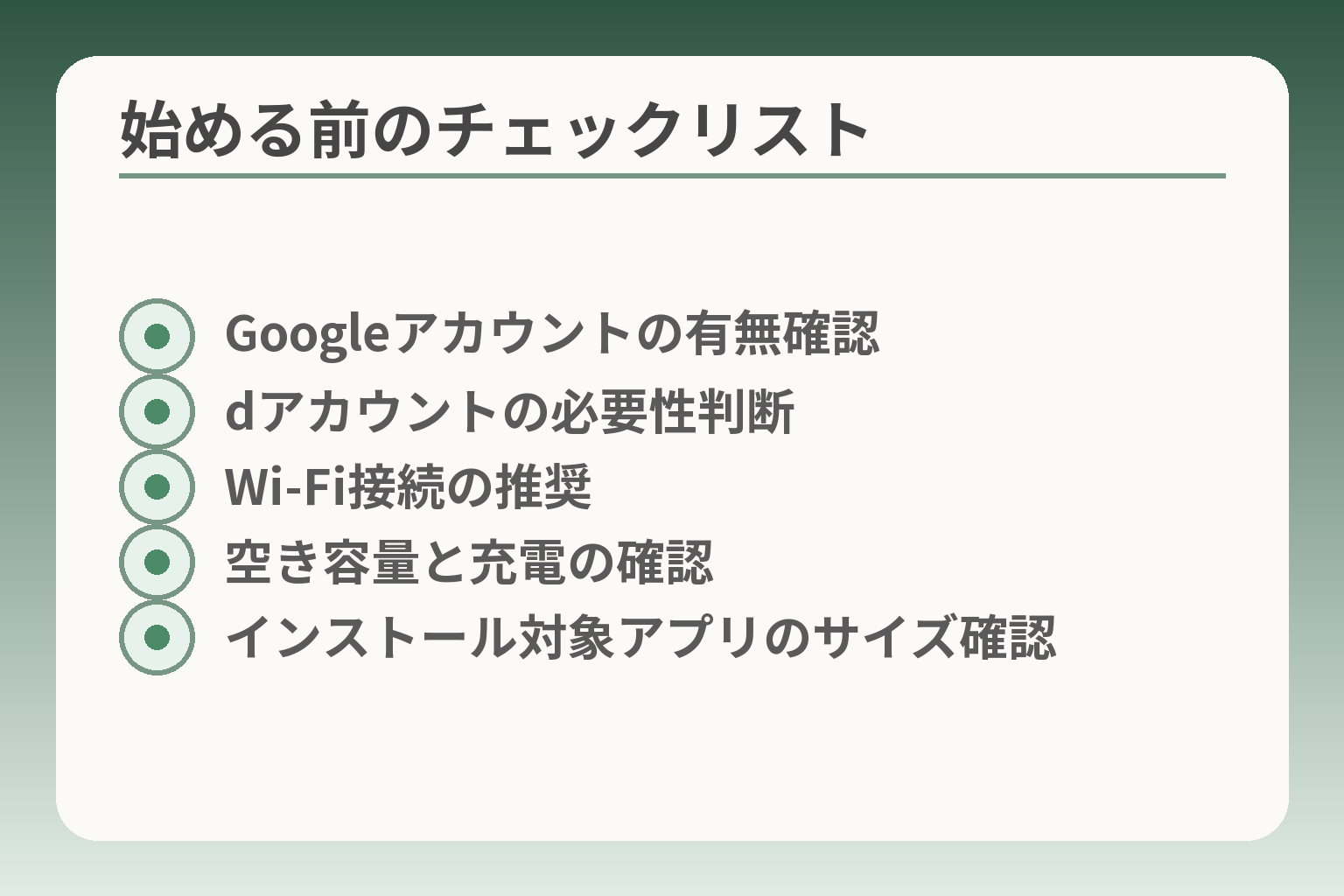
- Googleアカウントの有無確認
- dアカウントの必要性判断
- Wi‑Fi接続の推奨
- 空き容量と充電の確認
- インストール対象アプリのサイズ確認
らくらくフォンで問題なくアプリを使えるかは、事前にアカウント・接続・空き容量・機種対応の4点を確かめると判断しやすくなります。
- Playストア用のGoogleアカウントの有無
- dアカウントなどキャリア側の役割と分け方
- 通信(Wi‑Fi推奨)とダウンロードサイズの確認
PlayストアにはGoogleアカウントを使う
多くのアプリはGoogle Playから入手するため、Googleアカウントが設定されているかを最初に確かめると手順がスムーズになります。アカウントが無い場合は、端末でアカウントを追加するか、家族が補助して一緒に設定するのが現実的です。
Googleアカウントが未設定だとインストールの画面で先へ進めないことが多いため、設定の有無を確認してから作業に入ると時間を無駄にしません。出典:SoftBank サポート(FAQ)
落とし穴と回避策:家族のアカウントを使い回すと購入履歴や同期データが混ざります。本人名義のアカウントを作るか、必要なときだけ一時的に手伝う方法を選んでください。
dアカウントとは役割を分けて考える
ドコモのらくらくフォンや一部サービスではdアカウントが使われますが、これはキャリア独自のサービス用で、PlayストアのGoogleアカウントとは別物です。
dアカウントはドコモの提供するサービスに必要な場合がある一方、アプリのダウンロード自体はGoogleアカウントで行うのが原則です。出典:dアカウント 対応端末一覧(NTTドコモ)
判断基準と例:ドコモの専用アプリやdマーケットなどを使う予定があるならdアカウントも用意します。普段のアプリ追加だけならGoogleアカウントの確認を優先してください。誤ってdアカウントで全て済ませようとすると、用途の混同や二重の認証で手間が増えることがあります。
大きなアプリはWi‑Fiにつないで入れる
動画系やゲームなど容量が大きいアプリは、モバイル通信では時間や料金がかさむ場合があります。自宅のWi‑Fiでダウンロードする選択を基本にしてください。
Playストアのアプリ説明欄でサイズを確認し、数十MB〜数百MBを目安にWi‑Fiが無ければ一旦保留にする判断が合理的です。出典:Google Play ヘルプ
落とし穴と回避策:設定で「Wi‑Fi接続時のみ自動更新」にしておくと、意図せず大量のデータ通信が発生するのを防げます。外出先で急いで入れたい場合は、アプリのサイズが小さいか、機能が必要かを再確認してから実行してください。
本体の空き容量と充電を確認する
空き容量が不足するとインストールが途中で止まったり、アプリが正常に動作しないことがあります。ダウンロード前に空き容量と電池残量を確かめましょう。
設定→ストレージで空き容量を確認し、必要なら写真や使っていないアプリを整理してから進めると失敗が減ります。出典:NTTドコモ らくらくスマートフォン マニュアル
具体的な対処法:空き容量が少なければ写真をクラウドへ移す、不要アプリを削除する、または小容量版のアプリ(ライト版)を探す手があります。充電が十分でない時は電源に接続してから進めると途中で中断されにくくなります。
これらを確認すると、実際のダウンロード操作は落ち着いて進められますので、次は実際のインストール手順や安全なアプリの選び方を確認すると良いでしょう。
らくらくフォンでアプリをダウンロードする手順
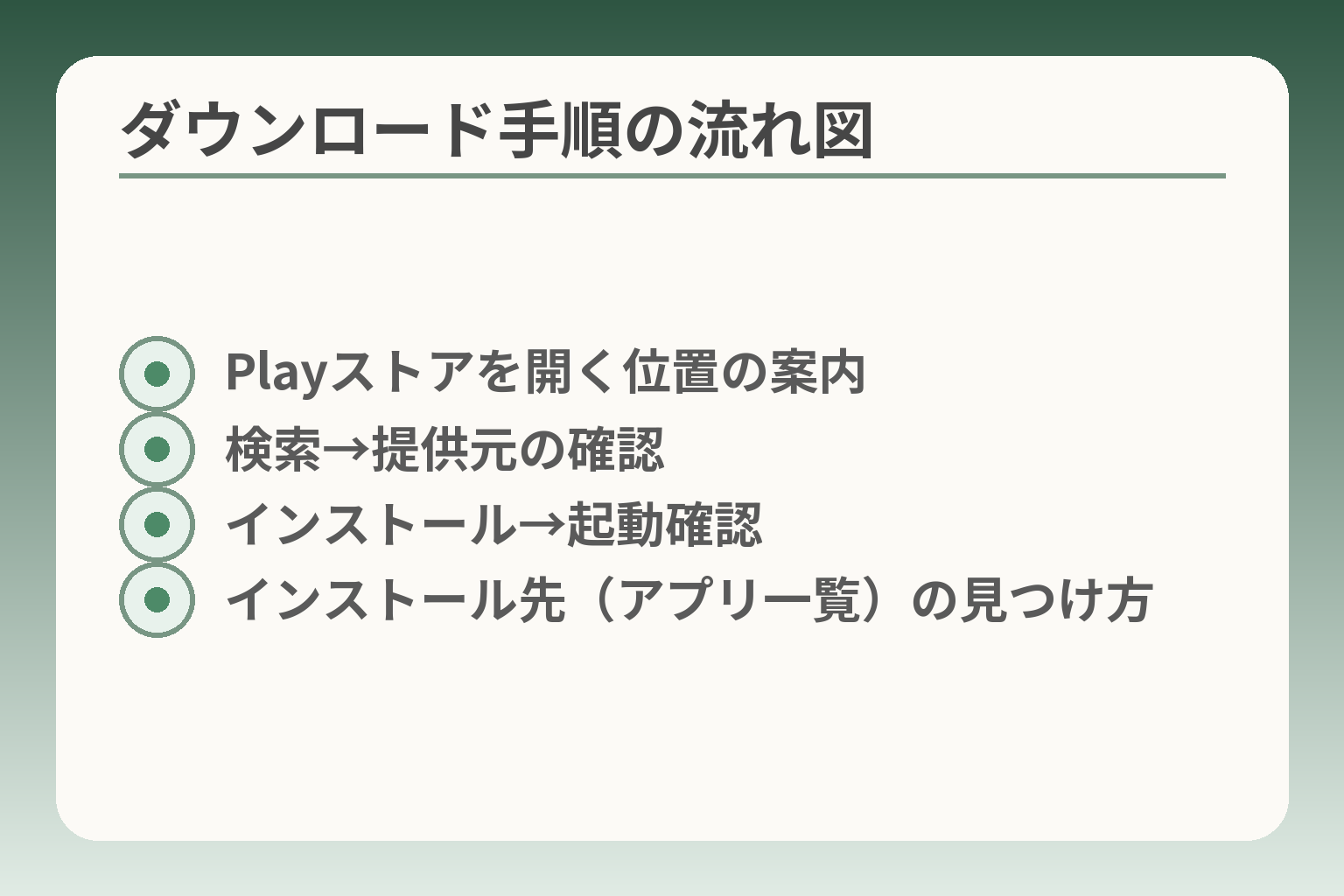
- Playストアを開く位置の案内
- 検索→提供元の確認
- インストール→起動確認
- インストール先(アプリ一覧)の見つけ方
らくらくフォンでは基本的にPlayストアを使ってアプリを入れますが、落ち着いて順を追えば失敗は減らせます。事前に確認した点を踏まえ、画面に従って操作する姿勢が判断の方向性です。
- ホーム画面やアプリ一覧からPlayストアを探す
- 検索で正式名と提供元を確認してからインストールする
- インストール後は起動と表示場所を確かめる
ホーム画面からPlayストアを開く
画面上にあるPlayストアのアイコンをタップすれば、基本的な操作画面に入れます。
端末によっては「アプリ一覧」や「ダウンロードしたアプリ」から入るケースがあります。ホームに見当たらないときは、画面を下までスクロールしてアプリ一覧を確認してください。 実機で迷うときは無理に操作せず、機種名を控えて公式マニュアルを参照するのが安全です。出典:Google Play ヘルプ
落とし穴と回避策:アイコンが見つからないからといって不明なファイルを開かないこと。表示方法が分からない場合は、家族と一緒に画面を確認するか、メーカーのサポート窓口に問い合わせてください。
アプリ名を入力して検索する
インストールしたいアプリは、検索窓に正式名称を入力して候補から選びます。
あいまい検索で複数候補が出るときは、提供元の社名やアイコンを照らして正しいものを選んでください。例えば「LINE」と検索しても類似アプリが出る場合があります。提供元が公式(例:LINE株式会社)であることを確認するのが判断基準です。出典:Google Play ヘルプ
落とし穴と回避策:星評価だけで決めず、提供元とレビューの内容を見てから決めます。特に銀行・配達など重要なサービスは、公式サイトで配布先リンクを確認すると安心です。
提供元を確認してからインストールする
インストール前に、アプリの提供元と要求する権限を必ず確認してください。
提供元が不明瞭だったり、不要に多くの権限を求める場合は避けるのが無難です。権限は「連絡先」「位置情報」「カメラ」など用途に応じた最低限であるかをチェックする判断基準になります。出典:Google Play ヘルプ
落とし穴と回避策:有料オプションや定期購入の説明が分かりにくいアプリは、一旦入れず家族で相談するか、公式窓口を確認してください。また、海外提供元で日本語サポートがない場合は操作や問題発生時の負担が増えます。
「インストール」後に「開く」を押す
インストールが終わると「開く」ボタンが表示されます。まずは一度起動して基本動作を確かめます。
起動後にアプリ内で案内が表示される場合があります。初期設定で個人情報の入力が求められるときは、入力の必要性と範囲を確認してください。起動しない、あるいはすぐに落ちる場合は端末の再起動や空き容量の再確認を行います。 出典:NTTドコモ らくらくスマートフォン マニュアル
落とし穴と回避策:起動後に不審な権限要求や課金案内が出た場合は、すぐにアンインストールするか公式サポートへ連絡してください。動作確認はダウンロード直後に行うとトラブルの原因を早く特定できます。
入れたアプリの場所を確認する
インストール後のアプリは、機種や表示モードに応じてホーム画面や「ダウンロードしたアプリ」欄に表示されます。
標準表示と「スマホかんたんモード」では表示場所が異なるため、インストール後にすぐ表示されない場合はアプリ一覧を探してください。機種固有の表示方法はメーカーのFAQで確認できます。出典:FCNT(らくらくスマートフォン FAQ)
落とし穴と回避策:アイコンが見つからないまま同じアプリを複数回入れようとすると混乱します。見つからない場合はホーム画面の一画面ずつゆっくり確認するか、端末の検索機能でアプリ名を入力して位置を特定してください。
これらの手順を落ち着いて踏めば、実際のインストールとその後の管理がずっと楽になります。
怪しいアプリを避けて安全に選ぶ方法
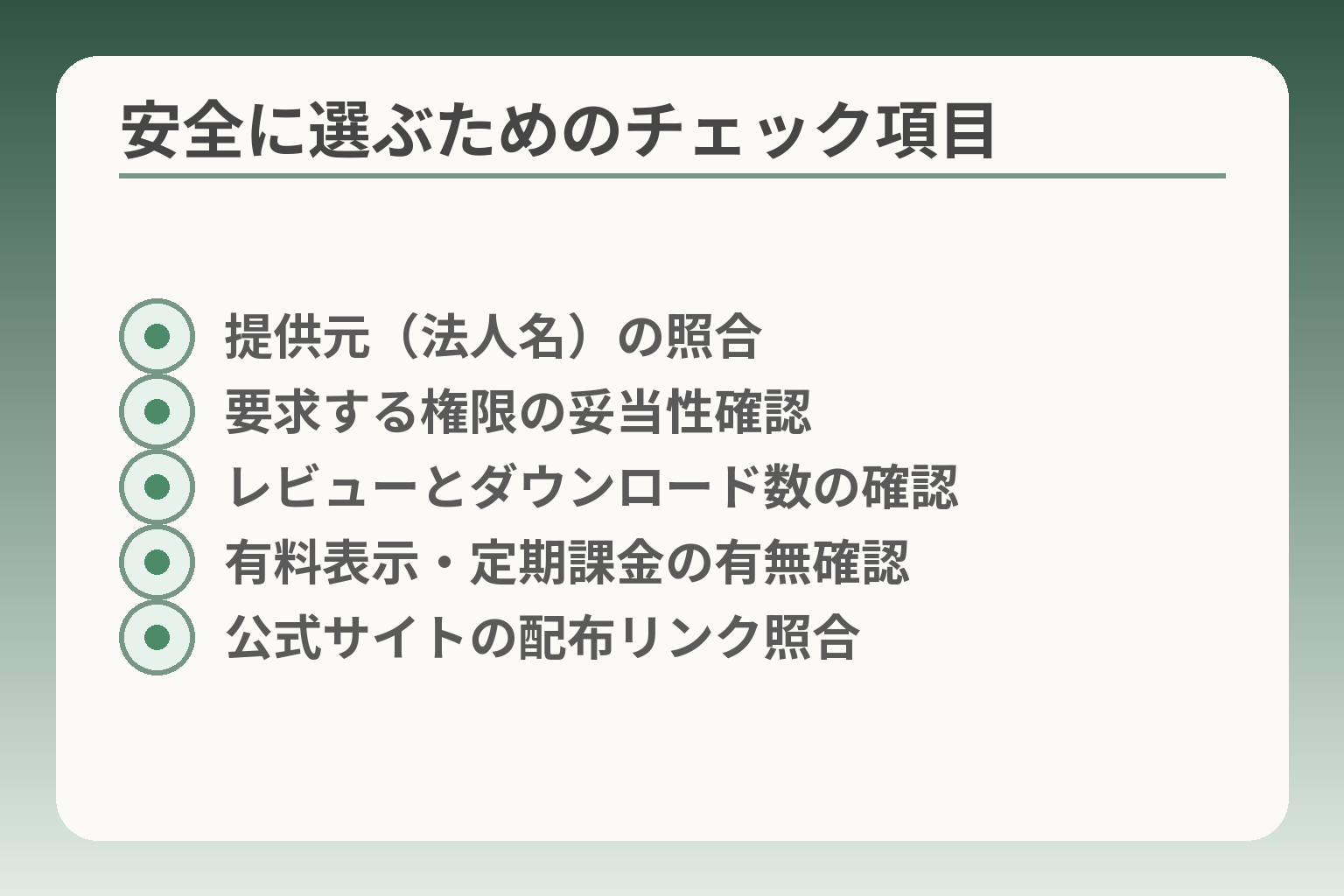
- 提供元(法人名)の照合
- 要求する権限の妥当性確認
- レビューとダウンロード数の確認
- 有料表示・定期課金の有無確認
- 公式サイトの配布リンク照合
アプリを入れるときは、まず「急いで入れない」姿勢で提供元と権限を確認するのが良い判断です。
- 提供元の実在と公式ページを照合する
- 要求する権限が用途に見合っているか確かめる
- 有料・定期課金表示や配布元が怪しい場合は入れない選択をする
公式の提供元かどうかを最初に見る
アプリ名だけで判断せず、提供元(デベロッパー名)や会社情報を確認してください。実在する企業やサービスなら公式サイトにアプリのリンクがある場合が多く、そこを照合するのが確実です。
同じ名前でも別の開発者が似たアプリを出していることがあるため、提供元の法人名や公式サイトのリンクがあるかを必ず確認します。 悪意ある偽アプリは人気アプリを模倣して表示を似せ、ダウンロード数や評価が少ないものも多く見られます。出典:Trend Micro(Fake Apps 白書)
落とし穴と回避策:検索結果の上位に出る広告や似た名前の候補に飛びつかないでください。公式サイトのダウンロードリンクか、ストアの提供元欄で法人名があるかを照らし合わせると誤インストールを防げます。
求められる許可を読んでから進める
アプリが求める権限(連絡先・位置情報・カメラなど)は、機能に見合っているかを基準に判断します。機能と無関係な権限は警戒が必要です。
権限はインストール前に確認でき、後から個別に許可を管理することも可能です。重要な判断基準は「このアプリは本当にこの情報を必要としているか」です。 必要が分からなければインストールを保留にすると安全です。出典:Google Play ヘルプ(権限の管理)
落とし穴と回避策:ゲームや壁紙アプリが連絡先やSMSへのアクセスを求めるケースがあります。用途と合わない要求があれば、代替の機能や公式版の有無を確認してから判断しましょう。
有料表示や定期購入の案内を見落とさない
「無料」と表示されていてもアプリ内課金やサブスク(定期購入)が含まれることがあります。料金が発生する可能性はあらかじめ確認してください。
消費者トラブルを避けるため、有料機能や自動更新の有無は説明欄や権利情報で明示されているか確認します。 特に目立たない場所に課金の説明がある場合や、試用期間後に自動課金に切り替わる表記には注意が必要です。出典:消費者庁(注意喚起資料)
落とし穴と回避策:有料要素が分かりにくければ、無料範囲で十分か家族と相談するか、別の明瞭な料金表示のアプリを選ぶのが負担が少ない選択です。
Playストア以外のファイルは入れない
公式ストア以外からのインストール(APKファイルの直接導入)はリスクが高く、原則として避けるべきです。
第三者が配布するアプリは個人情報の取得や不正動作の危険があり、入手元の信頼性が低いと取り返しがつかないことがあります。第三者配布の際は個人情報の扱いと提供先を慎重に確認してください。 出典:個人情報保護委員会(第三者アプリの留意点)
落とし穴と回避策:受け取ったURLやメールの誘導でインストールするのは危険です。公式サイトやストアの正規ページからダウンロードする習慣をつけてください。
迷うアプリはその場で入れなくてよい
迷いがあるときは「入れない」決断も合理的です。家族で相談する時間を持つことで不要なトラブルを避けられます。
判断の目安としては、(1)提供元がはっきりしない、(2)権限が多すぎる、(3)課金表示が不明瞭、のいずれかが当てはまる場合は保留にしてください。危険性が高い場合はアンインストールが最も簡単で確実な回避策です。
回避策の一例として、まずWeb版や公式サイトで同等の機能がないか探す方法があります。必要性が高いアプリなら公式窓口や家族のサポートで安全に導入する手順を整えましょう。
これらの確認を丁寧に行えば、インストール後のトラブルを減らせます。次は実際に入れる際の操作とトラブル対処へ目を向けると安心です。
アプリをダウンロードできない時の対処法
インストールできない場合は原因ごとに一つずつ確かめると、無駄な操作を避けられる判断になります。
- ボタンが押せない・保留表示などは設定や同期を確認する
- 検索に出ない場合は地域・端末対応・表示方法を点検する
- 容量不足やOS非対応は無理に進めず代替を検討する
「インストール」ボタンが押せない時
まずは通信とアカウントの状態を確認します。Wi‑Fiやモバイル通信が不安定だとダウンロードが始まりませんし、Googleアカウントの同期不良でも先へ進めないことがあります。出典:Google Play ヘルプ(基本的なトラブルシューティング)
確認する順序は、通信→Googleアカウントのログイン状態→Playストア・ダウンロードマネージャーの有効化です。 端末の設定で「ダウンロードマネージャー」が無効になっているとインストールが止まることがあります。落とし穴は焦って不要なアプリを触ることです。回避策は、まず端末を再起動し、改善しない場合は該当するシステムアプリのキャッシュやデータを消す方法を試すことです。
検索しても入れたいアプリが出ない時
アプリがストアに表示されない理由は、地域制限・端末非対応・開発者による公開停止などが考えられます。開発者が一時的に配信を止めることもあります。出典:Google Play ヘルプ(アプリが見つからない場合)
判断基準は「同じ名前で公式サイトのダウンロード案内があるか」「別端末で検索したときに出るか」です。 公式サイトにPlayストアへの直リンクがあれば安全です。回避策としては、公式サイトの案内を確認するか、端末の機種名で検索して対応状況を調べることが実用的です。
空き容量が足りない時
インストール途中で止まる多くの原因は本体ストレージの空き不足です。設定の「ストレージ」やファイル管理アプリで空き容量を確認してください。出典:Google Pixel ヘルプ(空き容量の増やし方)
対応の優先順位は、不要ファイルの削除→写真や動画のクラウド移行→使わないアプリのアンインストールです。 落とし穴はキャッシュだけを消して根本対策にならないこと。回避策としては、写真はGoogleフォト等に移す、Files by Google等で安全に不要ファイルを整理する方法が簡単です。
古いAndroidで対応しない時
アプリが使える最低OSバージョンを満たしていないとインストール不可になります。特に古めのらくらくフォンでは対応外の事例があり、無理に回避するのは危険です。出典:Android 公式(トラブルシューティング)
判断基準はアプリの「必要Androidバージョン」と端末の「Androidバージョン」が一致するかどうかです。 対応しない場合は、軽量版やWeb版を使う、別の連絡手段を選ぶなどが現実的で負担も少なく済みます。無理に古い端末へ非公式な導入を試みるとセキュリティや動作の問題が生じるので避けてください。
更新後に使えなくなった時
アプリ更新後に不具合が起きる場合は、まず端末を再起動してからアプリのキャッシュを消します。改善しない場合はアップデートの履歴を確認して前バージョンへ戻す選択も考えます。出典:Google Play ヘルプ(インストール済みアプリの問題)
よくある失敗は「すぐアンインストール」してデータを失うことです。 回避策は、まずアプリ内の設定を見直す、必要なら開発者に問い合わせるか、バックアップから復元する手順を家族で確認しておくことです。
これらの手順を順に確認すれば、無理な操作を減らして状況に合った対応が取りやすくなります。
家族が手伝う時に決めておきたいこと
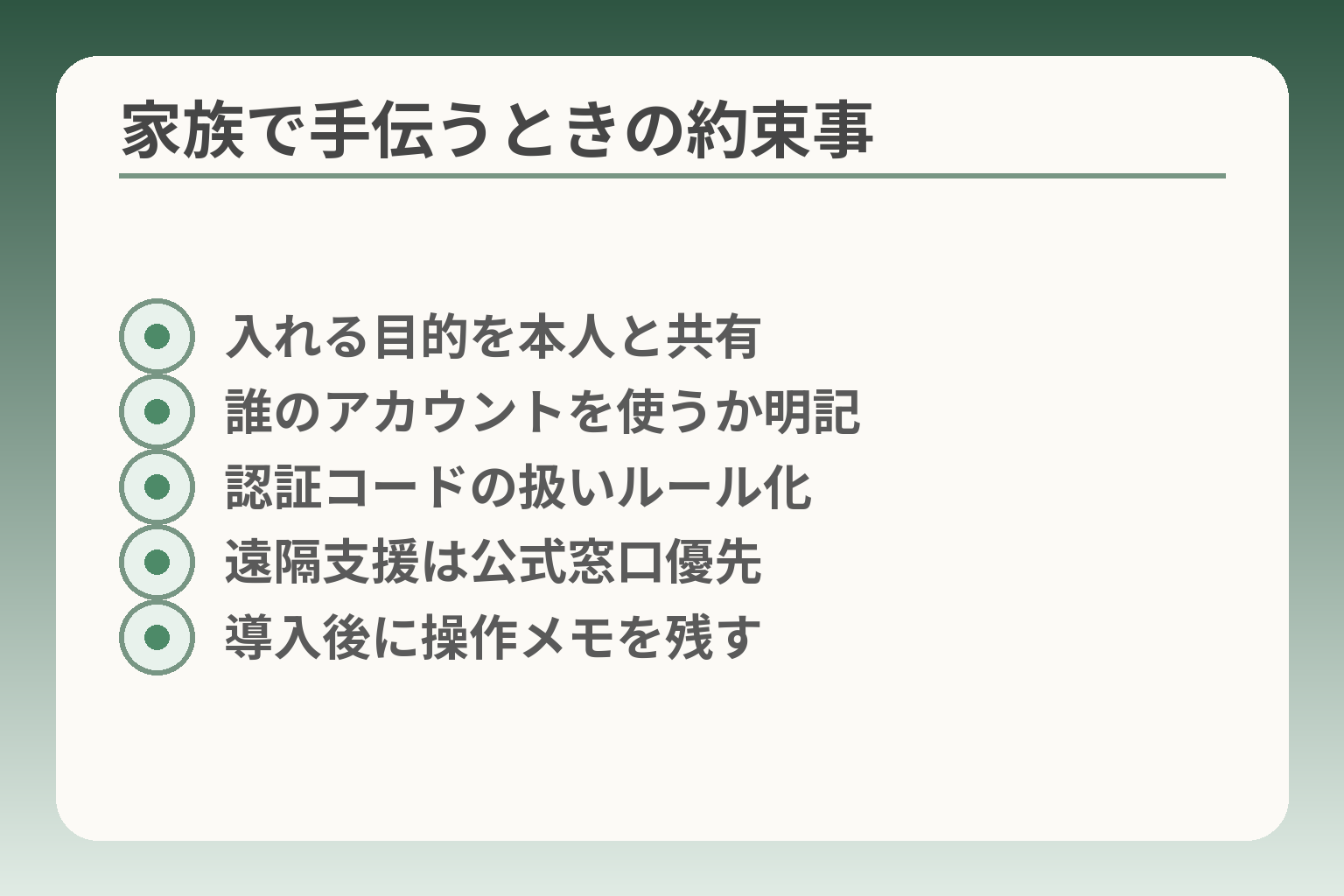
- 入れる目的を本人と共有
- 誰のアカウントを使うか明記
- 認証コードの扱いルール化
- 遠隔支援は公式窓口優先
- 導入後に操作メモを残す
家族が手伝う場合は、本人の意向と負担の少なさを優先しつつ、アカウント管理と認証の扱いを明確に決めると安全性が高まる判断になります。
- 入れる理由と使い方を本人と共有してから操作を始める
- 誰のアカウントで何をするかを書面やメモで残す
- 遠隔サポートは公式の方法を使い、権限や範囲を限定する
入れたい理由を本人と先に確認する
入れる目的がはっきりしていれば、必要な機能だけを選べて余計な負担を減らせます。
例えば「連絡用にLINEだけ」「買い物用に公式アプリだけ」など目的を一言で決めます。家庭内での判断基準は、本人が自分で使える範囲かどうかと、操作後の維持管理を誰が担うかです。目的が明確なら、機能過多のアプリや不要な権限を避けられます。落とし穴は「とりあえず便利そうだから全部入れる」こと。回避策は、最初は最低限のアプリだけ入れ、使いながら追加を検討することです。
家族のアカウントをそのまま使わない
購入履歴や写真が混ざると後で整理が大変になりますし、個人情報の混同が起きます。
Playストアの利用にはGoogleアカウントが必要なことが多いため、可能なら本人名義のアカウントを用意してください。出典:Google Play ヘルプ
判断基準は「共有するとどんな情報が混ざるか」を家族で確認することです。回避策は、個人用アカウントを作成してログインし直すか、家族が一時的に手伝って作成後に本人へ引き継ぐ方法です。
パスワードや認証コードは本人と確認する
認証情報の扱いはトラブル防止の要です。本人の同意なしに長期管理しない方が安心です。
具体例としては、2段階認証のSMSやメール認証コードを家族が受け取る代行は一時的に行っても、ログイン情報を家族が恒久的に保持しないルールを決めます。恒久管理は本人のプライバシーや将来の独立性に影響するため、可能な限り本人管理を基本にする判断が望ましいです。落とし穴は「楽だから」と本人の確認を省略すること。回避策は操作メモを残し、定期的にパスワードを更新することです。
遠隔で手伝うなら公式の方法を選ぶ
遠隔操作やサポートは便利ですが、非公式ツールは危険です。通信会社やメーカーの公式窓口をまず検討してください。
ドコモのらくらく関連では「らくらくホンセンター」や「あんしん遠隔サポート」など公式サポート窓口があり、操作案内や遠隔支援を受けられます。出典:NTTドコモ お客さまサポート
判断基準は「遠隔で何をしてもらうか」「どの範囲まで操作を許すか」を書面や口頭で合意することです。落とし穴は遠隔ツールで全権限を与えてしまうこと。回避策は画面共有だけで十分か、完全なリモート制御が必要かを明確にし、必要最小限の操作だけ許可することです。
今は入れない選択も尊重する
無理に導入せず保留にする判断も合理的です。負担が増えるなら見送る価値があります。
判断基準は「操作管理の負担」「費用」「本人の心理的な負担」の三点です。迷う場合は一度保留し、必要になった時点で再検討する方が家族の負担を減らせます。落とし穴は周囲の意見だけで急いで決めること。回避策は期限を区切って見直す合意を作ることです。
これらを決めておくと、実際のインストールや操作の際に家族間の混乱が減り、本人と家族の負担が小さくなります。
らくらくフォンのアプリダウンロードでよくある質問
操作に迷ったときは、まず「どこにあるか」「どのアカウントで入れるか」「入らない原因は何か」「家族が手伝ってよい範囲はどこか」を順に確認すると判断が楽になります。
- インストール後のアプリ表示場所と探し方
- Googleアカウントとキャリア(dアカウント)の使い分け
- 入らない・見つからない時の確認ポイント
ダウンロードしたアプリはどこにありますか?
多くのらくらくフォンでは、標準モードならホーム画面の「ダウンロードしたアプリ」やアプリ一覧で、かんたんモードならホーム画面に直接追加されます。出典:FCNT(らくらくスマートフォン FAQ)
具体例として、ホーム画面の下や右下に「アプリ一覧」や「ダウンロードしたアプリ」といった項目があり、そこを開くと新しく入れたアプリが見つかります。表示が見つからないときの判断基準は「標準表示かかんたんモードか」「ホーム画面に非表示設定がされていないか」です。落とし穴は、同名のショートカットを別ページに置いてしまい探せなくなることです。回避策は端末の検索バーでアプリ名を入力するか、設定→アプリ一覧で確認することです。
Googleアカウントとdアカウントは両方必要ですか?
Playストアを使ってアプリを入れるにはGoogleアカウントが求められる場合が多く、dアカウントはドコモの独自サービス用に使うと割り切るのが実務的です。出典:Google Play ヘルプ
dアカウントはドコモ提供のサービス(dマーケットやドコモの専用アプリ)で必要になる場合があります。出典:dアカウント 対応端末一覧(NTTドコモ)
判断基準は「入れたいアプリがどのアカウントで配布・認証されているか」です。例えば、普段使うSNSや天気アプリはGoogleアカウントで事足りますが、ドコモ専用の健康・契約サービスを使うならdアカウントが必要です。落とし穴は家族のアカウントをそのまま使うことによる情報混在です。回避策は本人名義のGoogleアカウントを作成してからインストールし、必要に応じてdアカウントのみ別途連携する方法です。
LINEなど入れたいアプリが検索に出ません
アプリがストアに表示されない場合は、地域制限・端末非対応・非公開設定などが考えられます。公式の案内やPlayストアの「アプリが見つからない」ページで状況を確認すると原因が絞れます。出典:Google Play ヘルプ(アプリが見つからない場合)
判断基準は「別の端末やPCで同じキーワードを検索して出るか」「公式サイトにストアへのリンクがあるか」です。具体例として、機種が古く必要なAndroidバージョンを満たしていないケースがあります。その場合は軽量版やWeb版、あるいは別の連絡手段を検討する方が安全です。落とし穴は非公式のAPKを探して無理に入れること。回避策はまず公式サポートやメーカーFAQで対応状況を確認し、公式ルートでの導入が難しいなら家族で代替案を検討してください。
家族が代わりにアプリを入れても大丈夫ですか?
家族が手伝うのは自然な選択ですが、本人の同意と役割分担を明確にすることが大切です。
たとえばアカウント作成や初期設定を代行する場合は、操作の範囲と認証情報の扱いを合意しておきます。ドコモの「らくらくホンセンター」など公式サポートを併用すると、遠隔での手順確認や電話サポートが受けられて安心です。出典:NTTドコモ お客さまサポート
判断基準は「本人が自分で使えるようになるか」「後の管理負担を誰が担うか」です。落とし穴は家族のアカウントで恒久的に管理してしまい、プライバシーや将来の独立性に影響を与えること。回避策は操作手順を紙やメモで残し、恒久的な権限は本人に戻すルールを決めることです。
これらのQ&Aで見えてきた条件を踏まえれば、次の段階で具体的なインストール手順や安全チェックリストを一緒に確認できるでしょう。
Q&A
- 1. らくらくフォンでアプリを入れるのにGoogleアカウントは必要ですか?
-
判断の方向性として、Playストアからアプリを入手するにはGoogleアカウントが必要になる場合が多いです。
補足:機種によってはあらかじめPlayストアが使える設定になっていることもありますが、多くの場合はGoogleアカウントでログインしてから検索・インストールを行います。家族が手伝う場合は本人同意のもとでアカウント設定を行ってください。出典:Google Play ヘルプ
- 2. dアカウントとGoogleアカウントはどう使い分ければよいですか?
-
dアカウントはドコモのサービス用、GoogleアカウントはPlayストア用と分けて考えるのが実用的です。
補足:たとえばドコモ専用の契約やサービス(ドコモのヘルスケア、購入履歴連携など)を使うならdアカウントが必要です。一方で一般的なアプリのダウンロードやGoogle系の同期はGoogleアカウントで行います。出典:dアカウント 対応端末一覧(NTTドコモ)
- 3. ダウンロードしたアプリはどこに表示されますか?
-
表示場所は機種や表示モードで異なり、標準モードは「ダウンロードしたアプリ」欄、かんたんモードはホーム画面に追加されることが多いです。
補足:インストール直後はホーム画面やアプリ一覧に現れますが、表示が見つからないときはアプリ一覧や設定のアプリ管理で確認します。機種別の案内はメーカーやキャリアのFAQに従うと確実です。出典:FCNT(らくらくスマートフォン FAQ)
- 4. 怪しいアプリを見分ける簡単なポイントはありますか?
-
結論として、提供元が明確でない・不必要な権限を求める・評価やダウンロード数が極端に少ない場合は慎重に扱うべきです。
補足:公式サイトや提供会社の記載があるかを確認し、レビュー内容に不自然な点がないかも見ると良いです。偽アプリは人気アプリを模倣することが多く、見た目は似ていても提供元やパッケージ名が違う場合があります。技術的な解説や実例を知りたい場合は専門機関やセキュリティ企業の資料が参考になります。出典:Trend Micro(Fake Apps 白書)
- 5. アプリの容量や通信量はどう確認すればいいですか?Wi‑Fiは必要ですか?
-
大きなアプリはWi‑Fi接続でダウンロードするのが無難で、Playストアの説明欄でサイズを確認してください。
補足:動画やゲームなど容量の大きいアプリはモバイル通信でダウンロードすると通信量がかさみます。外出先でのダウンロードは控え、家のWi‑Fiにつないで実行すると通信料金の心配が減ります。出典:Android 公式(ダウンロード時のヒント)
- 6. 古いらくらくフォンでアプリが入らないときはどう判断すればよいですか?
-
端末のAndroidバージョンとアプリの必要最小バージョンを照らし合わせ、合致しないなら別の手段を検討する判断が現実的です。
補足:対応OSを満たさない場合は、非公式な手段での導入は避けてください。代替案としては「軽量版アプリ」「Web版」「別の連絡手段」を使うのが安全です。端末ごとの公式マニュアルやサポート情報で対応状況を確認すると確実です。出典:NTTドコモ(らくらくスマートフォン マニュアル)
- 7. インストールに失敗したり更新できない場合の基本的な対処法は?
-
結論は、落ち着いて通信・空き容量・Playストアの状態・アカウント同期を順に確認することです。
補足:具体的には端末の再起動、Wi‑Fi接続の確認、設定→ストレージで空き容量をチェック、Playストアのキャッシュ消去や更新のアンインストール、Googleアカウントの再ログインといった基本手順を試します。これらはGoogleのトラブルシューティングにも挙げられている一般的な対処法です。出典:Google Play ヘルプ(トラブルシューティング)
- 8. 家族が遠隔で手伝う時、安全に行うためのルールはありますか?
-
遠隔支援を使うなら、公式窓口やメーカー提供の方法を優先し、操作範囲を事前に合意しておく判断が安心です。
補足:ドコモなどは電話や公式の遠隔サポート窓口を用意しています。非公式なリモートソフトは権限が広く危険性が高いので避け、必要最小限の支援(画面共有程度)で済ませると負担が少なくなります。出典:NTTドコモ お客さまサポート
- 9. PlayストアにないアプリをAPKで入手するのは安全ですか?代替はありますか?
-
APKの直接導入はリスクが高いので、原則避ける判断が推奨されます。
補足:第三者配布のアプリは個人情報を不適切に扱う可能性やマルウェア混入の危険があります。代替としては公式サイトのWeb版や公式の配布ページを探す、あるいは同等機能の信頼できるアプリを選ぶ方法が安全です。個人情報の観点からの留意点も公的機関が指摘しています。出典:個人情報保護委員会(第三者アプリの留意点)
あわせて読みたい関連記事
ワイモバイルらくらくスマホの基本操作と初期設定ガイド
初めてらくらくフォンを使う方や回線切替後の設定が不安な家族向けです。開通からLINEや写真の基本まで、実用的な手順がまとまっています。
らくらくスマホのアイコン削除方法と戻し方
インストール後にアイコンが見つからないときや誤ってホームから消してしまった場合に役立ちます。機種別の違いと正しい戻し方を知りたい方におすすめです。
らくらくホンへのアプリインストール手順と事前チェック
機種固有の操作やインストール前の確認事項を詳しく知りたい方向けです。らくらくフォンで確実にアプリを入れる流れを丁寧に解説しています。
らくらくホンでアプリを削除する方法と注意点
不要になったアプリの整理や空き容量確保が目的の方に適しています。アンインストールの前に確認すべき点と、削除できないときの代替策が分かります。
親とのデジタルの距離を、少し整える
スマホの設定が分かりづらい、言葉の意味が伝わらない、思ったより話が噛み合わない。
こうしたズレは、能力の問題というよりも「育ってきた前提の違い」から生まれます。
おやデジでは、どちらかを正すのではなく、家庭ごとにちょうどいい関わり方を見つけるためのヒントを整理しています。