らくらくスマホが充電できない原因と対処:卓上ホルダ・修理判断まで
結論から言うと、多くの場合はケーブルや充電器、卓上ホルダの接触不良や汚れで解決します。まずは落ち着いて短時間の切り分け(ケーブル→アダプタ→電源→充電口→本体)を行い、それでも直らない場合に修理や交換を検討すると負担が小さくなります。
- この記事で分かること:短時間でできる「1分チェックリスト」(ケーブル・アダプタ・コンセント・充電口・再起動の順)
- らくらくスマホ特有の確認点:卓上ホルダの置き方、端子の安全な清掃手順、機種別に注意すべきポイント
- 本体故障の見分け方と安全対処:充電口や電池の症状(発熱・ぐらつき・水濡れ)と、使用を中止すべきサイン
- 修理に出すべきかの判断基準と実務的な情報:費用感・日数の目安、キャリア/メーカー/街の修理店の選び方
- 急がない選択肢と代替案:まず周辺機器を交換する方法、予備充電セットやワイヤレス対応の有無、遠隔で家族に伝える手順
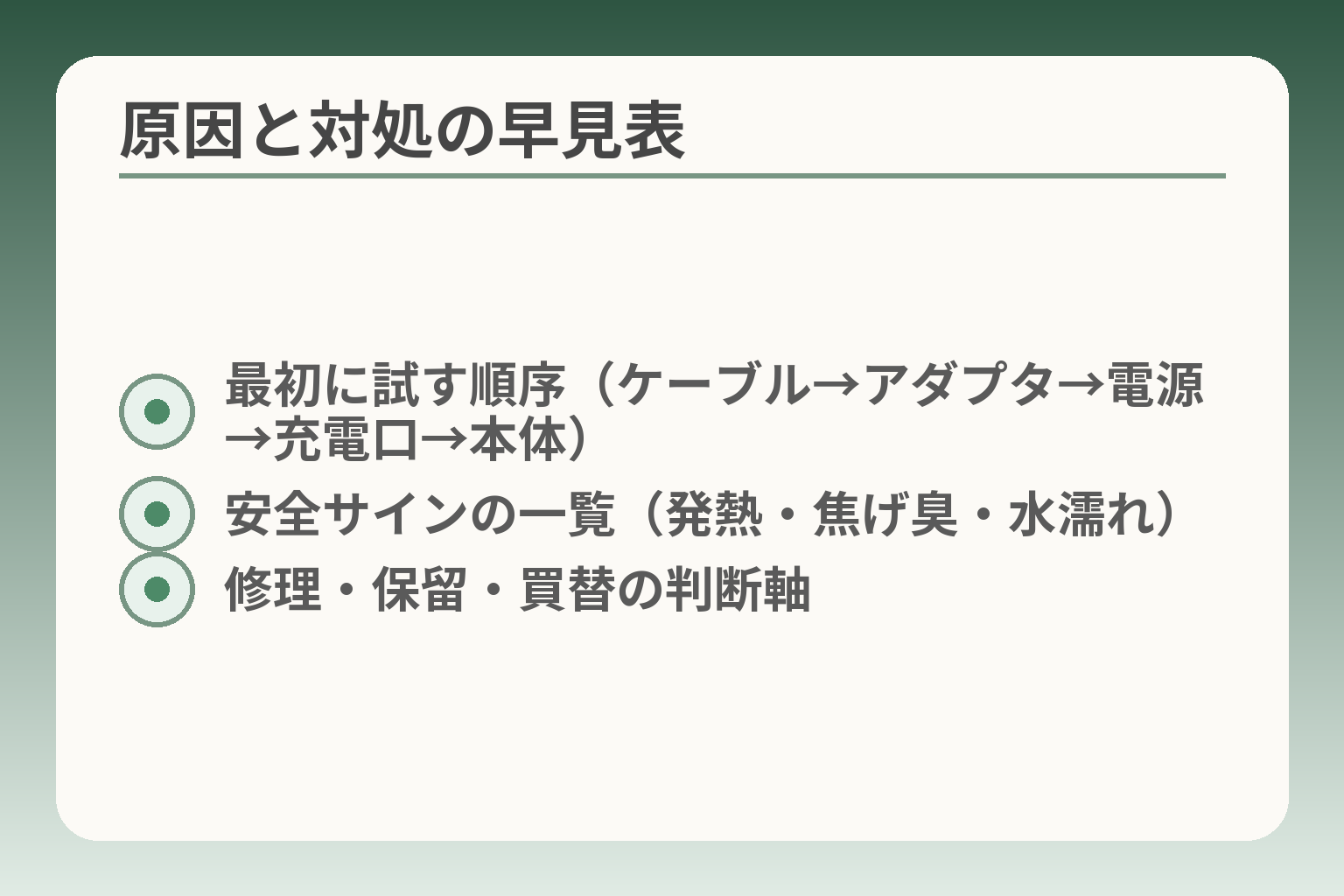
- 最初に試す順序(ケーブル→アダプタ→電源→充電口→本体)
- 安全サインの一覧(発熱・焦げ臭・水濡れ)
- 修理・保留・買替の判断軸
まずは1分で切り分ける:確認チェックリスト
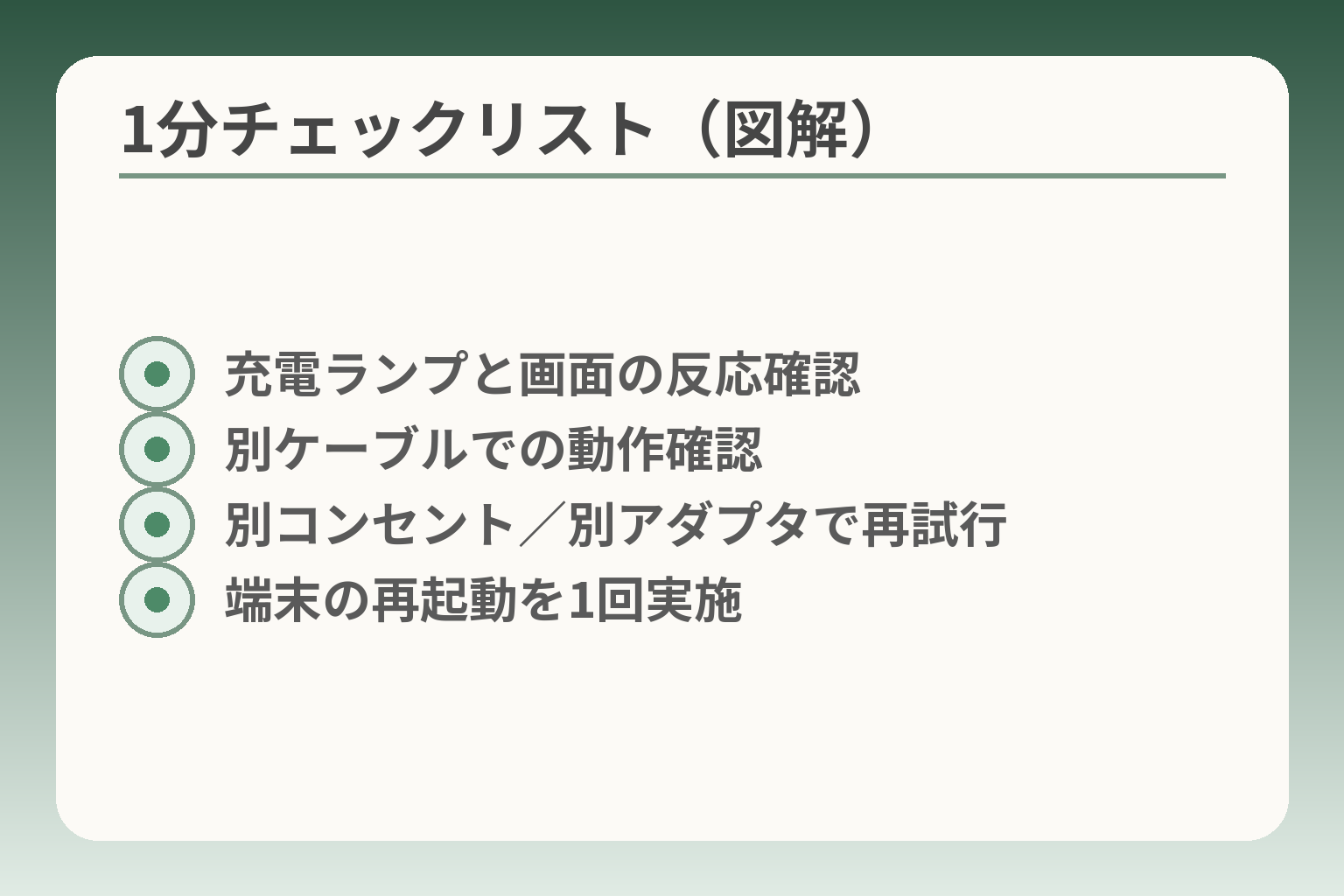
- 充電ランプと画面の反応確認
- 別ケーブルでの動作確認
- 別コンセント/別アダプタで再試行
- 端末の再起動を1回実施
前節の流れを受け止めると、機器故障を急に判断せずに「短時間で原因を絞る」ことで無駄な出費や家族の負担を減らすのが合理的な方向性です。順序はケーブル→アダプタ→電源→充電口→本体の順で、各項目に1〜5分を目安に確認すると手早く状況が分かります。出典:Android 公式記事
- 短時間でできる具体的な順序(各ステップの目的と目安時間)
- 各チェックでの判別基準(直る・直らないの見分け方)とよくある失敗の回避策
- 高齢の家族がいる場合のやさしい伝え方や、遠隔で指示する際の短い台本
充電ランプ・画面表示は出ていますか
端末をケーブルに挿した際、充電ランプや画面の反応があるかをまず確認します。ランプも画面も無反応なら「電気が来ていない/本体が深刻に電源断している」可能性が高く、ランプが点灯するが残量が増えない場合は「充電は受けているが充電効率やバッテリーに問題がある」可能性が高い、と判断できます。反応の有無を言葉にして家族で共有しておくと、後の相談や修理で原因特定が早くなります。具体的には「ランプ:点かない」「画面:0%表示で反応なし」など短いメモを残しておきましょう。
ケーブルを替える(同じ規格・できれば純正)
ケーブルは断線や接触不良が起きやすい消耗品です。動作確認の実務としては、手持ちの別のケーブルで同じ端末を試すか、問題の端末に別のケーブルを挿して様子を見るだけで分かります。差し込み部が変形していたり、ケーブル根元が折れて白い芯線が見える場合は交換判断で差し支えありません。同じ規格(microUSB/USB‑C等)で「物理的に良好な見た目」のケーブルを使い、動かして充電表示が安定するかを1分程度観察するのが実用的です。注意点として、安価な粗悪品は一時的に動いても長期的な安全性に欠けるため、可能なら純正や信頼できる認証品を選びます。
ACアダプタ(充電器)とコンセントを替える
ケーブルが問題でない場合はACアダプタやコンセント側を疑います。別のコンセントに差す、別のアダプタ(出力仕様が近いもの)で試す、あるいはUSBポート付きの別機器で電源を供給してみることで、電源供給側の不具合か端末側かが切り分けられます。出力(V/A)仕様が大きく異なるものを使うと「遅い/熱くなる」など別の問題が出るため、ラベルで出力を確認して近い製品を使ってください。延長タップや古いコンセントは接触抵抗が高くなることがあるため、安全のためにも別の壁コンセントでの確認を推奨します。
充電口をのぞく:ゴミ詰まり・端子の曲がり
充電口内部に糸くずや埃が詰まっていると接触不良を起こします。懐中電灯で覗き、目に見えるゴミがあれば乾いた柔らかい綿棒で軽く取り除きますが、金属ピンや鋭利な器具でこじると端子を曲げて悪化させる危険があります。端子に変形が見られる、または触るとぐらつく場合は家庭での無理な修理は避け、メーカーや修理店に相談する判断が妥当です。らくらくスマホ系は卓上ホルダ利用の機種もあるため、ホルダ側の端子も同様に確認してください。出典:SHARP サポート
本体を再起動し、温度(熱い/冷たい)も確認
ソフト的な一時不具合は再起動や強制再起動で直ることがあり、試す価値があります。端末が非常に熱い場合は安全保護回路で充電が停止することがあるため、風通しの良い場所で自然に冷ますのが安全です。冷却後に再試行して改善すれば「過熱保護」が原因だったと判断できます。落下や水濡れ履歴がある場合は内部損傷の可能性があるため、充電を続けずに早めに専門相談する選択肢を考えてください。画面表示が出る場合はスクリーン上の電池表示や警告メッセージをスクリーンショットや写真で残すと、遠隔で家族や修理窓口に状況を伝えやすくなります
ここまでで「道具側か本体側か」の一次切り分けができるため、次は各周辺機器や卓上ホルダ固有の点検へ進むと判断がより具体的になります。
道具側が原因のことが多い:ケーブル・充電器・電源の確認
前の切り分けを受けて考えると、家庭でできる最初の判断は「周辺機器を疑う」方向に向けるのが合理的です。短時間の確認で多くが解決し、不要な修理や買い替えを避けられます。
- まずは別のケーブル・別のアダプタ・別のコンセントで順に試す(各ステップ1〜5分)
- ラベルの出力(V/A)やコネクタ形状を確認して、相性による誤判断を防ぐ
- 高齢の家族に伝えるときは「やってほしい1行手順」を作り、写真で証拠を残す
純正/推奨品を選ぶとトラブルが減りやすい
ケーブルやアダプタは見た目が同じでも、内部の品質や保護回路が異なります。一般に純正やメーカー推奨の製品は端末との相性・安全性の面で有利なため、持ち出しや買い替えの判断では優先して検討すると手間が減ります。信頼できる修理店や解説でも、まず周辺機器の交換で症状が改善する例が多いとされています。まず「今使っているケーブルが純正か、少なくとも認証を受けた製品か」を確認することが実務的な第一歩です。出典:スマートクール(修理店)
差し込みが「浅い・グラつく」時は接触不良を疑う
物理的な接触不良は見落とされがちですが、端子の摩耗やコネクタ内部の糸くずで充電できなくなることがよくあります。確認方法は単純で、ケーブルを挿した状態で軽く手で上下に動かし、ランプや画面表示が不安定になるかを観察します。充電が断続する、角度で充電するようなら接触不良が強く疑われます。金属ピンや細い工具で無理にこじると端子を痛めるため、乾いた綿棒や柔らかいブラシでの清掃にとどめるのが回避策です。端子が物理的に曲がっている場合は家庭での修復は避け、専門窓口に相談するのが安全です。出典:SHARP サポート
充電器の出力・急速充電の相性(できる/できない)
アダプタの出力(例えば5V/1A、5V/2A、9V/2Aなど)や急速充電規格の違いで、端末の挙動が変わることがあります。正しいアダプタを使わないと「充電はするが極端に遅い」「本体が熱くなる」などの症状が出るため、ラベルで出力を確認して近い仕様の製品を使うことが賢明です。急速充電に対応していない機種やホルダの場合、対応アダプタでないと期待した速度や安定性が得られません。また、古い充電器は内部劣化で出力が落ちていることがあるので、見た目だけで判断せず別の新品や別機器のアダプタで試すのが確実です。出典:Android 公式記事
PCのUSBで試す(補助的な確認)
PCのUSBポートは家庭用ACアダプタと比べて出力が小さいことが多いため「充電できない」と判断する唯一の基準にはなりませんが、道具側を切り分ける補助手段として有効です。PCに接続して反応があるなら、端末が完全に死んでいるわけではないと判断できます。ただしUSBポートの種類(USB2.0は最大0.5A、USB3.0は0.9Aなど)により充電の進み方が異なるため、反応の有無と「充電が進む速度」を分けて観察することが判断基準になります。PCでの確認は「道具側と本体側の一次切り分け」に役立ちますが、最終判断は専用アダプタで行うのが望ましいです。出典:UQ mobile 解説
家族で“予備の充電セット”を1つ決めておく
繰り返し起きる切り分けの手間を減らすには、正常が確認された「予備のケーブル+アダプタ」を一組決めておき、家の定位置に保管しておくと便利です。誰が見ても分かるようにラベルを貼り、使った際は写真で状況を共有するルールを作ると、遠方の家族でも短い指示で確認してもらえます。評価済みの予備セットがあると「すぐ買い替え」の判断を保留にでき、まず低コストの交換で改善する可能性を優先できます。予備は1組あれば充分で、無駄なストックを避けることも家族の負担軽減になります。
周辺機器の確認で道具側の問題を切り分けられたら、次に卓上ホルダ固有の確認や本体側の深掘りに進むことで、判断の精度がさらに高まります。
らくらくスマホで多い:卓上ホルダ(充電台)・接点トラブル対策
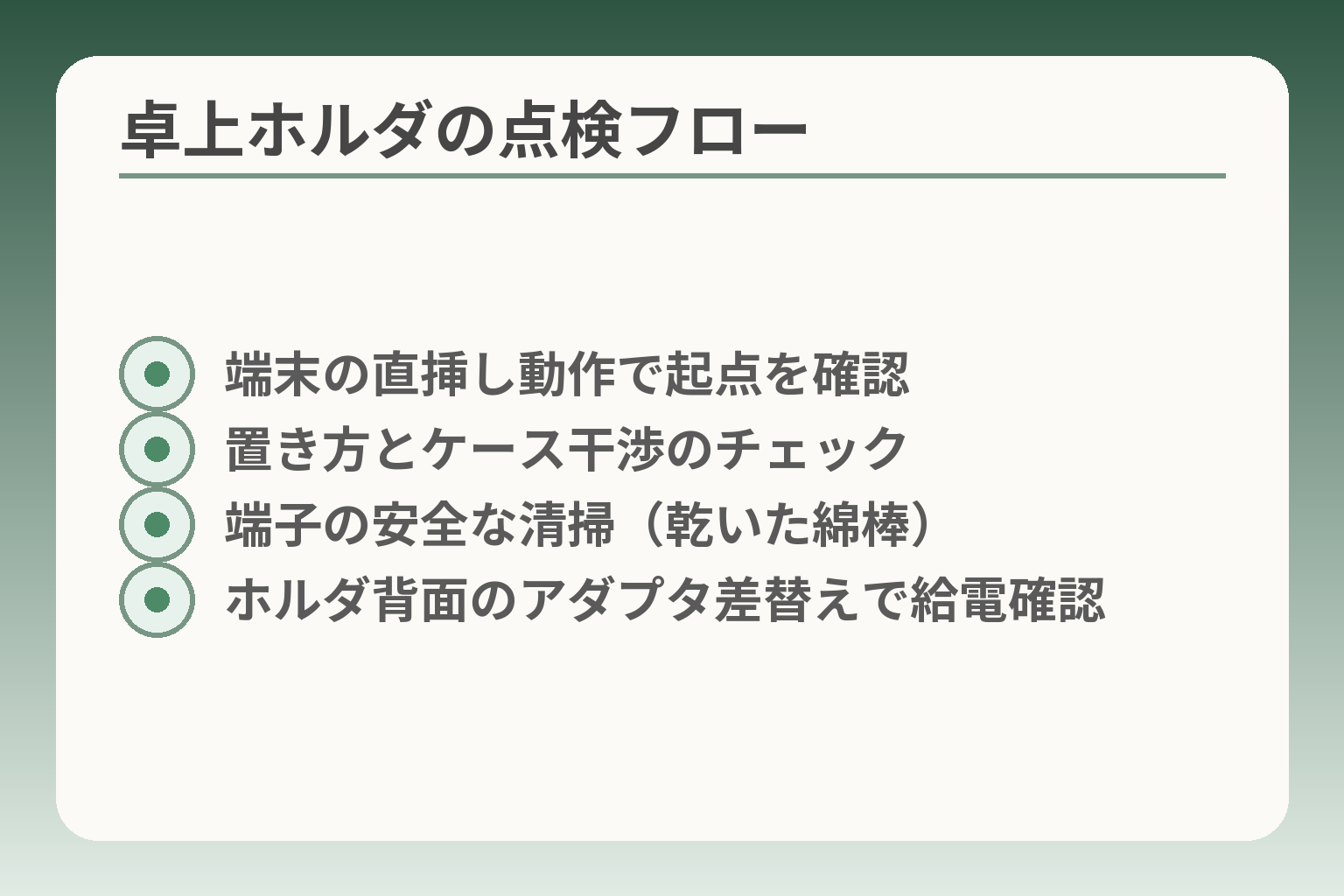
- 端末の直挿し動作で起点を確認
- 置き方とケース干渉のチェック
- 端子の安全な清掃(乾いた綿棒)
- ホルダ背面のアダプタ差替えで給電確認
前節で道具側の切り分けが有効だと触れた流れを受け止めると、らくらくスマホで充電できないときは卓上ホルダ周りを優先的に確認する判断が実用的です。
卓上ホルダ絡みの不具合は、置き方・端子の接触(汚れ・変形)・ホルダ側の電源接続という順で確認すると負担を小さく保てる方向に傾きます。
- 端末が「直挿しで充電できるか」を前提にホルダ起因か本体起因かを切り分ける
- 端子清掃は強い力や金属工具を使わず、乾いた柔らかい道具で行う
- ホルダのアダプタや配線側を別の正常品で試して、ホルダ自体の不具合を判定する
卓上ホルダだけ充電できない時の“結論”
本体をケーブルで直接充電できるなら、問題の中心は卓上ホルダ側にある可能性が高いと判断して良いです。卓上ホルダは物理的な接触で充電する方式が多く、端子の汚れや位置ズレ、ホルダ背面のアダプタ接続不良で充電が途切れることがあります。「直挿しOK/ホルダNG」は修理依頼前の重要な分岐点で、これを確認すると対応が最小限で済むことが多いです。出典:FCNT(らくらくホン公式FAQ)
置き方のコツ:端子が当たる位置で止まっているか
卓上ホルダは端末を安定的に載せる位置が決まっているため、ケースやストラップ、保護カバーが干渉して正しく端子が当たらないことがよくあります。確認は平らな場所でホルダにまっすぐ置き、軽く押さえて充電ランプが点くかを見ます。角度や位置が微妙にズレると接触不良を起こすため、押し込む際に力を入れすぎないことと、ケースを外して試すことが有効です。置き方が原因かどうかは「ケースを外して直に置いたときに改善するか」で判断できます。家庭内で使う際は毎回同じ置き方をルール化しておくと、同居者も扱いやすくなります。
ホルダ端子・本体端子の清掃(安全優先)
端子の汚れは接触抵抗を増やし充電不良を招きますが、清掃方法を誤ると端子を傷める危険があります。推奨される方法は乾いた柔らかい布や綿棒で軽く拭く程度で、無理に押し込んだり金属器具で掻き出したりしないことです。湿った布やアルコールを使うと内部に液体が入り込む恐れがあるため避けるのが安全です。端子に変形や明らかな損傷が見られる場合は家庭での清掃を続けず、メーカーサポートや修理店に相談してください。出典:SHARP サポート
卓上ホルダのアダプタ接続・ケーブル断線の見分け
ホルダ本体が正常でも、背面でつながるアダプタやケーブルが劣化・断線していると給電されません。判断基準としては、ホルダのアダプタを別の壁コンセントや別のアダプタに差し替えて確認することが確実です。ホルダに使用するアダプタは指定の出力があるかをラベルで確認し、異なる規格のアダプタを無理に使うと安定しない場合があります。ケーブルの根元が折れている、被覆が裂けている等の物理的損傷があれば交換を検討してください。ホルダの給電が不安定かどうかは「ホルダ背面のアダプタを一時的に別の正常アダプタに換えて動作するか」で素早く判定できます。出典:Y!mobile 操作マニュアル
機種別の確認に迷ったら:取扱説明書・メーカーFAQへ
卓上ホルダの端子形状や推奨アダプタは機種ごとに異なるので、型番(例:F-○○、SH-○○など)を取扱説明書やメーカー公式FAQで照合するのが確実です。メーカーのFAQにはホルダの置き方や端子清掃の注意点、交換部品の案内が掲載されていることが多く、家庭での判断に役立ちます。型番が分かればFAQで“その機種固有の注意点”を確認し、それに従って対応するのが失敗を減らす近道です。出典:FCNT(らくらくホン公式FAQ)
卓上ホルダの基本確認を終えれば、ホルダ側で解決しない場合に本体の端子やバッテリー判定、修理相談といった次の視点に進むと判断がより確かになります。
本体側の原因:充電口・電池(バッテリー)・ソフト不具合の見分け
前の確認で卓上ホルダやケーブルに問題がないと分かった場合、本体側を丁寧に見ていく判断が自然です。
多くの場合は「充電口の接触不良」「電池の劣化」「ソフトの一時不具合」のいずれかに収まる傾向があるため、これらを順に確認していくと負担が少ない方向に判断できます。
- 充電口の物理的な損傷やゴミ詰まりを視覚・触診で確認する
- バッテリーの持ち(減り方)で劣化かどうかを判定し、着脱式電池は取り付け状態も確認する
- 動作が不安定なら再起動やアップデートで改善するかを試し、発熱や水濡れがあれば通電を控えて相談する
充電口のトラブル:ゴミ詰まり・端子の破損
充電口内部の糸くずや埃、あるいは端子の変形は接触不良の典型的な原因です。懐中電灯で覗いて目に見えるゴミがあれば、乾いた柔らかい綿棒や毛先の柔らかいブラシで軽く取り除きますが、ピンなど硬い金属でこじると端子を曲げて悪化させるため絶対に避けてください。端子がぐらつく、明らかに変形している場合は家庭清掃を続けず、専門窓口に相談するのが安全な判断基準です。出典:SHARP サポート
電池パック式の機種:取り付け・端子・電池劣化
着脱可能な電池を搭載するらくらくスマホでは、電池の装着ズレや端子接触不良で充電や通電が不安定になることがあります。端子部分に汚れや酸化が見られると接触不良を起こしやすく、装着が緩い・押し込んで固定されない場合は一度取り外して接点を確認してください。バッテリー劣化の判断基準としては「満充電表示でも著しく持ちが短い」「急に電源が落ちる」「充電表示が不安定」のような症状が複数当てはまる場合を目安にします。可能であればメーカー指定の手順で電池の状態を確認し、交換時期や交換方法を公式FAQで照合するのが安全です。出典:FCNT(らくらくホン公式FAQ)
発熱・高温で充電が止まる(安全機能)
端末が高温になると内部の安全回路が充電を一時停止する設計が一般的に採られています。例えば充電中に端末が熱く感じられる、または暑い場所(直射日光下や高温の車内)で充電を試みている場合は、自然に冷ますか風通しの良い場所に移してから再試行する判断が望ましいです。高温状態で無理に充電を続けるとバッテリーや内部回路に負担がかかるため、冷却完了まで充電を中断することが安全な初動です。出典:Android 公式記事
再起動・アップデートで直る一時不具合
ソフトウェアの一時的な異常で充電表示が出なかったり、残量表示が不安定になったりすることがあります。簡単な判断基準は「別のケーブルやアダプタで試しても改善しないが、再起動で表示が戻るかどうか」。再起動や強制再起動(機種により操作が異なるため取扱説明書を確認)で改善する場合はソフトの一時不具合である可能性が高く、OSアップデートやアプリの更新履歴を確認して関連問題がないか見ておくと安心です。落とした直後や水濡れ後は内部誤動作の可能性もあるため、再起動が効いても慎重に様子を見る判断が求められます。
水濡れ・落下後は“様子見”より早めに相談も選択肢
外観に問題がなさそうでも、落下や水濡れがあった場合は内部で接点破損や短絡が起きていることがあります。自己流で通電を続けると二次被害(ショートによる焼損など)につながるおそれがあるため、疑わしい履歴があるなら通電を控え、写真や状況メモを用意してメーカー窓口や修理店に相談することを検討してください。遠方の家族に指示する際は「写真を撮って送る/電源を切ってそのまま保管する」という短い手順を伝えるだけで安全性が大きく高まります
本体側のこれらの確認で原因が絞れない場合は、修理相談や診断サービスの利用が次の現実的な選択肢になります。
修理・買い替え・保留の判断基準:家族の負担が少ない選び方
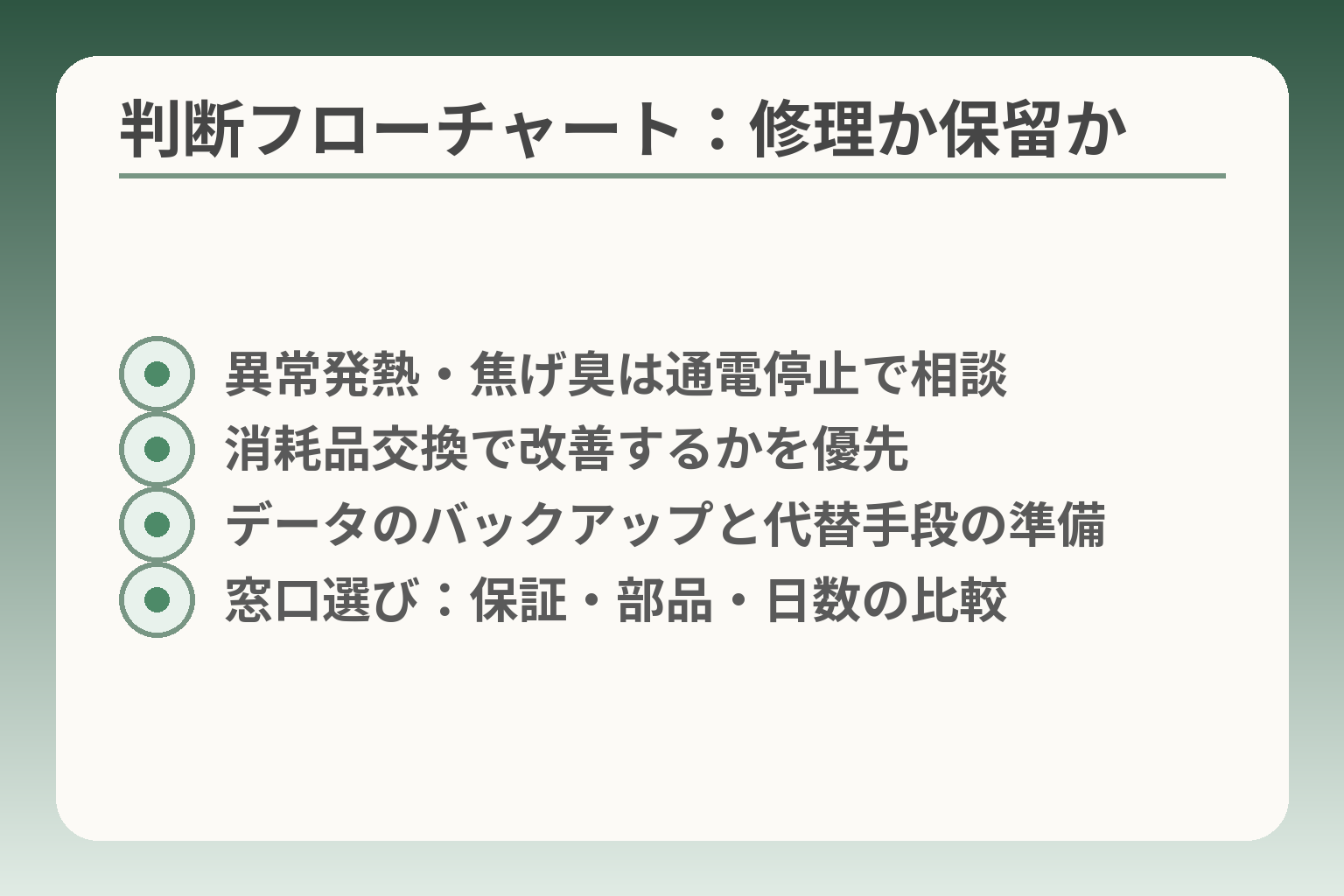
- 異常発熱・焦げ臭は通電停止で相談
- 消耗品交換で改善するかを優先
- データのバックアップと代替手段の準備
- 窓口選び:保証・部品・日数の比較
ここまでの切り分けで「道具側で直るか」「ホルダ由来か」が明らかになったら、判断の方向性は「まず低コストで済ませられる手段を試し、それでも改善しなければ修理や買い替えの順に移る」という選び方に傾けるのが現実的です。
- 短時間で試せる手(ケーブル・ホルダ交換、端子清掃)を優先して負担を減らす
- 安全に関わる症状(発熱・焦げ臭・端子ぐらつき・水濡れの痕)があれば速やかに通電を止めて相談する
- 費用・日数・保証の違いを押さえ、家族が納得できる窓口で相談する
修理相談の目安:この症状なら優先度が上がる
修理を検討する判断基準は、主に「安全に関わる兆候」「家庭での切り分けで改善しないこと」「物理的な損傷があること」の3点です。具体例としては、充電中に端末が異常に熱くなる、焦げ臭や変色がある、充電プラグが奥まで入らない・ぐらつく、または清掃や別ケーブル・別充電器で試しても断続的に切れる場合が挙げられます。こうした兆候は内部の接点損傷や短絡の恐れがあり、安全のため早めの診断が望ましいとされています。「物理的ぐらつき」「腐食や変色」「異常発熱」は家庭での対処を超えるサインです。出典:スマートクール(修理店)
バッテリー交換と充電口修理、どちらを優先するかの判断フロー
判断を単純化するための実務的な流れは、「直挿しで充電できるか」「角度依存で充電するか」「満充電表示でも極端に減るか」の三点で分岐させることが実用的です。直挿しで安定するならホルダ側や接点の問題、角度依存や差し込みが浅いなら充電口の物理的損傷が濃厚、充電はできるが持ちが極端に悪いならバッテリー劣化が疑われます。着脱式電池機種は電池の装着状態と端子汚れも確認し、複数の症状が重なる場合はバッテリー劣化と充電口双方の検査を検討します。公式FAQやメーカー案内では、電池に関する簡易チェックと交換案内が示されていることが多く、それに従うと安全です。出典:FCNT(らくらくホン公式FAQ)
キャリア/メーカー/街の修理店:相談先の選び方
相談先を選ぶときは、(1)保証の有無/保証期間、(2)純正部品の有無と部品代、(3)データ取り扱い方針と日数、(4)費用の目安、という軸で比較すると家族が納得しやすくなります。メーカーやキャリアの窓口は純正部品や公式の診断が受けられる反面、持ち込み→見積→修理の間に日数がかかることがある一方、街の修理店は即日対応や価格面で利便性が高い場合がありますが、部品や保証に差があることがあるので見積りと部品の出所を確認してください。「データ保持を重視するか」「早さを重視するか」は家族の事情で優先度が変わる判断軸です。修理窓口に相談する際は症状のメモと、試した切り分け手順(いつ・何を替えたか)を伝えると見極めが早くなります。
買い替えを急がない選択肢:まず周辺機器や低コスト修理で様子を見る
費用面で負担を減らす選択肢として、まずは予備のケーブル・アダプタ・ホルダの交換、端子の安全な清掃、バッテリー交換(着脱式なら自分で確認、不可なら修理店で見積り)を検討する価値があります。消耗品交換で解決するケースは多く、急いで買い替えるよりも総費用が小さく済むことが一般に多いです。まずは低コストの試行で改善するかを確認し、「改善しない」「安全上問題がある」と判断できた段階で修理か買い替えを検討する流れが家族の負担を最小化します。
データ・連絡手段の確保(修理前にやること)
修理や入院(修理店に預ける)を見越して、重要なのは「通信・連絡の代替手段」を準備することです。簡単な手順としては、①電話帳をエクスポートまたはスクリーンショットで保存、②写真や医療情報など重要データのバックアップ、③代替端末(家族の古いスマホやプリペイド機)を用意し必要最低限の設定をしておく—これらを短時間で済ませるためのチェックリストを家族で共有しておくと安心です。修理中の不便を減らすため、連絡先と重要メモを紙でも保管することをおすすめします。
これらの判断を踏まえれば、次は実際の見積りと窓口選びで具体的な負担感が決まってきます。
よくある質問(Q&A):同じ症状の人が迷いやすいところ
前節で修理・買い替えの基準を整理しましたが、実際に検索する方が迷いやすい具体的な質問を短く整理すると判断しやすくなります。
充電トラブルは状況ごとに対処が変わるため、症状ごとの「家庭でできる確認」「見極めの基準」「やりがちな失敗と回避策」をセットで示すと負担が小さくなります。
- 症状別にまず試す「やること」を明示して無駄な手間を減らす
- 家庭での安全ルール(力を入れない、液体を使わない等)を守って対応する
- 遠隔で支援する際の短い指示と、相談時に伝えるべき事実を用意しておく
卓上ホルダだと充電できないのに、ケーブル直挿しはできる
この場合は優先的に卓上ホルダ(ドック)側の接点・給電系を疑うのが実務的です。まず本体を直接ケーブルで安定して充電できるかを確認し、できれば同じホルダに別の同型本体を置いてみて動作するかを見ます。動作するならホルダの給電回路や端子の接触が弱くなっている可能性が高く、動作しないならホルダではなく本体側の端子に問題がある可能性があります。
よくある失敗は「ホルダの向きやケースの有無を考慮せずに無理に押し込む」ことで、これが端子を曲げたりホルダの端子を痛める原因になります。ホルダで充電しないが直挿しでは問題ない場合は、まずホルダ背面のアダプタ差し替えとホルダ端子の乾いた布での軽拭きだけを試すのが安全な初動です。出典:FCNT(らくらくホン公式FAQ)
充電マークは出るのに増えない(遅い)
充電中を示すアイコンが出る一方でバッテリー残量がほとんど増えない場合、原因は複合的です。代表的な要因は「充電器の出力不足」「本体が高温のため保護回路が働いている」「バッテリーの劣化」「バックグラウンドで大量の処理が動いている」などです。判断基準として、まずは別の高品質なアダプタ(出力表記が近いもの)で同じ現象が出るかを確認してください。変わらなければバッテリー劣化や内部消費が疑われます。
留意点として、急速充電規格の非対応機で高出力アダプタを使うと発熱が増え、逆に充電効率が落ちる場合があります。端末が熱いときは冷ましてから再試行し、充電中の温度上昇が収まらない場合は使用を中止して相談するのが安全です。出典:Android 公式記事
充電ランプが点滅する/途中で止まる
点滅や途中で充電が止まる症状は、接触不良(ケーブル接点の断続)、充電器側の不安定、あるいは本体側の保護機能作動が考えられます。判断の仕方としては、(1)別のケーブル・別のアダプタで再現するか、(2)別のコンセントや別のホルダで同じ挙動になるか、の二つを試すと切り分けやすいです。両方で改善しない場合は本体の内部不具合またはバッテリーの劣化が疑われます。
注意すべき落とし穴は、断続する症状を片手間で何度も抜き差しして端子を痛めてしまうことです。短時間の確認で結論が出ない場合は、無理に繰り返さず記録を取って修理店に相談するのが被害を小さく保つコツです。専門店では端子の溶接や交換、バッテリー診断を行ってくれますので、症状の再現方法(どのケーブルでどうなったか)をメモして持ち込むと診断が速くなります。出典:スマートクール(修理店)
掃除はしていい?どこまでなら安全?
家庭でできる清掃は限定的に行うのが安全です。基本は「乾いた柔らかい布・綿棒で軽く拭く」ことに留め、金属ピンや細い針でほじる、エアダスターで強く吹く、アルコールや水で濡らすといった行為は避けてください。端子に液体が入り込むと内部腐食やショートの原因になりますし、強い空気圧は小さな端子を変形させかねません。端子の汚れが落ちない、端子が曲がっている、または端子がぐらつく場合は自宅清掃を中止してメーカーサポートや修理店に相談してください。出典:SHARP サポート
家族が遠方で、今すぐ見に行けないときは
遠隔で支援する際は、短く分かりやすい指示を用意し、写真や動画で状況を共有してもらうと判断が早くなります。実務的な指示例は「充電器を外して差し直す→ランプの様子を写真で送る」「充電口を懐中電灯で照らして写真を送る」「充電器のラベル(出力)を写真で送る」などです。これにより自分が現地に行けない場合でも、交換すべき物や修理か保留かの判断がしやすくなります。
遠隔指示でやりがちな失敗は複雑な手順を電話で伝えすぎて相手が混乱することなので、必ず一手ずつ短い文で伝え、写真で確認する流れにしてください。写真が取れない高齢者には、近隣の親戚や宅配業者など頼める相手に簡単な写真撮影を依頼する方法も負担を抑えられます。通信手段が限られる場合は、紙に短く手順を書いて郵送しておくのも実用的な選択肢です。
これらのQ&Aで多くの迷いは解消されますが、症状が安全に関わる場合や家庭での切り分けで改善しないときは、メモを整えて窓口に相談するのが確実です。
親とのデジタルの距離を、少し整える
スマホの設定が分かりづらい、言葉の意味が伝わらない、思ったより話が噛み合わない。
こうしたズレは、能力の問題というよりも「育ってきた前提の違い」から生まれます。
おやデジでは、どちらかを正すのではなく、家庭ごとにちょうどいい関わり方を見つけるためのヒントを整理しています。