らくらくホンの遠隔操作はできる?対応機種と注意点
結論:らくらくホンで遠隔操作ができるかは機種次第です。まず型番を確認し、本人の同意を得てから導入を検討してください。
- 対応可否の見分け方:らくらくホンとらくらくスマホは別物です。型番の確認方法を案内します。
- 導入前の準備:高齢の親への同意の取り方、接続の練習、途中で止める方法を具体的に示します。
- プライバシーの注意点:オペレーターが見られる範囲、録画やログの扱い、あらかじめできる回避策を解説します。
- 料金と解約の確認:月額だけでなく通信料や無料期間、解約手順の確認ポイントを明示します。
- 代替案と失敗を避ける手順:対応外のときの代替ツール、よくある失敗例とその回避法を提示します。
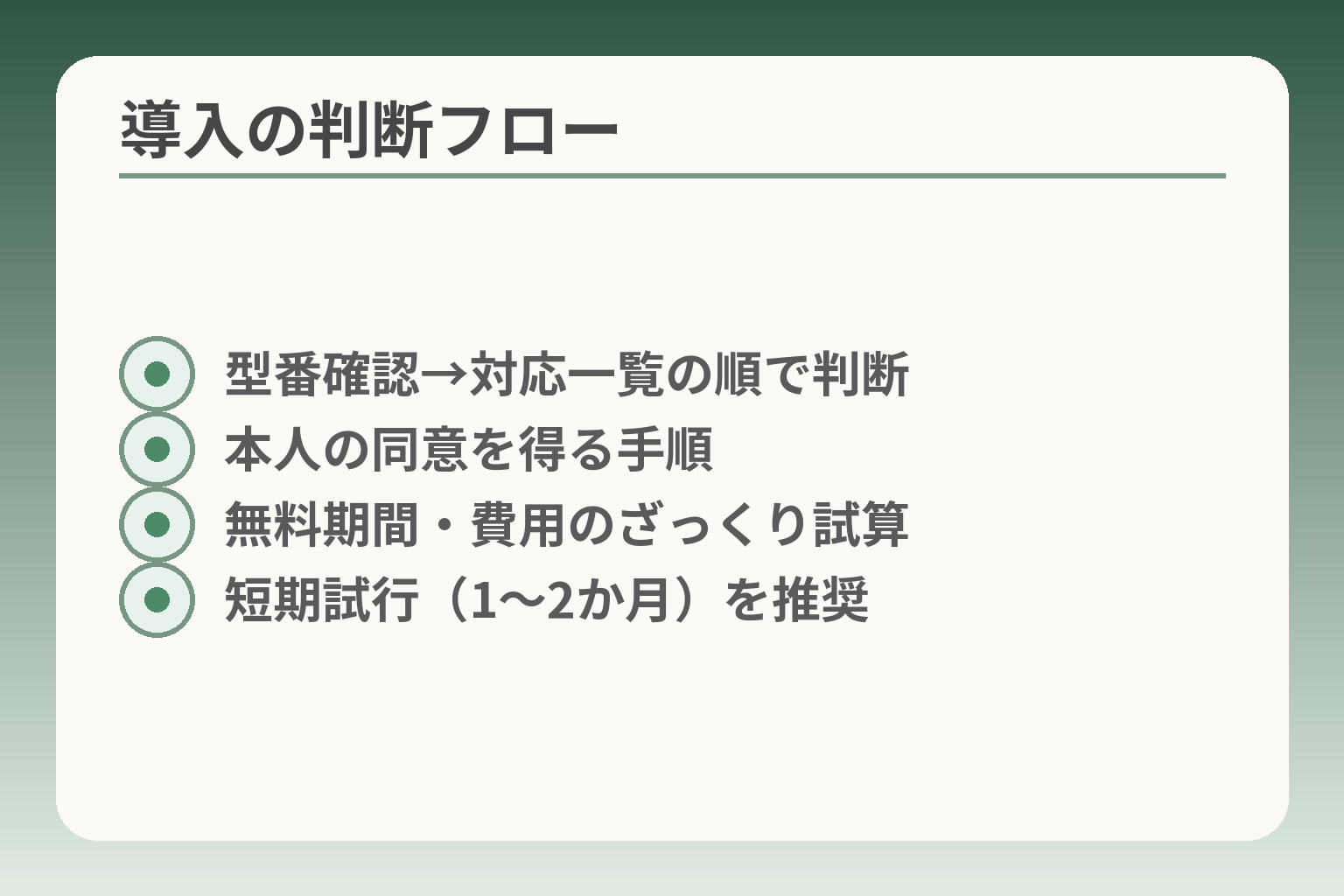
- 型番確認→対応一覧の順で判断
- 本人の同意を得る手順
- 無料期間・費用のざっくり試算
- 短期試行(1〜2か月)を推奨
らくらくホンの遠隔操作はできるのか
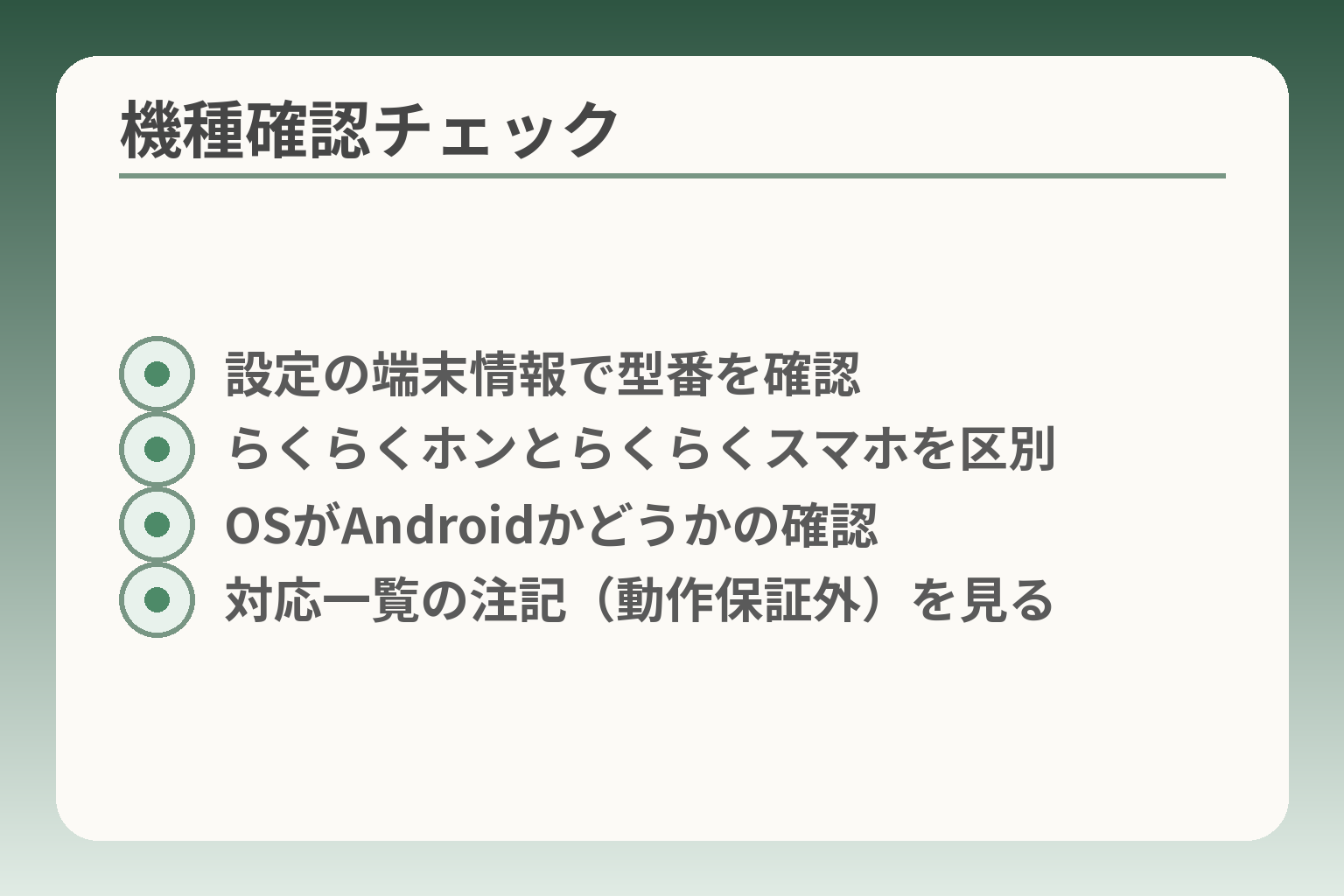
- 設定の端末情報で型番を確認
- らくらくホンとらくらくスマホを区別
- OSがAndroidかどうかの確認
- 対応一覧の注記(動作保証外)を見る
ここが曖昧なままだと、判断を誤りやすくなります。多くの場合は型番を確認してから導入の方向性を決めるのが無難です。
- 対応可否は機種名で決まる点を最優先で確認する。
- 本人の同意と事前の接続練習を必ず行う。
- 機能制限や費用・利用できない場面を把握してから申し込む。
結論として機種によって使える場合と使えない場合があります
らくらくホンという呼び方は広く使われますが、機能やOSは機種ごとに異なります。ドコモの遠隔サポートはオペレーターが画面を確認・操作しながら支援する仕組みですが、すべての端末で同じ操作ができるわけではありません。特に古い機種や純粋なフィーチャーフォンは、そもそもアプリを入れられないため遠隔操作の対象外となることが多いです。判断の軸は「端末がアプリや機能を受け入れられるか(=型番とOS)」です。
まず確認したいのはらくらくホンか、らくらくスマホかです
らくらくホン(従来型の簡易携帯)とらくらくスマートフォン(Android系)は別の分類です。らくらくスマートフォンの多くはAndroidアプリの導入が可能で、遠隔サポート用アプリの動作要件を満たせば利用できます。一方、従来のらくらくホン型はアプリ非対応で、そもそも遠隔サポートの仕組みを利用できないことが多い点に注意してください。
また、遠隔サポートのアプリはユーザー補助(Accessibility API)を利用して画面操作を実現する設計になっています。そのため、アプリのインストールやユーザー補助の有効化が必須です。さらに日本国外や機内モード、圏外では利用できないなどの制約もあるため、利用環境も合わせて確認してください。
機種名の見つけ方を先に知ると迷いにくいです
判断を早めるには正確な機種名(型番)を把握するのが近道です。確認方法は簡単で、設定メニューの「端末情報」や背面のラベル、購入時の箱や請求書に記載されています。家にいる本人が一人で分からない場合は、背面写真を撮ってもらうか、メモを頼むだけでも十分です。
チェックリストとしては(1)本体の型番(例:F-○○、SH-○○など)を控える、(2)OSがAndroidかどうかを確認する、(3)Wi‑Fiや通信回線が使えるか確認する、の3点をまず実行してください。型番が分かれば公式の対応一覧をすぐ確認できます。
対応一覧で確認するときは動作保証外も見ます
公式の対応機種一覧は必ず確認してください。単に「らくらく」の名称が入っていても、対応範囲や注意書きで「動作保証外」や「一部機能が制限される」といった記載がある場合があります。一覧に載っていることと、実際にすべての機能が使えることは別なので、注意書きを読み落とさないことが重要です。
たとえば機種によっては画面表示の仕様やメーカー独自のUIが影響して、一部の操作代行ができない場合があります。こうした点は公式の「対応機種ページ」で個別に確認してください。一覧で「対応」とあっても、注記により利用条件が付いているかを必ず確認すると誤解を避けられます。
迷うなら今すぐ契約せず保留でも問題ありません
導入を急ぐ必要はありません。利用頻度や本人の受け入れ具合が不確かな段階で申し込むと、料金だけが発生して十分に使われないことがあります。まずは型番確認と、家族と一緒の短時間の接続テストを行うほうが現実的です。
費用面も確認した上で決めましょう。サービスには月額料金が設定されており、利用頻度によってはコスト負担が大きくなることがあります。無料期間や料金改定の情報も確認して、事前に解約方法を把握しておくと安心です。
代替手段としては、家族がTeamViewerなどの汎用リモートツールを使って対応する例もありますが、端末の種類やセキュリティの違いを考慮する必要があります。判断基準は「本人が納得して使えるか」「実際に利用する頻度」の二点です。
ここまでで機種の可否と準備の要点が整理できました。利用範囲や具体的な制約を落ち着いて確認していきましょう。
ドコモの遠隔サポートでできることとできないこと
利用範囲を整理すると、日常の操作支援には向くが、すべてを任せる手段ではないという判断の方向性が適しています。まず「何が期待できるか」と「何を期待しないか」を分けて考えると決めやすくなります。
- 画面を見ながらの操作案内や一部代行は有益で使いやすい。
- パスワード入力や重要な削除などは原則本人が行うべきで、代行は期待しない。
- 接続手順や利用環境(海外・圏外など)を事前に確認してから申し込む。
できるのは画面を見ながらの案内や一部の操作代行です
要点としては、オペレーターが利用者の画面を確認しながら手順を案内したり、条件を満たせば一部の設定を代行したりできる点が最大の利点です。たとえば設定画面での項目切り替え、アプリの起動方法、文字サイズの変更やWi‑Fi接続の手順など、視覚で伝えることで電話だけより速く解決できることが多いです。判断の軸は「操作が画面内で完結するかどうか(=画面表示だけで手順が示せるか)」です。ただし、画面上で案内できるかは端末のUIや表示方法に依存します。機種によってはメーカー独自の簡易モードで操作が制限され、一部の代行ができないことがあります。出典:NTTドコモ あんしん遠隔サポート
アプリや周辺機器の相談まで広がることがあります
要点としては、スマホ単体以外の困りごとにも広く対応される傾向がある点です。具体例はLINEのトラブル対応、写真のバックアップ方法、プリンターやスマート家電との接続サポートなどです。判断基準は「相談内容が端末の設定やアプリ操作で完結するか」。たとえばプリンターとWi‑Fiの接続はルーター情報やパスワードが必要ですが、手順の案内で済むケースが多いです。
落とし穴は、アプリ固有の認証やアカウント復旧など本人確認が必要な作業が絡む場合です。この場合はオペレーターでも対応が限定的になり、結果として店舗やメーカー窓口での手続きが必要になることがあります。回避策は事前に必要な情報(ログインIDや本人確認書類の場所)を整理しておくことです。なお、家族で支援する場合は、あらかじめ本人が入力する場面と代行してよい場面を取り決めておくとスムーズです。
できない操作もあり、万能ではありません
要点は、遠隔であっても代行できない操作が明確にある点です。典型的にはパスワード入力、金融取引、端末の初期化やデータ削除など、安全性や本人確認が重要な操作は原則として本人が行う前提です。パスワードや金融操作は本人が直接入力する運用を徹底することで誤操作や情報漏えいのリスクを下げられます。
落とし穴としては「代行で全部やってくれるはず」と誤解してしまう点です。特に古い端末や独自UIの機種では、画面の描画方法やアクセス権限の違いで代行ができないことがあります。回避策は事前に「この作業は本人が行う」「この操作は案内で十分」といった線引きを家族で決め、接続前に本人に伝えておくことです。
接続には本人側の同意と操作が必要です
要点は、遠隔は本人の明確な同意と操作によって開始される点です。手順としては専用の窓口へ連絡し、オペレーターの案内に従ってアプリを起動し、接続用の番号を入力して本人が「開始」を確認する流れになります。接続が始まる前に同意画面や確認メッセージが表示され、本人の操作を経て初めて画面が転送されます。接続時の6桁コードは必ず本人が入力することを確認してください。
落とし穴は、本人の同意が十分に理解されないまま接続してしまうことです。初めて使う場合は短いテスト接続を実施し、本人が「どうやって切るか」を体験しておくと安心です。出典:Google Play(遠隔サポートアプリ説明)
海外や圏外など使えない場面もあります
要点としては、利用できない環境がある点を前提に考える必要があることです。具体例は日本国外での利用、機内モードや圏外の状況、通信が不安定な場所です。利用を前提とするなら自宅のWi‑Fiや十分な通信環境があるかを確認してください。
落とし穴は「いざというとき使えない」状況が見落とされがちな点です。旅行先や施設内では接続ができないことがあるため、定期的に起きる不具合に対しては訪問サポートや電話での案内を併用することを検討します。回避策は、普段から電話だけで解決できる項目と遠隔が必要な項目を分類しておくことです。
ここまでで、遠隔サポートの有効性と限界が整理できました。次は導入前に家族で確認する具体的な手順やチェックリストに目を向けるとよいでしょう。
親や家族に導入する前に確認したいこと
家族に導入するかは、技術面よりも本人の納得と日常の負担の少なさを優先する方向で考えるのがよい判断です。
- 本人が安心して同意できるかを最初に確認する。
- 一度だけの接続で終わらせず、練習や解除方法を事前に決めておく。
- 電話で解決できる項目は除き、費用対効果を見て導入を判断する。
まず本人が「困ったときだけ使う」と理解できるか確認します
本人の納得が前提です。遠隔サポートは相手の画面を共有して操作を案内する仕組みなので、見られたくない画面や作業がある旨を本人に説明しておく必要があります。家族間で「どんな場面なら接続して良いか」を簡潔に合意しておくと、後で誤解が生じにくくなります。
具体的には「私用メッセージや銀行アプリは見ない」「パスワードは本人が入力する」といった簡単なルールを一緒に決めます。こうした合意は口頭でも良いですが、紙に書いておくと第三者が確認しやすく安心です。
最初は練習として一度つないでみるのが無理のない方法です
初回から本番で使おうとせず、短時間のテスト接続を行うことを勧めます。実際に一度やってみることで本人の不安はかなり下がりますし、家族側もどこで手間取るかが分かります。
テストの手順例は次の通りです。①サポート窓口へ電話し接続手順を確認、②本人の端末でアプリを起動してもらう、③表示される接続番号を家族に伝えて入力、④本人が「接続開始」を押して画面を共有する。テストは5〜10分で終えるのが負担が少なくて済みます。
短時間の実習を一度経験しておくと、実際のトラブル時に慌てず対応できます。
解除のしかたを先に決めておくと安心しやすいです
接続中に不安を感じたときに本人がすぐ停止できる操作を確認しておきます。具体的には「画面上の停止ボタンの位置」「アプリを閉じる方法」「端末の電源を切る方法」を本人に見せておくと安心です。
落とし穴は、接続が始まった後に本人が操作方法を知らずに不安になることです。回避策として、接続直後に家族が短く「ここを押せば終わるよ」と本人に示す、あるいは一度実演してもらうことが有効です。暗証番号や重要情報の扱いも事前に取り決めておくと混乱が減ります。
電話での説明だけで足りるなら無理に遠隔操作は不要です
すべての困りごとに遠隔が必要なわけではありません。通知音が鳴らない、文字サイズを変えたい、連絡先を登録する、といった単純な操作は電話で十分に対応できる場合が多いです。
判断基準は「画面で操作を示す必要があるか」です。画面を見せながらでないと説明が伝わりにくい操作だけを遠隔の対象にすると、導入の負担と費用を抑えられます。不要な支出や手間を避けるため、電話で解決できる項目はリスト化しておくとよいでしょう。
家族が全部引き受けない運用にしておくことも大切です
家族だけで全てを担当すると負担が偏りがちです。公式サポートと家族支援の役割を分けておくと長続きします。たとえば「初期設定や複雑な技術的問題は公式へ」「日常の小さな困りごとは家族で対応」と分ける運用が現実的です。
落とし穴は「頼られすぎて心身の負担が増す」点です。回避策として、対応ルールを明文化し、役割を複数人で分担しておくと負担が分散します。また、契約する場合は解約手順や料金の確認も家族で共有しておきましょう。
本人の納得と日常の使い方を優先すると、導入後の不満や手間を減らせます。次は具体的な接続手順とチェックリストに目を通すと安心です。
料金・申し込み・解約で見落としやすい点
家族で契約を考える際は、料金体系と解約ルールを先に押さえ、利用頻度で判断する方向性が合理的です。
- 月額と通信料の合算で費用を見積もること。
- 無料期間と請求の切り替わりルールを事前に確認すること。
- 解約方法と日割りの扱いを把握しておき、家族で共有すること。
月額料金だけでなく通信料も見ておきます
判断の方向性は、月額だけでなく利用時の通信料を含めた総額で費用対効果を考えることが合理的です。あんしん遠隔サポートは2026年2月1日から月額料金が改定され、単体契約は月額660円(税込)となっています。また契約・解約の取り扱いも変更され、月の途中での契約や解約でも1か月分の料金がかかる運用になっています。重要なチェック項目は「月額額」「日割りの有無」「利用頻度(月に何回使うか)」です。
出典:NTTドコモ(お知らせ)
なお、遠隔サポートは画面転送や操作案内にパケット通信を利用します。利用回数や長時間の接続があると通信量が増え、別途データ通信料が発生します。自宅のWi‑Fi環境が使えるかを確認しておくと、毎月の通信コストを抑えやすくなります。
無料期間があっても開始日と終了日を確認します
判断の方向性は、無料やキャンペーンがある場合でも「いつから」「いつまで」かを明確にしてから申し込むことです。過去に初回31日間の無料が案内されていた例がありますが、料金改定後は日割り計算が廃止されるなど取り扱いが変わっています。契約すると月の途中であっても1か月分の請求が生じるため、無料期間の終わりや請求開始日を把握しておかないと意図せず全額請求を受けることがあります。契約前に「無料期間の起算日」と「請求ルール(日割りの有無)」を確認してください。
落とし穴は「とりあえず入っておけば安心」と軽い気持ちで申し込むことです。短期的には無料でも、無料期間終了後に継続するかを家族で話し合っておきましょう。請求が始まる前にカレンダーやリマインダーを設定しておくと安心です。
申し込み前に対応機種と利用場面が合うかを見ます
判断の方向性は、対応機種の確認を最優先にしてから申し込むことです。らくらくスマートフォン系であってもモデルやOSによって利用可否や機能制限があります。公式の対応機種一覧で該当機種が「対応」と明記されているか、注記に動作保証外や制限がないかを必ず確認してください。
具体的な判断基準は「型番が対応一覧にあるか」「Android等アプリを導入できるか」「日常にある具体的な困りごと(例:LINE通知、写真のバックアップ)が遠隔で解決可能か」です。落とし穴は、商品名だけで「らくらく」と呼ばれる端末を一括りに判断することです。型番(F‑、SH‑など)で確かめ、分からない場合は端末背面や設定の端末情報を確認してから手続きを進めましょう。
不要になったら解約しやすいかも確認しておきます
判断の方向性は、契約前に解約手順と請求扱いを確認しておき、家族で共有することです。解約はMy docomoのオンライン手続き、電話、ドコモショップで行えますが、サービスや契約方法によって手続きの入口が異なる場合があります。オンラインでの解約経路を確認しておくと、実際に解約したいときに慌てずに済みます。
出典:ahamo(FAQ 例:My docomoでの手続き案内)
落とし穴は解約後の請求扱いを誤解することです。料金の取り扱い(前述の通り月末日割りの有無など)を家族で確認しておくと、不要な支払いを避けられます。解約の際は、契約回線で手続きすることや、複数回線で契約している場合の影響も併せて確認してください。
判断基準は「安心感」より「実際に使う頻度」です
判断の方向性は、感情的な安心感だけで契約するより、月あたりの予想利用回数で判断する方が実務的です。たとえば月1回程度の軽い相談であれば電話で済ませた方が安上がりなことがあります。逆に外出が難しく店舗利用が困難な場合や、同じ操作の繰り返しが多いなら遠隔の価値は高まります。
具体的なチェック項目は「月に何回困るか」「店舗に行く負担の大きさ」「本人が遠隔接続に同意しているか」です。これらを家族で整理してから申し込むと、費用負担と利用のバランスがとりやすくなります。
料金と手続きの確認が終われば、実際の接続テストや同意手順の準備に目を向けると安心です。
プライバシーと安全面で気をつけたいこと
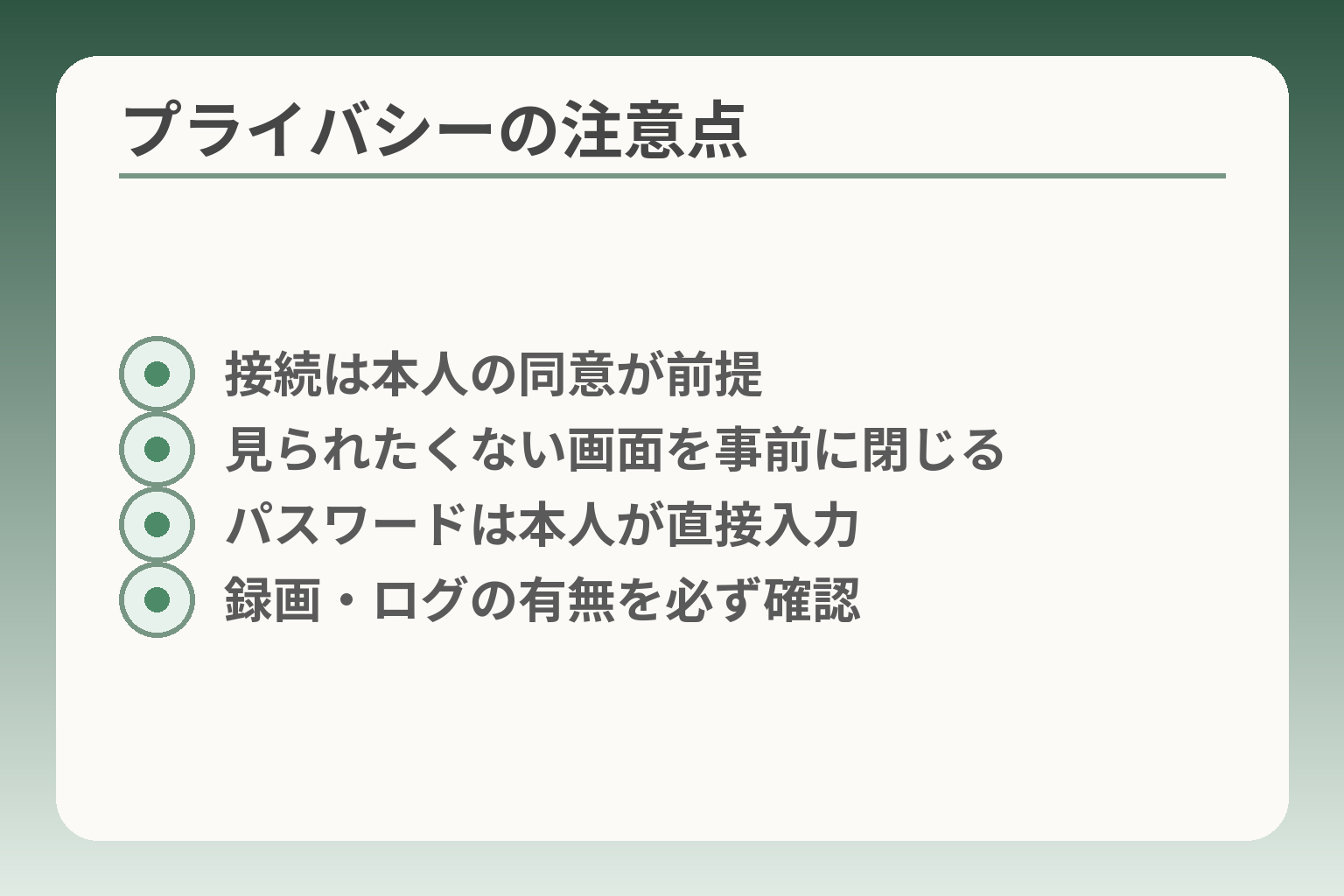
- 接続は本人の同意が前提
- 見られたくない画面を事前に閉じる
- パスワードは本人が直接入力
- 録画・ログの有無を必ず確認
利用前に本人が何を見せて何を隠すかを決め、同意と停止方法を必ず確認する方向で判断すると安心です。
- 接続は本人の明確な同意で始まることを最優先に確認する。
- 見られたくない画面や入力は事前に閉じる手順を共有する。
- パスワード・金融操作は本人が直接行う運用を徹底する。
遠隔操作は本人の同意が前提で始まります
オペレーターが画面を確認・操作するには本人の操作と同意が必要です。接続は専用の窓口で案内を受け、端末で接続番号を入力し本人が「開始」を選ぶことで始まります。したがって、勝手に画面が見られる心配は基本的に少ない設計です。接続前に「誰が」「どの範囲を」「どのタイミングで」見るかを本人と家族で合意しておくことが実務上の第一歩です。
見られたくない内容があるときは接続前に閉じます
操作例としてはメッセージアプリ、写真フォルダ、ネット通販のカート画面などが挙げられます。接続前にこれらを閉じるルールを決めるだけで、余計な情報が見られるリスクは大幅に下がります。判断基準は「共有されても差し支えない画面か」です。共有してほしくない画面はチェックリスト化しておくと実用的です。
落とし穴は、本人が慌てて閉じ方を忘れることです。回避策として短い練習接続をして、家族が一緒に「閉じるボタンはここだよ」と示すと安心感が高まります。高齢の方には事前に画面を1つずつ説明したメモを渡すのも有効です。
パスワードや大事な入力は自分で行う前提です
判断の方向性は、アカウントや銀行などの重要情報は本人が直接入力する運用に限定することです。オペレーターにパスワードを伝えない、あるいは画面共有中でもパスワード入力の際は共有を一時停止するなどルールを決めます。
具体例としては、ログインが必要な手続きでは家族が口頭で誘導しても、最終的な認証(パスワード・ワンタイムコード)は本人が入力します。これにより不正利用や誤操作のリスクを下げられます。
落とし穴は「便利だから全部任せたい」という勘違いです。回避策は事前の役割分担の明文化と、本人が操作を中断・停止できる方法を一緒に確認しておくことです。
録画・ログ・データの取り扱いを確認しておきます
判断の方向性としては、接続時にどのデータが収集・保存されるかを確認し、納得できなければ導入を慎重にすることが望ましいです。アプリ側はデータの送信時の暗号化やデータ削除のリクエスト対応を明記していますが、保存ポリシーや期間はサービス規約で確認してください。
出典:Google Play(遠隔サポートアプリ データセーフティ)
落とし穴は、口頭での説明だけで「録画されない」と信じ込むことです。回避策としては、初回接続時にオペレーターに録画の有無を確認し、保存がある場合は削除手順や問い合わせ先を控えておきます。
不安が強いなら家族の遠隔支援より公式窓口が向くこともあります
判断の方向性は、プライバシー感情が強い本人には第三者(公式窓口)を使う選択肢を優先することです。家族間だと遠慮や後ろめたさが残る場合がありますが、公式窓口は業務的な対応で比較的感情的な負担が少ないことが多いです。
具体的には、家族が支援する前に一度ドコモの窓口で試しに相談し、本人の反応を見てから家庭内運用を決める方法が考えられます。落とし穴は「家族だけで全部解決しようとして疲弊する」ことです。回避策は役割分担と、公式利用時の連絡先・時間帯を共有しておくことです。
安全面の判断基準は「本人が納得して使えるか」です
最終的な判断の方向性は、技術要件より本人の納得感を優先することです。技術的には多くの安全対策が取られていても、本人が不安なら運用は続きにくくなります。導入可否は「本人の理解」「利用頻度」「費用」の三点で総合的に決めるとブレにくいです。
落とし穴は、家族の利便性だけで導入を進めることです。回避策としては、導入前に短い試行期間を設け、本人の感想を聞きながら調整する運用にすると負担が少なく済みます。
プライバシーと安全面を確認した上で、次は具体的な接続手順や練習のチェックリストに進むと使い始めがスムーズです。
うまくいかないときの代替案と次の一手
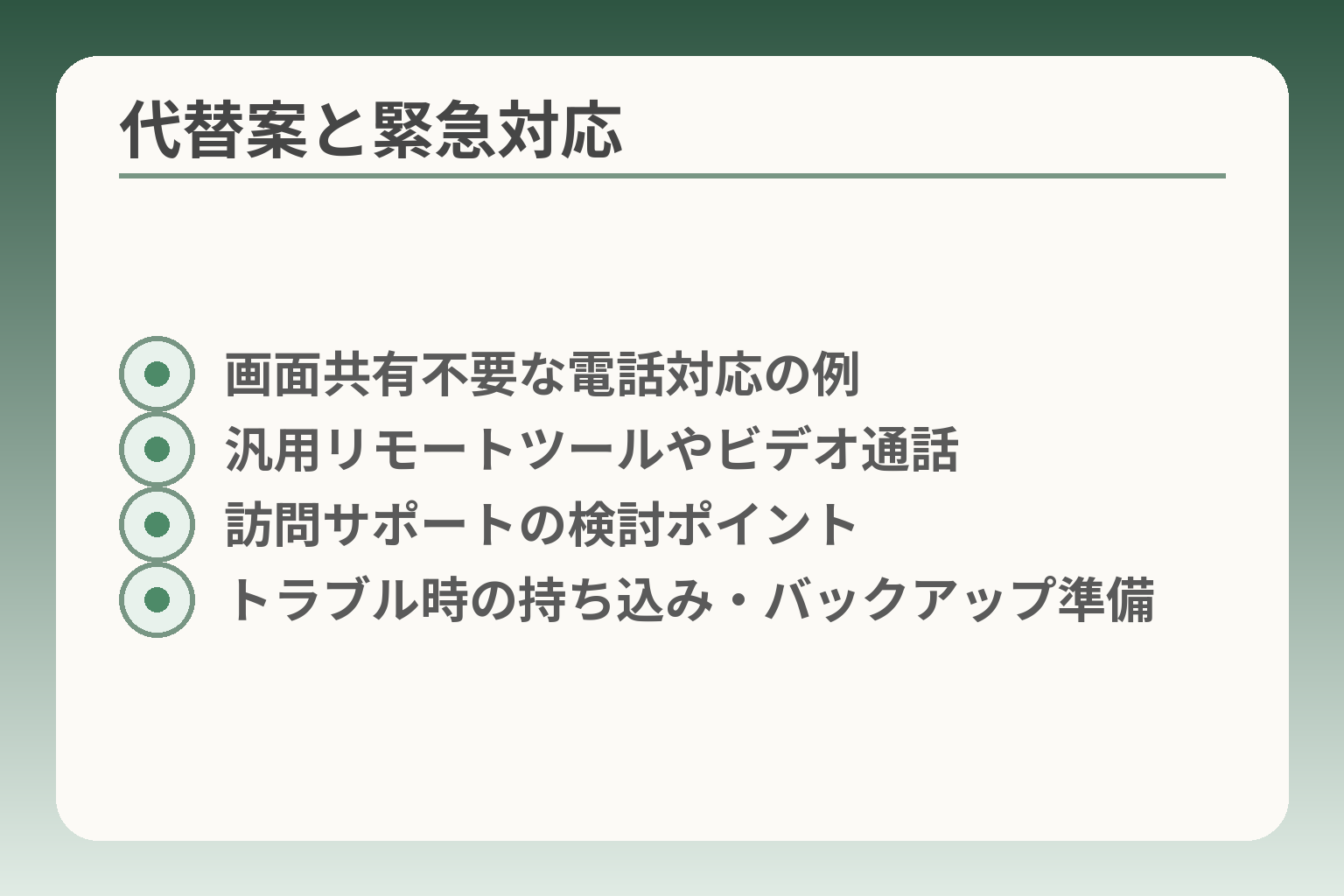
- 画面共有不要な電話対応の例
- 汎用リモートツールやビデオ通話
- 訪問サポートの検討ポイント
- トラブル時の持ち込み・バックアップ準備
導入で行き詰まった場合は、技術的対応だけでなく家族の負担や本人の気持ちを軸に代替案を選ぶ方向で考えると後悔が少なくなります。
- 端末が非対応なら代替手段を優先して検討する。
- 簡単な操作は画面共有なしで解決することを試す。
- 導入の判断は試行期間を設けて見極める。
対応外なら家族向けの別手段を検討します
端末が公式の対応機種でない場合は、別のリモート手段か訪問サポートに切り替えるのが現実的です。具体例としてはTeamViewerのような汎用リモートツールでの共有や、ビデオ通話での画面見せ合い、専門の訪問サポート業者の利用があります。選ぶ判断基準は「端末の対応状況」と「本人が画面共有に耐えられるか」の二点です。
落とし穴はセキュリティ面の違いです。サードパーティー製アプリは機能や権限が異なり、不要なアクセス権を与えるとリスクが増えます。回避策は、信頼できるソフトを選び、利用後はアンインストールするか権限をオフにすることです。訪問サポートは費用がかかりますが、操作説明の確実性と本人の安心感が得られる利点があります。
遠隔操作より先に画面共有なしの支援で足りる場合があります
短い作業や手順の説明なら、電話やメッセージで十分に解決できる場合が多いです。たとえば通知音のON/OFF、文字サイズの変更、連絡先の登録などは口頭と写真で対応可能です。判断基準は「口頭で手順を伝えられるか」です。
電話で伝わるかを試す簡単なチェックをしてから、遠隔導入の必要性を判断すると無駄を減らせます。
落とし穴は、口頭だけで済ませようとして説明が長引き、本人と家族が疲れてしまうことです。回避策としてはあらかじめスクリーンショットや簡単なメモを作り、手元に用意しておくことです。短い動画を本人に送る方法も有効で、繰り返し見られる点が助けになります。
よくある失敗は「いざという時に初設定」です
多くの家庭で起きる失敗は、トラブルが起きたその日に初めてアプリを入れたり設定したりする点です。慌てた状況では本人も家族もミスをしがちで、結果的にサポートが長引きます。回避策は事前に短時間の接続テストを行うことです。
事前テストの内容は「アプリのインストール確認」「接続番号のやり取り」「接続の停止方法の確認」の三つを最低限行うことです。
また、よくある具体例としてパスワードが分からない、端末のバッテリーが切れる、通信が不安定で途中で切れる、という事態があります。これらは事前準備で大半を防げます。準備リストにパスワード保管方法、充電確認、Wi‑Fi接続の有無を入れておきましょう。
次の一手は3つです。導入する、見送る、保留するです
判断の方向性は、短期的な感情ではなく利用頻度と負担で選ぶことです。導入は「対応機種で本人が同意し、月の利用頻度が一定以上(例:月2回以上)」で検討します。見送るのは「利用頻度が低く電話で済む場合」。保留は「機種不明や本人の同意が得られていない場合」です。
目安として月2回以上の利用見込みがあれば導入を検討し、それ未満ならまずは電話や試行で運用を見ます。
落とし穴は、一度契約すると負担だけが残ることです。回避策としては短期の試行期間(1〜2か月)を設け、評価日を家庭内で決めておくことです。試行後に「継続」「解約」「見直し」を家族で確認すると決断が楽になります。
記事の最後に確認できるチェックリストを置きます
導入の判断を容易にするため、以下の簡単なチェックリストを用意しておくと便利です。
- 端末の型番を確認したか(対応機種一覧で検証)
- 本人が導入に同意しているか(口頭・メモで記録)
- 接続テストを1回実施したか(開始・停止を含む)
- 重要操作(パスワード等)は本人が実施するルールがあるか
- 料金と解約ルールを家族で共有しているか
- 代替手段(電話、訪問サポート等)を決めているか
チェックリストは印刷して端末箱や手帳に入れておくと、いざというときに落ち着いて対応できます。
代替案を整理した上で、接続手順や練習項目を固めると導入後の混乱が少なくなります。
らくらくホンの遠隔操作でよくある質問
多くの疑問は「自分の機種で何ができるか」「同意や停止が簡単にできるか」で解決に向かう判断が見えてきます。
- 機種の種類と対応可否をまず確かめる。
- 家族支援と公式サポートの違いを理解する。
- 重要操作は本人が行うルールを優先する。
らくらくホンとらくらくスマートフォンは同じですか
短い答えは「同じではない」です。らくらくスマートフォンはAndroidを基にした簡単設計のスマホで、遠隔サポート用のアプリを入れられることが多い一方、従来型のらくらくホン(フィーチャーフォンに近い端末)はアプリを入れられない場合があり、そもそも遠隔操作が利用できないことが多いです。判断基準は端末の型番(背面ラベルや設定の端末情報)で、公式の対応機種一覧で確認してください。型番が対応一覧にない場合は、遠隔サービスを前提にせず代替手段を考えるのが現実的です。
家族が自由に遠隔操作できるサービスですか
いいえ。ドコモの「あんしん遠隔サポート」は公式のオペレーターが画面を見て案内・代行するサービスで、家族が常時自由に操作する仕組みではありません。家族が遠隔で助けたい場合は、TeamViewerのような汎用リモートツールやビデオ通話を使う運用が別途必要になります。判断基準は「誰に操作権を与えるか」と「信頼性・安全性」です。公式サポートは業務としての手順やログ管理があるため、感情面の負担が少ないメリットがあります。
落とし穴は家族用ツールと公式サービスを混同することです。回避策は利用目的を明確に分け、家族支援は短時間の案内に留める、複雑な場合は公式に電話するという運用ルールを作ることです。
本人が途中でやめたいときは止められますか
はい。接続開始は本人操作(接続番号の入力や「今すぐ開始」の選択)を伴うため、本人がアプリを閉じたり停止ボタンを押したりすれば直ちに共有を止められます。接続中は画面上に「遠隔サポート中」等の表示が出るため、状態が分かりやすくなっています。
落とし穴は本人が停止方法を知らないことです。回避策は最初のテスト接続時に本人に「停止ボタンの位置」「アプリを閉じる方法」「電源を切る方法」を実演して覚えてもらうことです。
パスワード入力やお金に関わる操作も任せられますか
原則として任せない運用が安全です。金融取引やパスワード等の重要な認証は本人が直接入力する設計が望ましいとされています。サービス側も安全確保のため対応範囲を限定している場合があり、全操作が代行できるとは限りません。
判断基準は「操作の機密性の高さ」です。回避策は、口頭で誘導しても最終的な認証は本人が行うルールを家族で徹底することと、ワンタイムパスコード等を読まずに本人が入力する運用を決めておくことです。
結局どんな人なら導入しやすいですか
導入に向くのは、店舗に行きにくく同じ困りごとが繰り返す家庭です。判断の方向性は「実際に使う頻度」「本人の同意」「費用対効果」の三点で決めると後悔が少ないです。目安として月に複数回のサポートが見込め、本人が接続に抵抗がない場合は導入を検討に値します。
具体例として、操作方法を何度も聞く高齢の方や、遠方で面倒を見に行けない家族がいる場合に効果が高い一方、頻度が少なく電話で済むケースでは導入のメリットは小さいです。落とし穴は「なんとなく安心だから」と契約することで、使わないまま料金だけ発生することです。回避策は1〜2か月の試行期間を設け、家族で評価日を決めることです。
これらのFAQを踏まえた上で、導入前に型番確認や短時間の接続テストを行う準備を進めると安心です。
Q&A
- Q1: らくらくホンでもドコモの遠隔サポートは使えますか。
-
らくらくスマートフォン系なら使えることが多く、従来型のフィーチャーフォン(いわゆる古い「らくらくホン」)では利用できないことが多いです。
判断の手順は型番を確認することです。設定の「端末情報」や背面ラベルで型番を確認し、公式の対応機種一覧で該当するかを照合してください。対応でも注記がある場合は機能制限があることがあるため、注記も必ず確認します。出典:NTTドコモ(対応機種一覧)
- Q2: 高齢の親に導入するとき、何を準備すればよいですか。
-
まず本人の同意を得て、短時間の接続テストを一度行うのが実務的です。
準備の具体手順は、(1)型番と充電・通信状況を確認、(2)本人に「何を見せるか」「何を自分で行うか」を簡単に伝える、(3)アプリの起動→接続番号入力→停止の流れを5〜10分で試す、(4)停止方法(停止ボタン、アプリ終了、電源オフ)を本人に実演してもらう、の順です。事前にパスワードの扱いや見られたくない画面を閉じるルールを決めておくと混乱が減ります。
- Q3: オペレーターは端末のどこまで見られますか。録画やログは残りますか。
-
オペレーターは接続中に画面を確認でき、条件により画面操作や描画が可能です。録画やキャストの開始は接続前に確認画面が表示され、利用者の選択が必要になります。
アプリ側はデータ送信中の暗号化やデータ削除リクエストの記載がありますが、録画やログの有無・保存期間は規約やアプリの案内で確認してください。接続時に「録画やキャストを開始しますか?」などの確認が出る場合があるため、初回接続で必ずオペレーターに録画の有無を確認し、保存されるなら削除方法を控えておきましょう。出典:Google Play(遠隔サポートアプリ説明)
- Q4: パスワードや銀行操作をオペレーターに任せても大丈夫ですか。
-
原則として任せない運用が安全です。重要情報の入力は本人が直接行う前提にしてください。
金融取引やパスワード入力などは機密性が高いため、家族でも第三者でも代行を避けるのが望ましいです。実務的にはオペレーターは手順を案内し、最後の認証や入力は本人が直接行うルールを決めておきます。サービスの対応範囲や制限は公式説明や解説記事でも触れられているため、事前に確認しておくと安心です。出典:Phone-cierge(解説記事)
- Q5: 料金や無料期間、解約の扱いで注意すべき点は何ですか。
-
料金は月額制で、契約・解約の扱いや無料期間の起算に注意して判断するのがよいです。
例えばドコモは料金改定を行っており、単体契約の月額が改定されることがあります。契約日・解約日にかかわらず月額扱いとなる場合もあるため、無料期間や日割りの有無を事前に確認してください。解約はMy docomo、電話、ショップなどで可能ですが、手続き経路が異なる場合があるため、家族で共有しておくと誤解を防げます。出典:NTTドコモ(お知らせ:料金改定) 出典:NTTドコモ(料金ページ) 出典:ahamo(解約手続きの案内例)
- Q6: アプリが使えない場所や機種があったときの代替案はありますか。
-
利用できない場合は、ビデオ通話での口頭案内や汎用のリモートツール、訪問サポートを検討します。
具体例としてはTeamViewer等の汎用リモートソフトを使う方法や、Zoom等で画面を見せ合いながら口頭で案内する方法、あるいは有償の訪問サポート業者に依頼する方法が挙げられます。汎用ツールは使える端末の条件やセキュリティ設定が異なるため、導入前に権限やアンインストール手順を確認してください。導入事例では、ビデオ通話と別ソフトを併用してうまく解決した報告があります。出典:ケータイ Watch(導入事例)
- Q7: サポートで直らなかった場合、どう対処すればよいですか。
-
まずは再試行と接続テストを行い、それでも解決しなければ店舗持ち込みやメーカーサポートの利用を検討します。
具体的には接続ログやエラー状況をメモし、端末のバックアップを取ってからドコモショップやメーカー窓口に相談するとスムーズです。訪問修理や初期化が必要なケースもあるため、大事なデータは事前にバックアップしておくことが回避策になります。出典:NTTドコモ(あんしん遠隔サポート)
- Q8: 実際の操作画面やボタン名の手順図はどこで見られますか。
-
機種ごとの操作画面や項目名は、メーカーの取扱説明書や公式サポートページで確認するのが確実です。
らくらく系端末はメーカーによる簡易モードや独自UIがあるため、スクリーンショット付きの手順が用意されていることがあります。操作手順が不明な場合は端末メーカーのマニュアルや公式サポートページを参照し、必要なら家族でスクリーンショットを撮ってメモを作成しておくと実務的です。出典:メーカー取扱説明(例:F-08Eカタログ)
あわせて読みたい関連記事
らくらくホンでできることと選び方のポイント
らくらくホンで何ができるか全体像を手早く把握したい方向けです。LINE対応や機能の違いをまとめて確認できます。
記事へらくらくホンでゲームはできる?(ツムツムの対応例)
ゲームやアプリの対応可否が気になる家族向けの実例記事です。動かない場合の対処法も紹介しています。
記事へらくらくホンでPayPayは使える?確認ポイント
キャッシュレスの導入を考えている方に向けた記事です。対応機種や設定の注意点を具体的に説明しています。
記事へらくらくホンの容量不足時の対処法
アプリのインストールや遠隔テストでつまずきやすい容量問題を解決する実践的な手順をまとめています。
記事へ 親とのデジタルの距離を、少し整える
スマホの設定が分かりづらい、言葉の意味が伝わらない、思ったより話が噛み合わない。
こうしたズレは、能力の問題というよりも「育ってきた前提の違い」から生まれます。
おやデジでは、どちらかを正すのではなく、家庭ごとにちょうどいい関わり方を見つけるためのヒントを整理しています。