らくらくスマホの遠隔操作:できることと安全な使い方
らくらくスマホの遠隔操作は困りごとの手助けに有用ですが、機種差・渡す権限・家族の同意を整理してから使うのが無難です。
- 遠隔で何ができて何ができないかを短く整理します。
- らくらくスマホの機種別対応と確認すべき項目(機種名・OS)。
- 家族で使うための短い同意テンプレと会話例を用意します。
- 渡す権限の具体項目と、終了後の取り消し手順を明示します。
- 不正時の優先フロー(通信切断→証拠保存→公式窓口)と基本的な比較情報。
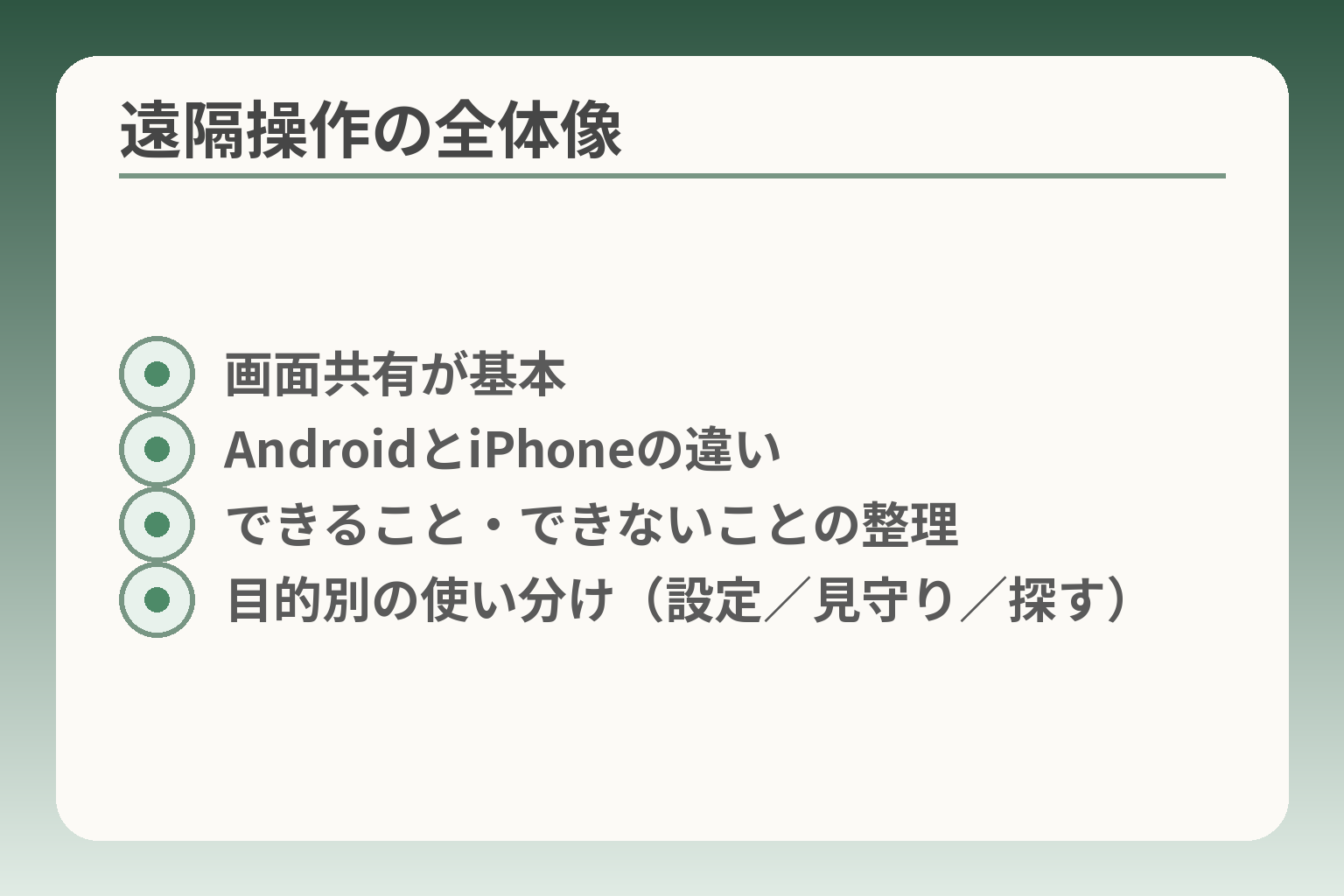
- 画面共有が基本
- AndroidとiPhoneの違い
- できること・できないことの整理
- 目的別の使い分け(設定/見守り/探す)
らくらくスマホの遠隔操作で、まず知っておきたいこと
ここが曖昧だと、導入後に手間や不安が増えるので、まず「何ができて何ができないか」を軸に判断するのが現実的です。
- 遠隔サポートは基本的に画面を共有して案内する仕組みであること。
- Android/iPhoneや機種で代行範囲が変わるため、機種名・OSを必ず確認すること。
- 渡す権限は最小限から始め、終了後に取り消す運用を決めておくこと。
遠隔操作は「画面を見ながら案内」が基本です
多くの遠隔サポートは、オペレーターが利用者の画面を見て操作方法を口頭で案内する形です。
このため、オペレーターが見られるのは「画面に表示されている内容」に限られます。たとえば、写真アプリを開いた状態で接続すれば画像が見えるし、通知が表示されていれば内容が分かる可能性があります。画面共有で何が見えるかを事前に確認し、見せたくない画面は閉じておくことが実務的な対策です。
判断基準としては、「口頭での案内で解決するか」「実際に代行が必要か」を家族で分けておくと良いでしょう。案内で済む作業であれば、画面共有のみで十分です。
操作を代わりにできるかは、機種や契約先で変わります
Android端末では専用アプリを使い、操作を代行できる場合がある一方、iPhoneでは画面共有が中心になる傾向があります。
らくらくスマホはAndroidベースの機種が多いものの、世代やOSバージョンで対応状況が分かれるため、機種名とOSを伝えられる準備が重要です。
実務例として、家族が電話でサポートを頼む際は、端末の「設定→端末情報」で表示されるモデル名を控えておくと、窓口での確認が速くなります。キャリアや提供アプリの仕様により代行の可否が変わるため、申し込む前に公式ページで確認するのが確実です。出典:NTTドコモ(あんしん遠隔サポート)
できないこともあります
遠隔サポートが便利でも、すべて任せられるわけではありません。
一般に、パスワードの入力や金融取引の操作、本人確認書類の扱いなどは対象外になりやすいです。「何を頼めるか」だけでなく「何は頼めないか」を家族で決めておくことがトラブル回避につながります。
落とし穴は、利用者が許可の意味を十分に理解しないまま承認してしまうことです。回避策として、同意前に短いルール(例:「支払い操作はしない」「パスワードは本人が入力する」)を提示し、口頭やメモで確認しておくと安心です。
見守りや紛失対策とは目的を分けると選びやすい
設定や操作支援と、居場所確認や端末探しは別の機能です。
たとえば、端末の位置を知りたい場合はOS標準の「探す」機能を使うのが基本で、遠隔サポートは設定の手助けや操作説明に向いています。目的を一つに絞ると、必要な権限や手続きが明確になります。
間違いやすい場面として、見守り目的で遠隔アプリの常時接続を許可してしまう例があります。家族の同意が明確でない限り、常時権限を与える運用は避け、必要時だけ許可する運用にすることをおすすめします。
ここまでで遠隔操作の全体像と基本的な留意点が整理できました。次は具体的な確認項目と、使う前の準備を見ていくと判断がぐっと楽になります。
使う前に確認するポイント(機種・契約・権限)
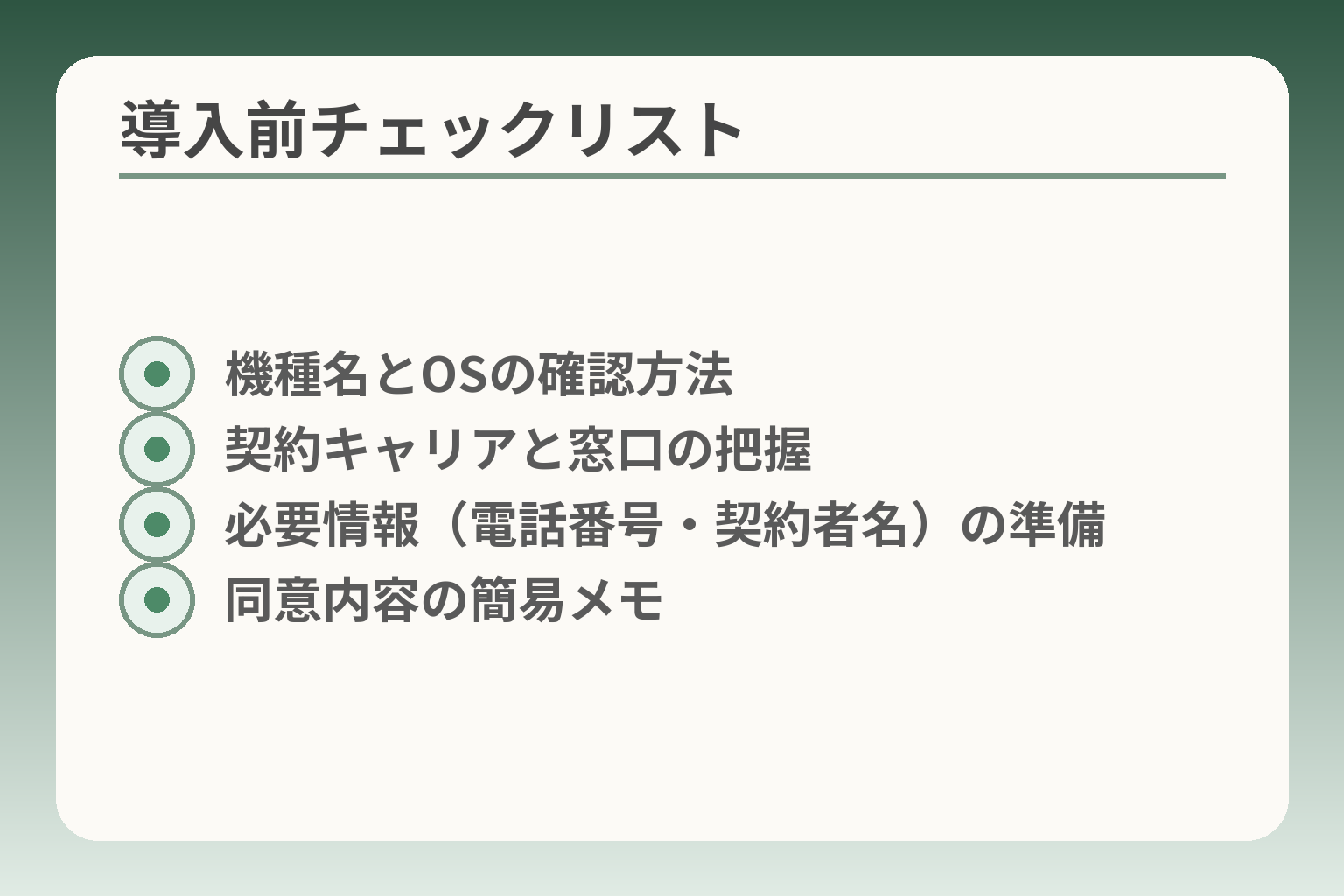
- 機種名とOSの確認方法
- 契約キャリアと窓口の把握
- 必要情報(電話番号・契約者名)の準備
- 同意内容の簡易メモ
ここがあいまいだと利用後に手間や不安が増えるので、事前に「機種」「契約」「権限」の三点を整える判断で進めると安全です。
- 機種名とOSを控えて、対応可否をまず確かめること。
- 契約キャリアの申し込み窓口と受付方法を確認すること。
- 渡す権限は最小限から始め、終了後に確実に取り消すルールを決めること。
機種名を確認すると、使えるか判断しやすくなります
らくらくスマホはモデルや世代で仕様が違います。機種名とOSバージョンが分かれば、遠隔サポートの可否や使える機能が速く判断できます。
実務的には、本人の端末で「設定→端末情報」画面を開き、モデル名を写真で残しておくと窓口や家族とのやり取りがスムーズです。らくらくスマホ向けの操作手順は機種ごとに差があるため、公式マニュアルで該当機種の案内を確認してください。出典:ワイモバイル(らくらくスマホ取扱説明)
判断基準は単純で、「公式に対応しているか」を最優先にします。対応が不明な場合は試す前にショップや公式窓口へ問い合わせ、無理に接続しないことが落とし穴の回避になります。
契約先によって、申込先や受付方法が違います
契約しているキャリアで、申し込み手順や受付チャネルが変わります。どこに連絡するかを事前に把握しておくと手続きが短くなります。
例えば、電話窓口とチャット窓口がある場合があります。緊急時は電話が確実で、細かい指示や画面のやり取りが必要なときはチャットやLINEが便利です。キャリアによっては店舗での対面サポートを案内していることもありますので、自宅から行ける店舗の有無や予約方法も確認しておきましょう。出典:au(遠隔サポート案内)
判断の軸は「本人がどれだけ操作できるか」と「緊急度」です。通信が不安定なら対面や店舗を選ぶなど、条件に応じて窓口を使い分けるのが実務的な回避策です。
許可する範囲は、最初に家族で決めておくと安心です
渡す権限は段階的に決めると安全です。まずは画面共有のみとし、必要なら段階的に操作代行まで広げる運用が無難です。
目安としては「案内で解決できるか」「代行が本当に必要か」を家族で基準化しておくことが重要です。多くの事業者はパスワード入力や金融操作を行わない旨を示しており、あらかじめその範囲を共有しておけば誤解が減ります。出典:NTTドコモ(遠隔サポート:利用上の注意)
落とし穴は権限を与えたまま忘れてしまうことです。回避策として、許可は「その場限り」にする、終了後に権限を取り消す手順を紙やメモで残す習慣を作るとよいでしょう。
終了後に権限を戻す手順まで決めておきます
接続が終わったら接続解除だけで満足せず、アプリの停止や権限の取り消しまで行うことが安全です。
具体的には、端末の「設定→アプリ→(遠隔アプリ)→権限」から該当のアクセスを無効にするか、不要ならアプリをアンインストールします。公式アプリを使用する場合は配布元を確認し、正規アプリであることを確かめてからインストールしてください。出典:Google Play(遠隔サポートアプリ)
落とし穴は「接続切断=安全」と思い込むことです。回避策は、権限オフの具体的手順を家族のメモに残し、作業が終わったらチェックボックスで確認する運用にすることです。
まだ決めない、という選び方も合理的です
導入に不安があれば、まずは「試しに1回だけ受ける」運用にするのは合理的な選択です。
試行後に「継続する」「保留する」「やめる」のいずれかを家族で評価すれば、無駄な継続や不必要な権限付与を避けられます。また、試行時は家族同席で行い、同意テンプレ(短文)を用意して記録しておくと判断がぶれません。
ここまでで、機種・契約・権限の確認ポイントが定まりました。次は実際の設定手順とつまずきやすい場面に目を向けると、導入の負担がさらに小さくなります。
らくらくスマホでの設定手順と、迷いやすいところ
事前確認が済んでいれば設定は落ち着いて進められますが、アプリの入手や許可画面でつまずきやすいので順を追って準備する判断が向いています。
- 公式アプリの入手と更新を確実にすること。
- 窓口(電話/チャット/LINE)を状況に合わせて使い分けること。
- 許可は最小限から始め、終了後は必ず権限を取り消すこと。
手順1:公式アプリを用意します
まずは公式の遠隔サポートアプリを用意することが安全で現実的です。
多くのAndroidベースのらくらくスマホでは、サポート用アプリをインストールして接続する流れになります。正規の配布元かどうかを確認するには、アプリのパッケージ名や配信元(パブリッシャー)をチェックし、レビューや更新日の有無も参考にします。公式ストアで「配信元が事業者名(例:NTTドコモ)」になっているかを見るのが最初の判断基準です。出典:Google Play(遠隔サポートアプリ)
よくある落とし穴は、検索結果の上位にある非公式の類似アプリを誤って入れてしまうことです。回避策は、公式サイトか契約キャリアの案内にあるリンクからストアを開く方法を使うことです。家族でスマホの扱いに慣れていない方がいる場合は、インストール作業を一緒に行い、配信元を確認してもらうのが実務的です。
手順2:受付方法を選びます
受付チャネルは目的と状況で選ぶと失敗が少なくなります。
電話は即時対応に向き、音声でやり取りしながら操作する場面で有効です。チャットやLINEはリンクや手順を送れるため、画面写真を送りながら進めたい時に便利です。状況判断の軸は「緊急度」「通信の安定性」「本人の操作能力」です。通信が不安定なら対面や店舗の方が早く確実に解決する場合があります。出典:au(遠隔サポート案内)
落とし穴は、急いでいるあまりに非公式な窓口や広告リンクに連絡してしまうことです。回避策として、契約キャリアの公式サポート窓口を事前にメモしておき、初回は公式窓口に連絡する運用を家族で決めておくと安心です。
手順3:許可画面をよく見て進めます
許可(権限)の意味を分かってから承認するルールにすると、後のトラブルを減らせます。
遠隔接続時は端末に許可ダイアログが表示されます。ここには「画面を録画する」「操作を許可する」などの表現があり、文言だけで判断しにくい場合もあります。承認前には「この作業で相手ができること」を家族で一言確認する習慣をつけると誤解が防げます。
具体例:写真の見方を教えてほしい場合は「画面共有のみ」で十分です。代わりに端末の設定を全部任せたい場合は「操作代行」を一時的に許可しますが、金融操作やパスワード入力を許可しない旨を明確に伝えておくべきです。表示される文言が分かりにくければ、オペレーターに文言の意味を確認してから承認するようにしてください。出典:NTTドコモ(遠隔サポート:利用上の注意)
落とし穴は「言われるままに次へ進む」ことです。回避策は、承認の前に一時停止して家族と確認する時間を持つこと。承認時の画面を写真で記録しておくと、後で何を許可したかが分かります。
手順4:終わったら、接続と権限を見直します
接続終了後に権限を取り消すことまで含めて運用にすると安全です。
接続を切っただけでは、アプリがアクセス権を保持している場合があります。端末の設定から遠隔アプリの権限を確認し、不要ならオフにするかアンインストールします。具体操作は「設定→アプリ→(対象アプリ)→権限」の順で確認します。終了後にチェックリストで「接続切断」「権限オフ」「アプリ削除(不要時)」を確認する運用をおすすめします。実行の合図として家族が完了を口頭で確認するプロセスを決めておくと権限残りを防げます。
落とし穴は「接続解除で安心したつもり」になることです。回避策は具体的なオフ手順を家族メモや紙に書き、毎回チェックするルールを作ることです。
うまくいかない時は、別の方法に切り替えて大丈夫です
無理に遠隔で進めず、状況に応じて対面や音声案内に切り替える判断が負担軽減に繋がります。
通信が弱い、本人が画面共有を怖がる、許可画面で混乱が続くといったケースでは、家族が直接同席するか、店舗でのサポートを利用するのが現実的です。訪問サポートや有償の出張サービスを検討する手もあります。判断基準は「本人の安心感」と「解決までの時間」です。時間よりも安心を優先するなら対面を選んで構いません。出典:ケータイWatch(利用者事例)
落とし穴は「遠隔に固執して余計に時間がかかる」ことです。回避策は初めから代替案をいくつか用意しておき、状況に応じて切り替えることです。
設定手順を一通り押さえれば、実際の運用で迷う確率が下がります。次は料金や契約条件の確認を合わせて行うとより安心です。
料金・申込み・解約の見方(キャリア比較つき)
料金や申し込みの条件は、導入の負担感を左右します。利用頻度と代行範囲を照らし合わせて判断する方向が現実的です。
- 月額かパックかで費用の負担感が変わる点をまず確認すること。
- キャリアごとに代行できる範囲や窓口が違うため、契約先の公式案内を見ること。
- 解約や日割りの扱いを事前に把握し、継続の必要性を定期的に見直すこと。
月額か、セット料金かを確認します
料金の形は大きく二通りあります。単独で月額オプションとして請求されるか、複数サービスのパックに含まれるかです。
単独オプションは使う回数が多い家庭で割安になりやすく、パックは他の安心サービスと組み合わせて割安感が出る場合があります。判断基準は「月に何回使いそうか」です。月1回以上使う見込みなら月額を検討し、年に数回程度なら必要時だけ都度利用する方が無駄が少ないことが多いです。
想定利用回数を家族で共有しておくと、どの料金形態が合うかが明確になります。落とし穴は「とりあえず加入して放置する」ことで、使わないのに請求が続くことです。回避策として、加入時に見直し日をカレンダーに入れるか、加入記録を家計管理の人と共有しておくと良いでしょう。
ドコモの遠隔サポートで見ておきたい点
ドコモは専用の「あんしん遠隔サポート」を案内しています。対応機種や対象外の作業が公式に示されている点をまず確認してください。
公式発表では、提供条件や料金の改定などが公表されることがあります。申し込み前に最新情報を確認することが確実です。出典:NTTドコモ(報道発表)
判断基準としては、「自宅での操作支援をどこまで期待するか」を明確にすることです。たとえば、設定の案内だけで十分なら無料枠や一回対応で済む場合もありますが、細かい操作代行を常時希望するなら月額加入が必要か検討します。
落とし穴は、公式ページの注意事項を読まずに期待を膨らませることです。回避策として、申込前に「対象外の例」を家族で共有し、料金とのバランスを家族会議で確認しておくと後悔が少なくなります。
auの遠隔サポートで見ておきたい点
auも遠隔サポートを案内しており、窓口や対応の仕方が多少異なります。特にiPhoneとAndroidで対応の差がある点に注意してください。
一般に、Android系はアプリによる代行が可能になりやすく、iPhoneは画面共有が主体になる傾向があります。auの案内に目を通し、自分の端末がどちらに該当するかを確認しましょう。出典:au(遠隔サポート案内)
判断基準は「代行の必要度」と「対面でのサポートが受けやすいか」です。遠隔で十分か不安かを家族で話し合い、遠隔→対面の移行条件を決めておくと混乱が減ります。
落とし穴は、キャリア間の差を見落とし、他社情報をそのまま当てはめることです。回避策は、契約中のキャリア公式ページを必ず参照し、疑問は窓口で直接確認する運用にすると安心です。
比較表で見ると分かりやすい項目
比較するときは、主要なチェック項目を一覧にするのが実用的です。
一覧化すべき項目は次の通りです。料金(単独/月額・パック含む)、対応OSと機種条件、受付チャネル(電話/チャット/LINE)、対応時間、代行可能な作業の範囲、対象外項目、店舗対応の有無、解約手続きの窓口です。特に「代行可能な作業の範囲」は導入後の満足度に直結します。
実務的な使い方としては、契約キャリアごとに上の項目を短くメモし、家族で比較してから決めると判断が速くなります。たとえば、料金は同程度でも代行範囲が異なれば選択が変わります。
落とし穴は項目を一つだけで比較することです。料金が安いだけで選ぶと、期待する代行が受けられず結局別途費用がかかることがあります。回避策は複数項目で総合評価することです。
解約で困らないために、最初に控えておくこと
解約手続きや日割りの扱いを知らないと、解約時に戸惑うことがあります。
まずは解約窓口(電話番号、オンライン手続きページ)、解約のタイミング(日割りがあるか)、必要な本人確認情報を控えておきます。万一の時に備えて、加入時の確認メールや契約情報をスクリーンショットで保存しておくと手続きがスムーズです。出典:Phone-Cierge(導入と解約の注意点)
判断基準は「継続の必要性を定期的に見直せるか」です。回避策としては、加入時に「見直し日」を決め、家計担当と契約一覧を共有して自動更新を見逃さない運用にします。
落とし穴は解約方法を探す手間で、期限を過ぎて余分な請求が発生することです。回避策は加入時に解約手順を家族メモに明記し、必要ならリマインダーを設定しておくことです。
料金や契約条件が整理できれば、導入の合否がより明快になります。続けて安全な使い方や同意の作り方を考えると、運用の負担を小さくできます。
安全に使うための約束と、不審な時の対処
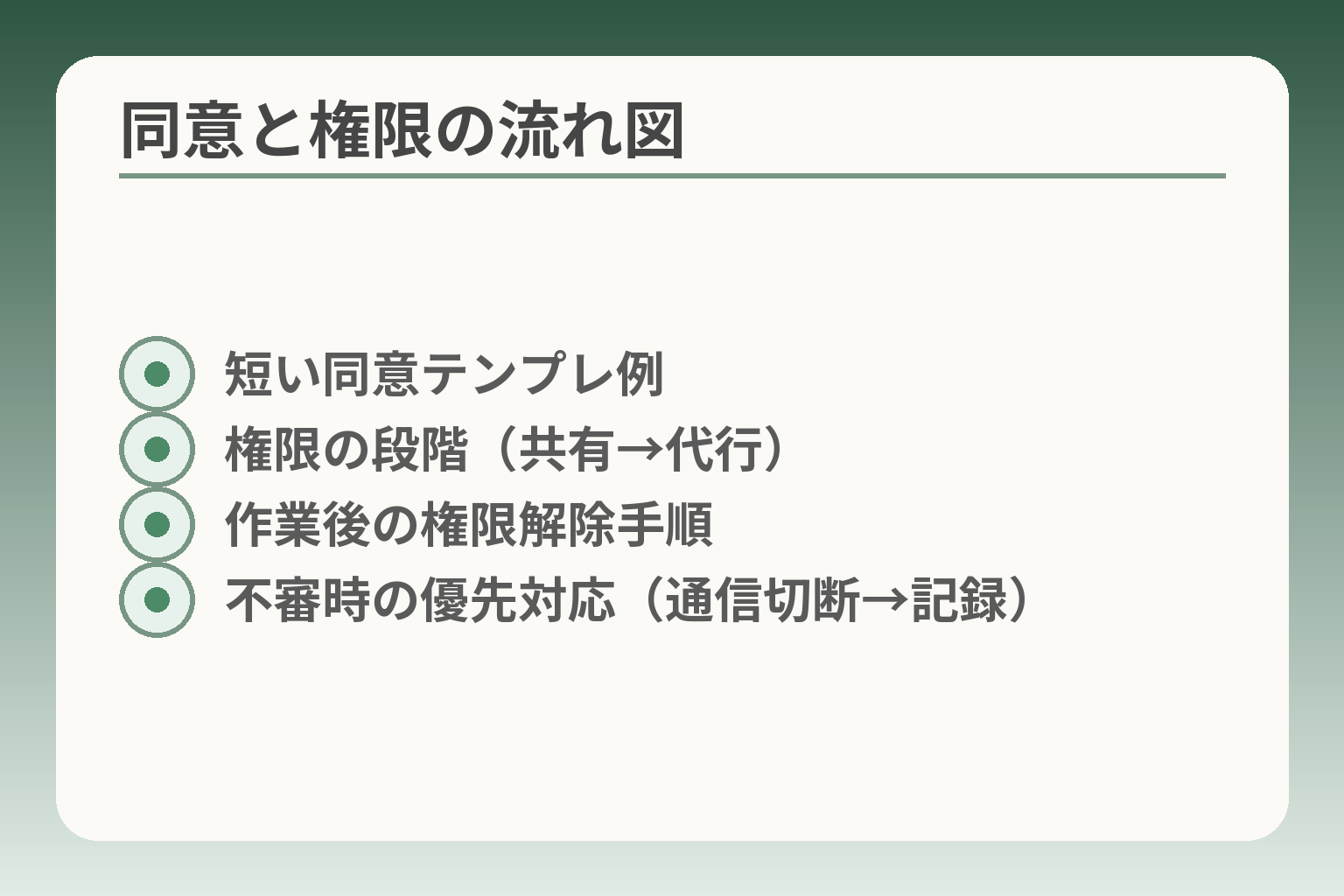
- 短い同意テンプレ例
- 権限の段階(共有→代行)
- 作業後の権限解除手順
- 不審時の優先対応(通信切断→記録)
ここが決まっていると、遠隔操作を安心して使いやすくなります。
らくらくスマホで遠隔サポートを使う際は、事前の「合意」と「権限管理」、そして不審時の「優先対応」を家族で決めておくことを基本にしてください。
- 合意は短文で残し、誰が何をしてよいかを明確にすること。
- 権限は必要最小限から始め、終了後に必ず取り消すこと。
- 不審な動きがあれば通信を切り、証拠を確保して公式窓口に連絡する手順を決めること。
短い同意テンプレ:何のために・いつ・どこまで
同意は簡潔にすると守りやすくなります。
実務では「目的」「許可範囲」「同席の有無」「終了後の処理」を短い文でまとめておくとよいです。例:「今日は設定案内のみ許可。支払い操作・パスワード入力は不可。作業は家族Aが同席。」という一行をスマホのメモや共有ノートに残してください。こうしておくと、窓口でのやり取りや後のすれ違いが減ります。
落とし穴は細かすぎるルールで結局守られないことです。回避策は、まずは最小限の合意を作り、必要に応じて追加する運用にすることです。
渡す権限は最小限に:終わったら解除できる設計にする
最初は画面共有だけで十分かを基準に決めると安全です。
権限は「画面共有」「一部の設定変更」「完全代行」など段階があります。一般的には、画面共有で事足りるならそれで済ませ、どうしても代行が必要な場合だけ限定的に許可する判断がよいでしょう。許可の取り消し方法(設定→アプリ→権限の無効化、またはアンインストール)を家族で一度確認しておくと安心です。出典:NTTドコモ(遠隔サポート:利用上の注意)
よくある失敗は「許可を与えたまま忘れる」ことです。回避策は、作業後に家族がチェックリストで「権限オフ」「アプリ削除」を確認する習慣を作ることです。
不審な遠隔操作を疑うサイン(気づきやすい変化)
端末の異変は小さな兆候から現れることが多いです。
見覚えのないアプリの追加、画面が勝手に動く、通知やSMSに見たことのないメッセージが増える、通信量やバッテリー消費が急増する、といった変化は不正の可能性があります。これらのサインを家族で共有しておくと初動が早くなります。出典:サイバーセキュリティ.com(遠隔操作のリスク解説)
落とし穴は「小さな変化を見過ごす」ことです。回避策は週に一度の簡単なチェック(インストール済みアプリの確認、通知履歴の確認)をルーチン化することです。
すぐできる対処フロー:通信切断→確認→相談の順で動く
優先すべきは外部からの操作を止めることです。
実務上の優先順位は次の通りです。1)機内モードやWi‑Fiをオフにして通信を切る。2)画面のスクリーンショットや通話記録を保存して証拠を残す。3)重要なパスワード(メール・金融)は速やかに変更する。4)契約キャリアの公式窓口に連絡し、状況を伝える。この順に行動することで被害の拡大を抑えられます。出典:サイバーセキュリティ.com(遠隔操作のリスク解説)
落とし穴は「すぐに端末を初期化して証拠を消してしまう」ことです。回避策は可能であればスクリーンショットや通話記録を保存してから初期化の判断を行うことです。
不安が強い場合の代替:画面共有なしの案内・店舗・訪問を選ぶ
遠隔が心理的に合わない場合は無理に進めない方がよいです。
代替手段として、音声だけの案内、家族が同席して操作する方式、キャリア店舗での対面サポート、あるいは訪問型の有償サポートがあります。これらは対面で確認できるため、本人の安心感を優先できます。契約キャリアや地域の事業者が提供する訪問サービスを事前に調べ、予約方法や費用を抑えておくと動きやすいです。出典:こしの都ネットワーク(らくらく遠隔サポート案内)
落とし穴は「対面の予約が取れずに不安が長引く」ことです。回避策は遠隔は一次対応、対面は二次対応として、どの症状で対面に切り替えるかの基準を家族で決めておくことです。
家族で合意したルールと、簡単な初動手順があれば、遠隔サポートは負担を減らす味方になります。次は導入の可否を判断するチェックリストに目を向けるとよいでしょう。
導入する・やめる・保留するための見方
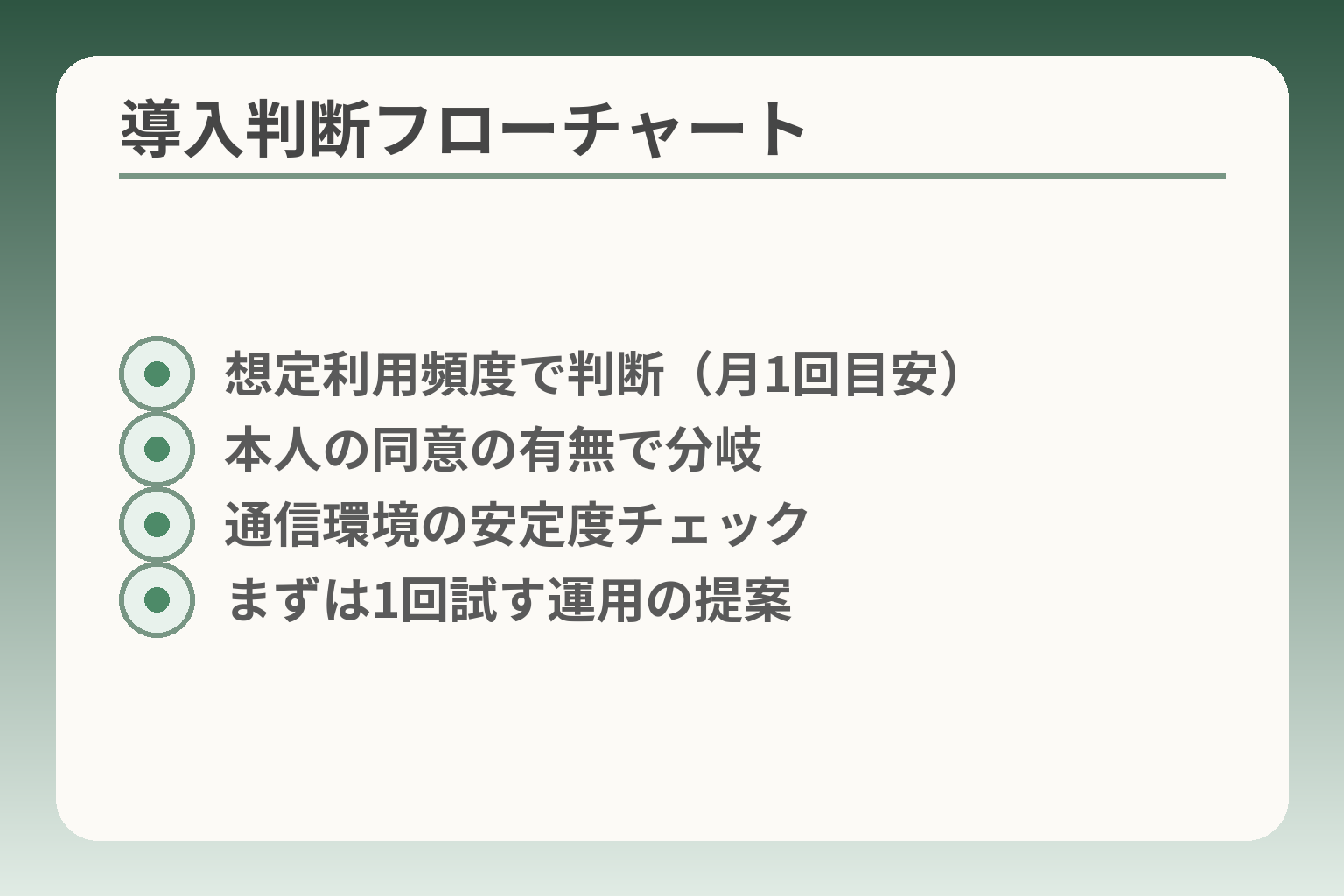
- 想定利用頻度で判断(月1回目安)
- 本人の同意の有無で分岐
- 通信環境の安定度チェック
- まずは1回試す運用の提案
前段で整理した「範囲・機種・権限」を踏まえると、まずは利用頻度と家族の負担感で判断するのが現実的です。
- 定期的に設定支援が必要であれば導入を検討する。
- 利用頻度が低く不安が強ければ保留や単発利用を優先する。
- 同意が得られず運用ルールが決まらない場合は導入を見送る。
導入が向くケース:遠方・設定が頻繁・本人が学びたい
遠方に住む家族や、設定トラブルが頻発する場合は導入に価値があります。
具体例として、毎月1回以上の設定支援が必要だったり、家族が遠方で直接手伝いに行けない場合は、遠隔サポートが時間と労力を節約します。判断基準は想定利用回数と「本人が画面共有で案内を受け入れられるか」です。画面共有で解決できる作業が多ければ、導入のメリットは大きくなります。
落とし穴は「導入=すべてを任せる」と考えてしまうことです。回避策として、許可範囲を明文化することを勧めます。例:「設定案内のみ」「支払い操作不可」「作業は家族Aが同席」など一行で合意すると齟齬が減ります。
導入を急がなくてよいケース:同意が曖昧・不安が強い・通信が不安定
本人の同意がはっきりしない時や、不安が強い場合は保留が適切です。
判断基準は「本人の心理的負担」と「通信の安定性」です。遠隔操作に抵抗がある本人には無理に導入しない方が関係性を保てます。通信が不安定で接続が途切れやすい環境では、遠隔での支援がかえってストレスになることがあります。
回避策は「試しに1回のみ受ける」「家族同席で実施する」「店舗や訪問サポートを優先する」など段階的な導入です。店舗や訪問サービスがある場合は対面で解決する選択肢を用意しておくのが現実的です。出典:こしの都ネットワーク(らくらく遠隔サポート案内)
よくある失敗:家族が勝手に進めて関係がぎくしゃくする
善意であっても、本人に断りなく設定を変えると信頼を損なうことがあります。
典型例は、本人に説明せずに遠隔で設定を変更し、その結果プライバシーや操作性に影響が出るケースです。判断基準は「本人の承諾の有無」と「変更後の本人の負担」です。実務的には必ず短い同意文を残し、作業前に口頭で確認する習慣をつけることが回避策になります。
回避策の具体例:作業前に同意メモ(例:「今日は写真の見方を案内、支払操作は行わない」)を記録し、作業後に家族が完了を口頭確認するプロセスを設けることです。これにより誤解や後のトラブルを防げます。
よくある失敗:料金だけ続く(使わないのに契約だけ残る)
加入したまま使わず、毎月の支払いだけ続くことは現実的な失敗です。
判断基準は「想定利用回数」と「月額負担の許容ライン」です。月1回未満の利用が予想される場合は、月額契約より必要時だけ使う運用が経済的です。出典:NTTドコモ(あんしん遠隔サポート:料金改定等)
回避策は、加入時に解約手順と見直し日を決めることです。契約情報を家計担当と共有し、カレンダーに見直し日を登録するだけで無駄な継続を避けられます。万が一の解約時に備えて、加入時の確認メールや契約画面のスクリーンショットを保管しておくと手続きが速くなります。出典:Phone-Cierge(導入と解約の注意点)
次の一手:まずは「1回だけ試す」運用で感触を確かめる
迷うときは、試行で得た感触を基に判断するのが合理的です。
具体的には、試用時は家族が同席し合意メモを残すことを条件にします。試用後に「継続」「保留」「解約」のいずれかを家族で評価しましょう。評価の軸は「操作が簡単になったか」「本人の不安は減ったか」「月額費用の妥当性」です。
また、試行で出た問題点(権限の残し忘れ、不明点、料金の不満)をチェックリスト化しておくと、その後の判断が客観的になります。
導入の判断は家庭ごとの事情で変わります。次は具体的な同意テンプレとチェックリストを作り、実際に試す準備を整えるとよいでしょう。
Q&A:らくらくスマホの遠隔操作で迷いやすいこと
導入を考える時は「安全性」「実際にできること」「万一の対応」の三点を基準にすると判断がぶれにくくなります。
- 本人の同意があるかどうかを最優先に確認すること。
- 画面共有で見えるものと代行でできることの違いを押さえること。
- 不審な挙動があればまず通信を切り、証拠を確保して公式窓口へ相談すること。
家族が勝手に遠隔操作できることはありますか
基本的に、遠隔操作は端末側の明示的な許可が必要です。
遠隔接続には端末上の承認操作や、場合によっては専用アプリのインストールが伴います。家族が本人の操作や承認なしに遠隔接続を成立させるのは、通常は難しい設計です。ただし、本人が承認したものの中身を理解していなかったり、承認ボタンを押す際に意味を確認していないケースが問題になります。
判断基準は「端末で承認操作が行われたか」と「承認時にどんな権限を与えたか」です。回避策としては、作業前に短い同意文を残す(例:今日は設定案内のみ。支払い操作は不可)ことと、作業中は家族が同席することを習慣にすると安心です。
遠隔中に写真やLINEは見えてしまいますか
画面共有では、画面に表示されている内容は相手に見えます。
画面共有は端末に表示される情報をそのまま相手に送る仕組みです。写真アプリやメッセージを開いた状態で共有すれば、それらが表示されますし、表示された通知の内容も見えることがあります。実務的なルールは「接続前に見せたくないアプリは閉じる」「通知をオフにする」です。
注意点は、共有が開始されるとすべてではないにせよ画面に表示された情報は相手が閲覧できる点です。回避策は接続前チェックリスト(通知オフ、不要アプリを閉じる)を作り、家族で確認する習慣を付けることです。
不審な遠隔操作が心配な時は何をすればよいですか
最優先は外部からの操作を止めることです。
実務上の優先アクションは次の順です。1) 機内モードやWi‑Fiをオフにして通信を切る。2) 画面や通知のスクリーンショット、通話記録など証拠を保存する。3) メールや金融系の主要パスワードを変更する。4) 契約キャリアの公式窓口に連絡して状況を共有する。この流れで被害の拡大を抑えます。出典:サイバーセキュリティ.com(遠隔操作のリスク解説)
よくある失敗は、焦ってすぐに端末を初期化してしまい、証拠が残らないことです。回避策は可能であればスクリーンショット等を先に保存し、窓口の指示を仰ぐことです。キャリア窓口は状況に応じた対処法を案内してくれます。
遠隔サポートは毎月必要ですか
必要性は想定利用回数と家族の負担で判断するのが実用的です。
目安として、月に1回以上の支援が見込まれるなら月額オプションを検討してよいでしょう。利用頻度がそれ未満であれば、必要時だけ使う方が経済的です。加入時に必ず見直し日を設定し、家計担当と契約状況を定期確認する運用を推奨します。出典:NTTドコモ(あんしん遠隔サポート:料金改定等)
落とし穴は、加入したまま使わずに料金だけ発生することです。回避策は加入時に解約手順を控え、カレンダーで見直し日を設定することです。
遠隔が難しいときの代替手段はありますか
対面や音声案内など、無理のない方法を選べます。
遠隔で本人が不安を感じる、または通信環境が悪くスムーズに進まない場合は、音声だけでの案内、家族が同席して操作する方法、キャリア店舗での対面サポート、または訪問サポートといった代替があります。これらは本人の安心を優先できる点が利点です。出典:ケータイWatch(利用者事例)
注意点は、対面が予約制で時間がかかることです。回避策は遠隔を一次対応、対面を二次対応と位置づけ、どの症状で対面に切り替えるかを家族で合意しておくことです。
家族での合意はどう作ればよいですか(実務的テンプレ)
合意は短く具体的に書くと守りやすくなります。
実例のテンプレは次の通りです。「目的:設定の案内/許可範囲:画面共有のみ/不可:支払い・パスワード入力/同席:家族A/終了後:権限をオフにする」。このように一行で残すと、後での誤解が減ります。作業前に口頭で読み上げ、スマホのメモや家族共有のノートに残す運用をおすすめします。
落とし穴は曖昧な表現です。回避策は必ず「何をしないか」を明記することです。
Q&Aで不安が整理できれば、実際の導入判断がしやすくなります。次は導入の可否を確かめる簡単なチェックリストを準備すると安心です。
あわせて読みたい関連記事
ワイモバイル版らくらくスマホの基本操作と困りごと対処
基本の初期設定やLINE・写真の使い方がまとまっています。遠隔で案内を受ける前に本人ができる操作を整えたい方に向いています。
らくらくスマホのアイコン削除と戻し方の具体手順
遠隔操作中にアイコンが消えた・戻せないといったトラブルで役立つ実践的な対処法を解説しています。操作ミスを素早く解消したい場合に便利です。
家族で使う遠隔サポートの判断基準と運用ルール例
導入の可否判断や同意テンプレ、よくある失敗例を整理した記事です。家族で合意を作りたい方や運用ルールを検討中のご家庭に適しています。
らくらくスマホの機能まとめと注意点ガイド
端末の機能一覧と注意点が分かりやすくまとまっています。遠隔サポートで何が必要かを見極めるため、機能面から比較したい方におすすめです。
親とのデジタルの距離を、少し整える
スマホの設定が分かりづらい、言葉の意味が伝わらない、思ったより話が噛み合わない。
こうしたズレは、能力の問題というよりも「育ってきた前提の違い」から生まれます。
おやデジでは、どちらかを正すのではなく、家庭ごとにちょうどいい関わり方を見つけるためのヒントを整理しています。