ドコモらくらくスマホの使い方:初期設定・LINE・困った時まで家族で安心
らくらくスマホは見やすさ・使いやすさが強みで、公式マニュアルや動画、キャリアのサポートを組み合わせれば安心して使えます。ただし、家族が渡す前の具体的な事前設定、機種・OSごとのアプリ対応、日常的なトラブル対処を先に整理しておくと、長く使うときの負担がぐっと減ります。この記事では実務的な手順と判断基準をわかりやすく示します。
- 家族が渡す前にやるべき事前設定チェックリスト(アカウント扱い・連絡先移行・緊急連絡先・表示・音量など)
- 毎日使う基本操作の最短手順(電話・SMS・カメラ・充電など)
- LINEや主要アプリの機種・OS確認とインストール手順、使えない場合の代替案
- よくある困りごとと「まず5分でできる」切り分け手順(画面固まる・音が小さい・Wi‑Fiつながらない等)
- 公式サポートや動画の活用法、費用・買い替えの目安までを踏まえた判断材料
まず確認:この記事でわかること(導入・保留・見送りの判断軸)
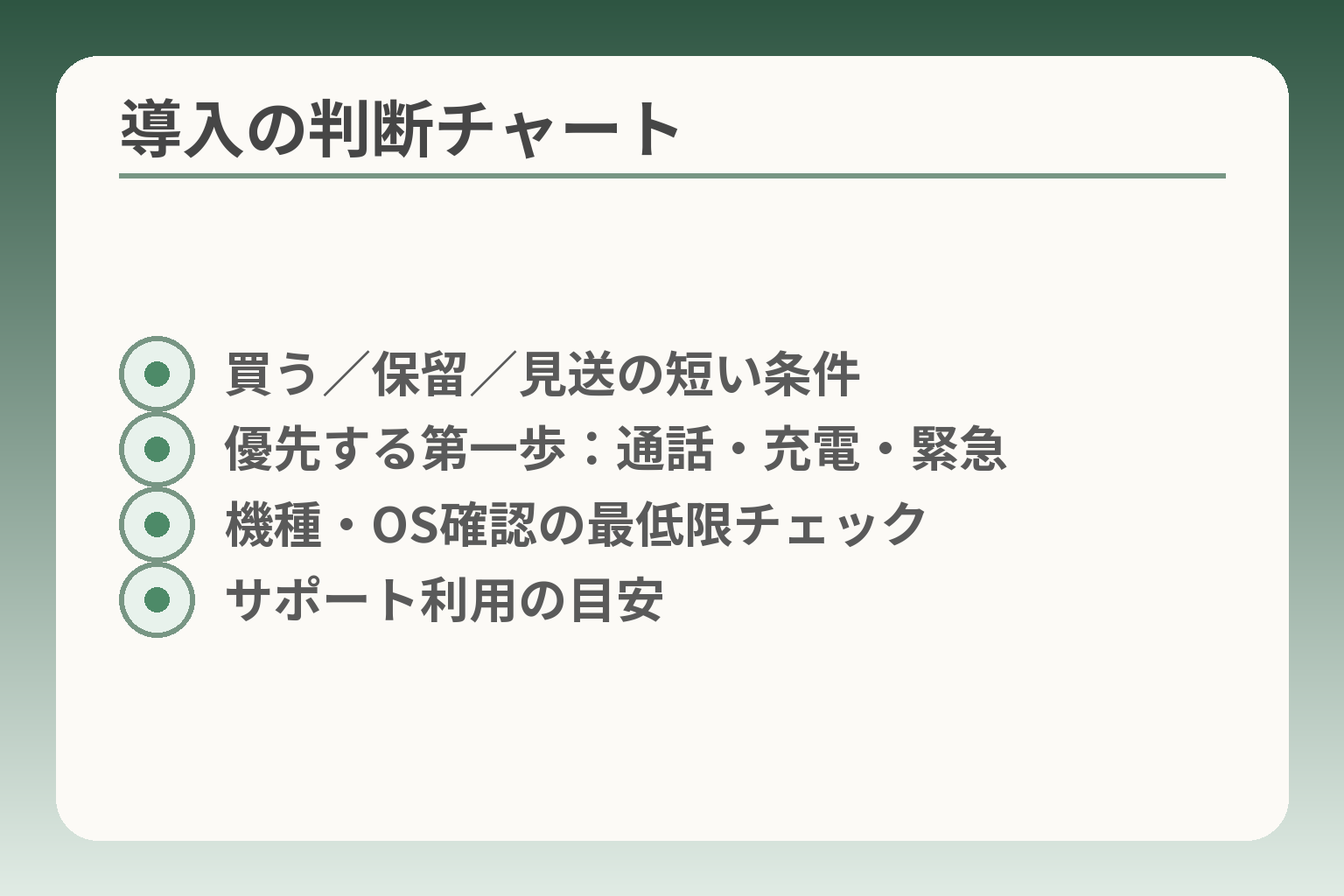
- 買う/保留/見送の短い条件
- 優先する第一歩:通話・充電・緊急
- 機種・OS確認の最低限チェック
- サポート利用の目安
使い方を探す段階で、最初に「何を今日やるべきか」と「何を急がなくてよいか」を分けておくと家族の負担が減ります。
らくらくスマホは見やすさ・使いやすさが生活の安心につながりやすく、方向性としては「まずは通話・連絡先・緊急設定などの最低限を整え、機種・OSに応じてアプリ対応やトラブル対処を段階的に進める」やり方が現実的です。
- まず最低限:通話・充電・緊急連絡先・見やすさ(文字・音)を優先する
- 機種・OSの確認を行ってからLINEなど主要アプリの導入可否を決める
- 日常トラブルは「順序立てて切り分ける」習慣を作り、公式マニュアルや遠隔サポートを活用する
公式の取扱説明書や操作動画、メーカーFAQは基本操作や設定の一次情報として有用で、必要な場面で参照できる状態にしておくと安心です。出典:NTTドコモ サポート(らくらくスマートフォン F-53E 取扱説明書) ドコモ スマホ教室(動画) FCNT FAQ(LINEに関する案内)
今日やること/後でいいことを切り分ける
最初に全部を完璧にする必要はなく、生活上の“困りごと”を減らす順で優先順位をつけるのが賢い進め方です。当面の優先は「通話が確実にできること」「電池と充電が正常であること」「緊急連絡先がすぐわかること」の3点です。具体的には(1)よく電話する相手を連絡先に入れる、(2)画面の文字サイズと着信音を調整する、(3)充電器の差し方と電源の入切を本人と一緒に確認する――これだけで多くの不安が消えます。
落とし穴と回避策:すべての連絡先を一度に移そうとして混乱する例が多いので、まずは「最小限の5件」程度に絞ると本人も覚えやすく、家族のフォローも楽になります。操作に慣れてきたら徐々に追加する方が失敗が少ないです。
導入する:どんな人に向く(判断基準)
らくらくスマホは「視認性や操作の簡潔さ」を重視する人に向いており、生活上の主要な目的がはっきりしている場合に導入の利点が出やすいです。判断の軸は(A)日常の通信手段が電話中心かメッセージ中心か、(B)本人が画面の小ささや細かい操作を負担に感じるか、(C)家族がどれだけサポートに時間を割けるか、の3点です。電話と写真のやり取りが主で、少ない操作で済ませたいなららくらくスマホは相性が良いでしょう。一方でアプリを多用して高度な設定を頻繁に行う必要がある場合は、一般的なスマートフォンの方が扱いやすいこともあります。
落とし穴と回避策:端末の操作は簡単でも、アプリの仕様やOSの制約で思った通りに使えない場面があります。機種仕様やOSバージョンは購入前に確認し、家族で「どの機能が必須か」を優先順位づけしておくと機種選びがぶれません。
保留する:まだ決めない選択が向くケース
導入を急がないほうがよい場面も自然に存在します。例えば本人の体調や生活リズムが変わりやすく、すぐに使いこなせる見込みが立たないときや、家族が短期で環境を変える予定があるときは保留が合理的です。保留中にすべき準備は「必要最小限の連絡手段の確保」と「導入時に家族がする初期設定リスト」を作ることです。こうしておくと、導入のタイミングで慌てずに済みます。
落とし穴と回避策:保留が長引くと本人が変化に適応しにくくなる一方、焦って無理に導入すると放置されがちです。保留にする場合は期限(例:3か月後に再検討)とその間に家族がすること(定期的な訪問で操作状況を確認する等)を決めておくと関係が安定します。
見送る:別の選択肢がラクな場合
らくらくスマホが最適でない場合、見送るという判断も健全な選択です。固定電話やシニア向けの通話専用端末、見守り専用機器が本人と家族にとって負担が少ないことがあります。選ぶ基準は「本人が日常で本当に必要とする機能が何か」と「家族が継続的にサポートできる度合い」です。たとえば通話と安否確認だけで十分なら、機能を絞った端末の方が使い勝手が良く、家族のサポート負担も少なく済みます。
落とし穴と回避策:「費用や手間を理由に何もしない」ことが結果的に不便を招く場合もあります。見送ると決めたら、どの機能を代替するか(家族の訪問頻度、近隣コミュニティの支援など)を具体的に決め、最低限の安心を保つ方法を合わせて設計すると安心です。
上の判断軸を基に、まずは渡す前に済ませておく具体的な設定を順に整えていくと手戻りが少なくなります。
家族が渡す前に:事前設定チェックリスト(失敗を減らす)
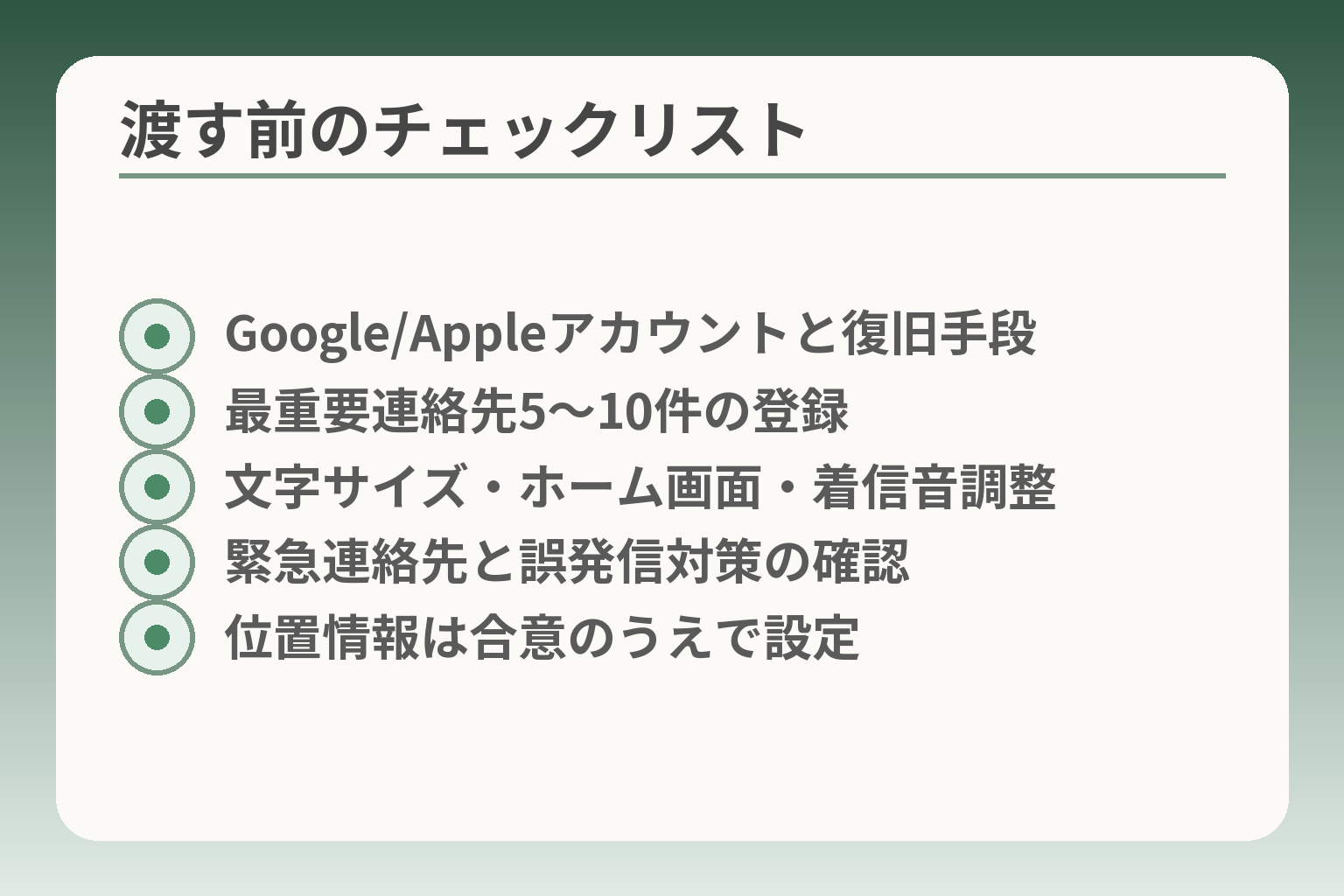
- Google/Appleアカウントと復旧手段
- 最重要連絡先5〜10件の登録
- 文字サイズ・ホーム画面・着信音調整
- 緊急連絡先と誤発信対策の確認
- 位置情報は合意のうえで設定
渡す前に何を整えるかがあいまいだと、後で家族の手間が増えやすいです。
まずは「通話・連絡・緊急時の安心」を優先し、アプリや細かい設定は機種・OSを確認したうえで段階的に進めるのが実践的な判断です。
- まず確実に整えるもの:連絡先(必須数件)・緊急連絡先・文字・音の見やすさ
- 次に確認するもの:Google/Appleアカウントの扱い方・機種とOSによるアプリ対応(特にLINE)
- 迷ったら保留して準備するもの:見守り・位置情報、遠隔サポート利用の可否と費用
アカウント準備(Google/Apple)と“共有しない設計”
家族が代行してアカウント設定をする場合でも、本人の操作感と将来の復旧手段を優先して設計するのが負担を減らすコツです。判断基準は「本人が自分で操作する意思があるか」「家族が定期的に管理できるか」の2点で、どちらが重いかで共有の仕方を決めます。具体的には(1)本人名義のGoogle/Appleアカウントを作る、(2)パスワードは本人が分かる形で紙に控えるか信頼できるパスワードマネージャーを使う、(3)家族用の緊急アクセス方法(復旧用電話番号やメール)を登録する、という流れが実務的です。家族が全て管理する「共用アカウント」にすると本人のプライバシーや将来の移行で問題が出やすいので、できるだけ本人管理を基本にします。
連絡先の入れ方(最小限でOK)
連絡先は最初から全て移行しようとせず、生活で本当に使う5〜10件に絞ると本人も覚えやすく、家族の修正負担が減ります。チェック項目は「名前の付け方(続柄を含める)」「ワンタッチ登録(お気に入り)」「緊急連絡先の優先表示」の3点です。例えば「娘(携帯)」のように続柄を前に付けると探しやすく、らくらくスマホのワンタッチ登録機能に入れておくと押すだけで発信できます。移行手段はSIM/SD経由やキャリアの移行ツール、手入力など複数ありますが、難航する場合は最低限の候補だけ手入力で入れる方が早く実用化できます。落とし穴としては重複や旧姓・別姓で同一人物が分かりにくくなる点があるため、家族内で表記ルールを決めておくと混乱しません。
ホーム画面・文字サイズ・音量(見え方/聞こえ方の調整)
視認性と聴覚の調整は「すぐ使える生活の土台」を作る重要作業です。画面表示は文字サイズ・アイコンの大きさ・明るさ、音は着信音とメディア音量、それぞれ本人の感覚に合わせて調整してください。具体的な目安は文字サイズを中〜大にし、着信音は静かな部屋でも聞こえる水準にしておくことです(個人差あり)。らくらくスマホは簡易ホームや大きな文字表示といった高齢者向け設定があるため、これらを有効にしてから本人に触ってもらい、違和感があれば微調整します。落とし穴は「過度に大きくして他の情報が見えなくなる」「通知音を下げすぎて着信に気づかない」ことなので、実際の生活音環境で確認することが回避策になります。
緊急時の準備(緊急連絡先・緊急通報の挙動確認)
緊急連絡先と端末の緊急通報挙動は必ず事前に家族で確認しておくべき項目です。登録した緊急連絡先がロック画面から参照できるか、電源長押しなどで誤発信しやすい設定になっていないかをチェックします。確認リスト:緊急連絡先が正しく表示されるか/誤操作で発信しやすいショートカットがないか/緊急通報の仕組み(ボタンの押し方)を本人に一度練習してもらうこと。機種によっては電源ボタンの長押しや連打で緊急通報がかかる仕様があるため、その挙動は取扱説明書で確認し、必要ならショートカットをオフにするか家族で使い方を明確に伝えます。出典:NTTドコモ サポート(らくらくスマートフォン 取扱説明書)
見守り・位置情報は“合意してから”設定する
見守りや位置情報共有は安心に直結しますが、本人のプライバシーを尊重した合意形成が不可欠です。位置情報を常時共有するか必要時のみ共有するか、共有範囲(家族全員か一人だけか)を事前に話し合って決めておくと摩擦が少なくなります。実務的には「目的」「共有相手」「共有の頻度」を明確にしてから設定し、設定操作は家族が遠隔サポートで手助けするか、店舗で一緒に行うかを選ぶと安全です。遠隔での初期設定や説明は、ドコモの有償/無償サービスやメーカーのサポート動画を活用すると家族の負担が軽くなります。出典:NTTドコモ あんしん遠隔サポート(かんたんスマホ講座)
このチェックリストを終えれば、基本操作を教える段取りがしやすくなり、次のステップとして機種ごとのアプリ対応や日常のトラブル対処へと自然に移れます。
基本の使い方:まずは毎日使う操作(電話・メール・写真)
前で整えた表示や緊急設定を土台に、日常で本当に使う操作をまずは確実にしておくと家族の負担が減ります。
らくらくスマホは「電話・メッセージ・写真」を確実に使えるように優先し、その他は本人の慣れに合わせて段階的に追加するのが現実的です。
- 最優先は通話が確実にできることと着信に気づく設定
- メッセージは短い運用ルール(SMSかLINEか)を決めて一本化する
- 写真は撮る→確認→送るの流れを簡潔にしておく
操作の基本は機種ごとの取扱説明書に沿って確認すると安全です。出典:NTTドコモ 取扱説明書(らくらくスマートフォン)
電話をかける/受ける(よく使う相手を迷わず呼ぶ)
電話が使えれば本人の安心感は大きく、まずは「かける」「出る」「履歴から掛け直す」の3動作を確実にしておきます。ワンタッチダイヤルやお気に入り登録を活用し、最初は家族の代表1〜3件だけ登録すると覚えやすくなります。判断基準は「本人が自力で押せる・見つけられるか」で、視力や指先の動きに合わせたボタン配置を優先します。
具体例:ホーム画面に「娘」「息子」「かかりつけ医」など目立つアイコンを置き、ワンタッチで発信できる設定にする。落とし穴は連絡先名が複雑で探せないことや着信音が小さく気づかないことなので、表記ルール(続柄を先に書く等)と実際の生活音での着信確認を必ず行ってください。回避策として訪問時に実際に着信して本人が反応するか確認しておくと安心です。
SMS(ショートメッセージ)とメールの違い
短い文字でやり取りする場面ではSMSとメール(キャリアメールやアプリメール)の違いを簡潔に決めて運用すると混乱が減ります。SMSは電話番号宛で確実に届く一方、写真や長文送信には向きません。判断の軸は「相手がスマホを使えるか」「写真を送るか否か」で、写真を送る必要がある場合はメールやLINEに一本化するのが扱いやすいです。
具体的な運用例:家族間の簡単な確認はSMS、写真や詳細はLINE(またはメール)にする。落とし穴はSMSとメールを混同して届かない・表示されない事例なので、最初に家族で「どの手段を使うか」を約束しておくとトラブルが減ります。
カメラで撮る・写真を見る・誰かに送る
写真は日常で喜ばれる機能ですが、撮る→確認→送るの導線を短くしておくと本人が継続しやすいです。カメラ起動のショートカットをホーム画面に置き、撮った写真をすぐに「送る」ボタンで家族に送れるように設定しておくと実務的です。行動につながる一手は「撮ったらすぐ見せる・送る」を習慣化することで、無駄な操作を減らせます。
具体例:撮影後に確認画面で「共有」→「娘に送る(予め設定)」まで1〜2タップで完了するようにする。落とし穴は誤って大量に送ってしまう、送信先を間違えることなので、共有先は代表1件に絞るか、送信前に確認する手順を決めておくと安心です。公式の動画やマニュアルで手順を一度家族で確認しておくのも有効です。出典:ドコモ スマホ教室(動画)
充電・電源・画面の明るさ(毎日つまずく所)
充電と電源の基本が分かっていないと「電源が入らない」「充電されていない」といった日常トラブルが頻発します。充電器の差し方、充電ランプの見方、電源の入れ方・切り方を実際に一緒に操作して確認することが最も効果的です。チェック項目は「充電端子の向き」「充電表示が出るか」「画面の自動輝度が不適切でないか」の3点です。
落とし穴としては、充電器やケーブルを別の機器と混同して適合しないものを使っているケースや、節電設定で通知が届かないことがあります。回避策は予備のケーブルを固定場所に用意し、節電モードと通知設定の関係を家族が把握しておくことです。
これらの基本が実用化できれば、機種ごとのアプリ対応や日常のトラブル対処へ無理なく進められます。
LINEの使い方:インストールから家族との通話まで(機種・OS注意つき)
家族間の連絡手段としてLINEを選ぶかどうかは、端末の機種とOSの対応状況を確認してから判断するのが安全です。
- まず機種とOSを確認して、LINEの最新版が動くかを優先する
- 導入は「認証」「友だち追加」「通知設定」の順で最短化し、操作を覚えやすくする
- 動かなければSMSや電話で代替し、無理に複雑な運用をしない
LINEを入れる前に:OS/機種の確認ポイント
らくらくスマホの中には最新OSにアップデートできない機種もあるため、購入前または導入前に必ずOSバージョンを確認してください。LINEは推奨されるOSバージョンがあり、対応外だと最新版のインストールや認証ができなくなることがあります。確認すべきは「OSバージョン」「ストア(Google Play/Apple App Store)へアクセス可能か」「端末の空き容量」の3点です。
端末の設定→端末情報でOSバージョンを確認し、可能なら最新にアップデートしてからインストールします。古い端末や独自UIの機種ではLINEが動作しない・一部機能が使えない場合があるので、機種名でメーカーやキャリアの対応情報を検索すると安心です。出典:LINE ヘルプ(利用環境・対応OS)
インストール〜初期設定(認証・友だち追加)
らくらくスマホでLINEを使う手順は概ね他のAndroid機と同じですが、Googleアカウントの準備やPlayストアの利用が前提になる点に注意が必要です。端末にPlayストアが無い・Googleアカウント未設定の場合は、家族が先にアカウント作成を支援しておくと導入がスムーズです。認証は電話番号(SMS)またはメールを使うケースが多く、SMSが受信できる状態であることを必ず確認してください。
実務例:家族が同行できるなら、端末を用意してPlayストアからLINEをインストールし、電話番号で認証。認証コードが届かない場合はSMS受信設定や迷惑メッセージフィルタを確認します。友だち追加はQRコードや招待リンクで簡単に済ませ、最初は代表1〜3名だけ登録すると本人が混乱しにくいです。出典:FCNT FAQ(らくらくスマホでのLINE利用に関する案内)
文字・通知・通話の設定(本人が困らない形に)
LINE内の文字サイズや通知音、通話の着信設定は本人が日常で気づきやすく、操作しやすい水準に整えておくことが重要です。アプリのフォントサイズやチャット一覧の表示は大きめに設定し、通知は既定より大きめにして着信を見逃さない工夫をします。画面を見せながら本人に「この文字で見えるか」を確認して微調整してください。実務的なチェックは「受信通知が鳴るか」「通話着信でスピーカーが使えるか」「通知が大量で混乱していないか」です。
落とし穴は通知オフや省電力モードにより通知が届かないことです。省電力設定が厳しいとバックグラウンドでメッセージ受信しない場合があるため、LINEを常に受信させたい場合はアプリごとの省電力例外登録を検討してください(機種による設定項目が異なります)。
うまくいかない時の代替案(SMS・電話・別アプリ)
LINEが動作しない、あるいは認証でつまずく場合は無理に続けず、目的に応じた代替手段に切り替えるのが負担を減らす実践的な判断です。短い伝達はSMS、音声でのやり取りは電話、写真の送受信はメールや専用の共有サービスを使うなど、家族で運用ルールを決めてしまうと混乱が少なくなります。一時的な代替としては「家族内での写真共有はメール一括送信」「緊急連絡は電話で」と明確に運用を切り分けることが有効です。
また、LINEに固執せず、操作負担が少ない見守り専用サービスや通話専用プランを使う選択肢もあります。LINEの導入は「できれば便利」ですが「必須」ではないため、本人と家族の負担を優先して判断してください。
導入後は、次の観点として日常トラブルの切り分けと機種別の対応情報を整理しておくと運用がさらに安定します。
よくある困りごと:まず5分で切り分ける(トラブル対処)
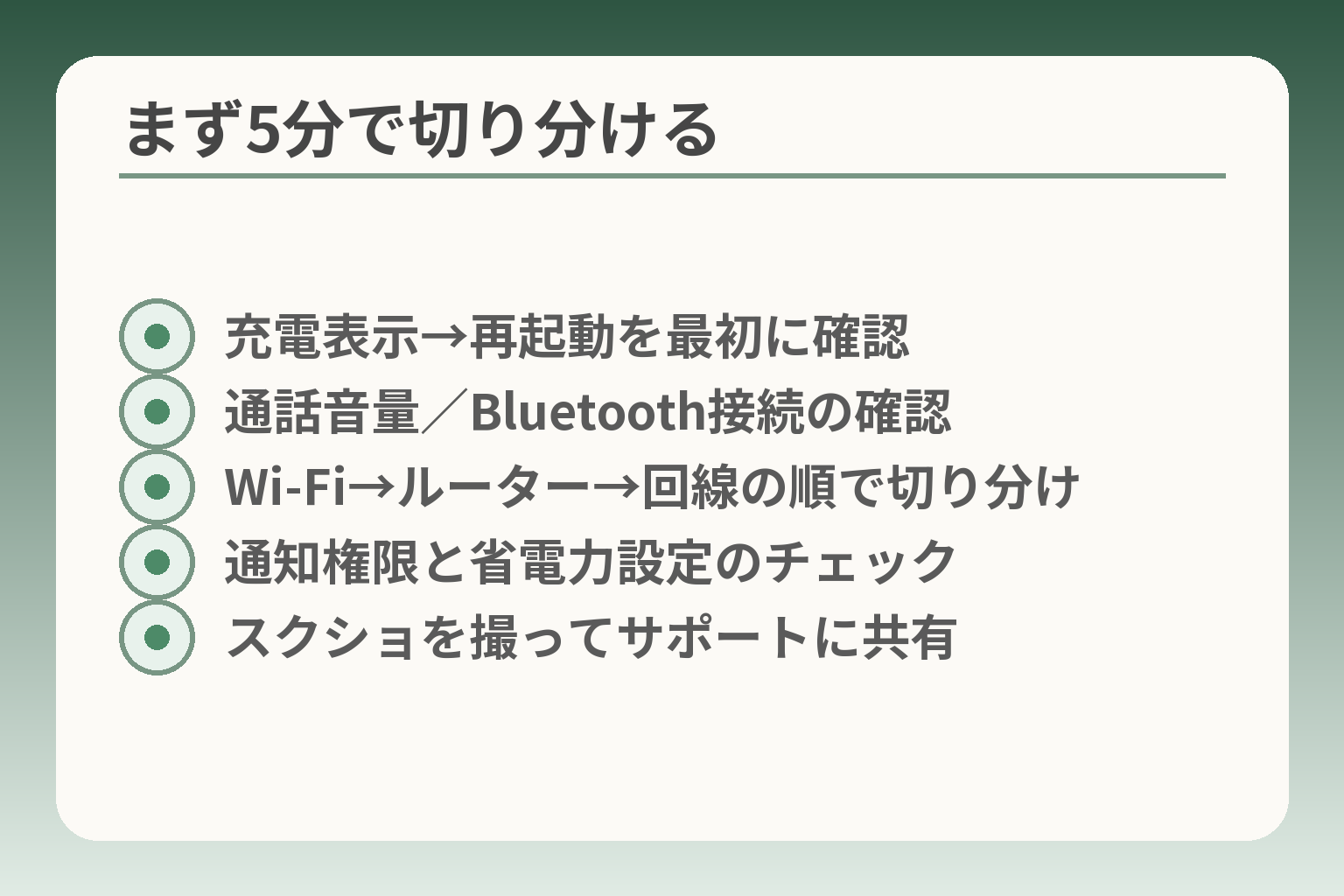
- 充電表示→再起動を最初に確認
- 通話音量/Bluetooth接続の確認
- Wi‑Fi→ルーター→回線の順で切り分け
- 通知権限と省電力設定のチェック
- スクショを撮ってサポートに共有
短時間でできる順に確認していけば、多くの日常トラブルは家族の負担を大きく増やさずに解決できる方向に進められます。
- まず電源・充電・再起動で基本を確認する
- 次に接続(通話・Wi‑Fi・モバイル)と通知設定を順にチェックする
- それでも不明ならスクショを取り、サポート窓口に繋ぐ準備をする
画面が反応しない/固まった
電源が入っているが画面が反応しない場合は、まず充電接続と画面表示を確認してから再起動を試します。充電残量が極端に低いと起動が不安定になるため、充電器を差して充電表示が出るか確かめてください。短時間対処の優先順位は「充電確認→軽い待ち(1〜2分)→ソフト再起動」です。ソフト再起動で直らない場合は強制再起動を案内しますが、機種ごとに方法が異なるため取扱説明書の該当ページを参照してください。出典:NTTドコモ 取扱説明書(らくらくスマートフォン)
落とし穴と回避策:強制再起動のやり方を事前にメモしておかないと、焦って誤操作しやすいです。家族が渡す前に強制再起動の手順を紙に書くかスマホ内にメモしておくと安心です。
電話の音が小さい/相手の声が聞こえない
通話で相手の声が聞こえない場合は、まず音量設定・受話音量(通話中のボリューム)・スピーカーモードを確認します。Bluetoothイヤホンや車載機に接続されたままになっていると内蔵スピーカーがミュートされることがあるためBluetooth接続の有無も確認してください。簡単な切り分けは「他の通話で同様か」「スピーカーに切り替えたら聞こえるか」を試すことです。
落とし穴と回避策:通話相手側の声が小さい場合と端末側の出力問題を混同しやすい点です。家族が遠隔で案内する場合は、別の相手へ自分から発信して確認してもらうか、録音の可否を試して原因を分けると判断が早くなります。
Wi‑Fiにつながらない/ネットが遅い
ネット接続問題は「端末側」「ルーター側」「回線側」のどこが原因かを順に切り分けます。端末では機内モードやモバイルデータのオンオフ、Wi‑Fi再接続(一旦切って再接続)を試し、ルーターは電源再投入や距離の確認を行ってください。まず行うのは「端末のWi‑Fiオン/オフ→ルーターの再起動→他機器(別のスマホ等)で同ネットワークの動作確認」の順です。
落とし穴と回避策:ルーターが故障している場合やプロバイダ側の障害もあり得るため、家族側で端末を操作していると原因を端末に限定しがちです。可能なら別機で同じSSIDにつなげるか、モバイルデータで接続できるかを確認し、原因の切り分けを行ってください。
LINEの通知が来ない/通話に出られない
メッセージや通話の着信が届かない場合は、アプリの通知権限、省電力設定(アプリのバックグラウンド制限)、着信音量を順に確認します。省電力やバッテリーセーバーが強く効いていると、バックグラウンドでの受信が抑制されることがあります。チェック項目は「アプリの通知許可」「端末の省電力例外登録」「LINE内の通知設定」の3点です。
落とし穴と回避策:通知が来ない=相手が送っていない、とは限りません。家族が遠隔で案内する場合は、別の端末で自分がメッセージを送り、本人に届くかを一緒に確認すると原因の切り分けが早まります。
知らない画面が出た(更新・広告・警告)
突然の見慣れない画面やポップアップが出たら、慌てて個人情報を入力せずに閉じるのが安全です。スクリーンショットを取り、その画像を家族に見せると状況説明が楽になります。判断基準は「操作を促すか(個人情報・課金要求)」「閉じられるか」で、課金や個人情報を求める場合は公式サポートへ相談します。
落とし穴と回避策:不正な広告とシステムメッセージを見分けられないことが多い点です。慌てて操作せずスクショを共有し、家族や公式サポートに相談する習慣をつけると被害を防げます。
短い切り分けを習慣にすれば家庭内でのトラブル対応が楽になり、必要なときに公式マニュアルやサポートへ繋ぐ判断も速くなります。
サポートと費用:家族の負担を減らす使い方(遠隔・店舗・動画)
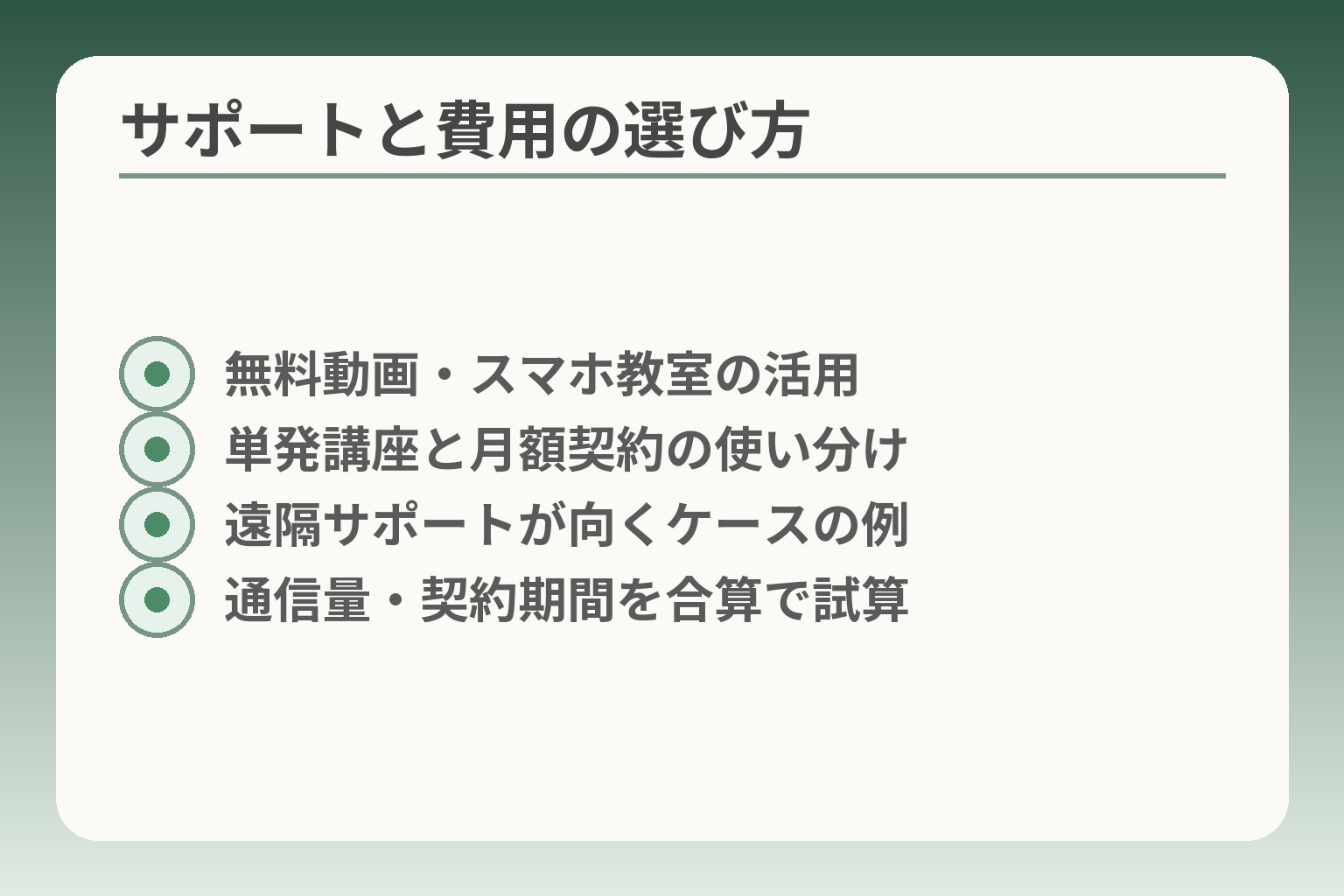
- 無料動画・スマホ教室の活用
- 単発講座と月額契約の使い分け
- 遠隔サポートが向くケースの例
- 通信量・契約期間を合算で試算
導入後に家族の手間を減らす現実的な方向性は、まず無料または低コストで自力で済ませられる範囲を固め、どうしても手が回らない/安全性が心配な部分だけ有償サポートに頼る運用にすることです。
- 日常的な疑問は動画や店舗の無料教室で学べる範囲に集約する
- 設定や操作の代行が必要なら、遠隔サポートの「契約+単発講座」を検討する
- 費用は月額のサポート契約と講座料、通信量が発生する点を合算して判断する
ドコモのサポート(遠隔・店舗)でできること
ドコモの「あんしん遠隔サポート」は、オペレーターが利用者の画面を共有して操作案内や設定代行まで行えるサービスで、家族が物理的に同行できない場面で特に有効です。オペレーターに画面を見せながら操作してもらえるため、複雑な初期設定やアプリ権限の付与などを本人が安心して済ませられます。出典:NTTドコモ あんしん遠隔サポート
判断基準としては「家族が訪問する余裕がない」「端末操作の代行で短時間に確実に終わらせたい」「セキュリティ面で家族に任せたくない箇所がある」といった要件がある場合に遠隔の有償サポートが有効です。落とし穴は、月額契約や通信量がかかる点と、操作代行で本人の”学び”が不足しやすい点です。回避策として、遠隔で設定を完了した後に、同じ操作を本人が練習する短時間の復習を必ず設けると安心です。
スマホ教室・公式動画を“復習用”に使う
自治体やドコモショップが実施するスマホ教室や、ドコモの操作動画は費用を抑えて本人が自分で復習できる良い資源です。地域によってはドコモと自治体が連携して無料で教室を開く例もあり、何度でも参加できるところもあります(地域の案内を確認してください)。出典:さいたま市(ドコモショップでのスマホ教室案内)
実務的には、家族が教える代わりに「最初は店や教室で基礎を習得→家で短い復習動画を一緒に見る」という流れが負担を減らします。気をつけたい点は教室の内容が端末機種やOSのバージョンに依存することです。教室や動画を利用する際は、当日扱う機種(らくらくスマホ等)に合った講座かを事前に確認しておくと無駄がありません。
費用の論点:データ容量・通話・オプションをどう選ぶか
サポート費用を判断する際は「月額のサポート契約」「単発の講座(遠隔講座など)の料金」「サポート時に発生するデータ通信料」の三つを合算して検討します。ドコモのあんしん遠隔サポートは月額料金が設定されており、別途「かんたんスマホ講座」のような1回完結の講座が用意されています。出典:NTTドコモ かんたんスマホ講座(あんしん遠隔サポート)
例えば「月に何度も困りごとが出そうなら月額契約を」「初期導入だけで済みそうなら単発講座を利用する」といった棲み分けが現実的です。さらに、複数のサポートをセットにした「smartあんしんパック」など、保険的な補償やセキュリティを含むパック契約が割安になる場合がありますので、家族の利用頻度や端末リスク(紛失・故障の可能性)に応じて検討してください。出典:NTTドコモ smartあんしんパック
落とし穴は「月額だから安心」と考えて使わずに費用が掛かり続けることです。回避策としては、契約前に想定される利用回数を家族で話し合い、必要な期間だけ契約する、あるいは単発で済ませる運用を優先することです。
買い替え・保留の目安:OSとアプリの対応を確認する
サポートや費用とは別に、端末の寿命やOSのサポート状況も運用コストに直結します。特にLINEなど主要アプリは対応OSの基準があり、古いOSやGoogle Play非対応機種ではアプリの更新や認証ができない場合があります。端末のOSが推奨環境を満たしているか、事前に確認することが重要です。出典:LINE ヘルプ(利用環境・対応OS)
判断の目安としては「主要アプリが最新版で動くか」「OSアップデートが今後も可能か」「端末の交換費用とサポート費用を合算して長期コストが高くならないか」を比較します。落とし穴は古い端末を使い続けた結果、サポートやアプリトラブルで家族の時間コストが増えることです。回避策は、まずアプリの動作要件を確認し、対応外の恐れがある場合は買い替えや代替手段の費用と労力を家族で見比べることです。
上で挙げた観点を踏まえれば、支援にかかる金額と家族の時間を両方勘案した、無理のない運用設計がしやすくなります。
Q&A:よくある質問(家族からも本人からも)
実際に使い始めると出てくる具体的な疑問は多いですが、機種・設定・目的に分けて答え方を決めると判断がぶれません。
- 機能可否は「機種とOS」でまず確かめる
- 移行・設定は「できること」「できないこと」を切り分けて優先順位を付ける
- 困ったときはスクショやメモを残してから公式サポートへ相談する
らくらくスマホでLINEは使えますか?
らくらくスマホでLINEを使えるかどうかは、端末がGoogle PlayやApp Storeにアクセスできて最新のLINEがインストール可能かで決まる傾向があります。判断の軸は「OSバージョンがLINEの動作要件を満たすか」「端末にストアがあるか」の2点です。実例として、最近のらくらくスマホ(Androidベース)は多くがLINEに対応していますが、古い機種や独自仕様の機種では対応に制限が出ることがあります。対応状況はLINE公式の「利用環境」ページで確認してください。出典:LINE ヘルプ(利用環境・対応OS)
落とし穴と回避策:事前確認を怠ると「インストールはできたが電話番号認証ができない」「通話や画像送信が不安定」といった不具合に直面します。回避策は機種名とOSバージョンをメモしてからインストールを試み、問題が出たら無理に続けずSMSや電話で代替運用を決めることです。
ガラケーから連絡先は移せますか?
多くの場合、ガラケーの電話帳はSDカードやキャリア提供の移行ツール、店舗サポートでスマホに移せます。キャリアや旧機種によって手順が異なるため、どの方法が使えるかを事前に確認することが実務の第一歩です。チェック項目は「ガラケーのバックアップ方法(SD/赤外線等)」「新端末の受入形式(vCard/インポート可否)」「店舗での有料サポートの可否」です。ドコモはデータ移行の手段としてSDカードや専用ツール、ショップでの移行サポートを案内しています。出典:NTTドコモ データ移行の案内
落とし穴と回避策:大量の連絡先を一度に移すと重複や表記のばらつきで探しにくくなることがあります。回避策としては、まずは最重要の5〜10件だけ移して運用を始め、慣れてきたら順次追加する方法が現実的です。どうしても難しい場合はショップの有料サポート(データ移行)を利用するのも時間を買う選択肢です。
緊急時に家族へすぐ連絡できますか?
緊急連絡のしやすさは事前設定で大きく変わります。ロック画面から緊急連絡先が見られる設定、短縮ダイヤルやワンタッチ発信の登録、緊急通報ボタンの挙動確認をしておけば安心度が上がります。必ず確認するのは「ロック画面から緊急連絡先が表示されるか」「ショートカットで本当に誤発信しないか」の2点です。
具体例:家族の電話番号を「ワンタッチ」やお気に入りに登録してホーム画面に目立つアイコンを置き、実際に呼び出して本人が押せるかを試しておきます。誤操作で緊急通報がかからないように、電源長押し等の動作も家族が確認しておくと安心です。取扱説明書や公式FAQで緊急通報の仕様を確認して設定を調整してください。
操作を忘れた時、どこに相談すればいい?
操作を忘れたときは、まずスクリーンショットやメモで状況を残してから相談窓口を選ぶと対応が早くなります。家族が近くにいる場合は実機で一緒に操作を試し、それでも解決しない場合はドコモの遠隔サポートやショップ窓口、メーカーのサポートを利用するのが現実的です。遠隔サポートは「物理的に会えないが画面を見ながら操作してほしい」ケースに向きます。出典:NTTドコモ あんしん遠隔サポート
落とし穴と回避策:家族が全部対応しようとして疲弊する例がよく見られます。回避策は「家族で対応レベルを分担する(簡単な操作は家族A、設定変更はサポート利用)」と決め、遠隔サポートや短時間の店舗相談を活用することです。サポート利用時は事前に契約状況や必要な費用、通信環境(Wi‑Fiなど)を確認しておくと当日のやり取りがスムーズになります。
このQ&Aで整理した視点をもとに、個々の疑問は「機種・目的・家族の支援可能性」で優先順位を決めると後の運用が楽になります。
親とのデジタルの距離を、少し整える
スマホの設定が分かりづらい、言葉の意味が伝わらない、思ったより話が噛み合わない。
こうしたズレは、能力の問題というよりも「育ってきた前提の違い」から生まれます。
おやデジでは、どちらかを正すのではなく、家庭ごとにちょうどいい関わり方を見つけるためのヒントを整理しています。