らくらくスマホのアップデート手順と注意点:家族で迷わない判断基準
らくらくスマホの公式アップデートは基本的にセキュリティと安定性のために行うことを推奨しますが、旅行中や重要な通話直前など影響が大きい場合は「今日やらない」選択も合理的です。大切なのは事前準備と、万一に備えた対処の順序を決めておくことです。
- この記事で分かること:らくらくスマホで「今すぐ手動で更新する」か「自動更新を待つ」かを迷わず判断するための簡単な基準と短時間でできる準備手順(充電・Wi‑Fi・空き容量)。
- この記事で分かること:高齢の家族に対する具体的な助け方(同席時の準備物、本人に伝える短い説明文例)と、らくらくUIでの自動更新ON/OFFやスケジュール確認のポイント。
- この記事で分かること:失敗時の段階的な復旧フロー(ダウンロード止まり→再試行→再起動→サポート連絡)と、どのタイミングでメーカー/キャリアに相談すべきかの優先順位。
- この記事で分かること:写真・連絡先・LINEなど優先的にバックアップすべき項目、アップデートを「後日にする」判断条件、そしてサポート終了や長期的な通信影響を考える際の判断軸。
らくらくスマホの「アップデート」とは?まず押さえる全体像
ここが曖昧なままだと、いつ手を入れるべきか迷ってしまいます。
公式アップデートは原則として「セキュリティと動作の安定化」を目的とするため、緊急性や利用状況に応じて今すぐ実施するか待つかを判断するのが合理的です。
- アップデートの目的は主に安全性・不具合修正・動作安定化であること。
- 実施前の準備(充電・Wi‑Fi・バックアップ)で失敗リスクを大幅に下げられること。
- 旅行や重要な連絡があるときは遅らせる判断が妥当な場合もあること。
アップデートで主に変わること(安全性・安定性・不具合修正)
らくらくスマホ向けのソフトウェアアップデートは、画面デザインが大幅に変わるメジャー更新よりも、脆弱性修正や通話・ネットワークの安定化、既知の不具合の修正が中心となることが多いです。メーカーやキャリアの案内でも「品質改善」のために最新版への更新を促す表現が使われています。更新は端末の安全性と継続的な利用性を保つための施策であり、長期的には推奨される傾向があります。
落とし穴:見た目に変化が少ないと「やらなくていい」と思いがちですが、裏で通信や認証の仕組みが更新されることがあり、放置が将来的な不具合やサービス非対応につながる場合があります。回避策としては、公式の「更新内容」欄を確認して、セキュリティ関連や通信関連の記載があるかをチェックしてください。出典:NTTドコモ サポート(F-42A)
OS更新・アプリ更新・端末ソフト更新の違い
混同しやすい点ですが、OS更新は端末の基本ソフト(Android本体)のバージョンアップ、アプリ更新は個別アプリの改善、端末ソフト更新はメーカーが配布する端末固有の修正(ファームウェアや細かな挙動修正)を指します。らくらくスマホで通知される「ソフトウェア更新」は多くの場合、端末ソフト更新にあたります。
判断基準:アプリの挙動だけが不安定ならアプリ更新で解決することが多く、端末全体(通話・電源・起動)が影響を受けている場合は端末ソフト/OSの更新が優先になります。落とし穴は「通知が来た=全部やる」で、実施前に影響範囲(アプリ互換や使い慣れた機能)を確認してから進めると安全です。
「更新が来ない/できない」主な理由(機種・回線・条件)
更新が配信されない・途中で止まる理由は複数あります。代表的なものは機種が古くて配信対象外であること、空き容量不足、通信環境不良、バッテリー残量不足、あるいはキャリア側の配信スケジュールです。まず端末の型番とソフトウェアバージョンを確認し、公式の提供状況と照合することが最短の近道です。
回避策:空き容量を確保する(写真を一時移動する等)、安定したWi‑Fiに接続する、充電器に繋いだまま実行する、という基本セットを先に済ませてから再試行してください。なお、通信事業者が非更新端末に影響を示唆する場合があるため、案内が出ていないか確認することも忘れずに。出典:UQ(重要なお知らせ)
アップデートでデータは消える?消えない?
一般に、ソフトウェア更新はユーザーデータ(写真や連絡先)を保持する設計で配布されますが、例外はゼロではありません。更新中のトラブルや想定外の失敗でデータが失われる可能性をゼロにすることはできないため、事前のバックアップが実務的な最低ラインです。
落とし穴として「バックアップをやらずにすぐ更新して問題が起きる」ケースが多く報告されます。回避策は優先度付け:まず連絡先と写真、次にLINEトークなど家族にとって重要なデータをバックアップすること。バックアップはクラウド利用かパソコンへの保存で、時間がない場合は最低でも連絡先だけは守るようにしてください。
家族の関与はどこまで必要?(同席/遠隔/保留)
家族が手伝う範囲は、本人の不安や操作能力に合わせて柔軟に決めてよい判断です。例えば、本人が操作に自信があるなら「通知の有無だけ確認して、深夜自動更新に任せる」選択が負担が少なく合理的です。一方で一度に手順を済ませたい場合は同席して充電ケーブルの接続・Wi‑Fiの切替・バックアップの確認を一通り行うと安心です。
遠隔で勧める場合は「今日やるか、別の日に同席でやるか」の選択肢を必ず残し、本人の承諾を得ることが負担軽減につながります。落とし穴は無理に電話で操作を指示して混乱させること。回避策は事前に必要情報(Wi‑Fiパスワード、充電器の場所、本人の画面で表示される文字列など)を控えてから対応することです。
この全体像を押さえておくと、次に確認すべき「機種と最新版の突き合わせ」や「実施前チェックリスト」に自然に移れます。
まず確認:機種名・最新バージョン・更新対象かを見分ける
ここが確認できていないと、手順やリスクの優先度を間違いやすくなります。
公式案内と端末情報を突き合わせておくことを基本とし、更新は「機種が対象で、準備が整っているとき」に実行する方向で考えるのが実務的です。
- 機種名(型番)と現在のソフトウェアバージョンをまず確定する。
- 公式の更新配信状況と自分の端末版が合致しているかを確認する。
- 配信対象外や注意喚起がある場合は、実施を保留にして代替措置を検討する。
機種名の確認方法(本体表示・設定画面・書類)
端末に書かれた「らくらくスマホ」の型番(例:F-42A、F-01L、F-52Bなど)と、契約書や購入時の箱に記載された型番が一致しているかをまず確認してください。携帯電話は型番で公式のアップデート情報が分かれるため、呼び名だけ(「らくらくスマホ」)で判断すると誤配信や誤情報を参照しがちです。
具体的な確認手順の例:本体の裏または設定→端末情報の順に進み、型番をメモする。遠隔で家族を助ける場合は、画面を写真で共有してもらうと確認が早く済みます。落とし穴は「機種名にバリエーションがある」ことを見落とす点で、回避策は購入時の箱や領収書を併せて確認することです。
ビルド番号/ソフトウェアバージョンの見方
設定→端末情報→ソフトウェア情報(またはビルド番号)で表示される文字列を、公式ページに記載された最新版と照合します。最新版のビルド番号と照合できれば、その端末が“更新済みかどうか”を確実に判断できます。
判断基準の例:公式に「最新版がV31R071D」とあるところを、自分の端末がV31R071D未満なら更新が必要と考えます。表示が分かりにくい場合は、画面をスクリーンショットして家族に送るか、店頭で確認してもらうと安全です。落とし穴は表記の違い(スペースや大文字/小文字)を気にしすぎて比較を先延ばしすることなので、数字部分を中心に確認するのが実務上のコツです。
ドコモ・ワイモバイル・UQなど回線(事業者)を確認する理由
同じ機種でも、キャリア別に配信スケジュールや注意喚起が出ることがあるため、契約している事業者を確認することで問い合わせ先や優先対応が変わります。たとえば、事業者側が非更新端末に関する注意を出しているケースでは、早めに対応した方がよい場合があります。
事例として、事業者からの注意喚起があると端末の利用に影響が出る可能性がある旨の告知が出ることがあるため、配信案内の有無は必ずチェックしてください。出典:UQ(重要なお知らせ)
回避策:契約中のキャリアの「お知らせ」ページを見て、該当機種がリストアップされていないか確認します。連絡先はキャリア窓口に限定せず、メーカーサポートの番号も控えておくと切り分けが早くなります。
更新対象(提供中)かを公式ページで確認するコツ
公式サイトで「更新開始日」「対応機種」「ビルド番号」「更新内容」「注意事項」の5点を順にチェックする習慣を付けると、実行の優先度が明確になります。出典:NTTドコモ サポート(例)
具体的には、まず該当機種のページを開き、更新開始日が最近かどうか、更新内容にセキュリティ関連の記述があるかを確認します。セキュリティ修正が含まれている場合は優先度が上がりますが、単なる微調整(UIの微修正など)であれば日程的に余裕があるなら同席可能な時にまとめて行う判断も合理的です。
落とし穴は公式ページの情報を読み飛ばして「更新通知の来た順にだけ行動する」ことです。回避策としては、更新内容の要点を家族向けに短くメモしておき、「今日やる/保留」の判断基準に照らしてから実行してください。
サポート終了が気になるときの考え方(無理に結論を急がない)
メーカーやキャリアがある時点で機種のアップデート提供を終了することはあり得ますが、サポート終了を理由に即買い替えを勧める必要は通常ありません。使えている機能と困りごとの優先度を基準に、段階的に判断するのが現実的です。出典:FCNT(らくらくスマホ MR01 更新案内)
判断軸の例:通話や緊急連絡が問題なく使える→現状維持で定期的に状況を確認、重要なアプリが利用できなくなる・セキュリティリスクが顕著→買い替え検討。落とし穴は「サポート終了=すぐ危険」と過剰反応することで、不要な負担や費用を招くことです。回避策は、予算と操作性の希望を家族で整理したうえで、店頭や窓口で現状説明を受け、必要なら段階的に移行計画を立てることです。
ここまでで機種と配信状況の照合ができれば、実施前の具体的な準備に進むことで失敗リスクをさらに下げられます。
実施前チェックリスト:失敗しにくい準備(家族の同席にも対応)
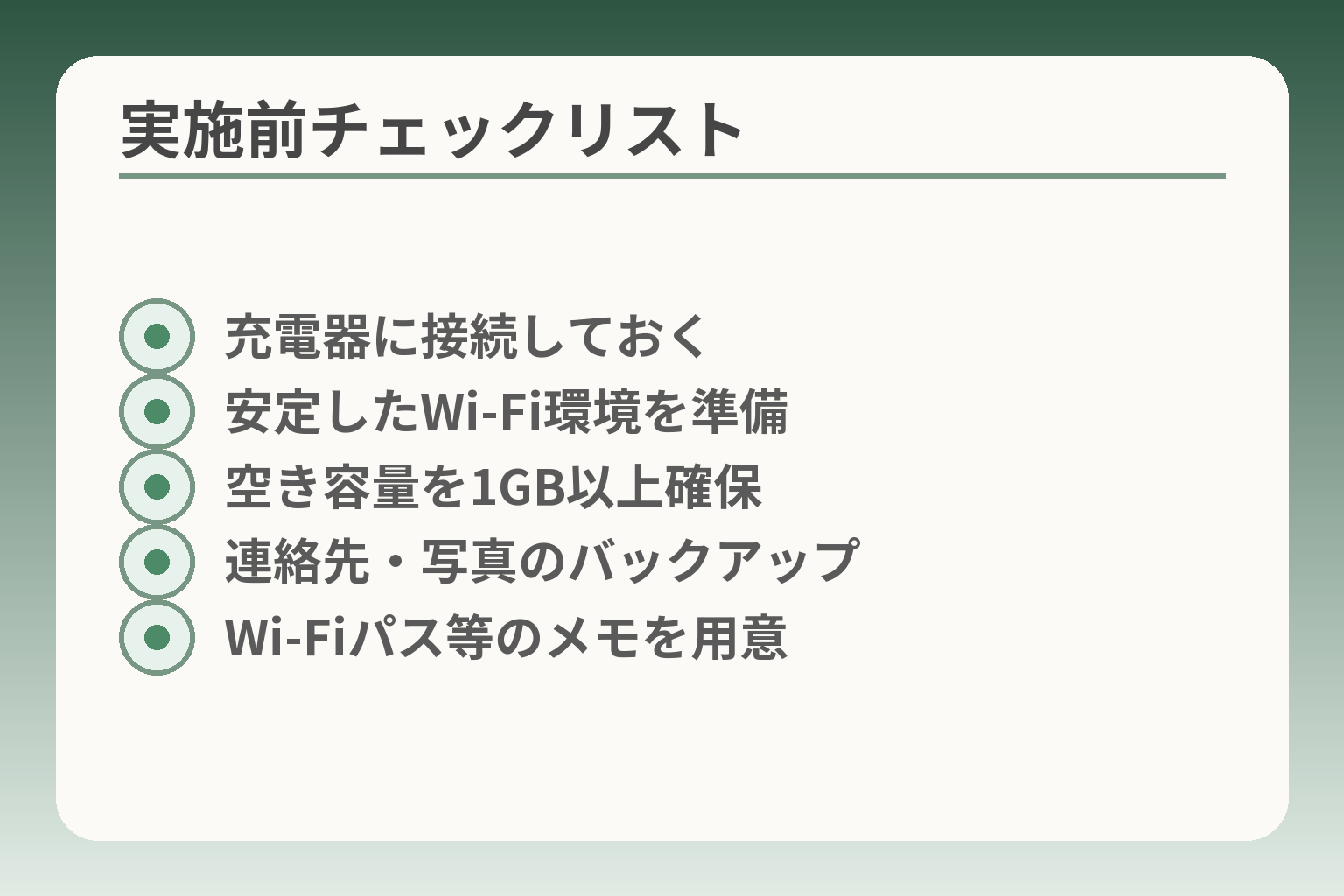
- 充電器に接続しておく
- 安定したWi‑Fi環境を準備
- 空き容量を1GB以上確保
- 連絡先・写真のバックアップ
- Wi‑Fiパス等のメモを用意
ここまでで機種と配信状況の突き合わせができれば、実際に手を動かす前の準備が効果を発揮します。
更新は「準備が整っているとき」に実行する判断を基本にし、当日の失敗リスクを下げるための最低限を整えておくのが現実的です。
- 充電・電源、安定した通信、十分な空き容量を事前に確保する。
- 優先的に守るデータ(連絡先・写真・LINE等)のバックアップ手順を決める。
- 家族が同席する場合は役割分担と必要情報(Wi‑Fiパス・紙のメモ等)を用意しておく。
充電・電源:途中で切れない状態にする
アップデート中に端末の電源が切れることは最も避けたいトラブルの一つです。更新を始める前に必ず充電器につなぎ、バッテリー残量が十分でない場合は接続したまま実施してください。
具体例:自宅で行う場合は充電器を差した状態で、充電残量が50%未満なら電源接続を確認してから開始します。外出先で実施する際は、公共の充電スポットやモバイルバッテリーを用意するか、実施を見送る判断が妥当です。落とし穴は「バッテリー表示だけで安心して始める」ことで、表示が正しくないこともあるため可能な限り電源に繋いでおくことが確実です。
Wi‑Fi推奨とデータ通信の注意(料金・速度・安定性)
大型の更新やセキュリティパッチはデータサイズが大きいことがあり、安定したWi‑Fi環境での実行が推奨されます。出典:NTTドコモ サポート(F-42A)
判断基準の目安として、家庭の固定回線(ルーター直下)や信頼できる公共Wi‑Fiを優先し、モバイルデータ通信での実行は回避した方が無難です。落とし穴は接続はしているものの電波が不安定で途中で切れるケースなので、実施前にウェブページを数件読み込んで安定性を確認すると良いでしょう。回避策としては、可能なら家族の家や店舗の安定したWi‑Fi環境で行うことを検討してください。
空き容量の確保(写真整理の優先度と安全なやり方)
更新に必要な空き容量が不足するとインストールが失敗することがあります。目安としては数百MB〜1GB程度の余裕を持たせると安全ですが、機種や更新サイズによって変わるため公式の案内を確認してください。
実例対応:写真が多数で容量を圧迫している場合は、無料クラウド(設定済みなら自動同期)やパソコンへの一時移動を優先します。削除は最終手段とし、移行が難しい場合は家族で優先順位(連絡先→重要写真→アプリ内データ)を決めてから操作するのが混乱を避けるコツです。落とし穴は「すぐ削除する」ことにより大切なデータを誤って消してしまう点で、回避策は移動→確認→削除の順で進めることです。
バックアップ:写真・連絡先・LINEで優先順位を付ける
万一に備え、最低限守るべきデータの優先順位を決めておくと判断が速くなります。優先度の高い順に連絡先、健康や契約に関わるスクリーンショット、家族が困る写真、次にLINEトークなどが一般的です。出典:FCNT(MR01 更新案内)
具体的手順例:連絡先はクラウド同期(Google連絡先など)かSIMカードへのエクスポート、写真はクラウドアップロードまたはパソコン保存、LINEは公式のトークバックアップ機能でクラウドに保存します。落とし穴は「全部やろうとして時間切れになる」ことで、回避策は優先度を決めて短時間で終わるものから実行することです。
家族が手伝う場合の準備物(メモ・紙のパスコード・時間帯)
同席して手伝う場合は事前に役割分担と必要情報を揃えておくと短時間で安全に済みます。声かけの例や確認項目を紙に書いておくと本人の負担が減ります。具体的にはWi‑Fiパスワード、電話番号、ログインに必要なパスワードのメモ(紙媒体で安全に保管)を用意してください。
役割例:一人は画面操作を確認し、もう一人はバックアップ確認や充電接続を見る、といった分担が現実的です。落とし穴はパスワードを口頭で伝えて混乱することなので、短いメモで提示する方法が確実です。
今日はやらない選択もOK:保留にする前の最低確認
状況によっては実施を見送る判断が最も安全な場合があります。判断の目安は「重要な連絡が直近にある」「安定したWi‑Fiが確保できない」「同席できる人がいない」などです。出典:UQ(重要なお知らせ)
保留する場合でもやるべきことはあります。更新の通知内容をスクリーンショットで保存し、家族で「いつまでにやるか」だけ決めておくと忘れにくく安心です。落とし穴は保留のまま放置して重要なセキュリティ更新を逃すことなので、保留の際は必ず次回の期日を決めてください。
これらの準備が整えば、手順の実行に移ったときのトラブルはかなり減らせます。
らくらくスマホのアップデート手順(自動/手動)を迷わず進める
準備が整ったら、端末に合わせて「今すぐ手動で実行する」か「自動更新に任せる」かを選ぶ段階です。
状況に応じて即時手動更新と自動更新を使い分ける判断を基本とし、操作に不安がある場合は自動更新を優先する一方、重要な更新やセキュリティ修正が含まれる場合は手動で実行する方向性が現実的です。
- 対象の更新内容とタイミングを見て「即実行」か「自動に任せるか」を決める。
- 手動は確認と同期が取りやすく、同席が可能なら手動を推奨する。
- 自動は負担が少ないが、事前確認(バックアップ等)だけは済ませておく。
手動アップデートの基本手順(設定→端末情報→更新)
らくらくスマホでは多くの場合、設定→端末情報→ソフトウェア更新の順で「今すぐ更新」を選べます。表示される手順に従ってダウンロードとインストールを進め、完了後に端末が自動で再起動するのを待つのが基本的な流れです。出典:NTTドコモ サポート(F-42A)
具体例としては、更新を開始する前に充電器を接続し(可能なら電源接続を維持)、Wi‑Fiに確実に接続してから「今すぐ更新」をタップします。判断基準は「更新内容にセキュリティ修正が含まれているか」「同席者がいるか」の二点で、どちらかが当てはまるときは手動実行の優先度が上がります。落とし穴は途中で操作してしまうことなので、回避策として更新開始後は画面に触れずに再起動を待つことを明確に伝えてください。
自動更新(深夜更新など)の仕組みと、向いている人
自動更新は指定した時間帯(深夜帯など)に端末が自らダウンロードとインストールを行う仕組みで、操作に不安がある方や同席できない家庭に向いています。出典:Y!mobile らくらくスマホマニュアル
向いている人の判断基準は「日中に端末を使う重要な予定がない」「自動での再起動に問題がない」「あらかじめバックアップが済んでいる」の三点です。落とし穴は自動更新の時間帯に重要な着信や予定が入る可能性を見落とすことなので、時間帯設定を確認し、必要なら通知オフや時間変更で調整してください。
自動更新のON/OFF・時間帯の確認ポイント(らくらくUI前提)
らくらくスマホのUIでは自動更新設定が深い階層にあることがあり、探しづらさが原因で誤操作が起きることがあります。自動更新を使うなら設定から該当項目を画面で確認し、どの時間帯に動くかを家族で共有しておくと安心です。
確認すべきは「自動更新の有無」「実行時間帯」「Wi‑Fi限定かどうか」の3点で、これを押さえておくと自動更新のリスクを管理しやすくなります。落とし穴は「自動更新をONにしているのを忘れる」ことなので、設定確認後に短いメモを残しておくと良いでしょう。
更新中にやってはいけないこと(操作・電源・通信)
更新中は端末の電源を切る、充電器を抜く、強制再起動を試みるなどの操作を避けてください。これらはデータ損失やソフトウェアの破損につながることがあります。最も重要なのは「更新が進んでいる間は端末に触らない」ことを本人と同席者が共有することです。
回避策としては、更新開始前に周囲を片付け、更新中は着信がない静かな時間を選ぶ、または機内モードや通知設定で邪魔を減らしておくと安全性が増します。落とし穴は「進捗が長くて不安になり途中でいじる」ことなので、所要時間の目安(公式記載の分数)を伝えて待てる体制を作っておくことが肝心です。
更新後の確認(バージョン確認/通話・SMS・LINEの動作)
更新が終わったら設定→端末情報でビルド番号やバージョンを確認し、通話・SMS・主要アプリ(LINE等)の起動と送受信を短時間でチェックします。更新後の基本チェックは「バージョン確認」「通話発着信」「メッセージ受信」「写真アプリの起動」で十分なことが多いです。
問題があれば、まずは端末の再起動、次に該当アプリのアップデート、最後にキャリアかメーカー窓口への相談という順で対応してください。落とし穴は「更新直後に複数の設定を触って状況を悪化させる」ことなので、最初は簡単な再起動やネットワーク確認で様子を見ると被害を小さくできます。
手順が明確であれば、あとは実施前チェックリストで整えた項目を最後に点検してから作業に入るだけです。
迷ったときの判断基準:「今すぐ」か「落ち着いて後日」か
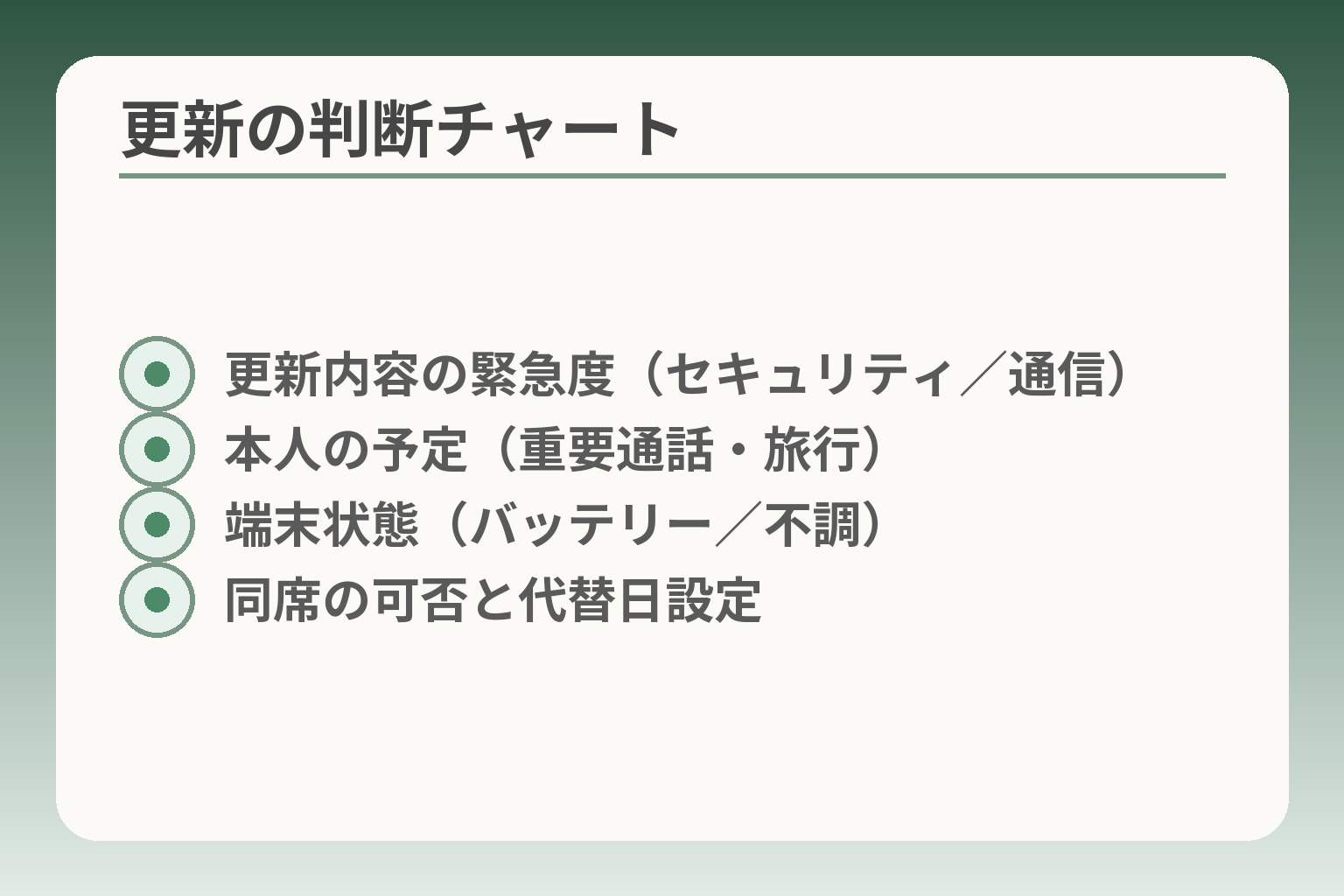
- 更新内容の緊急度(セキュリティ/通信)
- 本人の予定(重要通話・旅行)
- 端末状態(バッテリー/不調)
- 同席の可否と代替日設定
更新の優先度は「端末の状態」「直近の予定」「更新内容の性質」の三点で判断するとぶれにくくなります。
緊急性が高い更新(通信やセキュリティに関する修正)が含まれる場合は早めの対応を検討し、それ以外は生活の都合に合わせて落ち着いて実施する判断で構いません。
- 更新内容にセキュリティや通信影響が明記されている場合は優先度を上げる。
- 旅行や重要な連絡が近い場合は延期して安全な環境で実行する選択も合理的。
- 遠隔地の親に勧めるときは「今日やる/同席で後日やる」の選択肢を用意する。
今すぐやった方がよいケース(重要なお知らせ・通信影響の示唆など)
通信事業者やメーカーから「最新のソフトウェアに更新していないと通信が利用しづらくなる可能性がある」といった公式の注意喚起が出ている場合は、優先的に更新を検討する方が安全です。例えば、事業者が特定機種についてアップデート未適用だと2025年9月以降に影響が出る可能性があると案内した事例があり、このような告知があるときは放置のリスクが相対的に高まります。出典:UQ mobile 製品アップデート情報
判断の目安としては、該当告知が「セキュリティ」や「通話・通信の安定性」に触れているかどうかを確認してください。落とし穴は「通知を見たが内容を読まずに保留にする」ことで、回避策は画面のスクリーンショットを共有して家族で内容を確認し、優先度を合意することです。
急がなくてよい(後日でもよい)ケース
更新の内容が「操作の微調整」や「軽微な不具合修正」であり、かつ現在の利用に支障がない場合は、同席できる時間や安定したWi‑Fiが確保できるタイミングまで待ってまとめて実行しても問題ないことが多いです。メーカー側も深夜に自動で書き換える仕組みを案内している例があり、自動更新に任せる選択肢が用意されていることもあります。出典:NTTドコモ サポート(F-42A)
判断基準としては「直近24時間に重要な通話や受診などの予定があるか」「同席して手伝える人がいるか」「安定したWi‑Fi環境が用意できるか」を確認します。落とし穴は「後回しにしていつまでもやらない」ことなので、保留する場合は必ず実施の期限(例:1週間以内)を決めておく回避策が有効です。
遠隔地の親に勧めるときの現実的な線引き(無理をしない)
遠隔地に住む親に電話やメッセージで「今すぐ更新しましょう」とだけ伝えると混乱を招くことがあります。遠隔支援が向くのは通知内容が簡単で、本人が操作に慣れている場合や、Wi‑Fiや充電など環境が整っていると判断できるときです。出典:Y!mobile お知らせ(らくらくスマートフォン a)
実務的な線引きとしては、本人が画面操作に自信がない・重要な予定がある・あるいは不慣れな操作が伴う場合は「同席して後日実施」あるいは「店舗でサポートを受ける」選択を勧めます。落とし穴は遠隔で無理に誘導して失敗を招くことなので、回避策は本人に二つの選択肢(今日やらない/同席で別日に実施)を示し、本人の同意を確認することです。
バッテリー劣化・端末不調があるときの判断(先に相談する選択)
バッテリーの消耗が激しい、頻繁に再起動する、起動に時間がかかるなどの不調がある端末は、アップデートの途中で失敗するリスクが高くなります。この場合は無理に自宅で更新を試すより、まずサービス窓口や販売店で診断を受ける方が安全です。
具体的には、バッテリーが劣化している場合は電源をつないでも途中で落ちる恐れがあるため、メーカーやキャリアの店舗で点検や電池交換を相談してください。落とし穴は「電源があるから大丈夫」と進めて失敗するケースで、回避策は事前に窓口に状況を伝え、来店サポートを予約してから行動することです。
「買い替え」まで含めて検討する場合の比較軸(費用・操作・安心)
アップデートの度に不安が大きい、あるいはサポート終了が近づいていてアプリ互換性に支障が出ている場合は、買い替えを選択肢に入れて比較検討してよい状況です。比較軸は「費用」「使いやすさ(らくらく機能の継続)」「将来のサポート期間」の三点が実務的です。
判断の仕方としては、年間の通信費や端末維持費、サポートの手間を見積もり、家族が安心して使えるかどうかを優先してください。落とし穴は「新しい端末=すぐ安心」と過信することなので、購入前に店頭で操作感を確かめる・設定サポートの有無を確認する回避策を取ると失敗が少なくなります。
これらの基準を念頭に置けば、実行のタイミングと方法を迷わず選べるようになります。
よくある失敗と対処フロー(止まる/終わらない/再起動ループ等)
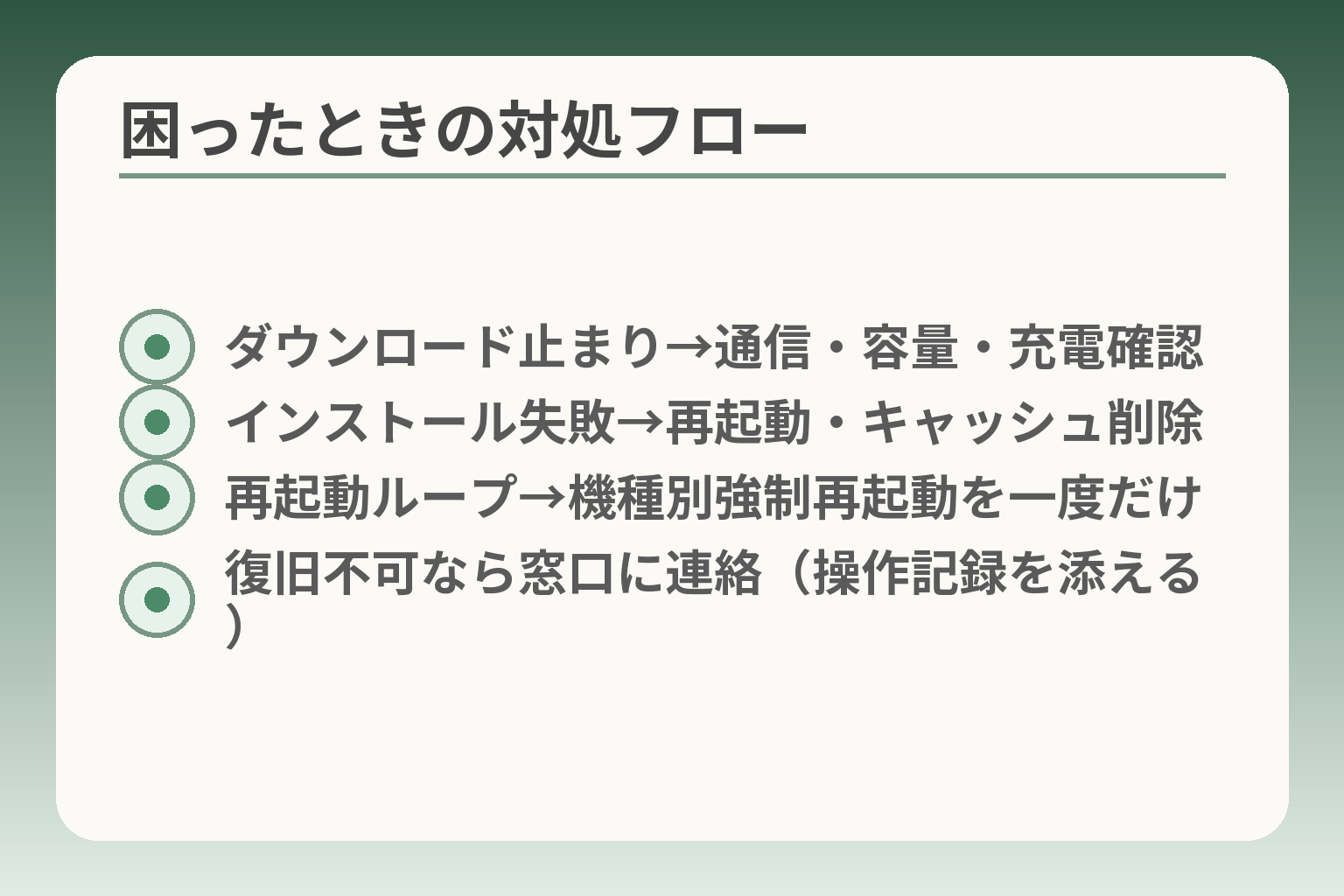
- ダウンロード止まり→通信・容量・充電確認
- インストール失敗→再起動・キャッシュ削除
- 再起動ループ→機種別強制再起動を一度だけ
- 復旧不可なら窓口に連絡(操作記録を添える)
準備をしても、実際に更新をかけると想定外のトラブルが起きることがあります。
多くの失敗は原因を順に切り分ければ復旧できるため、まずは焦らず「確認→再試行→相談」の順で対処する方針が実務的です。
- まず状況を整理して、できる範囲の確認と記録を行う。
- 簡単な再起動や再試行で直る場合が多いと見て段階的に対応する。
- 復旧しないときは、メーカー/キャリアの窓口へ相談するが、連絡前に行った操作を整理しておく。
「ダウンロード中のまま終わらない」:まず確認する3点
ダウンロードが進まないときは、通信環境・空き容量・充電の順に確認するのが合理的です。具体的には「Wi‑Fiが安定しているか」「空き容量が更新サイズ+余裕(数百MB以上)あるか」「充電器が接続されているか」をチェックします。
具体例:Wi‑Fiに繋がっているが速度が遅いときはルーターの近くに移動する、空き容量不足なら写真を一時的にPCやクラウドに移すといった対処です。落とし穴は慌てて再試行を繰り返すことによる不要な負荷なので、まずはこれら三点を確実に潰してから再実行してください。
「インストールに失敗しました」:再試行の前にやること
インストール失敗はダウンロード破損や不足リソースが原因のことが多く、再試行前に端末の再起動、キャッシュのクリア、不要アプリの終了を行うと成功率が上がります。出典:NTTドコモ サポート(F-42A)
判断基準としては、エラーメッセージに「容量不足」「通信エラー」など具体的な文言があるかを見て、それに応じた対応(容量確保/通信再設定)を行います。落とし穴は複数の対処を同時に行って何が効いたかわからなくすることなので、一つずつ試して記録を残す習慣を付けてください。
再起動を繰り返す/起動しない:触りすぎない判断
端末が再起動ループに入ったり起動しない場合、無闇に電源ボタンを押し続けると状態を悪化させることがあります。まずは状況をメモし、短い強制再起動(機種ごとの方法)を一度だけ試し、それでも直らなければ専門窓口へ連絡するのが安全です。
回避策としては、メーカーやキャリアのサポートページで機種別の復旧手順(セーフモードやリカバリーモードの入り方)を確認し、可能なら店頭での対応を予約して持ち込むことです。自己流での操作を続けるとデータ復旧が難しくなる場合があるため、電話での案内を受けてから実行するのが確実です。
アップデート後にLINE等が動かない:優先度の高い復旧順
更新後に主要アプリが起動しない・送受信できない場合は、通信確認→アプリのアップデート→再起動→キャッシュ削除の順で試すと短時間で復旧することが多いです。特にLINEはトーク履歴のバックアップ状況を事前に確認しておくと安心です。出典:FCNT(MR01 更新案内)
落とし穴は更新直後に慌ててアプリの初期化やアンインストールを行ってデータを失うことなので、まずは軽い対処から順に試してください。復旧しない場合はアプリのサポート窓口に問い合わせると解決が早いことがあります。
相談先の切り分け(端末メーカー/契約キャリア/店舗)
トラブル時の相談は「端末固有の不具合→メーカー」「通信やアカウント関連→キャリア」「物理的な診断や電池交換→店舗(販売店)」という切り分けが実務的です。事前に端末の型番、実行した操作、表示されたエラーメッセージをメモしておくと、窓口対応がスムーズになります。
落とし穴は複数の窓口を同時に行き来して時間を浪費することなので、まず電話で状況を伝えて適切な窓口に案内してもらうのが効率的です。なお、事業者側が非更新端末に関する注意喚起を出している場合は、早めに対応するメリットがあるため案内を確認してください。出典:UQ(重要なお知らせ)
これらの段階的対処を押さえておくと、実際のトラブルでも落ち着いて手順を踏めるようになります。
Q&A:データ料金、家族の手伝い方、更新しない影響
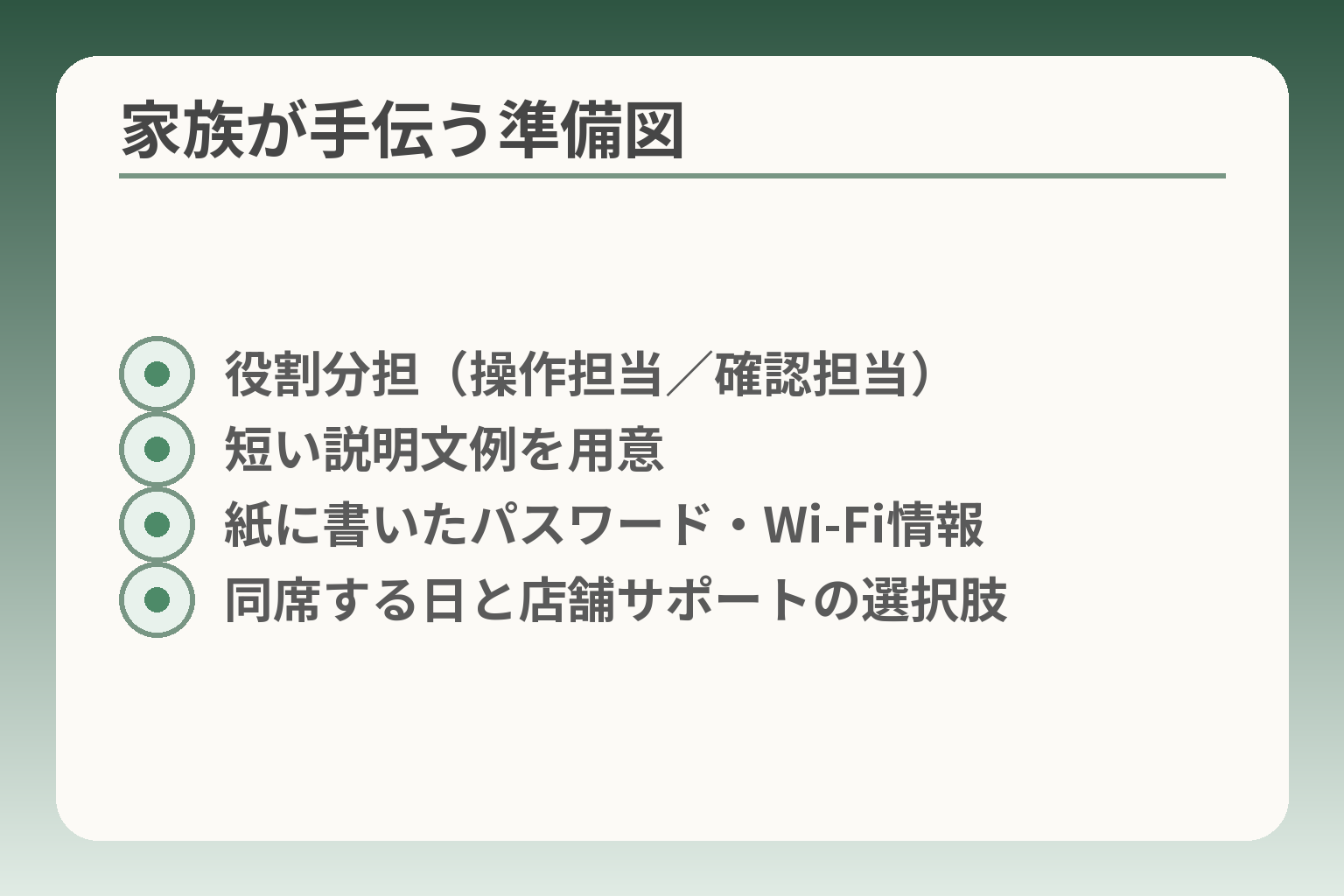
- 役割分担(操作担当/確認担当)
- 短い説明文例を用意
- 紙に書いたパスワード・Wi‑Fi情報
- 同席する日と店舗サポートの選択肢
日常的な疑問を整理しておくと、実行タイミングや手伝い方の判断が楽になります。
優先すべきは「更新の内容(セキュリティ性)」「実行環境(Wi‑Fi/充電/空き容量)」「本人の都合(重要な予定や操作の自信)」の三つで、これらを基にして柔軟に決める方向が実務的です。
- データ通信は更新サイズに応じて負担が変わるため、可能ならWi‑Fiで行う。
- 家族が手伝うときは選択肢(今日やる/後日同席でやる)を残す会話が有効。
- 更新を先送りするのも選択肢だが、セキュリティ修正が含まれる場合は優先度を上げる。
Q. アップデートはWi‑Fiなしでもできますか?料金は?
可能な場合が多いものの、更新ファイルのサイズによっては数百MB〜数GBに達することがあり、モバイルデータでの実行は通信量や料金の負担がかさむことがあります。出先でどうしても実行する場合は、更新画面に表示されるファイルサイズを確認し、目安を超えるならWi‑Fi環境を待つのが経済的です。出典:NTTドコモ サポート(F-42A)
判断基準の例:表示サイズが100MB未満ならモバイルでも現実的だが、500MB以上はWi‑Fi推奨。落とし穴は「小さく見えて実は複数段階で追加ダウンロードが発生する」場合があることなので、可能なら家庭や家族宅など安定したWi‑Fiで実施すると安心です。
Q. 通知が来たけど放置するとどうなりますか?
多くの場合、すぐに致命的な問題が起きるわけではありませんが、事業者やメーカーが「未更新だと通信に影響が出る可能性がある」と案内しているケースでは放置のリスクが高くなります。出典:UQ(重要なお知らせ)
判断の枠組み:通知の中身に「セキュリティ」「通信影響」「緊急修正」といった文言があるかを見て、該当すれば優先実行を検討します。逆に「軽微な改良」や「UIの調整」だけなら、同席できる日程に合わせてまとめて行っても差し支えないことが多いです。落とし穴は通知を見ただけで不安になって即実行し、準備不足で失敗することなので、内容を写真で保存し家族で相談すると安心です。
Q. 途中でキャンセルできますか?元に戻せますか?
ダウンロード段階であればキャンセル可能ですが、インストールが始まった後は途中で止めると不具合の原因になるため基本的に避けるべきです。多くのアップデートは不可逆(元に戻せない)設計のため、実行前にバックアップを取ることが最も確実な防止策です。
具体的対応:キャンセル可能かは表示に従い、インストール開始前に止める場合は「ダウンロードのキャンセル」を選びます。インストール中に不具合が出たら、機種別の強制再起動やセーフモードでの起動を試し、それでも駄目なら窓口に相談してください。落とし穴は「元に戻せるだろう」と安易に考えてバックアップを省くことで、回避策は事前に連絡先と写真など重要データのバックアップを済ませておくことです。出典:LINE ヘルプ(バックアップの参考)
Q. 親にどう説明すると受け入れてもらいやすい?(文例)
説明は短く、選択肢を示す形が受け入れられやすいです。たとえば「今回は安全用の更新で、電話や写真に支障は出にくいです。今日やるなら私が同席しますが、明日でよければその日を約束します。どちらがいいですか?」という具合です。
具体的な会話ポイント:不安を和らげるために「同席」「バックアップ済み」「所要時間の目安」を伝えると納得されやすいです。落とし穴は専門用語で圧倒してしまうことなので、操作名や技術的背景は短くまとめるか割愛してください。
Q. 自動更新が不安です。OFFにしても大丈夫?
自動更新をOFFにする選択は合理的ですが、OFFにしたまま重要なセキュリティ更新を長期間放置するとリスクが高まる点に注意してください。自動を切る場合は「代替日」を家族カレンダーに登録し、一定期間内に手動で更新するルールを作ると安全です。
判断基準:本人の操作不安が強く同席が難しい場合は自動ONが負担軽減になります。逆に着信や予定の関係で夜間再起動が困る場合は自動OFF→同席で手動実行の流れがよいでしょう。落とし穴はON/OFFだけで安心して放置することなので、回避策は更新の期日を決めてリマインドを設定することです。
これらのQ&Aを頭に入れておくと、家族で話し合って無理のない実行計画が立てやすくなります。
親とのデジタルの距離を、少し整える
スマホの設定が分かりづらい、言葉の意味が伝わらない、思ったより話が噛み合わない。
こうしたズレは、能力の問題というよりも「育ってきた前提の違い」から生まれます。
おやデジでは、どちらかを正すのではなく、家庭ごとにちょうどいい関わり方を見つけるためのヒントを整理しています。