高齢者の天気アプリの選び方:見やすさ・通知・設定で迷わない
結論:見やすさと必要な通知を優先し、家族の負担が少ない運用が続きます。
- 導入すべきか・保留するかを判断する簡単な基準が分かります。
- 位置情報や通知のプライバシー設定を含む、導入前のチェックリストが分かります。
- 家族や介護者と連携する運用方法と通知の共有のしかたが分かります。
- アプリの通知と気象庁・自治体の公式警報の違いと使い分けが分かります。
- 視力・聴力・認知症の有無別に適したアプリの見つけ方が分かります。
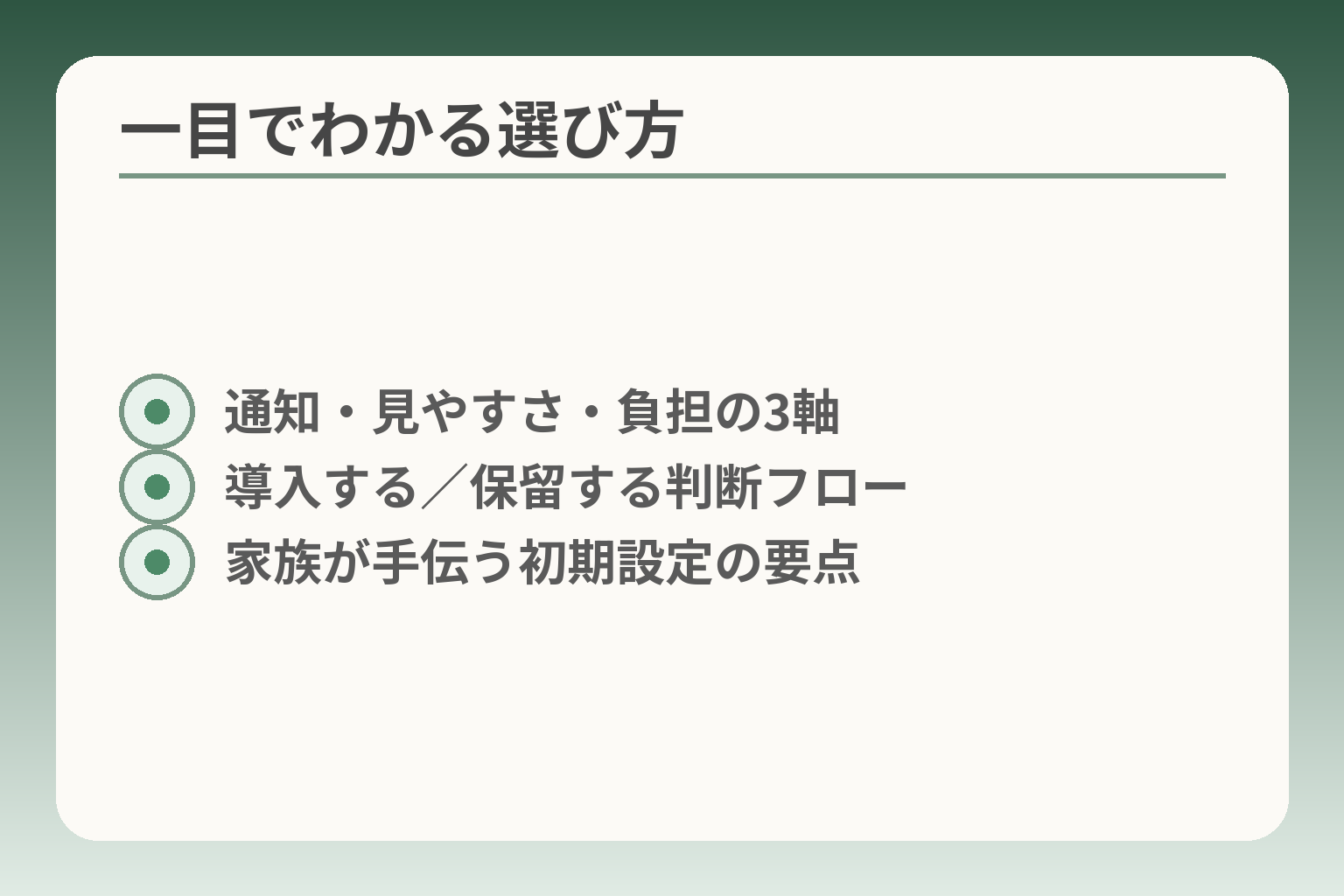
- 通知・見やすさ・負担の3軸
- 導入する/保留する判断フロー
- 家族が手伝う初期設定の要点
結論:高齢者の天気アプリは「通知」「見やすさ」「負担の少なさ」で決める
ここまでの話を受け止めると、機能の多さより日常で使い続けられるかが大事になります。
導入を検討する際は、必要な通知が届き、画面が直感的で、家族や本人の負担が増えないかを基準に判断する方向性で考えると良いでしょう。
- 通知の種類と頻度が生活に合うかを先に決める
- 画面の見やすさ(文字・配色・操作の少なさ)を実機で確かめる
- プライバシーと電池・通信の負担を最小限にする設定を優先する
毎日の外出があるなら、通知があるアプリが合いやすい
外出頻度が高い人には、雨雲接近や高温注意などのプッシュ通知が有用です。通知があると「出かける直前に急な雨を避けられた」といった実利が得られます。一方で通知が多すぎると煩わしくなり、結果的に通知をオフにしてしまうことが多い点に注意します。
通知は種類を絞って、まずは「雨」と「警報」の2種類から試すことが運用を続けるコツです。通知の動作確認は導入直後に家族が一緒に行い、鳴動音・バイブ・表示内容が意図と合っているかを必ずチェックしてください。通知元が自治体や気象庁の情報を利用しているかも確認すると安心です。出典:my-best
スマホ操作に不安があるなら、画面の見やすさを最優先にする
大きな文字や高コントラスト、余白のあるデザインは誤操作を減らします。情報が詰まりすぎた画面は一見便利でも、日常的には混乱を招きやすいです。操作の少なさを評価するときは「1操作で今日の天気がわかるか」を一つの基準にしてください。
実機で見るときは文字サイズを最大にした状態で確認し、表示が欠けないかを確かめます。また、画面上の広告やバナーが誤タップを招かない配置かも重要です。視認性と操作の簡潔さは、高齢者が自分で続けられるかの最もわかりやすい指標です。出典:App Store(シニア向け天気)
迷うときは「入れない/保留」も選べます
無理に導入して使わなくなると、かえって家族の負担が増えます。使うかどうか判断がつかない場合はしばらく様子見にして、別の情報手段(テレビの天気予報や家族からの連絡)で代替する選択肢も自然です。
導入を急がない場合の具体策としては、まず機能を紙に書き出して「本当に必要な通知」と「不要な機能」を分けることです。無理に多機能を詰め込まない判断は、生活の負担を減らす合理的な選択です。また、候補のアプリを短期間だけ試用して、実際の利便性を生活の中で確認すると判断が楽になります。出典:RISS
家族が手伝うなら、最初の設定だけ一緒にする
初期設定でつまずくと継続が難しくなります。家族や介護者が最初に行うべきは「通知の種類選定」「文字サイズ調整」「位置情報の許可設定」の3点です。これだけで本人が日常的に使いやすくなることが多いです。
設定の手順は短くまとめ、紙や写真で残しておくと後から確認しやすくなります。具体的には、通知を1つずつオンにしてテスト通知を実行し、受信を本人が確認できたら次へ進みます。初回30分程度の同行で、その後の手間は大きく減ります。さらに、アプリがどの情報源(独自予報か公的情報か)を使っているかを把握しておくと、非常時の確認先が明確になります。出典:気象庁(警報・注意報)
比較の軸を整理すると、どの機能を重視するかがよりはっきりします。
高齢者向け天気アプリで確認したい機能(比較の軸)
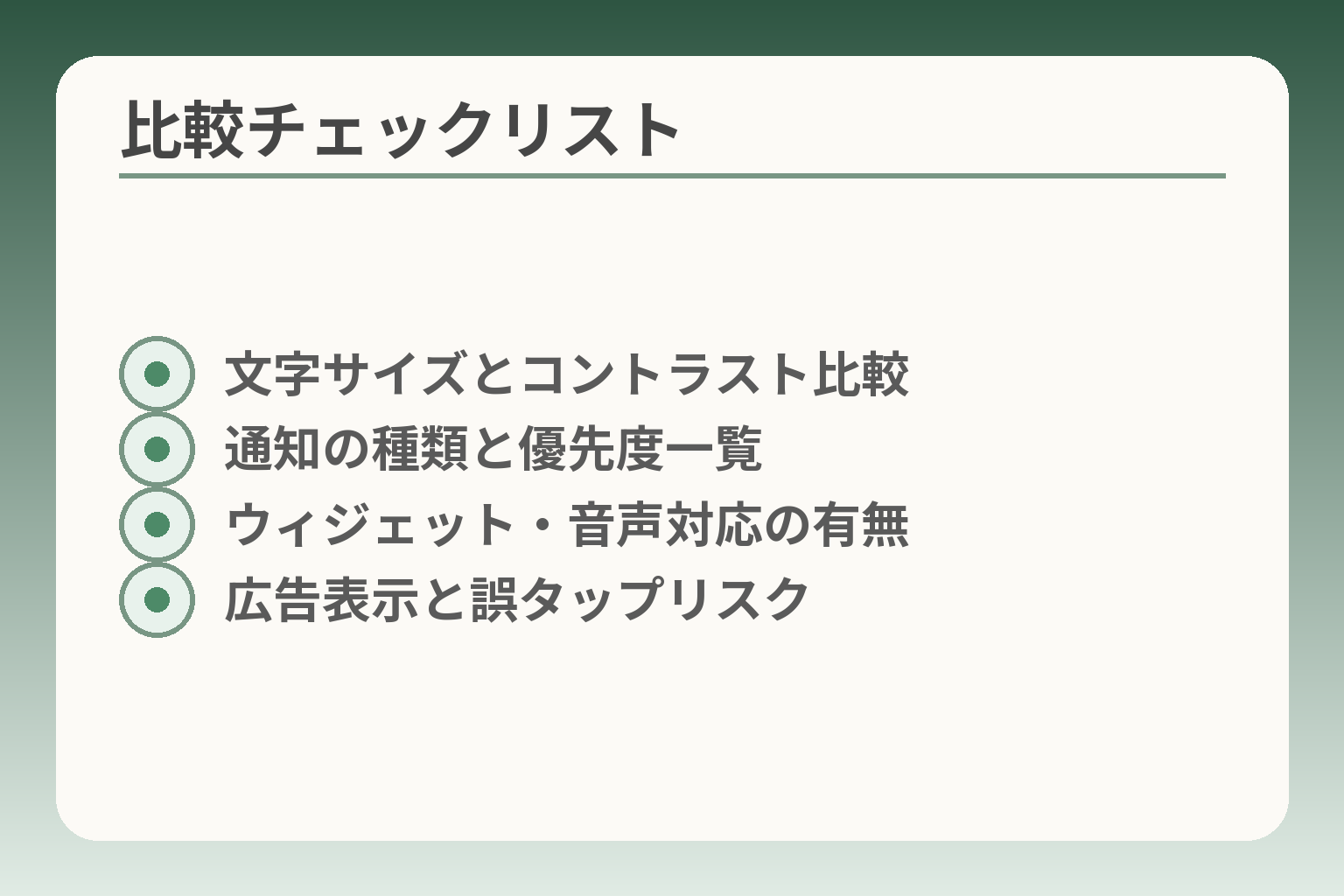
- 文字サイズとコントラスト比較
- 通知の種類と優先度一覧
- ウィジェット・音声対応の有無
- 広告表示と誤タップリスク
前節で「何を重視すべきか」を整理しましたが、実際にアプリを比べるときの具体的な軸をここで固めます。
機能の多さに惑わされず、通知の種類と画面の見やすさ、日常の負担にならない設計を優先する方向で判断すると選びやすくなります。
- 受け取りたい通知が明確に設定できるか
- 文字・配色・操作の簡潔さで本人が続けられるか
- 広告や位置情報などで余計な手間や不安が増えないか
見やすさ:文字サイズ・コントラスト・ボタン数
結論的には、本人が一度に理解できる情報量であるかを最重視します。文字が大きいだけでなく、画面に詰め込まれた情報が少ないものほど誤操作が減ります。アプリを選ぶ際は、実機で文字サイズを最大にして「今日の天気」が一画面で読めるかを必ず確かめてください。
文字サイズだけで満足せず、画面の余白とボタンの数も確認することが続けやすさの鍵です。広告やメニューが並んでいると目的の情報にたどり着きにくく、混乱を招きます。試用時には広告の有無や閉じ方の分かりやすさもチェックしておくと安心です。出典:App Store(シニア向け天気)
通知:雨雲接近・警報・暑さのアラートがあるか
重要なのは通知の「種類」と「細かさ」を本人の生活に合わせて選べるかです。頻度が高すぎる通知は無視されがちなので、まずは雨・警報など本当に必要なものだけを有効にする方式が実用的です。
アプリ通知は日常の利便性を高めますが、公的な警報とは扱いが異なることを理解しておく必要があります。たとえば気象庁発表の警報は避難や対応の根拠となる情報です。アプリの通知が独自判定の場合もあるため、緊急時の最終確認先を家族で決めておくと安心です。出典:気象庁(警報・注意報)
音声:読み上げ対応は「操作が減る」かで見る
読み上げ機能は視力や操作の問題を補う強力な手段です。ただし、読み上げが長文や広告まで読んでしまう設計だと逆に煩わしくなります。音声オプションがある場合は、読み上げ対象(今日の要点のみ/詳細も含む)を切替えられるかを確認してください。
実例としては「今日の注意点のみを読み上げる」設定があると使いやすく、短い音で要件だけ伝えられます。声の速度や音量、無音の時間帯設定が調整できるかも重要な判断基準です。
ウィジェット:アプリを開かずに見られるか
起動せずにホーム画面で一目で確認できるウィジェットは、手間を大きく減らします。日常的に確認する回数が多い人ほど効果が出やすい機能です。
ウィジェットは「情報量を絞って表示できるか」が使いやすさの分かれ目になります。表示内容が多すぎると小さい枠で読みにくくなるため、ウィジェットで表示する項目(気温・降水確率・次の降雨時間など)を選べるかを確認してください。ウィジェットが使えない端末もあるため、事前に対応状況をチェックするとよいでしょう。
広告・課金:誤タップしにくい作りか
無料アプリは広告で成り立つことが多い点に留意してください。広告が大きく表示されたり、閉じ方が分かりにくい配置だと誤タップや混乱を招きます。広告の位置、閉じるボタンの分かりやすさ、誤操作防止の配慮があるかを確認しましょう。
有料版や広告非表示オプションがある場合は、家族の負担やストレスを下げるために検討する価値があります。通信量やバッテリー消費にも関連するため、広告の多さが日常の負担につながるかどうかを基準に判断してください。出典:my-best(天気予報アプリの選び方)
これらの軸でアプリを比べると、本人の生活に合った優先順位が自然に見えてきます。
導入前のチェック:プライバシー(位置情報)と通知の負担を先に整える
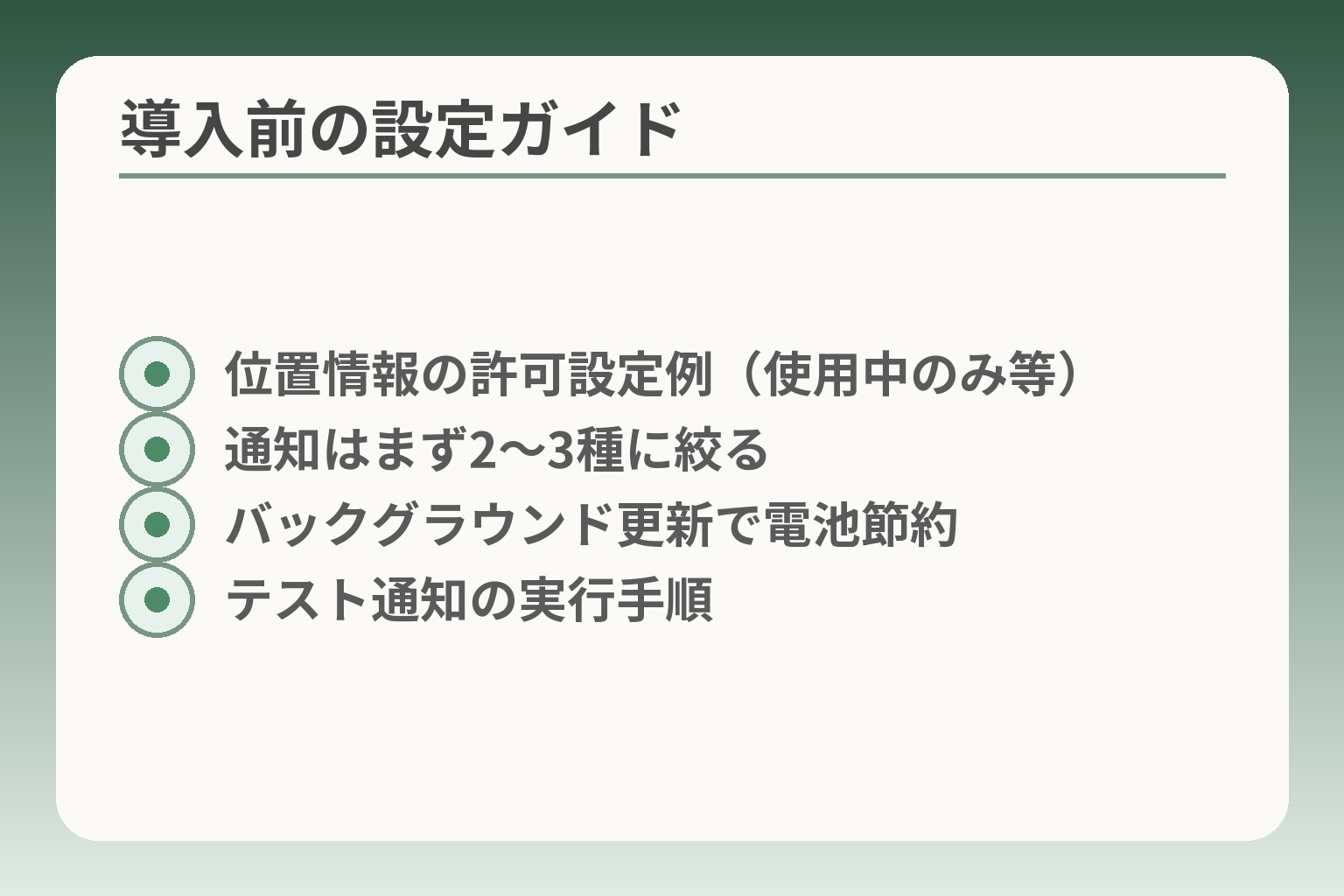
- 位置情報の許可設定例(使用中のみ等)
- 通知はまず2〜3種に絞る
- バックグラウンド更新で電池節約
- テスト通知の実行手順
導入前は、位置情報の扱いと通知の量を先に決めて、電池と通信の負担を抑える方向で考えると判断がしやすくなります。
- 位置情報は「必要な時だけ」に限定する設定を基本にする
- 通知は種類を絞ってからテスト運用し、頻度を調整する
- 電池・通信・広告の負担を見て、必要なら設定や有料版を検討する
位置情報は「常に許可」より「使用中のみ」から検討する
位置情報は便利ですが、常時許可するとプライバシーや不要な追跡の懸念が増します。日常の利用で多くの場合は「使用中のみ」や手動で市区町村を設定する運用で十分です。たとえば外出前の降雨確認だけが目的なら、その場でアプリを開く運用で位置情報を常時にしない選択が合理的です。
設定の切り方は端末ごとに異なります。iPhoneならアプリごとの位置情報設定で「使用中のみ」「常に許可」「許可しない」を切り替えられます。まずは「使用中のみ」から始め、利便性に不足があれば変更するのが安全です。出典:Appleサポート(位置情報サービス)
判断の目安は「その位置情報が日常の利便性にどれだけ直結するか」です。頻繁な外出や移動があるなら利便性優先で許可を広げる一方、外出が少なければ限定的な許可で安全性を高めます。
通知は最初に絞る:雨と警報だけでも十分なことが多い
通知は便利ですが量が多いと無視されるかストレスになります。実務的にはまず「雨雲接近」「気象警報・注意報」「高温注意」など主要な2〜3種類に絞って運用し、問題がなければ徐々に範囲を広げる方式が有効です。
最初は必須の通知だけにして、1週間の運用で本人がどう反応するかを確認することが次の改善につながります。通知音・バイブ・非通知時間帯(夜間のサイレント設定)なども合わせて設定しておくと誤起動や睡眠妨害を避けられます。出典:気象庁(警報・注意報)
家族の端末にも同じ設定を入れて「一緒に確認」できる形にする
家族が遠方にいる場合は、同じアプリを入れて通知設定を共有することでサポートが楽になります。共有は「画面を見ながら電話で案内」「設定手順を写真で残す」などシンプルな運用が続きやすいです。
運用上の落とし穴は、家族側の通知が多すぎると逆に混乱する点です。共有用の端末では受け取りたい種類を限定し、本人側の設定と矛盾しないようにします。設定ミスで情報が二重に届く場合は、どちらを「一次情報」とするかを家族で決めておくと混乱を避けられます。
電池と通信:天気アプリは設定次第で重くなることがある
常時位置更新や高頻度のデータ取得は電池消耗と通信量増加につながります。端末が古い場合や通信契約にデータ上限がある場合は、更新間隔やバックグラウンド更新を制限する設定を検討してください。
目安としては、通知やウィジェットの更新を「15分以上」や「1時間ごと」にするだけで負担はかなり減ります。iOSやAndroidではバックグラウンド更新やアプリのデータ使用を個別に管理できます。必要に応じて家族が設定を手伝い、しばらく運用してから最適値を見つけるとよいでしょう。出典:Appleサポート(バックグラウンド更新)
「公式の警報」と「アプリの通知」は違うことがある
アプリの通知は独自基準で出されることがあり、公的な警報とは一致しない場合があります。災害時には気象庁や自治体の公式情報を優先する運用ルールを家族で決めておくと安心です。
アプリが公的情報を利用しているかはストアの説明や提供元で確認できます。日常はアプリで便利に過ごし、緊急時の最終判断は公的発表(自治体や気象庁)と照合する流れを決めておくことが実務的です。出典:気象庁(警報・注意報)
これらを整えておくと、実用的で負担の少ない運用がしやすくなり、その後の細かい機能比較へと自然に移れます。
失敗しやすいポイントと回避策(よくあるつまずき)
ここまでの比較軸を踏まえると、導入後に起きやすい具体的なつまずきが見えてきます。
導入後の失敗は設定の「過多」と「把握不足」が原因になりやすく、最初に負担を小さくしてから拡張する方向で考えると回避しやすくなります。
- 広告や複雑な画面で誤操作が増える点に注意する
- 通知を出しすぎると無視されるため、種類を限定して試す
- 位置情報や更新頻度が電池・通信負担につながるため設定を確認する
広告を押してしまう:無料アプリは起こりやすい
広告の多い無料アプリは誤タップの原因になりやすく、誤操作が本人の不安や家族の手間に直結します。
具体例として、画面下部に大きなバナー広告が表示され、閉じるボタンが小さい設計だと押し間違いが起きます。判断基準は「広告の占有面積」と「閉じ方の分かりやすさ」です。広告が頻繁に出る場合は、有料版や広告非表示オプションの検討をおすすめします。
回避策としては、インストール前にスクリーンショットを確認し、広告位置を家族がチェックすることです。導入後は実機で一緒に操作し、誤タップしやすい箇所を確認しておくと操作ミスが減ります。
通知が多すぎて混乱する:結局見なくなる
通知を多く設定すると初期は便利でも、やがて通知疲れで全てをオフにしてしまうことがあります。
判断の目安は「毎朝・外出前に必要な通知だけ」に絞れるかです。例えば「降雨通知」「暴風警報」「熱中症警戒」の3種類から始め、本人の反応を1週間ほど観察します。通知は初期に絞り、実際の受信状況で段階的に増やす方法が最も継続しやすいです。
落とし穴は、アプリ側の通知文が専門的で分かりにくい場合です。回避策は通知文のサンプルを確認し、必要なら簡潔な説明に書き換えるか、通知を家族と共有して意味を補足する運用にすることです。
地域設定がずれる:位置情報の許可や住所設定で起きる
位置情報を端末任せにすると、移動先や建物の影響で誤った地域が設定されることがあります。
判断基準は「自動取得」と「手動設定」のどちらが確実に本人の生活圏を示すかです。常に移動する人は自動取得が便利ですが、自宅でしか使わない場合は市区町村を手動で固定する方が安定します。出典:Appleサポート(位置情報サービス)
落とし穴は位置情報がオフのために通知が出ないケースです。回避策は位置情報権限を「使用中のみ」にし、必要な場合は手動で市区町村を入力する運用でバランスを取ることです。
情報が多すぎる:気圧・指数・ニュースで画面が埋まる
高機能アプリは情報量が多く、一度に表示される項目が多いと本人の混乱を招きます。
判断は「日常の行動に直結する情報か」で行います。外出前に知るべきは降雨の有無や気温、警報の有無です。その他の指数は必要に応じて表示する方式が望ましいでしょう。落とし穴は「全て表示される設定」のままにしてしまうことです。
回避策は表示項目をカスタマイズできるアプリを選ぶか、ウィジェットで必要最小限だけ表示する設定にすることです。
アプリが増えすぎる:入れたが使い分けできない
複数の天気アプリを入れすぎると見比べが手間になり、結局どれも使わなくなることがあります。
判断基準は「日常で確認する回数」と「誰がサポートするか」です。家族がサポートするなら家族側で比較し、最もシンプルで反応が良い一つに絞るのが現実的です。落とし穴は「精度の差を求めて多数導入する」ことです。地域差による当たり外れはあるため、1週間試用して体感で判断するのが手堅い方法です。
回避策は候補を2つまでに絞り、本人は一つだけ使う運用にすることです。
これらの失敗と回避策を押さえておくと、実際の導入時に無理なく設定を決められます。
状態別の選び方:視力・聴力・認知の不安がある場合
日常の見やすさと操作のしやすさを優先し、必要に応じて機能を省く方向で選ぶと無理が少なくなります。
- 視力低下には大きな表示と情報を絞る設計を優先する
- 聴力低下には文字表示・バイブ・簡潔な通知文を重視する
- 物忘れや認知の不安には操作を統一し手順を固定する運用を作る
視力が落ちてきた:大きい文字+情報量が少ないものを
画面の文字やアイコンが大きく、1画面で重要情報が分かるアプリが向きます。文字だけ大きくしても、画面に項目が多ければ読みにくさは残ります。
判断基準は「文字サイズを最大にしても表示崩れがないか」と「必要情報が一目で分かるか」です。実機で文字サイズやコントラストを最大にし、メニューが隠れないかを確かめてください。表示が1画面に収まるかどうかが、継続利用の分かれ目になります。
落とし穴は高機能を過信することです。気圧や指数など多くの項目は視力が弱い人には不要です。回避策は、設定で表示項目を減らすか、ウィジェットだけに必要情報を表示する運用にすることです。
指先が動かしにくい:ボタンが大きく、操作が少ないものを
タップ領域が広く、スワイプや細かいジェスチャを要求しない操作が適します。複数操作が必要なアプリは疲れや混乱を招きやすいです。
判断基準は「1回の操作で主要情報にたどり着けるか」です。例えばホーム画面にウィジェットを置けば、アプリを開かずに天気が確認できます。回避策としては、ショートカットやウィジェットの活用、アプリのショートカット設定を家族があらかじめ整えておくことが有効です。
落とし穴は小さな設定項目を本人に任せることです。操作を減らすため、初期設定は家族が一緒に行い、手順を紙や写真で残しておくと再設定が楽になります。
聴力に不安:音より文字とバイブ中心で整える
通知音だけに頼らず、画面表示とバイブで確実に気づける設計を優先します。読み上げがあると便利ですが、広告や長文まで読み上げる仕様は避けるべきです。
判断の基準は「通知が視覚的にも分かるか」と「バイブが識別しやすい設定が可能か」です。読み上げ機能は要点のみを読み上げられるかを確認してください。通知の伝え方を複数用意できるアプリが安心です。
落とし穴は通知音が小さすぎて気づかない点です。回避策はバイブと画面表示を組み合わせ、必要なら家族側にも同時通知が届くよう共有設定を整えることです。
物忘れが増えた:毎日同じ手順で見られる形が合いやすい
毎朝同じ操作で天気が分かるルーチンを作ると定着しやすくなります。操作の自由度が高すぎると迷いやすくなります。
判断基準は「ホーム画面に固定できるか」と「ワンタップで主要画面が開くか」です。たとえばウィジェットかショートカットをホームに置き、毎朝その場所を確認する習慣にする運用が効果的です。回避策としては、手順を短く1〜2ステップに収め、家族が定期的に確認する仕組みを作ることです。
落とし穴は設定変更が多すぎることです。設定は頻繁に変えず、必要があれば家族が代行して行うルールにしておくと混乱を防げます。
家族が遠方:同じアプリを使い、電話で案内できる形にする
遠方の家族がサポートする場合は、使うアプリを家族全員で統一すると説明が楽になります。操作や通知の違いで混乱するのを避けられます。
判断基準は「共有しやすいか」と「サポート側が設定を把握できるか」です。実務的にはスクリーンショットや短い手順書を用意し、最初に一緒に設定を確認する時間を取ると後が楽です。回避策としては、家族側でテスト通知を送る方法や、必要な設定を写真で残しておく運用が役立ちます。
落とし穴はサポート側が別アプリを使っていることです。統一運用にすることで、遠隔でも短時間で案内できるようになります。
状態別に合う条件を整理すると、実際のアプリ選びと設定がずっと楽になります。
次の一手:選ぶ・試す・やめるの進め方(家族の負担を減らす)
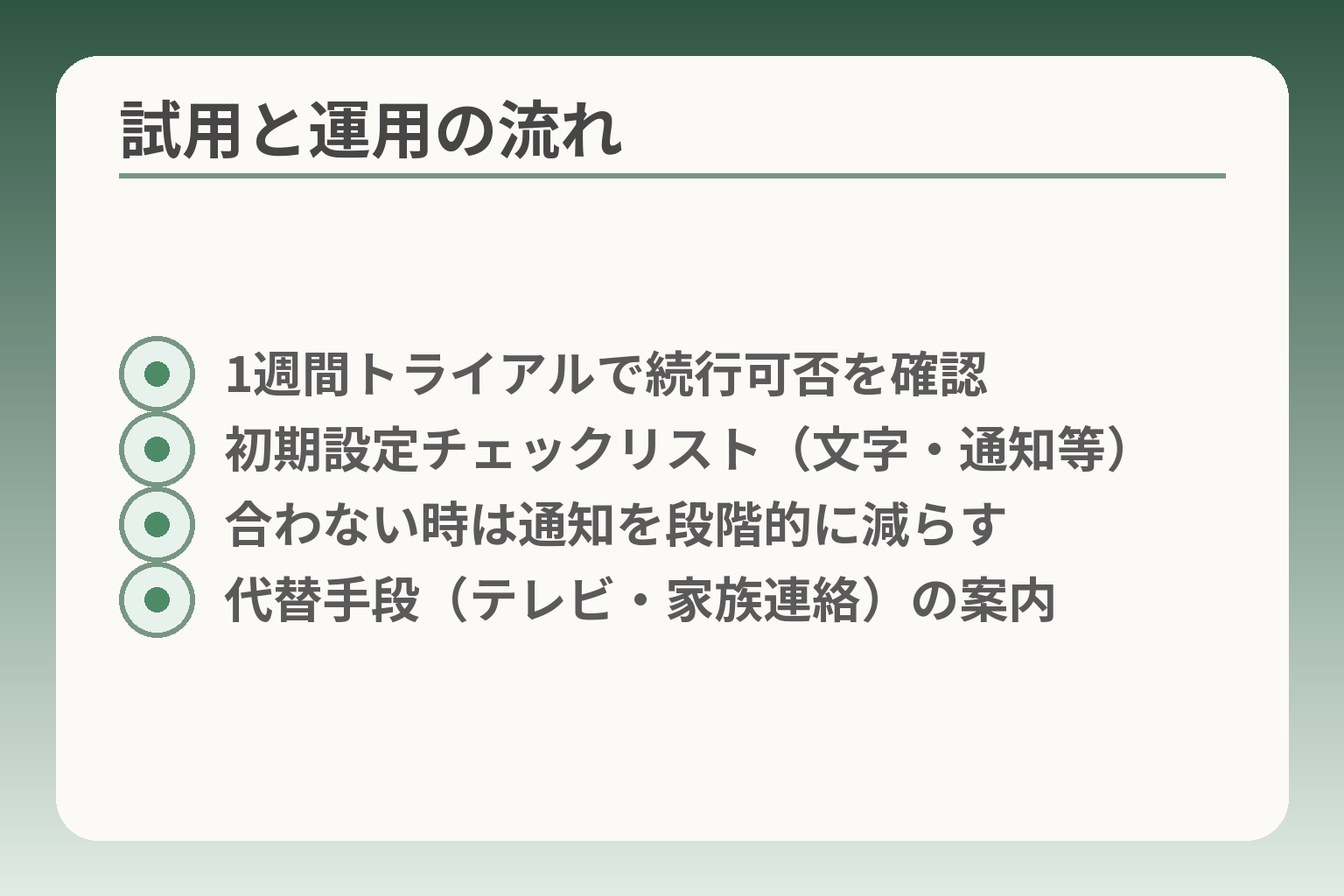
- 1週間トライアルで続行可否を確認
- 初期設定チェックリスト(文字・通知等)
- 合わない時は通知を段階的に減らす
- 代替手段(テレビ・家族連絡)の案内
試用と調整を短期間で回し、本人の反応と家族の負担を基準に判断する方向で進めると無理が少なくなります。
- 短期間で試して「続けられるか」を確認する
- 導入時に家族が行う初期設定を決めておく
- 続かないなら段階的に機能を減らし、代替手段を選ぶ
まずは1週間だけ試す:目的は「続くかどうか」の確認
1週間の試用で判定する方が現実的です。目的は「日常で本当に使われるか」「通知が役立っているか」「家族のサポートが必要な頻度が増えていないか」を確かめることです。
具体的な手順は次の通りです。候補アプリを1つに絞り、通知は代表的な2〜3種(例:降雨接近・警報・高温)だけ有効にします。ウィジェットを配置し、本人に毎朝ホーム画面を確認してもらい、その結果を家族が週末に短く確認します。観察ポイントは「本人が自分で見る回数」「通知に対する反応」「家族の対応が増えたか」の三点です。これらで不便が続くようなら設定を変えるか中止を検討します。
初期設定チェックリスト:文字・通知・地域・ウィジェット
導入時に家族が一緒に設定することで、その後の手間がずっと減ります。チェックリストを作り、設定を紙や写真で残しておくと再確認が楽になります。
推奨する具体的項目は次の通りです。文字サイズを最大にする、通知は必要最低限に絞る、位置情報は「使用中のみ」または手動で市区町村固定にする、ウィジェットで主要情報のみ表示する、夜間のサイレント時間帯を設定する、テスト通知を実行して本人の受信を確認する、という順で進めます。端末の位置情報やバックグラウンド更新の設定はOSごとに操作が異なりますので、家族が扱い方を把握しておくと安心です。出典:Appleサポート(位置情報とバックグラウンド更新)
必ずテスト通知を1回実行し、本人が実際に受け取り確認できることを確認してください。テストで問題が出た箇所(通知音が小さい、表示が崩れる、誤タップしやすい等)を家族でメモしておくと、その後の改善が早まります。
合わないときは「削除」より先に通知だけ減らす
使いにくいと感じた場合、アプリを即削除する前に通知数や更新頻度を減らす対処が有効です。多くは通知過多や広告の煩わしさが原因です。
判断基準は「通知を減らして1週間続けられるか」です。通知を1つに減らし、ウィジェット中心の運用に切り替えて様子を見ます。改善が見られなければ削除を検討してください。通知を減らしても本人が使わない場合は、改善より中止の方が家族の負担を減らせます。広告が問題なら有料版の検討も選択肢の一つです。
公式情報の確認先も決めておく(警報・避難の場面)
日常はアプリで手軽に過ごしても、緊急時は公的情報を最終確認先にするルールを家族で共有しておくことが重要です。アプリの通知は独自判定の場合があり、公的発表と異なることがあります。
家族で「緊急時は気象庁(警報・注意報)や自治体の指示を優先する」と明文化しておくと判断がぶれません。必要なら気象庁の警報ページをブックマークしておき、家族全員がアクセス方法を知っておくと安心です。出典:気象庁(警報・注意報)
また、避難情報や緊急速報メールの受信設定が正しく働くかも確認しておくと実務的な安心感が増します。
どうしても難しい場合は、アプリ以外の方法に切り替える
アプリが合わない場合は、無理に続けず別の手段に切り替えることを否定しない運用が現実的です。テレビの地域天気、ラジオ、家族からの連絡などで代替できます。
判断の目安は「アプリ導入で本人や家族の負担が増えたか」です。増えたなら他手段へ切替え、必要な通知は家族側で代行して伝える仕組みにすると負担は減ります。遠方の家族がいる場合は、電話での簡潔な伝達ルールを決め、週に一度の安否確認と併せて天気の要点を共有する方法も有効です。
この進め方で運用が安定すれば、個別アプリの細かい機能比較や導入後の微調整がしやすくなります。
Q&A:高齢者の天気アプリでよくある質問
ここまで整理した内容を受けて、迷いやすい点に短く答えます。
精度や位置情報の扱いは生活状況に応じて判断し、まずは短期間で試して本人と家族の負担を基準に決める方向が現実的です。
- 試用で「続けられるか」を確認する
- 位置情報や通知は最小限から始めて調整する
- 緊急時は公的情報を最終確認先にする運用を決める
Q. 天気アプリの「精度」はどれが一番ですか?
どのアプリが一番かは一概には言えません。地域ごとの観測網や予報モデル、更新頻度で差が出るため、生活圏での体感が最も重要です。
判断の基準は「普段の行動に影響する場面で役に立つか」です。たとえば外出直前の短時間予報が正確か、警報レベルの判断にブレがないかを試用期間に確認します。比較メディアは的中率・通知・見やすさを評価軸にしていますので、候補選定の参考になります。出典:my-best(天気予報アプリのおすすめ)
落とし穴は、数値上の精度だけで選ぶことです。身近で使う場面で「役に立つか」を重視し、1週間ほど試して本人の反応で判断するのが実務的です。
Q. 位置情報はオンにした方がいいですか?
位置情報は便利ですが、常時オンにするとプライバシーや電池消費の懸念が出ます。生活圏が固定されているなら手動で市区町村を指定する運用でも十分です。
判断は「その位置情報が日常の利便にどれだけ直結するか」で行います。外出が多ければ使用中のみ許可すると利便性と安全性のバランスが取れます。端末ごとの設定方法や切替手順を家族が把握しておくと安心です。出典:Appleサポート(位置情報サービス)
回避策としては「使用中のみ」から始め、足りなければ手動で固定する流れを推奨します。また、位置情報の取り扱いは導入前に本人と家族で合意しておくとトラブルが減ります。
Q. 雨雲レーダーは必要ですか?
短時間の外出が多ければ雨雲レーダーは有用です。逆に屋内中心で短時間で出かけることが少なければ必須ではありません。
判断基準は「外出時に傘が必要かどうかを直前で判断したいか」です。雨雲レーダーは視覚情報が多いので、視力に不安がある場合は簡潔な降雨通知と組み合わせるのが使いやすいです。
落とし穴はレーダー画面の複雑さです。回避策はレーダーを表示できるが初期画面は簡潔にする設定や、ウィジェットで「次に降る時間」を表示する運用にすることです。
Q. 通知がうるさいと言われます。どうしますか?
通知は量を管理すれば解決することが多いです。必要最小限の種類に絞って、反応を見ながら調整する運用が現実的です。
実務的には「降雨接近」「警報」「高温」など生活に直結する2〜3種類から始めると継続しやすいです。加えて夜間サイレントやバイブ設定を整えると睡眠妨害を避けられます。通知文が専門的で分かりにくい場合は家族が要点を補足して共有する仕組みを作ると安心です。
Q. 有料アプリにする価値はありますか?
広告を煩わしく感じるなら有料版は価値があります。誤タップや表示のわかりにくさが主なストレス要因なら検討に値します。
判断の目安は「広告による誤操作が頻発するか」と「家族のサポート負担が減るか」です。有料化で広告が消え、操作が安定するなら費用対効果は高いことが多いです。逆に無料で十分使えているなら無理に課金する必要はありません。
回避策はまず無料で短期試用し、広告位置や閉じ方が生活上問題かをチェックしてから有料化を検討することです。
Q&Aで出た疑問が整理できれば、実際の試用と初期設定に集中しやすくなります。
あわせて読みたい記事
高齢者向けの音声入力アプリ選びのコツ
文字入力や操作が負担になりやすい方へ。音声で簡単に天気を確認する方法や、導入時に家族が手伝うポイントを整理しています。
高齢者の健康アプリ、迷ったときの選び方
天気アプリと合わせて生活管理をしたい家庭向け。導入前のチェックや続けやすい設定法が、家族の負担を減らします。
親に便利なスマホアプリの選び方と設定のコツ
遠方の家族がサポートする場合に役立つ記事です。共有・見守り・設定のルール作りが、天気アプリ運用の参考になります。
高齢者の脳トレアプリの選び方と続け方
認知の不安がある場合の選び方が知りたい方向け。操作を簡潔に保つ工夫や、家族が手伝うときの優先設定が分かります。
親とのデジタルの距離を、少し整える
スマホの設定が分かりづらい、言葉の意味が伝わらない、思ったより話が噛み合わない。
こうしたズレは、能力の問題というよりも「育ってきた前提の違い」から生まれます。
おやデジでは、どちらかを正すのではなく、家庭ごとにちょうどいい関わり方を見つけるためのヒントを整理しています。