高齢者のスマホは楽天モバイルで大丈夫?料金・機種・家族サポートの決め方
結論:家族が少し手伝える環境なら、楽天モバイルは有力な選択肢です。料金やポイント面で有利な反面、電波や初期設定でつまずくと負担が増えます。まずは「自宅のつながりやすさ」と「誰が設定をするか」を確認しましょう。
- 楽天の最強シニアプログラムの基本と、エントリーやオプションで何が変わるかがわかります。
- 家族が代行する申し込み・初期設定で必要な準備と書類の要点を整理します。
- 自宅や地域での電波・通話品質の簡単な確認方法と、弱いときの現実的な対処法を説明します。
- Rakuten LinkやiPhoneでのトラブル時の代替策と、ガラケーからの連絡先移行の実務ポイントがわかります。
- 見守りや位置情報の扱いなど、プライバシーに配慮した家族の支援ルールの作り方を提示します。
楽天モバイルが合う人・合わない人
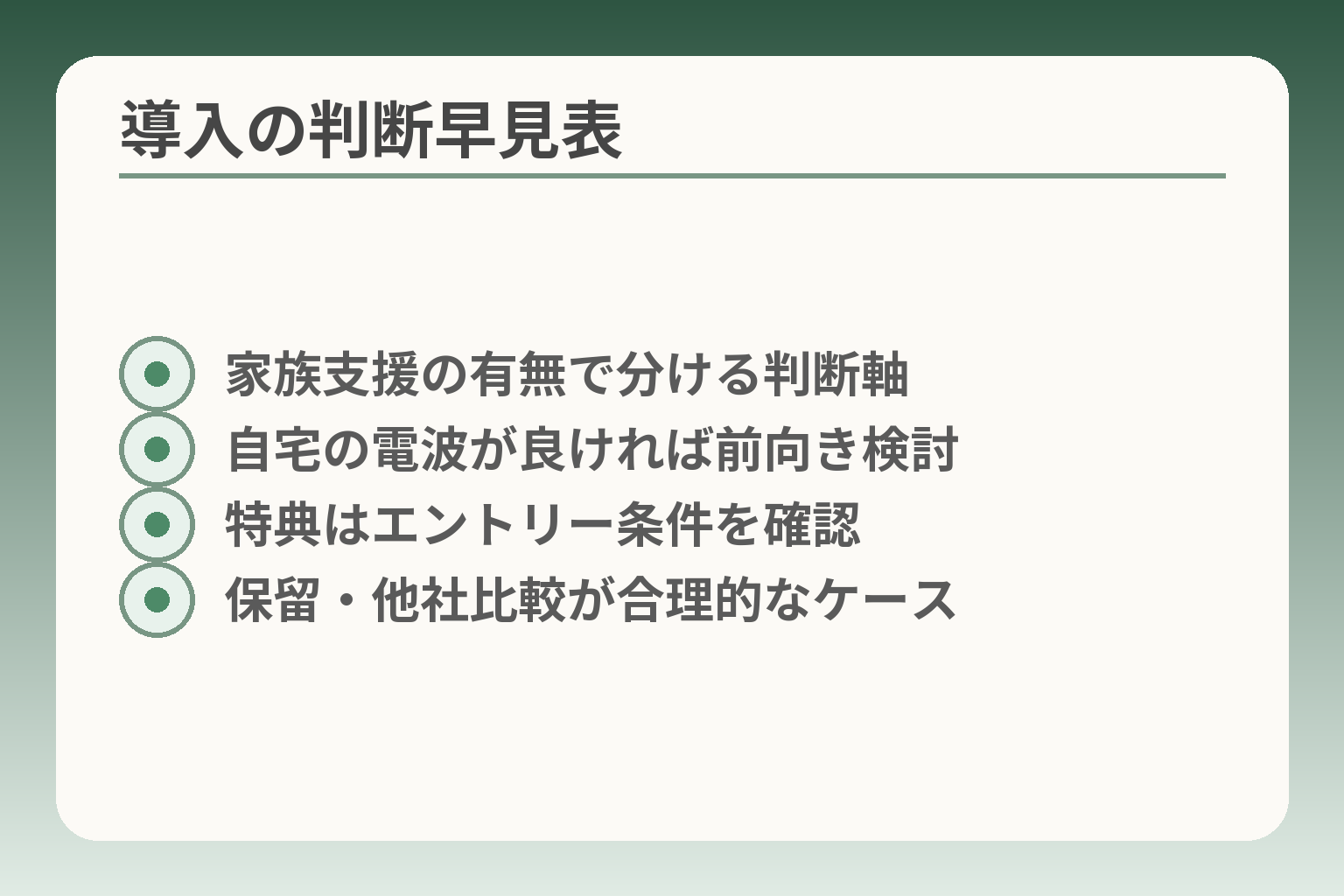
- 家族支援の有無で分ける判断軸
- 自宅の電波が良ければ前向き検討
- 特典はエントリー条件を確認
- 保留・他社比較が合理的なケース
前の節で確認した点が曖昧なままだと、契約後に家族の負担が増えやすくなります。
家族が初期設定やトラブル対応を手伝えるなら、料金と特典面で楽天モバイルを前向きに検討してよい。一方で、家族の支援が難しく自宅の電波に不安がある場合は、保留や他社との比較が合理的です。
- 家族がサポートできるかで導入の可否が決まりやすい
- 自宅・日常生活でのつながりやすさを必ず試すこと
- 最強シニアプログラムは条件確認が必須で、誤解すると期待した特典が得られない
通話が中心か、店舗が近いかを判断軸にする
通話が主な用途なら楽天モバイルは費用面で有利になりやすいです。Rakuten Linkなどのアプリを使いこなせれば通話料を抑えられますが、アプリの習得に家族の手伝いが必要になることが多いです。<span未使用の従来型電話に近い運用を望む場合は、店舗でのサポートが受けやすいかを重視してください>。
判断の軸はシンプルで、通話中心で家族かショップが支援できるかどうかです。支援が期待できるなら、アプリ操作の教え方やよく使う連絡先の整理を先に決めておくと負担が減ります。逆に、本人がアプリ操作を極端に嫌がる場合は、無料通話の恩恵を受けにくくなりますので保留や他社案も検討しましょう。
具体的に向きやすいケース
毎月の通信費を下げたい家庭や、楽天ポイントを日常的に使っている場合は向きやすい傾向があります。同居や近居で家族が週に1度ほど操作を確認できるなど、継続的な支援の目処があると導入後のトラブルが減ります。
65歳以上の特典はエントリーや指定オプション加入で変わるため、条件を確認してから判断することが重要です。最強シニアプログラムはエントリーが必要で、指定のオプション加入でポイント還元や店舗サポートが受けられる仕組みになっています。出典:楽天モバイル(最強シニアプログラム)
たとえば、買い物や医療の連絡が電話中心で、家族が遠隔で連絡帳を整備できるなら導入で月額負担が減る場面が多いです。店舗での初期設定優遇や操作サポートが利用できる店が近くにあると安心感が高まります。
保留を勧める状況と事前チェック
自宅の電波が不安定だったり、家族が設定・故障対応を継続して手伝えない場合は、契約をすぐ決めない判断が合理的です。屋内でのつながりやすさは住居の構造や地域差で変わるため、契約前に必ず実地で試すことを勧めます。
「いつもいる場所」での実測確認が最も有効で、そこで通話とデータ通信が問題なければ導入の不安は大きく下がります。電話での簡単な確認やショップでの挙動確認、プリペイドやトライアルが使える場合は短期間試してから決めると良いでしょう。もし試せない場合は保留して、家族で支援計画を先に作るのが安全です。
他社も含めて見直した方がよい場合
緊急時の確実な通話や広域でのつながりを最優先にする家庭は、複数キャリアで比較検討した方がよいです。一般に各社で屋内や山間部のカバー状況に差が出ることがあり、安さだけで決めると通信品質で不満が出ることがあります。
また、長期的に端末を使い続ける予定でOSの長期サポートや修理拠点の有無を重視する場合も、選択肢に他社を加えて比較する価値があります。家族が頻繁に店舗に行けない場合は、遠隔サポートや出張修理の可否も判断材料にしてください。
判断の方向性を固めたら、つぎはシニア向け特典の適用条件や申し込み手順の確認があると決めやすくなります。
最強シニアプログラムとは:条件・特典・注意点
前節で方向性が固まれば、シニア向けの特典の中身を確かめる段階です。
家族がある程度の手伝いを続けられる見込みがあるなら、最強シニアプログラムの条件と特典を確認して採用の是非を判断するのが現実的です。特典は有益でも、条件を満たさないと期待した恩恵を受けられない点に注意が必要です。
- 65歳以上向けの特典は「エントリー」と「指定オプションの加入」で変わる
- ポイント還元は「実質」で示され、有効期限があるため現金節約と等価ではない
- 店舗サポートや詐欺対策保険など、オプションの有無で利便性が大きく変わる
結論:65歳以上は「エントリー+指定オプション」で特典が変わります
年齢のみで自動適用とはならず、本人の楽天IDでのエントリーと指定オプション加入が必要な点をまず確認してください。
具体的には、65歳以上であることの確認と、プログラムに定められたオプション(例:15分かけ放題、あんしん操作サポート、迷惑電話・SMS対策など)の加入が適用条件になっています。出典:楽天モバイル(最強シニアプログラム)
判断基準としては、家族が「エントリー手続き」と「オプション継続」をサポートできるかを最初に確認してください。これができないとポイントや店舗優遇などのメリットが受けられない可能性があります。
落とし穴と回避策:エントリーを忘れたり、指定オプションを途中で外すと特典が止まる場合があります。契約時にエントリー手順を家族で一度確認し、オプションの自動更新や請求の通知設定をしておくと誤解が減ります。
特典の中身:通話・店舗サポート・迷惑電話対策など
特に目立つのはポイント還元と店舗でのサポート、そして迷惑電話対策のセットです。
ポイント還元は毎月分として付与されるケースが多く、短期の割引ではなく継続的なメリットとして設計されています。店舗サポートは初期設定や操作相談が受けやすく、操作に不安がある高齢者には助けになります。迷惑電話対策や関連保険が付く場合もあり、詐欺被害の補償が一定の条件で付帯することもあります(詳細は条件によります)。
具体例として、通話が多い利用者には「通話オプションの割引」が効く一方、スマホ操作が苦手で店舗に行けない場合は恩恵を受けにくいことがあります。家族が近くにいるか、来店が現実的かを判断材料にしてください。
回避策としては、オプションの必要性を家族で話し合い、必要なものだけを優先することです。すべてを付ければ負担が増えますし、必要な機能だけ選べば家計と安心のバランスが取れます。
注意:ポイント還元は“実際の支払い”とズレます
ポイントで還元される特典は便利ですが、現金値引きとは扱いが異なります。
付与されるポイントは期間限定で有効期限が設けられる場合が多く、ポイントが使える場面や有効期限を確認しないと期待した節約効果が薄れることがあります。また、ポイントを受け取るタイミングや条件(Rakuten Link利用など)が細かく設定されていることがあるため、契約時に条件書きを必ず確認してください。
落とし穴の例として、初年度の「実質無料」表記があります。これは後日ポイント付与を前提にした表示で、実際の請求は別に発生します。回避策は、請求明細や付与予定のスケジュールをスクリーンショットして家族で共有しておくことです。
失敗しやすい点:オプションを外したらどうなる?
オプションの途中解約や条件達成の漏れで、期待した特典が停止するケースがよくあります。
実務的に多いミスは、ポイント付与の条件の一つを満たさないことです。たとえば指定オプションのいずれかを解約すると還元が止まることがあります。これを避けるには、契約時に「特典を受けるための最低限の条件」をメモしておき、家族で定期的に確認する習慣を作ると良いでしょう。
別の落とし穴は、楽天IDの管理ミスです。エントリーは契約者本人の楽天IDで行う必要がある場合があるため、家族が代行する際は本人の同意とIDの扱い方を明確にしておくことが重要です(代理での手続きに関するルールはショップで事前確認してください)。
以上を踏まえて、特典を受ける価値と家族の負担を照らし合わせれば、実際に申し込むべきか判断しやすくなります。
次に確認すべきは、具体的な申し込み手順と家族が代行する際の準備です。
料金の考え方:月いくらになりやすいか
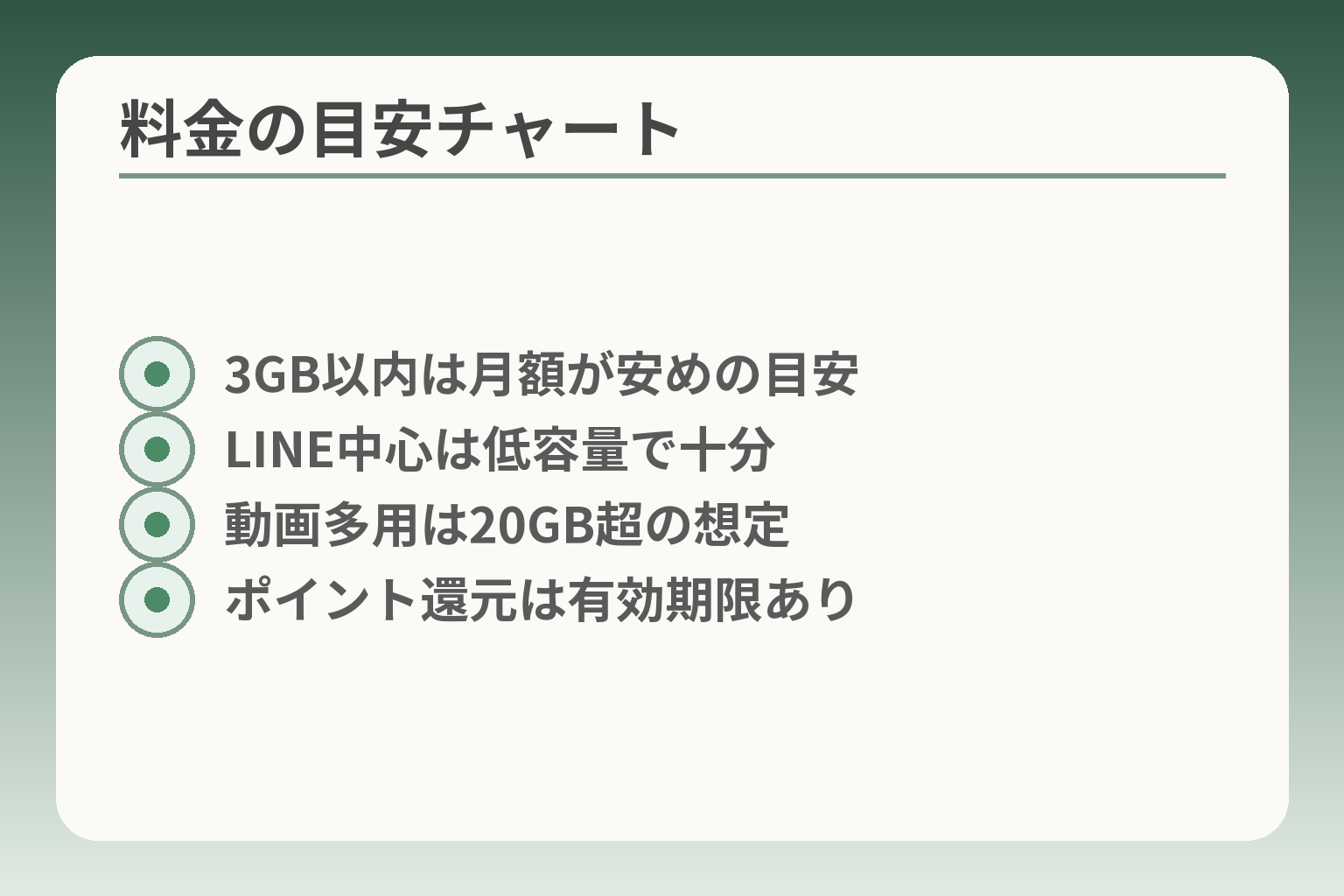
- 3GB以内は月額が安めの目安
- LINE中心は低容量で十分
- 動画多用は20GB超の想定
- ポイント還元は有効期限あり
ここまでで導入の方向性が見えたら、実際に毎月いくらになりやすいかを具体的に整理しておくと判断がぶれません。
家族が設定やトラブル対応に少し関われるなら、データ使用量と通話方法を軸に料金を見れば現実的な目安が立ちます。逆に支援が難しく、通話品質を最優先にする場合は保留や他社比較が合理的です。
- データ量が3GB以内なら月額が最も安くなる傾向がある
- 通話をアプリ(Rakuten Link)中心にできれば通話料はほぼゼロに近づく
- ポイント還元やオプションで見かけ上の負担が変わるため、請求明細で実支払額を確認する
料金は「データ量+通話のやり方」で決まります
一言で言うと、月のデータ利用量と通話をどうするかで請求額の大部分が決まります。
楽天モバイルは段階制のプランが基本で、少ないデータ利用なら月額が抑えられる仕組みです(例:3GB以下の料金帯と上位の帯で差が大きく出ます)。出典:楽天モバイル(Rakuten最強プラン)
具体例として、データが3GB以内で家族割等が適用されるケースは月千円台前半に収まることが多いです。一方で動画視聴が増えて20GBを超えると月額は数千円台になります。通話はRakuten Linkアプリを活用すると実質無料に近くなるため、アプリ運用が可能かどうかで通話にかかる実費が大きく変わります。
落とし穴は「実質」「ポイント還元」の表記です。料金表の“実質○○円”は後日付与のポイントを前提にしていることが多く、現金支出とは別に考える必要があります。請求明細で現金支払額を必ず確認してください。
パターン別:通話中心/LINE中心/動画も見る
利用目的ごとに典型的な月額の目安と選ぶべき運用を示します。
通話中心の家庭は、データ少なめでRakuten Linkを併用できれば月額を抑えられます。固定電話中心で相手がアプリを使わない場合は、通話オプションの加入や他社の定額を検討してください。
LINE中心の運用ならデータ消費は比較的少なく済むため、3GBプラン帯で十分な場合が多いです。家族でメッセージや写真を頻繁にやり取りする場合は、写真サイズを抑える設定でデータ節約が可能です。
動画視聴が多い場合は20GB超の帯を想定し、月額は高めになります。必要なら自宅Wi‑Fiを優先して使用する運用を決め、屋外では高画質ストリーミングを控えるルールを共有するとコストを抑えられます。
回避策としては、まず一か月は低容量プランで様子を見ることです。使い方の実測で適切な帯を見極めれば、無駄なオプションを避けられます。
Rakuten Linkで無料通話:向く人・向かない人
Rakuten Linkを実用にできるなら通話費は大きく下がりますが、運用の可否を家族で判断することが重要です。
アプリ通話が使えるかどうかは、本人の操作の負担と着信の混乱が起きないかで決めると分かりやすい選択基準になります。
向くケースは、家族が初期設定を手伝い、着信・発信の操作フローを固定できる場合です。たとえば電話をかける際はアプリのアイコンを押すだけ、着信も通常の電話と同じ表示に設定する等の工夫で混乱を減らせます。
向かないケースは、相手先が固定電話やガラケーばかりでアプリ経由の通話に依存できない場合です。この場合は通話オプション(例:15分かけ放題)の検討が必要です。iPhoneではアプリの動作や通知設定でつまずくことがあるので、事前に動作を確認しておくとトラブルが減ります。
長期の視点:端末代・買い替え・OS更新も含めて考える
月額だけでなく、端末の初期費用や2〜3年後の買い替えコストも合算して検討してください。
端末を分割で購入すると月々の請求が増えます。安価な端末を使ってもバッテリー劣化やOSサポート切れで買い替えが必要になる場合があります。長持ちする機種を選ぶか、家族でサポート体制を作るかを考えておきましょう。
落とし穴は、セールやポイントで端末を安く買っても、サポートや修理費が別途かかる点です。回避策としては、購入時に保証やサポートの有無を確認し、必要なら延長保証や保険を検討してください。
他社と比べるときの最低限の見方
比較の際は料金だけでなく、電波品質、店舗の有無、見守り機能、故障対応を必ず比較してください。
数値だけを比べると誤解しやすいので、実際の生活に直結する要素を優先するのが親切な判断です。たとえば家での通話や救急連絡の確実性が最重要なら、料金が少し高くてもカバーが厚い選択が正解になることがあります。
行動につながる一手は、候補キャリアで短期間の試用やショップでの実地確認を行うことです。請求明細やポイント付与スケジュールも契約前に確認すれば、後の齟齬を減らせます。
次に見るべきは、申し込みや家族代行の具体的な準備と手順です。
機種選び:高齢者に合うスマホと選び方
機種は「見やすさ・電話の使いやすさ・長く使えるか」で選ぶと家族の負担が小さくなりやすい。
- 画面や文字が見やすく、物理的に操作しやすい機種を優先する
- 電話の発着信が分かりやすい設定が可能かを確認する
- 長期利用を見据え、バッテリーとOSサポートの観点で選ぶ
迷ったら「画面の見やすさ」「電話の使いやすさ」を優先する
第一に優先すべきは、毎日使うときにストレスが少ないかどうかです。
文字やアイコンが大きくできることは操作を安定させます。液晶の明るさやコントラストが低いと見づらくなるので、実機で表示を確かめましょう。判断の軸は「本人が短い説明で同じ操作を繰り返せるか」です。
電話操作については、着信の表示が明確であることと、誤操作を減らす仕組みがあるかが重要です。着信ボタンが小さい、または通知が分かりにくいと通話を取り逃がしやすくなります。回避策として、着信音を大きく設定し、ホーム画面に「電話」アイコンだけを大きく配置するなどのカスタマイズを行っておくと安定します。
iPhoneが合う人:家族がiPhoneで支援できる場合
家族がiPhoneに慣れているなら、iPhoneはサポート面で利点があります。
iCloudのバックアップや家族間での共有設定がしやすいため、遠隔で設定の確認や復元が比較的簡易です。アクセシビリティ機能(文字サイズ、拡大鏡、音声読み上げなど)も充実しています。ただし、Rakuten Linkの動作や通知は機種やiOSのバージョンで差が出ることがあるため、事前に動作確認を行ってください。
落とし穴は、機種ごとの動作違いとiOSアップデートの影響です。回避策は購入前にショップでRakuten Linkや通話のテストを行うこと、そして重要な設定は家族と文書で共有しておくことです。
Androidが合う人:文字・ホーム画面を大きくしたい場合
Androidは「かんたんモード」や文字拡大のカスタマイズが豊富で選択肢が多い点が強みです。
大きなホームボタンやシンプルランチャーを導入すれば、起動や電話が一発でできるようにできます。多くの機種でバッテリー容量が大きく、画面割れに強いモデルもあるため持ち運びやすさを重視する家庭向きです。
注意点は、メーカーやモデルによるUIの違いで家族が慣れていない場合があることです。回避策としては、購入前に本人と家族が一緒に操作を試し、操作手順を短くメモ化しておくと良いでしょう。
ガラケー/かんたんスマホからの乗り換えでつまずく点
ガラケーや一部のかんたんスマホからの移行では連絡先やSMSの扱いで混乱が起きやすいです。
連絡先がキャリアメールに紐づいている場合や、SIMロックの関係で機種変更が複雑になることがあります。実務的な落とし穴は、電話帳の重複や文字化け、SMSの受信設定ミスです。回避策は、移行前に連絡先をCSVやvCardでバックアップし、家族が一度インポート操作を試すことです。
また、受信通知の違いで「着信に気づかない」問題があるので、古い操作習慣に合わせてホーム画面やウィジェットをカスタマイズしておくと安心です。
購入前チェック:楽天モバイルで使える端末か
購入前にその機種が楽天モバイルで動作確認されているかを必ず確認してください。
公式の対応端末一覧や動作保証の有無をチェックすることで、SIMやeSIMの選択、VoLTEやRakuten Linkの対応可否を予測できます。出典:楽天モバイル(製品情報)
実務的なチェックリストは次の通りです。SIM種類(nanoSIM/eSIM)の確認、楽天回線でのVoLTE対応、Rakuten Linkの動作確認、そして店頭での発着信テストです。購入時は保証内容や延長保証の有無も確認しておくと、故障時の負担を減らせます。
ハイライトとして、店頭での実機確認をできるだけ行うことが最も有効です。画面の見やすさや着信の分かりやすさは数値ではわかりにくいため、本人が触って確かめるのが安全です。
機種が決まれば、次は申し込みや初期設定の段取りを家族で固めておくと運用が楽になります。
家族が手伝う場合:申し込み・初期設定・見守りの進め方
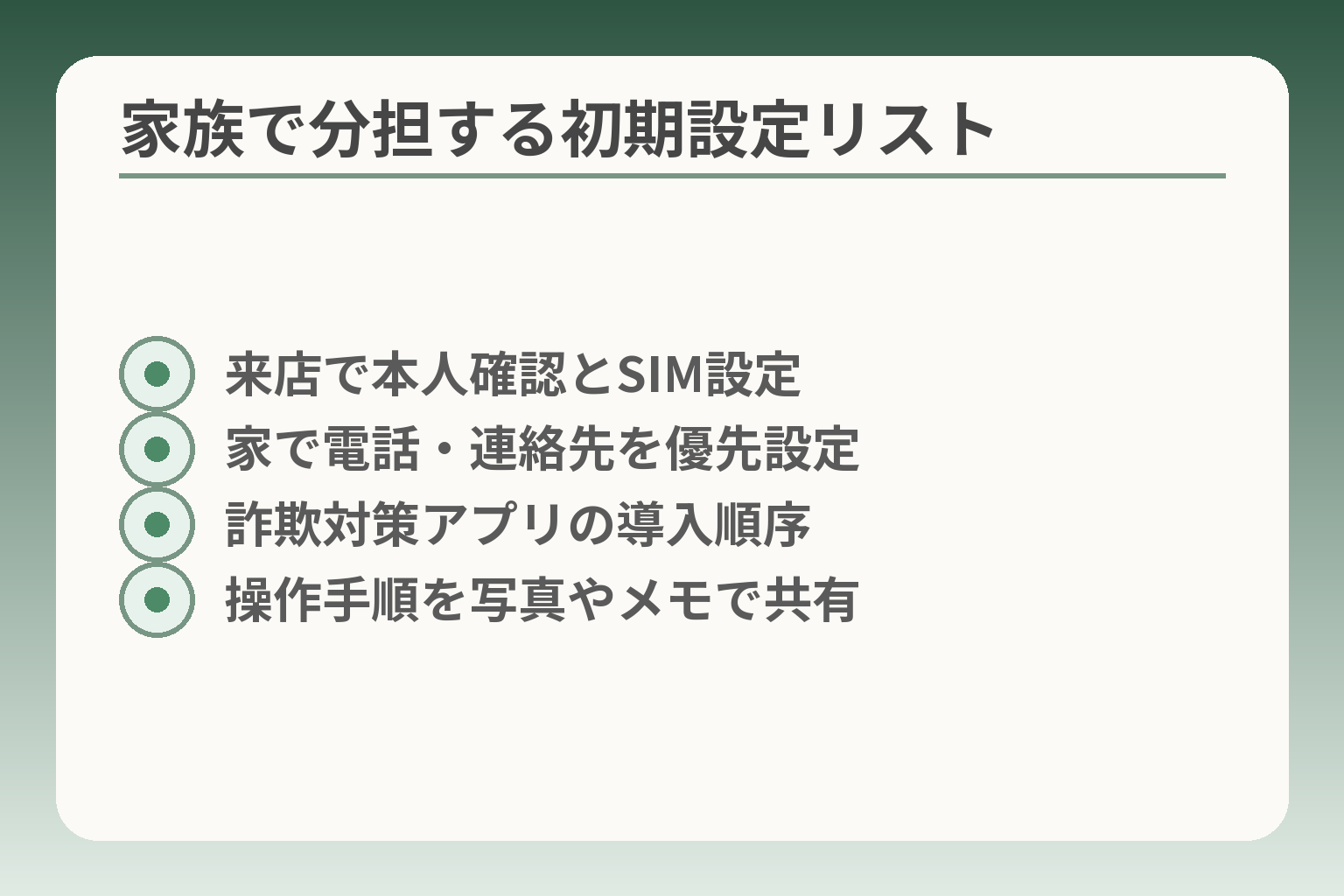
- 来店で本人確認とSIM設定
- 家で電話・連絡先を優先設定
- 詐欺対策アプリの導入順序
- 操作手順を写真やメモで共有
機種選びが済んだら、申し込みと初期設定を家族で分担して決めておくと運用が安定します。
家族が手伝える余力があるなら、来店での設定サポートと家での最小限の定着作業を組み合わせるのが現実的です。手順を決めておけば、本人の負担が減り、後で起きる混乱も少なくなります。
- 来店で本人確認・初期設定を行い、家では毎日の操作だけに絞る
- 申し込み前に書類・楽天ID・支払い方法を用意する
- 見守りは本人の同意を基準に範囲とオン/オフを決める
店舗での手続き+家での最小設定が現実的です
店舗で契約と初期設定を済ませれば、家での作業を最小化できます。
楽天モバイルのショップでは契約手続きや端末の初期設定、操作相談を受けられる場合があり、対面で教えてもらえる利点があります。出典:楽天モバイル(あんしん操作サポート)
判断基準は、本人が店に行けるか、家族が同行できるかです。店で本人確認とeSIM/SIMのセットアップを済ませ、家では「よく使う連絡先登録」「着信音の確認」「アプリ1つだけ配置」などに絞ると混乱が減ります。落とし穴は、店で設定を頼んだつもりでも重要なアカウント情報を家族が共有していないことです。回避策は、操作手順を写真や短いメモにして残すことです。
申し込みの前に準備するもの(家族が確認するリスト)
申し込み前に必要書類や情報を揃えておくと手続きがスムーズです。
主な準備項目は本人確認書類(運転免許証・マイナンバーカード等)、楽天ID、支払い用のクレジットカードや銀行口座、MNPを利用する場合はMNP予約番号です。オンライン申し込みではeKYC(スマホでの本人確認)が使える場合があり、書類撮影で完了することが多い点に注意してください。出典:楽天モバイル(本人確認)
判断基準としては、本人が書類を一人で用意できるかどうかです。本人が難しい場合は、家族が同行して店頭で確認する方法を選びましょう。落とし穴は楽天IDと本人確認書類の氏名が一致しないケースです。回避策は事前に楽天IDの登録情報を家族で確認しておくことです。
初期設定の順番:まず電話と連絡先、次に詐欺対策
初期設定は優先順位を決めて段階的に進めると混乱が少ないです。
最初に行うのは電話の発着信と連絡先の確認です。次に緊急連絡先をトップに置き、着信音やロック画面に大きく表示させます。その後、迷惑電話対策アプリやSMS対策、必要ならノートン等のセキュリティを導入します。詐欺対策は高齢者にとって重要性が高く、家族で不審なメッセージの見本を共有しておくと判断力が上がります。回避策としては、最初から多数のアプリを入れず、必要最低限に絞ることです。
見守りの考え方:位置情報共有は“必要なときだけ”でもいい
見守りは本人の同意と運用ルールを前提に決めることが大切です。
位置情報や遠隔監視機能は安心につながりますが、常時共有はプライバシーの懸念を招くことがあります。家族と本人で「どんな場合に共有するか」「誰とどの範囲を共有するか」を合意しておくと後の摩擦が減ります。実務的には、災害時や体調不良時だけ位置情報をオンにする設定や、一定時間だけ追跡できるアプリの利用が使いやすい選択です。落とし穴は、家族が勝手に多くの情報にアクセスしてしまうことです。回避策は合意内容をメモ化し、本人が操作でオン/オフできる簡単な手順を教えることです。
遠隔サポートのコツ:よく使う画面を固定する
遠隔で助ける際は、家族が見るべき場所を絞っておくと効率的です。
ホーム画面に頻繁に使う連絡先やアプリだけを残し、ウィジェットやショートカットを活用して1タップでかけられる状態にします。スクリーンショットや短い動画を撮っておき、説明に使うと本人も理解しやすくなります。遠隔サポート用の電話番号や連絡方法を決め、困ったときに誰に連絡するかを本人に明示しておくと安心です。落とし穴は説明が長くなり本人が混乱すること。回避策は一度に教える項目を3つ以内に絞ることです。
申し込みや初期設定が終わったら、運用面(料金管理・更新の確認・故障時の対応)を家族で分担しておくと実際の負担が少なくなります。
電波・通話が不安なとき:導入前にできる確認
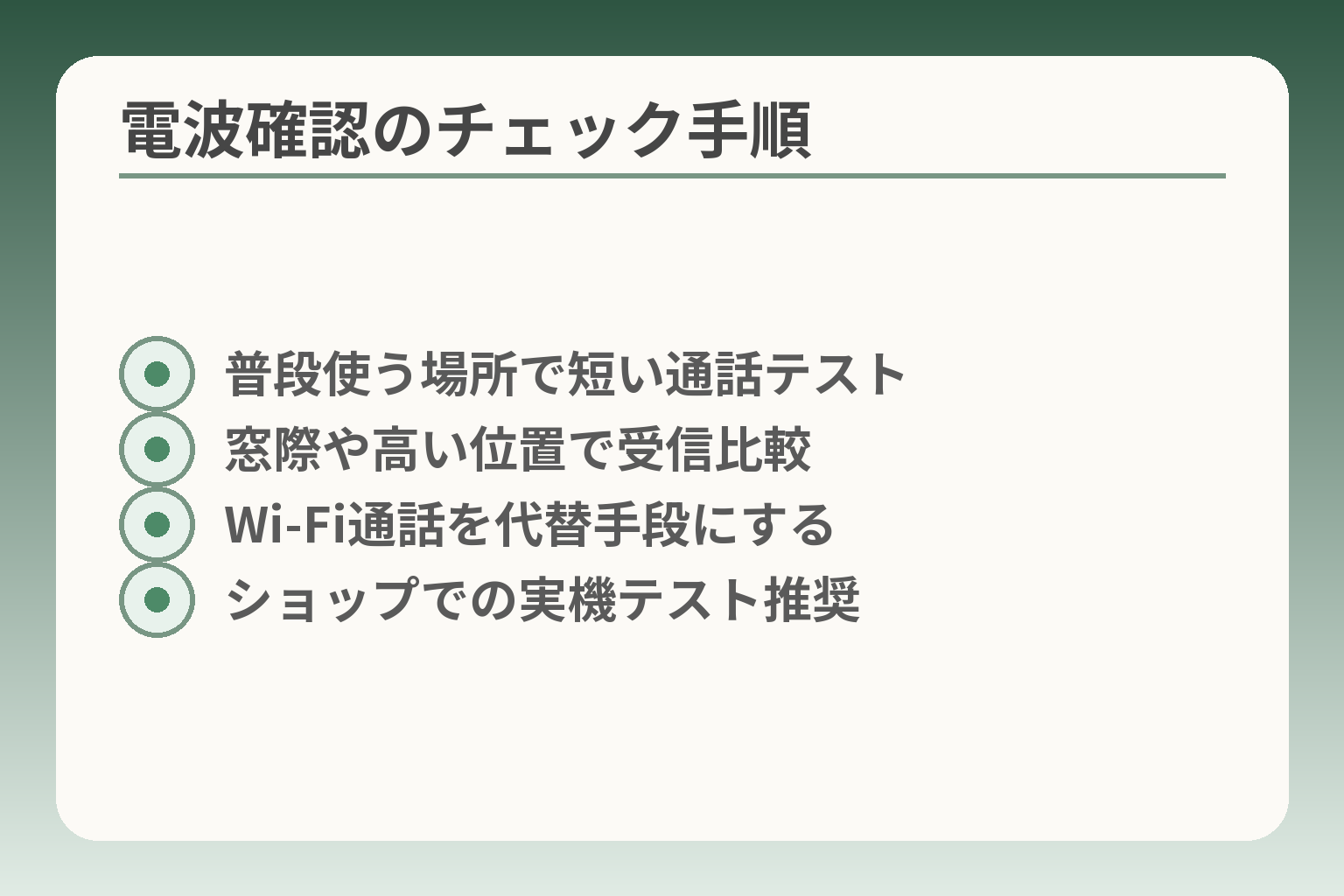
- 普段使う場所で短い通話テスト
- 窓際や高い位置で受信比較
- Wi‑Fi通話を代替手段にする
- ショップでの実機テスト推奨
ここまでの機種選びや料金の検討が曖昧なままだと、契約後に「つながらない」「通話が届かない」といった問題で手間が増えやすいです。
家でよく使う場所でのつながりやすさが確認できれば導入を前向きに考えやすいが、確認できない場合は保留や他社比較を優先する判断が自然です。
- 自宅の「普段いる場所」で実測することが最も確実
- 屋内の弱さは置き場所やWi‑Fi通話で改善できる場合がある
- Rakuten Linkの動作は機種・設定で差が出るため代替手段を用意する
自宅の“いつもいる場所”で試すのが一番確実です
生活の中心であるリビングや寝室、台所など、普段スマホを使う場所で実際に電波を確かめてください。
公式のサービスエリアマップは目安になりますが、屋内や地下、建物の構造によっては地図上でエリア内でもつながりにくいことがあります。出典:楽天モバイル(通信・エリア)
実測の方法は簡単です。スマホの電波表示と同時に、短い通話テスト(家族や固定電話へ)を数か所で行い、通話の途切れや遅延がないかを確認します。屋外で良好でも、窓際以外では弱いことがあるため、日常生活で使う場所で試す点が判断基準になります。回避策としては、契約前にショップで同モデルを借りるか、来店時に店頭で通話テストを依頼することです。
屋内で弱いときの対処:置き場所と設定で改善することもあります
屋内の電波が弱い場合は、まず端末の置き場所を変えるだけで改善することが多いです。
窓際や高い位置に置くと電波の受信が改善する場合があります。また、Wi‑Fiがある家庭ではWi‑Fi通話(VoWiFi)やWi‑Fi経由の通話アプリを活用する運用が現実的な対処法になります。別の回避策としては、屋内での利用が多い場合は屋外での電波状況と合わせて、固定回線のWi‑Fiを通じた着信確保を検討してください。
落とし穴は、すぐに端末や回線を替えたくなることです。まずは置き場所や設定で試し、改善しない場合にショップやサポートへ相談する流れを作ると家族の負担が減ります。
地方・建物で差が出る理由を簡単に
地方や山間部、鉄筋コンクリートの集合住宅などでは電波の届き方に差が出ます。
基地局の配置や周波数特性、建物の材質が影響し、同じ住所でも部屋ごとにつながりやすさが変わることがあります。一般に高層ビルの中層階や地下は弱くなりやすい一方、屋外の開けた場所では安定する傾向があります。
判断基準は「日常的にどの場所で通話・ネットを使うか」です。通話の確実性を最重要にするなら、候補キャリアのエリアも比較し、ショップでの実地確認や短期トライアルを利用することを勧めます。
Rakuten Linkが不安定なときの代替策
Rakuten Linkは無料通話の大きな利点ですが、機種や設定によって通知や着信が受け取れない場合があります。
iPhoneではバックグラウンド更新や通知設定、モバイルデータ通信の許可などで着信が届かない問題が報告されており、公式の対処手順が案内されています。出典:楽天モバイル(Rakuten Link:iPhoneの通知・着信について)
代替策として、着信が不安定な場合は標準の電話アプリでの通話を想定し、通話オプション(例:かけ放題)を検討する方法があります。家族側の運用としては、重要な相手には「着信に出ないときのかけ直しルール」を決めておくと混乱が少なくなります。ハイライトとして、アプリ依存だけに頼らず、必ず「別の連絡手段」を用意しておくことが行動に直結する対策です。
電波と通話の確認が済めば、申し込みや家族による初期設定の具体的な手順に安心して移れます。
よくある質問(Q&A):高齢者の楽天モバイルで迷う点
ここまでで迷いが残る点を整理しておくと、契約後の手間を減らせます。
家族が代行やサポートをする前提なら、よくある疑問に対する実務的な答えを確認しておくと安心です。
- らくらくホンなど既存の端末が使えるかは機種ごとに要確認
- 契約名義と利用者名義の違いは手続きや特典に影響しうる
- 店舗は契約・初期設定支援を行うが、万能ではない点に注意する
らくらくホン(ガラケー系)は使えますか?
結論的には機種次第で、まず公式の対応確認を行うのが近道です。
古いガラケーや一部の「かんたんスマホ」は楽天回線で動作しない場合があります。製品ページの「ご利用製品の対応確認」から、自分の機種が楽天のネットワークで動くかを確かめてください。出典:楽天モバイル(製品情報)
チェックすべきはSIM種類(nanoSIM/eSIM)、VoLTE対応の有無、そして楽天回線の対応バンドです。店頭で実際にSIMを入れて動作確認してもらうと確実です。回避策としては、どうしても既存機種にこだわる必要がない場合、操作が簡単なシニア向けスマホやサポート付きの端末を検討するのが負担が少ない選択です。
家族名義で契約して、親が使ってもいいですか?
名義の違いはサービス利用や特典に影響することがあるため注意が必要です。
楽天モバイルでは契約者本人がサービスの中心となる扱いが基本で、名義と利用者が異なる場合は手続きの必要が生じることがあります。出典:楽天モバイル(契約者と利用者に関するFAQ)
必ず本人の楽天IDでのエントリーや、必要に応じた名義変更を確認してください。最近はショップで委任状を使った手続きが一定条件下で可能になっているため、家族が代理で動く場合は事前に店舗に問い合わせると手順が明確になります。本人の同意を得てから進めることが、後のトラブル回避につながります。回避策は、契約前にショップで名義・支払い・特典の条件を一緒に確認することです。出典:楽天モバイル(ショップに関するお知らせ)
店舗はどこまで手伝ってくれますか?
店舗は契約手続きや初期設定、操作説明の有料サービスまで対応していますが、万能ではありません。
店舗では契約、SIM/eSIMの発行、端末の初期設定、データ移行の有償サポートなどを受けられます。オプションの「あんしん操作サポート」を付ければ店頭での操作支援を継続的に受けられる場合があります。出典:楽天モバイル(あんしん操作サポート)
落とし穴は、家電量販店では全てのサポートが受けられない点や、店頭での対応が混雑状況で制限される点です。回避策としては、事前に来店予約を取り、必要な作業(例:連絡先移行、Rakuten Linkの動作確認)をリスト化して渡すと手続きがスムーズになります。
途中でやめたくなったらどうすればいいですか?
解約や他社への乗り換えは可能ですが、手数料やポイント扱いを確認しておくことが大切です。
解約手続きやMNP転出には所定の手順と場合によって手数料がかかります。契約前にキャンセルや解約時の条件、ポイントの取扱いを確認しておきましょう。出典:楽天モバイル(解約・MNP案内)
回避策としては、最初に短期で様子を見られるプランや、店頭での試用を活用することです。契約後にオプションを外すと特典条件が変わる場合があるため、特典条件はメモして家族で共有してください。
結局、今すぐ決めなくていい場合は?
つながりやすさや家族のサポート体制に不安があるなら、保留する選択は十分に合理的です。
試せる範囲で自宅や近所で電波と通話の実測を行い、ショップでの確認を経て判断するのが安全です。慌てて決めず、家族で対応できる体制が整ってから申し込むことを勧めます。
最後に、申し込みや初期設定の具体的な準備を家族で分担しておくと、運用が楽になります。
あわせて読みたい関連記事
ワイモバイルのらくらくスマホの使い方ガイド
楽天モバイルと迷っている場合や、実際の操作をシンプルに教えたい家庭向けの一冊です。初期設定からLINEや写真の扱い方まで実務的にまとまっています。
高齢者向けスマホ比較と選び方
複数キャリアや機種を比較したい家族向けの記事です。料金・サポート・操作性の違いを整理してあり、楽天モバイルが本当に合うかの判断材料になります。
安く使うらくらくスマホの選び方
費用を抑えつつ使いやすさを確保したい人に向けた実践的な案内です。端末代や格安運用の工夫が具体的に書かれており、家計との折り合いを付ける際に役立ちます。
auの見守りケータイを検討する前に読む記事
外出が多い高齢者や見守り重視の家庭に適した視点を提供します。見守り向け端末とサービスの違い、料金や運用の実際が分かりやすく整理されています。
親とのデジタルの距離を、少し整える
スマホの設定が分かりづらい、言葉の意味が伝わらない、思ったより話が噛み合わない。
こうしたズレは、能力の問題というよりも「育ってきた前提の違い」から生まれます。
おやデジでは、どちらかを正すのではなく、家庭ごとにちょうどいい関わり方を見つけるためのヒントを整理しています。