古いスマホを親にあげる前の確認5つ|初期化・契約・安全のコツ
親に古いスマホをあげる前は、譲渡の可否とデータ・契約・端末状態を確かめると安心です。
- まず「譲る/保留/廃棄」の簡単な判断チャートを作ると迷いが減ります。
- データは必ずバックアップし、Apple IDやGoogleアカウントの解除と初期化を順番に行います。Activation LockやFRPの対処も確認します。
- OSのサポート状況とバッテリー状態をチェックし、目安(例:バッテリー最大容量や更新の有無)で判断します。
- SIMや回線、名義・請求の扱いを先に決めておき、必要書類や手続き方法を整理します。
- 渡した後の操作メモや連絡ルールを用意し、家族でフォロー体制を決めておきます。
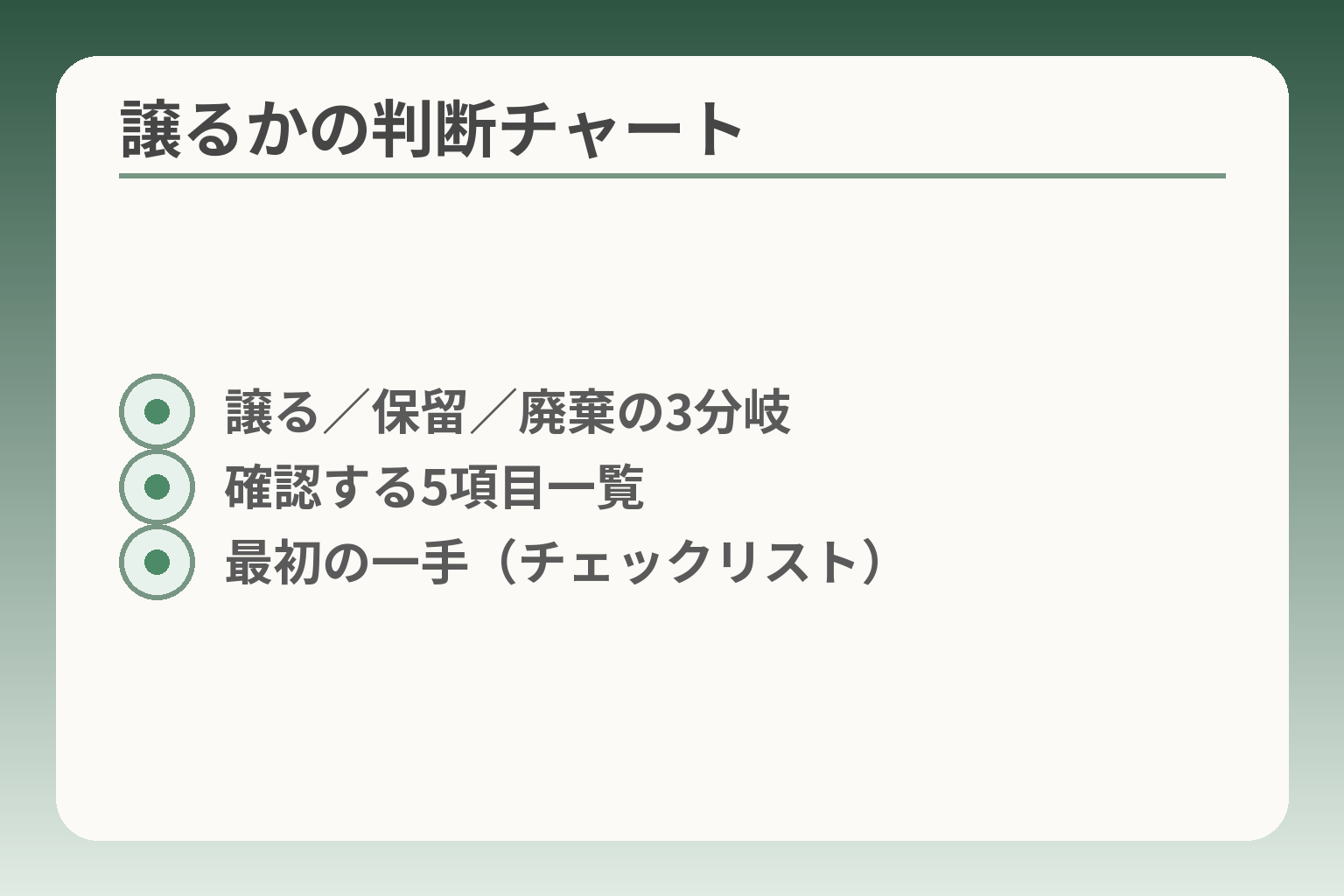
- 譲る/保留/廃棄の3分岐
- 確認する5項目一覧
- 最初の一手(チェックリスト)
まず結論:あげて良いかは「譲る/保留/廃棄」で決める
ここが曖昧なままだと、渡したあとに手戻りや家族の負担が増えやすくなります。
渡すかどうかの方向性は、端末の「OS・動作状態」と親の「使い方」、そして「契約・名義」の三点で大まかに決めるとぶれにくくなります。
- 端末が更新を受けられ、日常動作が安定しているなら譲る候補。
- 用途が不明瞭や名義が整理できない場合は一旦保留。
- バッテリー膨張や頻繁なシャットダウンなど安全面に不安がある場合は廃棄・買取・修理を検討。
譲って良い:OS更新が続き、動作が安定している
短く言えば、セキュリティ更新が受けられ、通話やメッセージ等基本機能が問題なく動く端末は譲る候補になります。
具体例としては、通話・SMS・LINEの起動と送受信、カメラで写真が撮れる、日本で普段使う場所で通信が安定するかを試します。動作確認は自宅のWi‑Fiやよく行く場所で実際に操作してみることが確実です。動作が多少遅くても、用途を「電話中心」に限定すれば十分実用になることもあります。
判断の軸は「何を優先するか」です。安全性を重視するなら更新が続く機種のみを譲る選択が安定します。
保留が向く:目的と使い方がまだ決まっていない
目的がはっきりしないと設定や契約で手間が増えます。まず使う機能を家族で一つに絞るのが現実的です。
例えば「家で電話とLINEだけで良い」のか、「外出先で地図や緊急通話も必要か」で準備が変わります。保留中は端末状態の詳しい点検や、名義や支払いの相談を進められます。保留にすることで、店頭での相談や買い替え検討の時間が確保でき、急いで誤った設定をするリスクを減らせます。
判断基準は「使う場所」と「誰が支えるか」です。これらが揃わなければ保留が適切です。
廃棄・売却が安心:バッテリー膨張・発熱・画面割れ
安全面や信頼性に疑いがある場合は無理に譲らず手放す判断が賢明です。通話が生命線の方には特に重要です。
バッテリーが膨らんでいる、頻繁にシャットダウンする、過度の発熱がある場合は交換か廃棄を検討します。iPhoneではバッテリーの最大容量表示を参考にし、一般に80%前後を下回ると交換を検討する目安になります。出典:Apple サポート
交換費用や手間と、新規購入やレンタルの費用を比較し、家族の負担が小さい選択を優先してください。データ消去を済ませたうえで、買取や回収に出すのが安全です。出典:Apple リサイクル
判断のチェックリスト(3分で確認)
短時間で判断するための実務的なチェック項目を提示します。項目ごとにYes/Noで進めてください。
- OS更新が受けられる機種か(Yesなら譲る候補)
- バッテリーの著しい劣化や膨張がないか(あれば廃棄候補)
- Activation LockやGoogleアカウントが解除されているか(未解除なら保留)
- 名義や支払いの受け皿が決まっているか(未決定なら保留)
行動の一手目は「これらを家族でチェックリスト化して現物を確認する」ことです。
次の一手:譲る以外の選択肢を現実的に用意する
迷うなら無理に譲らない判断も立派な選択肢です。修理・買取・回収・あるいは新規購入やレンタルの比較をすると負担が見えます。
また、初期化やアカウント解除でつまずく場合は、領収書などの書類を用意してAppleやAndroidのサポートとやり取りする必要があります。FRPやActivation Lockの解除に関しては、事前準備が手戻りを減らします。出典:Android Enterprise ヘルプ(FRP) 出典:Apple サポート(Activation Lock)
この判断が固まれば、次は具体的なバックアップとアカウント整理の実務へ安心して移れます。
譲る前に必須:データとアカウントの“置き忘れ”をなくす
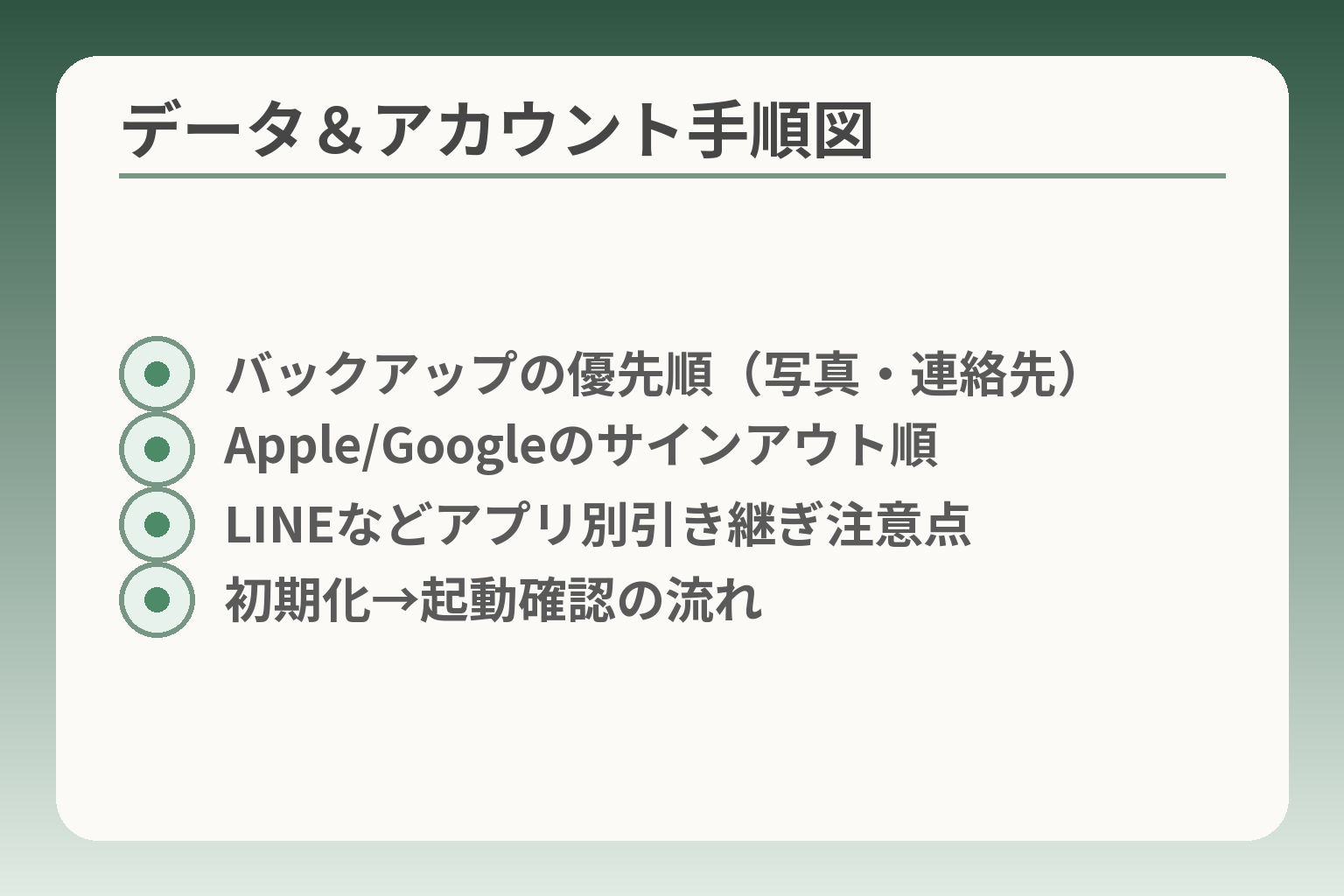
- バックアップの優先順(写真・連絡先)
- Apple/Googleのサインアウト順
- LINEなどアプリ別引き継ぎ注意点
- 初期化→起動確認の流れ
ここまでの判断が固まったら、まずデータとアカウントの整理を確実に終わらせます。
譲渡の方向性は、必要なデータを確保し、元のアカウント紐付けを解除してから初期化する順で進めると失敗が少なくなります。
- データはバックアップ→アカウント削除→初期化の順で行う。
- アプリごとの引き継ぎ(LINE等)は個別手順を確認する。
- Activation Lock/FRPが残っていないか必ずチェックする。
手順は「バックアップ→サインアウト→初期化」の順
まず結論として、この順番を守れば多くのトラブルを避けられます。
具体的には、写真や連絡先をiCloudやパソコンへバックアップし、その後にApple IDやGoogleアカウントから端末のサインアウトを行い、最後に工場出荷状態に戻します。iPhoneはiCloudやFinder(またはiTunes)でのバックアップが一般的です。出典:Apple サポート
落とし穴は「初期化してからバックアップした」といった順番ミスです。回避策はチェックリストを用意して、バックアップ完了の画面を写真で残すなど可視化することです。バックアップが最新であることを確認してからアカウント削除に進むのが実務上の最短の一手です。
写真・連絡先・LINEの引き継ぎ範囲を決める
要点は、必要なものだけを渡す方が親の混乱を防げる点です。
写真はアルバム単位で分けて共有フォルダを作る方法が現実的です。連絡先は端末保存かクラウド(iCloud/Google連絡先)かで移行方法が変わります。LINEはトーク履歴のバックアップ手順がアプリ内にあるため、機種ごとに手順を踏んでから引き継ぎます。
落とし穴は「全部丸ごと移したら見知らぬ連絡先や広告が混ざる」ことです。回避策は、親が普段使う連絡先だけを抽出し、テスト復元で1件確認してから渡すことです。LINE等はバックアップが完了しているか必ず画面で確認してから進めます。
iPhoneは「探す(Find My)」とActivation Lockに注意
結論として、iCloudに残る「探す(Find My)」やActivation Lockが残っていると、受け取った側がセットアップできないことがあります。
譲渡前にApple IDから完全にサインアウトし、デバイスをiCloudアカウントから削除してください。万が一アカウント情報が不明な場合は、購入時の領収書や証明書類を用意しAppleサポートに相談する必要があります。出典:Apple サポート
落とし穴は「初期化したつもりで渡してしまう」ことです。回避策は、初期化後に電源を入れ、言語選択やアクティベーション画面が表示されることを現場で確認することです。Activation Lockが残っていると受け渡しが完全に止まるため、解除確認は必須です。
AndroidはGoogleアカウント削除とFRP(リセット保護)に注意
Androidでも同様に、元のGoogleアカウントが端末に残っていると工場出荷状態後にログインを求められることがあります。
事前に端末のGoogleアカウントを削除してから初期化します。企業向け仕様を含めFRPに関する条件は端末ごとに異なるため、解除方法や例外については事前に確認しておくと良いでしょう。出典:Android Enterprise ヘルプ(Google)
落とし穴は「画面だけ初期化して安心してしまう」ことです。回避策は、初期化後に起動してGoogleの初期設定画面が出るかを確認し、もしアカウントを求められたら元の所有者情報で対処するかサポートへ連絡してください。
ロックが外れないときの実務フロー(証明書類・窓口)
要点は、解除ができない場合に備えた書類と窓口の準備をしておくことです。
用意しておくと良い書類は購入時の領収書、購入者の身分証明書、販売店の情報などです。キャリアやメーカーのサポート窓口は対応が異なるため、電話番号やオンラインサポートのURLを事前に控えておきます。場合によっては店頭で本人確認に基づく解除手続きが必要になります。
落とし穴は「証明書類が無いまま問い合わせて時間を無駄にする」ことです。回避策は、渡す前に必要書類を確認し、解除が難しい場合は譲渡を保留して別の選択肢を検討することです。解除が難航しそうなら、無理に渡さず保留にする判断を先に決めておくと家族の負担が小さくなります。
これらが片付けば、次は具体的な初期化と動作確認に安心して進められます。
SIM・回線・名義:親が困らない“使い方”を選ぶ
ここまで端末とデータの準備が整っていれば、回線と名義の扱いを決める段取りに入れます。
判断の方向性は、親の生活圏(自宅中心か外出ありか)と通話の重要度、請求管理のしやすさの三点で決めると迷いが少なくなります。
- 外出が多く通話も重視するならSIMを入れて回線契約を用意する。
- 自宅中心ならWi‑Fiのみ運用で費用と管理を簡素化できる。
- 別キャリアで使う場合はSIMロック解除と対応バンドを必ず確認する。
選択肢は3つ:今のSIMを差す/新規で契約/Wi‑Fiだけ
結論として、どれを選ぶかは「どこで」「どの程度使うか」で決めるのが実用的です。
今のSIMを差す場合は準備が少なく済みますが、名義や請求の所在を明確にしておく必要があります。新規契約は親名義で行えば請求トラブルを避けやすく、サポートも本人扱いで受けられます。Wi‑Fiだけは月額負担が増えず管理が楽ですが、外出時の通信手段が無くなる点は確認が必要です。
判断の軸は“外出頻度と緊急時の通話要否”です。これが明確なら自然に最適な選択が見えてきます。
具体例:家で暮らす高齢の親で健康面の連絡が主ならWi‑Fi専用でも十分なことが多い一方、通院や外出が多い場合は音声回線を持たせた方が安心です。UQの案内でも、シニア向けは通話重視のプランや店舗サポートが薦められています。出典:UQ mobile
SIMロック・対応バンド・持ち込み端末の確認
結論として、他社回線で使いたいならSIMロック解除と周波数対応の確認が必須です。
多くのキャリアはオンラインや店頭でSIMロック解除の手続きを用意しています。ただし手続き条件や方法はキャリアにより異なります。中古端末や他社購入端末は、解除や技術的な対応が必要になる場合があるため、事前に確認しておくと手戻りを防げます。出典:ソフトバンク サポート
落とし穴は「動作確認をせずに渡す」ことです。回避策は、渡す前に別キャリアのSIMで起動確認を行うか、IMEIをキャリアの確認窓口に伝えて対応可否を確認することです。地方や地下では特定バンドに依存する場合があるため、親が普段行く場所での通信状況もチェックしてください。
名義は親名義が基本。請求と責任の整理を先に決める
要点は、請求名義を明確にすると後の誤解が減る点です。
親名義にできれば、請求やサポートが本人対応になりやすく安心です。家族が支払う場合でも、誰がいつまで負担するかをメモや同意書で残しておくとトラブルを防げます。自治体や消費生活センターは名義貸しや請求トラブルへの注意を呼びかけていますので、名義貸しには特に注意してください。出典:川崎市 注意喚起ページ
落とし穴は、本人確認書類が不足していて店頭で手続きできないことです。回避策は事前に必要書類を確認し、遠方で手続きが難しい場合は一時的にWi‑Fi運用にするなど柔軟に対応することです。
料金設計とオプションの考え方:まずは最小プランから
結論として、最初は最小限の通信と補償だけにして様子を見るのが費用管理上合理的です。
プラン選びの実務は、月額の上限を決め、通話優先かデータ優先かでプランを絞ります。補償や有料サポートは必要になってから追加する運用が家族にとって負担が小さいことが多いです。キャリアのシニア向け割引やかけ放題プランなどをチェックすると費用を抑えやすくなります。出典:UQ mobile
落とし穴は「初期に多機能で高額プランを入れてしまう」ことです。回避策は1〜2ヶ月の運用で利用実態を確認し、必要なら段階的にオプションを追加することです。
店頭での手続きと同行のすすめ:一緒に行くと早く確実
要点は、本人と一緒に店頭で手続きをすると設定や名義の確認がスムーズになる点です。
ショップでは本人確認やSIMの対応、名義変更の手順や必要書類をその場で確認できます。家族が同行できない場合は、事前に必要書類や質問リストを用意しておくと店員の案内が速くなります。UQなどのキャリアは店舗サポートを薦めています。出典:UQ mobile
落とし穴は、店頭での説明を聞き流してしまい後で請求や設定が分からなくなることです。回避策は、店頭で確認した内容をメモに取り、家族で共有することです。同行できない場合は、電話での画面共有やビデオ通話で確認しながら設定する手もあります。
回線と名義の整理ができれば、端末の最終動作チェックと渡すための操作メモ作成に安心して移れます。
端末の状態チェック:OS更新・バッテリー・故障の見きわめ
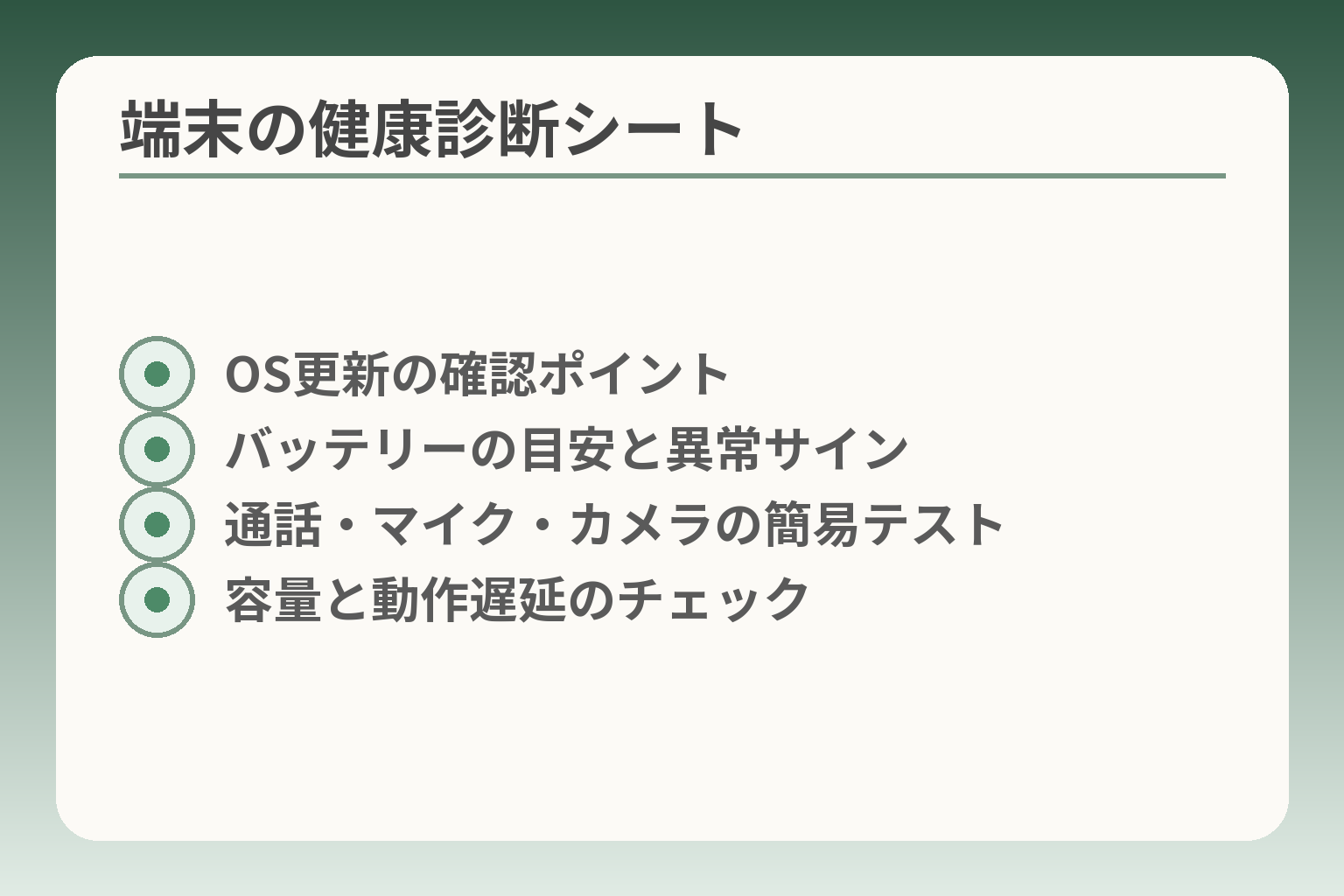
- OS更新の確認ポイント
- バッテリーの目安と異常サイン
- 通話・マイク・カメラの簡易テスト
- 容量と動作遅延のチェック
判断を先送りにすると、渡したあとに不具合やセキュリティ問題が発生しやすくなります。
方向性としては、OSのサポート状況とバッテリー・基本機能の稼働を基準にして「譲る/保留/やめる」を決めると安定します。
- OS更新が受けられるかをまず確認する。
- バッテリーの劣化度合いと安全性をチェックする。
- 通話・マイク・スピーカー等の基本機能を短時間で試す。
OS更新が止まっている端末は慎重に扱う
要点は、OSのサポートが続いているかで長期の安全性が変わることです。
具体的には、設定画面でOSバージョンを確認し、メーカーやキャリアのサポート終了時期を照らし合わせます。更新が受けられない機種は新しいアプリやセキュリティ修正に対応できず、将来トラブルになりやすいです。用途を限定して短期利用にするか、買替えを検討するのが現実的な対応です。落とし穴は「見た目や動作が問題なければ安心」と判断すること。回避策は、親が使う機能を限定した上で、更新不能である旨を家族で共有しておくことです。
バッテリー劣化のサインと判断ライン
結論として、バッテリーの状態は譲渡可否に直結する重要項目です。
確認方法は設定の「バッテリー状態」やメーカー提供の診断ツールで、最大容量や充電サイクルを確認します。一般に、表示される最大容量が約80%前後を下回ると交換を検討する目安になります。出典:Apple サポート
落とし穴は、外観に異常がなくても内部で劣化が進んでいる点です。特に膨張や発熱、突然のシャットダウンが見られる場合は安全優先で譲渡を見合わせます。回避策は、簡単な電池持ちテスト(通常使用で一日持つか)を行い、異常があれば専門店で交換見積りを取ることです。日常連絡用として1日持たない電池は交換か買替えを検討する基準になります。
通話・マイク・スピーカー・カメラの簡易テスト
要点は、渡した後に最も問い合わせが来るのが通話周りの不具合である点です。
実際のテストは短時間で済みます。家族間で短い通話をかけ、相手の声が明瞭か、こちらの声が届くかを確認します。録音アプリでマイクを録り再生する、動画でカメラと音をチェックする、着信音やスピーカーの音量を確認するのが基本です。落とし穴は、テストを省略して渡すこと。回避策はチェックリスト化して、渡す前に家族が実際に操作して問題がないか確認することです。
容量不足・動作遅延は整理で改善できる場合がある
結論として、容量不足や動作の遅さは設定でかなり改善できることがあります。
空き容量が1〜2GB未満、アプリの起動が極端に遅い場合は不要アプリの削除や写真のクラウド移行で改善を試みます。SDカード対応機なら外部保存の活用も有効です。落とし穴は、すぐに買い替えを決めてしまう点。回避策は、まず不要データの削除とアプリ整理を実施し、それでも改善しなければ買替えを検討する段階的な判断です。
不安なら譲らない選択も正解:修理・買取・回収の実務
要点は、家族の負担と安心を優先して判断してよい点です。
端末に安全上の懸念がある場合は、修理見積りと買取価格を比較する現実的な判断が必要です。回収やリサイクルに出す際は、データ消去を済ませたうえで依頼することが規約上求められる場合が多いです。出典:Apple リサイクル
落とし穴は、壊れたまま渡してしまい緊急時に役に立たない事態を招くことです。回避策は、修理に要する時間と費用、買取査定、リサイクル手続きの手間を家族で比較して、負担が少ない選択肢を明文化しておくことです。
端末の状態が確認できれば、次はSIMや名義、回線の扱いを整えて渡す準備を進められます。
親が使いやすい設定:最初の1週間をラクにする工夫
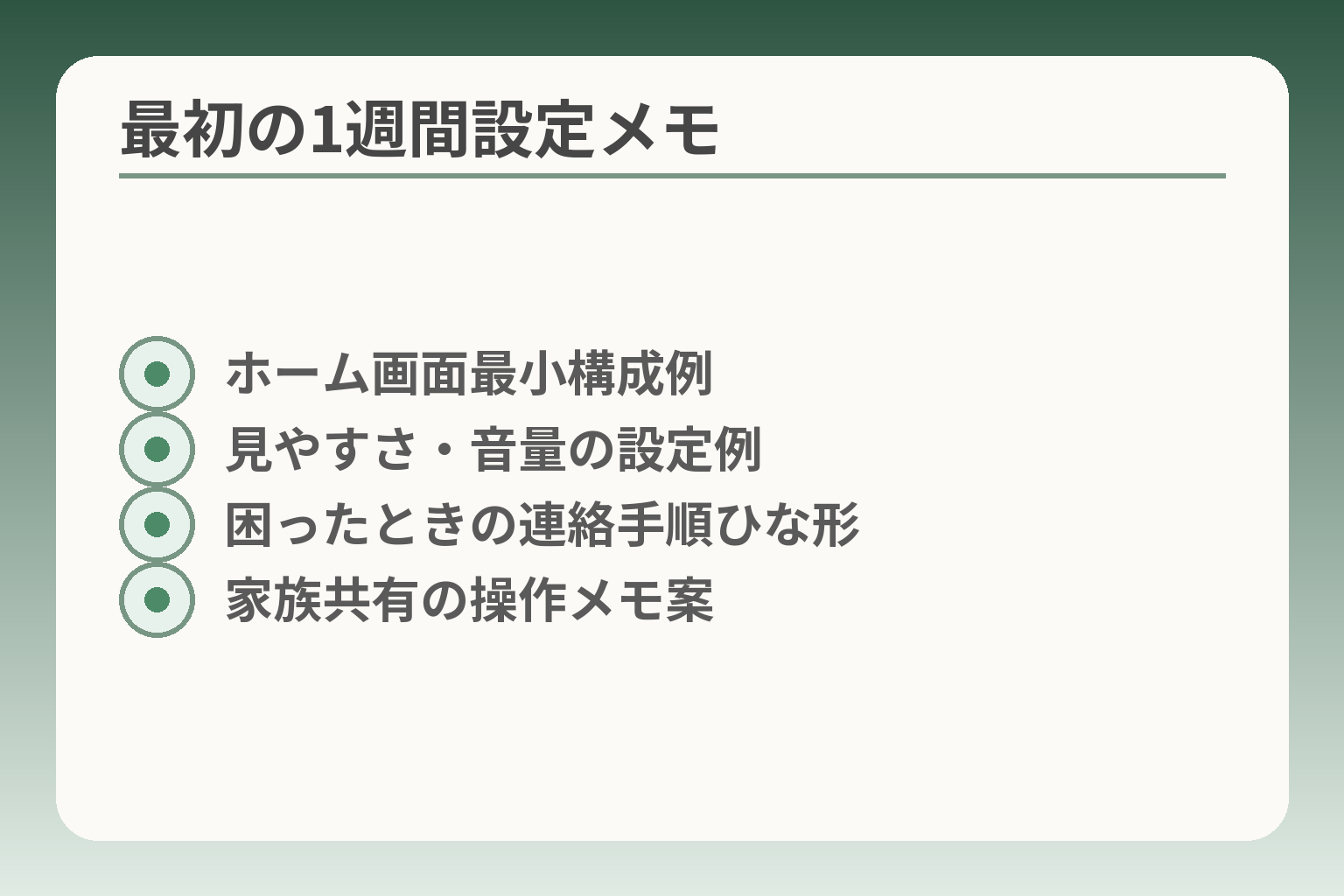
- ホーム画面最小構成例
- 見やすさ・音量の設定例
- 困ったときの連絡手順ひな形
- 家族共有の操作メモ案
ここまで準備が整ったら、渡したあとの「使い始め」をできるだけ楽にする設定を優先します。
判断の方向性は、最初は機能を絞り、見やすさと聞こえやすさを調整し、困ったときの連絡手順を明確にすることを基本にすると負担が小さくなります。
- ホーム画面は最小構成にして迷わない導線を作る。
- 文字や表示、音量は本人の感覚に合わせて調整する。
- 操作メモと連絡先を用意し、家族でフォロー体制を決める。
ホーム画面は「電話・連絡先・LINE」だけでも十分
最初に置くべきは、使う機能だけを大きく見せることです。
具体的には電話と連絡先、LINEのアイコンを一画面に並べ、他はフォルダにしまいます。アイコンは大きめにし、ラベルを表示したままにすると誤タップが減ります。実務としては、本人に操作してもらい「電話をかける」「着信に出る」がスムーズにできるか確認してください。
落とし穴は、家族が便利だと思って多くのアプリを入れすぎることです。回避策は、最初の1週間は最小構成で運用し、本人の要望や困りごとに応じて一つずつ追加するルールにすることです。使い始めは「少ない機能で確実に使える」ことを優先します。
文字サイズ・明るさ・音量・通知を親に合わせる
結論として、見やすさと聞こえやすさを最優先に調整すると操作の不安が大きく減ります。
文字は大きめに設定し、必要なら太字をオンにします。iPhoneは「表示とテキストサイズ」で調整できます。出典:Apple サポート
Androidでも「表示サイズとテキスト」で文字や表示の拡大が可能です。出典:Android Accessibility ヘルプ
音は着信・通知・メディアで分けて調整し、着信音は聞き取りやすいものに変えます。通知は最初は必要最小限に絞り、頻繁に鳴るアプリはオフにしてください。落とし穴は、文字を大きくしたら一部アプリで表示が崩れることです。回避策は主要アプリで見え方を確認し、必要なら配置を変えることです。見やすさの調整は本人と一緒に行い、すぐに元に戻せる設定を記録しておきます。
ロックは“強すぎない”形にする(家の使い方次第)
要点は、安全と使いやすさのバランスを家庭で決めることです。
自宅中心で使うなら4桁PINや簡単な生体認証を検討します。外出が多ければ強めのロックを検討する必要があります。落とし穴は、複雑な暗証番号や頻繁な指紋エラーで本人が操作を放棄してしまうことです。回避策は本人に実際に解除してもらい、解除にかかる時間や失敗頻度を見て最適な方式を選ぶことです。ロック設定は試行で決め、操作に支障が出たら簡易化する判断を許可しておきます。
困ったときの連絡手段を先に決める
結論として、短く確実に助けを呼べる手順を決めておくと安心です。
具体的には「誰に電話するか」「画面共有で助ける担当は誰か」「対応時間帯」を家族で決め、端末のロック画面や操作メモに書きます。緊急連絡先は目につく場所に置き、ロック画面で見られるように設定しておくと役立ちます。落とし穴は、連絡手順が家族内で共有されていないことです。回避策は短いフローチャートや1枚の紙にまとめて端末と一緒に渡すことです。想定問合せと対応者を事前に割り当てておくと対応が迅速になります。
家族で共有する「操作メモ」を1枚作る
要点は、最初の1週間を乗り切る実務は紙一枚のメモで大きく改善することです。
メモの項目はWi‑Fi名とパスワード、緊急連絡先、よく使うアプリの操作(電話のかけ方、LINEの開き方)、トラブル時の最初の連絡先です。大きな文字と写真を添えると高齢の方でも扱いやすくなります。落とし穴は、メモが複雑すぎて読まれないことです。回避策はA4一枚に収め、最小限の操作だけを図解で示すことです。
これらの整備が終われば、渡したあとに家族の負担を減らしつつ、親が安心して使える環境が整います。
よくある失敗と対策:あとで困らないための注意点
渡したあとに起きやすいトラブルを把握しておけば、手戻りと家族の負担を大きく減らせます。
方向性としては、譲渡前に「使えない」「請求が来る」「データが消える」の三点を重点的に潰しておくことを基本にしてください。
- Activation Lock/FRPなどの再設定ロックを事前に解除しておく。
- 名義・請求の取り決めを書面やメモで残しておく。
- 連絡先・トークなどの保存先を揃え、復元テストを行う。
初期化したのに使えない:Activation Lock/Googleのリセット保護(FRP)
端末を初期化しても、前のアカウントが残っていると受け渡し先で起動できないことがあります。
iPhoneはActivation Lockが有効だと、元のApple IDの入力がないと初期設定が進みません。事前に「設定→ユーザー名→サインアウト」でiCloudから外し、デバイスをApple IDのデバイス一覧から削除してください。出典:Apple サポート
AndroidではFactory Reset Protection(FRP)が働き、初期化後に元のGoogleアカウントを求められる場合があります。端末にGoogleアカウントが残っていると起動時にロックされることがあるため、必ず「設定→アカウント」から削除してから工場出荷状態に戻します。出典:Android Enterprise ヘルプ(Google)
落とし穴は、画面上で初期化が完了したように見えてもロックが残ることです。回避策は、初期化後に電源を入れて言語選択やアクティベーション画面が表示されることを必ず確認することです。アカウント情報が分からない場合は、購入時の領収書や販売証明を用意してサポート窓口に相談する手順を確認しておきましょう。
名義・支払いが曖昧で「請求」が来る
請求トラブルは家族関係に大きな摩擦を生むため、事前の取り決めが肝心です。
原則としては親の名義で回線契約をするのがわかりやすいです。親名義であれば問い合わせや契約変更が本人対応になりやすく、支払いの誤解が起きにくくなります。家族が支払う場合は「期間」「金額」「振込方法」などをメモにして残すと安心です。自治体や消費者向け窓口も名義貸しによるトラブルを注意喚起しています。出典:川崎市 注意喚起ページ
落とし穴は、口約束だけで済ませてしまい、請求書が来てから揉めることです。回避策は、契約時に支払い責任を明記した簡単なメモを作り、家族で署名しておくことです。遠方での手続きが難しい場合は一時的にWi‑Fi運用にして後日名義変更するなど柔軟に対応できます。
SIMを入れ替えたら電話帳が消えた:保存先の違いに注意
連絡先が見えないというトラブルはよくありますが、多くは保存先の違いが原因です。
連絡先は端末本体、SIM、またはクラウド(iCloud/Google連絡先)に保存されます。譲渡前にどこにあるかを確認し、クラウドへ同期しておくと引き継ぎが確実です。具体的には連絡先をクラウドに同期し、別の端末でログインして1件だけ復元できるかを試します。LINEのトーク履歴もアプリごとのバックアップが必要ですので、アプリ内のバックアップ機能を利用してください。
落とし穴は「自分の端末では見えているから大丈夫」と思い込み、クラウド同期をしていないことです。回避策は、譲渡前に1件ずつ復元テストをすることと、重要な連絡先は別途紙に書いて渡すことです。
アプリや通知が多すぎて混乱する:必要最小限の運用を優先
不要アプリや頻繁な通知は高齢の方を混乱させやすい要因です。
最初は電話、連絡先、LINEのような必須アプリだけを残し、他はフォルダにまとめるか削除します。通知の設定も最低限に絞り、広告通知や不要なポップアップはオフにしてください。特に無料アプリの広告や位置情報の頻繁な要求は混乱を招きがちです。
落とし穴は、家族が便利だと考えた多機能アプリを一度に入れてしまうことです。回避策は段階的導入。最初は1週間だけミニマム運用にして、不便があれば必要なものを追加する方針にすると混乱が少なくなります。
家族が疲れる:サポートの“上限”を決める
渡したあとに家族のサポートが長期化すると、関係性に負担がかかることがあります。
現実的な対策は、対応ルールを決めることです。「誰が一次対応をするか」「対応する時間帯」「店頭や有償サポートを使う基準」などを家族で合意しておきます。例としては平日はAさんが夕方対応、週末はBさんが対応、専門的な問題は店頭へ持ち込む、といった割り振りです。
落とし穴は、特定の家族にすべての負担が集中することです。回避策は対応の上限を明確にし、必要に応じて外部サービス(キャリアの有償サポートや家電量販店の有償設定サービス)を利用することです。これにより家族の精神的負担を軽減できます。
これらの失敗と対策を押さえておけば、渡したあとの手間を最小限に抑えつつ、親が安心して使える環境を作れます。次は具体的なバックアップと初期化の手順に進む準備が整います。
Q&A:古いスマホを親にあげるときの疑問
ここまで準備を進めても、実際に出てくる疑問は多いものです。
判断の方向性は、用途(自宅中心か外出か)と安全性(OS更新・端末状態)、そして名義・請求の整理で答えが見えやすくなります。
- 自宅中心ならWi‑Fi運用で十分な場合が多い。
- OS更新・バッテリー・基本機能が使えるかを必ず確認する。
- 名義やアカウントに関する手続きは事前に整理しておく。
Q. SIMなし(Wi‑Fiだけ)でも使えますか?
自宅中心の使い方なら、Wi‑Fiのみでも十分機能します。
LINE通話やビデオ通話、メール、写真閲覧、地図の事前ダウンロードなどはWi‑Fiで問題なく使えます。一方で外出先で常時ナビやネット検索、緊急の通話が必要ならモバイル回線があった方が安心です。
iPhoneはSIMを挿さずにWi‑Fiだけでアクティベートして使うことも可能です。eSIMや格安SIMで最低限の通話だけを持たせる選択肢もあります。渡す前に生活圏での「外出頻度」と「緊急時の連絡手段」がどれほど必要かを家族で確認してください。出典:Macworld
落とし穴は、Wi‑Fiのみで使うと外出時に通信が全くできない点です。回避策は、まず自宅での運用を試し、外出が増えるようなら格安の音声SIMやeSIMを追加する流れにすることです。
Q. 親に渡すなら、どの程度の古さまで大丈夫?
OSのサポートが続いているかどうかがもっとも重要な判断軸です。
見た目がきれいでもOS更新が止まっていると、セキュリティ修正や新しいアプリに対応できず将来的に困ることがあります。実務的には、設定画面で現在のOSバージョンを確認し、メーカー(または機種名+「サポート 終了」)で検索してサポート状況を確認してください。
またバッテリー持ちや動作の遅さも実用に直結します。通話やメッセージ中心であれば動作が多少遅くても使える場合がありますが、写真や動画をよく見るなら処理性能や容量が必要です。迷うときは用途を一つに絞って試用運用し、1〜2週間で不便が出るかを見てから最終判断するのが現実的です。
落とし穴は「古くても動いている=安全」と考えることです。回避策は、OS更新の可否と日常の使い勝手(通話・LINE・写真確認)の実地テストを必ず行うことです。
Q. 自分名義のまま親に使わせてもいい?
可能ではありますが、請求やトラブルの説明責任が曖昧になりやすいので注意が必要です。
親名義にすれば請求や回線トラブルが本人対応になりやすく、説明も簡単です。家計上の理由で家族が支払う場合は、支払期間や負担額、問い合わせ先をメモに残し、誰がどのタイミングで対応するかを明確にしておくと良いでしょう。自治体なども名義貸しに関する注意喚起を行っている点は押さえておいてください。出典:川崎市 注意喚起ページ
落とし穴は、請求書が届いたときに家族内で責任の所在が不明になることです。回避策は、契約時に支払いと問い合わせの取り決めを紙に残すことです。遠方で手続きが難しい場合は一時的にWi‑Fi運用にして、後日名義変更を行う方法もあります。
Q. 初期化したのに「前の持ち主のID」を求められます
このトラブルはActivation Lock(iPhone)やFRP(Android)の残存が原因です。
iPhoneではActivation Lockが元のApple IDに紐づいていると、初期設定の途中で元アカウントの認証が必要になります。渡す前に必ずApple IDからサインアウトし、iCloudからデバイスを削除してください。出典:Apple サポート
AndroidでもFactory Reset Protection(FRP)により、初期化後に元のGoogleアカウント情報を求められることがあります。端末のGoogleアカウントを完全に削除してから工場出荷状態に戻す手順を踏んでください。出典:Android Enterprise ヘルプ(Google)
落とし穴は、初期化直後に「大丈夫」と思って渡してしまうことです。回避策は、初期化後に電源を入れて言語選択やセットアップの開始画面が出ることを必ず確認することです。アカウント情報が不明な場合は、購入時の領収書などの証明書類を用意してサポート窓口に相談してください。
Q. 渡さない場合、古いスマホはどう処分する?
渡さない選択も立派な選択肢で、買取・下取り・リサイクルなどの方法があります。
買取や下取りは現金や割引になる反面、データ消去が前提です。メーカーやキャリア、リサイクル業者にはデータ消去の手順や注意点が案内されています。回収に出す場合でもデータは必ず消去し、可能なら消去記録を残しておくと安心です。出典:Apple リサイクル
落とし穴は、データ消去を不十分なまま売却・回収に出してしまうことです。回避策は、工場出荷状態に戻した後に起動確認を行い、個人情報が残っていないことを確認してから手放すことです。販売店や回収業者に出す際は、消去済みである旨を明示しておきましょう。
これらのQ&Aで不安が小さくなれば、次はバックアップとアカウント削除の具体的手順に移る準備が整います。
あわせて読みたい関連記事
渡す前の最終チェック一覧(今回の記事の補足)
この記事と同じ観点で手順を図解しています。チェックリストや渡すときの簡易確認表をもう一度確認したい方に向きます。
70代向けの端末選びと最初の設定ポイント
親の年齢や視力に配慮した端末選びや、設定で失敗しにくい実践的な工夫がまとまっています。機種選びで迷っている家庭におすすめです。
70歳以上の導入判断と負担を減らす手順
導入前のチェックリストやサポート体制の作り方を詳しく解説しています。使う目的が定まらない場合の判断材料が欲しい方に適しています。
65歳前後の料金と補助金の選び方ガイド
費用面を重視する家庭向けの記事です。初期費用・月額・補助金の有無を比較して決めたい場合に参考になります。
スマホの設定が分かりづらい、言葉の意味が伝わらない、思ったより話が噛み合わない。
こうしたズレは、能力の問題というよりも「育ってきた前提の違い」から生まれます。
おやデジでは、どちらかを正すのではなく、家庭ごとにちょうどいい関わり方を見つけるためのヒントを整理しています。