70歳の携帯はスマホ?簡単携帯?迷ったときの選び方と注意点
結論:70歳の携帯は「目的」と「支え方」で決めます。通話中心で負担を少なくしたいなら簡単携帯が向きます。写真や地図、ビデオ通話を使いたいならスマホが役立ちます。迷うときは保留して短期で試す方法も有効です。
- 買うべきか、やめるべきか、保留するかの最短判断基準が分かります。
- スマホと簡単携帯の使い分けと機種選びの具体ポイントを示します。
- 購入後の「最初の1か月」に教えるべきこととよくあるつまずきを整理します。
- 詐欺対策や個人情報の簡単な設定、認知症を想定した共有の進め方が分かります。
- OS更新やサポート期間、eSIM・名義変更などの手続きと自治体補助の確認先を案内します。
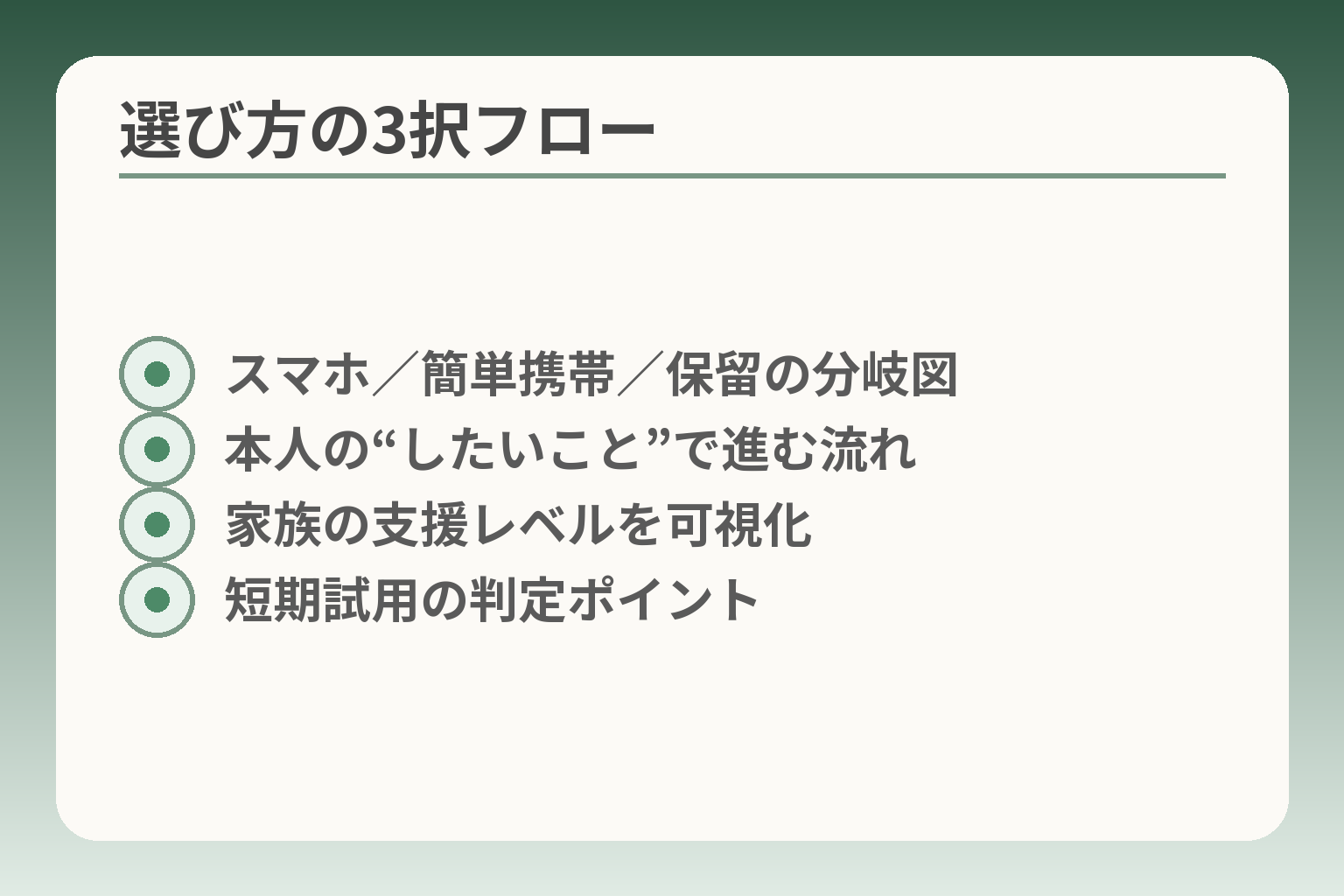
- スマホ/簡単携帯/保留の分岐図
- 本人の“したいこと”で進む流れ
- 家族の支援レベルを可視化
- 短期試用の判定ポイント
結論:70歳の携帯は「目的」と「支え方」で決める
ここが曖昧だと、買ってから使わない・逆に必要な機能が足りない、といった不都合が起きやすくなります。
70歳前後の携帯は、本人が「何をしたいか」と家族・周囲が「どのくらい支えるか」で選ぶ方向が現実的です。目的がはっきりしていて支援が続けられるならスマホ、通話中心で負担を減らしたいなら簡単携帯、迷うなら短期で試す選択が合理的です。
- 本人の「やりたいこと」で機種の向き不向きを決める
- 家族が続けて支えられるかでスマホ導入の負担を見積もる
- 迷うときは高額な一括購入を避け、試してから本決めする
まずは3択で考える(スマホ/簡単携帯/保留)
判断を先延ばしにすると摩擦が減ります。まずは選択肢を「スマホ」「簡単携帯(ガラケーやらくらく系)」「保留(試用)」のいずれかに分けて考えます。各選択肢はメリットと手間が異なります。スマホは機能が豊富ですが学習や初期設定の負担が出ます。簡単携帯は基本操作が少なく定着しやすい反面、写真や地図など一部機能が使えません。保留は高額契約を避け、短期サブ回線や貸出で使い勝手を確かめる方法です。
判断の軸は「本人が日常で本当に使いたい3つの機能」と「家族がどれだけ支援できるか」です。例えば「電話と薬の連絡だけなら簡単携帯で十分」「孫と週1でビデオ通話したいならスマホが向く」といった具体基準で分けると決めやすくなります。
スマホが合うのは「やりたいこと」がはっきりしているとき
スマホは写真共有、ビデオ通話、地図検索、健康アプリなど多機能を求める場合に有利です。特に離れて暮らす家族と写真や映像でつながりたい、外出時にナビを使いたいといった目的があるなら、スマホは実用的な道具になります。
ただし、機種選びと初期設定が重要です。文字拡大やシンプル表示、音声入力など高齢者向けの機能がある機種を選び、ホーム画面を整理して使う機能を絞ると定着しやすくなります。店頭で実機を触らせ、本人の目で文字やボタンの見やすさを必ず確認しましょう。出典:イオンモバイル
よくある落とし穴は「機能を詰め込みすぎる」ことです。最初から多くのアプリを入れると混乱します。回避策は、最初は通話・連絡・ビデオ通話など重要機能を3つ程度に絞り、慣れたら順に増やすことです。
簡単携帯が合うのは「通話とSMSが中心」のとき
通話の確実さや操作の単純さを重視するなら簡単携帯が合理的です。物理ボタンや大きな発話ボタン、メニューの簡潔さがメリットです。操作や充電などの負担が少ないため、継続利用になじみやすい選択です。
選ぶ条件の一つは「1か月の利用で音声通話がどれくらいか」です。通話が中心でデータ利用が少なければ月額を抑えられ、シニア向けの簡易機能で満足できる可能性が高いです。反対に家族が写真やメッセージを頻繁に送る場合は不便を感じます。
注意点はメーカーやキャリアのサポート縮小です。近年、ガラケーの新規販売やサービス縮小に伴い、将来的に機種やサポートが限られる可能性があります。回避策としては、修理やサポートの受けやすさを購入前に確認し、代替手段(家族が代用機を準備する等)を用意しておくと安心です。出典:UQ mobile 公式コラム
迷うときは短期で「試す」ことが最も負担が少ない
急いで高額端末や長期プランを選ぶと、後で後悔することが多いです。まずはサブ回線や格安の短期契約、または家電量販店や自治体が実施する貸出サービスで1〜2か月試してみる方法が現実的です。試用期間に「実際に使えるか」「誰がどの程度支援できるか」を確かめましょう。
試す際のチェック項目は、(1)通話のしやすさ、(2)家族とのビデオ通話の成功率、(3)充電や持ち運びの負担、(4)迷惑電話や詐欺の発生度合い、の4点です。試用後にこれらを満たすなら本契約に進み、不満が大きければ元の機種を継続するか別案を検討します。
試用で得た情報は契約や名義変更、補助申請にも役立ちます。地方自治体によっては端末購入支援や貸出事業を行っていることがあり、購入前に近隣の制度を確認すると負担を減らせます。出典:文京区 補助金等チェックシート(例)
家族が決め切らない:本人の納得を最優先にする
家族だけで決めると本人の拒否や不使用につながることがあります。本人の意向を第一にし、困っている具体場面(電話を見逃す、地図が使えない等)から必要性を一緒に整理することが大事です。家族の役割は「全部やる」ではなく「つまずく所だけ手伝う」くらいが続けやすいことが多いです。
合意のポイントは「すべてを預かるのではなく、本人ができる部分を残す」ことです。例えば連絡先は家族が整えつつ、発信は本人に任せるといった分担が現場では有効です。
さらに、高齢者を狙った特殊詐欺は依然として発生しています。家族で不審な連絡の扱い方を決め、怪しい誘導(ATMでの電話指示など)があればすぐ相談するルールを作っておきましょう。出典:警察庁 特殊詐欺対策
ここまで整理した判断軸を基に、つぎの観点で機種や契約の具体比較に進むと決めやすくなります。
買う前に確認するポイント(70歳向けチェックリスト)
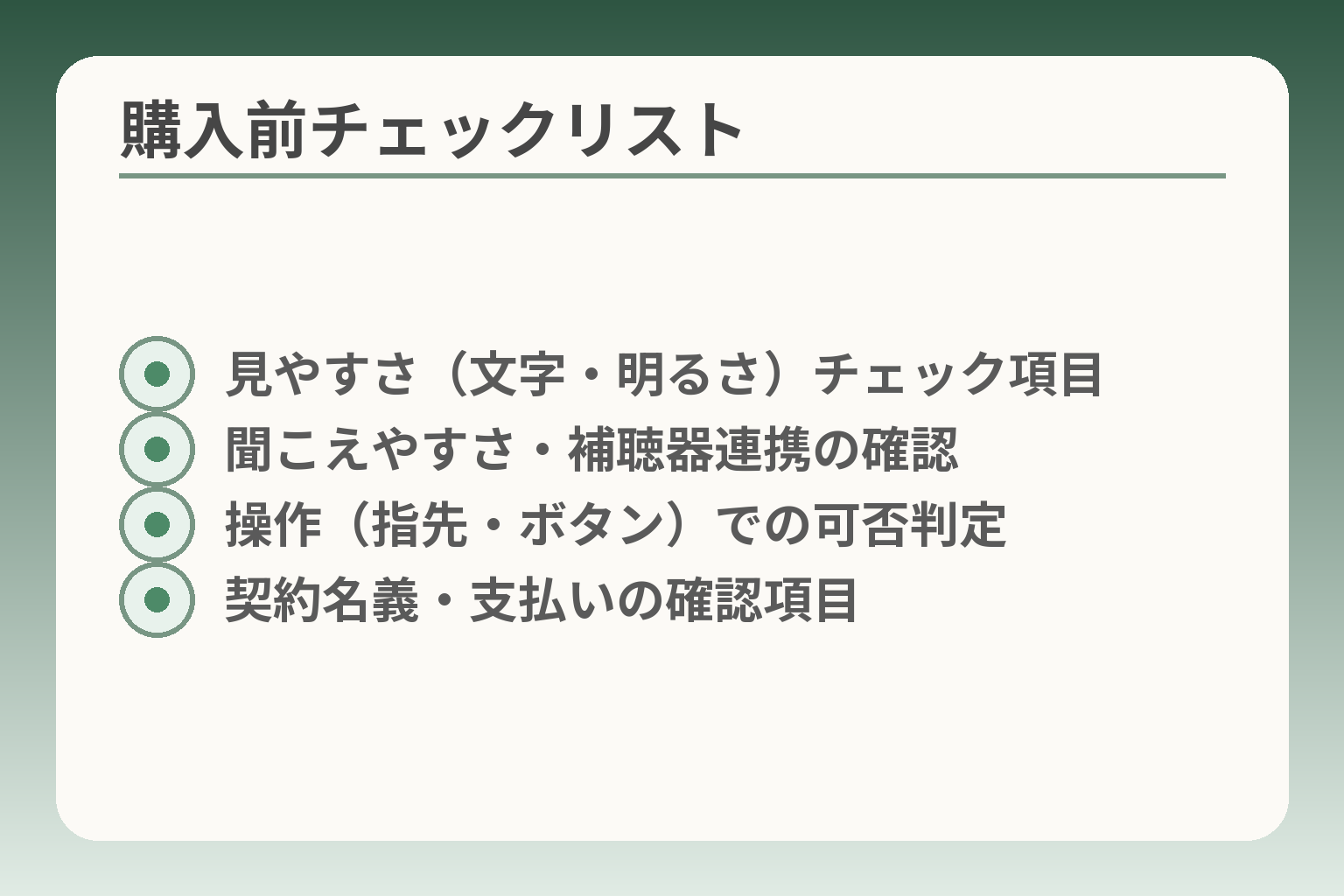
- 見やすさ(文字・明るさ)チェック項目
- 聞こえやすさ・補聴器連携の確認
- 操作(指先・ボタン)での可否判定
- 契約名義・支払いの確認項目
ここがはっきりしていないと、買った後に使われない、あるいは手間が増えて家族の負担が増える恐れが大きくなります。
目的と支え方を軸に判断する方向で考えるとよいでしょう。スマホが向くか簡単携帯が向くかは、本人の「日常で本当に使いたい機能」と家族が続けて支えられるかで決まります。
- 見やすさ・聞こえやすさ・操作しやすさを実機で確認する
- 本人の生活動線(外出頻度・連絡パターン)で必要機能を絞る
- 契約名義・支払い・サポート体制を先に決めておく
見やすさ:文字サイズと画面の明るさを実機で確認
画面の見やすさは購入前に必ず本人が実機で確かめるべき要素です。
具体的にはメニューの文字サイズ、主要アプリの文字表示、屋外での視認性をチェックします。視力低下がある場合は文字拡大や高コントラスト表示が有効です。店頭で屋外光を想定して明るさを試し、実際に通知や着信画面が見えるかを確認してください。読みやすさは「実際にその人が読める文字サイズ」で判断するのが確実です。
メーカーや機種によっては高齢者向けの「見やすい」モードがあります。購入前にそのモードを立ち上げて本人に触ってもらい、操作に支障がないかを確認しましょう。出典:イオンモバイル
聞こえやすさ:通話音量とスピーカーの位置を見る
通話が主用途なら、受話音量とスピーカーの聞こえやすさを優先して選びます。
補聴器を使っている場合は、Bluetooth連携の可否や通話品質を確認してください。ハンズフリーで聞き取りにくい機種は会話の誤解につながります。試しに短い通話を店員と行って、相手の声が明瞭に聞こえるかを確かめるとよいです。通話が聞き取りにくいと日常の連絡が途切れがちになるため、音の聞こえ方は契約前チェックの最優先項目です。
携帯の購入場所によっては通話テストをサポートしてくれる店があります。一方、オンライン専業や一部の格安事業者は店頭サポートが限られることがあるため、購入先のサポート体制も確認しておきましょう。出典:UQ mobile 公式コラム
操作のしやすさ:指先・握力・誤タップを想定する
指先の使いやすさやボタンの大きさは、継続利用に直結する実務的な条件です。
タッチ操作で誤タップが多い場合は、物理ボタン中心の簡単携帯や二つ折りのガラホを検討します。スマホを選ぶ場合はシンプルモードやアイコンの間隔を広げる設定を行い、ホーム画面は必要最低限に整理します。画面スワイプや長押しが苦手なら、アクセスしやすいショートカットを作るなど設計で回避可能です。操作は「本人が手を動かして成功する回数」が基準です。最初の成功体験を重ねる設計が大切です。
リハビリ的な側面もあるため、短時間の練習を繰り返す計画を立てると挫折しにくくなります。
本人の生活:外出・病院・連絡頻度で必要機能が変わる
どこで何に使うかを具体的に想定すると、不要な機能や逆に必要な機能が見えてきます。
外出が多く一人で行動することが多ければGPSや地図アプリは有益です。通院が中心で家族との連絡が主なら通話と簡単なメッセージで十分でしょう。決済や健康アプリを使うかどうかも家計と負担を左右します。用途ごとに「必須」「あると便利」「不要」を区別し、必要なものだけに絞ると学習負担を減らせます。
また、緊急時の連絡方法(ワンタッチで家族に連絡、緊急通報ボタンなど)を事前に決め、端末に設定しておくと安心感が高まります。
契約前に「名義」「支払い方法」「連絡先」を決めておく
契約関連の不備は後で家族トラブルや手続きの煩雑さにつながるため、事前に整理しておくことが重要です。
契約者名義と支払い方法を誰にするか、緊急連絡先は誰を登録するかを家族で確認します。本人の判断力に不安がある場合は委任状や代理契約の方法をあらかじめ調べておくと、将来の手続きがスムーズになります。契約種類(分割払いか一括か、契約期間の縛り)も確認し、総額で比較する習慣をつけてください。料金比較は「2年総額」で見ると端末割引に惑わされにくくなります。
SIMや乗り換えの手続き、名義変更の流れの基本は事前に確認しておくと安心です。出典:楽天モバイル 乗り換えガイド(例)
これらの点を整理しておくと、機種やプランの比較が現実的になり、購入後のつまずきを減らせます。
スマホにするなら:機種選びと設定で「使える」を作る
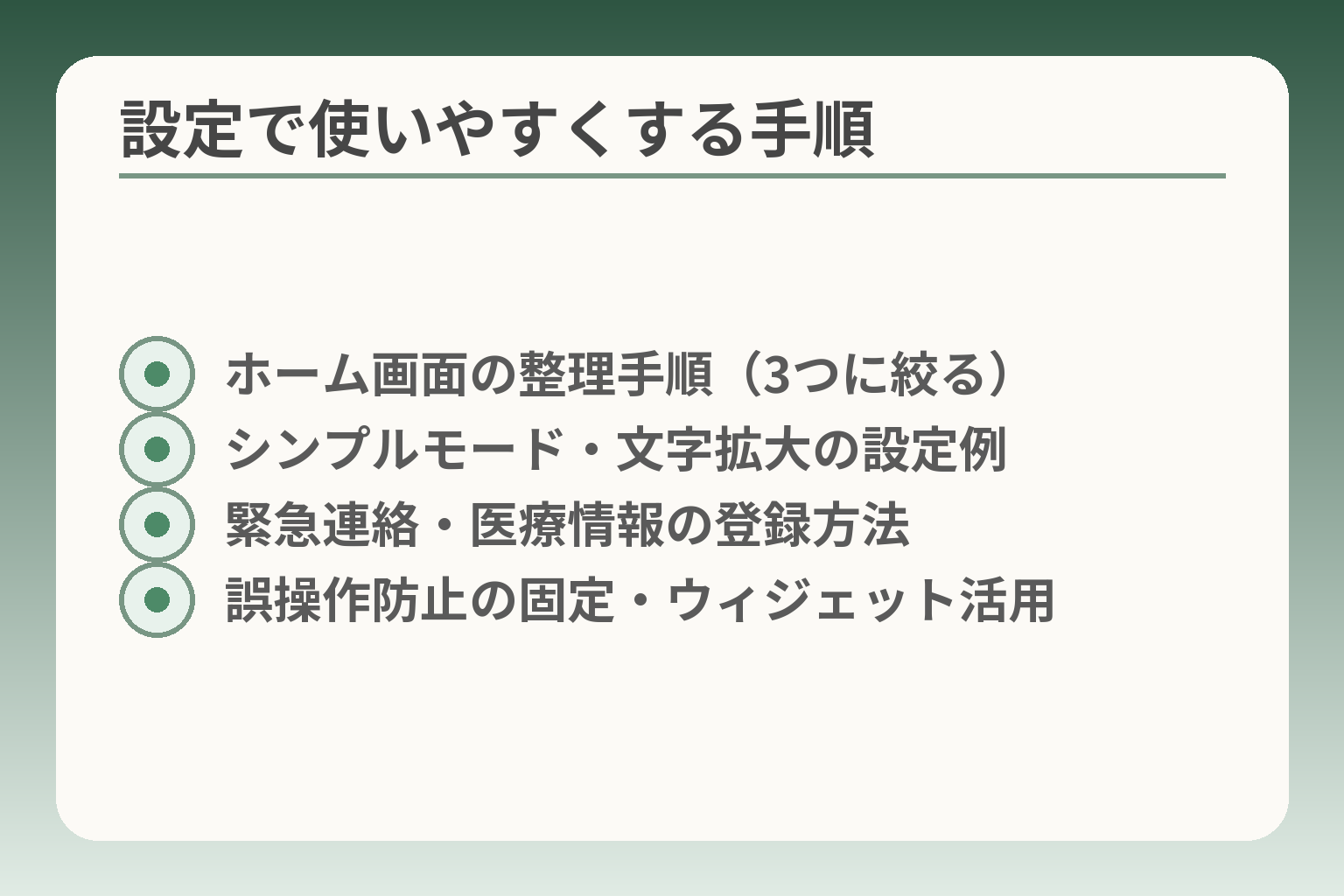
- ホーム画面の整理手順(3つに絞る)
- シンプルモード・文字拡大の設定例
- 緊急連絡・医療情報の登録方法
- 誤操作防止の固定・ウィジェット活用
前で整理した判断軸を受け、スマホ導入は「本人が日常で使いたい機能」と「家族が支えられる体制」が合致する方向で進めるのが現実的です。
スマホを選ぶときは、機種の使いやすさと長期の維持性を両方見て設定で補うことを前提に判断します。
- 必須機能(見やすさ・通話・緊急連絡)を最優先に機種を選ぶ
- OS更新とサポート期間を確認し、数年後の使い続けやすさを見積もる
- 初期設定で不要な機能を隠し、連絡先と緊急設定を家族で整える
機種は「シンプルモード」「文字拡大」「音声入力」を優先
最初に確認するのは、端末に標準で入っている高齢者向け表示や操作補助の有無です。
具体的には「シンプルモード」「文字サイズの拡大」「音声入力・読み上げ」「大きなダイヤル」などを実機で確かめます。これらはメーカーやキャリアの機能名が異なるため、購入前に該当機能を実際に操作してもらうと良いです。本人が初日から迷わず使えるかを基準に、ホーム画面のアイコン数や配置を調整することが成功の鍵です。
落とし穴は「見た目上は大きくできるが、操作フローが複雑で結局使われない」点です。回避策として、家族が先にホーム画面を整え、必要なアプリだけを最初の画面に置いておくと定着しやすくなります。出典:UQ mobile 公式コラム
OS更新とサポート期間:数年後も困らないかを見る
機種を選ぶ際は、「今すぐ使える」だけでなく「数年後も安全に使えるか」を確認します。
製造元が提示するOS/セキュリティ更新の保証年数は重要な判断基準です。近年は一部のAndroid端末で長期サポートを打ち出す例があり、長く使いたい場合はその方針を重視する価値があります。更新期間が短い端末は将来アプリが動かなくなる・セキュリティリスクが増す可能性があるため、サポート期間を確認しておくことが実務的です。
参考として、一部のメーカーは新機種で最大7年の更新を公表していますが、製品や地域で差があります。メーカー公式の更新方針を確認し、購入後のリスクを家族で共有してください。出典:Google Store(Pixelの更新方針)
また、iPhoneなどは一般に数年の長期サポート実績があり、メーカーの更新履歴を照らして判断するのが安全です。出典:Macworld(iPhoneのサポート傾向)
家族の支援を前提にした設定(連絡先・ホーム画面・緊急連絡)
家族が支える前提であれば、端末は「使いやすく整える」ことが最も効果的です。
具体的設定は連絡先の整備(写真付きで分かりやすく)、ホーム画面のショートカット化、緊急連絡先と医療情報の登録です。家族で共有する連絡先は1カ所にまとめ、発信・着信テストを行っておきます。最初に家族が行うべきは「3つの操作を確実にできるようにする」こと(電話、連絡先確認、充電)です。
落とし穴は設定を複雑にしすぎることです。回避策は①必要なもののみ表示、②誤操作で消せないようにする(ウィジェット固定など)、③メモに操作手順を残す、の3点です。
認知症や判断力の低下に備える「共有」と「同意」の考え方
認知機能が低下し始めている場合は、本人の尊厳を守りつつ段階的に共有を進めることが現実的です。
実務的には、まず本人が使える範囲を残しながら、家族がアクセスできる仕組み(緊急連絡先の追加、遠隔サポートアプリの導入、重要アプリのロック)を整えます。重要なのは「勝手に管理しないこと」と「本人の同意を得た記録」を残すことです。同意が難しい場合は医療・福祉の専門家に相談して、法的な代理や委任の手続きを検討すると安心です。
落とし穴は個人情報を過度に共有してしまうことです。回避策は権限を限定した共有(連絡先の編集は家族のみ等)と定期的な見直しです。
「できない」を前提に、使う機能を3つに絞る
機能を絞ることで学習負担が減り、本人の自信につながります。
実例として「通話」「家族とのビデオ通話」「位置共有(外出時)」の3つに限定する方法があります。まずはこれらを確実に使えるように設定し、成功体験を積ませると他機能への抵抗が下がります。逆に一度に多くを教えると混乱するため、段階的に増やす方が定着率は高いです。
落とし穴は「家族が便利だと思う機能」を一方的に追加することです。回避策は本人の反応を見ながら1つずつ増やすことと、必ず試用期間を設けて評価する習慣を持つことです。
これらを踏まえると、機種と設定の両面から「使える」を作る具体策が見えてきます。
簡単携帯・ガラホを選ぶなら:困りにくさで選ぶ
ここまでの検討を受け、操作の負担を最小にしたいなら簡単携帯やガラホを第一に考えるのが現実的です。
通話のしやすさや誤操作の少なさを優先し、必要に応じて最低限のデータ機能を付ける考え方が実用的です。
- 通話の確実さと着信の見やすさを最優先にする
- 家族連絡がSMS中心なら対応可否を確認する
- 迷惑電話対策やサポート体制を契約前に確かめる
「通話が確実」か:受話・終話の分かりやすさを見る
通話の操作が直感的であることが最大の判断基準です。
具体的には着信時の音量とバイブ、受話・終話のボタン配置や大きさを実機で確かめます。物理ボタン式なら誤操作が減り、耳の近くでの聞き取りも楽です。通話音質が悪いと誤解が生じやすく、重要な連絡を取り逃がす原因になります。「受話→通話→終話」が一連の操作で迷わずできるかを購入前に本人に繰り返してもらうことが大切です。
落とし穴は通話ボタンが小さい・タッチ式の誤反応が起きる機種を選ぶことです。回避策は店頭で短い通話テストを繰り返すことと、返品や交換の条件を確認することです。
SMSは使うか:家族連絡の手段を決めておく
家族間の連絡方法が短文メッセージ中心なら、SMS対応かどうかを確認してください。
実務的には、家族が写真を送る習慣があるか、既にLINEなど別の手段を使えるかを整理します。SMSだけで済む場合は簡単携帯で十分ですし、写真や動画を頻繁に送りたい場合はスマホやガラホの性能を検討します。家族で「普段どう連絡しているか」を紙に書き出すだけで、必要な機能が明確になります。
落とし穴は「家族が便利だから」と高機能を押し付けることです。回避策は送受信の実例を試し、本人が困らない方法に絞ることです。
迷惑電話対策機能の有無を確認する
迷惑・詐欺電話が心配なら発信者番号表示や着信拒否機能の有無を必ず確認します。
警察や自治体も高齢者を狙った詐欺被害を警告しており、着信拒否や不審番号の自動判定機能があると安心感が増します。「知らない番号は家族に確認する」などの運用ルールを端末とセットで作ると被害を減らせます。出典:警察庁「高齢者を狙った特殊詐欺の現状と対策」
注意点は、機能があっても設定が複雑だと使われないことです。回避策は購入直後に家族が着信拒否設定を整え、操作手順を紙に残すことです。
スマホに近いガラホという選択肢もある
ガラホは物理キーの扱いやすさと限定的なスマホ機能を両立します。
折りたたみ式で通話がしやすく、必要ならメールや簡単なアプリが使える中間的選択です。操作に慣れやすく、誤操作が少ないため継続率が高い傾向があります。出典:All-connect(シニア向け比較)
落とし穴はガラホ向けアプリやサポートが限定的である点です。回避策は購入前に使いたいアプリが動作するか確認し、修理やサポートの窓口を把握しておくことです。
「できることが少ない」=悪いではなく、迷いにくさが価値です
機能を限定することで操作の安定性と安心感が増します。
具体的には電話・連絡帳・着信履歴の三つを確実に使える設計にして、他機能は家族が必要に応じて追加する方針が続けやすいです。落とし穴は「将来必要になる機能」を全く見落とすことなので、最低限の拡張性(位置情報の共有や緊急通報)を確認しておくと安心です。
こうした選び方で負担を減らせば、実際の利用状況に応じた次の検討がより具体的になります。
料金・契約で失敗しない:月額の目安と手続きの注意
契約周りがあいまいだと、月々の負担や手続きで家族が困ることが増えます。
料金は「使うデータ量」と「通話の回数」で大きく変わるため、想定利用を軸に比較するのが合理的です。
- まずは月ごとのデータ量と通話時間の目安を把握する
- 格安SIMは低データ・低通話で有利だが店頭サポートは限定的
- 名義変更や解約条件を契約前に確認し、支払いと責任をはっきりさせる
月額は「通話量」と「データ量」で決まる
月額目安は利用パターンで大きく変わるため、まず本人の1か月の利用を把握してください。
目安として、データをほとんど使わない通話中心なら月額数百〜千円台、メールや地図を時々使うなら3GB前後のプランで千円台から、動画や写真を頻繁に使うなら20GB前後で数千円台と考えると分かりやすいです。格安SIMは少量データのプランが非常に安く設定されている例があり、ライトユーザーなら大きく節約できる傾向があります。出典:ITmedia Mobile
落とし穴は「端末の割引だけ見て安いと思い込む」ことです。端末代を分割で支払う場合、月額に上乗せされるためトータルで高くなることがあります。回避策は端末代と月額を合算し、2年程度の総額で比較することです。
格安SIMが向く場合・向かない場合
格安SIMは料金の安さが魅力ですが、店頭サポートの有無で向き不向きが分かれます。
通話・データが少ないライトユーザーや、家で家族が設定を引き受けられる場合は格安SIMが向きます。一方、操作やトラブルで店頭サポートが必要な場合は大手キャリアや店舗の多いブランドを選ぶ方が安心です。利用頻度が低いなら「月1GB〜3GB」プランで十分なことが多く、その場合は格安SIMのコストメリットが大きいです。出典:my-best(格安SIM比較)
落とし穴は「店頭サポート不要」と思って契約したが、操作で混乱して結局家族が負担増になることです。回避策は購入前にサポートのあり方(電話・チャット・店舗)を確認し、サポートが弱い事業者を選ぶ場合は家族が初期設定を行う段取りを作ることです。
eSIM・SIMロック解除・乗り換え(MNP)の基本だけ押さえる
乗り換えやSIMの種類は手続きを複雑にしやすいため、事前に流れを押さえておくと安心です。
eSIMや物理SIMの違い、SIMロック解除の必要性、MNP(番号そのままで乗り換え)の手順を簡潔に把握してください。MNPはキャリアごとに番号発行や有効期限のルールがあり、手続きのタイミングで解約金の発生や手続き完了日が変わることがあります。出典:NTTドコモ MNPガイド
落とし穴はMNP手続きや有効期限を把握せずにオンラインで申し込んで、回線切替が翌月になり余分な費用が発生するケースです。回避策は乗り換え時に有効期限と開通日を確認し、必要なら店頭で担当者と一緒に手続きを行うことです。
名義変更・解約でつまずきやすい点(家族契約の注意)
契約名義と支払い方法を先に決めないと、後で手続きや請求で混乱します。
名義変更はキャリアごとに必要書類や来店要否が異なります。家族間で名義を移す場合、本人確認書類や委任状が必要になることが多いので、事前に公式ページで確認してください。出典:NTTドコモ 名義変更案内
落とし穴は「契約者は家族だけど支払いは別口座」といった曖昧な取り決めで、請求滞納や解除トラブルが生じることです。回避策は契約前に誰が責任を持つかを家族で文書にしておき、支払い方法・緊急連絡先を確定しておくことです。
迷ったら「2年総額(端末+月額)」で比べる
短期的な割引や端末の分割表示で安く見えても、トータルで高くなることがあるため、期間を決めて総費用で評価してください。
具体的には端末代、基本料金、通話料、オプション料、初期手数料を合算して2年や3年で比較します。消費者庁や総務省も、契約条件の確認と誤解のない表示を求めているため、契約前に書面で条件を残す習慣をつけると安心です。出典:消費者庁「自分に合った携帯料金プランになっていますか」
落とし穴は料金シミュレーションをしないまま契約することです。回避策は家族で想定利用をもとにシミュレーション表を作り、提示された料金明細の内訳を一つずつ確認することです。
ここまで整理すれば、機種と使い方に応じた具体的なプラン比較がしやすくなります。
導入後の「最初の1か月」:教える順番とよくあるつまずき
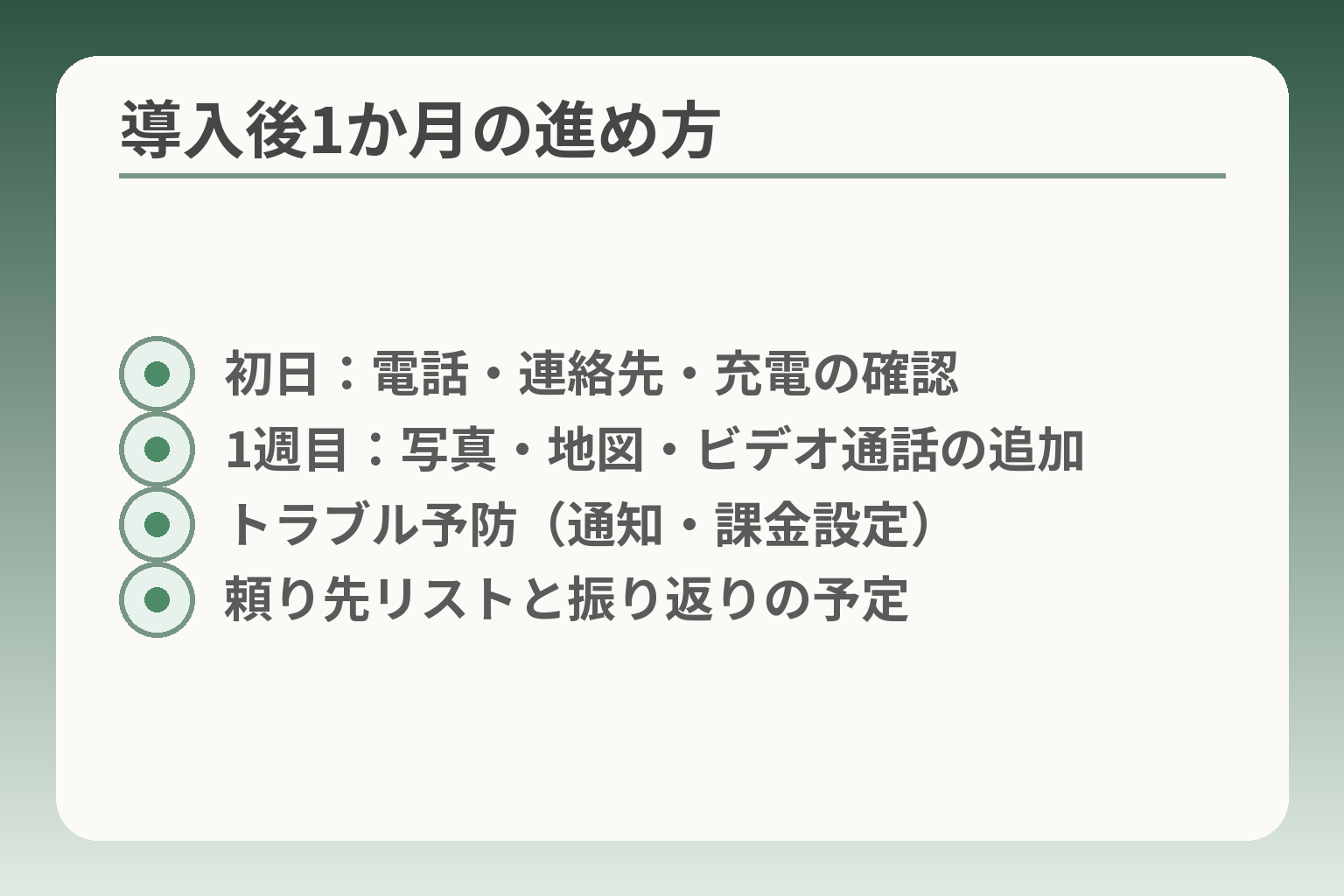
- 初日:電話・連絡先・充電の確認
- 1週目:写真・地図・ビデオ通話の追加
- トラブル予防(通知・課金設定)
- 頼り先リストと振り返りの予定
買って終わりにせず、最初の一か月で操作を定着させる仕組みを作ると、その後の負担が格段に減ります。
スマホを始める場合は、本人が使う場面を想定して段階的に教えるのが現実的です。最初は必須だけを確実にし、その後に便利機能を加えていきます。
- 初日は電話・連絡先確認・充電の三つに絞る
- 一週間で写真や地図、簡単なビデオ通話を加える
- 通知や課金などのトラブルは設定で先回りして防ぐ
初日に教えるのは3つだけ(電話・連絡・充電)
初日は「これだけはできる」を作ることが優先です。
具体的には電話の受発信、家族の連絡先の見方、充電方法の三点を実際にやって見せて、本人に同じ操作を繰り返してもらいます。通話ボタンの位置や充電ポートの向きなど、物理的な動作も含めて体で覚えてもらうのがコツです。「電話がかけられる」「充電ができる」が確認できると本人も家族も不安が減ります。
落とし穴は説明を詰め込みすぎて混乱させることです。回避策は手順を書いた短いメモを端末付近に貼ることと、家族が最初の1週間は定期的に短時間だけ一緒に操作する時間を作ることです。
1週間で増やす:写真、地図、ビデオ通話など目的機能
最初の週は「便利と感じる機能」を一つずつ増やします。
通話が安定していれば次は写真の受け取りや表示、地図アプリの基本操作、孫とつなぐビデオ通話などを順に教えます。本人が「便利だ」と実感しやすいものから始めることが定着の鍵です。たとえば孫から写真が届いたときに一緒に表示して見せるとモチベーションが上がります。回避策としては、最初から多くのアプリを入れず、ホーム画面に使うアプリのみを置いておくことです。出典:UQ mobile 公式コラム
判断基準は本人の反応です。練習しても嫌がる様子があれば一旦戻して、別の日に短い時間で再挑戦します。
よくある失敗:通知が多すぎる/アイコンが消えた/料金が増えた
購入後に頻繁に起きるトラブルを先に予防しておくと、挫折を防ぎやすくなります。
通知音やバッジが多すぎると電話に気づかない、あるいは混乱して操作を誤ることがあります。解決法は通知を絞ることと、重要連絡のみ音やバイブを残す設定です。またアプリを誤って削除することがあるので、ホーム画面に必要アプリを固定するか、誤操作で消せないウィジェットを利用します。料金面では、データ通信量が想定より増えて高額請求になることがあるため、通信量の上限を設定するか低容量プランに留めると安心です。
特殊詐欺や不審な着信も注意点です。家族で「知らない番号はすぐ折り返さない」「金融や役所を名乗る電話は家族に確認する」などのルールを決めておくと被害を減らせます。出典:警察庁「高齢者を狙った特殊詐欺の現状と対策」
困ったときの頼り先を決める(家族・店頭・電話サポート)
誰にいつ連絡するかが明確だとトラブルが小さく済みます。
家族内で「まず電話する人」「行ける距離なら店頭で見てもらう人」「遠隔でサポートを受けるキャリア窓口」を決めておきます。店頭サポートのある事業者を選ぶと初期の安心感が高いですが、格安事業者は店頭が少ない点を考慮してください。留意点として、サポート窓口の営業時間や必要な本人確認書類を家族でメモしておくと、実際のトラブル時に慌てず対応できます。
回避策は連絡先リストの紙コピーを端末と一緒に保管することと、家族間で定期的に短いチェックイン時間を設けることです。
「分からない」を責めない仕組みを先に置く
学び直しや反復を前提にすることで本人の自信が保たれます。
具体的には操作手順を箇条書きにした紙を端末の近くに置く、短時間の練習を日課にする、家族は失敗を叱らず褒めることを心がけると良いです。また、1か月後に家族で振り返りの時間を設け、うまくいっている点と改善点を共有する習慣をつけると継続しやすくなります。
この期間に操作を安定させると、その後のプランや機種の見直し、自治体の補助申請など次の判断が行いやすくなります。
Q&A:70歳の携帯でよくある悩み(保留も含めて)
迷いが残ると購入後に摩擦が生じやすいため、よくある疑問に実務的に答える方向で整理します。
- 年齢で決めず「やりたいこと」と「支援できる体制」で判断する
- 保留や試用は有力な選択肢で、短期で使えるかを確かめる
- 詐欺・料金・手続きの不安は事前のルール作りとメモで軽くなる
Q. 70歳でスマホは遅い?
年齢よりも「使いたい機能」と「誰が教えるか」で向き不向きが決まる傾向があります。
具体例として、写真や孫とのビデオ通話が主目的ならスマホが合います。一方、通話だけで十分なら簡単携帯で負担が少なくなります。判断の目安は本人が週に何回スマホ機能を使いたいかです。週に1回以下なら無理に切り替える必要は薄いでしょう。落とし穴は家族の期待だけで機種を決めることです。回避策は短期のサブ回線や貸出で実際に1か月試し、継続するかを判断することです。
Q. いまの携帯を続けても大丈夫?
困っていないなら無理に変える必要はないという判断が現実的です。
確認すべき点は通話が確実にできるか、充電や操作で困っていないか、そしてサポートや修理が将来も受けられるかです。特にガラケーは事業者や機種によっては将来的に修理・補修部品が減ることがあるため、サポート状況を確認しておきます。落とし穴は「現状では大丈夫」でも急な故障で慌てる点です。回避策は代替手段(予備機の用意や家族共有の端末)を用意し、重要連絡先は別紙にまとめておくことです。
Q. 詐欺や迷惑電話が心配。何から対策する?
端末の設定と家族内ルールの両方を整えると被害を減らせます。
技術的対策は着信拒否設定、非通知ブロック、不審番号自動判定などを有効にすることです。運用面では「知らない番号は家族に確認する」「金融の話は電話だけで完結しない」といったルールを決めます。特殊詐欺は高齢者が狙われやすいため、着信の扱い方をメモ化して端末近くに置くと対応が早くなります。出典:警察庁「高齢者を狙った特殊詐欺の現状と対策」
落とし穴は対策機能があっても設定が複雑で使われないことです。回避策は家族が事前に設定を整え、操作手順を短いメモにして端末に添付することです。
Q. 自治体の補助はある?どこで確認する?
補助は自治体ごとに差があるので、居住市区町村の窓口か公式サイトを確認するのが確実です。
実務的には市役所の高齢者支援課や福祉課、広報紙の情報が出発点になります。例として、自治体によってはスマホ貸出や購入助成を行うところがあります。出典:文京区 補助・貸出台帳(例)
落とし穴は制度が年度単位で変わる点です。回避策は申請期限や必要書類を公式ページで必ず確認し、問い合わせ先の電話番号を控えてから動くことです。
Q. 家族が全部やるべき?
全部代行するより、本人ができる部分を残す分担が持続しやすいです。
具体的には家族が連絡先の整備や初期設定を引き受け、発信や日常の操作は本人に任せると自立感が保てます。認知の低下が進む場合は段階的に共有を増やし、必ず本人の同意を得る手順を残してください。落とし穴は家族が過度に管理して本人の操作機会を奪ってしまうことです。回避策は操作ログを短く記録し、定期的に本人の意向を確認する時間を設けることです。
これらのQ&Aで不安が軽くなれば、次は機種別の具体比較や料金の総額比較へと移ると決めやすくなります。
あわせて読みたい記事
「らくらくスマホ」と普通のスマホ、どちらが合うか迷っている方へ
らくらくスマホと一般的なスマホの違いを操作感や機能面から比較しています。使い勝手重視で機種を絞りたい方に向きます。
高齢の親にスマホは必要かを検討中の家族向けガイド
導入の判断と安心設定の進め方を家族視点で整理しています。本人の納得を重視した進め方を知りたい方におすすめです。
スマホデビューを考えている高齢者と家族のための始め方
初めてスマホを使う場合の準備と教え方を丁寧に解説しています。購入後の最初の定着を重視する方に向きます。
SIMフリースマホを検討する家族向けの選び方と設定手順
SIMの選び方や対応バンド、購入前チェックリストまで網羅しています。格安SIMや長期コストを重視する人に役立ちます。
親とのデジタルの距離を、少し整える
スマホの設定が分かりづらい、言葉の意味が伝わらない、思ったより話が噛み合わない。
こうしたズレは、能力の問題というよりも「育ってきた前提の違い」から生まれます。
おやデジでは、どちらかを正すのではなく、家庭ごとにちょうどいい関わり方を見つけるためのヒントを整理しています。