高齢者向けSIMフリースマホの選び方と設定手順(家族も安心)
結論:使い方から逆算して端末と回線を選べば、後の負担がぐっと減ります。家族が設定や手続きで困らないよう、実務に沿った手順まで示します。
- 購入前に確認するポイントがわかります(対応バンド、eSIMと物理SIMの違い)。
- 買ってからの具体的な初期設定がわかります(文字設定、認証、連絡先移行)。
- 見守りとセキュリティの実践手順がわかります(迷惑電話対策、緊急連絡の登録)。
- 長く使うための実務チェックがわかります(OS更新、修理窓口、中古の注意点)。
- 料金の比較例で家計負担が見えるようになります(端末代+月額の総額)。
結論:迷ったら「使い方」から逆算して選びます
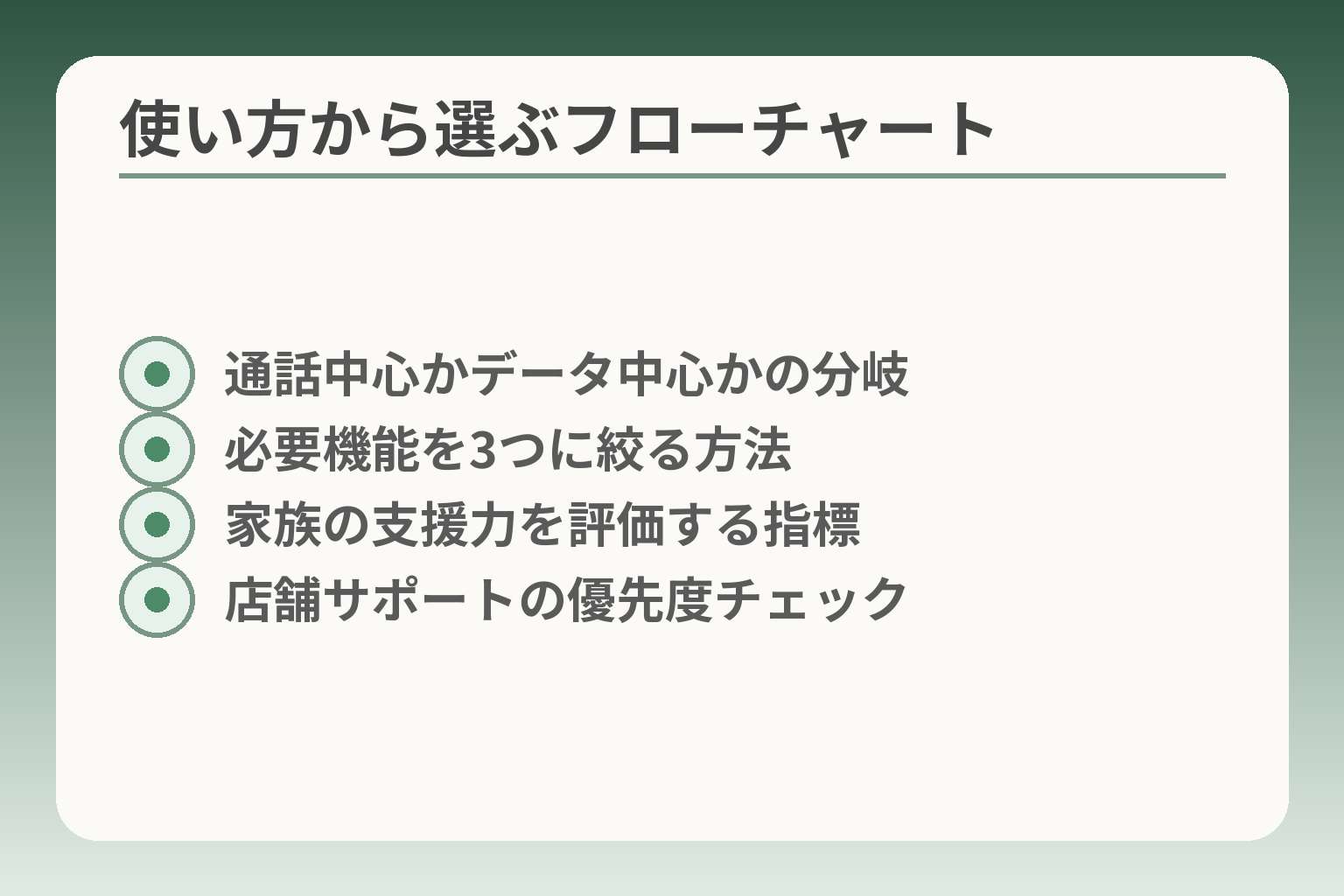
- 通話中心かデータ中心かの分岐
- 必要機能を3つに絞る方法
- 家族の支援力を評価する指標
- 店舗サポートの優先度チェック
前の項目で確認した要点を踏まえると、端末や回線は本人の利用場面と家族の支援のしやすさで判断するのが合理的です。
使い方を起点に判断すると、不要な機能や手続きで家族が疲れることを防げます。
- 通話中心か、メッセージや写真共有も必要かを明確にする。
- 回線の互換性(対応バンド)とSIM方式(物理SIM/eSIM)の簡便さを比べる。
- 店舗サポートや設定代行の有無を家族の負担で評価する。
最初に決めるのは「電話中心か、LINEも使うか」
まずは利用範囲を一言で決めると選択が分かりやすくなります。通話だけならシンプルな端末と通話重視のプランで十分です。写真を共有したい、孫とのビデオ通話をしたい、LINEでやり取りをするなら、画面の見やすさと操作のしやすさを重視します。
判断の軸は具体的に三つ作るとよいです。1)主に電話だけか、2)メッセージや写真を送るか、3)持ち出して使う頻度。これらで端末の画面サイズやバッテリー、カメラ性能の優先度が決まります。
落とし穴は「全部入りを選ぶこと」です。機能が多いと設定や更新が増え、家族の手間が増えがちです。回避策は最初に必要な機能を3つ以内に絞ることです。必要になったら追加でアプリを入れる運用が負担を減らします。
「SIMフリー=何でも使える」ではありません
SIMフリー端末でも、使う回線の周波数(バンド)や通信方式で繋がりやすさが変わります。購入前に使いたい回線と端末の対応表を照らし合わせるのが重要です。
対応バンドが合わないと、通話やデータが不安定になります。特に地方では一部バンドが不可欠な場合がありますので注意してください。出典:つながり(sougi-lab.com)
eSIMはオンラインで開通できる利便性がありますが、設定でQRコード読み取りやメール認証が必要な場合があり、高齢の方単独ではつまずくことがあります。物理SIMは差し替えが直感的で、店頭でのサポートも受けやすい傾向があります。両者のメリット・デメリットを家族の支援体制で判断してください。
家族が支えにくいなら「店舗サポートあり」を優先します
店舗で対面サポートが受けられると、初期設定やトラブル対応が楽になります。契約やMNPの手続き、連絡先移行といった一連の作業を店員に頼めるケースが多いため、家族の負担が減ります。
特にMNP(電話番号をそのまま使う手続き)は、書類準備や手続き期限があるため店頭でのサポートが安心です。手続き方法や必要書類の概要は公的にも案内されています。出典:政府広報オンライン
落とし穴は「安さだけで通販購入すること」です。価格は安くても、設定や故障時の移動負担が増えます。回避策は、価格差とサポートのコストを2年単位で比較することです。家族が近くにいない状況なら、店舗のある事業者を優先する価値があります。
買い替えを急がない選択もあります
端末をすぐ買い換えるより、まず通信料の見直しやプラン変更で負担を下げる選択肢も有効です。現在の端末で大きな不満がなければ、SIMだけ替えることでコスト削減できることがあります。
具体例としては、データ使用量が少なければ低容量プランへ変更したり、通話が中心なら通話定額やプレフィックスサービスを検討したりします。端末分割の残債や保証期間も含めて総額で比較してください。
落とし穴は「料金だけ見て端末やサポートを切り詰める」ことです。運用で家族の負担が増えるなら、わずかな月額差を受け入れてサポートを確保する方が結果的に安上がりになります。
これらの判断を基に、次は機種ごとの具体的な確認項目と設定手順を順にご案内します。
高齢者向けSIMフリースマホで失敗しにくい選び方
ここまでの検討を受けて、機種選びは見た目や割引だけで決めず、日々の使い方と家族の支援体制を基準にするのがよい方向性です。
この判断をすると、購入後の手間やトラブルが減り、長く使いやすくなります。
- 普段の使い方(通話中心か写真やLINEを使うか)を明確にする。
- 店頭で実際に触って「見えるか」「押しやすいか」を確認する。
- 更新・修理・サポートの実情を購入前にチェックする。
画面は「大きさ」より「文字サイズと明るさ」を見ます
画面サイズだけで判断すると見えにくさを招くことがあるため、実際の文字サイズとコントラストを確認する方が有効です。
例えば同じ6インチでも表示フォントや文字の太さ、液晶のコントラストで読みやすさは大きく変わります。店頭で設定を変えて本人に見てもらい、読みやすい文字サイズと明るさが出るかを確かめてください。
画面の「見やすさ」は必ずその場で実機を触らせて確認することが、スペック表だけで買って失敗しない最大の対策です。出典:UQ mobile(公式)
落とし穴は、本人の見え方を軽視して家族の好みや画面サイズの数字だけで決めることです。回避策は、購入前に家族が店頭で複数機種を同じ文字設定で比較することです。
誤操作が心配ならホーム画面がシンプルな機種を選びます
誤操作を減らすためには、ホーム画面をシンプルにできる機種や「かんたんモード」があるかを確認します。
多くのAndroid端末やキャリア端末にはタイル型や大きなアイコンの「かんたんモード」があります。家族でよく使う連絡先やアプリだけを固定できるかをチェックすると、日々の迷いが減ります。出典:ドコモ(かんたんホーム説明)
落とし穴は「見た目は簡単だが、設定変更で元に戻せないUI」を選ぶことです。回避策として、店員や同梱の簡易ガイドでホーム切替の手順を確認し、家族が復元できるか試しておくと安心です。
電池は「容量」より「使い方で何日もつか」を考えます
mAhだけで選ぶと実使用で期待外れになることがあるため、利用シーン別の持ち時間を想定して選ぶのが実務的です。
電話中心で外出が少ないなら、5,000mAhは必須ではない場合があります。一方で外出や動画視聴が多ければ大容量が有利です。画面の明るさやバックグラウンドで動くアプリも消費を左右します。出典:Samsung Japan(公式)
落とし穴は「スペック表のmAh値を唯一の判断基準にする」ことです。回避策は、実店舗で同等の利用(電話×10分、メッセージ、写真閲覧等)を想定して店員に持ち時間の目安を聞くか、メーカーの公表値を確認して比較することです。
防水・耐衝撃は生活場面に合わせて優先度を決めます
防水や耐衝撃は便利ですが、等級の意味を理解して生活シーンに合わせて選ぶのが賢明です。
スマホの「IP」等級は防塵・防水性能を示しますが、試験は真水で行われるため、入浴時の湯や石鹸水、海水、温度差など実生活とは条件が異なります。お風呂や屋外での使用が多い家庭ではIP67やIP68相当の耐水性を重視すると安心です。出典:IIJmio(解説)
落とし穴は「IP表示がある=どんな水濡れでも平気」と誤解することです。回避策として、メーカーの使用上の注意を読み、入浴や海辺での利用は避ける、保護ケースを併用するなど現実的な運用ルールを決めておくことが有効です。
OS更新と修理窓口は、長く使うほど差になります
OSの更新期間や修理・サポート体制は長期運用で重要になるため、購入前に確認するのが望ましいです。
主要メーカーではOSやセキュリティ更新の提供期間に差があります。例えば一部のメーカーは数年分のOS・セキュリティ更新を公表しており、端末を長く使う場合は更新方針を確認しておくと安心です。出典:Google Pixel(サポート)、Apple(iPhoneのアップデート)
修理窓口の有無や受付までの時間も地域で差が出ます。落とし穴は「保証期間や修理拠点が不明なまま安価な機種を選ぶ」ことです。回避策は、販売店やメーカーのサポート案内を事前に確認し、近隣に相談窓口があるかどうかを調べておくことです。
これらの視点で候補を絞ると、実際の機種比較や回線選びがぐっと具体的になります。
SIMの選び方:物理SIM・eSIM、料金、対応バンドの基本
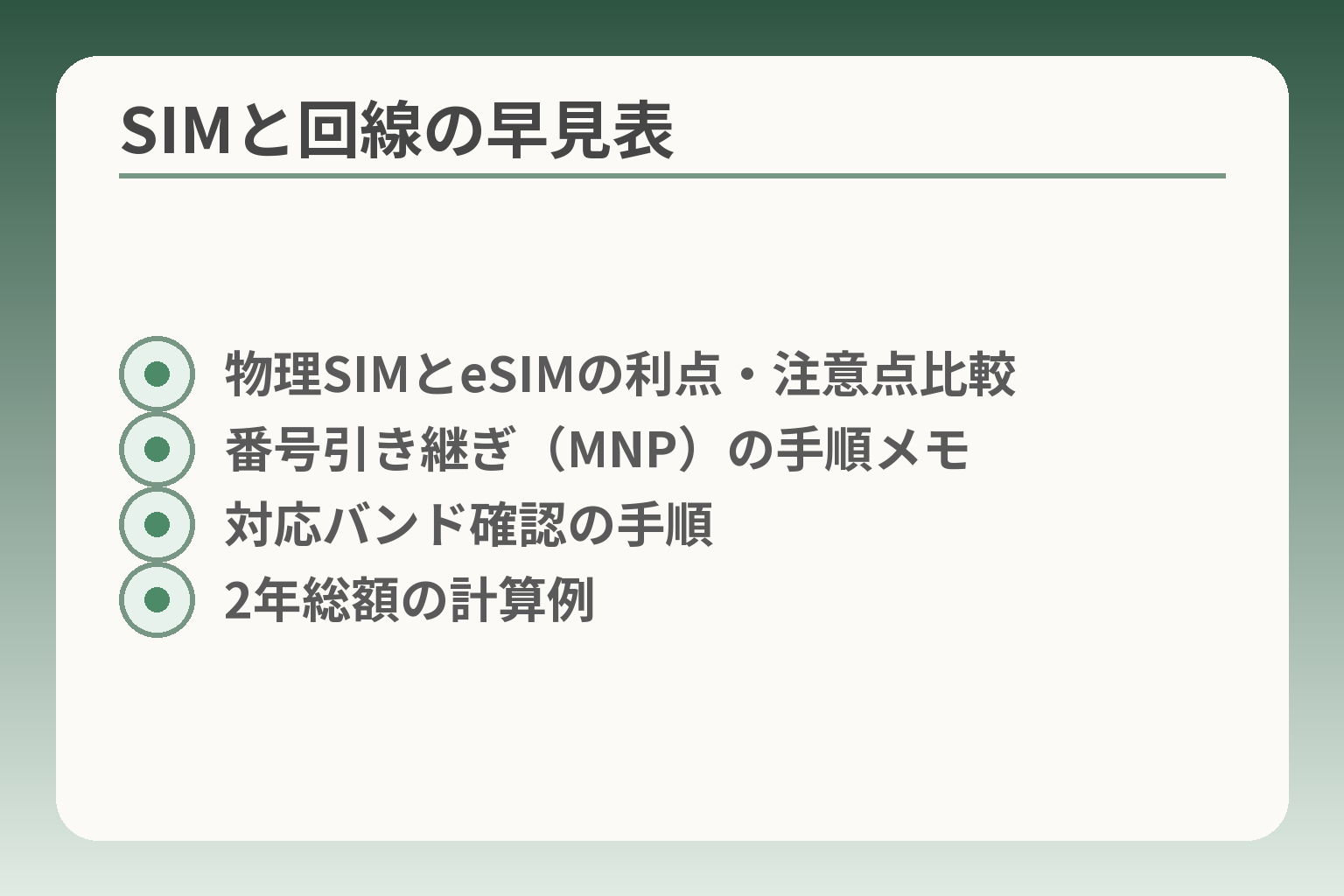
- 物理SIMとeSIMの利点・注意点比較
- 番号引き継ぎ(MNP)の手順メモ
- 対応バンド確認の手順
- 2年総額の計算例
前の検討を踏まえると、SIMや回線は端末以上に「使い方」と「家族の支援方法」で決める方向性が合理的です。
この判断に沿えば、手続きや不具合で家族が疲れる可能性を小さくできます。
- 電話番号を残すかどうかで手続き方法が変わる。
- eSIMは手軽だが設定でつまずく人がいる点を考慮する。
- 対応バンドが合うかを必ず確認し、店舗サポートの有無も加味する。
まずは「今と同じ電話番号を使うか」を決めます
電話番号を引き継ぐかで、必要な手続きや期限、家族の関わり方が大きく変わります。
番号を残す場合はMNP(番号ポータビリティ)を使います。近年はWebだけで完了するワンストップ方式対応事業者が増え、従来のように事前にMNP予約番号を取得する手間が不要な場合もあります。番号を残すか否かを先に決めると、書類準備や手続き日程が明確になります。出典:政府広報オンライン
落とし穴は、MNPの有効期限や受付時間を見落とすことです。回避策は、乗り換え先の受付条件を事前に家族が確認し、本人の都合に合わせた日時で店頭予約やオンライン手続きを行うことです。
物理SIMは分かりやすく、eSIMは手続きが軽い反面つまずきやすいです
物理SIMは差し替えで直感的に扱えます。eSIMはカード不要でオンライン開通が可能です。
eSIMはQRコード読み取りやプロファイルのダウンロードが必要で、一人で進めるのが難しい場合があります。eSIMは利便性が高く、郵送を待たず即日開通できる利点がありますが、設定中にWi‑Fiやメール確認が必要だったり、再発行の手続きに時間がかかる場合があります。出典:NTTドコモ(サポート)
落とし穴は、eSIMを選んで本人が設定で止まってしまうことです。回避策は、家族が同席してオンラインで手続きを行う、あるいは最初は物理SIMで安定運用し慣れてからeSIMへ移行する方法が現実的です。
対応バンド確認は「使う回線→端末」の順で行います
端末がその回線の周波数(バンド)に対応しているかで、通話・データの安定性が左右されます。
使いたい回線(キャリアまたはMVNO)を先に決め、その回線の「動作確認端末一覧」やバンド表と手持ち・検討中の端末仕様を照らし合わせてください。特に地方や建物内では特定バンドの有無が影響します。出典:ahamo(動作確認端末一覧)
落とし穴は「SIMフリー=どの回線でも万能」と思い込むことです。回避策は、店頭で実際にその回線のSIMを差して動作確認してもらうか、購入後14日程度の返品・交換条件を確認しておくことです。
料金は「端末代+月額+通話」で合計を見ます
見かけの月額だけで判断すると、端末分割や手数料で結果的に高くなることがあります。
家計の負担を正しく把握するために、端末一括購入・分割購入それぞれの初期費用と、月額(通信量プラン)・通話料・オプション料金を合算して2年程度で比較してください。家族が支払方法を分担する場合は名義や支払い手続きも合わせて整理します。
落とし穴は、キャンペーン割引の条件(一定期間のみ適用、特定プラン縛り)を見落とすことです。回避策は、条件を明文化して家族で共有し、適用条件を満たせない場合の総額を再計算することです。
サポート重視なら、店舗の有無も料金の一部と考えます
近隣に店舗があるかで、初期設定や故障対応の負担が大きく変わります。
店舗での対面サポートは、設定代行やMNP手続きの代理が可能な場合が多く、家族の移動負担を減らせます。通販で安く買える場合でも、店頭サポートが必要かどうかを家族の支援可能性で判断してください。
落とし穴は、料金の安さだけで店舗サポートを切り捨ててしまうことです。回避策は、価格差を2年単位で比較し、どれだけ家族の手間が増えるかを金額換算して判断することです。
これらの観点で候補を絞ると、実際の機種比較や設定手順がより具体的になります。
購入前チェックリスト:買ってから困りやすいポイントを先回りします
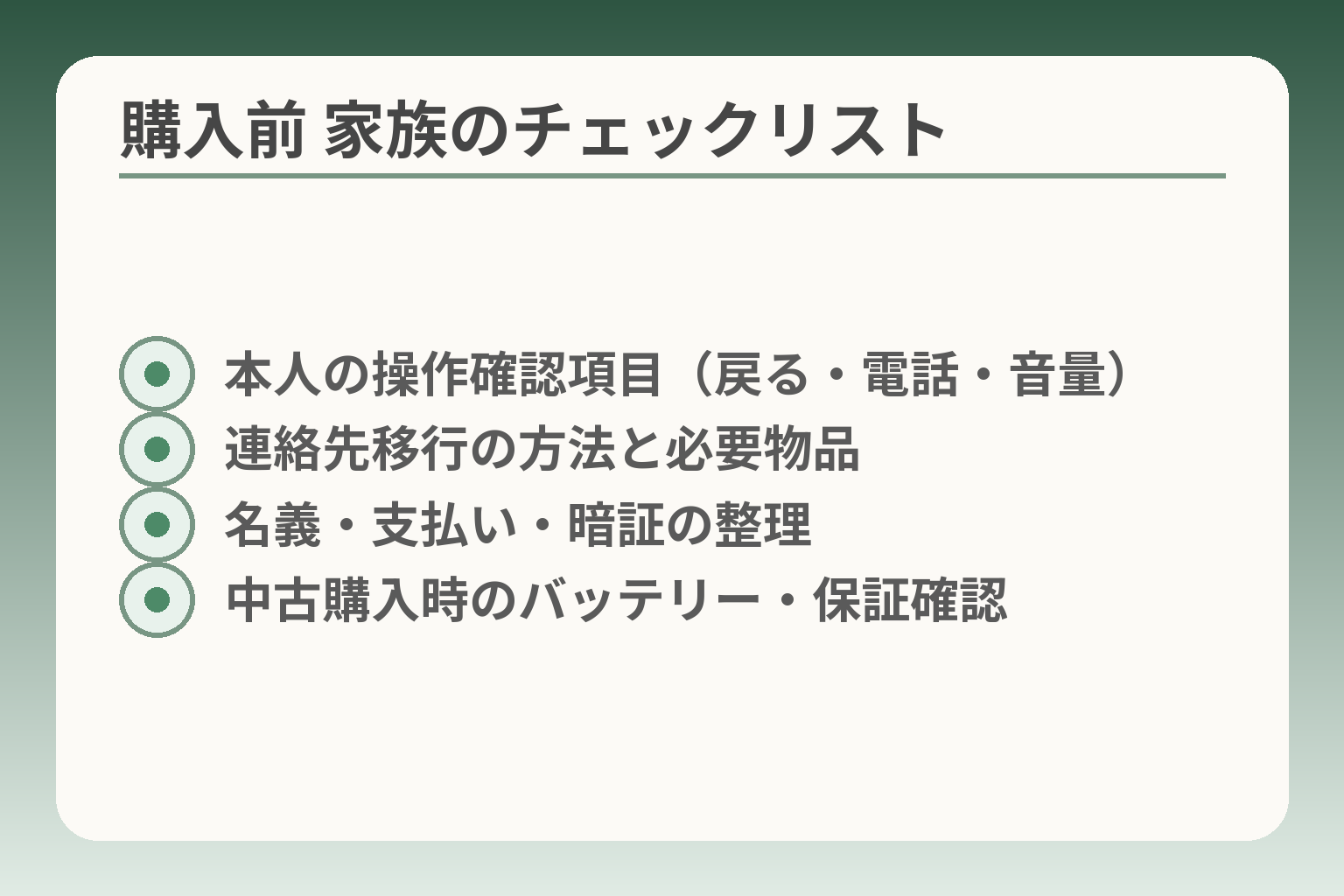
- 本人の操作確認項目(戻る・電話・音量)
- 連絡先移行の方法と必要物品
- 名義・支払い・暗証の整理
- 中古購入時のバッテリー・保証確認
ここまでの検討を受けると、買う前に小さな手間を潰しておくことが、家族の負担を大きく減らす方向性になります。
事前に確認すると後で慌てにくくなります。
- 本人が実際に触って基本操作ができるかを必ず確認する。
- 連絡先の移行方法と手間を事前に決めておく。
- 契約名義・支払い・保証・サポート体制を家族で整理する。
本人が触って「戻る」「電話」「音量」が迷わないかを見ます
第一に、実機で本人が最低限の操作を迷わずできるかを確かめると失敗が減ります。
店頭で短時間でもよいので、実際に電話をかけさせ、受話・切断、着信音の確認、音量ボタンで音が変わるかを本人に確かめてもらってください。操作に自信がないと、使わなくなったり呼び出しに気づかない原因になります。“その場でできるか”が、家で困らない一番の目安です
落とし穴は、家族の好みや見た目だけで選ぶことです。回避策は、候補を2〜3台に絞って本人が触って比べることと、家で困ったときの連絡方法(電話や遠隔サポートの手順)をメモに残しておくことです。
連絡先の移行方法を先に決めます(ガラケー含む)
連絡先の移行は機種やメーカーで手順が変わるため、先に方法を決めると作業がスムーズになります。
従来型のガラケーからスマホへは、赤外線・microSD・Bluetooth、あるいは店舗でのバックアップサービスを使う方法があります。キャリアや機種ごとの手順を確認し、必要ならショップで移行を依頼してください。出典:ドコモ(らくらくスマートフォン向けデータ移行ガイド)
落とし穴は「移行できないデータがある」ことや「メールアドレスが引き継げない」点です。回避策は、重要連絡先を紙やCSVでバックアップしておくこと、写真はPC経由で保存すること、そしてショップで移行の可否と費用を確認することです。
本人名義・支払い方法・暗証番号の所在を整理します
契約や支払いの名義、クレジットカードや口座、スマホのロック解除の暗証番号は契約前に整理しておくと手続きが滞りません。
名義や支払い方法が本人と異なる場合、手続きや名義変更の制約があることがあります。家族が支払いを管理するなら、誰がどの情報を持つかを決め、必要な同意や委任の有無を確認してください。
落とし穴は、契約後に支払い方法を変更する際に本人確認が必要になり、手間が増えることです。回避策は、契約前に支払いと名義の運用ルールを決め、本人の同意を得た書面やメモを残しておくことです。
中古・型落ちは「電池の劣化」と「更新の見込み」を確認します
安さに惹かれて型落ちや中古を選ぶと、バッテリー劣化やOS更新の打ち切りで早期に困ることがあります。
購入候補が中古・型落ちの場合は、バッテリー健康度やOS・セキュリティ更新の提供期間を確認してください。メーカーのサポート方針を見て、主要なセキュリティ更新があと何年期待できるかを目安にすると安心です。
落とし穴は、見た目や価格だけで選んで、数か月後に不具合が生じるケースです。回避策は、保証の有無を必ず確認し、可能なら未使用品や整備済みの正規保証付き商品を選ぶことです。
見守り機能は「何を見たいか」を具体化してから選びます
見守り機能は多様で、位置情報、歩数、通話履歴共有などがあるため、何を把握したいかで選ぶのが合理的です。
家族が望むのは「安否確認の頻度」や「異常をどう知らせるか」といった運用設計です。位置情報の常時共有が不要なら省き、緊急連絡ボタンや簡易通知で代替する運用も検討してください。サービスによってはプライバシー配慮やバッテリー消費の違いがあるため、使い方に合わせて機能を限定する工夫が有効です。
落とし穴は、本人の同意を得ずに過度な監視設定を入れてしまうことです。回避策は、本人と家族で見守りのルールを話し合い、必要最小限の機能に絞ることです。
以上を押さえると、購入後の初期設定や回線手続き、実際の運用がずっと楽になります。
購入後の初期設定:家族が手伝うならこの順番が安心です
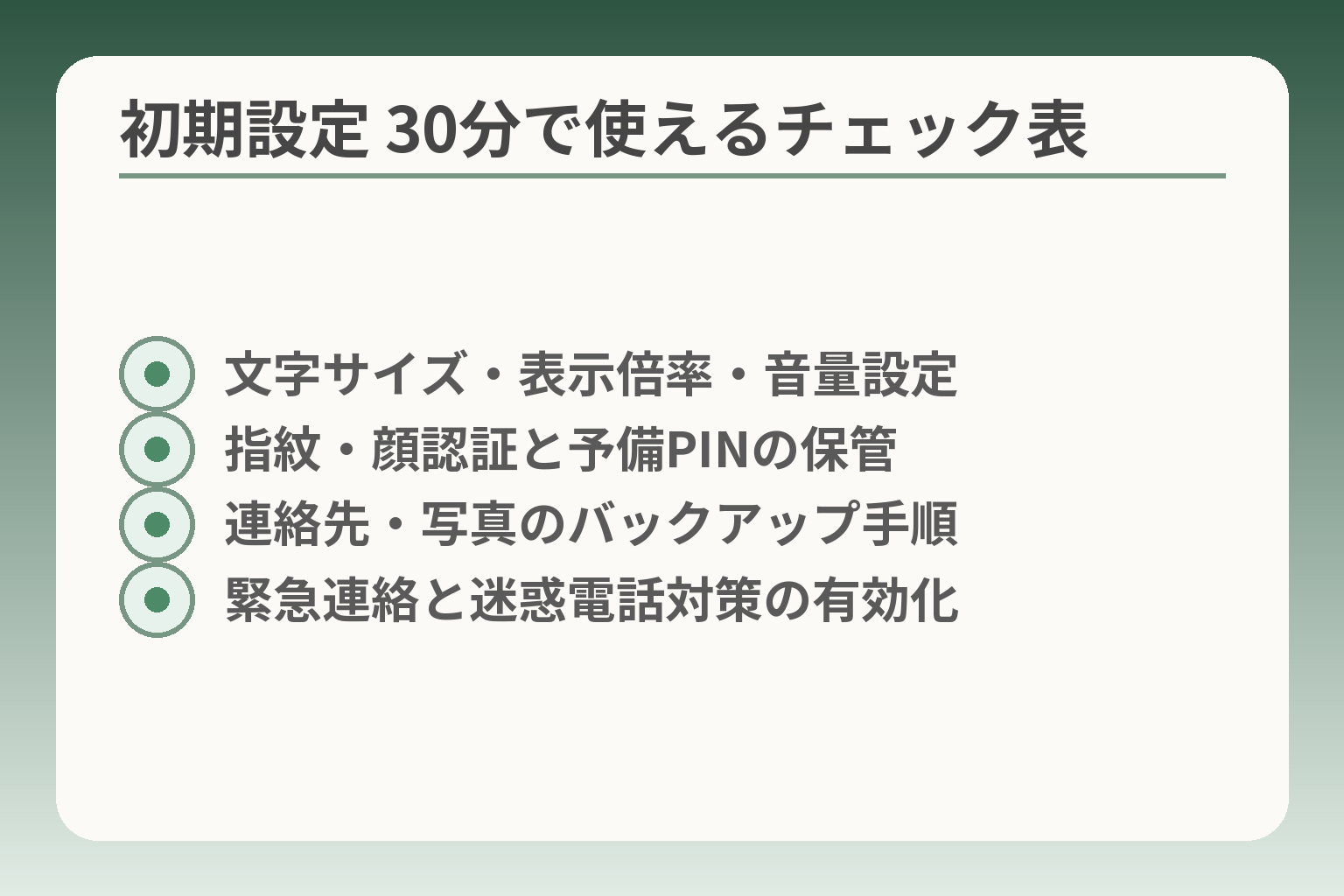
- 文字サイズ・表示倍率・音量設定
- 指紋・顔認証と予備PINの保管
- 連絡先・写真のバックアップ手順
- 緊急連絡と迷惑電話対策の有効化
前の検討を踏まえると、購入直後に家族が手順を決めておくことで、その後の手間が大幅に減る判断がしやすくなります。
事前に役割を分け、順序を決めておくと設定ミスや抜け落ちを防げます。
- 見やすさ(文字・音量)とロック解除を最初に整える。
- 連絡先と写真の移行を方法別に決めてバックアップを取る。
- 緊急情報・迷惑電話対策・サポート窓口を家族で共有する。
最初にするのは「画面と文字」と「指紋・顔認証」の調整です
見やすさと解除のしやすさが整うと、本人の心理的負担がぐっと下がります。
実際には文字サイズ、表示倍率、コントラスト、フォント太さ、着信音量の順で確認します。画面設定は後から戻しにくい混乱を避けるため、家族が代わりに設定した後に本人に確認してもらってください。ロック解除は指紋や顔認証の登録を行い、失敗した場合の暗証番号(PIN)を本人と家族で分かる場所に保管します。
落とし穴は、初期設定を先送りして本人が挫折することです。回避策は、購入後30分以内に「最小限使える状態」を作ることです。最初の30分で使える感を作ると継続率が上がります
連絡先の移行方法を先に決めます(ガラケー含む)
連絡先の移行は機種やキャリアで手順が異なるため、事前に方法を決めると作業がスムーズです。
ガラケーからは赤外線転送、microSD経由、あるいはキャリア店舗でのバックアップ機能を使う方法があります。スマホ同士ならGoogleアカウントやiCloudで同期できます。写真はクラウドかパソコンへバックアップしてから移行すると安全です。出典:ドコモ(データ移行ガイド)
落とし穴は、途中で通信制限やログイン情報が足りず移行が止まることです。回避策は、事前にアカウント(Google/Apple)とパスワード、必要なケーブル・microSDを用意し、移行は家族が同席して行うことです。
本人名義・支払い方法・暗証番号の所在を整理します
契約名義と支払いの取り決めを前もって決めると、後の手続きが楽になります。
本人が契約者で支払いを家族が代行する場合、クレジットカードの共有や口座振替の登録に本人確認が必要です。代理で手続きを行う場合は委任状や本人同意が求められることがあります。家族間で誰が契約書類や暗証番号を管理するかを文書化しておくと安心です。
落とし穴は、契約後に支払い方法の変更で本人確認が必要になり、手続きが止まることです。回避策は、契約前に支払い運用を決め、必要な本人確認書類を揃えておくことです。
中古・型落ちは「電池の劣化」と「更新の見込み」を確認します
安さに惹かれる中古や型落ちは短期的な選択肢になりますが、バッテリー寿命やOS更新の終了で早期に困ることがあります。
中古購入時はバッテリーの最大容量(健康度)や外観のチェック、有効な保証があるかを確認してください。またメーカーが公表するOS/セキュリティ更新の提供期間を確認し、更新が期待できない場合は避けるのが無難です。落ち着いた運用を望むなら、整備済みの正規保証付き端末を選ぶと安心です。
落とし穴は、保証無しの個人売買で買ってしまうことです。回避策は、保証書付きや販売店の整備済み商品、または新品を優先することです。
見守り機能は「何を見たいか」を具体化してから選びます
見守りは位置情報や歩数、異常通知、通話履歴共有など多様です。まず目的を家族で整理してから機能を選ぶと不要な監視を避けられます。
位置情報の常時共有はバッテリー消費が大きく、本人のプライバシー配慮も必要です。緊急時だけ位置を知らせるボタンや、歩数が極端に減ったときだけ通知する設定など、最小限の機能に絞る運用が現実的です。迷惑電話対策は、キャリアや自治体の自動ブロックサービスを利用すると効果的です。出典:KDDIトビラ(迷惑電話対策)
落とし穴は、本人の同意なしに過度な監視機能を入れてしまうことです。回避策は、本人の意向を尊重したうえで最小限の共有ルールを文書化しておくことです。
これらを事前に整理しておくと、設定後のトラブルや家族の負担を減らした状態で日常運用に入れます。
Q&A:SIMフリースマホを高齢の家族に持ってもらう時の疑問
ここまで検討した視点を踏まえると、最終的な判断は「本人の快適さ」と「家族の支援負担」のバランスで決めるのが良い方向性です。
迷いが残るときは、小さな実験で確かめられる選択を優先すると後悔が少なくなります。
- 端末を変えるか回線だけ変えるかは運用負担で判断する。
- 通販購入は安いが対面サポートの有無を合算して評価する。
- 見守り機能やプライバシーは本人の同意を前提に最小限で設計する。
キャリアの「らくらくホン/かんたんスマホ」とSIMフリーは違う考え方で選ぶ
端末の使いやすさ(大きなアイコンや物理ボタン)と契約の自由度(SIMフリー)は別の観点なので、どちらを優先するかで選択肢が変わります。
たとえば「らくらくスマホ」系は初期表示や緊急ボタンなど高齢者向け機能が組み込まれていますが、同時に特定キャリア向けのサポートが強いことがあります。SIMフリー端末は契約先を自由に選べますが、設定や操作の簡便さは機種ごとに差があります。出典:UQ mobile(シニア向け選び方)
よくある失敗は「操作性を後回しにして安い端末を買い、結局本人が使わなくなる」ことです。回避策は、候補を店頭で本人に触ってもらい、よく使う操作(電話発信、着信対応、文字入力)だけを試してから決めることです。
通販で買うのが不安なら店舗購入を選んでもよい
通販は価格が有利でも、初期設定やトラブル時の移動負担が増えるため、家族の支援力に応じて店舗購入を選ぶ判断が合理的です。
店舗なら設定代行やMNP手続きの支援、連絡先移行などを頼める場合が多く、家族の時間的負担が減ります。特に初めてスマホを持つ場合や遠隔サポートが難しい家庭では、多少の上乗せ費用を許容する価値があります。出典:UQ mobile(店舗サポートの案内)
落とし穴は、店舗で同意した割引条件がオンラインと異なる場合です。回避策は購入前に割引条件や返品・設定サポートの範囲を書面で確認しておくことです。
月額を下げたいなら、端末はそのままSIMだけ見直す手も現実的です
端末を買い替えるより、通信プランを見直すほうが手間と費用の面で合理的な場合がよくあります。
まずは過去1〜3か月の通信量と通話履歴を確認し、低容量プランや通話重視プランへの変更で十分か判断します。端末分割の残債やキャンペーン縛りも含めて2年程度の総額で比較すると誤解が減ります。
落とし穴は「見かけの月額のみで決め、端末の残債や事務手数料を無視する」ことです。回避策は、家族で合算して総額表を作り、名義や支払い方法の変更が必要かも含めて確認することです。
見守りは本人の同意を優先し、必要最小限の機能に絞るのが良い
見守り機能は便利ですが、常時の位置共有や監視的な設定は本人の心理的負担になる場合があります。
運用の判断基準は「目的(安否確認/緊急対応)」→「頻度(常時/定期/異常時のみ)」→「通知方法(家族への自動通知/本人への確認)」の順に決めることです。位置情報の常時共有はバッテリー消費も増えるため、緊急ボタンや異常検知型の設定で代替する運用も検討してください。迷惑電話対策はキャリアや事業者の迷惑電話防止サービスを活用すると効果的です。出典:KDDIトビラ(迷惑電話対策)
落とし穴は、家族の不安から本人の同意を得ずに過度な設定を入れてしまうことです。回避策は、本人と同意したルールを文書化し、設定は必要最小限に留めることです。
判断を先延ばしにしたいなら、短期の試用期間やサブ機で試す方法が堅実です
無理に決めずに一定期間だけ試す選択は、家族の負担を減らす合理的な方法です。
店舗のレンタルや短期契約、あるいは余っている中古スマホを用意して1か月程度試用し、本人の反応や家族の支援の現実負担を確認します。試用の間に設定手順や連絡手段を整理すれば、本導入時の手間が大きく減ります。
落とし穴は、試用期間を曖昧にして結局何も決めないことです。回避策は試用の目的と評価項目(通話の使い勝手、迷惑電話への対応、充電習慣)をあらかじめ決めておくことです。
これらのQ&Aを通して、本人と家族が無理なく使える選択肢を見つけられることが大切です。
あわせて読みたい記事
ワイモバイルらくらくスマホの初期設定と使い方
ワイモバイルのらくらくスマホを実際に使う手順が知りたい方向けです。購入後の設定やLINE・写真の扱い方まで丁寧に解説しています。
高齢者向けSIMフリースマホの失敗しない確認リスト
機種選びや購入前チェックを短く確認したい方に向きます。家族での比較や買う前の最終確認に便利なリストです。
親におすすめのスマホの選び方と設定のコツ
用途別の選び方や具体的な設定のコツを知りたい方に合います。見やすさや安心機能を重視した実例が参考になります。
ソフトバンクで始めるシニア向けスマホの選び方
ソフトバンク回線や店舗サポートを重視する家庭におすすめです。料金プランや契約時の必要書類も整理されています。
親とのデジタルの距離を、少し整える
スマホの設定が分かりづらい、言葉の意味が伝わらない、思ったより話が噛み合わない。
こうしたズレは、能力の問題というよりも「育ってきた前提の違い」から生まれます。
おやデジでは、どちらかを正すのではなく、家庭ごとにちょうどいい関わり方を見つけるためのヒントを整理しています。