初めてのスマホをソフトバンクで:シニア向けの選び方と費用
結論:対面サポートを重視する場合、ソフトバンクは有力な選択肢です。家族の負担と長期費用を確認してから決めましょう。
- この記事で分かること:2〜4年で見た総費用の考え方と、割引終了後の見直しポイント。
- この記事で分かること:購入直後の初期設定チェックリスト(連絡先移行、写真移動、緊急連絡の設定など)。
- この記事で分かること:家族が遠隔で支援する方法と、公式サービスとサードパーティの費用感の比較。
- この記事で分かること:シンプルスマホ・iPhone・Androidの実例比較と、文字拡大や補聴器対応などのアクセシビリティ確認手順。
- この記事で分かること:解約や機種変更時の注意点(SIM/eSIM、データ引き継ぎ)と、まずやるべき次の一手。
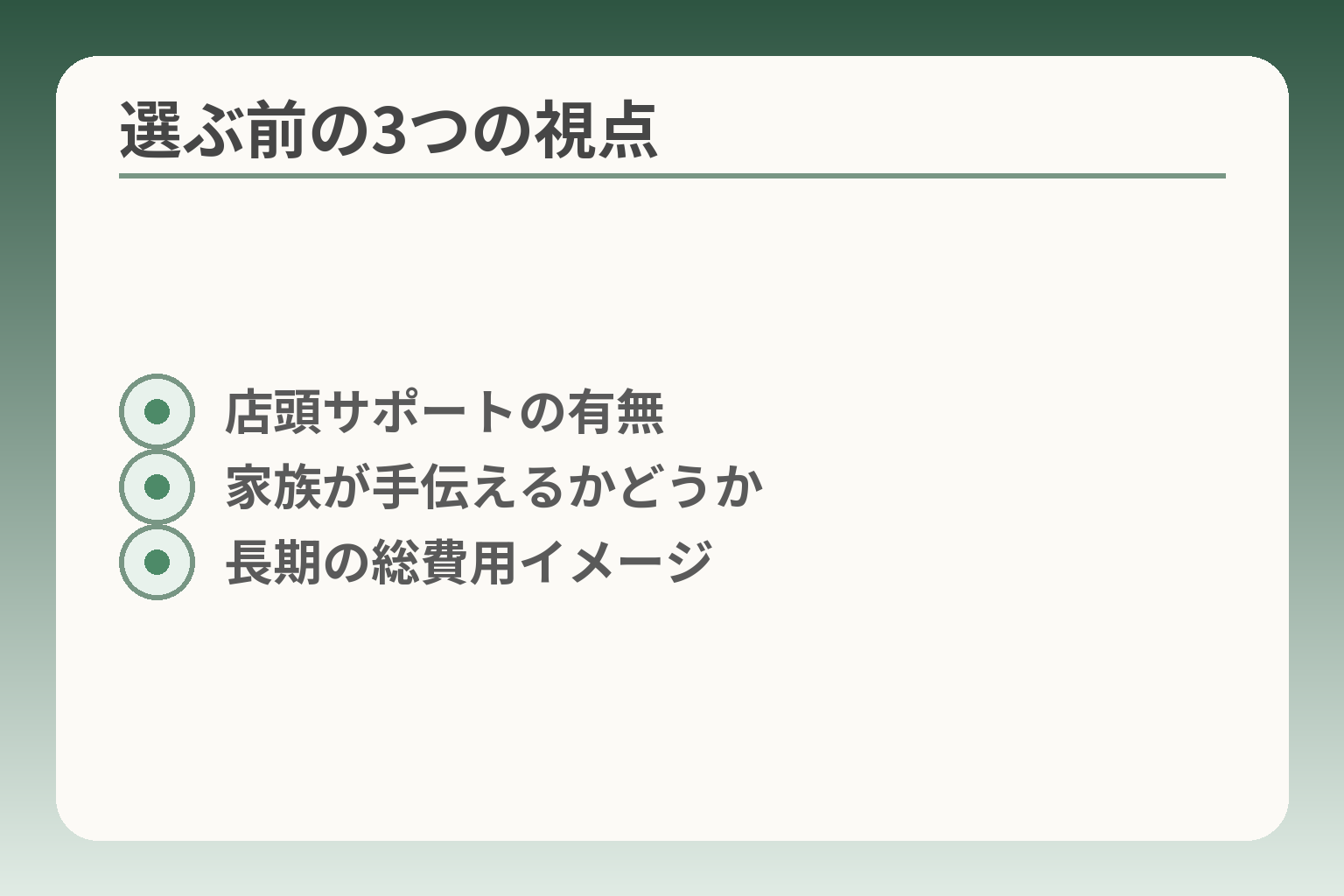
- 店頭サポートの有無
- 家族が手伝えるかどうか
- 長期の総費用イメージ
最初に結論:ソフトバンクが合う人・合わない人
前の節で「対面サポートが有利」と触れた点を受けて、判断の方向性は「店頭での支援を重視するかどうか」で考えるのが実用的です。
店頭サポートを重視する方向が自然な選択になりやすい一方、月額を最安にしたい場合は他社や格安SIMの検討が合理的です。
- 店頭で相談・設定してもらいたいかどうかで候補が絞れる
- 家族が遠隔でサポートできるかで、端末と契約の選び方が変わる
- 長期(2〜4年)の総費用を見て、割引終了後も支払えるかを確認する
店頭サポートを重視するなら相性が良い
対面で話しながら設定や操作を教えてもらいたい場合、ソフトバンクの店舗は有力な選択肢と言えます。ショップでは端末の操作説明や初期設定を一緒に進められることが一般に多く、実際に手に取って確認できる利点があります。店舗での初期設定や操作説明が安心感につながる点が判断の軸になります。
ただし、店舗のサービス内容や混雑状況は地域差があります。予約が必要な場合や有料サポートがあるケースもあるので、来店前に最寄り店の案内や予約方法を確認しておくと手間が減ります。出典:ソフトバンクニュース
こういう場合はソフトバンクが向きます
初めてのスマホで本人が直接店員に相談したい、あるいは家族が同席して設定を一緒に行いたいケースでは、ソフトバンクは向いています。店舗で端末を試せる点や、シニア向けの簡単操作端末が揃っている点が利点です。
- スマホ操作が不安で対面の説明を重視する家庭
- 60歳以上向けの紹介や割引を利用して負担を抑えたい場合(条件あり)
- 端末の実物を見て、文字の大きさやボタン感を確認したい場合
なお、特定の年齢向けキャンペーンや紹介割引は条件や期間が変わるため、申し込み前に公式ページで最新条件を確認してください。出典:ソフトバンク(60歳以上ご紹介キャンペーン)
こういう場合は無理に決めなくて大丈夫です
月額を最安にすることが第一優先で、店頭サポートをあまり必要としない場合は、他社や格安SIMの方が合うことが多いです。移動が難しい場合や、家族が設定を十分に手伝える場合も、オンライン購入や他社検討を保留の選択肢にして構いません。
重要なのは「今すぐ決めること」より「日常で困らない体制」を整えることです。店頭に行く時間や家族の負担を見積もり、急がず選ぶ判断も有効です。費用やサポートの差は小さい場合もあり、慌てて最安を選ぶより、使い続けやすさを優先すると長期的に楽になります。
決め手は月額より困った時の助けをどう用意するか
プランや端末の差は重要ですが、判断の最終軸は「困ったときに誰がどう助けるか」です。家族が近くて毎回手伝えるのか、遠方であれば店舗や有料サポートを頼るのかで、選ぶ機種やオプションが変わります。見落としがちなのは割引の終了後の金額で、長期の総費用を試算すると選択が変わる場合があります。
例えば「スマホデビュープラン+」など初心者向けプランは割引や容量設定で月額が抑えられる場合がありますが、割引期間後の見直しを想定しておくことが重要です。契約前に2〜4年の総費用概算を作り、家計に無理がないか確認してください。出典:ソフトバンク(スマホデビュープラン+)
こうした観点で自分たちの「支援体制」と「長期費用」を比べると、次に見るべき具体的な料金や機種の違いが明確になります。
料金プランの選び方:まずは「使う量」で分ける
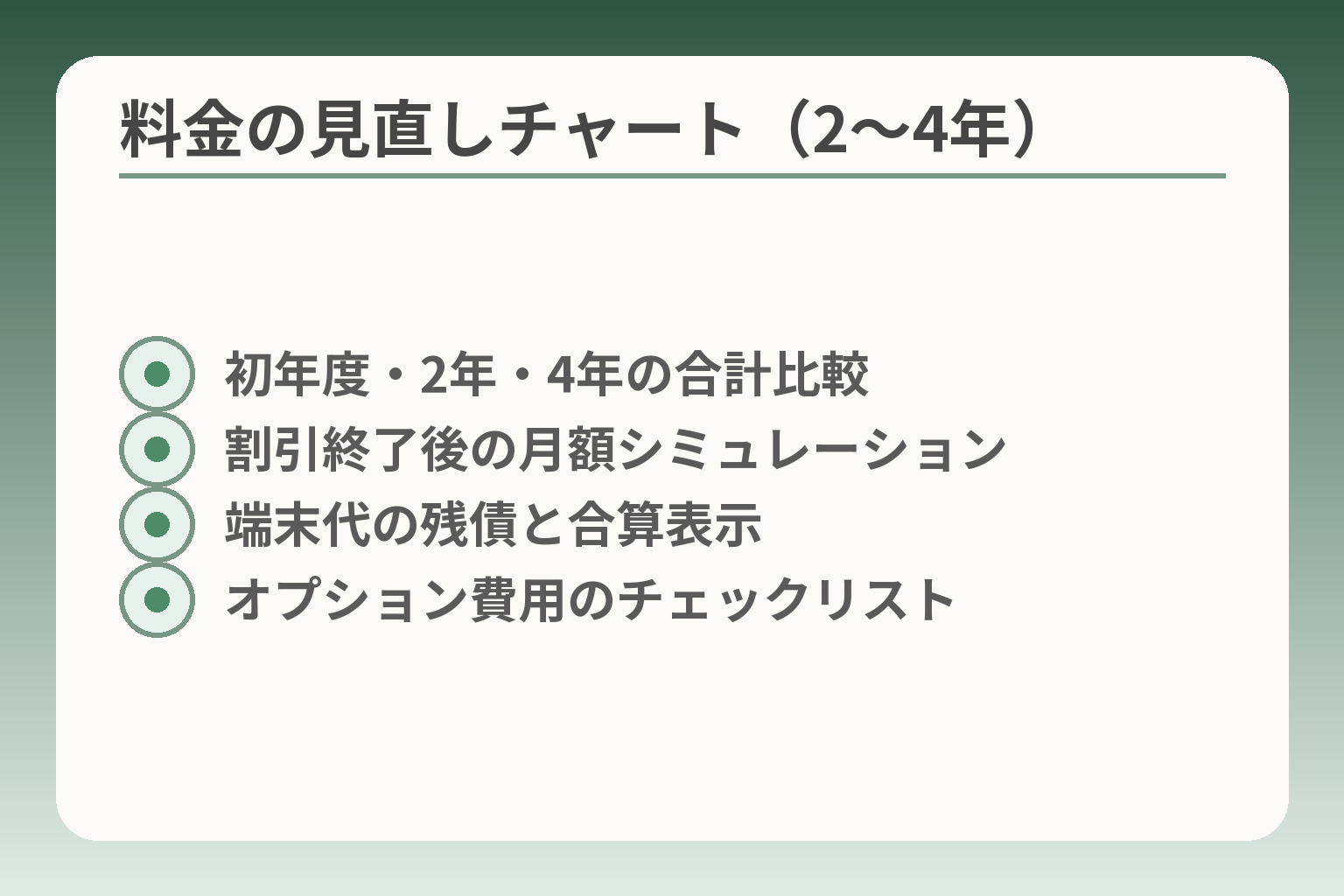
- 初年度・2年・4年の合計比較
- 割引終了後の月額シミュレーション
- 端末代の残債と合算表示
- オプション費用のチェックリスト
前の節で支援体制と長期費用の重要性に触れた点を受けて、料金は「日常の使い方」を基準に選ぶと決めやすくなります。
最初は軽めの容量で始め、実際の利用を見てから増減する判断に傾けるのが現実的です。
- まずは自宅Wi‑Fiや通話の頻度を確認する
- 初期割引の期間と終了後の金額を契約前に試算する
- 家族のサポート体制でオプションの必要性を絞る
最初は小容量で始め、足りなければ見直す
使い方が固まっていない段階では、小容量のプランで始める方が安全です。
例えば外出先で動画を長時間見る習慣がない場合、屋内はWi‑Fiが中心になりやすく、月のモバイルデータ使用量は小さく収まることが多いです。まずは「4GBや20GBといった選択肢のうち、家でWi‑Fiが使えるなら下の目安を選ぶ」といった運用が現実的です。実際に1〜3ヶ月の利用でデータ量の分布を確認し、足りない月が続く場合のみプランを上げると無駄が減ります。
落とし穴は「最初から安心料として大容量を選ぶ」ことです。割引期間中は安く見えても、割引が終わると負担が増える可能性があります。回避策は初回請求でデータ使用量をチェックし、必要なら翌月にプラン変更や追加チャージを行う手順を家族で決めておくことです。
スマホデビュープラン+を検討する時の見方
初心者向けの特典や割引は有効だが、対象条件と割引期間を必ず確認することが重要です。
ソフトバンクの「スマホデビュープラン+」は、ライト(4GB)からベーシック(20GB)までの選択肢があり、期間限定の割引が付くことが一般にあります。割引の適用条件や期間はプランによって異なるため、契約前に「割引が何ヶ月続くか」「割引終了後の月額はいくらか」を把握してください。出典:ソフトバンク(スマホデビュープラン+)
判断基準としては、割引を受けている間の合計額ではなく、割引終了後の標準料金で2年程度の総額を見積もることを推奨します。落とし穴は、割引の「適用条件」を満たさない例外です。回避策は、申し込み画面や店員に条件を読み上げてもらい、メモしておくことです。
2〜4年の合計費用で考える(端末代+月額+割引終了後)
短期の月額だけで判断せず、端末代を含めた2〜4年の総費用で比較することが判断の要になります。
端末を分割で支払う場合、月々の機種代と通信料を合算すると見落としやすい差が出ます。特に端末購入補助や分割免除の条件は複雑なことが多く、割引の適用期間や一括適用の有無を確認する必要があります。契約書面やウェブの明細で「割引期間」「端末代の総額」「割引終了後の月額」を書き出し、合計で比較すると誤判断が減ります。
落とし穴は「初月や1年目の割引額だけを基準にする」ことです。回避策として、家計に与える影響を見やすくするフォーマット(例:初年度総額、2年総額、4年総額)を作り、家族で共有してください。
通話が多い人の注意点:かけ放題は必要な分だけ
通話中心の利用なら通話オプションの有無が費用を左右します。
電話をよく使う場合は、短時間通話が無料になる準定額オプションや、24時間かけ放題などの選択肢を検討します。しかし無差別にかけ放題を付けると月額が上がるので、過去の月間通話時間を基に必要性を判断してください。回避策としては「まず短い時間帯の無料オプションを試し、通話量が多ければアップグレードする」という段階的な運用が有効です。
よくある失敗:オプションを付けたまま気づかない
不要なオプションや有料サービスを付けたままにしてしまうことが意外と多いです。
加入時に説明があっても、契約書に細かい項目が並ぶと見落としやすくなります。契約後は明細の最初数ヶ月を確認し、身に覚えのない項目があればすぐに問い合わせましょう。対処の簡単な方法は「契約時にオプション一覧をスクリーンショットして家族で共有」しておくことです。これがあれば家族が後からチェックしやすくなります。
料金の見直しやオプション解除は、手間に思えるかもしれませんが、長期では確実に負担を軽くします。
料金の基準が固まれば、機種や初期設定、見守りサービスといった次の観点に自然と関心が移るはずです。
シニア向け端末の選び方:シンプルスマホとiPhone/Android
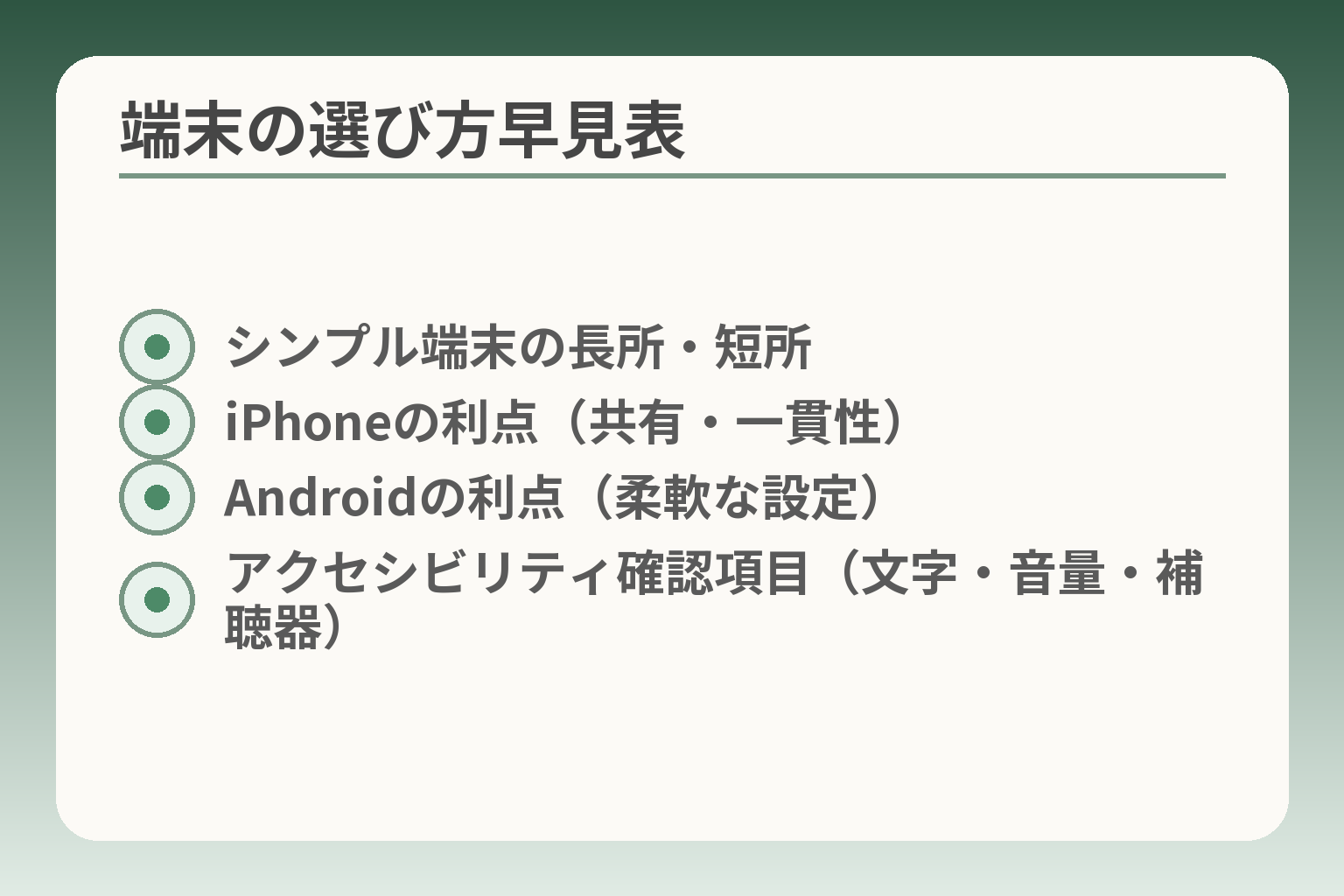
- シンプル端末の長所・短所
- iPhoneの利点(共有・一貫性)
- Androidの利点(柔軟な設定)
- アクセシビリティ確認項目(文字・音量・補聴器)
料金の目安がついたら、次は端末の負担と慣れやすさで選ぶと失敗が減ります。
操作のしやすさと家族が支えやすいかを軸に判断の方向性を決めると選びやすくなります。
- まず「本人が毎日使いたいこと」を3つに絞って機種を当てる
- 家族が手伝う頻度でiPhoneかAndroidか、あるいはシンプル端末かを分ける
- 店頭で必ず実機を触り、文字の見やすさと持ちやすさを確認する
迷ったら「今後も同じ操作で使えるか」で決める
機種選びの基準は「最初に覚える操作が継続できるか」です。慣れやすい操作体系は継続率を上げますし、家族が将来のサポートをしやすくなります。具体的には、ホーム画面の数やアプリ配置の単純さ、戻る・ホームなどの操作が直感的かを確認してください。
チェック項目は「電話」「写真」「メッセージ(LINE等)」の3つがすぐ使えるかどうかです。これが満たせば、細かな機能は後回しで問題ありません。落とし穴は、派手な機能が目に入って操作が複雑になり、結果として使用が減る点です。回避策としては、購入時に不要アプリやウィジェットを整理してもらい、本人が最初に使う3つだけをホームに固定しておくと良いでしょう。
シンプルスマホ7が合う人・合わない人
シンプルスマホは文字やボタンを重視した設計で、視認性や物理ボタンでの操作を望む人に向きます。ソフトバンクのシンプルスマホは大きな文字や見やすいメニューを売りにしており、店頭で実機を確かめられる点が利点です。出典:ソフトバンク(シンプルスマホ7)
合う例は、視力低下があり画面の読みやすさを優先する人、ボタン感で操作確認したい人です。一方、合わない例は、孫と動画をたくさん見たい、アプリを多用する人です。落とし穴は「シンプル=全部できない」と誤解することです。回避策としては、店頭で実際のアプリ(LINEや写真表示)を試して、必要な機能が実装されているかを確認してください。
iPhoneとAndroid:家族が手伝いやすいのはどっち?
家族が普段使っているOSに合わせると、説明や遠隔サポートがスムーズになります。iPhoneはOSの更新やアプリ配置が比較的一貫しており、家族がiPhoneを使っていれば設定共有やトラブル対応がしやすい傾向があります。一般的な比較視点は、操作の一貫性とサポート情報の豊富さです。出典:Selectra(シニア向けスマホ比較)
判断基準は「家族が説明しやすいか」「遠隔で教えられるか」です。たとえば家族がAndroid派なら画面の共有や設定操作をそのまま説明できますし、iPhone派ならiCloudやファミリー共有での写真共有や設定の補助が使えます。落とし穴はOSごとの細かい用語や設定の違いで、初回に混乱することです。回避策は、家族で操作方法を一度まとめたメモを作ることです(スクリーンショットを多用すると分かりやすい)。
アクセシビリティの確認ポイント(見え方・聞こえ方・操作)
購入前に確認すべきは文字拡大、音量の余裕、音声操作や補聴器との連携機能です。実機で文字サイズを最大にしてもアプリの表示が崩れないか、着信音や通知音が十分に聞こえるかを確かめてください。補聴器対応は機種ごとに差があり、確認が必要です。
店頭で「見やすさ」「聞こえやすさ」「片手での操作感」を本人に試してもらうことが最も確実です。落とし穴は、カタログ上の機能名だけで判断してしまうことです。回避策として、購入前に家で同じ条件(明るさ、静かな場所)を想定し、実際の操作を短時間でも行ってもらうと良いでしょう。
よくある失敗:画面サイズだけで選び、重さで使わなくなる
大きな画面は見やすい反面、重さや片手操作のしにくさで持ち歩かなくなる場合があります。手が疲れると自然と利用が減るため、見やすさと持ちやすさの両立が重要です。
回避策は店頭で5〜10分ほど実際に持たせ、片手でスクロールや電話をかける動作を試してもらうことです。購入後に気づいた場合は、ケースやストラップで持ちやすくする対応が比較的簡単にできます。
端末の目星がつけば、次は実際の購入方法や初期設定の段取りを整えると安心感が増します。
買う前のチェックリスト:契約方法・必要書類・買い方の違い
端末の目星が付いたら、契約方法と準備物で当日の負担が大きく変わります。
契約方法は「店頭で手厚く済ませる」か「オンラインで安く自己設定する」かの軸で判断すると選びやすくなります。
- 来店するかオンラインかで必要書類と時間が変わる
- MNPや分割購入があると追加の手続きや書類が必要になる
- eSIMやSIM交換は事前確認で手間を減らせる
初回は店頭が安心なことが多いが、急がなくていい
契約や初期設定を店員と一緒に進めたいなら店頭が安心です。店員が本人確認、料金説明、初期設定、必要アプリの案内まで手伝ってくれるため、購入当日の不安が少なく済みます。特に初めての端末は、店頭で本人が直接操作感を確かめてから契約する安心感が重要です。一方で来店は時間を要する場合があり、事前予約や混雑状況の確認が効果的です。出典:ソフトバンク(店頭スマホサポート定額の案内)
店頭購入のメリット・注意点(相談できる/時間がかかる)
店頭のメリットは対面で疑問をすぐ解消できる点です。機種の実物を触り、文字サイズや重さ、操作ボタンの感触を確かめられます。契約書面の説明やオプションの有無を店員が確認してくれるため、家族が同席すれば安心度は上がります。
一方、注意点は待ち時間や予約の必要性、そして有料のサポート項目がある点です。店頭での有料サポートや定額サポートの範囲を事前に確認し、当日は必要最低限の手続きに絞ると負担が減ります。落とし穴は「店頭で全て頼める」と思い過ぎることです。契約条件や割引適用条件は店頭でも確認が必要なので、重要事項はメモやスクリーンショットで残しておきましょう。
オンライン購入のメリット・注意点(安い場合も/自己設定が前提)
オンラインは価格が抑えられる場合があり、自宅でゆっくり選べる利点があります。受け取り方法も自宅配送や店頭受け取りが選べ、時間的な柔軟性が高い点が魅力です。
ただしオンライン購入は自己設定が前提です。初期設定やデータ移行は自分で行うか、家族に手伝ってもらう必要があります。特に高齢の方が一人で設定するのは負担になるため、家族が遠隔でサポートできるかを事前に確認してください。回避策としては、オンライン購入後に来店で初期設定のみ依頼する、あるいは店頭サポートの有料メニューを利用する方法があります。
必要書類と事前準備(本人確認、支払い、MNPなど)
契約には本人確認書類と支払い方法の準備が必須です。本人確認は運転免許証やパスポート、健康保険証+住所確認書類などが一般的に求められます。支払いはクレジットカードや口座振替の準備が必要で、分割購入をする場合は追加の審査が入ることがあります。MNPで番号を引き継ぐ場合は、現在の事業者で発行される「MNP予約番号」が必要です。出典:ソフトバンク サポート(来店時の必要書類について)
落とし穴は代理人手続きや割賦契約の条件です。本人が来店できない場合は委任状や代理人の本人確認書類が必要ですし、在留カードや滞在期間によっては分割購入ができない場合もあります。回避策は、契約前に店舗へ電話で必要書類を確認し、不足がないかをチェックリストにすることです。
解約・機種変更も見据えた注意点(SIM/eSIM、引き継ぎ)
将来の機種変更や解約を見据え、SIMの種類やデータ引き継ぎの方法を事前に確認しておくことが役立ちます。最近はeSIMを使う機種も増えており、物理SIMと比べて手続きや機種間移行の流れが異なります。eSIMに切り替えると元のSIMに戻せないケースや、対応状況が機種ごとに異なる点に注意が必要です。回避策は、購入前にeSIM対応の可否を確認し、店頭でスタッフに移行手順を説明してもらうことです。出典:ライブドアニュース(eSIM関連の注意記事)
準備が整えば、購入当日の時間や家族の役割分担が明確になり、初期設定や見守りの段取りに自然と意識が移ります。
購入後にやること:初期設定チェックリスト(家族の段取り付き)
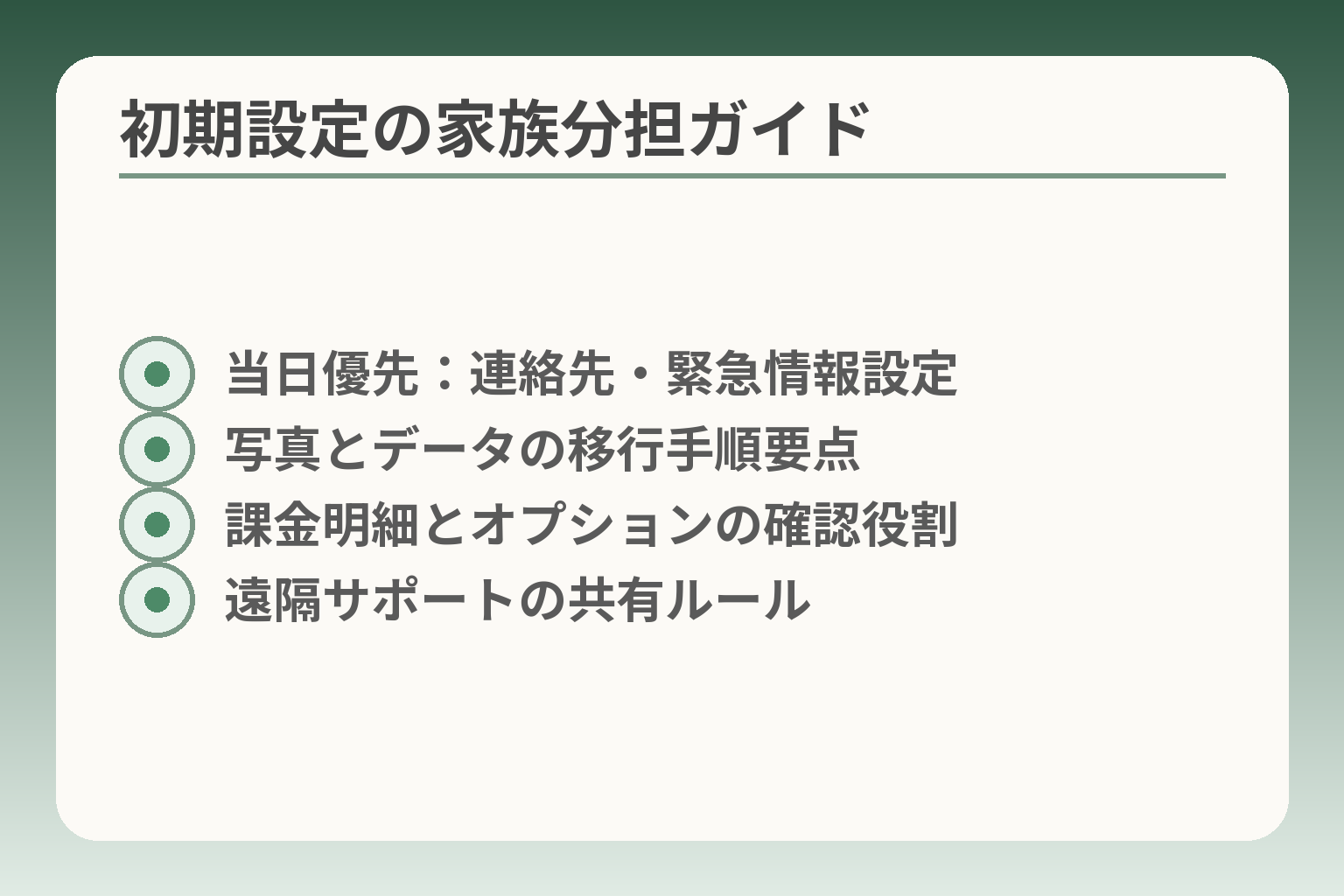
- 当日優先:連絡先・緊急情報設定
- 写真とデータの移行手順要点
- 課金明細とオプションの確認役割
- 遠隔サポートの共有ルール
購入当日の手続きが終わっても、使えるようにするまでが準備の一部です。
まずは「連絡」「安全」「支払い」の三つを優先して整える判断に傾けると負担が小さくなります。
- 連絡先と写真の移行だけは確実に終えること
- 緊急連絡先やロック画面表示を設定しておくこと
- 課金・オプションは初月の請求を見て家族で再確認すること
その日のうちに「連絡・安全・支払い」だけ整える
買ってすぐにやるべきは、電話が使える状態にすることと緊急時の連絡先を入れることです。
まず連絡先と重要な家族番号、かかりつけ医の番号を転送または手入力で入れてください。次にロック画面で緊急連絡先が確認できる設定や、着信が確実に鳴るよう音量設定を確認します。最後に料金プランや端末代の分割回数を家族で記録し、初回請求で誤徴収や不要なオプションが付いていないかを確認するルールを決めておくと安心です。まずは一日で生活に直結する3点だけを終わらせることが、家族の負担を減らす鍵です。
連絡先・写真の移行(旧端末がある場合)
連絡先と写真は利用定着に直結するため、確実に移す必要があります。
Android⇄iPhone、あるいは古い携帯からの移行は方法が分かれます。ソフトバンクは店頭の機器や専用のデータ移行ページで手順を案内していますので、端末ごとの推奨手順に従うと失敗が少ないです。出典:ソフトバンク(新しい機種にデータを移行する)
具体的な判断基準は「旧端末が動くか」「家族がケーブル接続を手伝えるか」です。旧端末がまだ動くならケーブル接続やクラウド同期(GoogleやiCloud)で比較的簡単に移せます。落とし穴は写真のフォーマットやサイズで、一部のHEIF/HEVC画像が古い機種で読み込めない場合があります。回避策としては、重要な写真は購入前に一度クラウドにバックアップしておき、移行後に確認する手順を家族で決めておきます。出典:ソフトバンク(かんたんデータコピー)
緊急時の備え(緊急連絡先、ロック画面表示など)
緊急時に電話をかけられるか、情報を見つけられるかは生死に関わる場合があります。
iPhoneはヘルスケアのメディカルID機能で緊急連絡先や医療情報をロック画面から表示できます。設定はアプリから簡単に行えます。出典:Apple サポート(メディカルIDの設定)
Androidも端末の「緊急情報(Emergency information)」や「Personal Safety」機能で、ロック画面から連絡先やアレルギー情報を表示できる機種が多いです。判断基準は「ロック画面から実際に情報が見えるか」を本人と家族で必ず確認することです。落とし穴は機種やOSの違いで表示方法が異なる点です。回避策としては、設定を行ったら家族が他の端末でロック画面から閲覧できるか試し、見やすさを確かめておきましょう。出典:Google(Androidの緊急情報について)
迷惑電話・詐欺対策の基本(設定でできる範囲)
不要な着信や詐欺電話を防ぐ基本設定をしておくと安心感が高まります。
ソフトバンクは迷惑電話ブロックなどのサービスを提供しており、番号の自動警告や拒否リスト登録が可能です。利用条件が機種や契約形態で変わるため、ショップで対象か確認すると安全です。出典:ソフトバンク(迷惑電話ブロック)
判断基準は「本人がどの程度の着信を受けるか」です。頻繁に不審番号がかかる地域や世代では自動ブロックを強めに設定すると良いでしょう。落とし穴は、番号未登録の知人まで誤ブロックすることです。回避策は、しばらく様子を見ながら拒否リストを細かく調整し、家族が定期的に明細や着信履歴をチェックする体制を作ることです。
家族が遠隔で手伝う方法(共有・見守りの考え方)
遠方の家族が手伝う場合は、負担が小さくなる仕組みづくりが大切です。
具体的にはクラウド共有(写真や連絡先)、画面共有アプリ、あるいはファミリー共有機能を使って、必要なときだけアクセスしてサポートする方法が実用的です。判断基準は「家族が負担なく確認・操作できるか」です。落とし穴はプライバシーやアカウント管理の混乱で、安易にアカウント情報を共有すると後で問題になります。回避策は、家族それぞれの役割(設定担当、連絡担当、請求確認担当)を決め、共有は必要最小限の権限に限定することです。
これらを終えれば、日常で使う基盤が整い、見守りや長期の料金見直しといった次の観点に自然に意識が移ります。
よくある失敗と、次の一手:続ける/変える/保留する
使い始めてから迷った場合の判断の方向性は、まず「手間の小さい順」に見直すことを基準にすると決めやすくなります。
- まず設定で解決できるかを確かめる
- 設定で無理なら端末やアクセシビリティを見直す
- それでも合わなければ契約の見直し(プラン変更・乗り換え)を考える
合わないと感じたら「設定」→「端末」→「契約」の順で見直す
最初に試すのは設定の調整です。表示や文字サイズ、着信音、ホーム画面の簡素化だけで多くの不満は解消されます。家族が遠隔で手伝える範囲を先に確認して、操作に慣れるまで一部機能をオフにするなど段階的に減らすと負担が少なくなります。
まずは「今日中に直せること」を家族でメモにして、順番に潰す習慣を作ると、解約や機種変更という大きな判断を避けられる場合が多いです。設定で改善しない場合に端末の操作性や重さ、ボタンの位置といった物理的要因を検討し、それでも解決しなければ契約(プランやキャリア)の見直しを考えます。
よくある失敗:料金を理解しないまま契約してしまう
加入時に初月やキャンペーンの割引額だけを見て契約すると、割引終了後に負担が増えて驚くことがあります。月額、端末代の分割、オプション、有料サポートの有無まで含めて一枚の表にまとめておくと後で分かりやすいです。
チェックすべき具体項目は「割引の期間」「端末代の総額と残債」「事務手数料・機種変更手数料の有無」です。店舗やオンラインでの手続きで発生する事務手数料に関しては、場合によって金額が異なるため事前確認が有効です。出典:ソフトバンク サポート(機種変更等の手数料)
回避策は、契約前に家族で「初年度・2年目・4年目の合計コスト」を試算し、支払いが続けられるかを確認することです。不要なオプションは申込直後の明細でチェックし、身に覚えのない項目があれば早めに問い合わせましょう。
よくある失敗:家族のサポートが前提になり、疲れてしまう
家族が設定や操作を全部担うと、長続きしにくくなります。家族の負担を減らすための仕組みづくりが必要です。
具体的には「役割分担(設定担当、操作説明担当、請求確認担当)」を決め、遠隔での助け方を簡単にする仕組みを用意します。たとえばスクリーンショットを撮って共有する、短い操作メモを作る、特定のアプリだけ使うようにホーム画面を整理する、といった方法が有効です。過度な権限共有は避け、必要最小限の共有にとどめましょう。
落とし穴は「全部やってあげる前提」にしてしまい、本人の自信や自主性が育たないことです。回避策として、最初は家族が手を貸しても、できる操作は本人に戻す段取りを決めておくと負担が軽くなります。
続ける場合:やることは「よく使う3機能」だけに絞る
続ける判断をしたら、定着させるために機能を絞ると負担が減ります。一般には電話、メッセージ(LINEなど)、写真閲覧の三つが生活に直結します。
これらをホーム画面の見やすい位置に固定し、その他の通知やアプリは非表示にします。操作を覚えやすくするため、家族が使い方をまとめた紙やスクリーンショットを手元に置くと安心です。定期的に家族と使い方の確認時間を設け、少しずつ慣れていけるようにすると長期利用につながります。
変える/保留する場合:他社・SIMも含めた比較のしかた
設定や端末交換で改善しない場合は、契約見直しを検討します。ここで大切なのは「サポートと総費用のバランス」を見ることです。
比較の軸は「月額」「サポートの受けやすさ(店頭・訪問・オンライン)」「端末との相性」「割引の継続性」です。MVNO(格安SIM)は月額が安い反面、店頭サポートが薄い傾向があるため、対面サポートを重視するなら大手キャリアが有利な場合があります。回避策としては、乗り換え前に一ヶ月程度の試算を行い、解約手数料や事務手数料、端末残債などのコストを合算して比較してください。
こうした見直しを順に行うことで、無理のない次の一手が見えてきます。
Q&A:初めてのスマホ×シニア×ソフトバンクの疑問
ここまでの内容を踏まえると、迷ったときは「本人の日常に直結する問題」から逆算して判断するのが現実的です。
- 本人が毎日使いたいことを起点に機種とプランを決める
- 店頭での確認が必要な点は事前にリスト化して持参する
- 問題が大きければ「設定→端末→契約」の順で負担の小さい選択肢を試す
迷った質問は本人の困りごとから逆算すると決まる
よくある迷いは「どの機種が簡単か」「どのプランが安いか」ですが、最初に考えるべきは本人が何をしたいかです。例えば電話だけなら通話中心、孫との写真共有が主目的なら写真保存と共有、外出で動画をよく見るならデータ容量重視といった具合に、目的で優先順位が決まります。
判断基準は「本人が日常で使いたい上位3機能」を満たすかどうかです。これが満たせば、細かい機能は後回しにして構いません。落とし穴は周囲の使い方に引きずられて不要な高機能や大容量を選んでしまうことです。回避策は家族で目的を3つ紙に書き出し、購入前に店頭でそれらが簡単に使えるか試すことです。
スマホデビュープラン+は誰が対象か、何に注意するか
スマホ初心者向けの料金枠が設けられていることが多く、ソフトバンクのスマホデビュープラン+もその一つです。容量や割引の幅はプランによって異なり、対象年齢や契約条件により適用が変わります。
判断の要は「割引がいつまで続くか」と「割引後の標準料金」です。割引期間中だけ安くても期間終了後の負担を家計で受け止められるか確認してください。落とし穴は割引の適用条件(他の割引と併用できない等)を見落とすことです。回避策として、申し込み前に割引期間と割引後の月額をメモして家族で共有しておくと安心です。出典:ソフトバンク(スマホデビュープラン+)
60歳以上向けキャンペーンはいつまでか、何を確認すべきか
60歳以上を対象とした紹介や割引キャンペーンは用意されていますが、期限や条件が頻繁に変わることがあります。適用には年齢確認や紹介者の条件が必要になることが一般的です。
必ず確認すべきは「適用条件」「手続き方法」「適用される期間」の三点です。落とし穴はWeb上の情報更新前の古い案内を元に判断してしまうことです。回避策は申し込み前に公式ページで最新情報を確認し、疑問点は店頭で確認・記録しておくことです。出典:ソフトバンク(60歳以上ご紹介キャンペーン)
店頭の初期設定はどこまでやってもらえるか
店舗では初期設定やデータ移行のサポートを受けられる場合が多く、機種によっては専用の「かんたんデータコピー」などの仕組みで連絡先や写真を移せます。店頭で実機を触りながら設定してもらえる点が大きな利点です。
判断基準は「旧端末が動くか」「移行が自力で可能か」「家族が立ち会えるか」です。落とし穴は店頭で全て任せられると思い込み、必要な本人確認書類やパスワードを準備しないことです。回避策としては、来店前に必要なアカウント情報(Apple IDやGoogleアカウント)、旧端末の充電、SIMカードの有無を確認してから行くようにしてください。出典:ソフトバンク(データ移行サービス)
iPhoneの方が簡単か、シンプルスマホが安心か
iPhoneはOSの更新や操作の一貫性が高く、家族がiPhoneを使っていると共有面で助けやすい傾向があります。一方、シンプルスマホは大きな文字や分かりやすいメニューで高齢の方に配慮された設計です。
家族のサポート体制が「どちらに慣れているか」で選ぶと失敗が少ないです。落とし穴は「どちらが簡単か」を単に見た目だけで判断することです。回避策は、店頭で本人に両方を触ってもらい、最初に使いたい操作(通話・写真・LINEなど)が直感的にできるかを確かめることです。出典:ソフトバンク(シンプルスマホ7)
よくある追加の疑問:緊急時対応や迷惑電話対策はどうするか
緊急連絡先の設定やロック画面での情報表示は重要です。iPhoneはメディカルID機能、Androidは緊急情報表示でロック画面から連絡先や医療情報を確認できます。出典:Apple サポート(メディカルID) 出典:Google(Androidの緊急情報)
迷惑電話対策はキャリアの自動警告やブロック機能を使うと効果的です。設定後はしばらく様子を見て除外すべき番号がないか家族で確認する運用を作ると安全です。出典:ソフトバンク(迷惑電話ブロック)
以上のQ&Aで不安が和らげば、あとは実機での確認や家族の役割分担を整えていくと日常的な利用が定着しやすくなります。
あわせて読みたい記事
ソフトバンクで機種・料金・見守り全体を確認したい方へ
店頭サポートや見守りサービスを含めた総合的な選び方がまとまっています。複数の選択肢を比較したい家庭に適した一冊です。
らくらくホン/らくらくスマホの選び方を知りたい親御さん向け
らくらくシリーズの特徴や最新機種の違いを分かりやすく解説しています。画面や操作の見やすさを重視する場合に参考になります。
らくらくホンから普通のスマホへ移行を考えている方へ
データ移行や手続きの実務的な手順を丁寧に案内しています。移行時の失敗を避けたい家族や代理で手続きする人に向きます。
ソフトバンクのシニア割でiPhoneを検討する方へ
60歳以上向けの割引や注意点を整理しています。iPhoneを候補にして費用を抑えたい場合に確認しておくと安心です。
親とのデジタルの距離を、少し整える
スマホの設定が分かりづらい、言葉の意味が伝わらない、思ったより話が噛み合わない。
こうしたズレは、能力の問題というよりも「育ってきた前提の違い」から生まれます。
おやデジでは、どちらかを正すのではなく、家庭ごとにちょうどいい関わり方を見つけるためのヒントを整理しています。