らくらくホンかららくらくスマートフォンへ:データ移行と失敗しない手順
結論:らくらくホンかららくらくスマートフォンへの機種変更は、準備を整えれば安心して行えます。電話帳や写真はmicroSDや移行アプリで移せますが、LINEや銀行など認証が必要なアプリは別手順が必要です。事前チェックとショップサポートを使うと負担が減ります。
- 電話帳・写真を移す方法と、microSDと移行アプリの違いが分かります。
- LINEや銀行アプリなど認証が必要なアプリの具体的な引き継ぎ手順を示します。
- SIMサイズ・eSIMや格安SIMでの注意点と、開通の順番を分かりやすく説明します。
- 当日の所要時間と費用の目安、ショップ利用での時短ポイントが分かります。
- 復元が失敗したときの安全な戻し方と、高齢者向けの使いやすい初期設定を用意します。
- 誰に向くかの早見表
- 移行で残したいトップ3の確認
- ショップ利用の有無と目安
まず結論:乗り換えるか迷うときの見きわめ
らくらくホンかららくらくスマートフォンへの乗り換えは、目的と手間を比べて決めるのが現実的な判断です。電話帳や写真は比較的簡単に移せますが、LINEや銀行など認証が必要なアプリは別操作が必要で、家族の手助けやショップ利用が差を生みます。
- 移したい「優先データ」を決めると作業負担が明確になります。
- SIM種類やmicroSDの対応を先に確認すると当日の混乱を避けられます。
- 不安があればショップでの初期設定や後日フォローを前提に計画します。
ここまでの全体像を受けて、迷いを整理するための具体的な判断軸を示します。
結論:困りごとが1つでも解決するなら検討価値あり
らくらくスマートフォンに替えて「今の困りごと」が一つでも解消できるなら、乗り換えの優先度は高めでよいです。具体例は文字の見やすさ、着信表示の改善、家族と写真を簡単に共有できる点です。判断基準は「現状で日常生活に支障が出ているか」です。支障が小さければ様子見も適切です。よくある落とし穴は、端末を替えた後にLINEや銀行アプリで本人確認が必要になり、当日中に使えなくなるケースです。事前に該当アプリの引き継ぎ方法を調べ、必要ならショップ予約を入れておくと回避できます。
まだ変えない選択も自然です
通話や簡単なメールが中心で、機能面の不満が少なければ無理に変えない手も合理的です。機種変更は端末代や手続きの時間、操作の慣れが必要になります。慌てて変えると、パスワード不明やアプリの再認証で余計な手間が増えやすいため、トラブルを避けたい家庭は準備をしてから進めると安心です。回避策はまず「必要なデータを書き出す」ことです。電話帳の件数、主要アプリのリスト、パスワードの有無を紙やメモにまとめておきます。
家族が手伝える時間があるかを先に決めます
機種変更は「当日完了」を目指すか「分割作業」にするかで負担が変わります。本人が操作に不慣れなら、家族が横について一度で終わらせるのが安心です。判断の軸は「誰がいつ手を貸せるか」です。来店してショップで設定を頼む場合は、事前に必要書類と旧端末を準備しておくと短時間で済みます。落とし穴は、旧端末を初期化してしまい復元不能になることです。旧端末は復元が終わるまで初期化しないで保管してください。
費用の目安は「端末代+月額+作業代」で見ます
機種変更でかかる費用は端末本体、プランの変更による月額差、ショップでの有償サポートが主です。自宅で自力で行えば作業代は抑えられますが、時間とストレスが増える可能性があります。一般的にはショップの有償サポートは数千円から発生する場合があるため、見積もりを事前に確認してください。出典:NTTドコモ らくらくスマートフォン データ移行ガイド
向いている人/向きにくい人の早見表を用意します
向いている人は、写真や見やすさを重視する高齢者や、家族での見守りを望む家庭です。向きにくい人は、複数の認証アプリを日常的に使い、パスワード管理が難しい方です。判断基準は操作の自立度合いと、家族のサポート可能性です。例えば、LINEのトーク履歴や銀行アプリは別途バックアップや再認証が必要なことが多く、これらを自分で確認できない場合はショップのサポートを組み合わせると安心です。出典:FCNT かんたんお引越し ガイド
この見きわめを踏まえれば、実際の移行手順や準備リストに自然と意識が向かいます。出典:ドコモ らくらくスマートフォン データ移行手順(MR01)
機種変更前に確認すること(10分チェック)
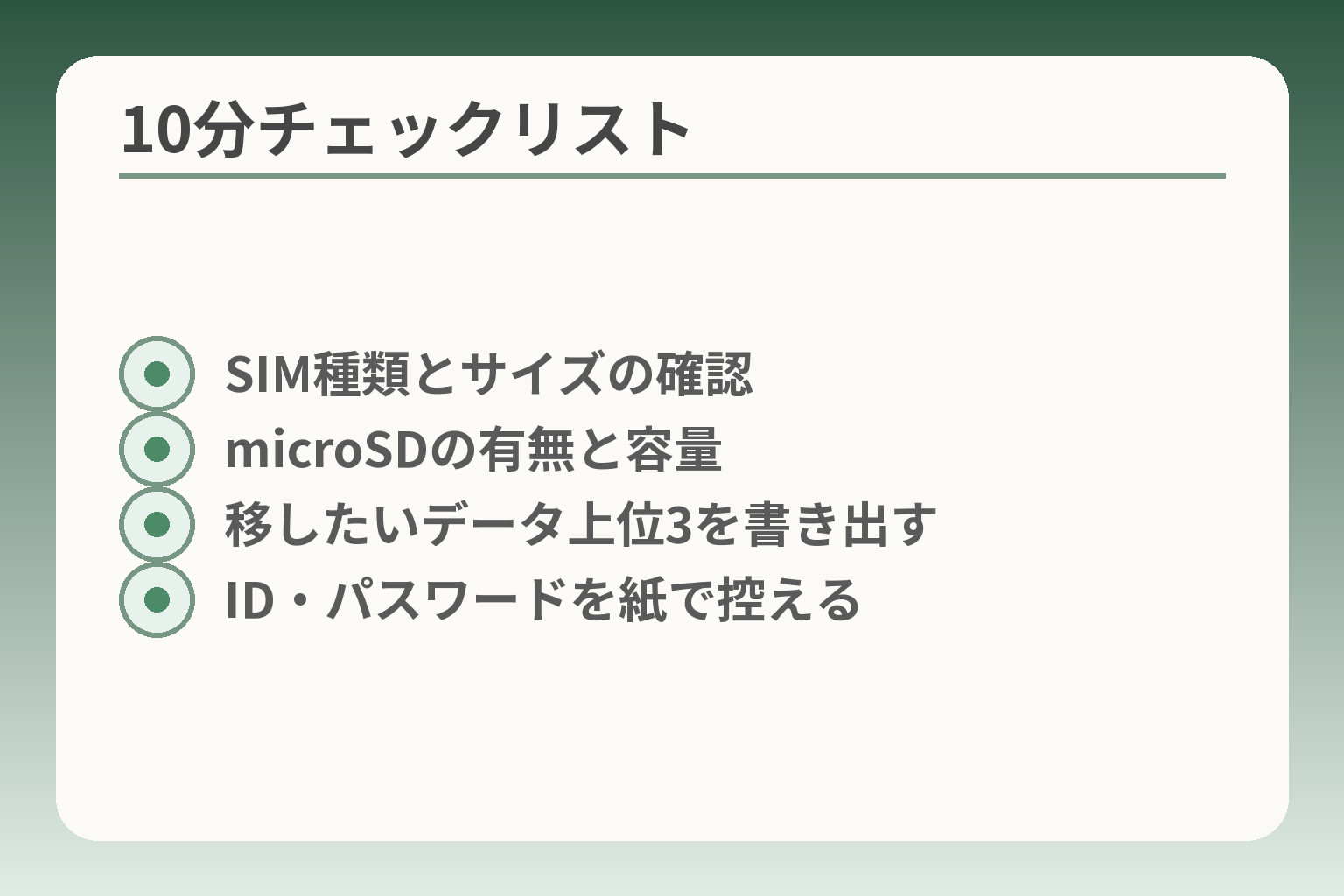
- SIM種類とサイズの確認
- microSDの有無と容量
- 移したいデータ上位3を書き出す
- ID・パスワードを紙で控える
準備を整えてから進めると、当日の手間と不安がぐっと減ります。
らくらくホンかららくらくスマートフォンへの移行は、優先するデータとSIM/バックアップの可否で判断の方向性が決まりやすいです。
- 移したいデータを「電話帳・写真・重要アプリ」に絞って優先順位をつける。
- SIMの形状やmicroSDの有無を確認し、開通の順序を決める。
- ID・暗証番号と認証アプリの有無を事前に洗い出し、再認証の準備をする。
ここが曖昧だと、当日に時間がかかったり復元に失敗したりしやすくなります。
最初に「移したいデータ」を3つに絞ります
優先順位を明確にすると作業が短時間で終わりやすくなります。日常で差し障りが出る順に並べると決めやすく、一般的には電話帳、写真・動画、メッセージ(LINE等)が上位になります。まず何を絶対に失いたくないかを決めることが最も重要です。具体例として、孫の写真を見せることが日常の楽しみであれば写真を最優先にします。落とし穴は「全部を移す」と考えて手順を詰め込むことです。回避策はA4一枚に『移すものリスト(上から3つ)』を手書きで作ることです。
microSDカードの有無と容量を確認します
microSDがあるかどうかで現実的な移行方法が変わります。多くのらくらく機種ではmicroSDを使ったバックアップが案内されており、電話帳や写真の移行に使えることが公式に示されています。出典:NTTドコモ らくらくスマートフォン データ移行ガイド
判断基準は「SDが入っているか」「容量が十分か」「ご家庭でSDを抜き差しできるか」です。穴になりがちな点は、古いSDが速度や規格で新機種に非対応になるケースです。回避策はSDの容量をスマホの写真総量よりやや大きめにするか、クラウドバックアップを併用することです。
契約とSIMの種類(サイズ/eSIM)を確認します
SIMの形が合わないと通信ができず、認証コードが受け取れないなど移行が止まる原因になります。判断の軸は物理SIMかeSIMか、そして現在のSIMサイズ(標準/micro/nano)です。機種変更の際はSIM差替え→通信確認→データ移行の順が推奨される場合が多く、これに従うと認証系のトラブルが減ります。出典:ドコモ らくらくスマートフォン データ移行手順(MR01)
落とし穴は、格安SIMや他社回線を使っている場合の対応差です。回避策は購入前に新機種のSIM対応表を確認し、必要ならショップでSIMのサイズ変換やeSIM切替を相談しておくことです。
ID・暗証番号・パスワードを紙に控えます
ログイン情報がないとアプリの再設定で長時間を要します。優先して控えるのはキャリアID、Googleアカウント、Apple ID、主要アプリのログイン情報です。判断基準は「当日再ログインできるかどうか」で、できない場合はショップサポートを依頼すると時間短縮になります。落とし穴はスマホ内のパスワード管理アプリにしか保存しておらず端末乗り換えでアクセス不能になることです。回避策は紙で控えるか、家族と共有可能な安全な場所に保管することです。
LINE・銀行・決済など「認証があるアプリ」を洗い出します
認証やトーク履歴の取り扱いはアプリごとに違い、事前準備が失敗回避につながります。LINEはOS間や方法によってトーク履歴の復元条件が変わるため、公式ガイドで手順とバックアップ範囲を確認しておくと安全です。出典:LINE公式 引き継ぎガイド
判断基準は「そのアプリを当日どう使いたいか」です。銀行や決済アプリは本人確認や端末認証が必要で、電話番号でのSMS認証が使えないと当日中に使えないことがあります。落とし穴はトーク履歴やポイントが移行できない場合に気づくことです。回避策は事前にバックアップを取り、必要な認証情報(メール・電話番号・パスワード)を整えておくことです。
これらの確認が終わっていれば、作業の「誰が担当するか」と「ショップ利用の有無」を決める段取りが立てやすくなります。出典:ドコモオンラインショップ 初期設定サポート案内
データ移行のやり方は3通り:自分に合う選び方
ここまでの準備を踏まえ、移行方法は本人の操作力と機器の有無で選ぶのが現実的です。自宅で済ませたい場合、microSDやメーカーの移行アプリが向きますし、不安が強ければショップでのサポートを組み合わせる判断が有効です。
- 写真や電話帳を確実に残したいならmicroSDやクラウドを優先する。
- 同一メーカーの機能が使えれば設定や表示の引き継ぎが楽になる。
- 認証アプリやパスワード不明がある場合はショップ利用を検討する。
microSDでのバックアップ(自宅で完結させたい人向け)
短い結論として、microSDは写真や電話帳の“確実で手が届きやすい”退避先になります。手順は旧端末でデータを書き出し、新端末に差して復元するだけのケースが多いです。実例として、連絡先をSDにエクスポートし、写真をSDに保存してから新端末で読み込む方法が一般的です。判断基準はSDが物理的に抜き差しできるかと容量の余裕です。
SDが本体に入っているかどうかと、容量が写真データに見合っているかは必ず確認してください。落とし穴は古いSDカードが新機種の規格(速度や容量上限)に合わない場合や、抜き差しで破損・紛失するリスクです。回避策は事前に写真容量を確認し、必要なら新しいSDを用意するか、Googleフォトなどのクラウドと併用することです。出典:NTTドコモ らくらくスマートフォン データ移行ガイド
メーカー提供の「かんたんお引越し」など(同一メーカー間で有利)
要点は、メーカーの移行ツールは端末同士で設定や一部のアプリ情報をスムーズに移せる可能性がある点です。具体例はFCNTの「かんたんお引越し」で、電話帳や写真をmicroSDと組み合わせて簡単に移す手順が案内されています。判断基準は古い端末と新端末の両方が対応しているかどうかです。
落とし穴は対応機種が限定されることと、アプリのログイン情報や一部のアプリ内データは移らない点です。回避策は、移行前に対応表を確認し、重要なアプリは事前にバックアップやメモを用意しておくことです。操作に不慣れな場合は、家族が隣で見守るか、短時間だけショップで補助を受けると安心です。出典:FCNT かんたんお引越し ガイド
キャリアのデータコピー/ショップサポート(不安を減らしたいとき)
要点として、ショップやキャリアのサポートは、複数の作業を一括して頼めるため負担は最も小さくなりがちです。例として、ショップではSIM差替え、通信確認、データ移行、アプリの初期設定補助まで有償で対応する場合があります。判断の軸は「自分で解決できるか」「当日に使える状態を確保したいか」です。
パスワードが不明、銀行や決済アプリの再認証が必要、あるいは本人が操作に不安があるならショップ利用が現実的な選択肢です。落とし穴は、ショップサポートが無料とは限らず、購入先や契約状況で料金が異なる点です。回避策は事前に料金と所要時間を問い合わせ、来店時に旧端末・ID・本人確認書類を必ず持参することです。出典:NTTドコモ irumo サポート案内(設定サポート料金例)
方法の選び方と実務的な順序
結論的に、選び方の軸は「残したいデータ」「本人の操作力」「サポートにかける費用」です。実務的な順序はSIM差し替え→通信確認→優先データ(電話帳・写真)復元→認証を要するアプリの再設定とすると混乱が少ない傾向があります。よくある失敗は通信確認を後回しにして認証SMSが受け取れないことです。回避策としては、SIM差替えと通信確認だけは最初に済ませ、認証が必要なアプリのログイン情報を手元に用意することです。出典:LINE公式 引き継ぎガイド
ここまでで自宅作業とショップ依頼の選び方が明確になれば、次は具体的なチェックリストと当日の時間配分に移ると無理が少なくなります。
手順の全体像(当日の流れ)と所要時間の目安
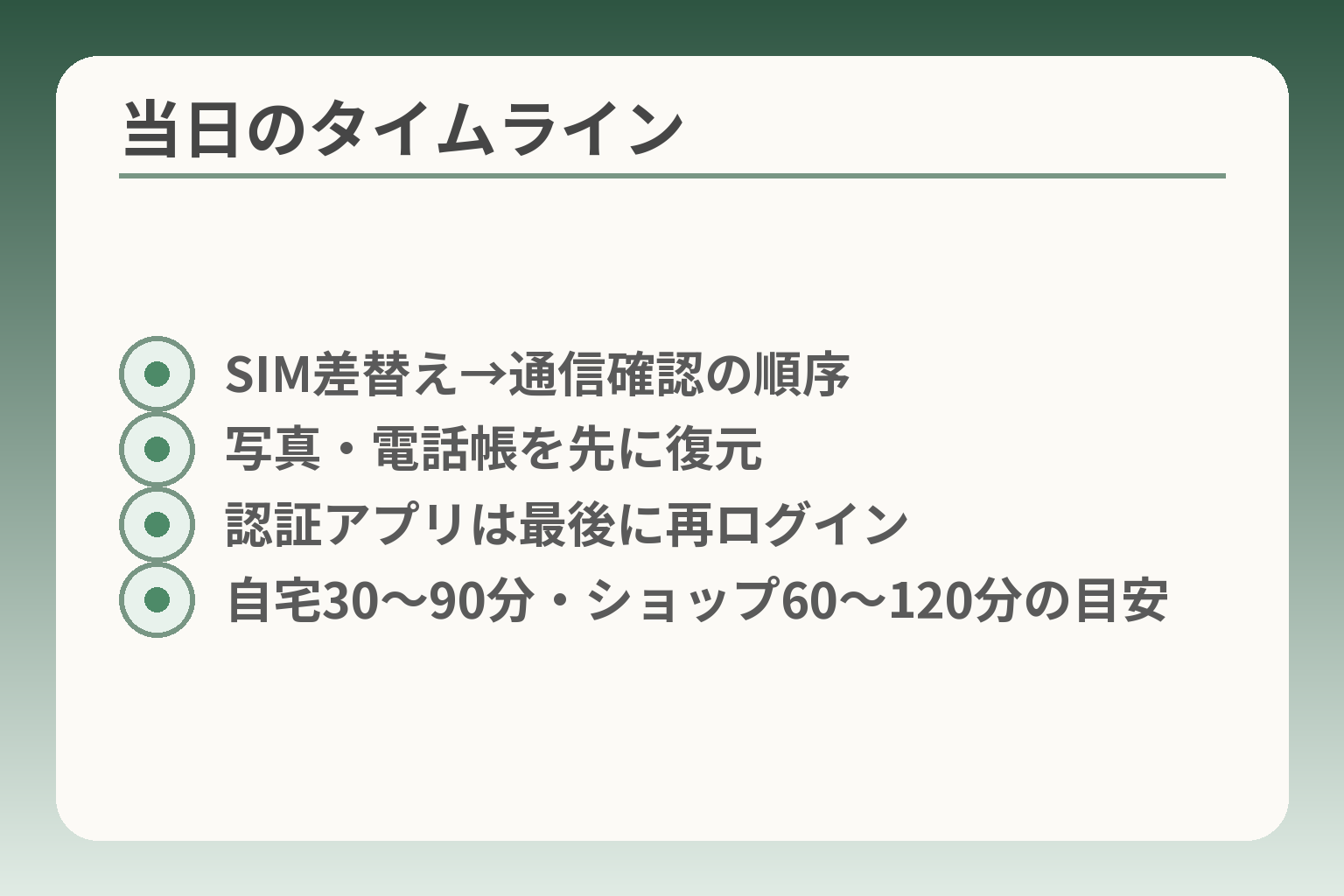
- SIM差替え→通信確認の順序
- 写真・電話帳を先に復元
- 認証アプリは最後に再ログイン
- 自宅30〜90分・ショップ60〜120分の目安
当日は「通信が使える状態にする」「優先データを戻す」「認証が必要なアプリを整える」の順で動くと混乱が少ない判断になりやすいです。
- 最初にSIM差し替えと通信確認を終わらせると認証での手戻りが減る。
- 写真・電話帳は先に復元し、アプリの再ログインは最後に集中して行う。
- 自宅で行う場合は30〜90分、ショップ利用は60〜120分を目安にする。
当日の流れ(概略と判断の方向)
全体は「開通→優先データ復元→アプリ再設定」の流れで進めるのが現実的です。まずSIMを新端末に差し替え、通信ができるかを確かめます。通信確認ができればSMSで届く認証コードが受け取れるため、銀行や決済アプリの再設定で止まりにくくなります。メーカーやキャリアの案内でも、通信確認を先に行う順序が推奨されています。出典:NTTドコモ らくらくスマートフォン データ移行ガイド
自宅でやる場合の所要時間と実務的な注意
自宅作業の所要時間は、準備状況とデータ量で大きく変わります。小〜中程度の写真と連絡先のみなら30〜60分程度で終わることが多い一方、写真が多い・アプリの再ログインが多数ある場合は90分以上かかることもあります。写真枚数やバックアップの有無を事前に確認しておくと、時間見積もりが正確になります。落とし穴は途中で旧端末を初期化してしまうことです。旧端末は復元が完了するまでそのまま保管してください。回避策としては、作業前に『移すものリスト』と所要想定時間を家族で共有しておくことです。
ショップで頼む場合の時間と費用の目安
ショップを利用すると待ち時間を含めて60〜120分程度を見込むのが妥当です。購入店舗で端末を買った場合は初期設定が無料になることがありますが、一般持込や特殊なアプリ設定は有料となる場合があります。ドコモの店頭案内では、端末購入者向けの初期設定は無料で提供される一方、一般の持込サポートは1回あたりの有料設定(例:2,200円のデータ移行サポート、3,300円の初期設定サポート)などの案内がありますので、事前に確認すると安心です。出典:NTTドコモ ショップ サポート案内
メーカーの移行ツールを使う場合の実務上の利点と落とし穴
同一メーカーの移行ツールは、電話帳や写真を比較的スムーズに移せる利点があります。例えばFCNTの「かんたんお引越し」はmicroSDと組み合わせた案内があり、手順に沿えば短時間で完了しやすいです。判断基準は両端末がそのツールに対応しているかどうかです。落とし穴は対応機種の制限と、アプリ内のログイン情報までは移せない点です。回避策はメーカー対応表を事前に確認し、重要アプリのパスワードを紙に控えておくことです。出典:FCNT かんたんお引越し ガイド
認証アプリやLINEなどで止まったときの優先対応
認証系のアプリで止まった場合は、まず通信(SMS)が受け取れるかを確かめ、次に該当アプリの公式引き継ぎ手順に従って対応します。LINEのトーク履歴はOSや方法で復元の可否が変わるため、引き継ぎの事前操作(アカウント引き継ぎ設定やクラウドバックアップ)が効きます。認証で止まったら旧端末は初期化せず、その場で家族に相談することが安全な対処です。出典:LINE公式 引き継ぎガイド
ここまでで当日の大まかな流れと見積もりが立てば、具体的なチェックリストと時間割を作る準備が整います。
つまずきやすい所:LINE・写真・認証アプリの引き継ぎ
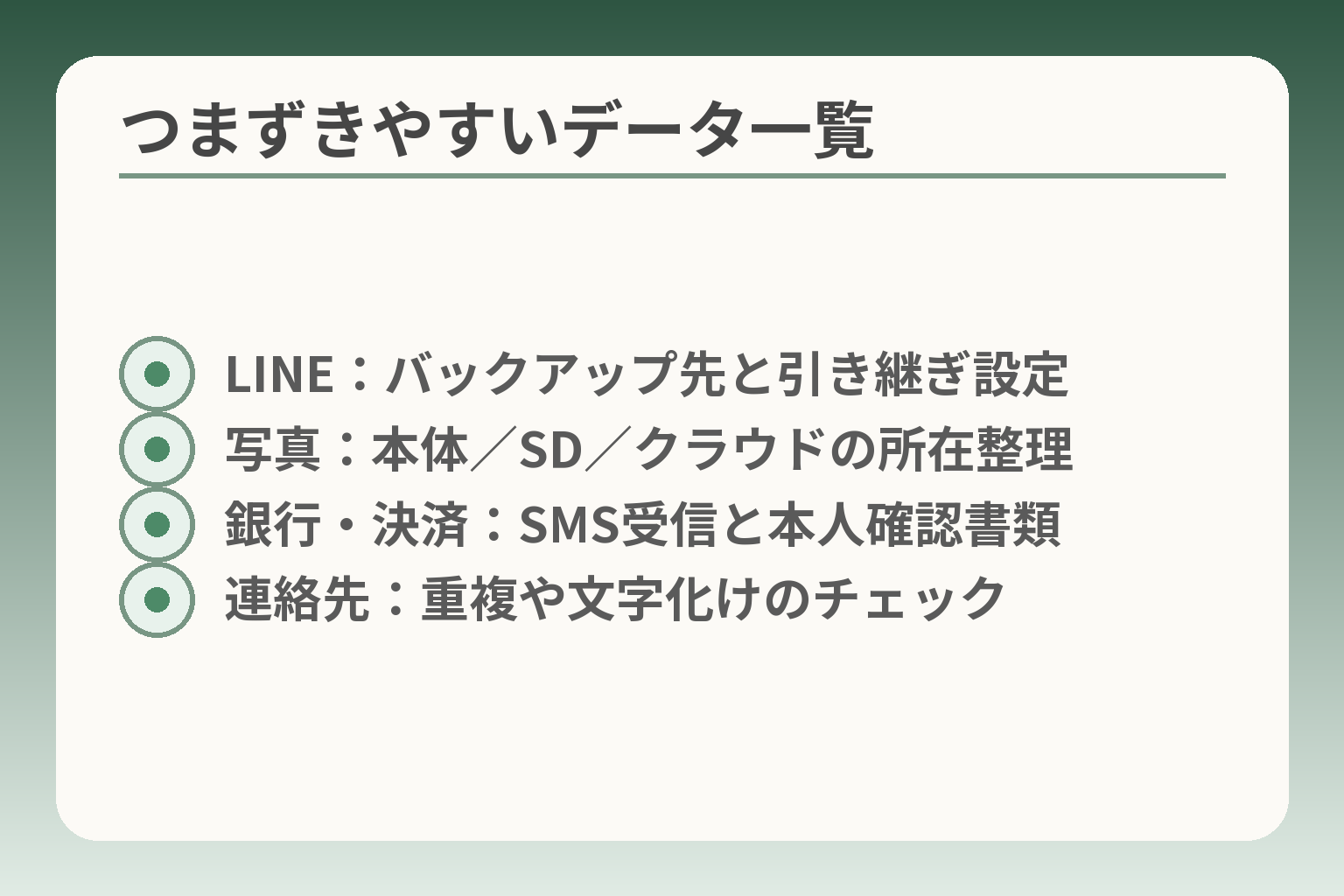
- LINE:バックアップ先と引き継ぎ設定
- 写真:本体/SD/クラウドの所在整理
- 銀行・決済:SMS受信と本人確認書類
- 連絡先:重複や文字化けのチェック
ここまでの準備を踏まえると、事前の確認が不十分なアプリやデータで当日止まりやすいことが分かります。
判断の方向性としては、移行で「必ず使える状態にしたいもの」を優先して準備し、残りは翌日に回す計画が現実的です。
- トーク履歴や認証が必要なアプリは事前に個別の手順を確認する。
- 写真は保存先を統一すると復元が速く確実になる。
- 銀行・決済はSMS受信と本人確認書類を用意しておくと当日の停止を防げる。
アプリはログインや認証の再設定が必要になることを前提にする
移行で最も見落としやすいのは「ログイン状態は移らない」という点です。多くのアプリは端末固有のセッションを新端末に移せないため、再ログインや二段階認証が必要になります。アプリごとにメールアドレス・パスワード・電話番号の確認方法を事前に控えておくと、当日の手戻りを大幅に減らせます。実務的には主要アプリ5〜10個分のログイン情報を紙にまとめ、家族がサポートしやすい場所に置いておくと安心です。
LINE:トーク履歴は端末とOSで復元条件が違うので確認を優先する
LINEのトーク履歴は、OS(Android/iPhone)や移行方法によって復元の可否や手順が変わります。機種間での引き継ぎでは事前にバックアップ(クラウドやSD)を取る操作が必要なことが多く、これを忘れると大事な履歴が残らない場合があります。LINE公式の引き継ぎガイドに従って、トーク履歴のバックアップとアカウント引き継ぎ設定を必ず確認してください。出典:LINE公式 引き継ぎガイド
落とし穴としては、トークのバックアップ先が旧端末本体のみであった場合です。回避策はバックアップをクラウド(Googleドライブ等)かSDに保存しておくか、重要なトークをエクスポートして家族で共有しておくことです。
写真・動画:保存先をそろえると復元が速く確実になる
写真・動画はデータ量が大きく、移行時間を長引かせる主な要因です。本体に大量に残っている場合はmicroSDやクラウドへ事前に移しておくと作業が短縮できます。どこに保存されているか(本体/SD/クラウド)を確認し、一箇所にまとめることが時間短縮の要です。出典:NTTドコモ らくらくスマートフォン データ移行ガイド
落とし穴は写真が「本体」と「クラウド」の両方に散らばっていて、どれが最新か分からなくなることです。回避策は作業前に写真枚数をざっと数え(フォルダごとの枚数でも可)、大きいフォルダから優先的に移す計画を立てることです。また、転送中は端末を充電しておき、通信が不安定な場所ではクラウド同期を避けると失敗が減ります。
銀行・決済・ポイント:本人確認や電話番号認証が当日の障壁になりやすい
銀行やスマホ決済、ポイントアプリはセキュリティ上の理由で端末変更時に本人確認を求められることが多いです。SMSやワンタイムパスワードを受け取れないと利用再開が遅れるため、SIM差し替えと通信確認を優先しておくのが実務上のコツです。当日使いたい銀行アプリがあるなら、本人確認書類や登録メールの確認手段を手元に用意しておいてください。出典:NTTドコモ ショップ サポート案内
落とし穴は、アプリ側で「端末認証解除」を自分で行う必要がある場合です。回避策は事前に各サービスのサポートページを確認し、必要な手続き(SMS受信・本人確認書類の準備・サポート窓口の連絡先)をリスト化しておくことです。
連絡先:重複・文字化け・表示崩れを避ける実務的チェック
電話帳は移行後に件数や表示を比べ、重複や文字化けがないかを必ずチェックしてください。移行方法によっては「同じ連絡先が複数回入る」「全角半角で別人扱いになる」などの事象が起きやすいです。移行後すぐに件数を旧端末と比べ、主要な10件ほどを目視で確認するだけで多くのトラブルを早期発見できます。
落とし穴は旧端末で連絡先が「端末内」と「SIM」に分かれて保存されている場合です。回避策は移行前に旧端末の連絡先を全てSDかクラウドへエクスポートし、エクスポートしたファイル(VCF等)を新端末で読み込んでから重複整理を行う方法が確実です。
ここまで整理できていれば、移行当日は優先順位に沿って作業し、残りは翌日に回す柔軟な態度がトラブルを減らします。
らくらくスマートフォンを「使いやすく」する初期設定
移行作業の後は、本人が日々使いやすい状態に整えることが大切です。
判断の方向性としては、最初に「見やすさ」と「発信・受信の安心」を優先し、その後に細かな便利設定を加えると負担が少なくなります。
- まず文字・画面・音の見やすさを揃え、操作の負担を減らす。
- 緊急連絡や着信対策は使い方に合わせて設定する。
- 見守りや位置情報は本人の同意を得て、必要なときだけ有効にする。
最初は3つだけ整えると続きやすいです
最優先は文字サイズ、着信、ホーム画面のシンプルさの三点です。これらを先に調えると日常のストレスが大きく減ります。
具体例として、文字が小さいと読めずに長電話や誤操作が起きますし、着信音が小さいと電話に気づかないことがあります。判断基準は本人が「毎日困っているか」です。落とし穴はすべての設定を一度に変え過ぎて本人が混乱することです。回避策は一度に一つだけ変更し、本人に使ってもらって反応を見る方法です。
文字サイズ・明るさ・音量を本人に合わせます
文字や画面表示は大きめにしておくと読み間違いが減り、継続利用につながります。
らくらくスマートフォン系は初めから見やすい表示を備えていますが、さらに画面ズームや文字太さを調整できる機種が多くあります。出典:特選街web(らくらくスマートフォンの拡張表示機能)
判断基準は「長時間見て疲れないか」です。落とし穴は文字を大きくしすぎて画面表示が崩れることです。回避策はメールや電話帳など普段使う画面で実際に試し、最も自然な見え方を選ぶことです。音量は着信・通知・通話それぞれを確認し、外出時と在宅時で差が出ないかも確かめます。
電話の安心設定(緊急連絡先・迷惑電話対策)を確認します
緊急連絡先の登録と迷惑電話の基本設定を整えると、安心して使えます。
具体的には緊急連絡先を登録し、ワンタッチで連絡できる配置にします。迷惑電話はキャリア提供の着信拒否や端末側のブロック機能で対処できます。出典:Areus(着信拒否とキャリアの迷惑電話対策解説)
判断基準は「重要な発信先がすぐ呼び出せるか」と「不審な着信を簡単に減らせるか」です。落とし穴は誤って家族の番号まで拒否してしまうことです。回避策はブロック後に数件の重要連絡先で試験通話を行い、問題がなければ運用を続けることです。
見守りや位置情報は「使うときだけ」で決めます
見守り機能は便利ですが、常時オンにするとプライバシーや電池の問題が出るため、使う場面を限定する方が負担が少ないです。
多くのキャリアは家族向け見守りサービスを用意しており、緊急時の居場所通知などに使えます。利用には本人の同意と設定確認が必要です。出典:ITmedia(見守りサービスの解説)
判断基準は「外出の頻度」と「見守りが必要な状況の切迫度」です。落とし穴は電池消費が早くなる点と、本人の不安感を招くことです。回避策は位置情報を常時オンにせず、外出時のみ有効にするか、緊急ボタン連動に限定して設定する方法が自然です。
家族のサポート方法を決めます(遠隔/同席)
操作の不安が強い場合は、最初は家族が同席して設定し、落ち着いたら遠隔での見守りに切り替えると負担が減ります。
多くのキャリアや販売店は対面の初期設定サポートや教室を提供していますので、利用を検討すると安心です。出典:NTTドコモ シニアサポート案内
判断基準は「本人が操作を覚えられるか」と「家族が定期的にサポートできるか」です。落とし穴はサポートを家族任せにしすぎて本人の自立機会を奪うことです。回避策は短時間の同席で操作感を確かめ、可能な操作は本人に任せるステップを設けることです。
初期設定が落ち着けば、残る調整は日常の使い方に合わせて少しずつ行うと無理がありません。
Q&A:よくある疑問と、判断のヒント
初期設定が落ち着いたら、よくある疑問を順に整理して判断の材料にするのが現実的です。
判断の方向性としては、「当日すぐ使いたい機能」を優先し、残りは翌日に回す計画を立てると負担が少なくなります。
- 当日中に必要な機能をリスト化して優先順位を決める。
- 自力で不安なら短時間のショップサポート予約を検討する。
- 移行できない可能性のある項目は事前バックアップや代替手段を用意する。
不安が強いなら相談や保留も自然な選択である
急いで決めずに相談するだけでも負担は減ります。家族と予定を合わせてショップの短時間サポートを予約すれば、当日の不安が小さくなります。判断の基準は「本人が当日中に自立して使う必要があるか」です。落とし穴は不安を抱えたまま自力で進めて使えなくなることです。回避策は事前にショップへ電話し、想定する作業(SIM差替え・データ移行・アプリ再ログインなど)の料金と所要時間を確認して予約しておくことです。出典:NTTドコモ ショップ サポート案内
らくらくホンの電話帳は移せるか
電話帳は多くの場合、microSDやメーカー/キャリアの移行ツールで移せます。ただし保存場所(端末・SIM・クラウド)によって手順が変わります。判断基準は「旧端末の連絡先がどこに保存されているか」をまず確認することです。落とし穴は端末とSIMで連絡先が分かれているケースで、件数が合わなくなることがあります。回避策は旧端末で全件をVCFやSDにエクスポートしてから新端末へインポートする方法です。出典:NTTドコモ らくらくスマートフォン データ移行ガイド
microSDがない・使えないときの代替手段
microSDが使えない場合はクラウド保存やメーカーの移行アプリ、キャリアのデータコピーを利用します。写真が多ければWi‑Fiでクラウドに上げるのが実務的です。判断基準は「データ量」と「自宅の通信環境」です。落とし穴はクラウドアップロードでデータ通信量が膨らむことや、復元に時間がかかる点です。回避策は重要な写真だけ先にアップロードし、残りは後日移す分割作業にすることです。出典:FCNT かんたんお引越し ガイド
格安SIMや他社回線で使えるか
基本的にSIMサイズや対応バンドが合えば利用可能ですが、動作保証や一部機能が制限される場合があります。判断の軸は「購入予定の端末が利用予定の回線で動作確認済みか」です。落とし穴はAPN設定やMNP手続きで当日通信が復旧しないことです。回避策は事前に動作確認済み端末リストを確認し、APN情報や契約手順を控えておくことです。出典:マイネ王(mineo)Q&A
機種変更で多い失敗と家庭での回避策
よくある失敗はパスワード不明、LINEのトーク未バックアップ、旧端末の早すぎる初期化です。まずパスワード類を紙に控え、主要アプリのバックアップを済ませ、旧端末は復元確認までは初期化しない順で進めるだけで多くのトラブルを防げます。次に何を使いたいかを家族で共有し、チェックリストで完了を確認する習慣が最も効きます。落とし穴は「完了したつもり」で確認を省くことです。回避策は移行後に本人が実際に電話・メッセージ・決済の主要操作を試す時間を必ず設けることです。
これらのQ&Aが整理できれば、実際の準備や当日の優先順位がぐっと明確になります。
あわせて読みたい記事
ワイモバイルのらくらくスマホ 操作の始め方と困りごと対処
ワイモバイルでらくらくスマートフォンを使う場合の初期設定やLINEの扱い方が分かります。契約やショップ利用を考えている方に向きます。
らくらくスマホのアイコンが消えたときの対処法
アイコンが消えたり戻せなくなったときの具体的な手順を短く示します。誤操作で困っている家族を助けたい方に便利です。
iPhoneかららくらくスマホへ:失敗しない乗り換え手順
iPhoneから移行する際の注意点と実際の手順を丁寧にまとめています。iPhone利用者が家族をサポートする時に役立ちます。
富士通のらくらく機種選びと使い方の注意点
富士通製らくらくホン/スマホの違いや選び方を分かりやすく整理しています。機種選定で迷っている家庭におすすめです。
親とのデジタルの距離を、少し整える
スマホの設定が分かりづらい、言葉の意味が伝わらない、思ったより話が噛み合わない。
こうしたズレは、能力の問題というよりも「育ってきた前提の違い」から生まれます。
おやデジでは、どちらかを正すのではなく、家庭ごとにちょうどいい関わり方を見つけるためのヒントを整理しています。