楽天モバイルでらくらくホンは使える?対応確認と代替案
結論:らくらくホンは機種によって使える場合と使えない場合があります。まず型番を確認し、楽天の対応確認(BYOD)を行ってください。非対応なら楽天で買えるシニア向け機種や店頭サポートを検討しましょう。
この記事で分かること
- 手元のらくらくホンが使えるか調べる手順(型番の見つけ方とBYOD確認)
- らくらくホンからスマホへ電話帳・メールを移す実務的な手順
- 物理ボタンや緊急連絡など、らくらくホン固有機能の代替方法比較
- 家族が代理で契約・設定する際の必要書類と注意点
- 店頭サポートを使うタイミングと、費用・所要時間の目安
結論:楽天モバイルで「らくらくホン」は使える?
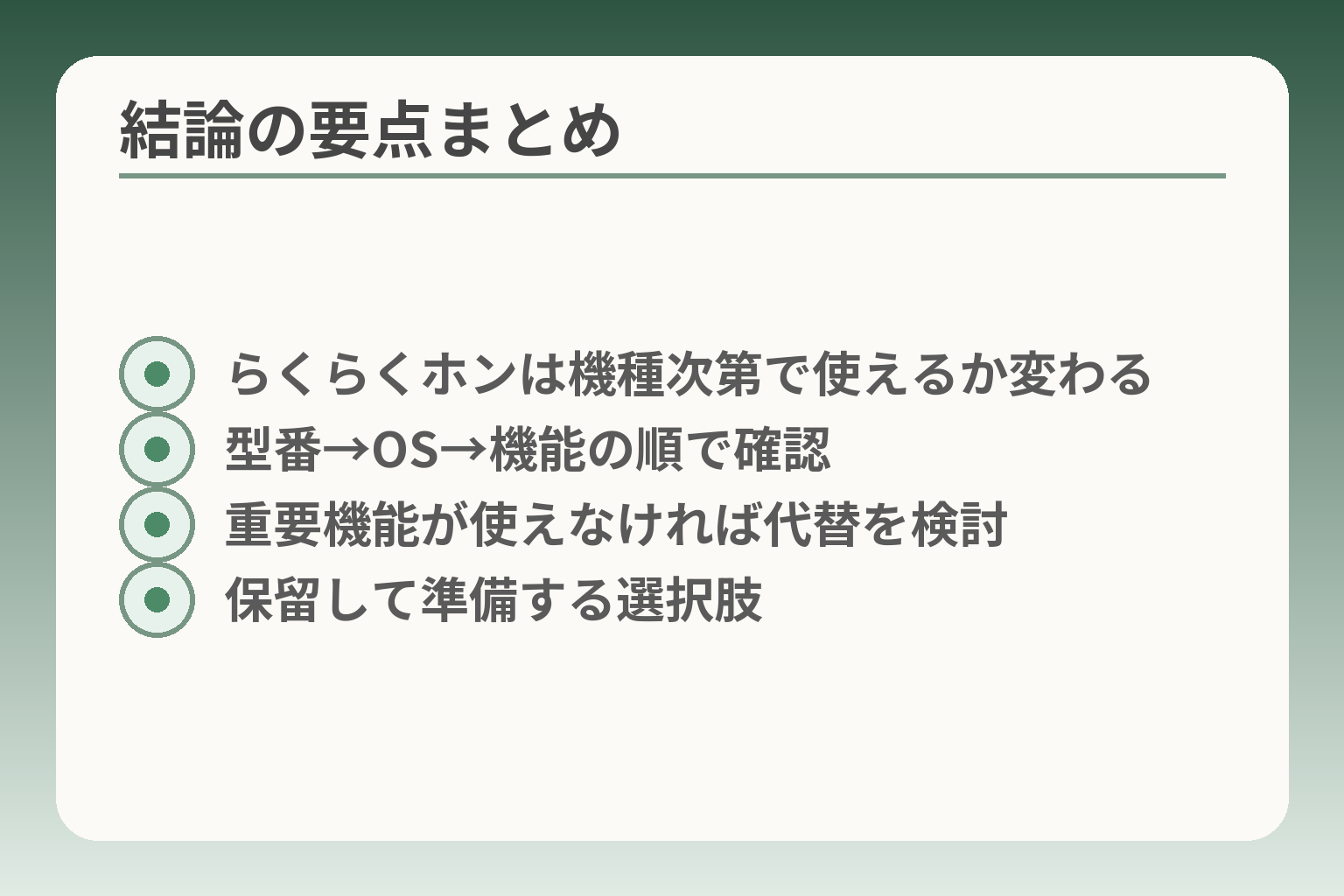
- らくらくホンは機種次第で使えるか変わる
- 型番→OS→機能の順で確認
- 重要機能が使えなければ代替を検討
- 保留して準備する選択肢
ここが曖昧だと、機種選びで余計な手間が増えやすいです。
判断の方向性としては、手元のらくらくホンの「型番とOS条件」をまず確認してから、使える・使えないを決めるのが穏当です。
- 型番(機種)とOSで「使えるか・使えないか」が分かれる点を最優先で確認する
- 通話や緊急ボタンなど「普段使う機能」がそのまま使えるかを個別に見比べる
- 非対応なら、店頭サポートやシニア向け推奨機種で負担を減らす選択が現実的
結論は「機種しだい」。まず型番確認から
手元の端末の型番が分かれば、判断の半分は終わると言って差し支えありません。
具体的には、本体裏面や設定メニュー、購入時の箱に書かれた型番(例:F-○○○、SH-○○○など)を家族が先に控えておきます。型番が分かれば、楽天の製品対応ページでその機種が楽天回線で動作するかを検索できます。出先で家族に確認してもらう場合は、写真を一枚撮って共有するだけで十分なことが多いです。出典:楽天モバイル(ご利用製品の対応確認)
落とし穴と回避策:型番だけで「完全に問題ない」と判断しないことです。型番が同じでもOSバージョンやキャリアロック、技適・海外購入の有無で結果が変わることがあります。回避策としては、型番確認後に必ず対応ページの注意欄(OS要件や制約)を確認し、不明点は店頭でスタッフに質問しておくと安心です。
「SIMを挿せば動く」と「普段どおり使える」は別
SIMを入れて通話やデータが使えるかと、日常の操作感が同じかは分けて考える必要があります。
たとえば通話とSMSだけが目的なら、SIMを入れて最低限使えるケースが多い一方で、らくらくホン特有の「簡単画面」「緊急ボタン」「大きな文字表示」などはスマホに移行すると同じ操作感が得られないことがあります。普段の使い方(電話のかけ方・緊急時の操作)を優先するかどうかが、機種変更の判断基準になります。
具体例と回避策:緊急ボタンを頻繁に使う方は、代替機選びで「緊急連絡のショートカット」や「ホーム画面でのワンタップ連絡」可否を確認します。見た目や文字サイズが重要なら、店舗で実機を触ってもらい、家族が操作を一度一緒に試してから契約するのが確実です。
できるだけ安全な近道は「公式の対応確認」
公式の動作確認ページで確認することが、トラブルを減らす一番の近道になります。
楽天モバイルは持ち込み端末の対応状況を検索できる専用ページを用意しています。ここで端末が「楽天回線対応製品」かどうか、OS要件や制限の有無をチェックできます。出典:楽天モバイル(ご利用製品の対応確認)
落とし穴と回避策:公式で「対応」と出ても、実際には一部機能(Rakuten Linkの通話やテザリングなど)が制限される場合があります。回避策として、該当機能の利用可否も同ページで確認し、重要機能が使えない場合は店頭での相談や、楽天で販売されているシニア向け機種への買い替えを検討します。参考として、シニア向けの推奨機種やプログラムの紹介記事を参照して、どの機種が「簡単操作」に近いかを比較するのも役立ちます。出典:モバイルDASH(シニア向け機種解説)
迷ったら「保留」も選べます
慌てて乗り換えるより、一度保留にして準備を整える判断も合理的です。
保留が有効なケースは、(1)重要な電話帳やキャリアメールの引き継ぎが済んでいない、(2)親本人が新しい操作に不安を示している、(3)店頭でのサポートを事前に予約できない場合などです。こうした時は、二重契約の短期間運用や、家族が来店して設定支援を受ける日程を先に確保する方法が現実的です。
落とし穴と回避策:保留を選ぶときは「いつまでに最終判断するか」を家族で決めておきます。期限がないと先延ばしになり、結果的にサポートや割引の機会を逃すことがあるためです。回避策としては、1〜2週間の猶予を設定し、その間に型番確認・データバックアップ・店頭相談のいずれかを必ず完了させるとよいでしょう。
次の観点として、端末ごとの対応確認と具体的な代替機の比較へと視点を移すと、選択の精度がさらに高まります。
最初に確認:端末の型番と楽天の対応状況(BYOD)
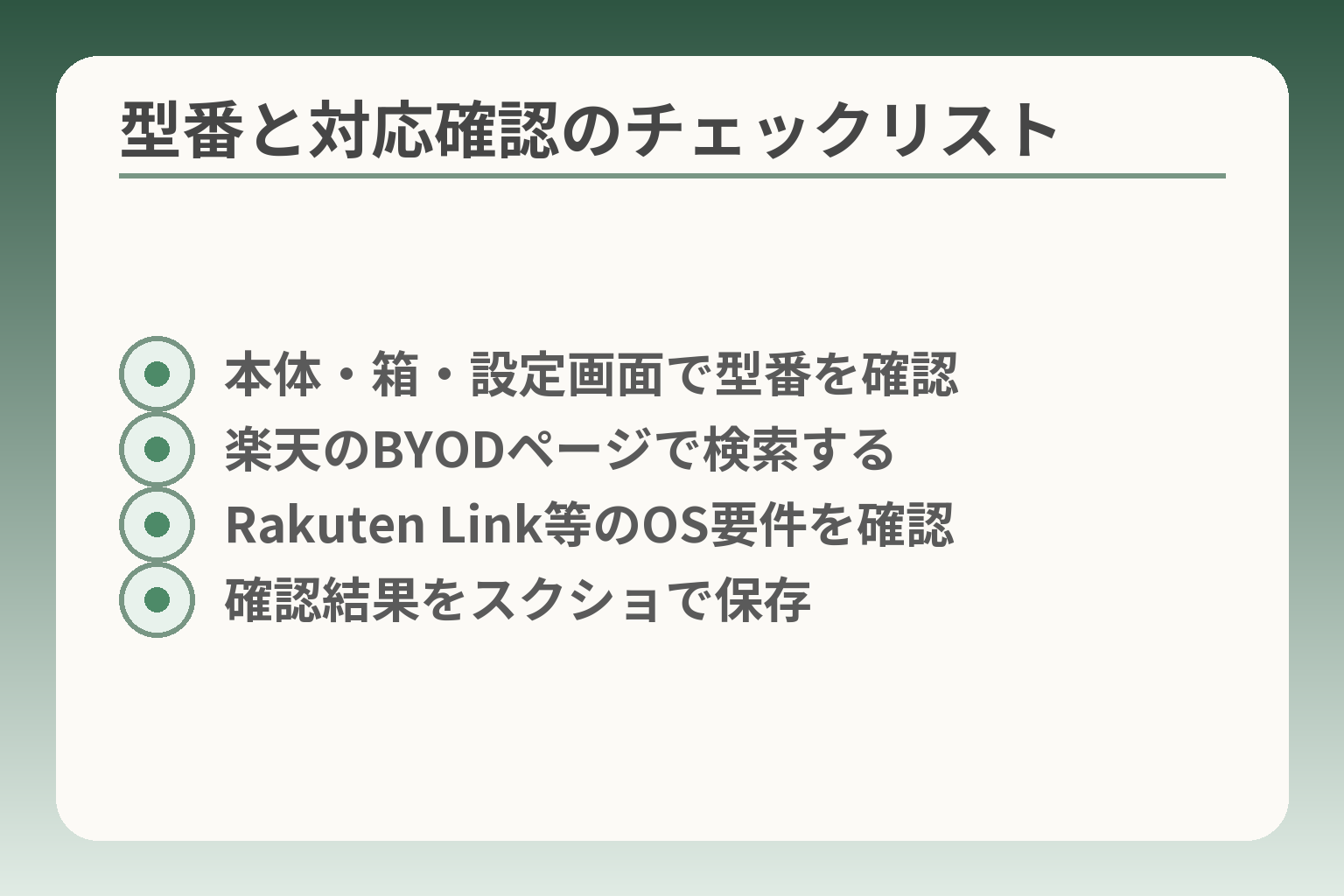
- 本体・箱・設定画面で型番を確認
- 楽天のBYODページで検索する
- Rakuten Link等のOS要件を確認
- 確認結果をスクショで保存
前の観点を受け止めると、端末ごとの差が判断の中心になります。
手元のらくらくホンは、型番とOSの条件を確認してから判断する方向性が無難です。
- 型番でまず「使えるかの目安」を確認すること
- 重要機能(通話、Rakuten Link、緊急ボタン)が使えるか個別に見ること
- 不安なら店頭で実機確認か、短期の保留運用を選ぶこと
型番の見つけ方(本体・箱・設定画面)
型番が分かれば、対応確認の出発点ができます。
よくある場所は三つです。まず本体の裏面や内蔵バッテリー部のシールです。次に購入時の箱や伝票の品名欄。最後に設定メニューの「端末情報」や「モデル番号」です。家族が電話で聞く場合は、写真を一枚撮って送ると正確です。型番が「F-○○○」「SH-○○○」「KY-○○○」のようにメーカー接頭辞を含むと、検索でヒットしやすくなります。
落とし穴は、表記ゆれです。同じ機種でもキャリア向けモデルとSIMフリー版で名称が少し異なることがあります。回避策としては、型番の末尾まで控え、オンラインの製品ページや家電量販店の製品説明と突き合わせることです。
楽天の「ご利用製品の対応確認」で見るポイント
公式の動作確認ページで「その型番が楽天回線でどう扱われるか」を確認します。
このページでは端末が楽天回線対応か、対応していても一部機能が制限されるか等が示されています。表示の見方としては、「完全対応(楽天の全機能が利用可能)」「一部機能制限」「非対応」の三段階を意識してください。特に注意すべきは、Rakuten Linkやテザリング、VoLTEの可否です。これらは端末とOSバージョンで結果が変わります。
実務的な確認手順としては、型番を入力して結果を確認したら、そのページの注意書き(OS要件や動作保証の範囲)を必ず読むことです。もし項目が不明瞭なら、検索結果のスクリーンショットを店舗スタッフに見せ、口頭で補足説明を受けると誤解が減ります。
Rakuten Linkの対応OSに注意する
Rakuten Linkなど専用アプリはOS要件があるため、単に通話ができるかだけで判断してはいけません。
一般に、アプリ通話をフルに使うには最新版に近いOSが必要です。OSが古い端末ではアプリが動かないか、通話やメッセージの一部機能が制限されることがあります。電話主体で使う場合でも、Rakuten Linkの有無で操作方法が変わります。家族が教えやすいかを基準にしてください。
落とし穴は、端末が物理的に通話できても、家族が期待する「無料通話の運用」や「メッセージ送受信」の動きが変わる点です。回避策としては、契約前にRakuten Linkをインストールして動作確認できる場合は実際に試し、できなければ店頭でのサポート予約を取ってから手続きを進めると安全です。
よくある見落とし:海外端末・技適・動作保証
海外購入端末や技適マークのない製品は、そもそも利用が制限される場合があります。
技術基準適合証明(技適)のない端末は法律的に問題となることがあり、楽天側でも動作を保証しない場合があります。さらに、同じ機種名でもキャリア向けにカスタムされたソフトが入っていると、SIMの切替で動作が不安定になることがあります。落とし穴は、見た目や機能が似ていても内部設定で挙動が変わる点です。
回避策としては、型番確認時に「購入履歴や購入先」を控え、海外からの並行輸入品であれば楽天での購入や国内正規流通品の検討に切り替えることです。また、動作保証が欲しい場合は楽天モバイルで販売されている端末を選ぶと、初期設定や保証面で負担が軽くなります。
ここまでで端末が「使えるか」「使えないか」の一次判断ができる状態になりますが、次は実際のデータ移行や代替機の比較に目を向けると安心につながります。
使えない/不安なときの代替案:シニア向けスマホの選び方
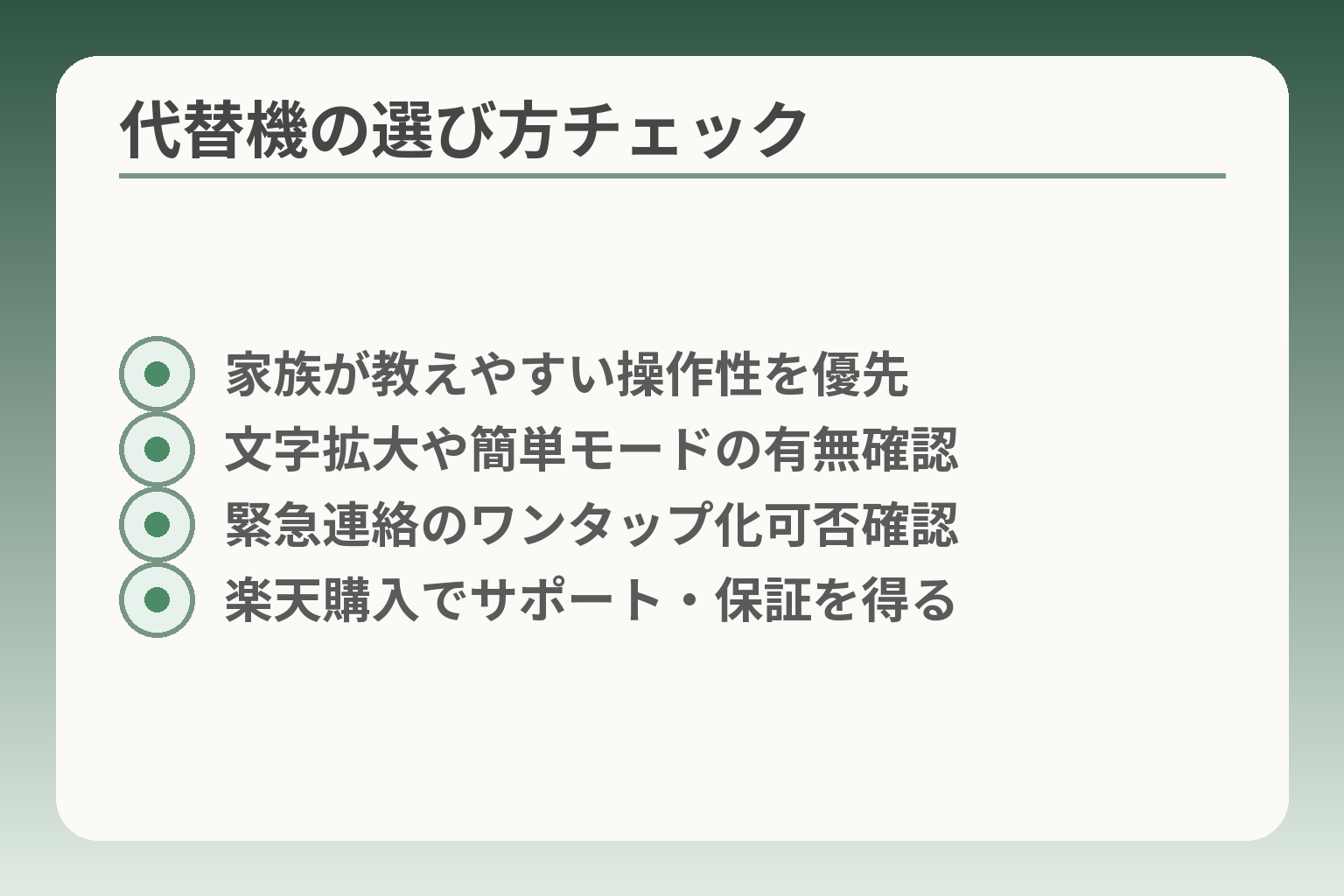
- 家族が教えやすい操作性を優先
- 文字拡大や簡単モードの有無確認
- 緊急連絡のワンタップ化可否確認
- 楽天購入でサポート・保証を得る
ここまでで「手元の端末が使えるか」の一次判断ができた前提を受け止めます。
機種が非対応、または操作面で不安が残る場合は、家族が支えやすいことを優先して代替機を選ぶ判断が現実的です。
- 家族が教えやすく、サポートしやすい機種を最優先にする
- 見やすさ・簡単画面・文字サイズなど実際の使い勝手で絞る
- 緊急連絡や物理ボタンが必要なら代替方法を明確にしてから買う
選び方の結論:家族の支えやすさで決める
操作を覚えてもらう負担を減らすことが、最終的な満足度につながります。
判断基準は三つです。本人の視認性(画面の見やすさ)、操作の単純さ(ワンタップで通話や連絡ができるか)、そして家族が遠隔や対面で教えやすい設計かを見ます。家族が1回で教えられる操作が多い機種を選ぶと、後の負担が大幅に減ります。
具体的な落とし穴は「スペック表だけで判断する」ことです。例えば画面サイズや解像度の数値は良くても、ホーム画面の配置やショートカットの設定が複雑だと使いにくく感じます。回避策は、購入前に店舗で実機を試すか、販売ページの「簡単モード」「シニア向け機能」の有無を確認することです。
「見やすさ・簡単画面」が欲しい場合
見やすさは文字サイズと画面の整理でかなり補えます。
評価の軸は文字の拡大幅、簡単モードの有無、ホーム画面のカスタム性です。高齢の方は小さな文字や密なアイコン配置で疲れやすいため、文字サイズを大きくできること、よく使う機能だけを並べられることが重要になります。「簡単モード」や「らくらく系のホームランチャー」があるかを購入前に必ず確認してください。
落とし穴は、機能が多すぎて逆に操作が増えることです。回避策としては、購入後すぐに「よく使う連絡先」や「通話ボタン」を中心に設定しておき、家庭内でその画面を標準化することを勧めます。
「物理ボタン・緊急連絡」を重視する場合
物理的な操作を重視するなら、代替機に同等の機能があるかを見極めます。
らくらくホンの利点である緊急ボタンや大きな物理キーは、全てのスマホで再現できるわけではありません。判断基準としては、(1)端末に緊急連絡のショートカットが組めるか、(2)サイドボタンやカメラボタンにアプリや連絡先を割り当てられるかを確認します。緊急ボタンが必須なら、専用の見守りサービスやウェアラブルを組み合わせる検討も有力です。
落とし穴は「物理ボタンがないスマホでは代替できない」と思い込むことです。回避策は、スマホのショートカット設定やウィジェット配置でワンタップ連絡を作る、あるいは外部の緊急通報サービスを併用するなど、操作フロー全体で代替を設計することです。
具体例:AQUOS/arrows/iPhoneの向き不向き
代表的な機種は、それぞれ向く人が違います。
AQUOSは簡単モードや大きな文字表示が充実しており、視認性重視の方に向きます。arrowsは日本製で誤タッチ防止や長いバッテリー持ちが特徴で、安定感や操作のしやすさを重視する家庭に評判が良いです。iPhoneは操作がシンプルで家族間のサポート情報が多く、家族にiPhone利用者が多ければ教えやすい利点があります。出典:モバイルDASH(シニア向け機種解説)
落とし穴は「機種名だけで判断する」ことです。同じAQUOSでもモデルにより簡単モードの内容やボタン割り当てが異なります。回避策は、候補を2〜3機種に絞って実機確認し、家族がその場で教えられるか試すことです。
端末は「楽天で買う」ほうが楽なことが多い
楽天で購入すると初期設定や保証で負担が少なくなりがちです。
楽天公式で販売される端末は、楽天側のサポートや保証が受けやすく、店頭での初期設定や以後の故障対応が一元化される利点があります。サポートを期待するなら、公式販売の端末を選ぶことで家族の負担が軽くなる傾向があります。出典:楽天モバイル(製品一覧)
落とし穴は価格面やキャンペーンの条件です。回避策としては、楽天での販売価格と家電量販店での実機触りやすさを比較し、店頭で設定を頼むかオンラインサポートで済ませるかを家族で相談して決めます。また、最強シニアプログラムなどの割引やサポート内容も合わせて確認すると安心です。出典:楽天モバイル(最強シニアプログラム)
ここまでで代替機を選ぶ際の軸が明確になりますが、実際の移行作業や店頭での手順を整えることも同じくらい重要です。
最強シニアプログラムで何が変わる?料金とサポート
前の検討を受け止めると、料金や店頭サポートの有無が「負担を減らすかどうか」の分岐点になります。
判断の方向性としては、経済的なメリットと実際の支援内容を照らし合わせて、家族の負担が減るかを基準に検討するのが現実的です。
- 65歳以上向けのポイント還元や専用オプションで月の実支出が変わる点を確認する
- あんしん操作サポートやデータ移行など、対面・店頭で受けられる支援の範囲を把握する
- オプションの適用条件や解約時の扱いが家計と使い勝手に与える影響を見積もる
対象年齢と申し込み条件(要エントリー)
対象は原則65歳以上で、プログラム適用にはエントリーが必要です。
判断基準は年齢要件と利用プランです。多くの場合、対象年齢を満たし「Rakuten 最強プラン」等の対象プランを契約かつ所定のエントリー手続きを行うことが前提になります。家族が代理で手続きする場合は、エントリー方法や本人確認の流れを事前に確認しておくと手続きがスムーズです。
落とし穴は「対象と思っていたがエントリーを忘れていた」ケースです。回避策としては、申し込み時にエントリーの有無を画面で確認し、メールやスクリーンショットで記録を残すと安心です。
含まれる内容:15分かけ放題・店頭サポート・迷惑電話対策など
専用オプションにより、通話オプションやセキュリティ、操作サポートがセットで提供される傾向があります。
具体的には、15分かけ放題の通話オプションや、あんしん操作サポート、迷惑電話・SMS対策(Whoscall 等)、モバイルセキュリティ(例:ノートン)といったサービスが用意されています。これらはプログラムへのエントリーや対象プランの契約で割安に利用できるケースが多く、合計の実支出を抑えられる可能性があります。出典:楽天モバイル(最強シニアプログラム)
落とし穴は「オプションを付けても本人が使いこなせない」ことです。例えば迷惑電話対策は自動で働きますが、あんしん操作サポートは予約制や提供範囲が店舗ごとに異なる場合があります。回避策としては、利用予定のサービスが実際に店舗で受けられるか事前に確認し、家族が同行できる予約を取ることです。
家族が助かるポイント:対面で頼れる窓口がある
対面のサポートや店頭でのデータ移行があるかどうかで家族の負担は大きく変わります。
店頭での「あんしん操作サポート」やデータ移行サービスは、操作に不慣れな方への初回支援として効果的です。家族が遠方にいる場合でも、店舗での初期セットアップを利用すれば電話でのフォローが減ります。来店サポートの有無・所要時間・有料/無料の範囲は事前に店舗に確認しておくことが、当日の混乱を避ける鍵です。
落とし穴は、すべての店舗で同じサービスが受けられるわけではない点です。回避策としては、店舗に電話で具体的なサポート内容(例:電話帳移行、アプリの初期設定、Rakuten Linkの動作確認)を確認し、予約枠を取ってから訪れると手続きが確実になります。
注意点:適用条件・併用・解約時の考え方
恩恵を受けるには適用条件や併用可否、解約時の取り扱いを把握する必要があります。
判断基準は「いつから」「どのプランで」「エントリーの要不要」です。割引やポイント還元は条件付きであることが多く、プラン変更やID連携の有無で再エントリーが必要になる場合があります。また、オプションの解約やプラン変更時にポイントがどう扱われるかも確認しておくと無駄が減ります。落とし穴は条件を満たさなくなったときに自動で特典が外れる点です。回避策は、契約時に特典の継続条件を書面や画面で控え、家族で共有しておくことです。
ここまでで料金とサポートの実務的な差が整理できたので、次は具体的な移行作業と代替機の操作感を確認しておくと安心です。
乗り換えの手順:らくらくホンからのデータ移行と初期設定
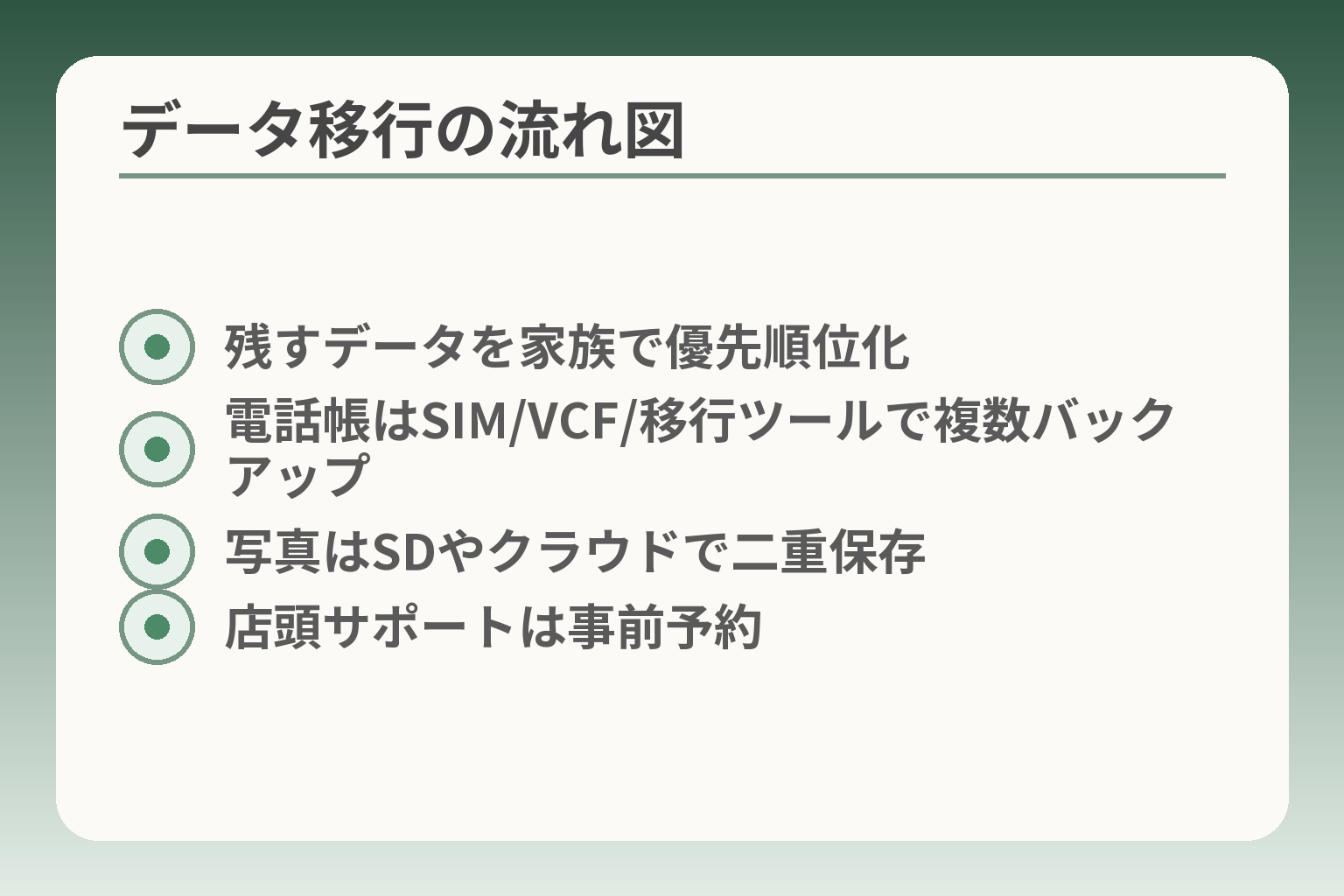
- 残すデータを家族で優先順位化
- 電話帳はSIM/VCF/移行ツールで複数バックアップ
- 写真はSDやクラウドで二重保存
- 店頭サポートは事前予約
ここまでの確認を踏まえると、移行作業は「何を残すか」を先に決めることが成功の鍵になります。
判断の方向性としては、重要な連絡先や写真を優先的に保存し、操作に不安がある場合は店頭サポートを利用して割り当てられた時間内に済ませるのが現実的です。
- 残すデータ(電話帳・写真・重要メール)を家族で先に決める
- 電話帳移行は端末やキャリアで方法が異なるため、複数の手段を準備する
- 店頭のデータ移行サービスや有料サポートを事前に確認・予約する
手順の全体像:先に「残すもの」を決める
まず決めるべきは、何を必ず残すかです。
具体的には電話帳、家族写真、銀行や医療関連のスクリーンショット、受信履歴で重要なものを分類します。これを決めることで移行方法と優先順位がはっきりします。例えば電話帳を最優先にするなら、vCard(VCF)形式でのバックアップを試す方向に進みますし、写真優先ならSDカードやクラウドの準備が先です。
落とし穴は「全部いつの間にか消える」ことです。回避策としては、移行開始前に家族でチェックリストを作り、作業後に同リストで確認することを習慣にしてください。なお、楽天の一時預かりによるデータ移行サービスを利用する場合は、サービスの対象項目や条件を確認してから申し込むと安心です。出典:楽天モバイル(アドレス帳・写真移行サービス)
電話帳の移し方(主なパターン3つ)
電話帳移行は一般に「SIMカード」「microSD/vCardファイル」「キャリアの移行ツール」の三つに分かれます。
SIMに保存されている連絡先は物理的移動で済む場合がありますが、最近の端末はSIM保存が少ないため確実性は低めです。microSDやPCを使ってVCFファイルを作成し、新端末で読み込む方法は比較的確実です。キャリアやメーカーの移行ツール(ケータイ → スマホ専用アプリ)も使えますが、機種やOSの組み合わせで動作しないことがあります。複数の方法を組み合わせてバックアップを取ることが最も安全です。
落とし穴として、古いガラケーではvCardをエクスポートできない機種があります。回避策は、販売店や楽天のデータ移行サービスで一時的にデータを預ける、もしくは家電量販店での変換作業を依頼することです。楽天の店舗や有料サポートでの移行については、事前に対象端末や料金を確認してください。出典:楽天モバイル(データ移行サポート)
メールの注意:キャリアメールは引き継げない場合がある
キャリアメール(@docomo.ne.jp、@ezweb.ne.jp、@softbank.ne.jp 等)は移行できないことが一般的です。
メールを継続利用する必要がある場合は、Gmail 等のフリーメールへ移行しておくと安心です。重要な受信メールはPDFやスクリーンショットで保存するか、PCでのエクスポートを検討してください。また、銀行や公共サービスに登録しているメールアドレスを変更する手順も事前に整理しておくと手続きが後で楽になります。
落とし穴は、キャリアメールが本人認証やサービスの連絡先になっている場合です。回避策としては、移行前に主要なサービス(銀行、健康保険、行政サービス)でメールアドレス変更を先に済ませることです。
SIMの種類(物理SIM/eSIM)と初期設定の考え方
SIMの選択は手続きの簡便さと家族サポートのしやすさで決めます。
物理SIMは差し替えで済むため店頭での対応がわかりやすい反面、SIMサイズやSIMピンの扱いが発生します。eSIMは郵送不要で手続きが早いですが、本人確認やQR読み取りなどスマホ操作が必要な場面が多く、本人が操作できない場合は家族のサポートが必要です。サポート体制が整っていない場合は物理SIMを選ぶと失敗が少ない傾向があります。
落とし穴は、eSIMのプロファイル削除や再発行で手間がかかる点です。回避策としては、契約前にどちらのSIMを使うかを家族で決め、必要であれば店頭での開通作業を予約しておくことです。
店頭サポートを使うタイミング(失敗しにくい順)
店頭サポートは「確実に終えたい作業」を優先して予約するのが効率的です。
失敗しにくい順に挙げると、(1)回線開通とRakuten Linkの動作確認、(2)電話帳・写真など重要データの移行、(3)アプリの初期設定と見やすいホーム画面の作成、という並びです。店舗によっては有料でデータ移行を行う場合がありますので、事前に料金・所要時間を確認して予約してください。出典:楽天モバイル(スマホサポート)
落とし穴は、予約なしで行って「待ち時間が長く手続きできない」ことです。回避策は、来店前に電話でサポート内容と必要な持ち物(本人確認書類、元の端末、充電ケーブル)を確認し、予約枠を確保することです。
移行と初期設定を進めるときは、家族で「誰が何をするか」を簡潔に分担しておくと混乱が少なくなります。
よくある失敗と、事前にできる防ぎ方
前の観点を受け止めると、小さな見落としが移行の負担を大きくします。
判断の方向性としては、契約前に確認と小さな試行を積み重ねることで失敗を減らすのが現実的です。
- 機種互換やアプリ動作の「確認と記録」を先に行う
- 本人の普段使いに影響する操作を洗い出し、代替手段を用意する
- 店頭や遠隔のサポートを事前に確保し、作業を分担する
失敗1:端末の対応を見ずに契約してしまう
機種が対応しているかを確認しないまま契約すると、思わぬ機能制限や追加作業が発生します。
判断基準は「型番」「OSバージョン」「キャリアロックの有無」です。型番だけで判断せず、楽天の製品対応確認ページでその機種が楽天回線で使えるか、どの機能が制限されるかを確認してください。型番と表示された注意事項(OS要件や機能制限)をスクリーンショットで残すと後の争点が減ります。
落とし穴は「見た目や型番が似ている別仕様」を見落とすことです。回避策としては、型番の末尾まで正確に控え、対応確認結果を家族と共有してから契約手続きを進めてください。出典:楽天モバイル(ご利用製品の対応確認)
失敗2:通話のやり方が変わり、連絡が減ってしまう
Rakuten Linkなど専用アプリの仕様が変わると、通話の操作感が大きく変わります。
判断基準は「アプリの動作可否」と「必要なOSバージョン」です。無料通話やメッセージをRakuten Linkに頼る運用なら、事前にアプリをインストールして動作確認を行ってください。Rakuten LinkはOSやアプリバージョンで動作挙動が変わるため、実機での“着信・発信・連絡先同期”を必ず試すことが重要です。
落とし穴は「通話できる=同じやり方で通話できる」と誤解することです。回避策は、契約前に短期のテスト通話を行い、家族に操作を教えてもらった上で運用ルール(例:Rakuten Link を使う/通常通話を使う)を決めておくことです。出典:楽天モバイル(Rakuten Link)
失敗3:代理で進めて本人が置いてけぼりになる
家族が全て決めてしまうと、本人が使わなくなる可能性があります。
判断基準は「本人が日常的に行っている操作」と「家族がどれだけ遠隔で支援できるか」です。本人が毎日使う操作(通話のかけ方、緊急連絡の出し方、着信音の確認など)をリスト化して、代替機で同じ操作ができるかを確認してください。本人の“できること”を一つずつ残すことが、結果としてトラブル予防になります。
落とし穴は、便利な機能を詰め込みすぎて操作が複雑になることです。回避策は、初期設定時に「必要最小限のホーム画面」を作り、家族と一緒に1回だけリハーサルをしてから契約を完了させることです。必要なら、代理手続きの範囲や本人確認書類の扱いを事前に店舗に確認してください。
失敗4:移行元の解約を急いでデータが消える
旧回線や旧端末の解約を急ぐと、バックアップ不足でデータが失われることがあります。
判断基準は「バックアップの完了」と「移行の成功確認」が済んでいるかです。電話帳や写真は複数の方法でバックアップを取り、移行後に家族で一件ずつ確認するルールを作ってください。店頭での有料データ移行サービスや遠隔サポートを使う場合は、料金や対応範囲、所要時間を事前に確認して予約しましょう。店舗サポートは有料の場合があり、1回あたりの料金や対象項目を確認してから利用予約を取ると安心です。
落とし穴は、サポートを期待して来店したが対応が限られていたり、家電量販店では一部対応しないサービスがある点です。回避策は、来店前に電話で「電話帳移行」「写真バックアップ」「Rakuten Linkの設定」など具体的に頼みたい作業を伝え、可能なら予約を取ってから訪れることです。出典:楽天モバイル(データ移行サポート)
これらの準備を経ると、実際の移行や操作指導がスムーズに進み、家族の負担が小さくなります。
Q&A:楽天モバイル×らくらくホンでよくある質問
ここまでの検討を踏まえると、疑問は「使えるか」「何が変わるか」「手続きは誰がするか」に集約されます。
判断の方向性としては、安全側の確認を優先し、不明点は記録と店頭確認で潰してから進めるのが無理のない進め方です。
- まずは型番と表示された注意事項を記録する
- 本人が日常的に使っている操作を洗い出して優先順位を付ける
- 不安な箇所は店頭予約で実機を確かめ、家族で役割分担する
Q. らくらくホン(ガラケー)は楽天モバイルで使えますか?
ケースバイケースで、型番と機能要件次第という判断が現実的です。
判断基準は端末のモデル(型番)と対応周波数、技術基準適合(技適)やSIMロックの状態です。楽天のご利用製品の対応確認ページで型番を検索し、楽天回線での動作可否と制限事項を必ず確認してください。型番と出た注意書きをスクリーンショットで保存しておくと、後で問い合わせる際に役立ちます。
落とし穴は「見た目・メーカー名が同じでも仕様が異なる」点です。回避策は、箱や設定画面で表示される正式な型番を控え、対応結果をスタッフと共有してから契約手続きを進めることです。出典:楽天モバイル(ご利用製品の対応確認)
Q. らくらくスマホ(例:F-42Aなど)は使えますか?
らくらくスマホでも機種によっては動作に制約が出るため、個別確認が必要です。
判断基準は端末がAndroidベースかつ必要なOSバージョンを満たすか、メーカーが楽天回線をサポートしているかです。ユーザーコミュニティでは特定機種が非対応だったとの報告が上がることがあり、実際の利用感は個別の報告に左右される傾向があります。実際に同機種での動作報告(コミュニティ投稿等)を探し、類似環境での稼働例を確認することが判断材料になります。
落とし穴は、コミュニティ情報が古い場合や個別環境で結果が変わる点です。回避策としては、同機種の新しい報告を確認しつつ、可能であれば店舗で実機の動作確認を依頼するか、同機種を楽天で購入した場合のサポート範囲を確認してください。出典:楽天モバイル公式コミュニティ(高齢者むけの機種の扱い)
Q. 親の名義で、子どもが手続きや設定をしてもいい?
代理での契約や設定は可能ですが、本人確認と本人の同意を明確にしておくことが重要です。
判断基準は手続きの種類(契約・名義変更・SIM受け取り等)と必要書類です。代理契約や設定代行をする場合、本人確認書類や委任状が求められる場面がありますし、店舗によって対応が異なります。代理で進める際は、本人の意思と必要書類を事前に揃え、店舗に確認した上で来店すると手続きがスムーズです。
落とし穴は、家族が「本人が来られないから全部やってしまおう」と進めた結果、本人が操作に戸惑うことです。回避策は、代理手続きであっても本人に最終確認を取ること、設定時に本人と一緒に操作練習をする時間を作ること、そして委任範囲を明確にしておくことです。出典:楽天モバイル(あんしん操作サポート 利用規約)
Q. 最強シニアプログラムはいつ申し込めばいい?
条件を満たすなら早めのエントリーで恩恵を受けやすい方向です。
判断基準は年齢(65歳以上が一般的)と対象プランの契約の有無、そしてエントリー手続きです。プログラムによってはエントリーが必須であり、エントリーのタイミングによって割引や特典の適用開始が変わります。申し込み前に対象条件とエントリー方法を公式ページで確認し、必要な手続き(楽天IDの準備等)を済ませておくと手続きがスムーズです。
落とし穴は、対象条件を満たさなくなったときに特典が外れる場合がある点です。回避策として、エントリー後の条件(継続条件や併用不可の注意)を記録しておき、プラン変更時には再確認してください。出典:楽天モバイル(最強シニアプログラム)
Q. 迷惑電話や詐欺対策はできますか?
一定の迷惑電話対策は可能で、追加のセキュリティサービスで補完する選択肢があります。
判断基準は端末側の迷惑電話拒否機能と、キャリアやサードパーティのサービス利用可否です。楽天のサービスやRakuten Linkには通話に関する機能がありますが、迷惑電話対策は端末とサービスの組み合わせで効果が異なります。迷惑電話防止を重要視する場合は、端末の迷惑電話ブロック機能とキャリア提供のセキュリティオプションの両方を確認してください。
落とし穴は、すべての迷惑番号が自動で遮断されるわけではない点です。回避策は、迷惑と判断した番号を家族で共有し、端末側でブロックする手順を事前に設定しておくこと、必要なら有料のフィルタリングサービスを導入することです。出典:楽天モバイル(Rakuten Link)
ここまでのQ&Aで疑問の多くは整理できますが、実際の移行作業では手順の一つ一つを家族で分担して確認すると安心です。
あわせて読みたい関連記事
ワイモバイル版:らくらくスマホの初期設定と困りごと対処
初めてスマホにする方や店頭での設定を考えている家族向けの実践ガイドです。楽天モバイルでの移行前に、初期設定やLINE・写真の扱いをざっくり把握したい方に向きます。
らくらくスマホのアイコン操作で困ったときの対処法
ホーム画面のアイコン整理や誤って消した時の戻し方を短くまとめています。使いやすい画面に整えてから移行したい人に役立ちます。
mineoでのらくらくホン運用の実務ガイド
他社での対応状況や失敗しやすい確認ポイントを具体的に説明しています。楽天モバイルと比べてどこが違うか把握して、乗り換え判断の参考にしてください。
ドコモらくらくフォンでのLINE運用と設定上の注意点
らくらくフォンでLINEを使う際の機種依存の制約や、設定のつまずきやすい箇所を詳述しています。家族とメッセージ手段を合わせたい場合のチェックにおすすめです。
親とのデジタルの距離を、少し整える
スマホの設定が分かりづらい、言葉の意味が伝わらない、思ったより話が噛み合わない。
こうしたズレは、能力の問題というよりも「育ってきた前提の違い」から生まれます。
おやデジでは、どちらかを正すのではなく、家庭ごとにちょうどいい関わり方を見つけるためのヒントを整理しています。