高齢者の音声入力アプリ選び:失敗しない比較と設定
結論:用途を先に決めると、無駄な導入や失敗を避けられます。
この記事で分かること
- 目的別の選び方(会話補助・筆談・リマインダーなど)。
- スマホ標準機能との比較と、まず試す手順。
- 実運用に必要な設定項目(マイク許可・文字サイズ・オフライン可否)。
- プライバシーとデータ保存の確認ポイント(端末内かクラウドか)。
- 端末互換性や電池持ち対策、古い機種の代替案。
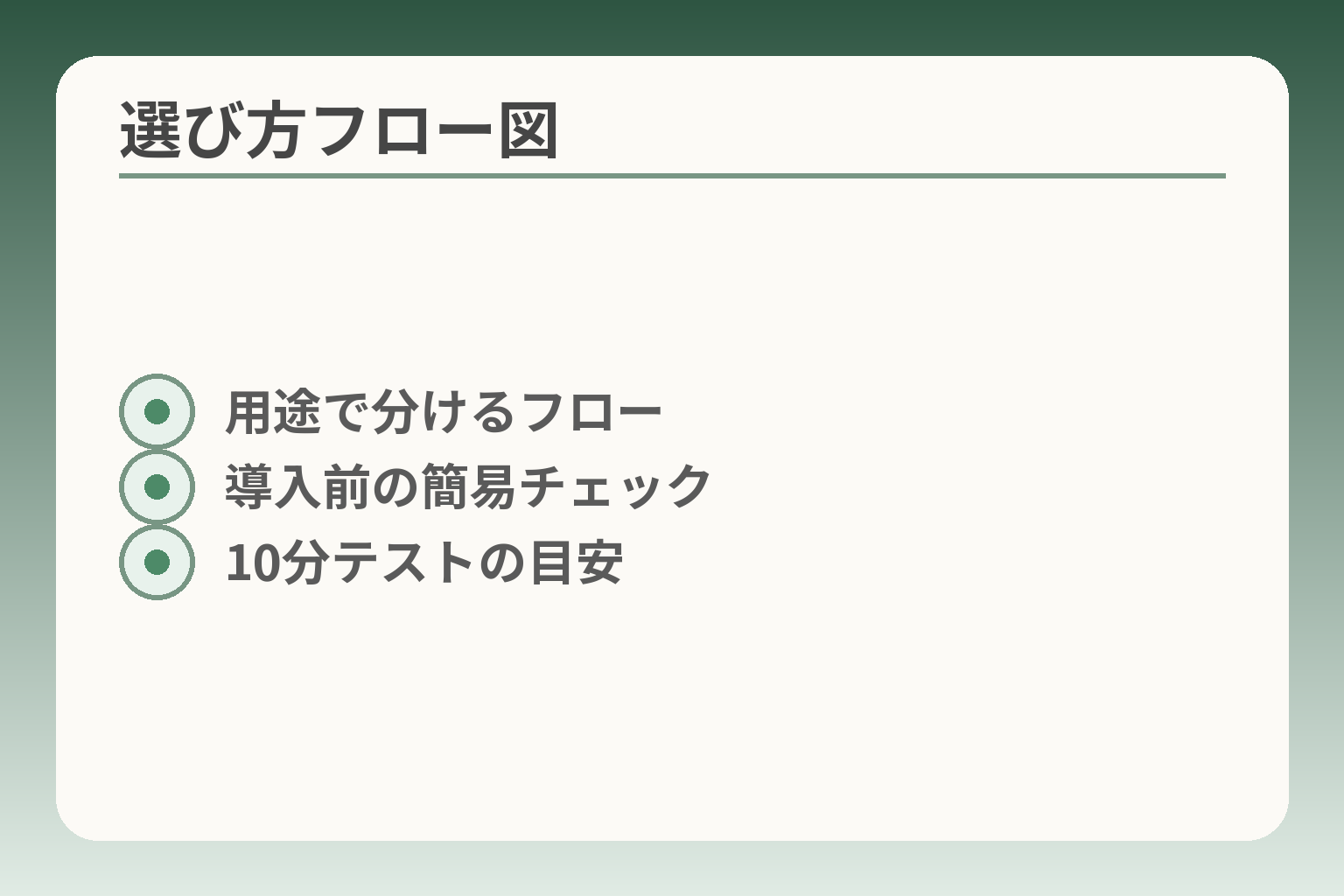
- 用途で分けるフロー
- 導入前の簡易チェック
- 10分テストの目安
結論:高齢者の音声入力アプリは「目的」で選ぶ
ここまでの整理を受けて、目的が曖昧なまま複数のアプリを入れると手間だけが増えやすいです。
用途に応じて優先すべき機能を決めると、導入後の負担が小さくなりやすい判断です。
- 会話の補助ならリアルタイム表示重視。
- 文字入力が中心ならキーボード連携や編集性重視。
- 見やすさや運用負担で最終的に決める。
結論は「会話の文字起こし」か「文字入力」かで分ける
まず用途を二つに分けると選びやすくなります。リアルタイムに画面で会話を追いたいか。あるいはLINEやメモに文章を入れたいか。どちらかで必要な機能は変わります。
リアルタイム表示を重視する場合は、表示の遅延が少なく、文字サイズを大きくできるアプリを優先します。対面での会話や窓口での説明をその場で追う用途に向きます。遅延と誤認識の少なさが最も重要な判断基準です。実際にリアルタイム文字起こしをうたうアプリでは、多言語対応や保存の有無が機能説明に明示されています。出典:Google Play(音声文字変換&音検知通知)
文字入力(送信や保存)が目的なら、入力後の編集や送信先の操作が簡単かを確認します。音声をそのままメッセージ送信できるか。句読点や改行の扱いはどうか。これらは日常の手間に直結します。実際に操作する人に試してもらい、送信までの手順を数回繰り返して確認すると良いです。
「大きな文字」だけで足りる場合もある
会話補助の多くは、情報を大きく見せるだけで十分な場合があります。筆談代わりに短い文を大きく表示するだけなら、複雑な設定は不要です。
まずは文字の「見やすさ」を実機で確かめることが手早い決め手です。文字の大きさ、色のコントラスト、行間が見やすいかを本人の目で確認してください。簡単なアプリや専用の大文字表示ツールがあり、導入コストは低いことが多いです。出典:デカモジ(公式サイト)
注意点は、会話が長くなるとスクロールや行の切り替えで追いにくくなることです。短いフレーズをやり取りする場面に限定するか、家族が介助できる運用にするなど運用面での調整が必要です。
音検知・リマインダーは「できること」と「負担」を確認する
音をトリガーに動く機能は便利ですが、常時起動や通知の見逃しが課題になりやすいです。
音検知や音声リマインダーを使う場合は、常時マイクを動かす設定が電池やプライバシーに与える影響を考えてください。常時起動は利便性と負担(電池・誤作動・録音データの扱い)を秤にかける必要があります。実運用では、夜間や外出時の挙動を想定して試験運用を行うと失敗が減ります。補助事例として行政や支援団体での導入例もあり、導入時の配慮点が示されています。出典:内閣府(合理的配慮等具体例データ集)
誤検知が多い場合の回避策は、感度調整、通知の条件設定、特定の時間帯だけ有効にする運用です。また重要な通知は音声だけでなく家族のスマホへ共有する設定があるかを確認すると安心です。
まずは本人が困る場面を一つに絞ると選びやすい
機能の多さに迷うより、毎日の具体的場面を一つ決めると選定が早まります。電話で聞き取りに困るのか、家の会話を見える化したいのか、買い物メモを音声で残したいのか。場面で優先順位が決まります。
場面を絞ったら、10分程度の実地テストを行ってください。操作は誰がするか。起動から表示までの時間はどれくらいか。これを確認するだけで現実的な合否が分かります。テストは本人主導で行い、家族は観察側に回ることが続けやすさにつながります。
選定の結果、合わなければ別タイプや標準機能に切り替える判断も自然です。ここまでで目的に合わせた選び方の基本が整理できました。選び方が固まれば、具体的なアプリ比較と設定手順の確認に進むと検討が早まります。
まず確認:端末・OS標準機能で足りるか
ここまでの整理を受けて、まずは追加アプリを入れる前に手元のスマホだけで解決できないかを確かめるのが合理的です。
導入前に確認しておくと迷いが減る方向性が見えます。
- 多くの場面は標準機能で十分な場合がある。
- 標準機能の「利用可否」「オフライン性」「保存設定」は必ず確認する。
- 端末の世代や電池持ちで実運用の負担が変わる点に注意する。
Androidは「音声文字変換」系の支援機能がある
Androidには会話をその場で文字にする機能が標準または追加で使える場合が多いです。
代表的な例はLive Transcribeで、会話をリアルタイムに表示できます。言語のダウンロードでオフライン利用が可能な場合もあり、文字サイズやカスタム語の追加、外部マイクの接続など細かな設定が用意されています。ダウンロードできる言語やオフライン機能の可否は端末の機種やAndroidバージョンで変わる点が重要です。これを確認すれば、通信環境に左右されない運用が可能か判断しやすくなります。出典:Android Accessibility Help(Live Transcribeの使い方)
落とし穴としては、標準機能でも設定や権限が複雑で、本人が一人で扱いにくい場合があることです。回避策は、最小限の設定で試すことです。ショートカット登録やクイック設定で起動方法を単純化すると続けやすくなります。
iPhoneはキーボードの音声入力や音声コントロールが使える
iPhoneではキーボードの音声入力や音声コントロールで十分代用できる場面が多いです。
音声コントロールは一度言語をダウンロードすればオフラインでも動作する設定があり、長めの操作や端末操作を音で行いたい場合に向きます。標準のキーボード音声入力はアプリ間で使えるため、メッセージ送信やメモ取りに手早く使えます。出典:Apple サポート(音声コントロールの使い方)
注意点は、iOSのバージョンや一部設定で音声入力が制限されることがある点です。対処法は設定画面で「音声入力」「Siri」「アクセシビリティ」の各項目を確認し、必要なら家族が一度設定してあげることです。短い操作手順を紙に残しておくと遠方の家族もサポートしやすくなります。
「オフラインで使いたい」場合の判断基準と落とし穴
ネットに頼らず使いたいなら、オフライン対応と言われているかを厳密に確認します。
一般に、オンデマンドで精度の高い認識を求めるとクラウド処理が必要になりがちです。オフライン処理はプライバシーや通信費の面で有利ですが、対応言語や精度に制限があることが多い点が落とし穴です。オフラインで使える言語一覧やダウンロード方法を実際に表示して確認することが必須のチェック項目です。
回避策としては、想定する場面(電話、対面、外出先)で実機テストを行うことです。家のWi‑Fiで動作確認しただけでなく、街中や病院の待合室などざわつく場所でも試し、誤認識や遅延の程度を確認して運用可否を決めてください。
古い端末や低スペック機での実運用の注意点と対策
古い機種では、動作の遅れや電池消耗で運用が続かないことがよくあります。
常時マイクを使う機能はバッテリー消耗が大きくなりやすいです。画面点灯時間やバックグラウンド動作を長時間にわたり許可すると、日常的な扱いが負担になります。回避策は、短時間のセッションで使う運用に切り替えることです。例えば「会話時だけ起動する」「必要な時に家族が起動する」など運用ルールを作ると負担が減ります。
もう一つの対策は軽いアプリや端末内の機能に限定することです。外付けマイクを使うと認識精度が上がり、端末本体の負荷が下がる場合があります。費用や操作の手間と見合うかを家族で検討してください。
これらの点を確認しておくと、目的に合うアプリの候補を現実的に絞り込めます。
比較の軸:高齢者が使いやすい条件はここ
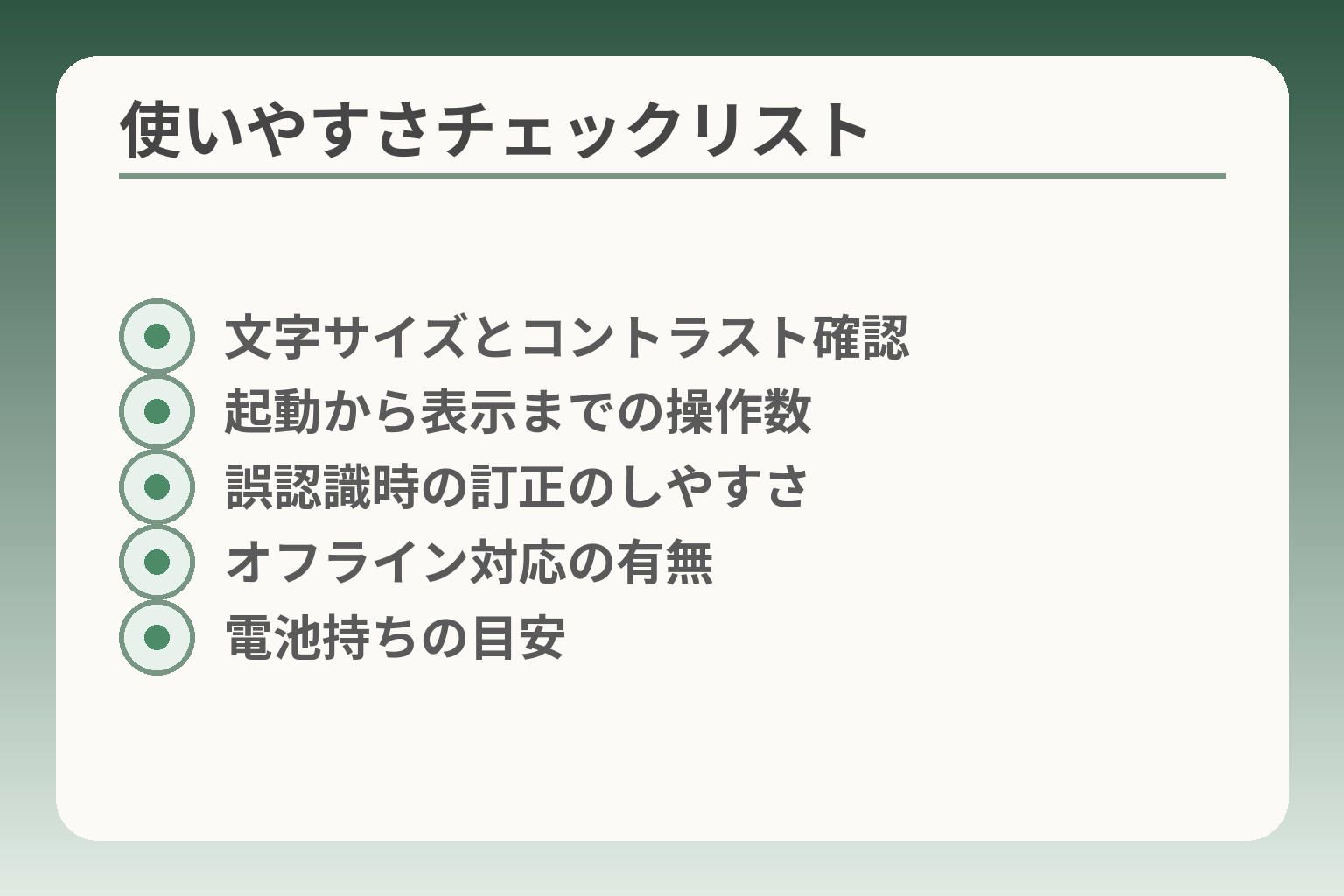
- 文字サイズとコントラスト確認
- 起動から表示までの操作数
- 誤認識時の訂正のしやすさ
- オフライン対応の有無
- 電池持ちの目安
前の段落で目的を固めたら、次は「使いやすさ」の具体基準を押さえると選びやすくなります。
目的に合うかどうかは、見やすさ・操作の単純さ・誤認識時の扱いやすさで判断する傾向が有効です。
- 視認性(文字の大きさ・色・行間)が第一の判断軸。
- 操作が少なく一画面で済む設計を優先する。
- 誤認識時の訂正や保存の挙動が分かりやすいことを確認する。
文字の見やすさ(大きさ・色・行間)を最優先にする
画面に出る文字が見えないと、ほかの機能は意味をなさない場合が多いです。
高齢者向けでは文字の最大サイズ・背景とのコントラスト・行間の余裕が重要になります。視覚的に疲れにくい表示を最優先することで、日常的な利用が続きやすくなります。大きな文字だけを目的にしたアプリやサービスもあり、まず見やすさで候補を絞ると無駄が減ります。出典:デカモジ(公式サイト)
落とし穴は「見やすいが操作が複雑」になることです。文字だけ大きくても、起動や切替が複雑であれば使われなくなります。回避策は、実際に本人に見せて最小限の操作で確認することです。家族が操作法をメモにしておくと安心感が増します。
操作の少なさ(1画面で完結するか)を確認する
操作ボタンが多いと迷いやすく、結局アプリを使わなくなることがよくあります。
理想は起動してすぐに目的の機能に到達できる設計です。起動→音声入力→文字表示までがワンアクションで済むかをチェックします。ボタンや設定が多すぎる場合は、ホーム画面へのショートカットやウィジェットで起動を簡単にする運用を検討してください。レビュー系の紹介記事でも操作の簡潔さが評価点として挙がることが多いです。出典:アプリブ(レビュー)
落とし穴は「機能が多すぎて設定を求められる」ことです。最初に細かい設定を全部済ませると負担が大きいので、まずは基本的な表示と起動方法だけを固定し、慣れてから追加設定をするようにします。
誤認識に強いか(言い直し・修正のしやすさ)を見る
正確さだけでなく、誤認識が起きたときの扱いやすさが実運用では重要です。
日本語は方言や固有名詞、マスクや雑音で誤りが出やすい傾向があります。実機で「早口」「マスク」「テレビ音あり」など複数条件を試し、訂正操作が簡単かを必ず確認してください。訂正しにくい設計だと家族が介助する負担が増えますので、音声→テキスト後に即編集できるか、履歴を追えるかを確認します。
落とし穴は、誤認識データが自動でクラウド保存され続ける設定です。保存の有無や保持期間、共有先を確認し、必要なら保存しない設定に切り替えてから運用します。出典:Android Accessibility Help(Live Transcribeの説明)
これらの軸で候補を絞れば、実際の比較表や設定ガイドに進みやすくなります。
目的別:おすすめのタイプと向く人(比較表の前提)
用途ごとに求める機能が変わるため、目的を基準にタイプを選ぶと失敗が少なくなります。
- 対面の会話補助は遅延と誤認識の少なさを重視する。
- メッセージやメモ入力は編集・共有のしやすさを重視する。
- 筆談代替は視認性と起動の簡単さを最優先にする。
会話を文字で見たい人:リアルタイム文字起こし型
対面や電話で相手の言葉をその場で読みたい場合は、遅延が少なく連続表示できるアプリを選びます。
具体例としては、会話を逐次表示するタイプが該当します。実務上の判断基準は「表示遅延」「改行やスクロールの扱い」「雑音下での誤認識耐性」です。遅延と誤認識の少なさが、会話補助として機能するかどうかの分岐点になります。試す際は、静かな部屋だけでなくテレビ音や背景雑音がある場所でも短時間の会話テストを行ってください。出典:Google Play(音声文字変換&音検知通知)
落とし穴は高機能すぎる導入で、操作が複雑になることです。回避策は「表示のみ」の簡易モードを優先し、家族が必要なときだけ拡張機能を使えるようにすることです。
話して入力したい人:音声入力キーボード型
LINEやメモ、検索にそのまま文章を入れたい場合は、キーボード連携の音声入力が向きます。
判断基準は「アプリ間の連携のしやすさ」「句読点や改行の扱い」「編集のしやすさ」です。視認性が確保できれば、複雑な編集機能はむしろ不要なことが多いです。専用の大文字表示アプリや簡易メモ機能で代替できます。出典:デカモジ(公式サイト)
落とし穴は表示は良くても操作が煩雑である点です。回避策はホーム画面に直接起動できるショートカットを置き、ワンタップで表示できる運用にすることです。
忘れやすさを補いたい人:音声リマインダー型
予定や薬の服用などを声で残したい場合は、録音や読み上げで知らせるリマインダータイプが適します。
判断基準は「通知の確実性」「共有方法」「常時起動時の電池消耗」です。常時起動が必要な機能は電池持ちとプライバシーのトレードオフになる点を必ず考えてください。通知を家族の端末にも送れるか、履歴を簡単に確認できるかを確認しましょう。落とし穴は通知音が聞こえない・誤作動で煩わしくなることです。回避策は通知の条件を限定する(時間帯指定、重要度設定)か、音以外の振動や家族通知を併用することです。
以上の観点でタイプを絞ると、比較表での優先順位が明確になります。
失敗しない導入手順:家で10分テストする
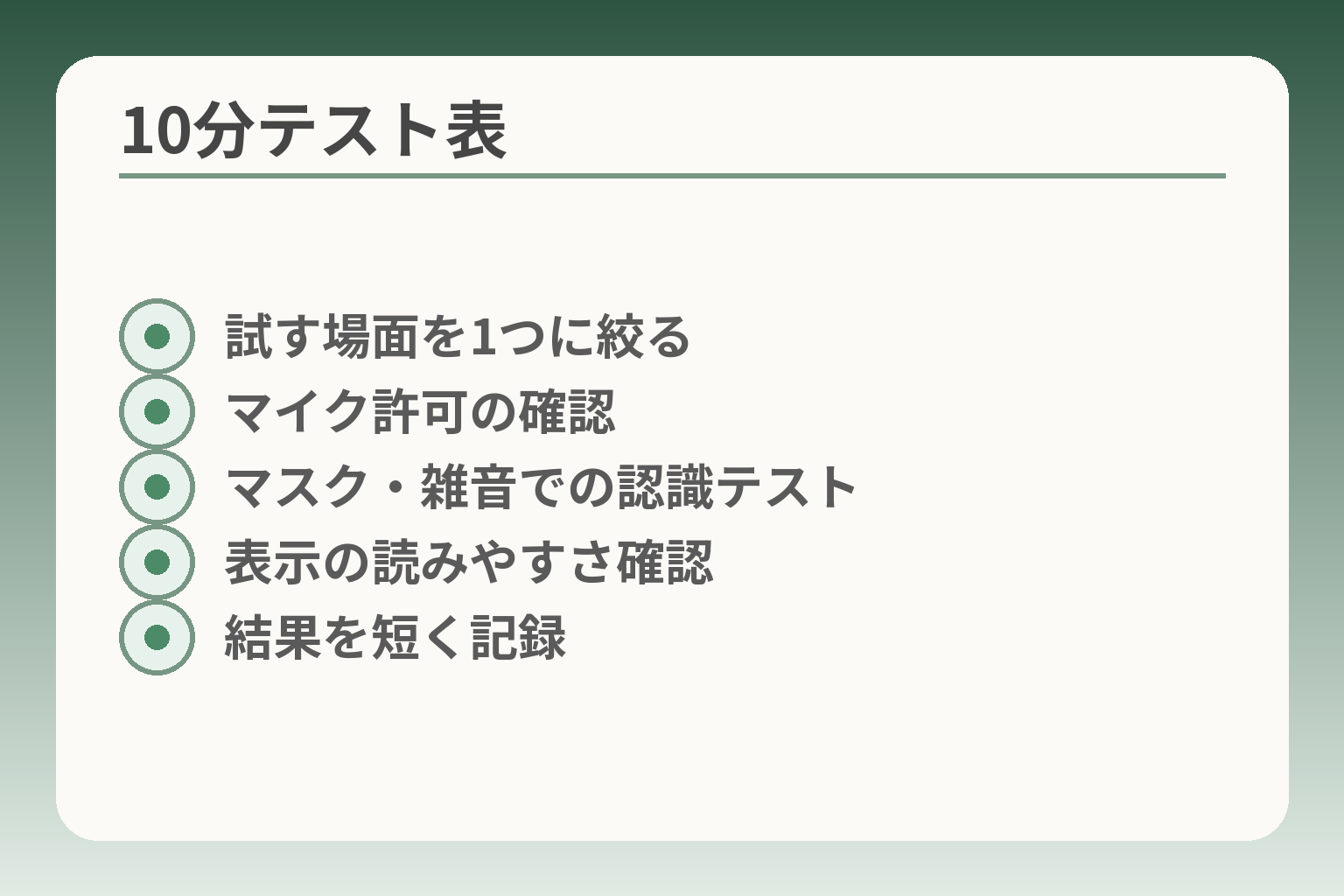
- 試す場面を1つに絞る
- マイク許可の確認
- マスク・雑音での認識テスト
- 表示の読みやすさ確認
- 結果を短く記録
ここまでの整理を受けて、実際にアプリを本格導入する前に短時間の現場テストで「使えるか・続けられるか」を判断する流れが合理的です。
短い実地テストで判断の方向性をつかむと、不要な導入や家族の負担を減らしやすくなります。
- 一つの場面を決めて10分で試す。
- 最小限の初期設定だけにして動作確認する。
- 誤認識・電池・操作性を想定条件で検証する。
最初は1つの場面だけで試す(電話/通院など)
検証は対象の場面を一つに絞ると有効性が分かりやすくなります。
例えば「電話で聞き取りにくい場合」を検証するなら、普段の電話で実際に通話しながらアプリを起動し、文字表示や送信までの流れを確認します。対面の場面なら短い会話を交わして表示の追従性を見ます。場面を絞ることで、何が原因で合わないかを特定しやすくなります。
落とし穴は複数場面を同時にテストして原因が不明瞭になることです。回避策は一回目は一場面だけ、二回目に別場面を試す方式にすることです。家族で役割を分け、記録(紙や写真)を残すと比較が簡単になります。
初期設定は「マイク許可」「文字サイズ」「通知」だけ触る
最初から多くの設定を触ると混乱するので、動作に直結する基本だけを確認します。
確認する具体項目はマイク許可、画面の文字サイズ、通知のオン/オフです。アプリがマイクを要求する場合は権限が正しく付与されているかを確認してください。スマホの権限管理は端末ごとに場所が異なりますが、許可の仕組み自体は共通の操作なので、家族が一度設定してあげると安心です。出典:Android Developers(権限の扱い)
落とし穴は初期設定を完了していないために動作がおかしく見えることです。回避策はチェックリストを作り、設定が済んだら短い動作確認を行うことです。例えば「起動→話す→文字が出る」を3回行って安定性を確かめます。
日本語の通りやすさを条件別に確認する
実運用では雑音やマスク、方言などで認識精度が落ちることを前提にテストします。
具体的には「普通の声」「小声」「マスクあり」「背景にテレビ音あり」「固有名詞を含む短文」を順に試して、誤認識の傾向と訂正のしやすさを記録します。誤認識そのものより、訂正や履歴確認が簡単かどうかが日常の負担を左右します。
落とし穴は拙速に精度評価を下すことです。回避策としては複数回試し、家族が代わりに訂正できるかを確認しておくことです。また、オフラインでの認識が必要ならオフライン時の精度も同様に検証してから判断してください。
家族の役割分担を決める(設定する人/使う人)
導入後に誰が設定や更新を担当するかを決めておくと続けやすくなります。
短いテストの段階で「誰が初期設定を行うか」「困ったときに誰に連絡するか」を決めます。遠方の家族がサポートする場合は、簡単な手順書(写真付き)を用意すると電話での説明が楽になります。担当を決めることで、設定の放置や誤操作を減らし、継続利用のハードルが下がります。
落とし穴は「誰も担当しない」が原因で更新やトラブル対応が滞る点です。回避策は短時間で済む作業だけを担当に割り振り、重要な変更は事前に相談するルールを作ることです。
短時間の実地テストで「使えるか・続けられるか」が見えれば、候補の比較やプライバシー確認へと現実的に進められます。
プライバシーと安全:確認するポイントを整理
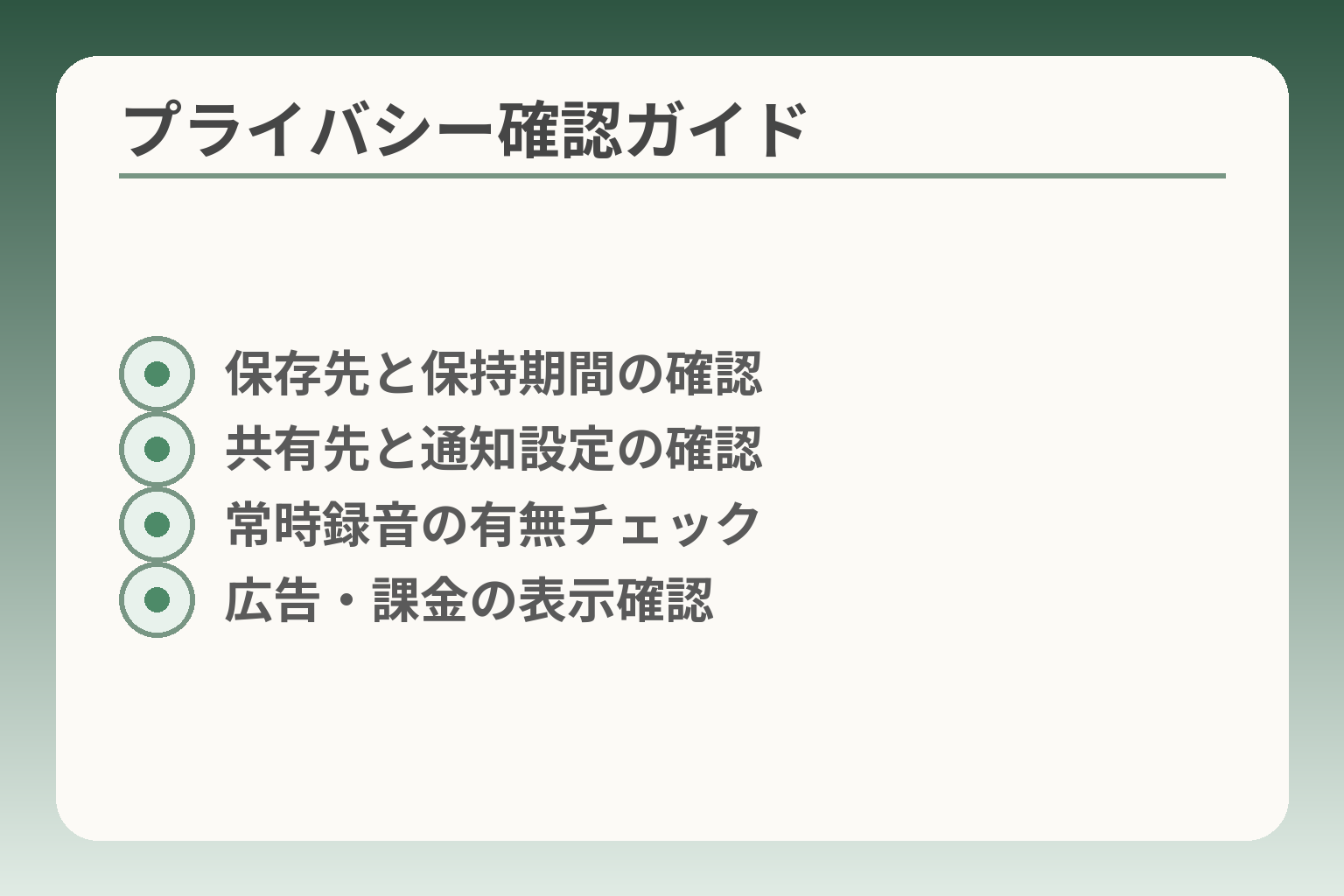
- 保存先と保持期間の確認
- 共有先と通知設定の確認
- 常時録音の有無チェック
- 広告・課金の表示確認
ここまでの実地テストや目的整理を踏まえ、データの扱いと運用ルールを家族で合意しておくと安心感が高まる判断です。
- 録音・文字起こしの保存先と期間をまず確認する。
- 共有の有無と通知方法で第三者への流出リスクを見極める。
- 常時マイクやバックグラウンド動作は電池とプライバシーの両面で配慮する。
「データが保存されるか」を最初に確認する
音声や文字起こしが端末内だけで完結するか、クラウドに送られるかでリスクが変わります。
アプリの説明やデータセーフティ欄で「保存されるデータ」「送信先」「暗号化の有無」を確認してください。クラウド保存がある場合は保存期間と閲覧権限を必ず確認します。端末内保存かクラウド送信かを把握するだけで運用ルールが決めやすくなります。出典:Google Play(音声文字変換&音検知通知)
落とし穴は「アプリ説明が専門用語で分かりにくい」ことです。回避策は、家族で説明書きを分かりやすくまとめるか、保存しない設定があるかをサポートページで確かめることです。必要ならスクリーンショットを保存しておくと後で確認できます。
共有機能(家族に送信・履歴共有)の有無を見る
便利な共有機能も誤設定で意図せぬ情報拡散につながることがあります。
判断基準は「誰に」「どの条件で」共有されるかが明確かどうかです。家族の端末に自動で履歴が送られる機能は便利ですが、受け取り側の管理も必要になります。自動共有がある場合は、共有先のアカウント管理ルールを合わせて決めると安心です。
落とし穴は既定で広く共有される設定です。回避策は共有をオフにしてから運用を始め、必要なときだけ手動で共有する運用にすることです。共有時には何が共有されるか(音声ファイル、文字起こし、位置情報など)を明確にしておきます。
マイクが常時オンになるタイプは置き場所と運用を決める
常時待機するタイプは利便性が高い反面、電池消耗やプライバシー面の懸念が増えます。
具体的には「常時マイク→音検知で文字化/通知」型が該当します。判断基準は電池持ちと録音の扱いです。常時録音でなく音声のみをトリガーに短い断片だけ処理する方式なら負担は軽くなります。出典:Android Developers(権限の扱い)
落とし穴は屋内での不要な検知や夜間の誤作動です。回避策は置き場所の工夫(居間よりもテーブル上など)と、動作時間帯を限定する設定を併用することです。また常時オンを避け、使う時だけ起動する運用で電池とプライバシーを守れます。
課金・広告・サブスクの入口をチェックする
無料アプリでも広告や課金導線で誤タップが起きやすく、結果的に情報連携が発生する場合があります。
判断基準は有料機能の内容と自動更新の有無です。広告が大きく画面に重なるアプリは誤操作の原因になります。課金は家族で事前に同意し、端末側の購入履歴や自動更新をオフにしておくと安心です。
落とし穴は有料機能の説明が不十分で、試用後に自動で課金が始まることです。回避策は設定で自動更新を切る、あるいは最初から広告の少ない有料版を選んで誤操作のリスクを下げることです。
これらの観点でアプリの説明と設定を家族で確認できれば、実運用での不安を小さくできます。
Q&A:よくあるつまずきと次の一手
実地テストで出る小さなつまずきに対応策を用意しておくと、導入後の負担を抑えられる判断につながります。
- 認識エラーは環境と運用でかなり改善できる。
- 表示の読みやすさは端末設定で大きく変わる。
- 電池や遠隔サポートは運用ルールで負担を減らせる。
Q. うまく認識しません。何から見直す?
静かな環境、マイクの向き、話し方の順に確認すると原因が特定しやすいです。
まずは環境条件を揃えます。近くのテレビやラジオの音を消し、マイクに向かってはっきり話すだけで認識率は上がります。次に端末側の権限を確認してください。アプリがマイク権限を要求しているか、バックグラウンドでのマイク使用が許可されているかを確かめることが基本です。出典:Android Developers(権限の扱い)
利用環境(室内の雑音やマスク着用)ごとに短いサンプルを複数回録って誤認識の傾向を掴むことが実践的です。具体的な回避策は次の通りです。外付けマイクを試すと改善が明瞭になる場合があります。アプリ内にノイズキャンセルや感度調整があれば設定を下げる・上げるで比較してください。固有名詞は一度確定して定型文に登録するか、家族が一括で補正する運用にすると手間が減ります。
Q. 文字が小さくて読めません。
端末の表示設定とアプリ内の文字サイズを両方確認すると見やすさが劇的に改善します。
システムの文字サイズや表示拡大を使えば、多くのアプリで文字が大きくなります。iPhoneなら「Display & Text Size」で大きさやコントラストを調整できますし、Androidでもアクセシビリティの表示・文字サイズを調整できます。出典:Apple Support(Display & Text Size)
落とし穴は「アプリがシステム設定を反映しない」ケースです。回避策としては、アプリの設定内に文字サイズオプションがあるかを先に確認します。見やすさをテストするときは、実際に本人に画面を見てもらい、最小操作で読めるかを確かめてください。場合によってはホーム画面のショートカットで拡大モードに一発で入れる設定を作ると負担が小さくなります。
Q. 電池がすぐ減ります。
常時起動やバックグラウンドの音声検出は電池消耗を早めますので、運用時間を前提に設定を決めます。
運用面の判断基準は「必要なときだけ起動するか」「24時間監視が必要か」です。常時待機が不要であれば、使う時にだけアプリを起動する運用が最も電池に優しい方法です。どうしても常時機能が必要な場合は、画面オフでも動作するか、低電力モードがあるかをチェックしてください。回避策としては通知の頻度を下げる、夜間は検知を停止する時間帯設定を行う、あるいは外付け電源や常時給電できる場所で運用することが考えられます。
電池消耗の主な要因は画面点灯とマイク常時待機です。これらをどう運用で減らすかが現実的な対処です。短いテストで「4時間で何%減るか」を測り、日常運用での充電計画を立てると安心です。
Q. 家族が遠方です。サポートはどうする?
遠方の家族がサポートする場合は、事前の役割分担と簡単な手順書が有効です。
判断基準は「現地で操作できる人がいるか」「遠隔で設定確認ができるか」です。操作に不安がある場合は、起動方法や主要設定だけを写真付きでまとめた手順書を用意してください。画面共有や遠隔操作ツールを使えば、画面を見ながら説明できますが、本人の同意が前提です。回避策は、初期設定を一通り家族が行ってから渡す、あるいは近くの店舗や地域のサポート窓口を利用することです。
また、電話での対応を容易にするために「いまやってほしい操作」を短く番号付きで紙に残しておくと、電話口での案内がスムーズになります。
これらのQ&Aを実地で確かめることで、運用の負担やリスクを小さくできます。次は候補アプリ同士の具体的な比較や、プライバシーの細かい確認に意識を移すとよいでしょう。
あわせて読みたい記事
高齢者の安否確認アプリの選び方(無料比較と注意点)
もし音声入力アプリで見守りや緊急連絡を補いたいなら、安否確認アプリの比較も役立ちます。負担が少ない運用や費用感の違いが分かるので、併用の可否を判断しやすくなります。
高齢者のSIMフリースマホ選びのポイント
音声入力アプリの動作や見やすさは端末選びで大きく変わります。操作が簡単で表示が見やすい端末を選ぶためのチェック項目が確認できます。
高齢者向けスマホ料金プランの選び方
音声入力アプリのデータ利用や常時接続の必要性を踏まえて、適切な通信プランを選ぶ視点が得られます。通信費の目安を把握して無理ない運用を検討できます。
高齢者のGPS携帯の選び方(端末タイプ別)
見守りや位置共有を組み合わせたい家庭向けに、GPS端末の種類と運用の違いが参考になります。位置情報の精度や電池持ちの観点で比較したいときに適しています。
親とのデジタルの距離を、少し整える
スマホの設定が分かりづらい、言葉の意味が伝わらない、思ったより話が噛み合わない。
こうしたズレは、能力の問題というよりも「育ってきた前提の違い」から生まれます。
おやデジでは、どちらかを正すのではなく、家庭ごとにちょうどいい関わり方を見つけるためのヒントを整理しています。