親に便利なスマホアプリの選び方|見守り・共有・設定のコツ
結論:目的と家族の負担を優先して選ぶと、導入で失敗しにくくなります。まずは一つの目的に絞って試してください。
- アプリのタイプと選び方が分かります(見守り・写真共有・子ども管理など)。
- 導入前に家族で決める同意文例と運用ルールの作り方を具体例で示します。
- プライバシー、データ保存、第三者提供の確認ポイントと比較方法が分かります。
- 導入後のトラブル対処(誤通知、バッテリー切れ、アカウント引き継ぎ)の手順を整理します。
- 費用と操作負担、iPhone/Android別の設定目安で、続けやすい運用を選べます。
まず結論:親向けアプリは「目的」と「負担」で決めます
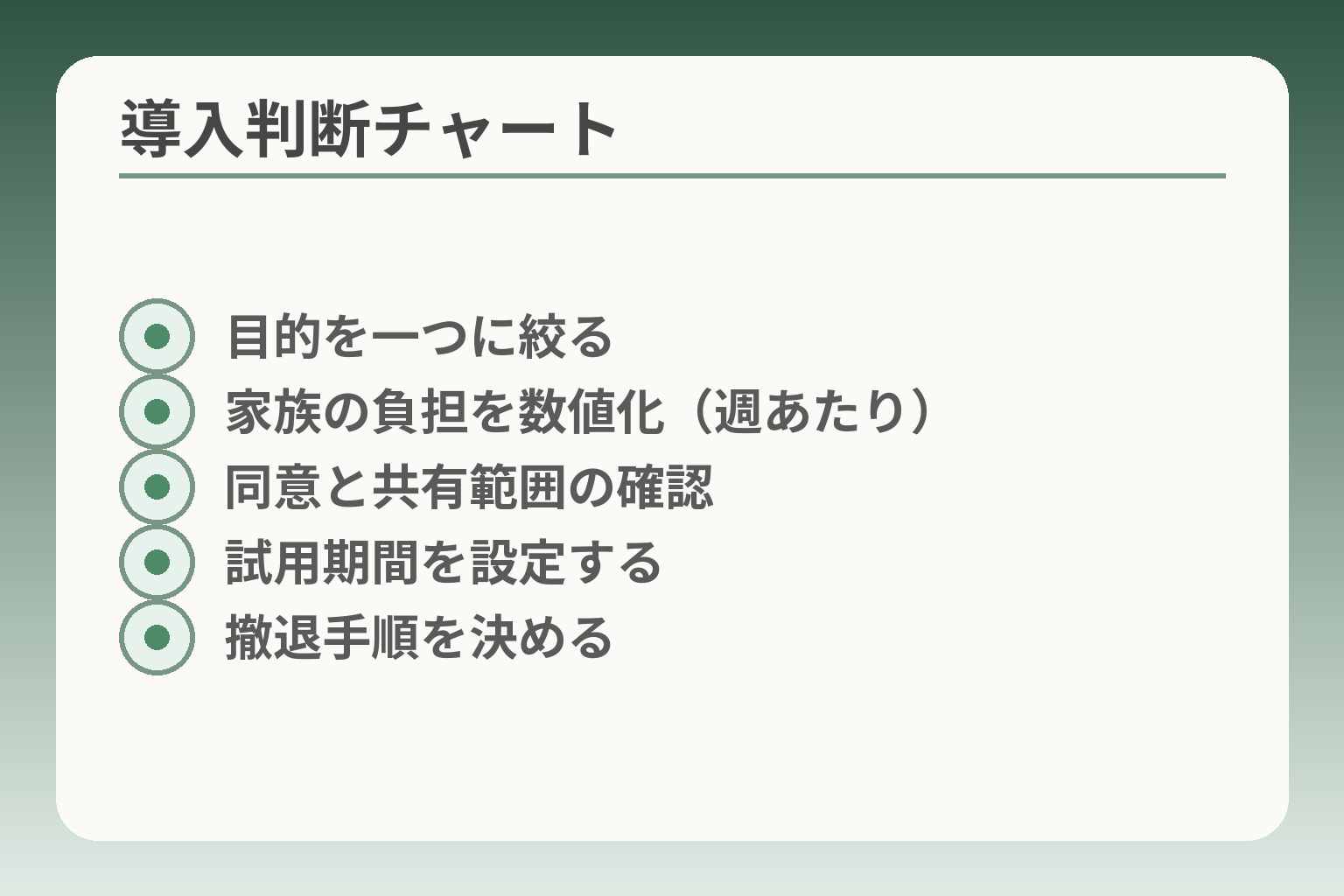
- 目的を一つに絞る
- 家族の負担を数値化(週あたり)
- 同意と共有範囲の確認
- 試用期間を設定する
- 撤退手順を決める
前の節で全体像を示したうえで、ここは導入の判断軸を具体的にします。
目的がはっきりしていて、家族の負担が小さく収まるなら導入に前向きに進める方向が現実的です。逆に目的が曖昧で、設定や運用を担う人が不在なら保留や見直しを考えます。
- 目的を一つに絞る(見守り・共有・管理のいずれか中心にする)。
- 負担を定義する(誰が何をするか、週あたりの作業量を決める)。
- プライバシーや停止方法を確認して、やめる選択が容易かを確かめる。
目的が1つなら、アプリも1つからで十分です
まず判断基準は「何のために使うか」です。位置確認か写真共有か、緊急連絡かを一つに絞ると、必要な機能だけに集中できます。複数の目的を同時に満たすアプリは便利な反面、設定や通知が増えて負担になることが多いです。
特に高齢の親や操作に不慣れな家族がいる場合は、使い方が簡単でワンアクションで目的が達成できるものを優先してください。例えば写真を共有したいだけなら家族アルバム系に絞り、位置確認は必要な時だけ手動で共有する運用にするなどの分離が有効です。出典:みてね
導入する:連絡や確認が増えて困っている場合です
導入を前向きに考える目安は、現状で手間やミスが明らかに生じていることです。たとえば「到着確認の電話が頻繁で時間が取られる」「写真や記録が家族でバラバラで見返せない」などはアプリ導入で改善しやすい問題です。
判断の細かい基準としては、現状の週当たりの手間(分単位)を数え、アプリ導入で削減見込みが明確にあるかを比べます。導入後の負担が導入前より大きくなるなら再検討です。見守り系の基本機能(到着通知・安否確認など)が必要なら、最小限の自動化を持つサービスを選ぶと運用が楽になります。出典:IT小ネタ帳(@nifty)
保留する:本人が乗り気でない、設定役が不在な場合です
保留は消極的な選択ではなく有効な判断です。本人の同意が得られない段階や、設定や問い合わせを引き受ける人が家族にいないときは一旦見合わせる方がトラブルを防げます。
代替策としては、紙の連絡メモや週1回の電話など簡単な運用ルールを暫定で決めます。導入前に「やめ方」「通知停止の手順」「アカウント復旧方法」を家族で確認しておけば、保留から導入へ移す際の心理的ハードルが下がります。また、試験導入は短期間に限定し、評価ポイントを家族で共有してから継続を判断します。
やめる:通知や監視っぽさがストレスになる場合です
導入を中止する基準も最初に決めておくと安心です。具体的には「通知が週に何回以上でストレスと感じるか」「本人が明確に不快を示した場合」などを数値や言葉で定めます。
運用中に問題が出た場合の手順をあらかじめ書いておくと揉めにくくなります。たとえば通知を一時停止→機能を限定して再試行→改善がなければアプリ削除、という段階的な撤退ルートをルールにすると現場の混乱を避けられます。
家族で決めるのは「誰が」「いつ」「何を」だけです
最終的には複雑な議論よりも、担当と頻度と対象だけを短く決めるのが続けるコツです。誰が設定し、誰が通知を受け、週に何回チェックするかを明文化してください。
特に「誰が」設定・監視を担うかを決めることが、導入の成功率を大きく左右します。設定担当が遠方の場合は、遠隔サポートや再設定時の手順書を作っておくと運用が安定します。介護記録や見守りなど複数の目的が混在するときは、目的別に担当を分けると負担が平準化されます。出典:静岡老人ホーム(介護記録アプリ紹介)
運用の枠組みが決まれば、次は目的別の具体的なアプリ比較へと移ると検討が進めやすくなります。
親に便利なアプリは4タイプに分かれます
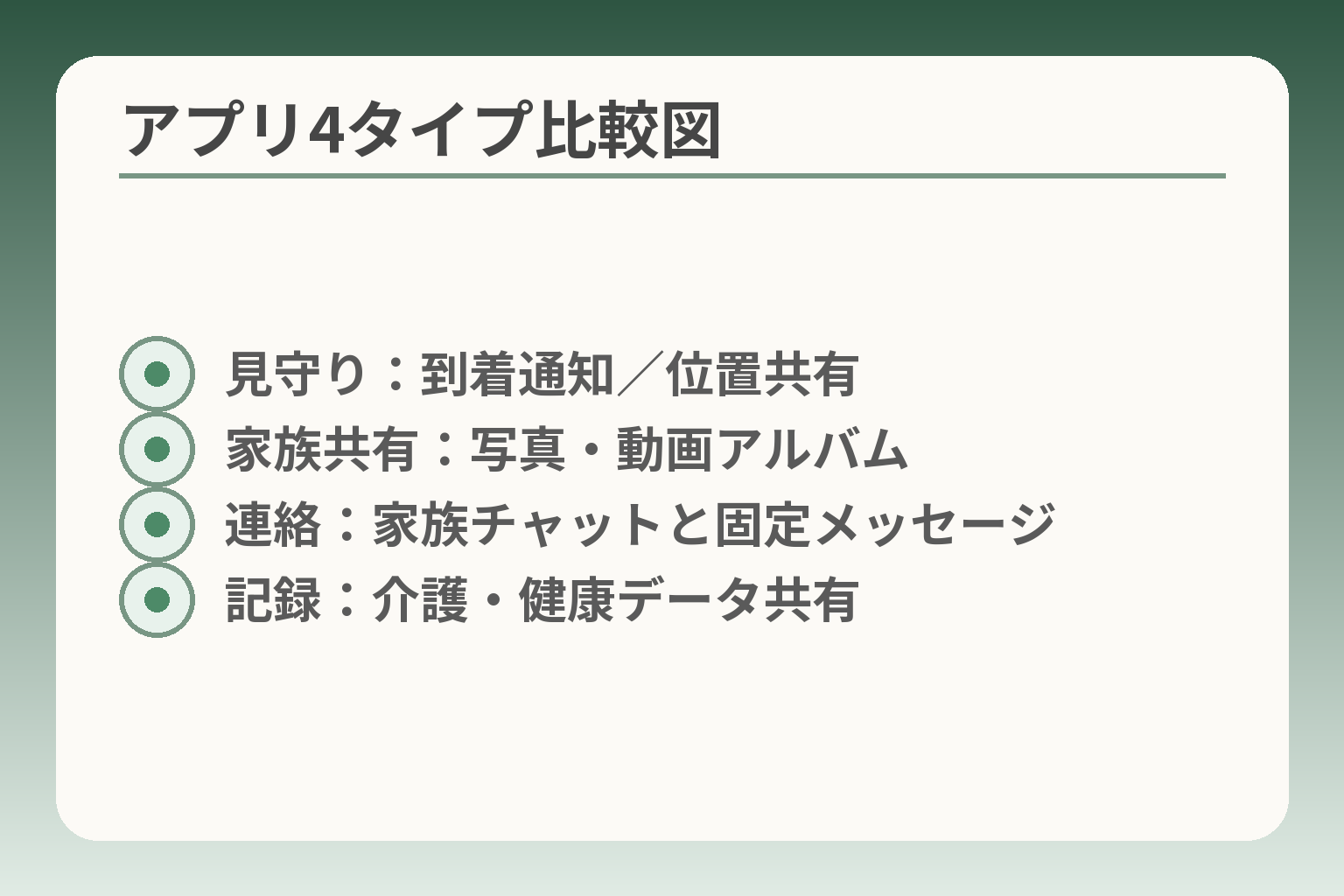
- 見守り:到着通知/位置共有
- 家族共有:写真・動画アルバム
- 連絡:家族チャットと固定メッセージ
- 記録:介護・健康データ共有
運用の枠組みが決まったところで、用途ごとの特徴を押さえておくと選びやすくなります。
用途は大きく四つに分かれ、目的ごとに優先すべき機能や負担が変わるため、一つずつ検討するのが現実的です。
- 見守り(位置・安否)—自動通知と電池負担のバランスを確認する。
- 家族共有(写真・動画・アルバム)—公開範囲と保存方針を決める。
- 連絡(家族チャット)と記録(介護/健康)—通知ルールと入力負担を最小にする。
見守り(位置・安否):安心の確認を短時間で
見守り系は位置共有や到着通知、ワンタップの安否確認が主な機能です。即時性が求められる場面では有効ですが、常時の位置取得はバッテリー消費やプライバシーの懸念につながります。
判断の基準は「どの程度自動化するか」です。到着時のみ自動通知にする、定期チェックは手動にするなどで電池と精神的負担を下げられます。常時追跡と到着通知は運用負担が大きく変わるため、どちらを優先するかを明確にしてください。
落とし穴は誤検知や通知過多です。回避策は通知先を絞ることと、重要度に応じたフィルタを使うことです。代表的なサービスは家族サークルで位置共有やヘルプ機能を持つものがあり、必要最小限の自動化を選べます。出典:IT小ネタ帳(@nifty)
家族共有(写真・動画):思い出を集約します
写真や動画を家族だけで整理・共有する用途は、関係性の維持に良い効果があります。専用アルバムは投稿の管理や見返しやすさが利点です。
選び方の軸は「投稿の手間」と「見るだけのしやすさ」です。投稿担当を決めるか、見るだけのアカウントを用意すると高齢の家族も扱いやすくなります。公開範囲と自動バックアップの設定は必ず確認してください。
落とし穴は共有範囲の誤設定や保存期間の扱いです。回避策は利用規約で保存期間や第三者提供の有無を確認し、家族でルールを作ることです。家族アルバム専用サービスは整理機能や招待制が整っており、投稿の一元化に向いています。出典:みてね(公式サイト)
連絡(家族チャット):電話のすれ違いを減らします
家族チャットは短い用件や写真のやりとりに適しています。既読や通知がある分、伝達の確実さは上がりますが、通知疲れになることもあります。
判断基準は「緊急性」と「既読プレッシャーの有無」です。緊急連絡は電話や別のフローを決め、チャットは日常連絡に限定すると負担が減ります。既読機能がストレスになる家庭では、既読表示をオフにできる手段かルール化を検討してください。
落とし穴は情報が流れて見返せなくなることです。回避策は重要事項は固定メッセージや定期報告にして、必要情報を別途保存する運用にすることです。チャット系アプリの比較記事には機能差がまとまっているため参考にしてください。出典:アプリブ(app-liv)
介護の記録:体調や出来事を家族で共有します
介護や健康管理の記録アプリは、服薬や体温、通院履歴を家族で共有できます。医療情報の引き継ぎや変化の発見に有効です。ただし入力負担が続かない設計が重要です。
選び方の軸は「入力の簡便さ」と「共有の緊急連携機能」です。毎日詳細に書く負担を避けるため、まずは2〜3項目に絞る運用が現場では続きやすい傾向があります。記録を続けるために、誰がいつ書くかを明確にしておくことが成功の鍵です。
落とし穴は項目が多すぎて挫折することです。回避策はテンプレート化とリマインダーの活用です。介護記録アプリの比較では、共有や閲覧権限の細かさが利便性に影響します。出典:静岡老人ホーム(介護記録アプリ紹介)
子どもの利用管理:端末の使い方を整えます
ペアレンタルコントロールは利用時間制限やアプリの許可で端末利用を管理します。教育方針に合わせて段階的に設定するのが現実的です。
判断の軸は「制限の幅」と「コミュニケーションルール」です。厳しく一律に制限すると反発が出やすいため、段階的なルールや理由説明を添えると合意が得られやすくなります。端末管理は機能面だけでなく、家庭内ルールとセットで運用することが長続きのポイントです。
落とし穴は設定が複雑で親側が扱えなくなることです。回避策として公式の設定手順やトラブル時の復旧方法を事前に確認しておきます。主要な管理ツールは利用時間やアプリ管理機能を提供しており、家庭の方針に合わせて選べます。出典:Google Play(Family Link)
用途ごとの特徴を踏まえれば、次はそれぞれの具体的な機能比較と実際の設定負担を見ていくと選びやすくなります。
選ぶ前に確認したい5つのポイント(失敗しにくい基準)
用途ごとに優先すべき条件を整理すると、導入後の負担を小さくできます。
操作が簡単で、通知を制御でき、やめる手順が分かるものを優先する方向で考えると現実的です。
- 操作の簡便さ(高齢者や機械に不慣れな家族が扱えるか)。
- 通知の設計(誰に、いつ、どの頻度で届くか)。
- データ・プライバシーとやめ方(保存・第三者提供・退会手順の確認)。
操作:1〜2回のタップで目的が達成できるか
操作性は導入の継続性を左右します。特に親世代が毎日触るなら、画面構成が直感的であることが重要です。
判断基準は「主要機能を1~2タップで使えるか」です。たとえば安否確認はワンタップで送信、写真共有は一覧から見るだけで済むかを試用で確かめます。実例として、写真共有アプリは閲覧専用の招待設定があると高齢者が迷いにくくなります。落とし穴は機能が多すぎることです。回避策は初期設定で表示項目を絞り、使う機能だけホームに置くことです。
通知:誰に届くか、頻度を変えられるか
通知は安心を生む一方で、過多だと負担になります。通知の行き先と頻度を設計することが大切です。
判断基準は「重要度に応じた通知の振り分けが可能か」です。到着通知や緊急アラートだけ家族の代表者に届く設定があれば、日常的な煩雑さを避けられます。通知は『誰が受けるか』を先に決めてから設定するのが最も簡単な負担軽減策です。落とし穴は全員に既読や通知が行く設計です。回避策は通知先を絞る、通知時間帯を限定する、重要度フィルタを使うことです。
プライバシー:何が共有され、誰が見られるか
共有範囲の曖昧さは後で家族の不満につながることがあります。位置情報や写真などセンシティブな情報は特に扱いを決めておきます。
判断基準は「共有単位(個人/家族グループ/招待のみ)の細かさ」と「削除や非公開の操作性」です。公開設定が細かくでき、ユーザーがいつでも投稿を削除できると安心感が上がります。落とし穴は利用規約に書かれた保存期間や第三者提供の記載を確認していないことです。回避策は導入前にプライバシーポリシーを読み、保存期間と第三者提供の有無を家族で共有しておくことです。
データの扱い:保存期間・第三者提供・退会時の扱い
データの取り扱いは将来のトラブルを防ぐために確認しておきたい点です。保存や退会時の挙動を事前に把握します。
判断基準は「退会や削除でデータが完全に消せるか」と「外部企業への提供の有無」です。サービスによっては無料版での保存上限や自動圧縮があり、課金で保存期間が延びる場合があります。落とし穴は退会後もデータが残るケースです。回避策は退会手順を実際に確認し、必要ならサポートに問い合わせて証拠を残しておきます。
費用:無料でどこまでできるか、課金の判断基準
費用は継続性に直結します。無料で使える範囲を把握し、有料で何が改善されるかを判断基準にします。
判断基準は「家族の負担を減らす対価として課金が妥当か」です。たとえば自動バックアップや複数アカウント管理が有料の場合、それが家族の手間を大幅に減らすなら検討に値します。落とし穴は無料でできる範囲を誤解して定期課金が始まることです。回避策はトライアル期間と解約方法、更新日の確認を導入前に行うことです。
引き継ぎ:機種変更・故障時に戻せるか
アカウントやデータの引き継ぎは、長期運用で必須の確認項目です。機種変更や緊急時に管理が途切れないかを見ます。
判断基準は「アカウント方式かローカル保存か」です。アカウント方式ならメールやSNS連携で比較的容易に復旧できますが、ローカル保存のみだと複雑になります。落とし穴は管理者が1人だけで、その人が不在になると全員が困ることです。回避策は家族で最低1名のバックアップ管理者を決め、ログイン情報の保管方法を共有しておくことです。
これらの基準で候補を絞れば、実際の機能比較と設定負担の試算に自然と目が向きます。
導入手順:失敗しにくい始め方(同意・ルール・設定)
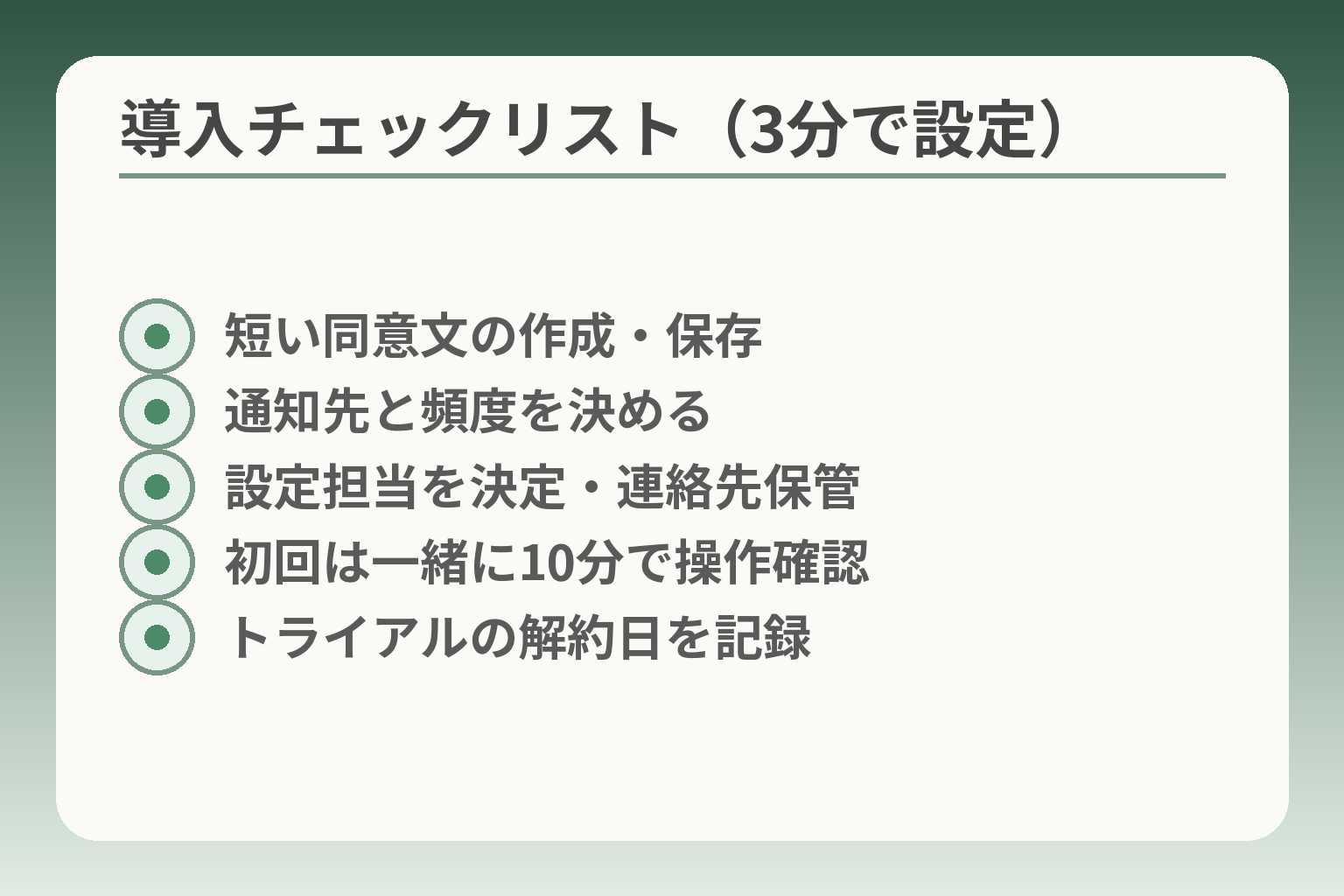
- 短い同意文の作成・保存
- 通知先と頻度を決める
- 設定担当を決定・連絡先保管
- 初回は一緒に10分で操作確認
- トライアルの解約日を記録
運用の枠組みを決めたら、導入時のやり方を簡潔に設計しておくと現場の混乱が減ります。
導入は「目的を絞る」「同意を取る」「設定と担当を決める」の順で進める方向が現実的です。
- 目的を一つに絞って、必要最小限の機能だけを使う。
- 家族で短い同意文を交わし、通知先と頻度を明確にする。
- 設定担当とやめ方(退会・通知停止)の手順を事前に確認する。
同意は先に取り、目的と範囲を1分で共有します
最初に決めるのは「何のために使うか」と「誰が見るか」です。これが曖昧だと後で感情的な摩擦になります。
具体的には短い同意文を作ります。例:「写真は家族内共有のみ、第三者には公開しない」「位置情報は外出時の到着確認だけ共有する」「記録は家族AとBが閲覧できます」など、一文か二文で十分です。同意は正式書面である必要はなく、家族全員が読めるメモを残すことが続けるコツです。
落とし穴は同意を口約束だけにすることです。回避策はスマホのメモや写真として同意文を保存し、導入時に全員が確認してからアプリを有効化することです。
運用ルールの例:通知頻度・連絡手段・緊急時の順番
通知ルールを先に決めると、誤通知や過剰な連絡を防げます。
判断基準は「日常連絡」と「緊急連絡」を切り分けることです。例えば日常はチャットで済ませ、緊急は電話あるいは代表者へのアラートだけに限定します。通知頻度は「即時」「日次まとめ」「週次確認」のどれに当てはめるかを明記します。誰に届くか(全員/代表者1名/担当者)は導入前に決め、設定で反映させることが重要です。
落とし穴は「とりあえず全員通知」にしてしまうことです。回避策は最初は代表者のみ通知に設定し、実運用で必要なら範囲を広げる段階的運用を採ることです。
設定担当を決め、初回は一緒に10分だけ触ります
設定担当を決めることで、問い合わせやトラブルの迷走を防げます。担当は近くにいる人が理想ですが、遠方でも構いません。
判断基準は「設定ができて、困った時に連絡が取れる人」を選ぶことです。初回は必ず本人と一緒に画面を開き、10分程度で主要操作(ログイン、通知設定、簡単な使い方)を一緒に行います。これだけで混乱が大きく減ります。落とし穴は設定後に担当が放置されることです。回避策は担当の連絡先と操作メモを簡潔に残し、家族のクラウドメモや紙で共有することです。
iPhone/Androidの基本設定も合わせて整えます
アプリ導入以前に、文字サイズやアイコン配置など基本設定を整えると操作が楽になります。
具体的には文字拡大、ホーム画面にショートカットを置く、通知の優先度を調整するなどです。iPhoneはアクセスガイド(Guided Access)や画面表示設定、Androidはアクセシビリティとアプリのピン留めなどで誤操作を防げます。出典:Apple サポート(アクセスガイド) 出典:Google Play(Family Link)
落とし穴はOSの基本設定を無視してアプリ任せにすることです。回避策は導入前に「見るだけ」「押すだけ」で済む構成にすることと、設定変更の簡単なマニュアル(3行程度)を残すことです。
無料トライアルは『やめ方』まで確認して使います
試して合わなければやめる選択肢も前提に入れておくと心理的ハードルが下がります。
判断の軸は「トライアルで解決できるか」と「解約が簡単か」です。トライアルを使う際は開始日と自動更新日を記録し、解約手順を画面キャプチャで保存しておきます。解約方法が分かりにくいサービスは、継続コストやトラブルの原因になりやすいため注意してください。
落とし穴はトライアル終了後に自動課金されることです。回避策は導入直後にカレンダーへ解約期限を入れ、家族の支払い担当と期日を共有することです。
これらの手順が整えば、実際のアプリ比較や設定作業へ落とし込む準備が整います。
よくある失敗と対処:続かない原因はだいたい決まっています
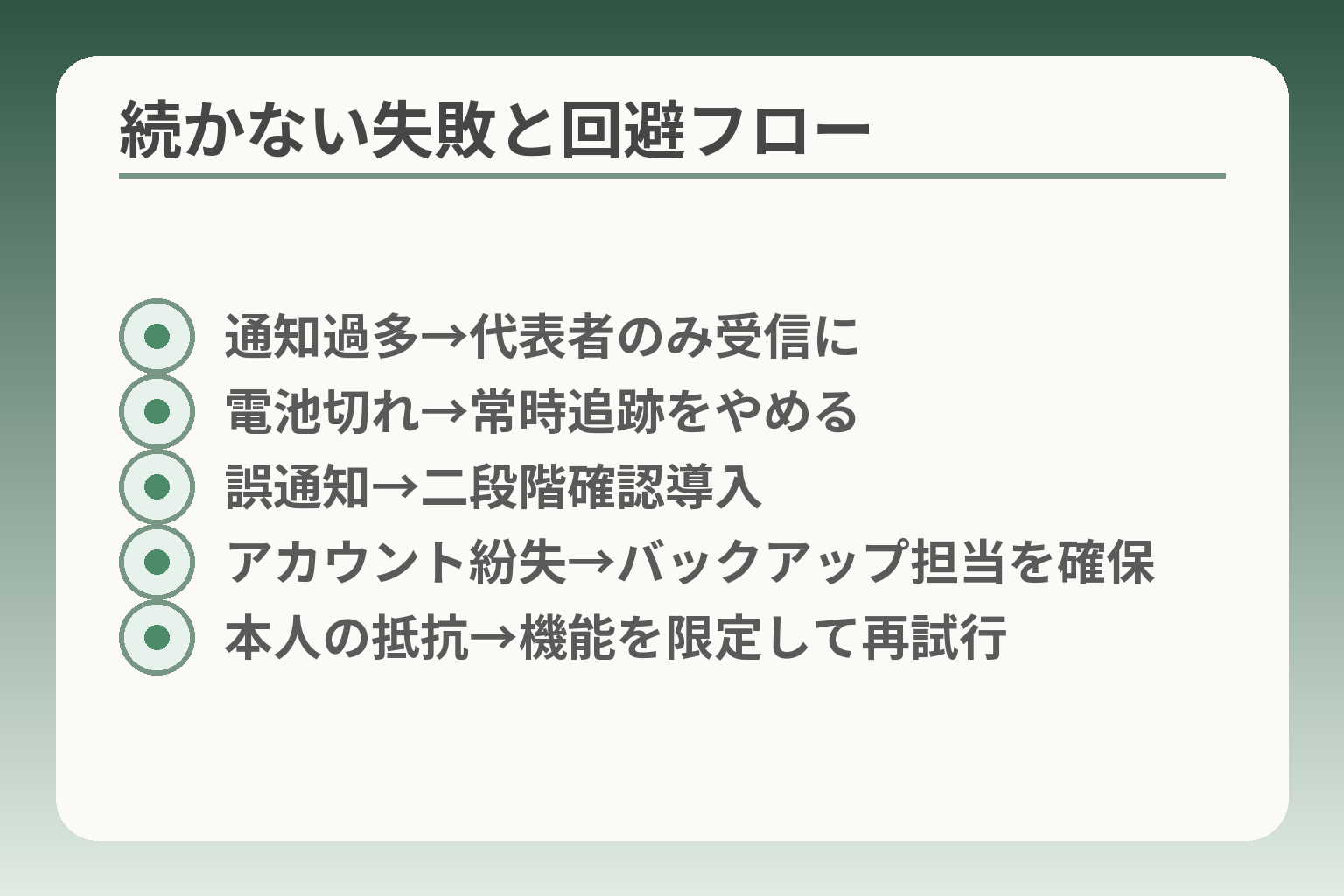
- 通知過多→代表者のみ受信に
- 電池切れ→常時追跡をやめる
- 誤通知→二段階確認導入
- アカウント紛失→バックアップ担当を確保
- 本人の抵抗→機能を限定して再試行
導入時に設計を詰めておかないと、運用が続かないことが多いです。
導入の可否を判断するときは、通知・電池・アカウント・本人の気持ちを優先して考えると現実的です。
- 通知が増えて疲れる仕組みになっていないかを点検する。
- 位置共有などで電池消費が日常負担にならないか確認する。
- アカウント管理とやめ方を明確にして、いつでも撤退できる体制にする。
通知が多すぎて疲れる:頻度を下げ、窓口を1人にします
通知は安心を生む反面、回数が多いと家族が疲れて使わなくなります。
判断の軸は「誰が知らせを受けるか」と「どれだけ即時性が必要か」です。たとえば到着通知は代表者にだけ届く設定にするだけで日常の騒音が減ります。通知先を最初に決め、重要度ごとに届く人を分けると過剰通知を避けられます。
具体例としては、到着確認や緊急通報は担当者へ即時通知、日常の状態報告は週1回のまとめ通知にする運用があります。落とし穴は全員に即時通知を設定してしまうことです。回避策はまず代表者のみ通知にして、実運用で必要なら範囲を広げる段階方式を取ることです。
バッテリーが持たない:位置共有の条件を見直します
位置情報の常時取得はスマホの電池を消耗しやすく、結果として運用が破綻することがあります。
判断基準は「常時追跡が必要か」「到着通知やジオフェンス(特定地点の出入り)で十分か」です。常時追跡は使い勝手は良い反面、数時間でバッテリーが大幅に減ることがあるため、利用頻度と充電習慣を照らし合わせて決めます。頻繁に位置を取得する設定は電池消費が顕著になるため、到着通知や移動検知に絞ることを検討してください。
落とし穴は「動作しているはずなのに位置が更新されない」と誤解する点です。多くの場合はバッテリーセーバーやバックグラウンド制限が位置更新を止めています。回避策はアプリのバッテリー最適化をオフにする、あるいは自動取得を止め到着通知だけにする運用に切り替えることです。出典:Workstatus(GPSトラッキングのバッテリー最適化)
誤通知・未返信が心配:確認の手順を決めておきます
誤通知や返信の遅れで不安が増すと、アプリをやめたくなることがあります。
判断基準は「未返信時の次のアクション」を明文化しているかです。例えば未返信が30分続いたら電話、2時間続いたら代表者へ連絡といった短いフローを決めます。これにより未返信=即時の非常事態という誤解を防げます。
具体例では、誤検知が起きやすい通知(到着地点の誤判定など)は通知文に「誤差の可能性あり」と明記する、あるいは到着確認を二段階(自動通知+本人のワンタップ承認)にすると誤解が減ります。落とし穴は未返信をすぐに大事と判断する運用です。回避策は待機時間を設け、段階的な確認手順を家族で共有しておくことです。
アカウントが分からない:IDと復旧方法を家族で保管します
アカウント情報が管理者にしかないと、機種変更やトラブル時に全員が困ります。
判断の軸は「復旧のしやすさ」です。アカウント方式のサービスならログイン情報、連絡先メール、復旧手順を家族で1つの場所に保管しておきます。管理者を1人に限定せず、最低1名のバックアップ担当を決めておくことが重要です。
具体策は紙の控えを一部の家族で保管する、パスワード管理アプリを使って共有する、あるいはサービスの退会・データ削除手順を事前に確認しておくことです。出典:Google Family Link(プライバシーとアカウントの扱い)
本人が嫌がる:機能を減らし、目的を言い直します
本人の不快感が続くと信頼関係が損なわれます。運用は関係性を優先して調整してください。
判断基準は「本人が続けたいと言えるかどうか」です。本人が嫌がるなら機能を減らし、目的を改めて伝えることが優先です。たとえば位置共有を常時から到着通知だけに替える、写真共有を閲覧専用にするなどで抵抗感が下がることが多いです。
落とし穴は「安心のため」と理由を一方的に説明して同意を取らないことです。回避策は一度試験期間を設け、本人の感触を確認してから本運用に移すやり方です。
ここまで把握できれば、具体的な候補を比較して実際の設定作業に進みやすくなります。
次の一手:あなたの家庭に合う選び方(ケース別)
ここまでで、目的と負担の整理ができている前提で、状況別の現実的な選び方を示します。
遠方・写真共有・介護・子ども管理など目的ごとに優先する機能を決める方向で選ぶと失敗が少ないでしょう。
- 遠方で心配なら到着通知と定期連絡をセットにする。
- 写真を共有したいなら投稿担当と閲覧専用設定を決める。
- 介護や子ども管理は項目や制限を絞って段階的に運用する。
遠方で心配:見守りは『連絡の代わり』にしない
見守りアプリは安心材料にする一方で、連絡の代替にしない設計が現実的です。
判断基準は即時性と信頼性のバランスです。移動の到着だけ確認したい場合は到着通知(ジオフェンス)中心にし、常時追跡は避けると電池負担が下がります。到着通知だけで十分な家庭は、自動共有を短時間や特定地点に限定します。見守りアプリは「確認を減らす」道具であり「連絡を完全に替える」ものではないことを前提にして下さい。
落とし穴は位置の誤差や通知の遅延を過信することです。回避策として到着通知の条件(半径メートル数、滞在時間)を緩めに設定し、重要時は電話や直接確認のルールを設けます。具体的には「到着通知が来ない場合はまず電話を1回かける」といった短いフローを家族で決めておくと混乱が減ります。
写真を送りたい:家族アルバムで送付を一本化します
写真共有は専用サービスを使い、投稿と閲覧の役割分担を明確にすると続けやすいです。
判断基準は「投稿の手間」と「閲覧のしやすさ」です。投稿はスマホから簡単にでき、祖父母など閲覧のみの人は見るだけで済む設定があるサービスを選ぶと負担が少なくなります。投稿担当を決めて投稿頻度を週1回などにするだけで、家族の負担はぐっと下がります。
落とし穴は公開範囲や保存期間を確認せずに使い始めることです。回避策はサービスの公開範囲設定と保存方針を事前に確認して家族で共有することです。写真共有専用のサービスは整理機能や招待制が整っており、投稿を一元化しやすい利点があります。出典:みてね(公式サイト)
介護が始まった:記録は『項目を絞って』続けます
介護記録は全部を書こうとすると途切れがちなので、まずは最小の項目に絞るのが現実的です。
判断の軸は「継続可能な入力量」です。服薬、食事、排泄、体温など重要な2〜3項目から始め、必要が出てきたら項目を増やす方が長続きします。記録を続ける鍵は、誰がいつ入力するかを明確にすることです。
落とし穴は細かい項目を最初から求め過ぎることです。回避策はテンプレートとリマインダーを活用し、記録は短文やチェック式にして負担を減らすことです。共有の範囲も事前に決め、医療関係者に渡す必要があるかどうかを合わせて考えてください。出典:静岡老人ホーム(介護記録アプリ紹介)
子どもがスマホを持つ:制限は段階的に増やします
子ども向けの管理は最初から厳しくするより段階的にルールを作る方が現実的です。
判断基準は年齢と家庭の教育方針です。利用時間制限やアプリ制限は段階的に設定し、違反時の対応を家族で合意しておきます。話し合いでルールの根拠を示すと納得感が高まります。技術的な制限と家庭の約束をセットにすることが長続きの秘訣です。
落とし穴は機能が複雑すぎて親が扱えなくなることです。回避策は公式の設定手順を保存し、主要な設定は保護者が一括管理できるツールを選ぶことです。主要なペアレンタルコントロールは利用時間管理やアプリの許可を提供しており、家庭の方針に合わせて選べます。出典:Google Play(Family Link)
迷う:1週間だけ試し、合わなければ戻します
本当に迷うときは短期トライアルで実運用の感触を確かめるのが合理的です。
判断の軸は「試す期間と評価基準を事前に決めること」です。試用は例えば1週間に限定し、確認項目(通知数、操作のしやすさ、本人の反応)を家族で共有します。試用期間の評価ポイントを決めるだけで、導入か撤退かの判断がぐっと楽になります。
落とし穴は試した後に評価をせずに放置することです。回避策は試用終了日に短い振り返りミーティングを設定し、結果をもとに継続・修正・中止のいずれかを決めてください。
家庭ごとの事情を踏まえて優先順位を決めれば、次は具体的な候補の機能比較と設定負担の見積もりに目が向きます。
Q&A:親にスマホアプリを入れる前のよくある疑問
導入の実務を考えると、不安や誤解が先に立ちやすい点を明らかにしておくと判断が楽になります。
導入前は「失礼にならないか」「操作できるか」「費用や個人情報は大丈夫か」を中心に確認する視点で考えると無理がありません。
- 見守りは合意と範囲を決めれば導入しやすい。
- 操作が不安なら「見るだけ」「押すだけ」設計で導入する。
- やめ方や解約手順を先に確認しておくと心理的負担が下がる。
Q. 見守りは失礼になりませんか?
合意と用途をはっきりさせることで失礼感はかなり抑えられます。
判断の目安は「目的が相手にとっても納得できるか」です。安全確認や連絡の省力化など、具体的な目的を短い文で共有します。たとえば「外出時の到着確認のみ共有する」「写真は家族内のみで見る」といった具体案があると合意が得やすいです。本人の気持ちが重要なので、嫌だと言われた機能は躊躇なく減らす方が長続きします。
落とし穴は「安心のため」とだけ言って詳細を詰めないことです。回避策は同意メモを残し、一定期間の試用後に感触を確認する運用です。
Q. 親が操作を覚えられない時は?
操作が難しいと感じるなら、親が直接操作しない設計に寄せるのが現実的です。
判断基準は「本人がやるべき操作が1ステップで済むかどうか」です。見るだけで済む招待アカウントや、ワンタップで安否を送れるUIがあると負担が小さくなります。実務では初回に設定担当が一緒に10分だけ操作を見せ、その後は担当が代行する運用が続きやすいです。iPhoneのアクセスガイドやOSのアクセシビリティ機能を利用すると誤操作を減らせます。
落とし穴は高機能な設定をそのまま渡してしまうことです。回避策はホーム画面に「見るだけ」のショートカットを置く、主要機能だけを残すなどの簡易化です。出典:Apple サポート(アクセスガイド)
Q. 無料アプリで十分ですか?
目的が明確であれば無料で十分なことが多いですが、継続負担で判断すると良いです。
判断軸は「無料でできる範囲で家族の手間が減るか」です。無料版で十分ならそれでよいです。だが自動バックアップや複数アカウント管理が有料で、課金が家族の負担を明確に減らすなら検討する価値があります。試用期間を使う場合は開始日と自動更新日を記録し、解約手順を確認しておきます。
落とし穴はトライアルの自動更新を見落とすことです。回避策は導入直後にカレンダーへ解約期限を登録し、更新日を家族で共有することです。
Q. 個人情報が心配です。どこを見ればいい?
見るべきは公開範囲・保存期間・第三者提供の有無です。
判断の基準は「アプリが何を収集し、誰が見られるか」が明記されているかどうかです。App StoreやGoogle Playの製品ページにあるプライバシー項目やプライバシーポリシーで、位置情報や写真がどのように扱われるかを確認します。重要なのは『誰が閲覧できるか』と『退会したときにデータが消えるか』の2点です。
落とし穴は長いポリシーを読み飛ばすことです。回避策は製品ページの要約(プライバシーラベル)と「退会時の扱い」を最優先で確認することです。出典:Apple サポート(App Store のプライバシー情報)
Q. 入れたあとにやめたくなったら?
やめる手順を導入前に確認しておけば、心理的ハードルが下がります。
判断基準は「退会・解約が簡単にできるか」です。定期課金や自動更新のあるサービスは、解約方法と更新日をあらかじめ確認し記録します。アプリ削除だけでは定期課金が続く場合があるため注意が必要です。あわせて読みたい関連記事
無料で始める見守りアプリの選び方
費用を抑えて試したい家庭向けの記事です。無料版でできること・できないことを整理し、目的に合う選び方を丁寧に示しています。
高齢者の安否確認アプリを負担少なく選ぶ方法
高齢の親の見守りを検討している方に向きます。負担を減らす運用や無料・有料の違いを比較してくれます。
シニアのスマホに入れると安心なアプリと設定術
操作に不安がある親向けの実践的な案内です。端末の確認項目や初期設定を短時間で済ませるコツが役立ちます。
親に合うスマホの選び方と設定のコツ
どの端末を選ぶか迷っている家庭向けの記事です。使いやすさと設定のしやすさを基準にした選び方が参考になります。
親とのデジタルの距離を、少し整える
スマホの設定が分かりづらい、言葉の意味が伝わらない、思ったより話が噛み合わない。
こうしたズレは、能力の問題というよりも「育ってきた前提の違い」から生まれます。
おやデジでは、どちらかを正すのではなく、家庭ごとにちょうどいい関わり方を見つけるためのヒントを整理しています。