高齢者にスマホを教えるコツ:家族で無理なく続く手順と安全対策
結論:目的を一つに絞り、短い回を重ねる。それと同時に見やすさと安全設定を整えれば続けやすくなります。
この記事で分かること
- 最初にやること3つと、30分×数回の具体的なレッスンプラン例。
- iPhone/Android別のつまずきやすい操作と最低限の設定手順。
- 認知・視力・手の震えなど個別の配慮と教え方の工夫。
- 詐欺・課金対策と契約時の同伴、家族の役割分担の決め方。
- 配布用チェックリストや練習課題のテンプレとその使い方。
最初にやること3つ:教え方の土台を作る
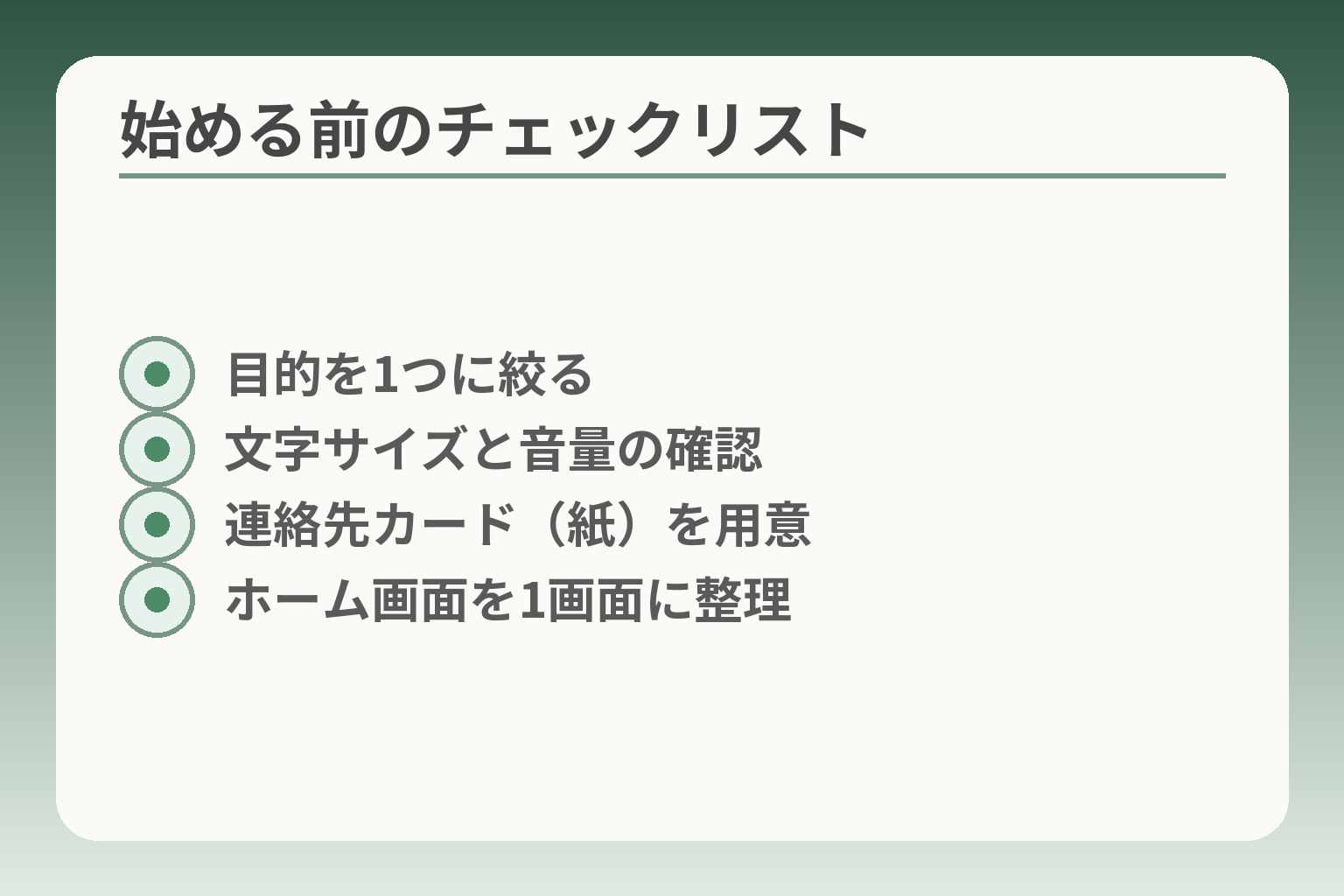
- 目的を1つに絞る
- 文字サイズと音量の確認
- 連絡先カード(紙)を用意
- ホーム画面を1画面に整理
教え始める前に「何のために使うか」をはっきりさせ、見やすさを整え、連絡手段を固定する方向で決めると、無理なく続けられる可能性が高くなります。
- 教える目的を一つに絞る(実用的な1つのゴールで習得を促す)
- 視認性と操作しやすさを優先して設定を最適化する
- 連絡の入り口を家族で共通化して迷子を防ぐ
前の流れで「まず結論を短く示す」ことを受け止めて、ここでは現場で始めやすい実務的な土台作りを示します。
目的を1つだけ決める(何をしたいか)
最初に決めるのは「本人が実際にやりたいこと」を一つに絞ることが有効です。たとえば「電話が確実に取れるようにする」「孫の写真を受け取って見る」など、日常で意味のある行動を目標にします。目的が多いと混乱しやすく、習得の達成感が薄くなります。判断軸は『生活の困りごとに直結するか』です。その基準で優先度を決めると家族内の意見も揃いやすいでしょう。一般に、学習は短時間で回数を重ねた方が身につきやすいとされています。出典:PRESIDENT Online
文字・音・画面が見やすい設定にする
まず視覚と聴覚の環境を整えることが習得の近道です。具体的には文字サイズを大きくし太字を有効にする、画面の明るさとコントラストを調節する、着信音や音量を確認する、といった基本設定を行います。視力低下や色の見え方の違いは個人差が大きいため、本人に確認しながら微調整してください。チェック項目は『読める文字サイズ』『反応する音量』『画面が勝手に暗くならないか』の3つです。これらは自治体や支援ガイドでも推奨されています。出典:福島市公式サイト
ホーム画面を整理して迷子を防ぐ
画面に並ぶアイコンや通知は混乱の元になります。使うアプリだけを1枚目にまとめ、頻度の低いアプリはフォルダに入れるか非表示にします。通知は初期設定で大量に来る場合が多いので、重要な連絡以外はオフにしておきます。誤操作でアプリを増やしてしまうと元に戻す手間が大きくなるため、インストールや削除は家族が同席するルールにすると安心です。よくある失敗は「全部教えようとして画面が散らかる」ことです。最初は一画面で完結する状態を目指してください。画面整理の具体例やテンプレートは普及資料にも記載があります。出典:AtPress配布資料
連絡の入口を固定する(家族の番号・LINE)
電話帳に家族の番号を写真付きで登録し、よく使う相手を「お気に入り」に入れると発信がぐっと簡単になります。LINEを使うなら、最初にスタンプや音声メッセージなど文字入力の負担を下げる方法を設定しておきます。判断の分岐は『本人が文字入力を嫌がるかどうか』です。嫌がる場合は音声や定型文で代替します。また、緊急時に備え「連絡先カード」を紙で残しておくと、スマホが使えない場面でも安心です。操作の教え方や実例についてはキャリアや専門サイトでも紹介されています。出典:トーンモバイル公式コラム
教える人・場所・時間を決めて無理を減らす
学びやすさは環境で大きく変わります。同じ人が同じ場所で短時間ずつ教える習慣を作ると負担が減り、安心感が出ます。家庭内で説明の言い回しを統一し、毎回の「宿題」を小さくすることで継続しやすくなります。注意点は『教える側が代わりに操作しすぎる』ことです。代行は一時的解決にはなりますが、本人の習得を妨げます。教える際の振る舞いや待ち方、声かけのコツは事例ベースの指摘が多く、現場での配慮が重要です。出典:ソフトバンクニュース
ここまでで土台が整えば、個々の操作手順や30分×回の具体的プランが組みやすくなります。
教える順番:30分×数回の「小さな授業」に分ける
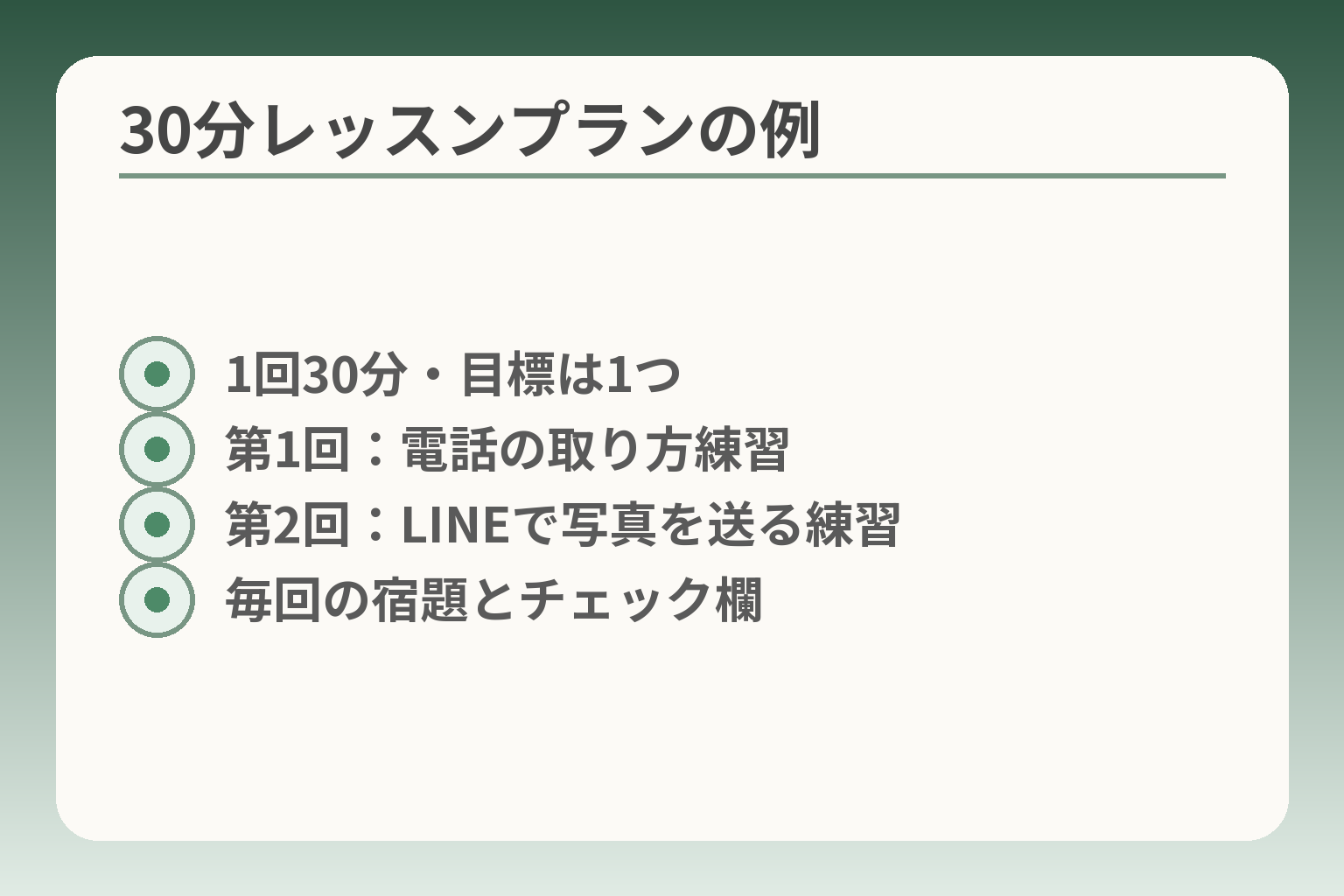
- 1回30分・目標は1つ
- 第1回:電話の取り方練習
- 第2回:LINEで写真を送る練習
- 毎回の宿題とチェック欄
ここまでの土台作りを受けて、小さな回を重ねる方針で組むと負担が少なく習得につながりやすいと考えるのが自然です。
短めの回を複数回に分け、毎回の目標を一つに絞ることが中心になります。
- 1回は短め(概ね30〜60分)にし、目標は一つだけにする
- 初回は「緊急時に困らない」操作を優先して固める
- 毎回の練習課題と記録を用意し、家族で共通ルールを持つ
1回30分が目安。目標は1つだけ
短時間で区切る方が集中しやすく、挫折が少ない傾向があります。目安は30分から60分で、最初は30分程度を試し、様子を見て延長するのが現実的です。目安の判断は『その回で本人が確実に1つできるか』で決めます。ただし自治体の報告では単発の30分講座では理解が不十分になることが指摘されており、回数を増やすか時間をやや長めに取る配慮が必要です。出典:渋谷区報告書(高齢者デジタル支援)
第1回:電話を取る・かける・切る
最初に固めるべきは「緊急時に連絡が取れること」です。着信に出る、スピーカーに切り替える、通話を切る、といった一連の操作を紙のメモと実機で繰り返します。操作は教える側が代わりにやらず、本人の手で行ってもらうことが定着の鍵です。よくある落とし穴は「着信音が小さい」「誤って消音にする」など環境の問題で、事前に音量や着信バイブの確認を必ず行ってください。回数は本人の反応で調整し、1回で完了しない場合は次回に持ち越します。
第2回:LINE(またはSMS)で連絡できる
日常の連絡手段はLINEやSMSが中心になることが多いので、早めに慣れさせるのが実務的です。文字入力が苦手なら音声入力や定型文、スタンプの使い方を優先します。教え方の順序は「何を伝えたいか→その送り方」を示すと分かりやすく、まずは写真一枚を送るなど簡単な成功体験を作るのが効果的です。判断基準は『本人が負担に感じる入力方法かどうか』で代替手段を選ぶことです。この方針は基本操作を押さえた上で個別の目的に合わせるという観点と整合します。出典:TONE公式コラム
第3回:写真を撮る・見る・送る
写真は楽しさがモチベーションになるため、学習効果が高い分野です。カメラの起動、シャッター、撮った写真の確認、保存先(アルバム)を順に教えます。落とし穴は「意図せず多数の写真が保存され管理が大変になる」点で、不要写真の削除やアルバム整理の簡易ルールを一緒に作っておくと負担が減ります。実践は必ず本人が操作し、家族に送る練習まで行って成功体験を締めます。
第4回:地図で場所を確認、迷ったら連絡
外出の不安を減らすために地図アプリの使い方も有用ですが、操作は必要最低限で構いません。自分の現在地を確認する、行きたい場所を検索する、到着予定を家族に知らせる等を小目標にします。落とし穴は細かな操作説明を詰め込み過ぎることです。実用に直結する機能だけを短時間で教え、残りは「必要になった時」に学ぶ姿勢を取るのが続けやすいです。
練習課題テンプレ:毎日1回の「できた」メニュー
習熟を助けるのは反復と記録です。各回の終わりに『今日の練習課題』を紙で渡し、家族がチェックする仕組みを作ります。例:電話を1回かける/LINEで「おはよう」を送る/写真を1枚撮る。記録はシンプルなチェック欄で十分です。よくある失敗は課題が複雑すぎる点で、課題は短く具体的にします。行動につながる一手は『今日できたことを家族が褒める』ことです。
このように回を分けて進めると、個別の操作や配慮点が明確になり、次はOS別や安全対策の具体的な設定に意識が移りやすくなります。
伝え方のコツ:本人が操作できる形にする
操作は教える側が代行せず、本人が手を動かす形で少しずつ進める方針が現実的で続けやすいでしょう。
- 教える側は「やって見せる」より「誘導して本人にやらせる」を心がける
- 言葉は簡潔にし、同じ表現と順番で繰り返す
- メモやチェック表は画面の位置で示し、操作の痕跡を残す
ここまでの小さな回に分ける方針を受けて、伝え方の細かな設計を整理します。
代わりに操作しない。手順を声に出してもらう
教える側が操作を引き受けると本人の定着が進みにくいことが多いです。まずは実際の操作を本人にやってもらい、声に出して手順を説明してもらうことで理解が深まります。例えば電話のかけ方を教える場面では、操作を見せた後に「あなたがボタンを押す順番」を声に出してもらい、それを見守る形でほめます。よくある落とし穴は焦って代行してしまうことです。代行したくなったら一度待ち、声かけだけに留めるルールを家族で決めると回避できます。行動の基準は『本人がその操作を一度自分でできるか』で判断してください。実践的な支援では、本人参加型の学習が有効とされています。出典:ソフトバンクニュース
専門用語を避け、言い換える
専門用語は混乱の元になるので、身近な言葉に置き換えて説明します。「アプリ」は「このボタン」「ホーム」は「最初の画面」と言い換えるなどが基本です。説明の落とし穴は、専門語を少しだけ残してしまうことです。たとえば「設定を開いて」と言うより「歯車のマークを押して」と具体的に示す方が伝わります。音声入力やスタンプのような代替手段も最初から「こういう楽な方法もあります」と紹介しておくと本人が選びやすくなります。言葉の統一は家族内でも合わせると混乱を減らせます。
同じ言い方・同じ順番で教える
毎回表現や手順が変わると混乱しやすいので、家族で説明の型を揃えます。たとえば発信の手順を「電話アプリを開く→名前を押す→緑の受話器を押す」に固定します。よくある失敗は「その時の説明者が別人で言い方が違う」ことです。これを防ぐには簡単な台本を作り、教える人がそれを見ながら実演するだけで十分です。チェック項目は『同じ操作を3回同じ言い方で繰り返す』ことです。繰り返しで安心感が生まれ、本人の自信につながります。
メモは“画面の場所”を書く(右上・下の丸など)
文字だけでは伝わりにくいので、メモは画面上の場所で示します。スクリーンショットに丸を付けた紙を渡す、手書きで「右上の丸を押す」と書くなど具体的に残すと本人が自分で確認できます。落とし穴は機種による表示差です。機種が違う場合は「右上の丸」ではなく「この形のマーク」と図で併記すると誤解が減ります。簡単なチェック表を作り、できたら家族が印をつける仕組みを作ると習熟が見える化されて安心です。出典:福島市公式スマホハンドブック
うまくいかない時は設定から見直す
努力しても操作が続かない場合は本人の能力の問題ではなく設定が合っていないことが多いです。誤タップが多ければ感度の調整や不要なジェスチャーをオフにする、文字が読みにくければさらに大きくするなど環境を変えます。判断基準は『本人が操作を面倒だと感じるかどうか』です。面倒が強ければ操作そのものを簡素化する方針に切り替えます。代表的な回避策としては、音声入力や定型文の活用、物理的に大きいケースの使用などが有効です。
ここまでで本人が自分で操作する仕組み作りが固まれば、次はOS別の具体的手順と安全設定の整備に自然と視点が向きます。
iPhone/Android別:つまずきやすい操作と設定(最低限)
これまでの準備が整ったら、OSごとの差を押さえておくと日々の質問がぐっと減る方向性が見えてきます。
- 文字と表示の見やすさは最優先で調整する
- スリープや通知は“迷子・不安”を防ぐために簡素化する
- 入力の負担は音声や定型文で代替できるかで判断する
文字を大きくする(iPhone/Android)
読みやすさは学習の基盤なので、まず文字サイズと太字を優先して調整するのが合理的です。iPhoneでは「設定 > 画面表示と明るさ > 文字サイズを変更」や「アクセシビリティ」の項目で大きさや太字を変えられます。Androidは機種ごとに設定画面の位置が異なりますが、一般には「設定 > 表示 > 文字サイズ(またはフォント)」で調整できます。判断基準は『通知やアプリの文字が読めるか』です。読めないと操作意欲が下がります。実務的には、本人に画面を見せて「これで読めますか?」と確認しながらスライダーを動かす方法が確実です。機種依存で表示が崩れる場合もあるので、変えてみて実際のアプリ(電話帳やLINE)で確認する習慣を付けましょう。出典:Apple サポート
画面がすぐ消えるのを防ぐ(スリープ時間)
操作途中で画面が暗くなると「壊れた」と感じやすいので、スリープ時間を長めに設定する方が安全です。iPhoneは「設定 > 画面表示と明るさ > 自動ロック」で時間を選べますが、低電力モードだと変更できない点に注意が必要です。Androidも「設定 > ディスプレイ > スリープ(タイムアウト)」で延長できます。数値目安は普段30秒の人が多い中で、初期は1〜2分に設定すると操作落ち着きが改善されやすいです。ただし「自動ロックなし」にすると防犯・誤操作の危険が上がるため、長時間にしすぎない運用ルールを家族で決めておくことが回避策になります。出典:Apple サポート
通知を減らす(うるさい・怖いを減らす)
不要な通知は不安を招くので、重要な連絡だけ受け取る設定にするのが実用的です。Androidではアプリごとに通知のオン/オフや表示方法を細かく設定できます。iPhoneでもアプリ毎に通知許可やバナーの表示方法を制御できます。判断軸は『本人が日常で必要とする情報か否か』です。緊急の家族連絡のみ許可するなど、優先度で切り分けます。設定は一度に全部触らず、最初は既定のSNSや広告アプリだけオフにして様子を見ると安全です。フォーカス(おやすみ)モードを使い、家族の連絡だけを許可する例も有効です。出典:Android 公式
電話に出やすくする(音量・着信・連絡先)
通話のしやすさは安心感に直結するため、着信音量・バイブ・スピーカー操作を簡単にしておきます。具体的には音量ボタンでの着信音調整、緊急用の大きな着信音の設定、よく連絡する家族を「お気に入り」に登録してワンタップで発信できるようにしておきます。分岐条件は『聞こえの問題があるか』です。補聴器利用などがあれば補聴器対応の接続やスピーカー音の強化を優先します。落とし穴は着信音を大きくし過ぎて驚かせることなので、試し鳴らしで本人の反応を確認してください。機種によってはカスタム着信音を連絡先毎に設定できるため、家族用に分かりやすい音を設定するのも一案です。
音声入力・拡大・読み上げなど“楽な操作”を使う
入力や読む負担は代替手段で大きく下げられるので、音声入力や読み上げを積極的に使う判断が実用的です。AndroidのGboardは音声入力が使いやすく、日本語の認識も向上しています。iPhoneは音声入力や読み上げ(VoiceOverや読み上げ機能)が強力で、画面を読み上げて操作を補助できます。次に取るべき一手は『本人に一度だけ声で入力してもらう』ことです。実際に声で文字化される体験が理解を促します。注意点としては、音声入力は静かな環境で精度が上がる点と、個人情報を話す際の周囲配慮が必要な点です。出典:Android 公式(Gboard 活用)
OS別の最低限を押さえれば、個別の操作や安全設定に落ち着いて進められる土台ができます。
安全とお金:詐欺・課金・契約で困らない教え方
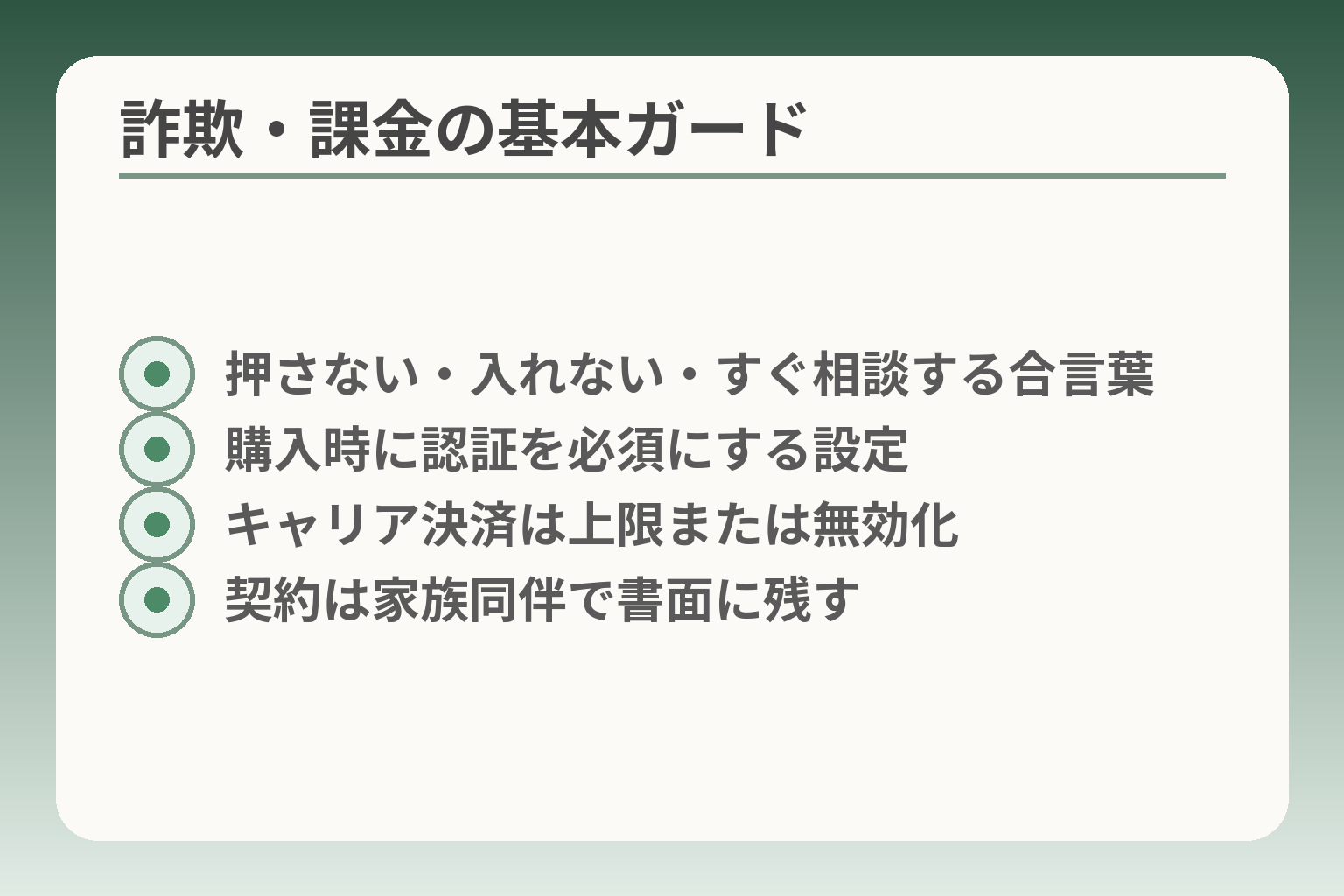
- 押さない・入れない・すぐ相談する合言葉
- 購入時に認証を必須にする設定
- キャリア決済は上限または無効化
- 契約は家族同伴で書面に残す
ここまでで操作の土台が整ったら、詐欺や課金、契約の「守り」を先に固める方向で判断すると安心しやすくなります。
家族で合意できる範囲をまず決め、必要な機能だけ段階的に許可するやり方がおすすめです。
- 不明なリンクや指示は押さない・入れない・すぐ相談するルールを家族で決める
- アプリ課金やキャリア請求は事前に制限をかけておく
- 契約は同伴で行い、契約書と月額の合計を紙に残す習慣を付ける
最初に決める3ルール(押さない・入れない・すぐ相談)
不審な電話やSMS、見慣れないサイトの指示は一旦止めて家族に相談する合意を作ると被害を減らせます。実例としては「銀行名を名乗るSMSのリンク」「警察を名乗る電話での支払い要求」などが挙げられます。判断の目安は『お金の流れが発生するか』で、送金やプリペイドカード購入を要求されたら詐欺の可能性が高いと考えてください。よくある失敗は本人だけで判断してしまう点で、回避策は相談先を固定することです。警察や消費生活センターへの相談窓口をメモにして目に見える場所に置きましょう。出典:警察庁(特殊詐欺対策)
課金を防ぐ:アプリ購入・支払いの設定を確認
アプリ内購入やプレミアムサービスは気づかないうちに課金されることがあるため、事前に購入に認証を必須にするなど制限をかけます。iPhoneなら「購入時にパスワードを要求」や「ファミリー共有で承認を必須」に設定できます。Android(Google Play)でも購入時の認証やパスワード要求の設定が可能です。判断基準は『その支払いが本人の日常にとって必要か』です。落とし穴はキャリアの「後払い請求(キャリア決済)」で、設定によっては高額請求につながる点です。回避策はキャリア決済を無効にするか、利用上限を低く設定することです。端末での設定が不安な場合は購入時に家族がカード情報を登録しない運用にすると安全です。出典:国民生活センター(携帯契約の注意)
契約は同伴が安心。費用の見方を一緒に確認
機種や料金プランの契約時は家族が同伴して、月額の合計(端末割賦+通信料+オプション)をその場で紙に書き出す習慣を持つと誤解が減ります。判断の分岐は『店頭での勧誘が強いか』です。強引な勧誘や多数のオプション勧めがある場合はその場で契約せず持ち帰って検討する方が安全です。よくある誤解は「その場でしか得られない特典だ」と急かされることですが、通信契約は冷静に比較検討できる商品です。クーリングオフが適用されない場合もあるため、契約前にキャンセル条件や初期契約解除の可否を確認しておきましょう。出典:消費者庁(通信事業者の勧誘に関する注意喚起)
パスコード・IDの扱いを決める(預かる/預からない)
パスコードや端末のログイン情報を家族でどう扱うかを事前に合意しておくとトラブルが少なくなります。選択肢としては「家族が預かる」「本人が管理するが再設定方法を共有する」などがあります。判断基準は『本人の管理能力とプライバシーの尊重』です。落とし穴は全部預かってしまい本人が自立感を失うこと。回避策は最低限の共通パスワードポリシーを作り、緊急時のリカバリー手順(キャリア窓口、銀行連絡先、初期化の影響)を文書化しておくことです。
困った時の連絡先を固定する(店舗・キャリア・自治体)
万が一被害や不安な事態が起きた時のために、警察相談、消費者ホットライン、契約したキャリアのサポート窓口を紙にまとめて渡しておくと安心です。行動の一手は「迷ったらまず相談する」をルール化することです。実際の連絡先例としては警察相談(#9110)や消費者ホットライン(188)などがあります。被害に気づいたら銀行とキャリアにも迅速に連絡し、支払い停止やアカウント凍結を依頼する手順を予め確認しておくと被害拡大を抑えられます。出典:警察庁(特殊詐欺対策)
以上の守りを固めておくと、具体的な操作教育やOSごとの設定に安心して取り組める土台になります。
判断の目安:家族だけで教える?講座やサポートを使う?
ここまでの準備ができていれば、教える体制を決める段階で「無理なく続けられるか」を重視する判断が向いています。
- 家族だけで続けられる条件が揃っているかをまず点検する
- 自治体や民間の講座は「継続性」と「実践機会」があるかで選ぶ
- 遠隔サポートは事前設定の手間と緊急対応の可否で有効度が変わる
家族だけで進めやすい場合
家庭内で教えるのが向くのは、週1回程度会えることや同じ機種で説明できる場合です。家族が根気よく短時間で繰り返せるなら、信頼関係を保ちながら少しずつ進められます。判断基準は「教える人が継続できるか」と「本人が練習を続けられるか」です。落とし穴は教える側が忙しくなって途切れやすい点で、回避策は「教えるスケジュールを週単位で固定し、短い宿題だけ出す」ことです。もう一つの落とし穴は説明が家族内で統一されない点で、簡単な台本を作って言い方を揃えると混乱が減ります。
講座や店舗サポートが向く場合
公的講座や民間の教室に向くのは、家族が遠方で手助けが難しい場合や、体系的に学びたい場合です。自治体は地域単位で継続講座や出張教室を実施することが増えています。判断の軸は『継続的に通えるか』と『実機で繰り返す回数が確保されるか』です。講座選びの落とし穴は単発で終わるものを選んでしまうことです。回避策は連続回のプログラムや地域のサポート窓口が関与する講座を優先することです。自治体の普及啓発事業や講師派遣の情報も活用するとよいでしょう。出典:東京都デジタルサービス局
遠隔サポートを使う場合(できること・できないこと)
遠隔支援は距離のある家族の負担を減らせますが、使い始めるための初期設定が必要です。画面共有やリモート操作で操作手順を示せますが、本人が操作中に音声だけで誘導するのは混乱しやすい場合があります。判断基準は『初期設定を誰が行うか』と『緊急時に直接手を貸せないリスクをどう補うか』です。落とし穴は設定の途中で本人が不安になり接続を切ること。回避策は最初の1回だけ家族が同席して設定を済ませ、使い方のルールを紙で残しておくことです。
よくある失敗:一度に教えすぎる・毎回言い方が違う
典型的な失敗は情報過多と説明の不統一です。同じ操作を毎回違う言い方で教えると本人が混乱します。家庭での失敗回避は「1回1目標」を守り、教える言葉を統一してメモに残すことです。外部講座での失敗回避は、受講後に家族が内容を確認して日常に落とし込む仕組みを作ることです。場合によっては『保留して慣れるまでガラケー併用』という選択も有効で、無理に全機能を与えない判断が長続きにつながります。国民生活センターも高齢者の携帯契約や利用での相談が増えていると報告しています。出典:国民生活センター
まだ決めない選択もOK(ガラケー併用・固定電話中心)
導入を急がず、現状維持を選ぶのも一つの選択です。本人に強いストレスがある場合は、ガラケーや固定電話を併用して通信負担を最小にすると安心感を維持できます。判断基準は『本人のストレス度合い』と『緊急連絡が確保できるか』です。落とし穴は「あれもこれもやらせないと損」と焦ること。回避策は必要になった時に最小機能から再開する合意を家族で持つことです。
教える体制が決まれば、次は具体的なレッスンプランやOSごとの設定、守りのルール作りに取りかかれる状態になります。
Q&A:よくあるつまずきと対処(家族の負担を減らす)
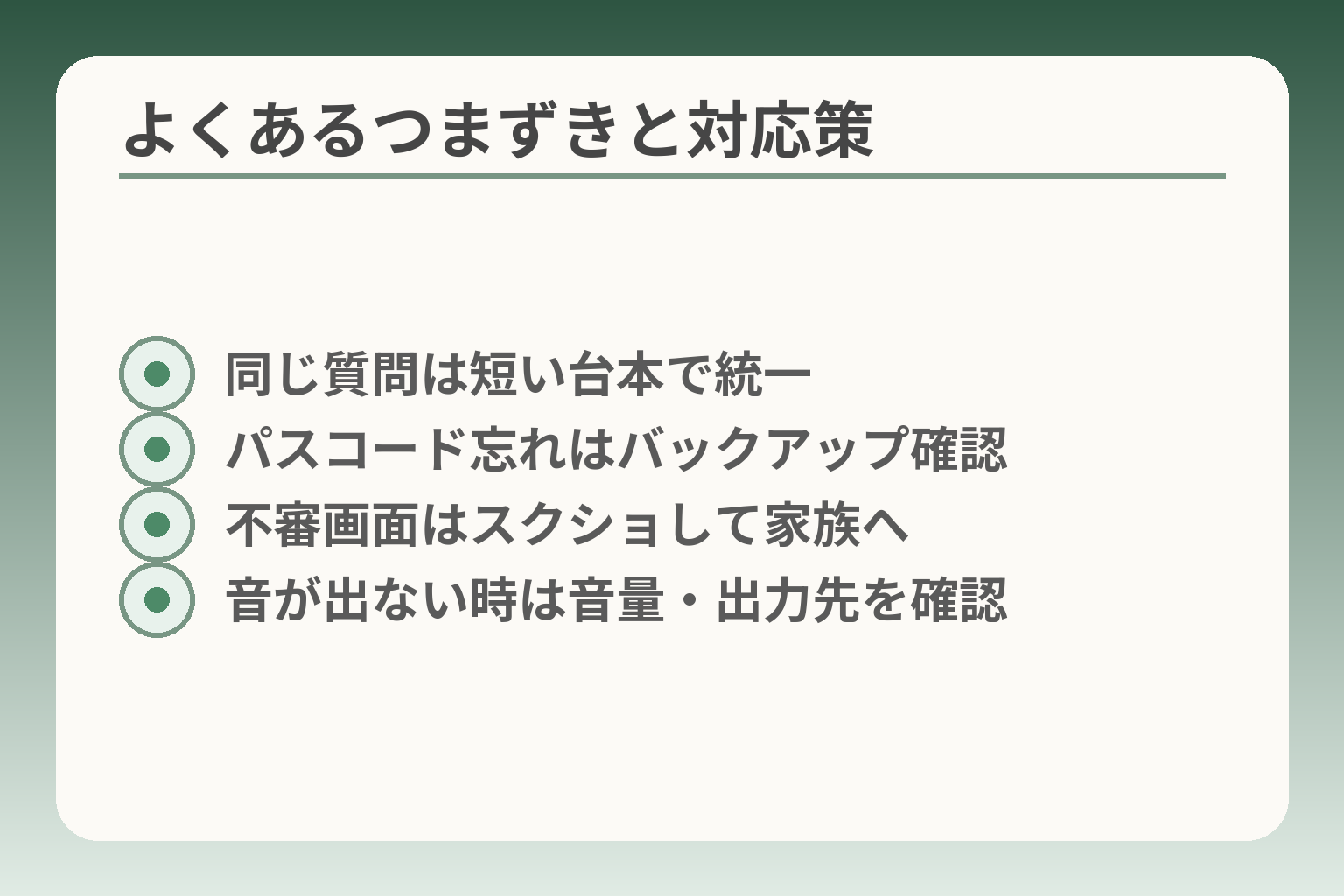
- 同じ質問は短い台本で統一
- パスコード忘れはバックアップ確認
- 不審画面はスクショして家族へ
- 音が出ない時は音量・出力先を確認
学習を始めるとよく出る具体的なつまずきにはパターンがあります。対処を決める基準を持つと家族の負担が楽になります。
- 同じ質問が続く場合は手順を固定してメモを残す
- パスコードやロックは本人の安全とデータ保護を両立する運用を決める
- 不審な画面や課金は「押さない・入れない・相談する」を合言葉にする
Q. 何度教えても同じ質問が来ます
繰り返しが出るのは学習の自然な一部です。覚えにくさを本人の責任にするより、教え方を調整する方が負担が小さくなります。
具体策は「1回1目標」で教えることと、操作手順を短い台本にして同じ言葉で伝えることです。台本は紙に印刷してボタン位置を図で示すと効果的です。毎回違う言葉で教えると混乱するため、家族内で説明の言い方を揃えるルールを作ってください。練習は必ず本人が手を動かす形式にし、教える側は補助に回ります。
よくある落とし穴は、教える側が途中で操作を引き受けてしまうことです。代行すると短期的には解決しますが、本人の習得は進みません。回避策としては、教える側が手を添えるだけに留め、本人がボタンを押した回数を記録する簡単なチェック表を使うことです。
Q. パスコードを忘れました/ロックされました
ロックやパスコード忘れは起こり得る問題で、対応方法を事前に決めておくと家族の混乱が少なくなります。
iPhoneの場合、パスコードを忘れると端末の初期化が必要になることがあります。公式手順に従い、コンピュータを使って復元する流れが基本です。家族で扱う場合は、初期化に伴うデータ消失の可能性を本人と共有し、iCloudバックアップの有無を確認しておきます。出典:Apple サポート
判断基準は「データを残したいか」「本人が自分で再設定できるか」です。落とし穴は慌てて非公式業者に依頼することです。回避策は公式サポート窓口を優先し、バックアップの有無を確認してから行動することです。また、パスコード再設定の方法やリカバリー手順を紙に書いて本人と家族で共有しておくと安心です。
Q. 変な画面が出て怖い(広告・警告)
不審なポップアップや警告画面に驚く高齢者は少なくありません。操作が分からなくなったらまず画面を触らずに写真を撮るよう伝えると、家族が状況を把握しやすくなります。
判断の目安は「お金や個人情報を要求しているか」です。リンクを押して支払いを求められる場合は詐欺の可能性が高いので絶対に入力しないでください。落とし穴は本人だけで対応しようとしてしまうことです。回避策は「押さない・入れない・すぐ相談」の合言葉を家庭内で統一し、消費者窓口や警察相談の連絡先を手元に置くことです。消費者ホットライン(188)や警察相談(#9110)などを活用すると適切な窓口に案内されます。出典:政府広報(消費者ホットライン)、出典:警察庁(#9110案内)
Q. 電話に出られない/聞こえない
通話の問題は環境設定でかなり改善できます。まずは着信音量、スピーカーモード、ハンズフリーの使い方を本人が手で操作できるようにしておきます。
判断基準は『聞こえの程度』で、補聴器を使っているかどうかも考慮します。落とし穴は着信パターンを一度に多く設定して本人が混乱することです。回避策としては「家族用着信音」を設定して区別を簡単にする、スピーカーボタンや音量ボタンの位置をメモで示す、などが有効です。さらに通話が困難な場合は音声メッセージやビデオ通話の活用も検討してください。
Q. 文字入力ができません
入力の苦手意識は早めに代替手段で補うと継続しやすくなります。音声入力や定型文、スタンプで連絡が成立するなら無理にフル入力を求める必要はありません。
判断の分岐は『本人が入力による達成感を得たいか』です。本人が入力を楽しみたいなら練習課題を小さく設定します。逆に負担が大きいなら音声入力や予め作った定型文で代替します。落とし穴は「入力練習を長時間やらせる」ことです。回避策は1回の練習を短くし、成功体験を積ませること。具体例としては、毎日「今日の天気を1回入力する」など簡単な宿題を渡す方法が有効です。
これらのQ&Aで対応方針が固まれば、トラブル時の連絡手順や配布用チェックリストの整備に進むと家族の負担がさらに減ります。
あわせて読みたい記事
ワイモバイルのらくらくスマホ使い方(初期設定から困った時まで)
機種ごとの初期設定や通話・LINEの基本がまとまっています。購入時や最初の数回の授業で具体的手順を示したい場合に役立ちます。
らくらくスマホのアイコン削除と戻し方
ホーム画面の整理で失敗しやすい操作を図解で解説しています。誤ってアイコンが消えた時の対応を事前に共有しておくと安心です。
らくらくスマホの迷惑電話対策(設定手順と判断ポイント)
迷惑電話への具体的対処と家族で決める判断基準が書かれています。詐欺や不審な着信への家族ルール作りに参考になります。
らくらくスマホで音が出ない原因と直し方
音が聞こえない・着信に気づかないといったトラブルの切り分け手順が載っています。通話や通知の問題で困った時に家庭で試せる対処法が見つかります。
親とのデジタルの距離を、少し整える
スマホの設定が分かりづらい、言葉の意味が伝わらない、思ったより話が噛み合わない。
こうしたズレは、能力の問題というよりも「育ってきた前提の違い」から生まれます。
おやデジでは、どちらかを正すのではなく、家庭ごとにちょうどいい関わり方を見つけるためのヒントを整理しています。