高齢の親にiPhoneを教える手順:設定と練習のコツ
結論:使う目的を絞り、まず環境を整えて短時間で繰り返すと無理なく定着します。
- 初期設定の「まずこれだけ」チェックリストを提示します(文字・音・誤課金対策)。
- 実践的なレッスンプランを回数・所要時間付きで示します(初回・2回目・1か月フォロー)。
- 定着のための継続フォロー目安と、1か月・3か月のチェック項目を解説します。
- 家族で決めるべきことを整理します(Apple ID・パスワード・費用の扱い・同意)。
- 困ったときの切り分け方法と頼れる窓口(自治体教室やサポート)の探し方を案内します。
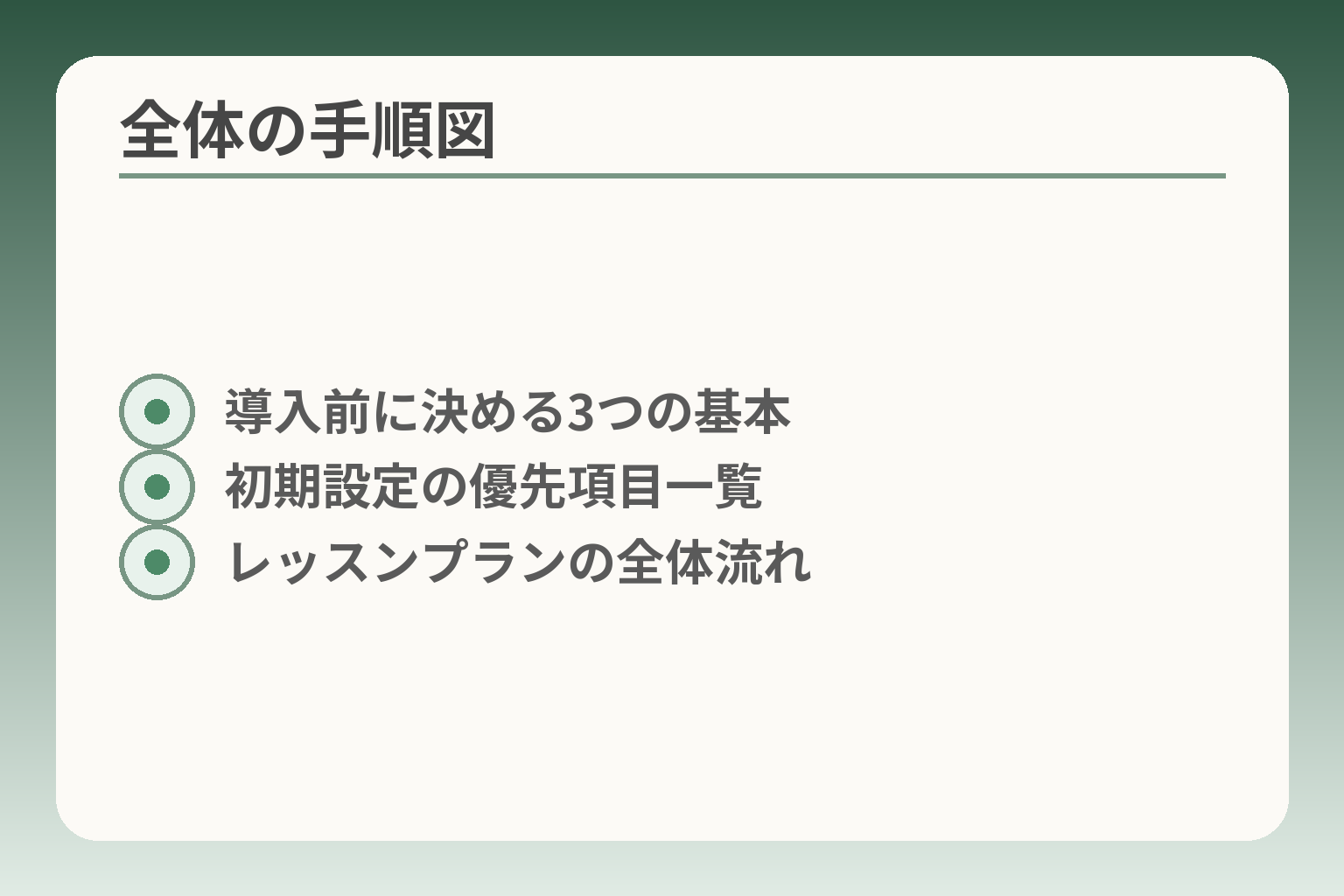
- 導入前に決める3つの基本
- 初期設定の優先項目一覧
- レッスンプランの全体流れ
最初に結論:教える前に「使う目的」と「3つの基本」を決める
ここが曖昧なままだと、教え方も振れやすくなります。
使う目的を明確にして、電話・連絡・写真の3点に絞る方向で判断すると負担が小さくなりやすいです。
- 生活上の「必須機能」を明確にする(例:電話と家族との連絡)。
- 操作環境を先に整え、教える内容は回数と時間で区切る。
- 本人の状態に応じて「介入の範囲」を家族で合意する。
目的が決まると教える内容が自然に絞れる
まず1文で判断方向を示します。目的を決めることで、学ぶ優先順位が明確になります。
具体例としては、週に連絡が必要な家族がいる場合は「電話とメッセージ」を優先します。買い物や地図が必要かは、実際の生活場面を聞いて判断します。判断基準としては、利用頻度と本人の困りごとの軽重で分けます。たとえば「週に連絡が3回以上ある」「外出で地図が本当に必要」のような条件があると、導入の優先度が高くなります。
よくある失敗は「全部覚えさせようとする」ことです。短時間で多くを詰め込むと混乱します。回避策は、1回あたりの学習を20〜30分に区切り、1つの機能に集中することです。これにより本人の疲れを減らせます。
最初の3つは「電話/連絡/カメラ」で十分という判断軸
最初は連絡と記録に絞ると負担が少なくなります。
使用頻度が週2〜3回以上なら優先度を高くするという簡単な数値基準を家族内で共有すると決めやすくなります。電話は受発信の練習、メッセージ系(SMSやLINE)は送受信の最低動作、カメラは撮る・見る・消すの一連操作を短時間で繰り返します。
落とし穴は「写真やメッセージを消してしまう」「誤送信」で起きる不安です。回避策としては、写真はアルバムで整理ルールを決める、メッセージはスタンプや短文から始める、緊急時の連絡先をホーム画面に固定するなどの工夫が有効です。
教える側の準備は時間・場所・メモの形を先に決める
準備が整えば、教える時間が短くても効果が出やすくなります。
実務的な判断基準は「1回の実施は20〜30分」「静かな場所」「紙または写真つきメモを用意」の3点です。短時間に区切ることで集中力を維持できます。メモは画面写真に矢印と短い文を付けたものが使いやすく、操作を忘れたときの手掛かりになります。
よくある失敗はメモが長過ぎることです。回避策は1枚1操作のルールを守ることです。余裕があれば、操作を撮影して動画や連続写真で残すと本人が独力で復習しやすくなります。
判断の目安:その日は進めるか保留するかを分ける
体調や気分で学習効果は大きく変わります。無理をしない判断が大切です。
判断基準としては、本人の疲労度、集中時間、当日の予定の有無を確認します。具体的には「その日、会話が普段より短い」「目が疲れている」「イライラしている」などが見られたら短縮または中止が妥当です。代替としては設定だけ済ませて操作練習は次回に回す方法があります。
誤った判断例は「予定通り進めることを優先して本人を疲れさせる」ことです。回避策は事前に『やめる合図』を決めることです。合図は本人が負担と感じたときに使える簡単な言葉やジェスチャーで十分です。
目的と基本を固めることで、次に行う設定や段取りが自然に決まります。出典:Apple サポート(アシスティブアクセス)
出典:Apple サポート(画面表示とテキストサイズの設定)
出典:東京都デジタルサービス局(高齢者向けスマートフォン利用普及啓発事業)
まずこれだけ:高齢者が使いやすいiPhone初期設定10選
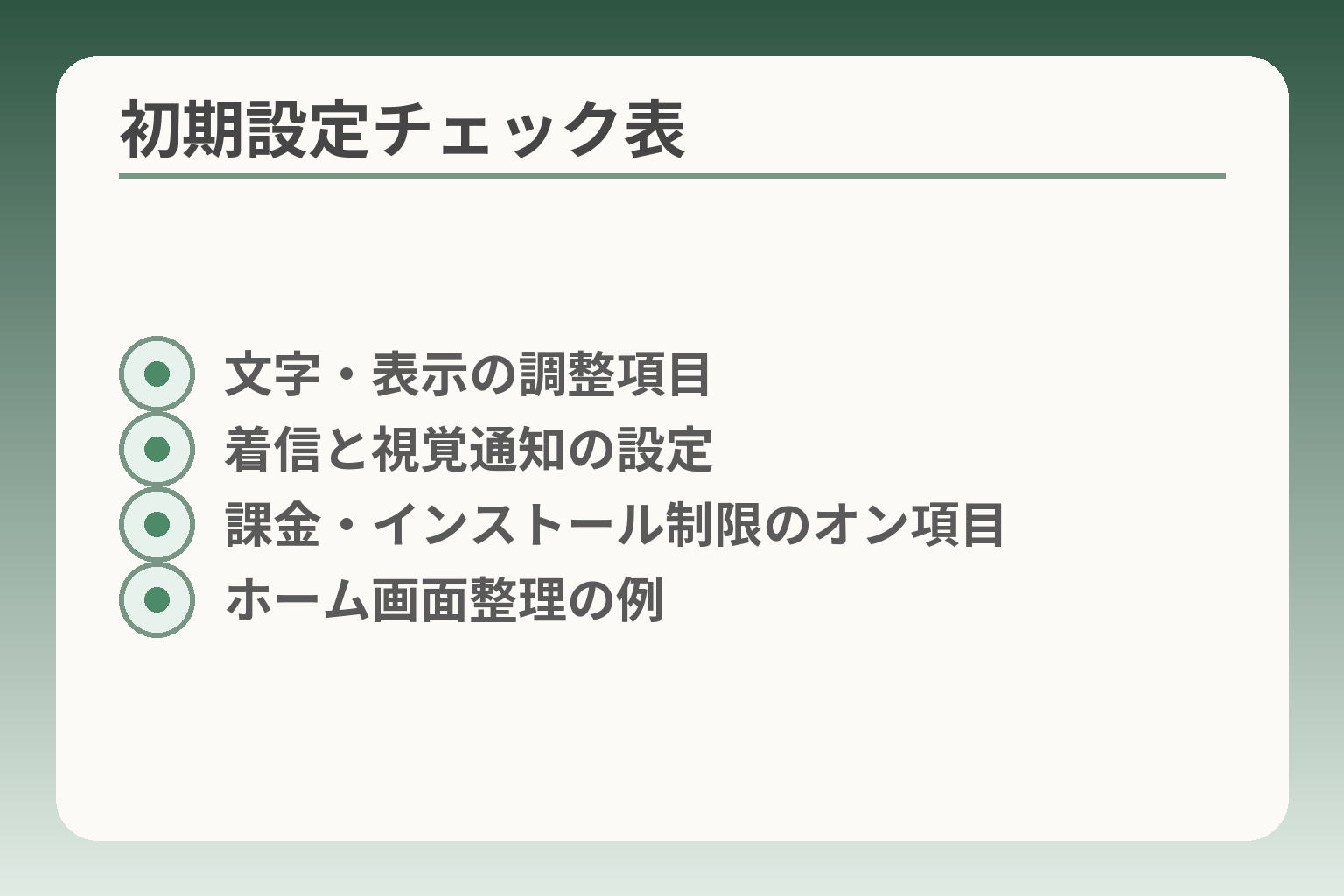
- 文字・表示の調整項目
- 着信と視覚通知の設定
- 課金・インストール制限のオン項目
- ホーム画面整理の例
目的と優先を固めた上で最初の設定を済ませると、その後の教え方がぶれにくくなります。
使いやすさを優先し、表示・聴覚・誤操作対策の順で設定を整える方向で検討すると負担が小さくなりやすいです。
- 文字や表示を大きくして見やすくする。
- 着信や通知を見つけやすくして聞き逃しを減らす。
- 不要な操作や誤課金を防ぐ制限を先にかける。
見やすさはまず文字と画面表示を整えるのが現実的です
画面の文字が読みにくければ、操作自体が苦痛になります。まず「文字サイズ」と「画面表示とテキストサイズ」の設定を調整します。iPhoneの「設定」→「画面表示と明るさ」や「アクセシビリティ」から文字を太くしたり、さらに大きな文字を選べます。実際の操作では、本人に見せて「この文字は読みやすいか」を必ず確認してください。感覚に差があるため、他人の基準で決めないことが重要です。
落とし穴は文字を大きくしすぎてボタンが押しにくくなる点です。調整後は必ず「アプリでボタンが押せるか」を本人に試してもらい、必要なら文字と表示のバランスを再調整します。操作しやすさを優先するなら、文字サイズは1段階ずつ上げて試すのが安全です。
聞きやすさは複数の通知手段を組み合わせると見逃しが減る
音だけに頼らず視覚的な合図も用意すると安心感が増します。着信音やバイブの調整に加え、LEDフラッシュや画面フラッシュの通知を有効にできます。周囲が騒がしい場合や聴力が低下している場合は、少なくとも1つの視覚的通知を必ず設定しておくと良いでしょう。
よくある失敗は音量だけ上げて視覚通知を忘れることです。回避策としては、家族が実際に着信をかけて確認する「現場テスト」を行うことです。さらに、Bluetoothイヤホンや補聴器と接続する場合の手順も一度確認して、接続が切れたときの対処法をメモに残しておきます。
ホーム画面は「よく使う4つ」を中心に整理すると操作が速くなる
アプリをたくさん並べると迷いやすくなります。最初は主に使う4つを選び、ホーム画面に固定します。電話・メッセージ・連絡先・カメラといった必須を中心に配置すると、目的にたどり着きやすくなります。
判断基準は「週に何回使うか」です。週2回以上使う機能は優先、月1回以下ならサブメニューに入れるとよいでしょう。落とし穴はアプリ名やアイコンを見て判断できない場合です。その場合はアイコンを大きくするか、ウィジェットで大きなボタンを作る方法が有効です。
回避策としては、「使わないアプリはフォルダにまとめる」「ホーム画面は最大2ページに収める」などのルールを家族で決めることです。また、印刷したワンページ操作表をホーム画面近くに置くと本人が安心します。
課金やアプリのインストールは制限して誤課金を防ぐべき
誤って購入してしまう事態を避けるため、購入関連の制限は初期設定で行うのが無難です。スクリーンタイムの「コンテンツとプライバシーの制限」でアプリ内課金を無効にしたり、購入時にパスワードを必須にできます。家族が管理する場合はスクリーンタイムのパスコードを別に設定し、共有しない運用を検討します。
よくある失敗は「制限をかけたまま本人が必要な機能を使えなくなる」ことです。回避策は、制限の種類をメモしておき、問題が出たらすぐに解除や例外設定ができる担当者を決めておくことです。必要に応じて「承認と購入のリクエスト」機能を使う選択肢もあります。
出典:Apple サポート(スクリーンタイムでアプリ内課金を無効にする)
認知や視力に応じた「簡単モード」的な調整も選択肢に入れる
認知機能や視力の状態に応じて、通常のインターフェースを簡素化する機能を検討します。Assistive Access(アシスティブアクセス)はアプリを限定し、ボタンを大きくして操作を単純化できます。家族や支援者がカスタマイズして本人が使いやすい画面だけ残す運用が可能です。
判断基準は「本人が通常画面で混乱するかどうか」です。混乱が頻繁に起こる場合は簡易モードの設定を試し、使えるかどうかを短期間で評価します。落とし穴は設定を固定しすぎて本人の選択を奪うことです。回避策は一時的に試して、本人の快適さが向上すれば継続、そうでなければ元に戻すという柔軟な運用にすることです。
出典:Apple サポート(Assistive Access)
ここまで整えれば、具体的な教え方や回数を決める準備が整います。出典:東京都デジタルサービス局(高齢者向けスマートフォン利用普及啓発事業)
教え方の基本:1回20分、手順は3行、同じ練習を繰り返す
設定を整えたら、学習は短時間・短手順・反復を基準に進めると負担が小さくなりやすいです。
学習は20〜30分を上限にし、操作は一回につき3つ以内の動作に分ける進め方が目安になります。
- 一回に詰め込む量を減らして成功体験を増やす。
- 手順は「見る→押す→確認」の三段で書いて復習しやすくする。
- 同じ操作を繰り返す時間を必ず確保して定着を図る。
説明を減らし、本人の操作時間を増やす
言葉で説明する時間を短くし、本人が実際に触る時間を増やす方針が扱いやすいです。
具体的には説明は最大30秒、操作は本人が5分以上手を動かす機会を作ります。口頭で長く説明すると混乱しやすいからです。操作を見せる際は同じ動作を2回だけ見せて、あとは本人に試してもらいます。
よくある失敗は家族がつい手を出し過ぎることです。これにより本人が「自分でできる」という実感を得にくくなります。回避策としては、家族は手を出す前に「あと何回自分で試すか」を声かけして合意を取る習慣をつけるとよいです。
手順は3行に:見る→押す→確認、で書きます
操作手順は極力短く、画面名と動作だけで書くと本人が迷いにくくなります。
例:「ホーム画面で電話を押す→連絡先を押す→○○に電話をかける」といった具合にまとめます。手順ごとにスクリーンショット一枚を付けたワンページシートを作ると復習に便利です。一枚に一操作だけを載せるルールを守ると、紙が増えても見やすさが保てます。
落とし穴は細かく書き過ぎて読むのが億劫になることです。回避策は写真+矢印+短文に絞り、余白に「やってみる回数」を書いておくことです。
教える順番は電話→連絡→写真の順が実用的
生活での必要性が高い順に教えると学習のモチベーションが上がりやすいです。
判断基準は「生活で困る頻度」です。頻繁に連絡が必要なら電話とメッセージを優先します。外出が多ければ地図や乗換アプリの導入を早めます。写真は思い出を残す喜びが学習の動機付けになるため、早めに入れると続きやすくなります。
よくある誤りは機能を同時に増やし過ぎることです。回避策は「この週は電話だけ」「この週は写真だけ」のように短期目標を立て、達成ごとにほめる流れを作ることです。
よくあるつまずき:文字入力・ポップアップ・パスワードの扱い
この三つは繰り返し問題になります。練習項目として最初から組み込むのが現実的です。
文字入力はフリック入力が難しい場合、音声入力や大きめのキーボード設定を使う判断があります。ポップアップ(許可や広告)は一度見せて対処法を覚えてもらう練習をします。パスワードは本人が覚えやすいルールを作り、忘れたときの復旧手順を家族で共有しておくことが重要です。パスワードの復旧方法は必ずメモに残すことで、慌てる場面を減らせます。
落とし穴は本人のプライバシーを理由に復旧情報を家族で共有しない運用にすることです。回避策は本人の同意を得た上で、安全な場所に紙で保管するなど合意を明確にしておくことです。
家族の言い方:否定を減らし、選択肢を二つにする工夫
言い方を少し変えるだけで本人の負担が下がる場合が多いです。
具体的には「違うよ」よりも「AとBどっちがいい?」のように二択にして誘導します。作業に失敗したときは責めずに「もう一度やってみようか」と声をかけ、成功体験を重ねます。短い肯定の言葉を意識的に使うと本人の自信につながります。
落とし穴は家族の焦りが言葉に出てしまう点です。回避策として、教える役は交代制にして長時間の負担を避ける、事前に合言葉(休憩の合図)を決めておくなどが有効です。
ここまで基本の進め方を固めれば、具体的な回数と練習課題を組んで定期的に見直す準備が整います。出典:Apple サポート(スクリーンタイム) 出典:Apple サポート(アシスティブアクセス)
レッスンプラン(テンプレ):初回・2回目・1か月フォローの進め方
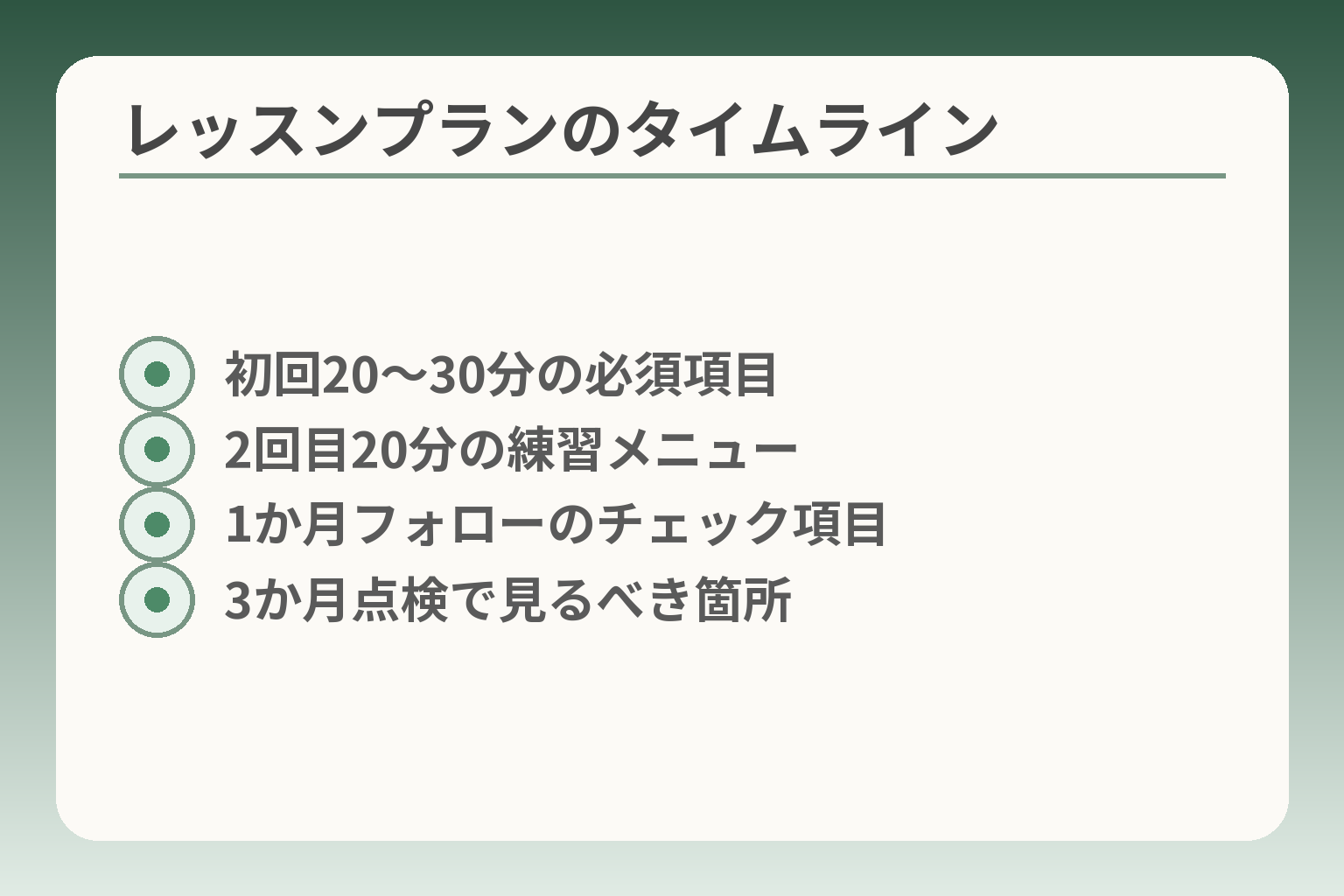
- 初回20〜30分の必須項目
- 2回目20分の練習メニュー
- 1か月フォローのチェック項目
- 3か月点検で見るべき箇所
ここまでで基本の環境と進め方が整ったら、回数と時間を決めて実行していくと軸がぶれにくくなります。
短期で「環境設定→練習→定着確認」の3回を目標にし、必要に応じて月次で見直す方向で判断すると家族の負担が抑えやすくなりやすいです。
- 初回は設定と最小限の操作に絞る(20〜30分)。
- 2回目は実践練習を中心に短時間で反復する(20分)。
- 1か月後は困りごとを洗い出し微調整する(15分程度)。
3回で形にする判断基準と全体の目安
まずは「3回で一通り形にする」考え方を基準にします。
判断基準は利用頻度と本人の疲労度です。毎日連絡が必要なら優先度が上がりますし、長時間集中できない場合は回数を増やさず各回の時間を短くします。目安としては初回20〜30分、2回目20分、1か月後の確認15分です。これで多くの家庭で最低限の定着が期待できます。
落とし穴は「予定どおり進めることを優先して本人を疲れさせる」点です。回避策は各回の前に本人の体調を確認して、必要ならその回は設定のみで終えるなど柔軟に調整することです。
初回(20〜30分):環境を整え、電話に出られることを最優先にする
初回は設定を中心に、操作は受発信の練習だけで終えると負担が小さくなります。
具体的には文字・表示の調整、着信の視覚・聴覚通知、ホーム画面の整理、緊急連絡先の登録を行います。これらは最初に整えておくと以降の練習がスムーズになります。練習は実際に家族がかけて本人に出てもらう形で少なくとも2回繰り返します。
落とし穴は設定項目が多すぎて時間が延びることです。回避策としては「初回は必須4項目のみ」に絞り、残りは次回以降に回すルールを家族で決めておきます。
2回目(20分):メッセージと写真の実践練習を短時間で反復する
2回目は実践が中心で、送受信や写真の一連動作を繰り返すと定着しやすいです。
練習項目は「着信に出る」「メッセージを送る(スタンプ可)」「写真を撮る→見る→消す」の順にします。各項目は本人が数回触る時間を確保し、成功を褒めて次に進みます。練習は必ず本人が操作する時間を6〜8割確保することが効果的です。
よくある失敗は家族が操作して見せるだけで終わることです。回避策は「見本を見せる→本人がやる→褒める」のワンセットを守ることです。また、入力が苦手なら音声入力や大きなキーボードを一時的に使う判断も検討します。
1か月後(15分):困りごとの棚卸しと設定の微調整を行う
1か月後は実際に生活で出た困りごとを確認し、設定を調整します。
チェック項目は通知の多さ、文字やボタンの見やすさ、誤操作や誤課金の有無、アプリの使い勝手などです。問題が見つかればその場で小さな修正を行い、改善が難しい場合は運用ルール(誰に相談するか等)を取り決めます。出典:東京都デジタルサービス局(高齢者向けスマートフォン利用普及啓発事業)
落とし穴は「問題が起きても放置する」ことです。回避策はチェック結果を簡単なメモにして、次回の訪問時にそのメモをもとに直す習慣をつけることです。
3か月後以降:パスワードやバックアップなどの見直しと家族の役割分担
3か月目は本人が独力で使えているかを確認し、重要情報の管理方法を確定させます。
パスワードの保管方法やApple IDの管理、バックアップの実行確認を行います。パスワード復旧の手順は必ず紙で残し、本人の同意のもと家族がアクセスする方法を決めておくと安心です。技術的な制限(スクリーンタイム等)を設定する場合は、誰が解除できるかを明確にします。出典:Apple サポート(スクリーンタイムの管理)
落とし穴は「家族の誰も責任を持たない」運用です。回避策は役割表を作り、連絡先と担当を明記しておくことです。
印刷用メモと復習のコツ:一枚に一操作で作る習慣
復習用の紙は一操作ごとに作ると本人が使いやすくなります。
画面の写真に矢印と短い文を書いたワンページを作り、更新日を入れておきます。実際に操作できたらチェックを入れる形式にすると達成感が出ます。よくある失敗は紙が長文になって読む気をなくすことです。回避策は一枚一操作、文字は大きめに、写真は必ず現物の画面を使うルールです。出典:Apple サポート(Assistive Access)
ここまでで週単位の練習計画と見直しの枠組みが整ったので、実際の訪問や声かけの頻度と家族の役割分担を決めると安心感が増します。
家族で決めたいこと:Apple ID・パスワード・課金・同意の扱い
ここまでで基本の設定と練習計画が整ったら、情報管理と費用の扱いを家族で合意しておくと後が楽になります。
Apple IDやパスワード、課金の扱いは本人の自立を尊重しつつ、何を誰がどうするかを明確にする方向で決めると混乱が少なくなりやすいです。
- 重要情報は本人が理解できる形で管理し、家族は支援の範囲を文書化する。
- 課金・サブスクは定期的に家族で見直すルールを作る。
- 本人の同意とプライバシーを尊重する線引きを明確にしておく。
IDと暗証番号は本人が分かる形を優先する
Apple IDやパスワードは家族だけで管理するのではなく、本人が分かる形で保管する運用が望ましいです。
具体例としては、パスワードのヒントを本人に理解できる言葉で作り、紙に一枚だけ残して信頼できる場所に保管する方法があります。判断基準は「本人が単独で使う頻度が高いかどうか」です。頻度が高ければ本人主導で保管し、利用をサポートする形が自然です。
落とし穴は家族だけが知る運用で、本人が操作できなくなる場面です。回避策は本人の同意を得た上で、回復用の連絡先や手順を一枚の紙にまとめ、常に更新日を明記しておくことです。必要な場合はID回復の手順も家族で共有しておきます。出典:Apple サポート(Apple IDまたはパスワードを忘れた場合)
家族が介入する線引きは「本人の同意」を基準にする
操作や設定を代行する際は、本人の同意を都度確認するルールにすると信頼感が保てます。
判断の軸は「本人の意思表示ができるかどうか」です。意思表示がはっきりしていれば本人の選択を尊重します。認知機能に不安があれば、事前に本人と家族で『どこまで代行するか』を書面化して合意しておくと後で迷いません。
よくある失敗は「本人に断りなく設定を変更する」ことです。回避策は変更の際に短い説明(1行)を残す習慣をつけ、本人が後で確認できるようにすることです。
費用の確認は月次で見直すルールを作る
通信費やサブスクリプションは固定費になりやすいので、家族で定期的に見直すと無駄を減らせます。
具体的には月1回、請求明細やサブスク一覧をチェックする時間を決めます。判断基準は「月額が一定額を超えるか」「利用頻度が低いか」です。利用頻度が低いものは解約候補にします。家族で共有する場合は、誰が料金を負担するかも明確にしておきます。
落とし穴は自動更新を見落とすことです。回避策として定期購入の一覧を確認し、不要な契約は更新前に解約するルールを設けます。出典:Apple サポート(サブスクリプションを表示またはキャンセルする方法)
誤課金や詐欺対策は技術と運用ルールの両方で備える
技術的な制限と家族ルールの両方を用意すると誤課金や詐欺のリスクを下げられます。
具体策はスクリーンタイム等で購入を制限する設定と、「購入や登録は必ず家族に相談する」という運用ルールの併用です。判断基準としては過去に誤購入があったか、判断力に不安があるかで設定の強さを変えます。
よくある失敗は制限を掛けたまま本人の必要機能まで使えなくなることです。回避策は制限項目を一覧化してメモに残し、解除が必要な場合の担当者を決めておくことです。出典:Apple サポート(スクリーンタイムの使い方)
端末周りの物理的対策と買い替え時の合意形成
端末の持ちやすさや充電のしやすさは日常の使い勝手に直結します。買い替えは機能だけでなく物理性も基準にします。
具体例としては、持ちやすいケース、指がかかりやすいリング、置くだけ充電パッドなどを検討します。判断基準は「現在の操作でつまずきが多いか」「充電忘れが頻発するか」です。頻発する場合は物理的改善を優先します。
落とし穴は家族が高機能な端末を選び過ぎて使いこなせないことです。回避策は本人が実機を触れる店舗で実感してもらい、家族で合意した上で購入することです。
合意事項を紙やデジタルの短いメモに残し、更新日を入れて共有しておくと、後の混乱を防げます。
困った時の対処と、頼れる先(教室・相談窓口)
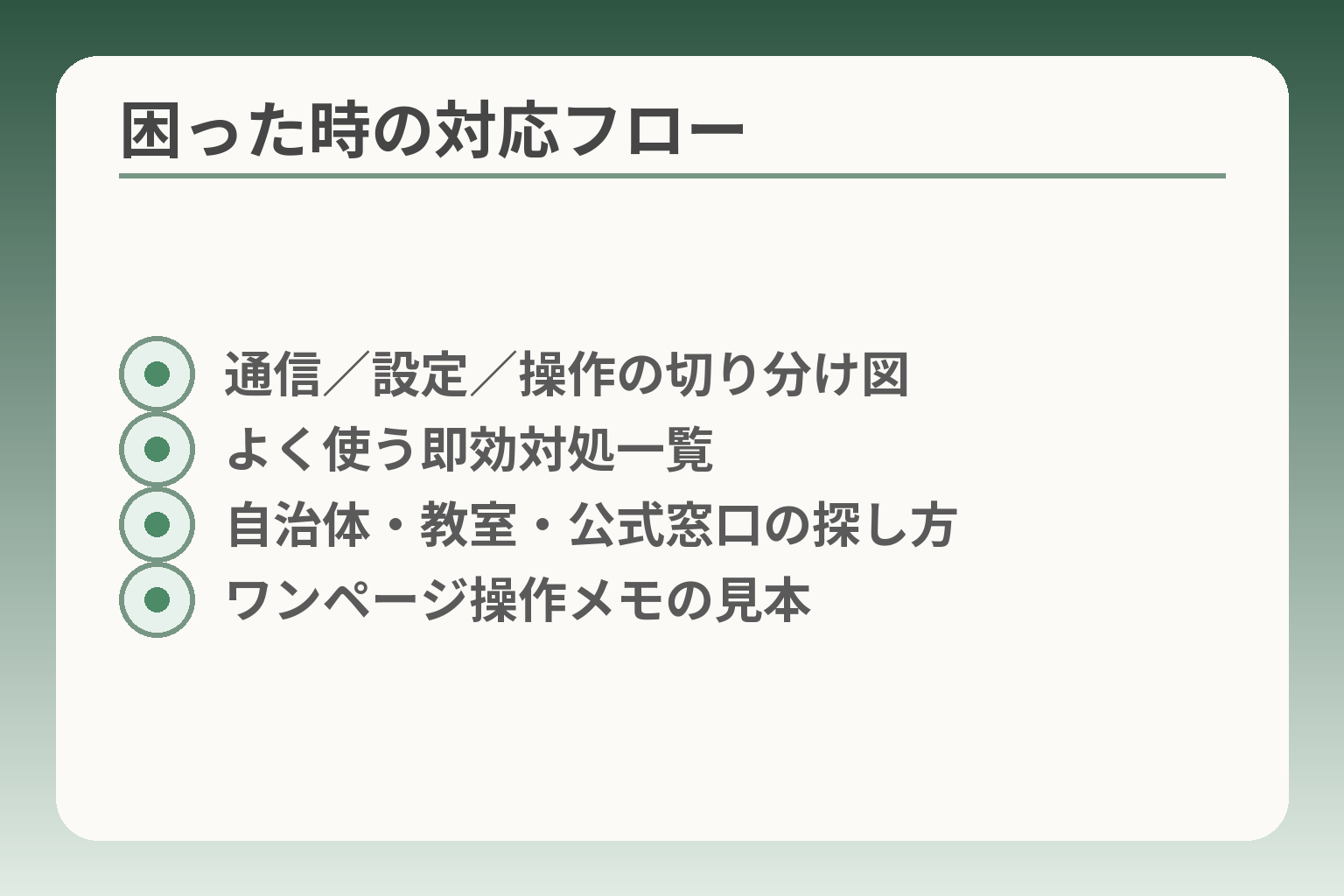
- 通信/設定/操作の切り分け図
- よく使う即効対処一覧
- 自治体・教室・公式窓口の探し方
- ワンページ操作メモの見本
日常で出る小さな困りごとを放置せず、切り分けと頼れる先を決めておくと安心感が高まりやすいです。
まずは原因を「通信/設定/操作」の三つに分け、簡単に試せる対処を行う方向で判断すると負担が小さくなりやすいです。
- まず原因を切り分けてから対処する(通信・設定・操作)。
- よくある困りごとは手順化して紙や写真で残す。
- 地域のスマホ教室や公式サポートを利用するルールを作る。
トラブルは「通信/設定/操作」に分けて考える
切り分けができれば対処が速くなります。
通信の問題は電波やWi‑Fi接続が原因で、設定は通知や音量、操作は押し間違いや画面の見えにくさが原因で起きることが多いです。確認の順序は簡単な方からにします。まず機内モードのオンオフやWi‑Fiの再接続を試し、それでも直らなければ設定(通知、Bluetooth、音量)を確認します。それでも解決しない場合は操作方法を本人に示して再現してもらい、問題の所在を明確にします。
確認時は家族が操作せず、本人に一度操作してもらうと「どの場面で困っているか」が正確に分かります。例えば着信に気づかないなら音量だけでなく視覚通知(LEDや画面フラッシュ)もチェックします。
よくある困りごとと具体的な即効対処(電話・音・表示等)
典型的な困りごとには「電話に出られない」「音が聞こえない」「文字が小さい」があります。
電話に出られない場合は着信音量とバイブ設定を確認し、実際に家族がかけて着信を確認します。音が聞こえない場合はBluetooth接続を切る、音量を上げる、補聴器連携の有無を確認します。文字が小さい場合は表示の拡大や太字を設定して本人に確かめてもらい、使いやすい設定を保存します。
落とし穴は一つの操作で全部直ると期待することです。回避策は一つずつ順を追って確認し、結果を簡単にメモしておくことです。メモは写真つきで残すと次回の教え直しが楽になります。
パスワード・Apple ID紛失時の実務対応と合意の作り方
アカウントやパスワードの問題は焦ると判断を誤りやすいので手順化が有効です。
判断基準は「本人が思い出せるか」「リカバリ用の連絡先があるか」です。本人が思い出せない場合はAppleのアカウント回復手順に従います。家族で合意するポイントは、誰が復旧手続きを担当するか、紙での保管場所、本人の同意を得る方法です。復旧情報は本人の同意を得た上で一枚の紙にまとめて保管すると緊急時の対応が速くなります。
技術的な手順や注意点は公式の案内を参照すると確実です。出典:Apple サポート(Apple IDまたはパスワードを忘れた場合)
家族の負担が重い時の運用(役割分担と代替手段)
負担が集中すると継続が難しくなるため、役割分担が大切です。
実務的には「週1回のチェック担当」「設定変更担当」「購買・契約確認担当」など、役割を分けて連絡先リストを作ります。判断基準は家族の時間的余裕と得意分野です。負担が大きい場合は、訪問や電話の頻度を月1回に減らし、ワンページの操作メモで日常を回す運用に変えると効果的です。
よくある失敗は対応未定のまま問題を先延ばしにすることです。回避策は簡単な「当番表」を作り、問題が出たら誰に連絡するかを明示しておくことです。
頼れる外部リソースの探し方と利用のコツ
地域の教室や公式サポートを事前に押さえておくと安心です。
自治体や公共団体は高齢者向けのスマホ教室や相談会を定期開催していることが多く、無料や低額で参加できる場合があります。地域の情報は区市町村のサイトや「スマホ教室」案内で確認します。出典:東京都デジタルサービス局(高齢者向けスマートフォン利用普及啓発事業)
キャリアショップや家電店の相談窓口、メーカーの公式サポートも頼れます。ただし店舗では修理や設定に時間がかかることがあるため、事前に相談内容を整理してから行くと効率が良くなります。また、自治体や民間の出張教室を利用すると家族の負担を軽くできます。
日々の小さな困りごとを早めに切り分けてメモに残し、頼れる先を一つに絞っておくと、教える負担と本人の不安が共に小さくなります。
Q&A:高齢の親にiPhoneを教える時のよくある質問
ここまで進めると、実務的な迷いが出やすくなります。
迷った時は本人の自立と負担の少なさを軸に判断する方向で考えると家族の合意がつきやすくなりやすいです。
- 覚えられない場合は「戻れる仕組み」を優先して作る。
- 機種変更は生活の必要性と慣れの負担を比較して決める。
- 設定を家族が代行する際は同意と役割分担を明文化する。
覚えられない時は、どうすればいい?
覚えることを目的にせず、迷っても戻れる仕組みを作る方が現実的です。
具体例はホーム画面の整理とワンページの操作メモです。操作メモは「画面写真+矢印+短い指示」の形式で作り、目の届く場所に置きます。判断基準は本人が自力で成功できる回数が増えるかどうかです。増えない場合は手順をさらに短く分けます。よくある失敗はメモが長くなり読み返さないことです。回避策は一枚一操作のルールを守り、達成ごとにチェックを入れる形式にすることです。
ガラケーからiPhoneに替えるのは早い?
機種を替える判断は「必要な機能」と「継続可能な負担」を比較する方向で行うと良いです。
例えば通話中心であればガラケーのままでも事足りることがあります。一方で写真を家族と共有したい、地図を見て外出が増えるならスマホが有利です。判断基準は日常の困りごとの頻度と今後の見通しです。落とし穴は「周囲が便利だから」と安易に替えて本人が使いこなせず放置されることです。回避策は店頭で実機を触ってもらい、数日間の体験期間を設けることです。
家族が全部設定してもいい?
全て家族が設定するのは短期対応としては有効ですが、長期的には本人が分かる形を残す方が安心です。
判断の軸は本人の意思と操作頻度です。本人が毎日使うならIDや暗証は本人も理解できる形で管理します。認知に不安がある場合は、本人同意の下で家族が一部を代行する合意書を作ると後での齟齬が少ないです。落とし穴は家族が勝手に設定を変更して本人が混乱することです。回避策は変更時に短い説明メモを残す習慣をつけることです。
詐欺や迷惑メールが心配。何からする?
まずは誤操作での購入を防ぎ、次に疑わしい通知を相談する運用を作るのが現実的です。
技術的にはスクリーンタイムで購入やインストールを制限し、サブスクの自動更新を管理します。運用面では「登録や買い物は家族に一報する」ルールを決めます。判断基準は過去の被害履歴と本人の判断力です。落とし穴は制限をかけ過ぎて必要な機能まで使えなくなることです。回避策は制限一覧をメモして担当者を決め、解除が必要なときに迅速に対応できる体制を作ることです。出典:Apple サポート(スクリーンタイムの使い方)
教えるのが苦手。プロに頼む方法は?
プロや自治体の教室を利用する選択は家族の負担軽減につながるため自然な判断です。
探し方は区市町村の窓口や地域のデジタル講座案内を確認することから始めます。公的な講座は低価格で基礎を学べる場合が多く、出張教室や個別サポートを行う民間サービスもあります。判断基準は費用対効果と継続支援の有無です。落とし穴は一回だけで完了する期待を持つことです。回避策は複数回の支援やフォローがあるプランを選び、教室後に家族が使うワンページメモを受け取るようにすることです。出典:東京都デジタルサービス局(高齢者向けスマートフォン利用普及啓発事業)
よくある疑問を整理すると、日常の不安が小さくなりやすく、次に考えるべきは実際の訪問頻度と家族の役割分担です。
併せて読みたい記事
ワイモバイルのらくらくスマホの使い方ガイド
iPhoneを教える際に比較検討したい方向けの一冊です。初期設定から電話やLINE、家族の見守りまで具体的にまとまっています。
ホーム画面の整理とアイコンの戻し方(らくらくスマホ事例)
操作をシンプルにするヒントが得られます。iPhoneのホーム画面整理や誤って消したときの対応にも応用できます。
迷惑電話対策の設定と家族の判断ポイント
詐欺電話や迷惑着信への対応を端末と回線の両面から学べます。高齢の親の安全対策を決める際の判断材料になります。
らくらくスマホでLINEは使えるかの確認と乗り換え判断
LINE導入や機種変更を検討する家庭向けの記事です。iPhone導入前の比較や移行時の注意点が参考になります。
スマホの設定が分かりづらい、言葉の意味が伝わらない、思ったより話が噛み合わない。
こうしたズレは、能力の問題というよりも「育ってきた前提の違い」から生まれます。
おやデジでは、どちらかを正すのではなく、家庭ごとにちょうどいい関わり方を見つけるためのヒントを整理しています。