ソフトバンクのらくらくスマホでLINEは使える?確認・移行・費用の判断ガイド
らくらく系(かんたん/シンプル)でも一部機種はLINEのサポート終了で使えなくなることがあります。まずは「機種とLINEの状態」を短時間で確認し、必要ならバックアップ→移行(または代替手段)の順で進めれば、家族の負担を最小にできます。機種変更が唯一の選択ではないため、状況に応じた現実的な判断を一緒に整理します。
- 自分・家族の端末が対象かを1分で確認する方法(機種名・OS・LINEバージョンの調べ方)
- 移行前に最低限やるべきこと:バックアップ手順・引き継ぎの最短ルートと所要時間の目安
- 費用の見立てと選択肢:端末代・下取り・サポート範囲、機種変更しない代替案(SMS等)の比較
- 高齢の家族向けの現実的対応:店頭で頼む場合と自宅で家族が準備すべき項目の具体的分担
- よくある失敗例と実務的な回避策(バックアップ忘れ・本人情報不足・店頭での準備不足など)
まず確認:あなた(家族)の端末はLINEが使える状態?
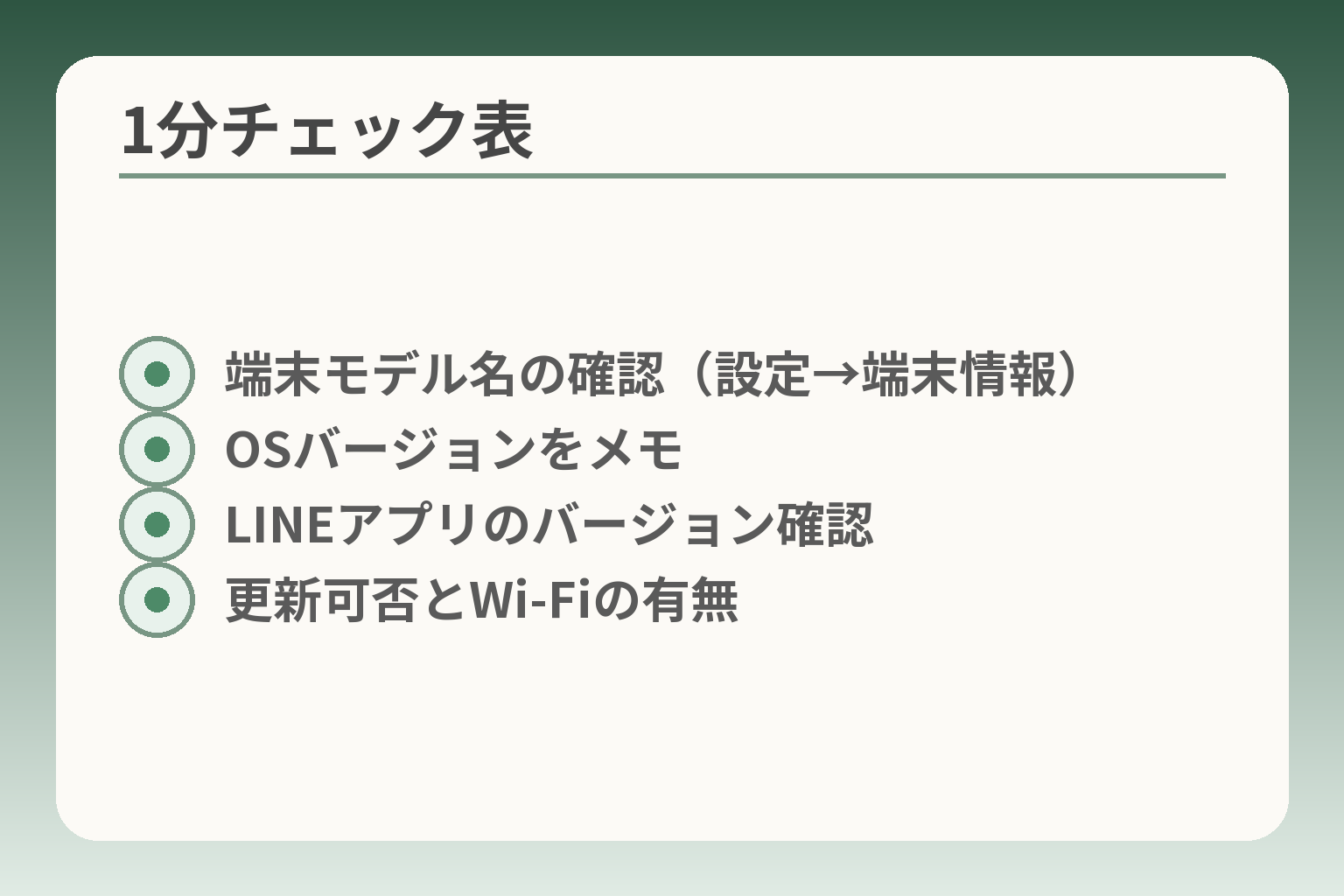
- 端末モデル名の確認(設定→端末情報)
- OSバージョンをメモ
- LINEアプリのバージョン確認
- 更新可否とWi‑Fiの有無
前の節で「まず機種とLINEの状態を確認する」と述べた流れを受け、ここでは短時間で判別できる実務的なチェック手順を示します。
端末ごとに判断が変わるため、まずは機種名・OS・LINEの更新可否を確認してから対応の優先度を決めるのが現実的です。出先で慌てずに済むよう、最短で確認できる項目に絞って案内します。
- 機種名・OS・LINEバージョンの3点セットをまず確認する
- 確認結果によって「今すぐバックアップ」「機種変更を検討」「しばらく様子見(ただしバックアップは必須)」のいずれかに分ける
- 高齢の家族向けには店舗に行く前に本人情報と持ち物を揃えておくと手戻りが減る
「らくらくスマホ」とソフトバンクの「かんたん/シンプル」シリーズの違い
機種名の呼称が混在していると、対象になるかどうかの判定ミスにつながります。まずは製品ラベルとして端末背面や設定画面の「モデル名」を確認してください。メーカー(例:京セラ、富士通など)やソフトバンクで販売された「シンプルスマホ」「かんたんスマホ」「らくらくスマホ」は名前が似ていてもOSやサポート方針が違うことが多い点に注意が必要です。
モデル名が書かれたシールや設定→端末情報の表示が最も確実な判定材料です。購入時の箱や契約書、My SoftBankの契約履歴でも確認できますし、不明な場合は店頭でスタッフに端末を見せれば短時間で判別してくれます。
1分チェック:端末の機種名を確認する(設定・端末情報)
設定アプリ→「端末情報」または「本体情報」で「モデル名」「Androidバージョン/iOSバージョン」が確認できます。画面表示が難しい場合は、端末の裏面ラベルや購入時の書類を写真で撮って家族で共有しておくと安心です。
判断基準としては、「メーカー+モデル名が判明する」「OSのメジャーバージョン(例:Android 11、iOS 14)が確認できる」の2点が揃えば次のステップ(LINEバージョン確認やバックアップ準備)に進めます。本人が操作できない場合は、家族が写真を撮って送ってもらい、落ち着いて確認してください。
1分チェック:LINEアプリのバージョンと更新可否を確認する
LINEを起動→設定(歯車)→「LINEについて」やアプリの「詳細」からバージョン番号がわかります。アプリの更新が可能かはGoogle PlayやApp StoreでLINEのページを開いて「更新」ボタンが表示されるかで判別できます。通信環境や端末の空き容量不足で更新できないケースもあるため、確認の際はWi‑Fi接続と空き容量のチェックを併せて行いましょう。
アプリが最新にできない=OS非対応や容量不足など更新不可の別原因があるため、原因ごとに対処が変わることを覚えておくと無駄な機種変更を避けられます。一般的なアプリ更新の手順や自動更新の設定は、ストア側の案内に従って行ってください。
要注意のサイン:通知が来ない/ログイン要求/起動できない
「通知だけ来ない」場合は設定や省電力設定、キャリアの通信問題が原因である場合が多く、すぐに機種変更を決める必要はありません。一方でアプリ起動時にアップデートの案内が頻繁に出る、または起動しても操作ができない状態はサポート終了が近い合図であり、早めのバックアップと移行準備が望ましいです。
「アプリを更新しても動かない」「トークのバックアップ操作ができない」状態になったら、データ保全を最優先する判断基準です。その場で焦らず、まずはトークと写真のバックアップを試み、必要であれば家族で店舗サポートを相談してください。
家族に聞く前に決める:本人の「LINEで何をしているか」棚卸し
単に「LINEが使えるかどうか」だけでなく、本人がLINEを「日常の主連絡手段として使っているのか」「写真や医療連絡など重要なデータがあるのか」「グループ参加が多く緊急性があるか」を整理することが、負担の少ない選択をする鍵になります。用途が限定的ならば代替手段(電話やSMS)でしばらく凌ぐ選択肢も実務的です。
特に銀行や行政でLINE認証を利用している場合は、認証手段の事前確認とメール/SMSへの切替を検討してください。大切な判断は「操作負担を誰が負うか」を軸に置くと現実的です。
検査が終われば、移行前にやるべき具体的な準備(バックアップと本人情報の整理)に自然と手が付けられます。出典:ソフトバンク(シンプルスマホ3のお知らせ)
出典:LINEみんなの使い方ガイド
出典:マイナビニュース
結論が変わるポイント:LINEが使えなくなる原因と“対象”の考え方
ここまでの確認で不確かな点が残ると判断を誤りやすく、まずは「何が原因で使えなくなるのか」を軸に優先度を決めるのが実務的です。
- OSのバージョンや端末性能がLINEの動作要件を満たすかを最優先で確認する
- アプリが更新できない原因(ストア制限/容量不足/OS上限)ごとに対応を分ける
- 「まだ動いている」場合でもバックアップは先に済ませ、移行の余地を残す
なぜ起きる?LINEのサポート終了は主にOS・アプリ要件の問題
LINEアプリやその機能は、一定のOSバージョンや内部ライブラリを前提に作られているため、端末側がそれらを満たせなくなると正常に動作しなくなります。単に「アプリが古いだけ」ではなく、OSが古くて最新版のLINEをインストールできない、あるいは最新の暗号化やAPIに対応していないことが根本原因です。出典:ソフトバンク(シンプルスマホ3のお知らせ)
判断基準としては、「端末のOS(例:Android 版ならメジャーバージョン)」「LINEアプリのインストール/更新可否」「ストア(Google Play/App Store)へのアクセス可否」の3点をセットで確認します。これらは端末だけで完結する情報なので、短時間で判定できるのが利点です。
落とし穴は、「端末が古い=すぐに壊れる」と早合点して機種変更に進んでしまうことです。まずは上記の3点を確認し、OSが要件を満たすならアプリ更新で解決できる可能性が高いことを念頭に置いてください。
ソフトバンク公式が告知している対象例(シンプルスマホ3など)
キャリアやメーカーは機種ごとにサポート方針を示すため、対象機種のリストや時期が告知されることがあります。たとえばソフトバンクでは一部の「シンプルスマホ」系列でLINEの提供条件が変わる旨を案内しており、該当する端末は期限後にLINEが利用できなくなる可能性があります。出典:マイナビニュース(関連報道)
具体例が告知されているときは、告知に示された「対象機種名」「期限」「推奨対応(機種変更やバックアップ方法)」を優先して読み、個別端末の対応方針を把握してください。店頭でスタッフに端末を見せれば、告知対象かどうかを短時間で教えてもらえることが多いです。
落とし穴としては、報道や掲示だけを見て「自分も対象だ」と早合点すること。必ず手元の端末名・OS情報と公式告知の対象リストを突き合わせる習慣をつけてください。
「まだ使えている」場合の落とし穴(バックアップ未実施・移行期限)
見かけ上は問題なく使えていても、サービス提供終了や更新可否の関係で突然使えなくなるリスクは残ります。動作しているうちに必ずトークとメディアのバックアップを取ることが最も確実な保全策です。出典:LINEみんなの使い方ガイド(バックアップ案内)
バックアップ時の具体的な落とし穴は、Wi‑Fi未接続で通信量が大きくかかる、端末の空き容量不足でバックアップが途中で止まる、という点です。回避策としてはWi‑Fi環境で実施する、不要なデータを事前に削除する、家族で時間を確保して一緒に操作する、など現実的な手順を用意しておくとよいでしょう。
また、バックアップや移行を先延ばしにして「問題が出たとき」に急いで店頭へ行くと、待ち時間や追加費用が発生しがちです。早めの準備が結局は家族の負担を減らします。
「更新できない」原因の分岐:容量/通信/ストア/OS上限
アプリの更新ができない理由は複数あり、それぞれ対応が異なります。容量不足であれば不要アプリや写真を整理すれば解決しますし、ストアへアクセスできない場合は端末の設定やキャリア制限が原因かもしれません。一方でOS自体が古くて最新版のLINEをインストールできない場合は、基本的に端末交換が必要になる傾向があります。
各原因は短時間で切り分けられる(空き容量チェック・Wi‑Fi接続確認・ストア表示の確認・OSバージョン確認)ため、切り分け結果に応じた最小の対処を選ぶことが大切です。例えば空き容量が原因なら掃除で解決、ストア表示が不可であればネット設定やキャリアサポートへの問い合わせを優先、といった順序が合理的です。
落とし穴は、「更新不可=すぐ機種変更」が定型化していること。手戻りを避けるために、まずは短いチェックリストで原因を特定してから次の手を選びましょう。
保留もOK:期限が先・利用頻度が低い場合の現実的な判断
LINEを頻繁に使っていない、高齢の本人が新しい操作を嫌がる、あるいは告知された期限がまだ先である場合は、すぐに結論を出さずに準備だけ整えておく選択も妥当です。ただしその場合でも、最低限のバックアップと連絡手段の代替案(電話やSMSでの連絡網確認)は先に済ませておくと安心です。
判断の軸は「失いたくないデータの有無」「本人の操作負担」「費用負担の許容度」の3点です。これらを家族で整理すれば、「今は準備だけ」「すぐ機種変更」「店頭で全面サポート」のどれが現実的かが見えてきます。
ここまでで、どの条件で対応が変わるかの大枠が整理できたはずです。移行前の具体的な準備に取りかかると手戻りをさらに減らせます。
移行前の準備:トーク履歴・写真・連絡先を守る手順(家族向け)
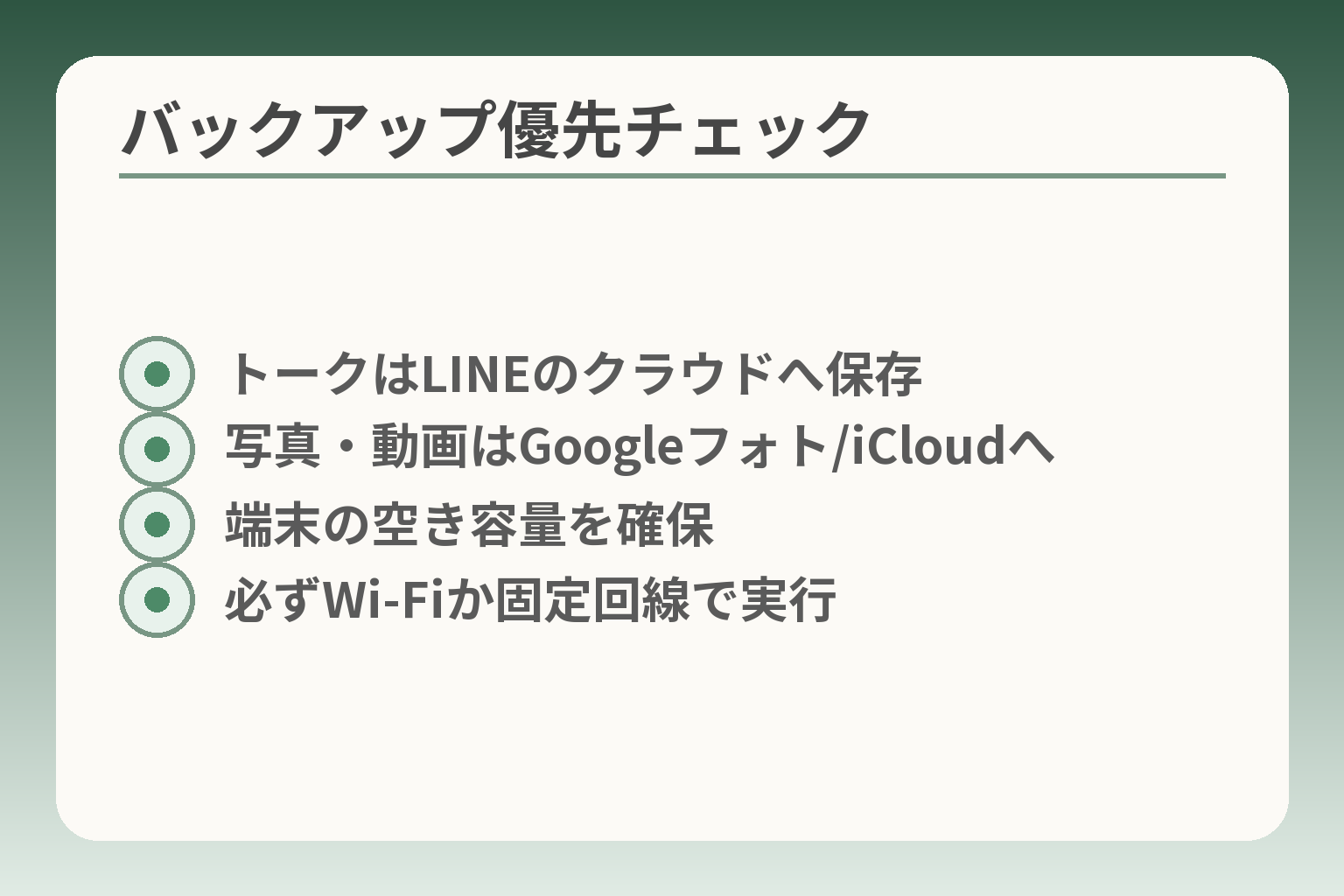
- トークはLINEのクラウドへ保存
- 写真・動画はGoogleフォト/iCloudへ
- 端末の空き容量を確保
- 必ずWi‑Fiか固定回線で実行
ここまでの確認から次に進む前に、まず「失いたくない情報をどう守るか」をはっきりさせておくと手戻りが少なくなります。
判断の方向性としては、動作している間に最小限の保全(トークと写真のバックアップ、連絡先の共通化)を済ませてから、機種交換や代替手段の検討に移るのが現実的です。
- まずトークと写真のバックアップを優先する(動作中のうちに実施)
- 本人確認情報(電話番号・メール・パスワード類)を家族で共有できる形で整理する
- 店頭サポートを利用する場合は持ち物と所要時間の目安を事前に揃える
最優先:LINEのバックアップ(何を残せるかの目安)
LINEではトーク履歴(端末内保存分)と写真・動画(トーク内メディア)を分けて扱うことが多く、クラウドに保存できるものとできないものがある点を押さえておくと安全です。具体的には、トークのバックアップ(クラウド保存)はアカウント単位で行い、トーク内の写真や動画は別途端末内に残すか、GoogleフォトやiCloudにアップロードするのが一般的です。出典:LINEみんなの使い方ガイド
判断基準としては「失いたくないデータが多いか」「Wi‑Fi環境があるか」「本人が操作できるか」の3点で進めると分かりやすいです。落とし穴はバックアップを夜間や外出先のモバイル回線で始めて通信量や途中停止で失敗することなので、必ず安定したWi‑Fiで行ってください。回避策は家族で時間を作り、事前に不要なデータを削除して空き容量を確保することです。
本人確認の整理:電話番号・メール・パスコードの確認
引き継ぎや再ログインで詰まる最も多い理由は、本人が使っている電話番号やメールアドレス、LINEのパスコード(またはログイン用の認証情報)が分からないことです。家族で行うなら、これらを紙やデジタルメモにまとめ、厳重に保管しておくと当日の手戻りが減ります。
具体的なチェック項目は「現在の電話番号」「登録済みメールアドレス」「LINEのパスワードまたはPIN」「Googleアカウント/Apple IDの情報」です。落とし穴はこれらを本人が知らない、あるいは記憶違いしていることなので、必ず本人立ち会いで確認できると安全です。代理で店舗手続きを頼む場合は本人確認書類が必要になる場面がある点も意識してください。
時間の目安:バックアップにかかる時間と通信量の感覚
バックアップに要する時間は、トークデータ量・メディア量・通信環境で大きく変わりますが、一般的な利用量ならトークのクラウド保存は10〜30分、写真を多く含む場合は数十分〜数時間を見ておくと無難です。事前にWi‑Fi環境でテスト実行して時間感覚をつかむと安心です。
落とし穴は「途中でキャンセルして何も残らない」ケースなので、バックアップ開始後は端末の電源や通信を安定させ、完了を確認してから次の作業に進んでください。通信量が心配なら自宅の固定回線やフリーWi‑Fiを優先的に使うことを推奨します。
銀行・行政などの連携がある人:認証手段の切替も検討
LINEを本人認証に使っているサービスがあると、アカウントを移す際に認証方法の変更が必要になることがあります。銀行や行政サービスでLINEログインやLINE通知を利用している場合は、事前に他の認証手段(SMSやメール、ワンタイムパスワード)への切替が可能か確認しておくと安心です。
回避策としては、重要サービスの設定画面で代替認証を登録しておく、または家族で連絡先の代替手段(電話番号やメール)を共有しておくことです。落とし穴はLINEでしか受け取れない重要通知があることに気づかず移行後に気づく点なので、移行前にリストアップして優先順位を付けてください。
店頭に頼むときの持ち物チェック(本人同伴が必要な場面)
店舗でのサポートは便利ですが、当日必要なものが揃っていないと手続きが完了できない場合があります。持ち物の基本は「端末本体(充電しておく)」「本人確認書類(運転免許証等)」「契約関連の情報(電話番号や契約者名)」「LINEのログイン情報が分かるメモ」です。出典:ソフトバンク(サポートマニュアル)
所要時間は混雑状況や作業内容によりますが、単純な相談で30分、データ移行やアカウント設定を含めると1時間以上見ておくと余裕があります。落とし穴は「全部店員がやってくれる」と過信することなので、本人の意志確認や最終ログイン確認は家族が一緒に行うことをおすすめします。
以上の準備を済ませると、実際の移行や機種変更の判断がより確かなものになります。次は、どの選択肢を採るかの判断軸に意識を移していくと良いでしょう。
次の一手の選び方:機種変更/別の連絡手段/現状維持の判断基準
ここまでの確認と準備を経て、実際に何を選ぶかを考える段階です。
機種変更、代替手段、現状維持のどれを取るかは、LINEの利用頻度と用途・本人の操作負担・家族が負担できる費用の三つを軸に判断するのが現実的です。
- 用途が「必須」か「代替可」かで優先度が大きく変わる
- 本人が新操作を受け入れられるか(負担)で店頭サポートの必要性が決まる
- 費用は端末代だけでなく下取り・割引・サポート有無で実質負担が変わる
判断軸1:LINEの用途(連絡頻度・グループ参加・写真共有)
LINEが「日常の主要連絡手段(家族や自治会、医療機関との連絡)」になっている場合、機種変更などで確実に継続利用できる状態にする優先度が高くなります。逆に、用途が「ときどきのやり取り」や「写真受け渡しが少ない」程度であれば、電話やSMSでしばらく代替する選択肢も現実的です。
判断の分岐は「その人がLINEで受け取っている重要連絡がどれほどあるか」で決めるとわかりやすく、例えば医療や介護連絡、銀行や公的手続きの通知をLINEで受けているなら移行の優先度は高くなります。落とし穴は「本人が自分では重要だと認識していない」場合で、家族側が用途を一覧化して優先度を確認しておくとトラブルを防げます。
回避策として、重要なグループやサービスを事前に洗い出し、移行前に代替連絡先(電話番号やメール)を登録しておくと、万一LINEが使えなくなっても連絡手段が確保できます。
判断軸2:操作負担(本人が困るポイント)とサポート体制
本人がスマホ操作に慣れておらず、新機種の操作を嫌がる場合は「機種変更=負担増」になることが多く、その際は現状維持に近い代替策を優先する判断も合理的です。一方、本人が少しの手間で慣れる見込みがあり、家族や店舗の支援が受けられるなら機種変更は十分検討に値します。
店頭でのサポートを利用する場合は、本人確認書類や端末を揃えて行けば所要時間は1時間前後を見ておくと安心です。出典:ソフトバンク(サポートマニュアル)
落とし穴は「店頭で全部やってもらえる」と期待し過ぎることです。店舗によって対応の範囲や混雑状況が異なるため、事前に電話で相談し、必要な持ち物や所要時間を確認しておくと当日の手戻りを減らせます。代理で手続きを行う場合の本人同意や書類の用意も忘れないようにしましょう。
判断軸3:費用(端末代・月額・移行サポート)をどう見積もるか
機種変更を選ぶとき、単に端末の定価を見るだけでは実質負担を誤ります。下取りや割引、分割払い、家族回線の割引などを総合して比較することが重要です。短期的な費用と長期的な維持費の両方を見比べると選択が定まります。
費用比較では「端末実質負担」「月額の変動」「店頭サポートの有料/無料」を分けて試算すると誤差を小さくできます。落とし穴の一つは「端末代が安い=総合的に安い」と勘違いすること。たとえば古いプランのまま機種変更すると月額が上がる場合もあり得ます。
回避策として、購入候補の端末で一時見積もりを取り、下取り額や割引を反映した実質価格を比較してください。自治体や高齢者向けの割引がある場合もあるので、店頭で確認するのが確実です。
機種を替えない代替案:SMS・電話・別メッセージアプリ・家族共有
機種変更を避けたい場合の現実的な選択肢として、(1) SMSや電話中心の連絡体制に戻す、(2) 軽量なメッセージアプリに切替える、(3) 写真共有は家族共有アルバムを使う、などがあります。各案は「相手側の柔軟性」「セキュリティ」「学習コスト」で評価してください。
代替案を選ぶときは「家族全体で合意できる最小限の運用ルール」を作ることが成功の鍵です。落とし穴は「個々が勝手に別手段を使って情報が分散する」ことで、重要連絡が届かない事態を招く点です。
回避策は、代替ルート(代表電話番号や支援者の連絡先)を決め、重要なグループにそのルールを周知することです。必要なら短い操作マニュアルを作り、本人が操作に困ったときに見られるようにしておくと安心です。
保留の現実解:今は準備だけして、期限が近づいたら動く
告知された期限に余裕があり、本人の負担や費用が優先条件であれば「今すぐ結論を出さない」選択も有効です。ただし保留する場合でも、バックアップと重要サービスの代替認証登録(SMSやメール)は事前に済ませておく必要があります。
保留の際の必須作業は「トークとメディアのバックアップ」と「重要サービスの連絡先・認証方法の確認」です。落とし穴は準備だけして満足してしまい、期限が迫ったときに慌てることなので、リマインダーを家族で設定しておくと安心です。
回避策として、期限の3週間前に最終チェックを入れるスケジュールを決め、必要なら店頭予約を早めに取る習慣をつけてください。
これらの判断軸で優先度が見えたら、実際の手順や費用明細を合わせて最終判断をすると負担が小さくなります。出典:LINEみんなの使い方ガイド
よくある失敗パターンと回避策(家族の負担を増やさない)
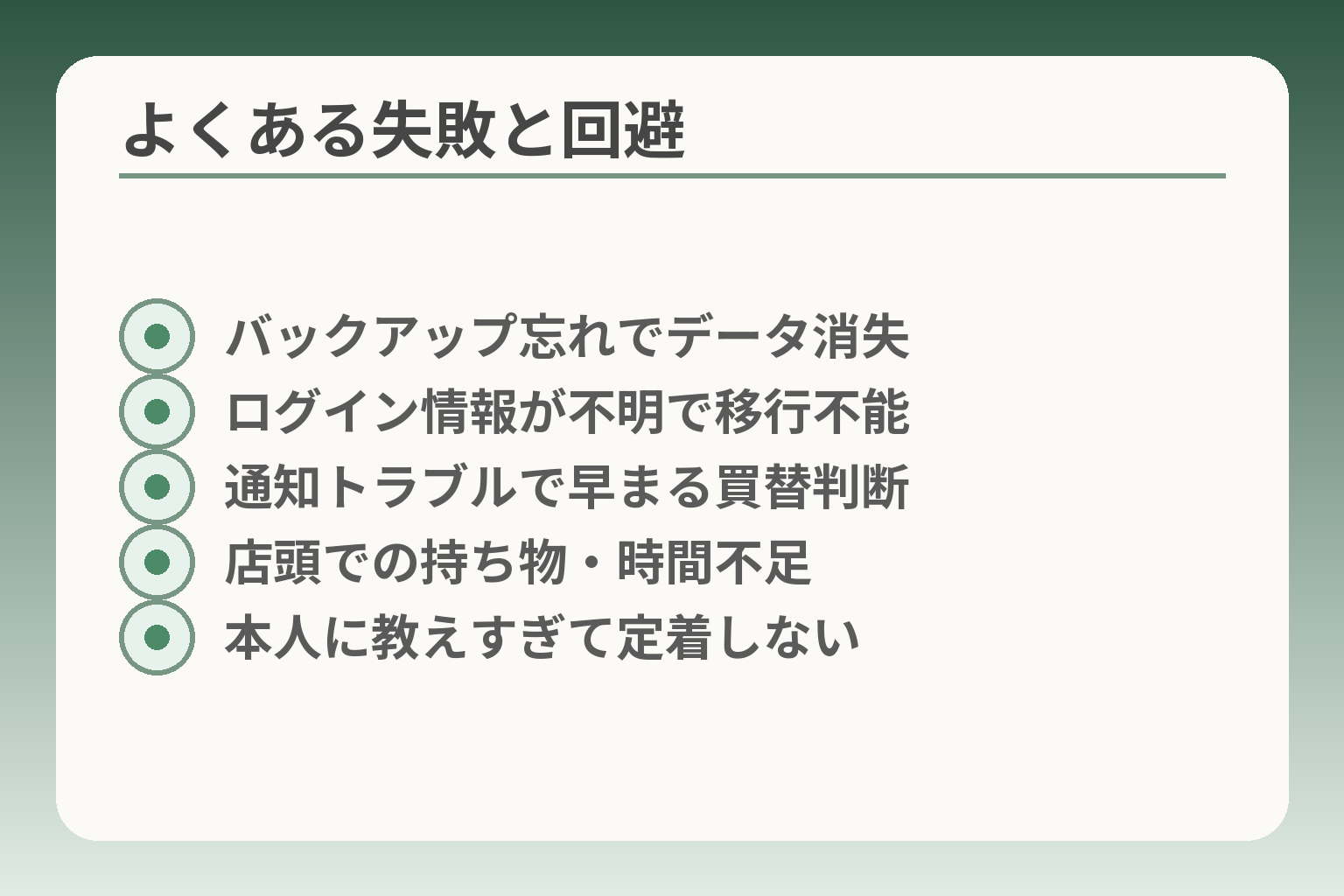
- バックアップ忘れでデータ消失
- ログイン情報が不明で移行不能
- 通知トラブルで早まる買替判断
- 店頭での持ち物・時間不足
- 本人に教えすぎて定着しない
準備が不十分だと、移行や対応で家族に大きな手間がかかりがちです。
判断の方向性としては、「起きやすい失敗」を先に潰し、本人の負担を最小化する作業だけを確実に進めてから大きな決断をするのが合理的です。
- まずはバックアップと本人情報の整理を確実に行う
- 店頭に頼る場合は必要書類と所要時間を前もって確認する
- 代替手段を選ぶなら、家族で運用ルールを決めて情報の分散を防ぐ
失敗1:バックアップを取らずに機種変更してトークが見られない
よくある事例は、買い替え当日に慌ててショップで機種変更を進め、トーク履歴や大事な写真を失ってしまうケースです。LINEのトークはクラウドにバックアップできる部分と端末にのみ残る部分があり、事前にクラウドバックアップ(トーク)とメディアの別保存を済ませておけば復旧の確率がぐっと上がります。出典:LINEみんなの使い方ガイド
判断基準は「失いたくないデータの量」と「本人の操作可能性」。操作可能なら本人と一緒にWi‑Fi環境でバックアップを実施します。操作が難しい場合は家族が立ち会って代行するか、店頭でのサポート持ち込みを検討してください。
落とし穴は、バックアップ開始後に通信が切れたり容量不足で途中停止することです。回避策としてはWi‑Fi接続の確認、端末の空き容量確保、電源を接続したまま実行することを必ず守ってください。
失敗2:本人情報(電話番号・暗証等)が不明でログインできない
家族が代理で移行しようとしたとき、電話番号や登録メール、LINEのパスワード/PINが分からずログインできない事例は多くあります。こうなるとその場での移行が不可能になるだけでなく、本人確認や手続きのために何度も足を運ぶ羽目になります。
判断基準は「誰が情報を管理しているか」。本人が記憶している場合は本人立会いで確認し、記録がない場合は契約書類や購入履歴を探して番号や登録情報を確かめます。落とし穴は情報を家族間で共有しないことによる二次トラブルです。
回避策は、重要情報を安全な形で記録(紙の控えやパスワードマネージャーに家族用の共有フォルダ)しておくことと、代理手続きが必要な場合は事前に必要書類(本人確認書類、委任状など)を確認しておくことです。
失敗3:「通知が来ない」だけで機種変更を急いでしまう
通知が届かなくなったという症状だけで「LINEが使えない」と判断し、慌てて機種変更を決めてしまうケースがあります。実際には通知設定やバッテリー最適化、省電力モード、アプリの通知権限の問題であることが多く、設定変更だけで解決することが少なくありません。出典:ソフトバンク(シンプルスマホ関連のお知らせ)
通知トラブルだけでは機種変更を最終判断にしないのが重要な分岐条件です。まずは通知設定やアプリの権限、通信環境、省電力設定をチェックし、家族が対処できなければリモートで操作を支援するか、店頭で短時間の設定確認を依頼してください。
落とし穴は、設定で直るのに端末を買い替えた結果、かえって本人の操作負担や費用が増えることです。回避策としてはチェックリスト(通知のオン/アプリ権限/Wi‑Fi接続)を用意し、順に確認してから次の手を決めるプロセスを家族で共有しておきます。
失敗4:店頭で全部終わると思って準備不足(持ち物・時間)
店頭サポートは心強い反面、当日に必要な情報や書類が不足していると作業が完了せず、再来店が必要になります。必要なものは端末本体、本人確認書類、契約情報、LINEのログイン情報などで、これらが揃っていないと手続きが途中で止まることがあります。出典:ソフトバンク(サポートマニュアル)
判断基準は「当日やってほしい範囲」を事前に限定することです。単なる相談なのか、データ移行まで求めるのかで持ち物や所要時間が変わります。落とし穴は「店員に全部任せれば良い」と思い込むことで、本人確認や最終同意が後回しになる点です。
回避策として、来店前に電話で相談内容と必要な持ち物を確認し、予約が取れるなら予約時間に合わせて行くと待ち時間や無駄足が減ります。また、家族が代理で行く場合は委任の可否を事前に確認してください。
失敗5:家族が主導しすぎて本人が使えなくなる(定着しない)
家族側の善意で操作を先回りし過ぎると、本人が新しい操作法に馴染めず使わなくなることがあります。結果として家族が繰り返しサポートする必要が生じ、長期的な負担が増えることが少なくありません。
判断基準は「本人が日常で必要とする最小限の操作」に絞ることです。すべての機能を教えるのではなく、メッセージの返信・写真の受け取り・緊急連絡の出し方など、生活に直結する操作だけ繰り返し練習させると定着しやすくなります。
落とし穴は一度に多くを教えようとして本人が混乱することです。回避策は短時間で繰り返せる簡潔なマニュアル(紙1枚)を作り、実務的な練習を家族が数回に分けて付き合うことです。習熟を確認できたら少しずつ機能を増やしていくのが負担を減らすコツです。
これらの失敗パターンを事前に潰しておくことで、実際の移行や判断がずっとスムーズになります。
Q&A:ソフトバンクのらくらく系スマホ×LINEでよくある質問
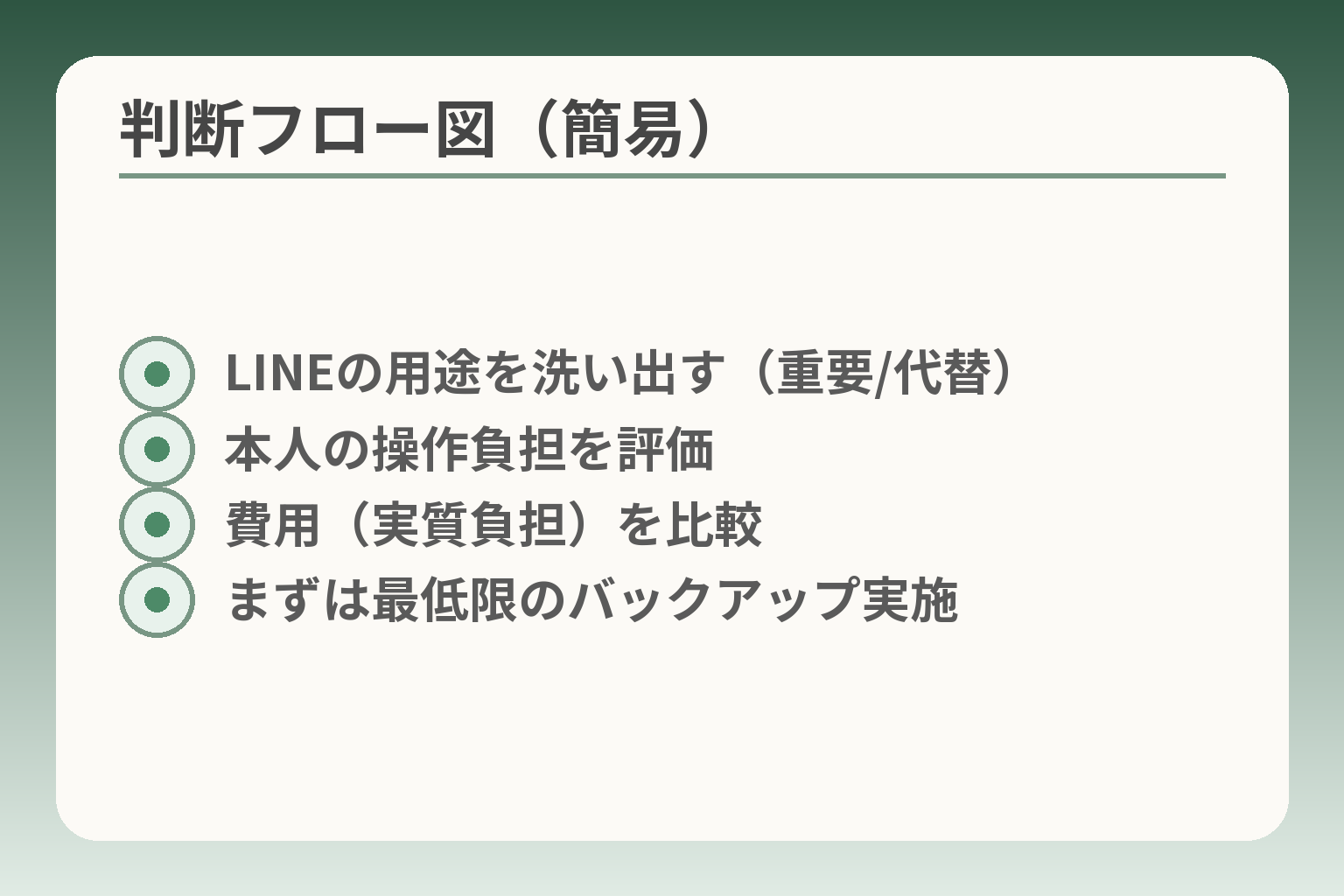
- LINEの用途を洗い出す(重要/代替)
- 本人の操作負担を評価
- 費用(実質負担)を比較
- まずは最低限のバックアップ実施
ここまでで「確認→保全(バックアップ)→判断軸」を整理してきた流れを受け、よくある疑問を具体的に答えておきます。
判断の方向性は、個別の技術条件(機種・OS・LINEの更新可否)と本人の生活実態(重要連絡の有無・操作負担・費用負担)の両面を照らし合わせて行動を決めることが現実的、というものです。
- まずは端末名・OS・LINEのバージョンを確認して該当性を判断する
- トークや写真は動作している間にバックアップを取り、復旧手順を確保する
- 店頭サポートや代替手段は「誰が」「どれだけ」負担するかで選ぶ
Q. いつからLINEが使えなくなるの?(対象機種の確認方法)
公式や報道で「ある機種群でLINEの挙動や提供に変更が出る」と告知されることがあり、対象かどうかは手元の機種名と公式告知の照合で判断します。たとえばソフトバンクが公表した例では、特定のシンプルスマホ系機種でLINEが利用できなくなる旨が案内されています。出典:ソフトバンク(シンプルスマホ3のお知らせ)
判断基準は単純で、「端末のモデル名」「OSバージョン」「LINEアプリのバージョン更新が可能か」の3点が確認できれば対象か否かを短時間で判定できます。具体的手順は端末の設定→端末情報でモデル名とOSを確認し、LINEアプリでバージョン表示を見て、Google PlayやApp Storeの更新ボタンが表示されるかをチェックします。
落とし穴は、報道やSNSの噂だけで「自分も対象だ」と判断してしまうことです。公式告知の対象リストと自分の端末情報を照合するのが唯一確実な方法なので、まずはその突き合わせを行ってください。報告があっても期限が先のことが多く、慌てずにバックアップ・代替連絡手段の準備を優先するのが安全です。
Q. トーク履歴や写真は引き継げる?消える?
一般にトーク履歴はクラウドバックアップ(アカウント単位)で保存・引き継ぎが可能ですが、トーク内の一部ファイルや端末内にのみ保存されたデータは別途の保全が必要です。LINE公式の手順に従ってクラウドへトーク履歴を保存し、写真や動画はGoogleフォトやiCloudなど別のクラウドにアップロードしておくと安全です。出典:LINEみんなの使い方ガイド
判断基準は「失って困るデータがどれだけあるか」と「本人の操作能力」です。失いたくないトークが多い場合はバックアップを優先的に行い、写真や動画が大きい場合はWi‑Fiでのアップロードを必須としてください。落とし穴はバックアップを開始して途中で通信が切れたり、空き容量不足で途中停止することです。回避策としては事前にWi‑Fi環境でテストを行い、端末の空き容量を確保してから実行することを徹底してください。
また、購入や故障で端末を交換するときは、引き継ぎの際にログイン情報(電話番号・メール・パスワード)や認証用のSMSが受け取れる状態であることを確認しておく必要があります。これが整わないとバックアップが復元できない場合がありますので、家族で情報を共有しておくと安心です。
Q. 機種変更しないとダメ?代替の連絡手段でもいい?
機種変更が必須かどうかは、LINEを使っている目的によって変わります。自治会連絡や医療・行政系の重要連絡をLINEで受けているなら継続が望ましく、逆に単なる雑談やたまの写真共有が中心であれば電話やSMS、簡単な共有アルバムで代替する選択肢も現実的です。
判断の分岐は「LINEでしか受けられない重要連絡がどれほどあるか」で決めるのが実務的です。代替案を選ぶ場合は、家族間で代表の連絡先を決め、重要グループに事前告知を行っておくことが成功の鍵になります。
落とし穴は、代替手段に移したつもりでも一部の相手がLINEのまま連絡を続け、重要情報が届かないことです。回避策としては、重要なグループ管理者や関係先に連絡方法の変更を周知しておき、暫定的に二重送信(LINE+電話)で移行期間を設ける方法が有効です。
Q. 店頭でどこまでやってもらえる?本人が行けないときは?
店頭サポートは端末操作やアカウント移行の相談に応じますが、実際の対応範囲や必要書類は店舗や手続き内容で変わります。一般的には端末の基本設定、バックアップの手順案内、SIM差し替え、データ移行の補助などが可能ですが、本人確認や契約に関する処理は本人の同意や本人確認書類が必要です。出典:ソフトバンク(サポートマニュアル)
判断基準は「当日やってほしい作業の範囲」を明確にしておくことです。単に相談であれば短時間で済むことが多いですが、データ移行やアカウント復元を店舗に依頼する場合は1時間程度、混雑時はさらに時間がかかることを見込んでください。落とし穴は必要書類やログイン情報が不十分で作業が完了しない点です。
本人が店舗に行けない場合は代理手続きの可否を事前に確認し、必要であれば委任状や本人確認書類のコピーを準備してください。また、遠隔で家族がサポートできる範囲もあるため、可能であれば事前に電話で案内を受けた上で予約を取ると当日の手戻りを減らせます。
Q. ドコモ等の「らくらくスマホ」でも同じことが起きる?
キャリアを問わず、らくらく系やシンプル系の機種は一般のスマートフォンに比べてハードウェアやOSの世代が古めのことがあり、アプリの動作要件に追いつかなくなる場面は起こり得ます。実際に他キャリアでも同様の対応方針やFAQが出されることがあり、個別機種ごとの確認が必要です。出典:ドコモ(FAQの一例)
判断基準は「機種名ベースでの照合」です。キャリアや機種名で公式告知を確認し、同様の告知があれば対応方針(バックアップ・機種変更・代替手段)を同じように検討してください。落とし穴はキャリア間の名称の微妙な違い(らくらくスマホのシリーズ名称等)で混乱し、誤った前提で行動してしまうことです。
回避策としては、機種名を正確に控え、公式サイトか店舗で該当性を確認することを習慣にしてください。
これらのQ&Aで主要な疑問点は整理できるはずです。出典情報を参考に、実際の準備や費用の見積もりを合わせて判断すると負担が少なく済みます。
親とのデジタルの距離を、少し整える
スマホの設定が分かりづらい、言葉の意味が伝わらない、思ったより話が噛み合わない。
こうしたズレは、能力の問題というよりも「育ってきた前提の違い」から生まれます。
おやデジでは、どちらかを正すのではなく、家庭ごとにちょうどいい関わり方を見つけるためのヒントを整理しています。