60歳以上のスマホ選び:料金・機種・設定を家族で迷わない
結論:まず「何に使うか」を決めれば、買う・待つ・やめるが見えます。急がず一歩ずつ始めましょう。
この記事で分かること
- 連絡・見守り・買い物など用途別の判断の仕方。
- 端末代と月額を年単位で比べ、3G終了の確認方法。
- 初期設定の順序(緊急連絡・詐欺対策・データ移行)。
- 家族での同意や位置情報共有など、納得して使うための決め方。
- iPhoneとAndroidの違い、OS更新期間と学習支援の探し方。
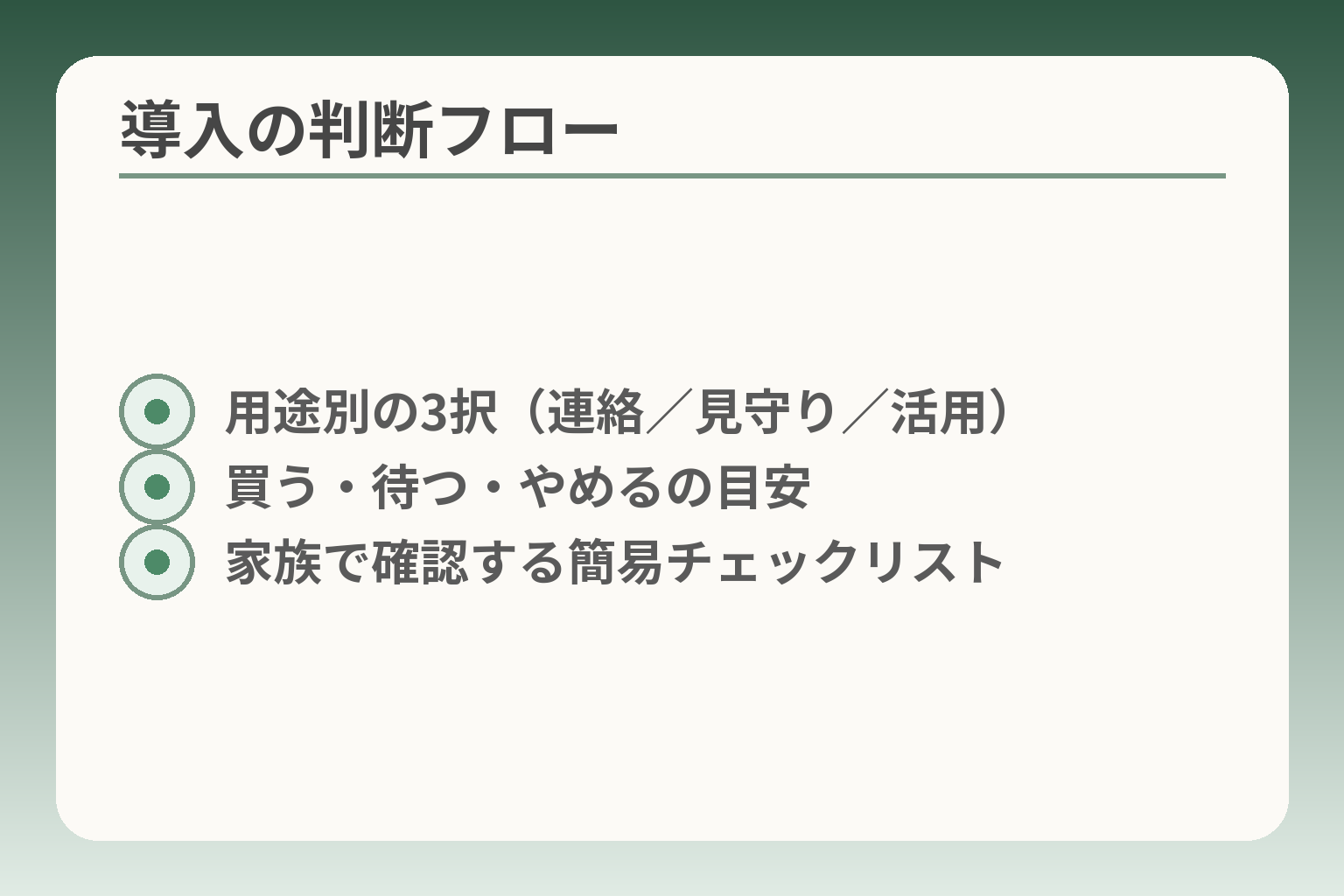
- 用途別の3択(連絡/見守り/活用)
- 買う・待つ・やめるの目安
- 家族で確認する簡易チェックリスト
まず結論:60歳以上のスマホは「何に使うか」で決める
ここがあいまいだと、無駄な費用や教える負担が増えやすくなります。
60歳以上がスマホを選ぶ際は、まず利用目的を出発点にすると判断がぶれにくい傾向です。家族の見守り、日常の連絡、買い物や写真の共有など、用途ごとに必要な機能やサポートが変わります。
- 通話・緊急連絡が中心なら、通話の聞こえやすさ・操作の簡便さを優先する
- 写真や地図、アプリ利用があるなら、一般スマホ+簡単表示で柔軟に対応する
- 見守りだけが目的なら、スマホ以外の選択肢(GPS端末・家電の工夫)も検討する
連絡が主なら「通話しやすさ」を最優先にする
電話やショートメッセージが日常の中心なら、最新の高性能は必須ではありません。具体的には通話音量の上限、送話・受話の品質、物理ボタンの有無を確認します。耳の聞こえに不安がある場合は、補聴器との連携や通話音を大きくする設定が利用できるかを店頭で試すと失敗が減ります。
判断基準は『実際に通話してみて聞き取りやすければ合格』というシンプルさです。 店頭で家族が短い会話をしてみるか、スタッフに実通話を頼んで比較してください。押し間違いを減らすには、ホーム画面をアイコン少なめに整え、受話操作はワンタッチで済むようにします。
写真・地図・買い物も使うなら一般スマホが現実的
写真をよく撮る、外出先で地図を使うなど生活でアプリを使う予定があるなら、汎用性の高い一般スマホ(iPhoneやAndroid)を選ぶ方が後で困りにくいです。シニア向け機能は便利ですが、本体やアプリの自由度が低い場合があります。
日々の使い道が増えそうなら「将来の用途拡張」ができる機種を選ぶことが判断の軸になります。家族でサポートする予定があるなら、家族が使い慣れたOSを優先すると教えやすくなります。なお、各社は60歳以上向けの割引や案内を用意していることがあるため、料金面とサポート窓口も併せて確認してください。出典:au(公式)
見守り目的だけなら、スマホにこだわらない選択も有効
見守りが主目的なら、常時持ち歩くことや操作負担を考えて、スマホ以外の端末を選ぶ選択肢も合理的です。小型のGPS型見守り端末や、簡易着信機能のある携帯電話、家庭内の見守りセンサーなどが候補になります。本人がスマホ操作に抵抗がある場合は特に有効です。
よくある失敗は『見守り機能だけを重視して普段の連絡が不便になる』ことです。回避策としては、見守り用と連絡用を明確に分け、共用するなら使い方を最小限に絞ってルールを決めます。位置情報共有は便利ですが、プライバシー面の同意を双方で確認しておくと後が楽です。
まだ迷う場合は「今の困りごと」を一つだけ解決する
すべてをいきなり変えようとすると、本人も家族も疲れます。まずは現在の生活で不便に感じていることを一つ挙げ、その解決に適した最小限の手段を選ぶと判断が安定します。たとえば「電話が聞こえにくい」なら電話音量と通話品質を優先する機種を選び、「外出先で道に迷う」なら地図の見やすさを重視します。
まず試すべき具体的な一手は『短期で試用してみる』ことです。店舗での短時間利用、友人や家族の端末を借りる、キャリアや一部業者の短期レンタルを利用して、実際の生活での使い勝手を確かめてください。
用途に応じた選び方を押さえれば、次の視点へ自然に移れます。
料金で迷わない:月額と端末代を「年単位」で見積もる
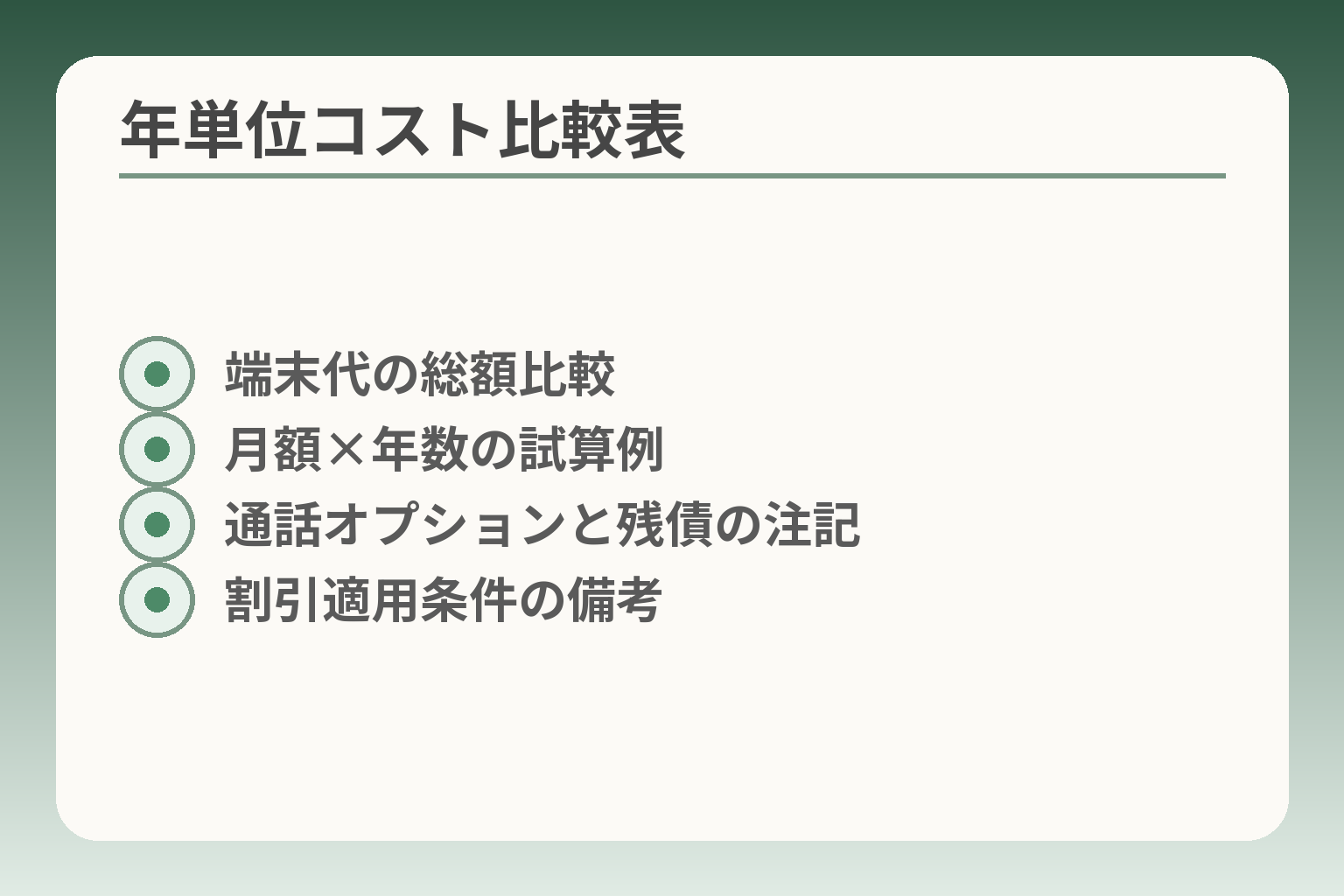
- 端末代の総額比較
- 月額×年数の試算例
- 通話オプションと残債の注記
- 割引適用条件の備考
ここまでの用途別の整理を踏まえると、料金の見方を変えるだけで選択がずっと楽になります。
用途を軸にすると、短期的な月額だけでなく端末代や手続きの手間を含めた「年単位のコスト」で比較する方向性が見えてきます。
- 月額だけでなく端末代や割引条件を合算して年ごとに比較する
- 割引の適用条件やサポート窓口の有無で負担が変わる点を確認する
- 解約・のりかえの手間や端末残債を前提に、短期の節約が長期の負担にならないかを見る
比較は「月額+端末代+通話料」の合計を見る
単純に月額が安いプランを選ぶと、端末を分割で買ったときに総額が高くなることがあります。具体例として、端末を実質0円で契約した場合でも、2年使って途中で乗り換えると残債が発生して結果的に高くなる事例がよくあります。比較の方法は、(1)端末代の総額、(2)月額料金×12か月×想定年数、(3)通話オプションやデータ超過費用の想定、を合算して年単位で表にすることです。
試算は「現実的な使い方のシナリオ」(通話多め・データ少なめなど)を少なくとも2パターン作ると、短期の安さに惑わされにくくなります。家族で共有するなら支払い名義や家族割の有無も加味してください。
60歳以上向け割引は適用条件を先に確認する
各社は60歳以上向けの割引や専用プランを案内していますが、対象年齢の判定方法や申込手続きが異なります。たとえば、年齢判定を契約者の年齢で行う場合と利用者登録後の年齢で判断する場合があり、事前の手続きが必要なことがあります。割引は魅力的ですが、条件を満たさないと適用されませんので、契約前に確認してください。
出典:au(公式)
チェック項目は『対象年齢の判定方法・適用開始時期・他割引との併用可否』の三つをメモすることです。窓口でその場で確認し、必要なら書面や画面のスクリーンショットを残すと安心です。
通話が多い人は「かけ放題の範囲」を厳密に確認する
「かけ放題」と書かれていても、たいていは時間制限(5分まで無料など)や対象相手(キャリア内のみ)が設定されています。固定電話や他キャリアへの通話が多い場合、結果的に通話料がかさむことがあります。見落としやすいのは「オプション料の割引後の金額」や「通話記録の課金ルール」です。
実務上の分岐条件は『通話時間の平均』で判断することです。月に何分通話するかを家族で確認し、それに合うかけ放題か、一定回数の無料通話で足りるかを選んでください。通話が主体なら通話品質(実際の聞こえやすさ)も併せて確かめます。
格安SIMは安いが「困ったときの窓口」も考える
格安SIMは基本料金が安くなる一方、店頭サポートが限定的だったり、初期設定を自力で行う必要があったりします。高齢の方が初めて使う場合、店頭での設定や対面での説明が受けられるかどうかが重要な比較軸になります。支援が得られにくいと、家族の負担が増える可能性があります。
判断の軸は『料金差とサポートの手間』のバランスです。料金差が小さいなら店舗サポートのあるキャリアを選ぶ方が総合的に負担が少なくなることがあります。初期設定や操作説明を誰が行うかを事前に決めておくと選びやすくなります。
解約金より「最低利用期間・端末残債」を重視する
解約金が無くなったケースが増えていますが、端末の分割残債や最低利用期間は依然として費用の源になります。途中で乗り換える可能性がある場合、残債の有無や解約時の負担を含めたシミュレーションが必要です。とくに端末を分割購入する場合は、途中解約で負担が一気に増えることがあります。
必ず確認するのは『端末残債の有無と残債を一括で支払う場合の条件』です。販売店や契約書面で確認し、家族で合意した上で契約してください。
料金面を整理できれば、次は実際の設定と家族での役割分担に目を向けるとよいでしょう。
機種選び:シニア向け端末と一般スマホ、どちらが合う?
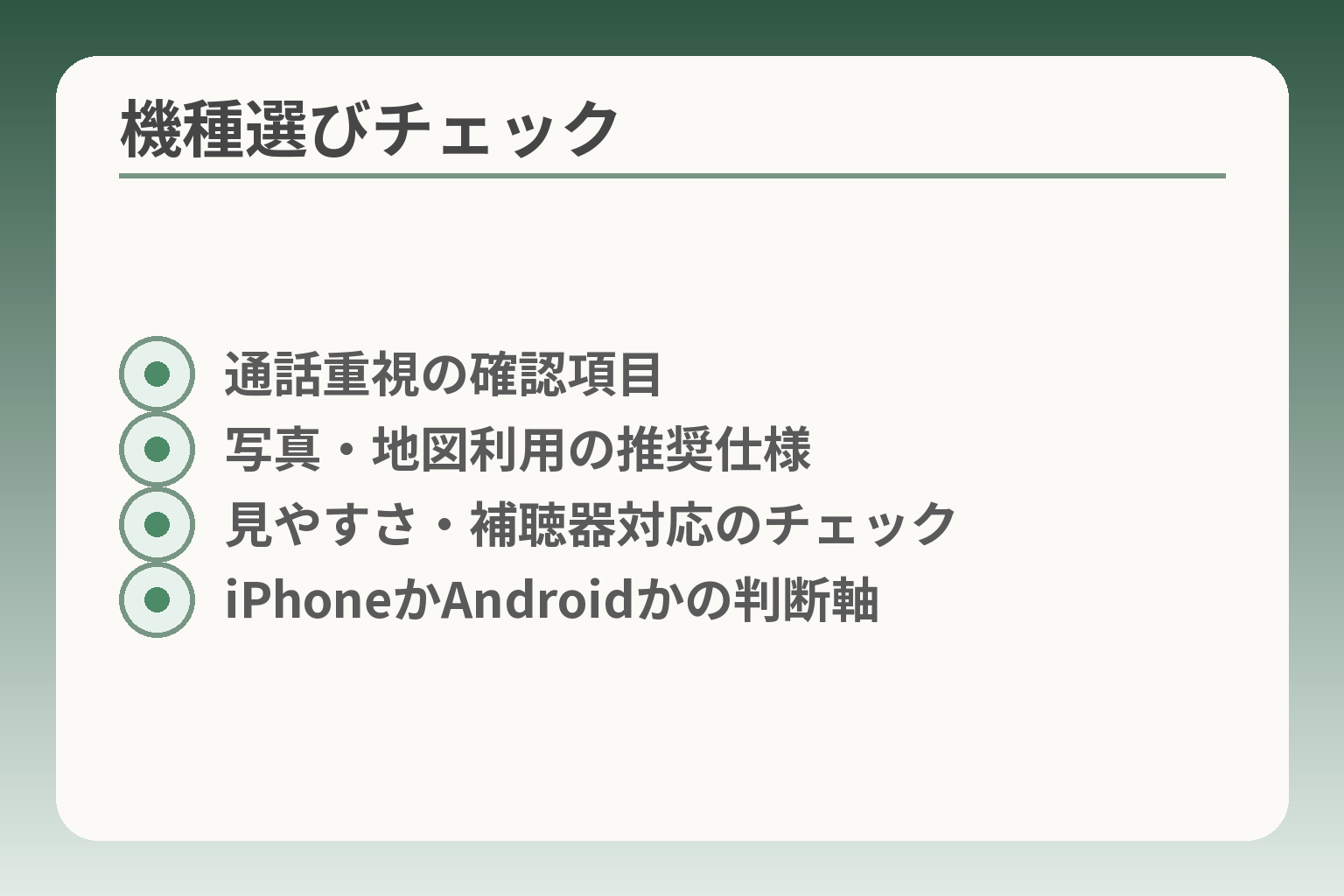
- 通話重視の確認項目
- 写真・地図利用の推奨仕様
- 見やすさ・補聴器対応のチェック
- iPhoneかAndroidかの判断軸
用途と教える側の体制を明確にすると、どの機種が負担少なく使えるかの方向性が見えます。
用途やサポート体制に合わせて、シニア向け端末か一般スマホかを選ぶ判断基準が決まります。
- 日常の連絡中心なら操作の単純さと通話の聞こえやすさを優先する
- 写真・地図・アプリを使うなら汎用性の高い一般スマホが柔軟に対応する
- 見守りや最低限の安心だけなら、スマホ以外の選択肢も検討する
見やすさは「画面の大きさ」より表示設定で改善できる
画面の物理サイズにこだわるより、文字サイズや表示倍率、コントラストの調整で見やすさは大きく改善します。多くのスマホは設定で文字の拡大や画面ズームが可能ですし、ダークモードや高コントラスト表示で判読性が上がる場合があります。店頭で機種を試す際は、実際に文字サイズを拡大してもレイアウトが崩れないか、アプリの主要画面(電話、メッセージ、地図、写真)が読みやすいかを確認してください。
チェック項目は『設定→表示→文字サイズ』で一通りの操作を再現してみることです。購入前にメニューや主要アプリが拡大表示でも使えるかを必ず確かめ、店員に操作を任せず家族と一緒に短い操作テストを行うと失敗が減ります。
押し間違いが多い人にはホーム画面の簡易モードが効果的
アイコンやメニューが詰まりすぎていると押し間違いが増えます。機種によっては「簡単モード」「シンプルホーム」など、アイコンを大きくして必要最低限の機能だけ表示する設定があります。ボタン付きのシンプル端末や、物理ボタンで発信できる機種も選択肢に入ります。設定で使わないアプリは非表示にし、誤操作を防ぐために画面のジェスチャーや通知の挙動も整理します。
よくある失敗は『高機能端末をそのまま渡して操作が複雑になってしまう』ことです。回避策としては出荷直後に家族がホーム画面を整理し、必要な連絡先だけをウィジェットやショートカットに登録しておくことです。らくらくスマートフォンやシンプルスマホなど、最初から簡易表示で提供されている機種も参考になります。出典:ALL CONNECTマガジン
聞こえに不安がある人は通話品質・補聴器対応を必ず確かめる
スピーカーの音量上限や受話音のクリアさは機種で差が出ます。補聴器を使っている場合は、補聴器との連携(M/N規格の対応など)や通話時のエコー、ノイズ抑制の具合も確認ポイントです。実際の通話で家族と短時間会話をし、相手の声がはっきり届くかを試してください。ハンズフリーでの会話やスピーカー音声も生活で使う場面が多いので合わせてチェックします。
具体的な一手は『販売店で実通話をして、聞こえの具合を録音して家族で確認する』ことです。店頭のデモだけでなく、実際の外出先や騒がしい場所での聞こえ方も想定して検討すると安心です。
iPhoneかAndroidかの選び方は「教える側」に合わせると続きやすい
家族や近所にiPhone利用者が多ければiPhoneを選ぶと質問に答えやすくなり、反対にAndroidが多ければAndroidを選んだ方が教える負担が小さくなります。アプリの見た目や設定方法がOSで異なるため、周囲に教えられる人がいるかどうかは重要な判断軸です。
加えて、OSの長期サポートも考慮すると買い替え時期の目安になります。一般的にiPhoneは発売後6年程度、機によってはそれ以上にわたって主要なOS更新やセキュリティ対応が続くことが多いと報じられています。出典:Macworld
Android側はメーカーごとに更新方針が異なります。最近の主要メーカーは一定期間のOSアップデートと複数年のセキュリティパッチ提供を明示していることが多く、たとえばある大手メーカーは発売後4回のOSアップデートと5年のセキュリティ更新を掲げる機種があります。購入時にメーカーのサポート方針を確認してください。出典:Samsung(製品仕様)
長く使うならOS更新とセキュリティの見通しを購入前に確認する
端末価格だけでなく、何年にわたってOSやセキュリティ更新が受けられるかは総合的な安心に直結します。更新が長期に渡る機種は、新しい脅威への対処やアプリ互換性の面で有利です。メーカーやキャリアによって公表しているサポート年数は違うため、購入前に公式ページや仕様書で確認し、家族で合意しておくとあとで困りません。
チェックする項目は『メーカーのOSアップデート回数・セキュリティ更新の年数・サポート窓口(店舗かオンラインか)』です。情報はメーカー公式や信頼できる比較サイトで確認し、購入時にはその情報をスクリーンショットか書面で残すと安心です。出典:Selectra(比較ガイド)
機種選びが落ち着けば、次は料金と設定の具体的な手順に意識を移すとよいでしょう。
導入のしかた:初期設定を「一度で終わる形」にする
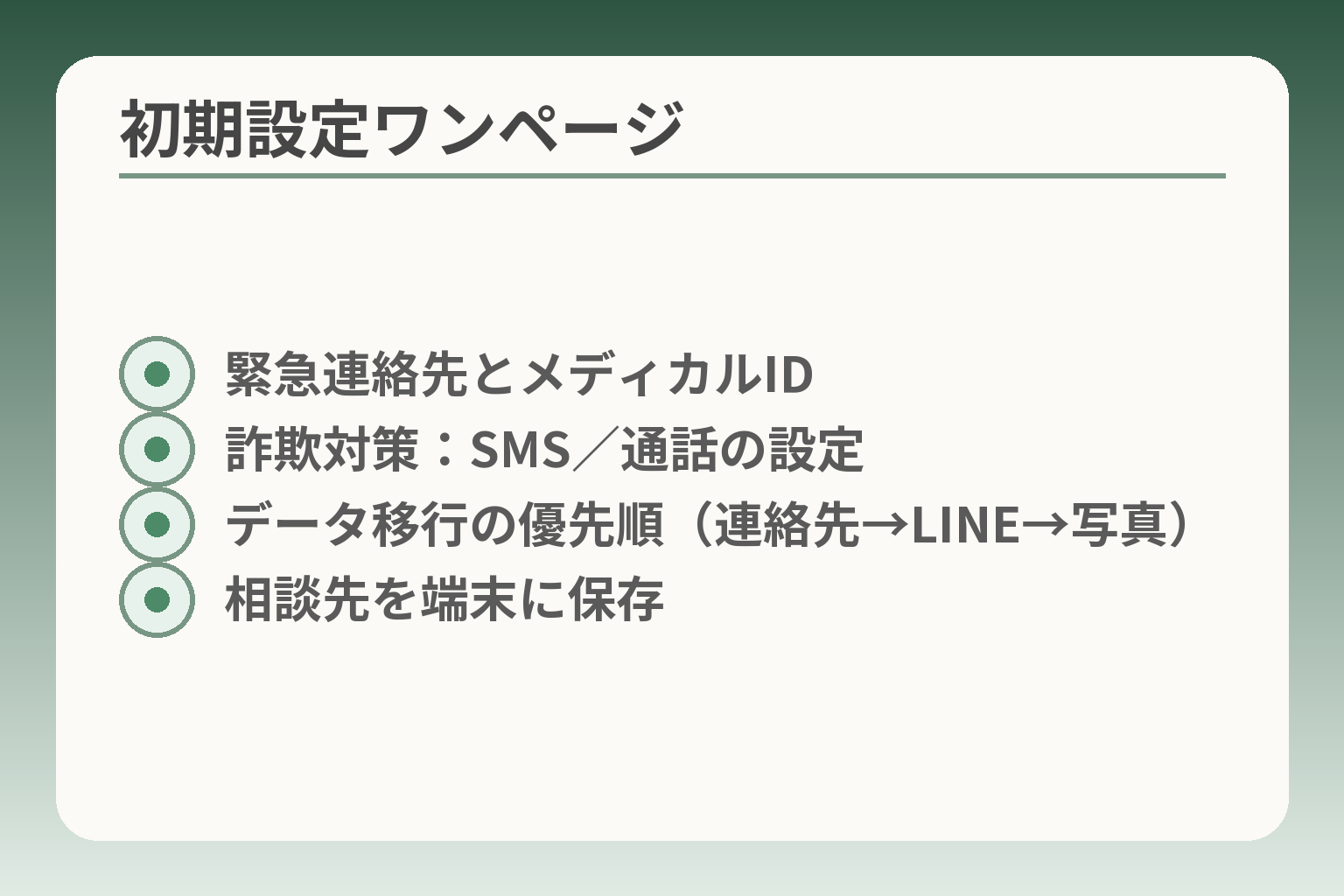
- 緊急連絡先とメディカルID
- 詐欺対策:SMS/通話の設定
- データ移行の優先順(連絡先→LINE→写真)
- 相談先を端末に保存
機種が決まれば、設定で家族の負担が大きく変わります。
初期設定は「連絡先・緊急情報・詐欺対策」を優先し、小さな手順で完了させる方向で進めると負担が少なくなります。
- まず緊急連絡先と連絡帳を整え、日常に必要な操作だけに絞る
- 詐欺や誤課金を防ぐ設定を初期段階で固める
- データ移行は最小単位で確認し、困ったときの連絡先を端末に残す
最初にやるのは「連絡先・緊急時の情報」からです
最初に登録すべきは家族の連絡先と緊急時に役立つ情報です。連絡先は表示名を分かりやすく(例:「息子 太郎(携)」)にし、頻繁に連絡する人をホーム画面にショートカットで置きます。ロック画面に表示できる緊急情報(既往症やアレルギー、常用薬など)を設定すると、万が一のときに役立ちます。
具体的な一手は、連絡先のバックアップを作成してから端末に書き写すことです。連絡先はキャリアやGoogle/Appleアカウントに同期しておくと、万が一の紛失時も復元できます。iPhoneならヘルスケアのメディカルID、Androidなら緊急情報をロック画面に表示する機能を確認してください。出典:Apple サポート
詐欺対策は「電話・SMS・アプリ」の3か所を押さえます
不審な電話やSMS、知らないアプリのインストールが被害につながりやすいです。SMS内のリンクは絶対に開かない、と本人と合意してください。迷惑電話は着信拒否や電話帳未登録の番号を自動フィルタする設定が使える機種があります。またアプリの自動インストールや課金機能は初期でオフにしておくのが安全です。
注意点は『SMSやメールで急かす表現があったらまず疑う』ことです。フィッシングやスミッシング(SMS詐欺)は手口が巧妙化しているため、消費者庁やフィッシング対策協議会の注意喚起を参考に、具体的な文面例を家族で共有しておくと安心です。出典:フィッシング対策協議会
見守りは本人が納得する範囲だけを使う
位置情報や遠隔の見守り機能は便利ですが、プライバシーの配慮が必要です。共有の範囲(家族のみ・外出時のみ等)と期間を本人と話し合って決めます。機能を常時オンにするのではなく、まずは試験運用で使い勝手や違和感を確かめましょう。
判断基準は『本人の納得度と家族の対応力』です。位置情報を共有するなら、共有の解除方法や電源オフ時の扱いも説明しておきます。見守りが主目的で操作が負担になる場合は、スマホ以外の見守り端末を並行検討するのも一案です。
データ移行は「写真・連絡先・LINE」の順で確認する
移行作業は一度に全部やろうとすると混乱します。まず連絡先、次にLINEなど重要なメッセージ、最後に写真・動画の順で移すと確認が楽です。写真が大量にある場合はクラウドへ先に移してから端末には必要なものだけ残すと容量問題を避けられます。
実務的には『旧端末でバックアップを取り、そのバックアップから復元する』が最も確実です。iPhone同士ならクイックスタート、AndroidではGoogleアカウントやメーカー提供の移行ツールが使えます。移行時にはWi‑Fi接続と電源確保を忘れずに。出典:Apple サポート(au サポート資料)
困ったときのために相談先をスマホ内に残す
設定が終わったら、端末内に「困ったときの連絡メモ」を残しておきます。契約先のカスタマーセンター、家族の代替連絡先、近隣の店舗や地域のスマホ教室の情報をメモしておくと、問題発生時に落ち着いて対処できます。メモはスクリーンショットとテキストの両方で保存しておくと分かりやすいです。
次に取るべき一手は『設定後一週間で家族と確認ミーティングを短く設ける』ことです。実際に使い始めると細かい調整が必要になるため、早めに状況を共有して対応を分担してください。
初期設定が落ち着けば、料金や長期サポートといった次の観点に自然と意識が向きます。
家族で決める:同意と負担をそろえるチェックリスト
ここまでの選び方や設定の話を受けて、家族で役割とルールをそろえると後の負担が減ります。
合意づくりは、目的・支払い・対応の三点を明確にする方向で整えると実行可能性が高くなります。
- 誰が何を担当するかを具体的に決めて書き残す
- 見守りや位置共有の目的と範囲を本人と合意する
- 支払い名義と端末所有の扱いを契約前に整理する
誰が何を手伝うかを決めておく
購入、初期設定、日常の操作支援、トラブル対応を担当ごとに分けておくと負担が偏りません。たとえば、購入と契約手続きは遠方の長男、日常の操作説明は近所に住む娘、故障時の受け取りは近隣の親戚といった具合です。具体的には連絡先の追加やWi‑Fi設定、アプリの更新などの項目を箇条書きにして、誰がいつやるかを書面や共有メモに残します。
書面かメモで『誰が何をするか』を明記しておくと、後で「誰がやるのか分からない」状況を避けられます。落とし穴は口頭だけで決めてしまうことです。回避策は、スマホ内のメモやクラウドの共有フォルダにチェックリストを置き、完了したらチェックを付ける運用にすることです。
見守りや共有は目的・範囲・期間を言葉にする
位置情報や健康アプリの共有は便利ですが、共有の目的(安全確認・緊急対応など)、共有する範囲(家族限定・特定時間のみ)、期間(試用期間・継続の有無)を明確にしておくと摩擦が少なくなります。本人にとって過剰と感じる設定は続きにくいため、最初は短い試用期間を設けて様子を見るのが現実的です。
合意の形としては『外出時のみ共有』『夜間のみ共有』など具体的な条件を書面化することが実用的です。問題になりやすいのは「いつでも見られている」と本人が感じることです。回避策としては共有のオン/オフ方法を本人に教え、共有を一時停止する手順を明示しておくことです。
よくある失敗は高機能機を買って使わなくなること
最新モデルや高機能端末を選んでしまい、実際には通話と写真程度しか使わないため複雑さだけが残ることがあります。判断基準は「今の生活で実際に使いそうな機能のみ」を列挙することです。購入前にその機能が本当に必要かを家族で確認してください。
回避策は『まずは低中価格帯で始め、慣れてから機能を追加する』運用です。短期レンタルや兄弟・友人の端末を借りて試す方法も有効です。操作に慣れたら必要な機能を追加していけば、無駄な出費や混乱を防げます。
「まだ決めない」も選択肢として残す
生活上の不便が特にない場合は、現状維持を選ぶことも合理的です。急いで導入すると学習負担や詐欺リスクが増えるケースがあります。判断基準としては「現状で困っているか」「近い将来に困る見込みがあるか」を家族で話し合ってから結論を出すとよいでしょう。
保留にする場合は、いつ再検討するかの期限を決めておくのが実務的です。また、試用や教室参加で情報収集だけは進めておくと、その後の決定が楽になります。
支払い名義と端末の所有者はあとで困らない形にする
支払い名義や契約者名義は法的・実務的な影響があります。契約名義人が料金や端末の支払い義務を負うのが原則です。家族が支払いを代行する場合でも、キャリアが定める手続きや必要書類があるため、事前に確認しておく必要があります。
名義貸しは詐欺被害や不正契約に関わる問題を引き起こすことがあるため、簡単に名義を他人に貸さない方が安全です。契約後に名義変更が必要な場合は、各社の手続きに従って正規に行ってください。出典:NTTドコモ サポート
注意点は『契約名義と支払い実務の関係』を家族全員で理解しておくことです。不安がある場合は消費生活センターなどの公的窓口に相談するのが安全です。出典:東京くらしWEB(消費生活相談)
合意がまとまれば、設定の細部や料金の最終確認に移る準備ができます。
Q&A:60歳以上のスマホでよくある迷い
設定や運用で迷う点を家族で整理しておくと、導入後のトラブルが減ります。
- まず「今困っていること」に対する短い答えを出してから検討する
- 重要な技術的事実は出典で確認し、家族で共有する
- 試用や地域の支援を活用して、無理のない導入にする
Q:ガラケーのままだと困りますか?
使っている回線や機種によりますが、3Gサービスを利用している場合は移行が必要になる可能性が高いです。
理由は、主要キャリアで3G(FOMAなど)の停波が進んでおり、3G端末は音声やデータが使えなくなることがあるためです。該当する機種かどうかは、契約会社のサポートページや機種の仕様で「4G/VoLTE対応」などの表記を確認してください。実際の対処は(1)同じ番号のまま4G/5G対応端末へ機種変更、(2)簡易型の4Gガラホへ乗り換え、(3)番号を残さず固定電話に一本化、など用途に応じた選択肢があります。
落とし穴は「メーカーサポートと回線の両方」を確認しないことです。端末がSIMロックや周波数の問題で使えない場合があります。回避策としては、契約先の公式案内で停波日や対象端末リストを確認し、必要なら家族で店頭に同行して実機で動作確認することです。
出典:NTT(ドコモ系)
Q:スマホは何歳からでも使えますか?
年齢自体は問題ではなく、用途と教える環境が整っているかが重要です。
具体的には通話中心かアプリ利用かで準備が変わります。通話中心なら操作を簡素化し、ホーム画面のショートカットやワンタッチ発信を整えれば十分使いやすくなります。写真や地図、買い物アプリを使う予定があれば、多少の学習が必要になりますが、家族や地域の教室で段階的に教えれば習得は可能です。
判断基準は「本人が本人のペースで不安なく使えるか」です。よくある失敗は周囲の期待で無理に機能を詰め込みすぎることです。回避策は最小限の機能で運用を始め、慣れたら項目を増やす方法です。
Q:無料で教えてもらえる場所はありますか?
はい。キャリアのショップや自治体、地域のボランティアが提供する無料のスマホ教室が増えています。
たとえば主要キャリアは自治体と連携して高齢者向けのスマホ教室を全国で開催しており、無料で基本操作や行政アプリの使い方を学べる場合があります。また、多くの市区町村や公民館でもデジタル活用支援の一環としてスマホ教室を実施しています。実際に参加する際は「講座の対象(初心者向けかどうか)」「持参するもの(本人の端末・充電器・身分証等)」「少人数で個別対応があるか」を事前に確認してください。
落とし穴は「大人数向けの講座だと個別の疑問が解消しにくい」点です。回避策としては店頭での個別相談枠や自治体の移動式教室、もしくは近隣のワンツーワン支援を探して申し込むことです。
Q:詐欺が心配です。最低限の対策は?
SMSや電話の不審な要求には応じないことを家族で共通ルールにすると被害リスクは下がります。
具体的には(1)SMSやメール内のリンクは開かない、(2)電話で金銭や個人情報を求められても折り返しはしない、(3)アプリの権限や課金設定を最初に確認して制限する、の三つを初期に設定します。端末の着信拒否や迷惑SMSのフィルタを有効にすることも有効です。家族で「こういう文面は怪しい」など具体例を共有しておくと判断が速くなります。
よくある失敗は本人が恥ずかしさから報告をためらうことです。回避策は定期的に短い確認の場を設け、怪しい連絡があったらすぐ相談する習慣を作ることです。
出典:フィッシング対策協議会
Q:スマホが壊れたらどうしますか?
事前にバックアップと代替手段を決めておくと、壊れたときの混乱を減らせます。
実務的には、購入前にバックアップ方法を設定しておきます。iPhoneならクイックスタートやiCloudバックアップで移行ができますし、AndroidはGoogleアカウントによる自動バックアップが使えます。壊れた際はまず別の端末でアカウントにログインして復元し、必要に応じてキャリアの代替機や修理窓口を利用します。
具体的な一手は『購入直後にバックアップを作成し、その復元手順を家族で一度試す』ことです。これで実際に故障したときの手間が大幅に減ります。
出典:Apple サポート、Android ヘルプ(Google)
これらのQ&Aで納得感が得られたら、設定の細部や支払い・サポート窓口の最終確認に進むと安心です。
あわせて読みたい関連記事
らくらくスマホの初期設定と使い方(ワイモバイル向け)
らくらくスマホで渡す場合の初期設定やLINE、写真の扱いを実務的に知りたい方に向きます。店頭での設定例や困ったときの対処法が参考になります。
au向けの料金・機種・設定まとめ(家族で整理する)
auを候補にしている家庭向けの解説です。60歳以上向けプランや割引、サポート窓口の情報を確認したい場合に役立ちます。
80歳からのスマホ判断ガイド(買う・保留・やめる)
より高齢の親をどう支えるか迷っている家族に適した記事です。買うべき場合と見送るべき場合の具体例が整理されています。
SIMフリー端末の選び方と購入前チェック(家族も安心)
格安SIMやSIMフリー端末を検討している家庭向けです。対応バンドやeSIMの扱い、買ってから困りやすい点を先回りで確認できます。
スマホの設定が分かりづらい、言葉の意味が伝わらない、思ったより話が噛み合わない。
こうしたズレは、能力の問題というよりも「育ってきた前提の違い」から生まれます。
おやデジでは、どちらかを正すのではなく、家庭ごとにちょうどいい関わり方を見つけるためのヒントを整理しています。