85歳のスマホ、買う・やめる・保留の判断と失敗回避
結論:買う・やめる・保留のどれも正しい選択です。生活の必要度と家族の負担で無理なく決めましょう。
- この記事で分かること:毎日使うか緊急用か、家族がどこまで支えるかで判断する簡単なフロー。
- この記事で分かること:家族が代行する初期設定とデータ移行の実用的なチェックリスト。
- この記事で分かること:認知症や視力低下・手の震えに応じた機種選びと具体的な設定例。
- この記事で分かること:月額・端末代・修理・サポート費を含めた長期コスト比較と「保留」の代替案。
- この記事で分かること:迷惑電話や詐欺に備える端末設定と、地域の教室や相談窓口の探し方。
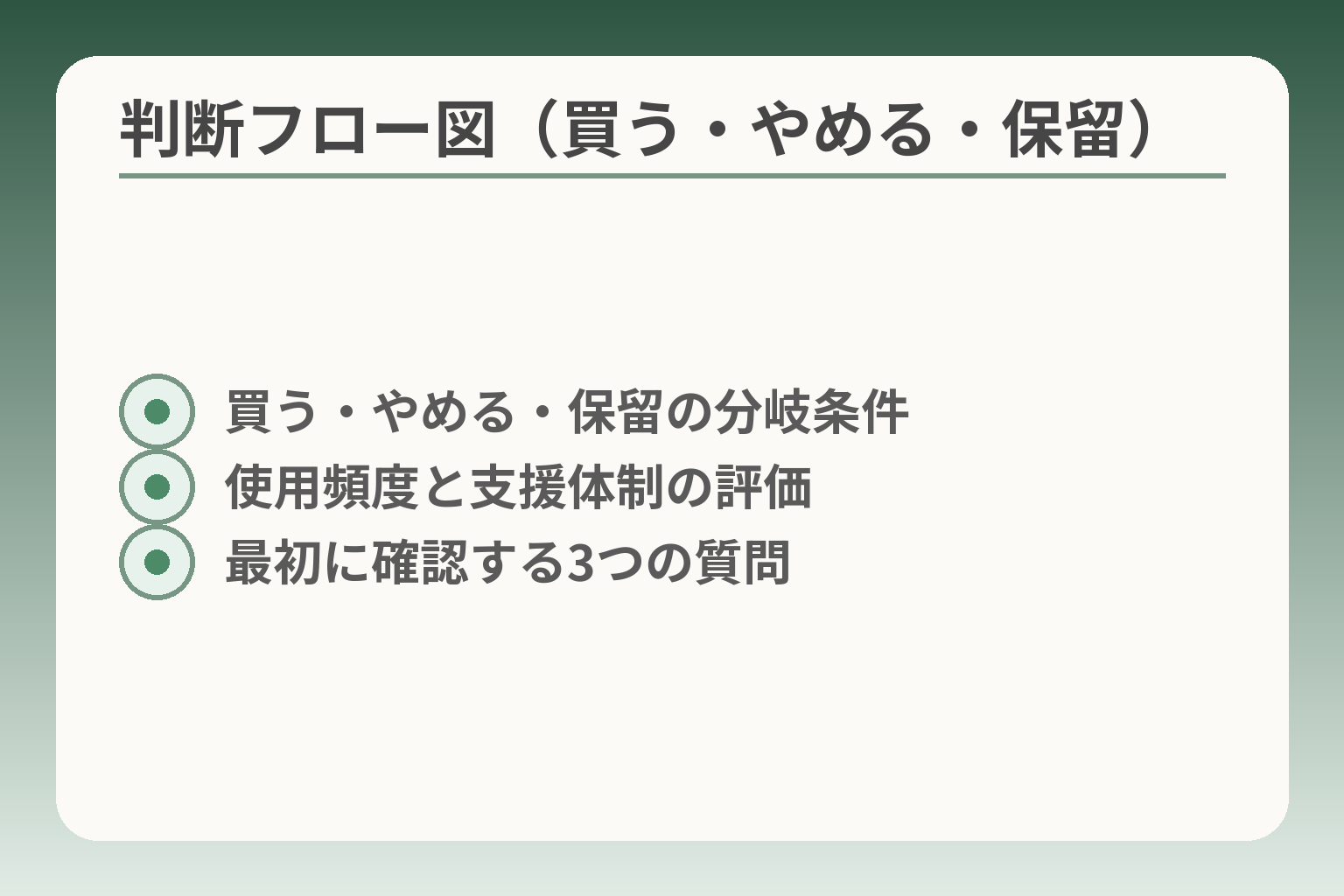
- 買う・やめる・保留の分岐条件
- 使用頻度と支援体制の評価
- 最初に確認する3つの質問
85歳にスマホは必要?まずは3つの結論から考える
ここが曖昧なままだと、判断を誤りやすくなります。選ぶ方向性は暮らしの頻度と家族の支援体制で決まりやすい、という判断の方向性が自然です。
- 毎日使うなら導入が前向きになりやすい
- 家族の継続的な支援が難しければ保留が合理的
- 通話中心で安心が最優先ならガラケーや簡易端末でも十分
目的が1つでもあるなら検討の価値はあります
目的が明確だと機能と負担が釣り合いやすくなります。例として、孫と写真を共有したい、定期的にビデオ通話をしたい、外出時に地図を使いたい、というような日常的な用途があるなら、スマホは生活の質を上げる道具になります。毎日触る頻度が週に数回以上かどうかは、導入の重要な分岐点になります。注意点は「目的を増やさない」ことです。欲張って機能を詰め込むと本人も家族も疲れます。まずは最優先の1〜2機能に絞って使い始めると失敗が減ります。
家族のフォローが難しいなら保留も現実的です
遠方に家族がいる、仕事でフォローできないなど継続支援が難しい場合は、すぐに導入せず様子を見る選択が合理的です。実務的には初期設定・困ったときの対応・定期的な操作確認が必要になります。支援が困難な場合の落とし穴は、設定の未完了やアプリ誤操作が積み重なり、本人の不安が増すことです。家族が週1回以上、5分程度の確認を続けられるかを事前に確認してください。回避策は、自治体や家電店の有料サポート、地域のスマホ教室を事前に調べておくことです。
通話中心ならガラケー継続や固定電話でも足ります
通話と緊急連絡だけが目的であれば、無理にスマホに移行する必要はありません。シンプル携帯や固定電話は操作が少なく、請求やアプリの管理が不要です。失敗例は「通話だけのはずが便利機能を入れすぎて混乱する」ことです。回避策は用途を明文化すること。例えば「通話と緊急ボタン以外は追加しない」と決めておくと誤操作を減らせます。
スマホ導入で得られやすいこと(85歳向け)
スマホがもたらす利点は実用的です。大きな画面で文字が読みやすくなること、LINEやビデオ通話で家族との交流が増えること、写真の共有や位置情報で外出の安心につながることなどが挙げられます。これらは実際に多くのシニア向け解説で繰り返し示されています。出典:オールコネクトマガジン。導入時の落とし穴は「期待だけ高くて使わなくなる」ことです。使う機能を最初から絞る運用ルールを作ると定着しやすいです。
導入しない場合の代替案(保留も含む)
保留や非導入でも選べる手はあります。具体例としては、緊急通報機能付きの見守り端末、紛らわしい機能がないシンプル携帯、家族が定期的に電話で安否確認する運用などです。これらはスマホに比べて初期の負担が小さく、誤操作や詐欺の入口を減らせます。落とし穴は「安心の過信」です。代替案を選ぶ際も、誰がいつ確認するかのルールは必須です。代替案を選ぶ基準は「本人の安心度」と「家族の継続可能な負担」の両方を満たすかどうかです。
判断の方向性が固まれば、次は具体的な機種と設定の優先順位に意識が移ります。
失敗しない判断基準:85歳で最初に確認する5項目
- 毎日の利用頻度の確認
- 視力・聴力の簡易チェック
- 手の動かしやすさの確認
- 支援できる人と頻度の一覧
前の流れを受け、具体的に何を確かめればよいかをここで整理します。判断の方向性は、日常の利用頻度と家族や周囲の支援の継続性を最優先にする傾向が適切です。
- 使う場面が日常的か緊急用かで必要性が分かれる
- 見やすさと聞こえやすさは操作の継続性に直結する
- 支援の頻度と方法が決まらないと導入は負担になりやすい
使う場面は「毎日」か「緊急時だけ」か
目的が日常的な連絡や写真共有なら導入にメリットが出やすく、緊急時の備えだけなら無理にスマホにする必要は少ないという判断が自然です。
具体例として、毎日テレビ電話で家族と顔を合わせたい、買い物先で地図を使いたい、趣味で写真を見返したい場合はスマホの恩恵が大きいです。一方、外出先での緊急通報だけが目的なら、緊急通報ボタン付き携帯や見守り端末で十分なことが多いです。週あたりの利用回数が3回以上であれば「日常利用」と考え、導入を本格的に検討してよい目安になります。落とし穴は「将来は使うだろう」と想定だけで契約することです。回避策は、まず短期トライアルやレンタルで運用感を確かめることです。
見え方・聞こえ方:文字サイズと音量で試す
視力や聴力に合わせた見やすさ・聞きやすさの確認が、使い続けられるかを左右します。
店頭やデモで文字の拡大、画面の明るさ、コントラスト、読み上げ機能、通話時の音量と聞き取りやすさを必ず試してください。視力が低下している場合は、標準状態での文字サイズや、簡単に文字を拡大できるかが重要です。高齢者向け機種には初期設定で文字が大きめになっているものや音声操作が充実したものがあり、操作の負担を下げやすい傾向があります。出典:オールコネクトマガジン
落とし穴は、見た目だけで「大きそう」と判断して購入することです。回避策は、購入前に実機で短時間の操作課題(電話をかける、メッセージを見る、写真を拡大する)を本人に実際にやってもらうことです。
手の動かしやすさ:タップより「物理ボタン」が楽か
手指の震えや握力の低下があると、タッチ操作より物理ボタンの方が安定することがあります。
判断基準は、指先の細かい操作がどれだけ続けられるかです。指の震えや関節症がある場合は、画面の小さなアイコンを正確にタップする負担が大きくなります。〈らくらくホン〉などのシニア向け端末は大きなボタンや簡素化されたメニューでこの点に対応していますが、機種ごとにOSや操作の一貫性が異なるという指摘もあります。出典:iPhone修理ダイワンテレコム(ブログ)
よくある失敗は「見た目や価格だけで決め、操作感を確認しない」ことです。回避策は、実機で長時間ではなく短い操作試験(例えば電話をかける→受ける、写真を1枚撮る)を行い、手の疲れや誤タップの頻度をチェックすることです。必要なら、物理ボタン操作が中心の機種や大きめのタッチエリアを持つ端末を優先してください。
覚えやすさ:新しい操作を増やしすぎない
最初に覚える操作を3つ以内に絞ると、継続利用の成功率が上がります。
具体例として「電話をかける」「写真を見る」「家族とビデオ通話する」の3つだけを最初の目標に設定します。機能を絞らないとメニューが増え、混乱して使わなくなることが多いです。最初の1週間で学ぶ操作は最大3つまでと決め、習熟後に少しずつ機能を追加する運用ルールを作ると定着しやすいです。落とし穴は「便利機能を一気に教えすぎる」ことです。回避策は、家族が説明するための短い手順書を用意することです(画面写真を添えると親切です)。
支える人と頻度:誰がどこまで手伝えるか
支援できる人と頻度を先に決めると、導入後の負担を減らせます。
判断の軸は「誰が」「いつ」「どれだけ」の3点です。遠方の家族が週に1回短時間チェックできるか、近所の家族が月1回程度対面で確認できるか、あるいは店頭や有償サポートを利用するかを具体的に決めます。キャリアや販売店のシニア向けサポートやプログラムも選択肢になりますので、店頭サポートの有無や訪問サポートの範囲を事前に確認しておくと安心です。出典:楽天モバイル(最強シニアプログラム)
落とし穴は「支援体制を曖昧にしたまま導入する」ことです。回避策は、支援表を作ることです。例えば「毎週日曜に家族Aが5分確認」「月1で家族Bが来訪して画面設定を点検」など、具体的な役割を紙に書いておくと揉めごとが減ります。
これらの5項目を踏まえると、機種や設定、支援の優先順位が自然と定まります。次は実際の端末選びと初期設定の具体的な手順へと意識が移ります。
端末の選び方:シニア向け・普通のスマホ・iPhone/Androidの分け方
ここまでの判断を受けて、機種は「本人の使い方」と「助ける側の負担」で選ぶのが自然な方向性です。
本人の毎日の使い方と家族が教えられる頻度を基準に機種タイプを決める傾向が合理的です。
- 操作を教える人が多ければ、家族と同じ機種が有利になる
- 操作を減らしたいならシニア向けモデルが選択肢になる
- 長期の安定性や共有サポートを重視するならOSの一貫性を見る
迷ったら家族が教えられる機種を優先する
家族がすぐ教えられる環境なら、同じOSや近い画面設計の機種を選ぶのが運用上楽になります。
判断基準は「身近に教えられる人がどれだけいるか」です。近くに詳しい家族や友人がいる場合は、彼らが使っている機種と揃えるとトラブル対応や操作共有がしやすくなります。技術的にはiPhoneとAndroidで操作感が大きく異なるため、周囲に相談相手がいるかを最初に確認してください。落とし穴は「本人の好みと教えやすさがずれている」ことです。回避策は、購入前に家族同席で短い操作テストをして相性を確かめることです。
シニア向けスマホが向く場合とその注意点
操作を簡素にしたい、ボタンや大きな文字を重視するならシニア向け機種が合いやすい傾向です。
具体的には、大きいメニューや専用の詐欺対策機能、ワンタッチで通話やサポートに繋がる物理ボタンを持つ端末が当てはまります。こうした機種は高齢者に配慮した初期設定が施されている場合が多く、使い始めの心理的障壁を下げます。一方で、機種ごとにOSや操作の一貫性が低く、後で家族が教える際に困ることがあるという指摘もあります。出典:iPhone修理ダイワンテレコム(ブログ)
落とし穴は「最初は使いやすいが、アプリや設定の差で将来の手間が増える」ことです。回避策は、購入前にアップデート方針やサポート窓口、同一シリーズでの継続提供の有無を確認することです。
普通のスマホ(一般機)が向く場合と利点・欠点
家族と同じ機種で揃えたい、将来的に機能を増やす可能性があるなら一般的なスマホが現実的です。
利点はアプリや機能の幅広さと、家族間で設定やトラブル対応を共有しやすい点です。例えば写真の共有やLINEの使い方を家族で教え合えます。欠点は初期の学習コストがあることと、不要な機能を誤操作しやすい点です。回避策は、最初に使う機能を3つ程度に絞り、不要なアプリは家族があらかじめ非表示にしておくことです。
iPhoneとAndroidの違いは周囲の相談相手で決める
OSそのものの優劣より、周囲に助けを求めやすいかが実用上の判断軸になります。
一般にiPhoneはモデル間の操作が一貫しており、家族やショップで教わる際に説明が短く済む傾向があります。Androidは機種ごとのカスタマイズが大きく、機能差があるため教える側の負担が増えることがあります。出典:モバイル社会研究所(シニア調査)
落とし穴は「周囲にiPhoneユーザーが多いのにAndroidを選ぶ」などのミスマッチです。回避策は、家族や近所の人にどちらの端末を扱える人がいるかを確認してから決めることです。
85歳で見落としやすいスペック:電池・充電・耐衝撃性
長く使ううえで電池の持ちや充電のしやすさ、防水・耐衝撃性は見落としがちな重要項目です。
具体的には、充電ポートが頻繁に差しやすい形か、ワイヤレス充電が使えるか、ケースをつけてもボタンが押しにくくならないかを確認します。電池消耗が早い機種は充電回数が増え、本人の負担や家族のサポート頻度が上がります。落とし穴は「薄さや軽さを重視して電池容量を犠牲にする」ことです。回避策は、実機で画面オンの状態を想定した使用時間を家族がチェックするか、バッテリー容量の大きい機種や交換可能なバッテリー(あるいはモバイルバッテリーの併用)を考えることです。
これらの視点で機種タイプの優先順位が決まれば、次は具体的な端末の候補と初期設定のテンプレートに目を向けるとよいでしょう。
家族が楽になる導入手順:初期設定・移行のテンプレート
- 最初の3機能リスト(電話等)
- 契約名義と支払いの決定
- 連絡先と写真の優先移行
- 5分でできる月次点検項目
ここまでの判断を受けて、導入時の負担を減らすための順序と具体手順を示します。方向性は「最初は簡潔にして、徐々に慣らす」運用を優先することです。
初期段階は操作を絞り、支援の役割を明確にしてから機能を広げるのが失敗を避ける近道です。
- 最初の1週間は使う機能を3つ以内に絞る
- 購入前に連絡先・緊急連絡・支払い方法を決める
- データ移行は重要項目に絞り、完全コピーを無理にしない
最初の1週間は使う機能を3つまでに絞る
電話・写真閲覧・ビデオ通話など、最も必要な機能に絞ると混乱が減ります。
具体的には「電話をかける・受ける」「家族とビデオ通話(またはLINE通話)」「写真を見る」の3つを初期目標にします。最初の週はこの3つを繰り返し練習し、本人が自信を持てたら次の機能を1つずつ追加する運用にします。習得が安定するまでは、新しいアプリや設定は追加しないルールを家族で共有してください。
落とし穴は「せっかく買ったから」と機能を一度に教えすぎることです。回避策は、短い手順書(写真付き、最大3ステップ)を作成して、壁に貼るかスマホのロック画面に保存しておくことです。
購入前に決めること:連絡手段・緊急連絡先・支払い方法
契約前に誰が契約者になるか、緊急連絡先、支払い方法を確定しておくと後の手続きが楽になります。
判断基準は「本人の意思」と「手続きの現実性」です。本人名義で契約する場合は本人の本人確認書類が必要ですし、家族名義で補助する場合は支払い方法や名義変更の負担を整理します。キャリアやショップの有料サポートの有無を確認しておくと、導入直後のサポート負担を外部に委ねられます。出典:ITmedia Mobile
落とし穴は「名義や支払いを後回しにする」ことです。回避策は、購入前に家族で短いチェックリストを作ること(契約名義/緊急連絡先3件/支払いカードの有無)。必要なら店頭での契約サポートを予約しておくと安心です。
初期設定チェック:文字・音・ロック・位置情報を整える
見やすさ・聞こえやすさ・セキュリティの基本を最初に整えると、その後の混乱が減ります。
具体的には、文字サイズと表示拡大、着信音量とバイブ、画面の明るさ、電話着信時の拡張表示(発信者名が大きく表示されるか)を確認します。加えて、画面ロック方法(シンプルな4桁PINや指紋認証など)を本人が扱いやすいものに設定します。位置情報については「紛失時に探す」機能の有効化を検討します。出典:Appleサポート(iPhoneデータ移行/設定)
落とし穴は「デフォルトのまま渡す」ことです。回避策は、設定のスクリーンショットを保存しておき、家族が参照できるようにしておくことです。
電話帳と写真の移行:全部移さないという選択もOK
連絡先や写真は必要最低限だけ移すと探す負担が減ります。
判断基準は「本人が頻繁に連絡する相手かどうか」です。全コピーは便利ですが、不要な連絡先や大量の写真が混在すると検索が難しくなります。連絡先は最大50件程度、写真は最近の家族写真や重要な物のみフォルダ分けして移行するのが実務的です。iPhone⇄iPhone、Android⇄Androidの移行は公式手順があり比較的簡単に移せますが、機種やOSの差でアプリデータや一部コンテンツが移らない場合があります。出典:Android公式(データ転送)
落とし穴は「すべて移して後で整理する手間を想定していない」ことです。回避策は、移行前に家族で移す項目をリスト化し、移行後1週間は家族が確認・整理する時間を確保することです。
毎月の点検(5分でOK):充電・更新・容量・料金
短時間の定期チェックをルール化すると、小さな問題が大きくなるのを防げます。
チェック項目は「充電状態(電池残量)」「OS・アプリの更新有無」「ストレージ容量(写真やメッセージの肥大化)」「料金明細の確認」の4点です。頻度は月1回で、家族が電話で5分確認するか、近隣なら対面でチェックします。OSやアプリの更新は自動化できますが、勝手なアプリ追加や課金を防ぐためにインストール権限を制限しておくと安心です。キャリアの遠隔サポートや有償オプションを併用するのも一つの方法です。出典:楽天モバイル(スマホサポート)
落とし穴は「点検を習慣化しない」ことです。回避策は、家族カレンダーに月1回の確認を予定として入れ、実施後に短いメモを残す習慣をつけることです。
このテンプレートに沿って準備すると、導入直後の手間を大きく減らせます。次は具体的な機種ごとの初期設定手順と、移行時のチェックリストを用意すると安心感が高まります。
料金と契約でつまずかない:長期コストとサポートの見方
契約前に「月々の支払額だけでなく端末代やサポート費も合算して判断する」という方向性を決めておくと、後の負担が見えやすくなります。
- 月額+端末代+サポート費を合算して試算する
- シニア向け割引は条件を確認して実額を比較する
- 店頭や外部サポートの有無で家族の負担が大きく変わる
月額と端末代、サポート費を合算して判断するのが現実的です
料金は月額だけで判断すると見落としが出やすいです。端末を分割で買う場合は実質負担額や分割期間を確認しますし、保証や訪問サポートを付けると月々の追加費用が発生します。高齢者では故障や紛失、充電の不具合が起きやすく、そのたびにサポート費や修理費がかかる可能性を見込んでおくことが実務的です。2年〜3年で合計いくらになるかを家族で試算してから契約条件を決めると、月々の負担増加を避けやすくなります。
シニア向け割引やプログラムは条件をよく読むことが重要です
各社はシニア向けの割引や専用プログラムを用意していますが、年齢条件やエントリーの要否、ポイント還元の仕組みに違いがあります。例えば、あるプログラムではエントリーが必要だったり、ポイント還元が「実質値引き」扱いである場合もあります。出典:楽天モバイル(最強シニアプログラム)
落とし穴は「割引表の最低条件だけ見て実支払額を計算していない」ことです。回避策は、家族割、光回線セット割、ポイント還元を含めた実際の請求例をショップで一緒に試算してもらうことです。
店頭サポートや訪問サポートの有無を契約前に確認する
対面で相談できる窓口が近くにあるかどうかで、導入後の家族の負担が大きく変わります。
判断基準は「家族が遠方か」「本人が店頭でのやり取りを好むか」です。店頭で初期設定や操作説明を受けられると、家族のリモート対応回数を減らせます。出典:UQ mobile(シニア向け案内)
落とし穴は「オンライン契約割引に惹かれて店頭サポートが受けられないプランを選ぶ」ことです。回避策は、オンライン特典と店頭サポートの価値を比較し、家族のサポート能力に合わせて選ぶことです。
端末保証と修理の想定を事前にしておく
保証の有無と内容、補償範囲を確認すると、万一の費用が見通せます。
メーカー保証だけでなく、有償の延長保証や事故対応(画面割れ・水没)を検討すると安心です。Apple製品ならAppleCare+で延長保証や事故対応が受けられる場合があり、加入期限や自己負担額を確認してください。出典:Apple(AppleCare)
落とし穴は「保証内容を読まずに加入して、実際の修理で適用外項目がある」ことです。回避策は、保証の適用条件と請求例をショップで確認し、補償が足りなければ別途保険やカード付帯の補償を検討することです。
解約・名義・支払いで家族が困らない仕組みを作る
契約名義や支払い方法は、トラブルを避けるためにあらかじめ家族で決めておくと安心です。
本人名義で契約する場合は本人確認書類や支払い手段が必要です。家族名義で支払う場合は、名義と支払いの連携、解約時の手続き責任を整理しておきます。判例的な注意点ではなく実務的には、携帯電話の料金未払いや解約時の名義確認で手間が増えるため、誰が管理するかを明文化しておくとよいでしょう。落とし穴は「支払い口座やクレジットカードの情報を家族で共有せず、トラブル時に手続きが止まる」ことです。回避策は、契約書のコピーと支払い・解約の担当者を明記した簡単なメモを残すことです。
以上を踏まえて総額と支援体制が合えば契約の優先順位が決まり、支援体制が整わないなら代替案の検討が妥当になります。
安心して使うために:詐欺・誤操作・困った時の備え
- 怪しい電話の見分け方の要点
- SMSやリンクの扱いルール
- 課金・アプリ承認の設定方法
- 相談窓口と通報の手順
導入を進めるなら、詐欺対策と誤操作対策を最優先で固めておくと安心感が続きやすい、という判断の方向性が有効です。
- やることを絞ってルール化する(電話・SMS・アプリの扱い)
- 不審な連絡は「確認してから対応する」習慣を作る
- 家族と外部サポートの役割を明確にしておく
やることは3つで足ります(電話・SMS・アプリ)
最初に決めるべきは扱う項目の最小集合です。電話、ショートメッセージ(SMS)、アプリのインストール・課金管理の3点を家族で取り決めます。
電話は「知らない番号は出ない」「伝票番号や銀行情報は教えない」といった行動ルールを共有します。SMSやメールは原則リンクを押さない運用にし、公式や身内に直接電話で確認する習慣をつけます。アプリは家族が許可してから追加する仕組みにし、課金はパスワードや購入承認を必須にします。こうした簡潔なルールは誤操作や詐欺被害の入り口を大幅に減らせます。
迷惑電話・還付金詐欺の入り口を減らす
還付金や預金の異常を装う特殊詐欺は依然として発生しており、高齢者が標的になりやすい傾向があります。
具体的には「市区町村や年金機関を名乗る電話でATM操作を促されたら詐欺を疑う」「口座番号や暗証番号を聞かれても答えない」を徹底します。家族側の対応として、固定電話やスマホに着信拒否設定や通知を設定しておき、留守番電話でメッセージを確認してから折り返す運用にすると無用な応対を避けられます。警察や消費者センターもこうした手口に関する注意喚起を出しています。出典:警察庁(特殊詐欺の手口)
SMSとメール:リンクは押さないを家族の合言葉にする
SMSやメールにあるリンクから偽サイトへ誘導される被害(スミッシングやフィッシング)が増えています。
まずは「心当たりのないメッセージは開かない」「URLをすぐタップしない」をルールにしてください。どうしても確認が必要な場合は、公式サイトの電話番号を自分で検索して連絡するか、家族に画面を見せて判断してもらいます。公的機関やカード会社を名乗るメッセージは特に注意が必要で、国の消費者相談窓口でも注意喚起がされています。出典:国民生活センター(フィッシング注意喚起)
アプリ追加と課金:インストールは家族と一緒に
不意の課金トラブルを防ぐには、購入承認やインストール制限を設定しておくのが実務的です。
具体策としては、iPhoneなら「ファミリー共有」の購入承認機能を使い、Androidでは「Google ファミリー リンク」などでアプリの管理権限を家族が持つ形にします。これにより本人が誤って有料アプリやサブスクを契約するリスクを減らせます。さらに課金履歴は家族が月1回確認する運用にすると早期発見が可能です。出典:Apple(ファミリー共有)、Google(ファミリー リンク)
困ったときの相談窓口と定期チェックの仕組み
家族だけで抱え込まず、公的窓口やショップのサポートも活用します。
実務的には、月1回の「5分点検」として充電状態・未確認メッセージ・請求明細の有無を確認する習慣を作ります。日常的な相談先は以下を候補にしてください。自治体の消費生活センター、携帯キャリアの高齢者向けサポート窓口、最寄りの家電店の有償サポートです。万一被害に遭った場合は警察や金融機関に速やかに相談する手順を家族で共有しておくと、その後の手続きがスムーズです。出典:モバイル社会研究所(シニアのトラブル傾向)
以上の基本をまず固めると、具体的な設定や機種選びに集中できます。
Q&A:85歳のスマホでよくある迷い
ここまでの検討を踏まえ、よくある疑問に短く答えます。判断の方向性は「本人の目的」と「支える体制」で答えが決まりやすいという点に寄せるのが実用的です。
- 使えるかは本人の目的と毎日の頻度で判断する
- 機種の安全性は使い方に合うかが最優先
- 不安が大きければ保留や代替手段も有効な選択肢
Q. 85歳からでも使えますか?
使える人は多く、目的が明確なら導入の効果は大きくなる傾向があります。
具体的には、孫と写真をやり取りしたい、定期的にテレビ電話をしたい、といった「一貫した用途」がある場合は習得しやすいです。調査では年代別にスマホ利用の差があり、60〜70代はスマホ中心、80代はシニア向け機種の割合が高めという傾向が報告されています。週に3回以上使う見込みなら導入を前向きに検討すると実務的に合理的です。習慣化が難しければ、見守り端末や簡易携帯を併用する選択も検討してください。出典:モバイル社会研究所(シニア調査)
Q. らくらく系(シニア向け)と普通のスマホ、どちらが安全ですか?
安全は機能や表示より、日常の運用ルールとサポート体制で決まります。
らくらく系は大きな文字やシンプルメニューで最初の導入が楽です。ただし機種やOSの一貫性が低い場合、家族が教えるときに戸惑うことがあります。一般機は将来的な更新やアプリの選択幅が広い反面、誤操作の入口も増えます。周囲に教えられる人が多ければ一般機(家族と同じ機種)が運用上は楽になることが多いです。購入前に店頭で本人に操作させ、実際の相性を確かめることが回避策になります。出典:iPhone修理ダイワンテレコム(記事)
Q. 使いこなせない気がします。買わないほうがいいですか?
無理に買う必要はなく、まずは目的と負担を整理するのが落ち着いた判断です。
買わない選択肢としては、緊急通報端末やシンプル携帯を継続する、家族が定期的に電話で安否を取る運用などがあります。買う場合でもレンタルや短期トライアル、店頭での初期設定パッケージを利用すると負担が減ります。誤りやすいのは「全機能を一度に覚えさせようとする」ことです。回避策は、最初は使う機能を3つ以内に絞り、達成感を作りながら徐々に広げる運用ルールを家族で共有することです。
Q. 家族が遠方でサポートできません
遠方でも利用を支える手段はいくつかあり、どれを使うかで導入の可否が変わります。
選択肢としては、店頭での初期設定・対面サポート、キャリアのシニア向けプログラムや訪問サポート、有償のリモートサポートサービスがあります。どれを使うかは「頻度」と「対応できる人」を基準に決めてください。家族が週1回のリモート確認も難しい場合は、店頭サポートや訪問サービスを契約する価値が高まります。契約前にサポート内容と費用を確認しておくと、導入後の家族の負担を抑えられます。出典:楽天モバイル(最強シニアプログラム)
Q. 認知症が心配な場合は?
認知機能の不安がある場合は、機能を絞るか一時的に保留にする判断も合理的です。
具体的には、課金やアプリ追加ができない設定にする、緊急連絡だけのホーム画面にする、位置情報やロックの簡易化を行うなどの工夫で安全性を高められます。場合によってはスマホ導入より見守り専用端末やボタン型通報機の方が負担が少ないこともあります。家族が判断に迷う場合は、かかりつけ医や地域包括支援センターに相談してから決めると安心です。
これらのQ&Aで不安が整理できれば、実際の機種や具体的な設定の優先順位を決めやすくなります。
あわせて読みたい記事
ワイモバイルのらくらくスマホ使い方ガイド
らくらくスマホの具体的な初期設定やLINE、写真の扱い方を丁寧に解説しています。導入後に家族が教える場面で参照しやすい実務的な手順が知りたい方に向きます。
親にらくらくスマホは必要?判断基準と失敗回避
買う・やめる・保留の判断を家族視点でまとめた記事です。迷いの整理や、導入を見送る合理的な理由を考えたいときに役立ちます。
年配のスマホはドコモで良い?機種・料金・見守りの選び方
ドコモの機種や見守りサービス、料金の見方を総合的に説明しています。ドコモを候補にしていて、実際の費用やサポート体制を比較したい方に適しています。
初めてのスマホをソフトバンクで:シニア向けの選び方と費用
ソフトバンクの料金プランとシニア向け端末のチェックリストを紹介しています。費用感や契約時の必要書類を確認して、店頭での手続きをスムーズにしたい方におすすめです。
親とのデジタルの距離を、少し整える
スマホの設定が分かりづらい、言葉の意味が伝わらない、思ったより話が噛み合わない。
こうしたズレは、能力の問題というよりも「育ってきた前提の違い」から生まれます。
おやデジでは、どちらかを正すのではなく、家庭ごとにちょうどいい関わり方を見つけるためのヒントを整理しています。