高齢の親のスマホデビュー|迷ったときの選び方と始め方
結論:本人の目的を最優先にし、無理せず「まず試す」選択を推奨します。
- 家族で合意する手順と、誰がサポートするかの決め方が分かります。
- 見守りとプライバシーの線引き方。共有する情報の最小限の決め方を示します。
- 自治体の補助を探す方法と、申請時に見るべきポイントが分かります。
- 長期コストの見方。月額+端末代+故障時を2〜5年で試算する方法を説明します。
- まず試すための簡単な始め方と、やめる・保留する際の代替案を紹介します。
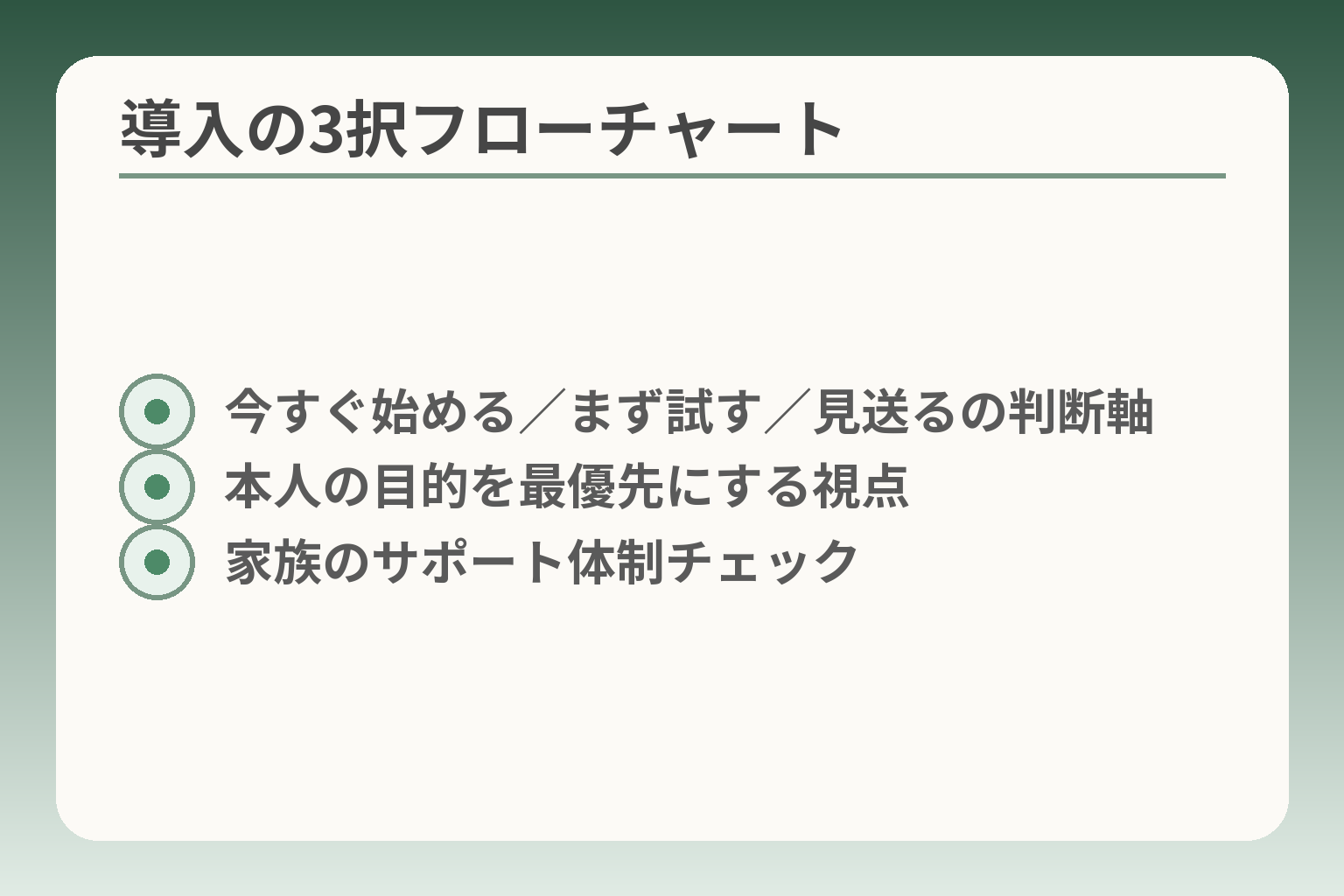
- 今すぐ始める/まず試す/見送るの判断軸
- 本人の目的を最優先にする視点
- 家族のサポート体制チェック
まず結論:スマホデビューは「3つの選択肢」で決める
ここが曖昧なままだと、家族も本人も迷いが続きやすくなります。
本人の目的が明確なら「まず試す」を優先し、それが難しければ「いったん見送る」も妥当な選択です。
- 本人の困りごとが明確なら限定的に始めて様子を見る。
- 店舗や支援を使えるなら初期は外部サポート重視で進める。
- サポートが難しい・費用負担が大きければ保留や別案を選ぶ。
「今すぐ/試す/見送る」の3択です
判断の軸は「目的」「サポート体制」「費用負担」の三つです。目的とは連絡、医療情報、買い物などの日常で使う具体的な用途を指します。サポート体制は家族や近隣、店舗での相談がどれほど確保できるかです。費用負担は月額だけでなく端末代や故障時の観点も含めて考えます。
判断の方向性は、目的が明確でかつ支援があるなら「まず試す」が最も負担が少なく、失敗リスクも低い傾向があります。 逆に、目的が曖昧で支援が無い場合は「いったん見送る」が合理的です。
連絡が主目的なら「今すぐ始めやすい」場合
家族との連絡や緊急時のやり取りが主目的なら、早めの導入が有効です。LINEや写真共有で安否確認がしやすくなるなどの利点があります。キャリアや一部事業者はシニア向けの案内やサポートを用意しているため、初期の不安を軽くできることが多いです。出典:楽天モバイル
落とし穴は「使い方を一度に詰め込みすぎること」です。回避策は最初に使う機能を電話とメッセージに限定し、徐々に増やすことです。実際の操作は店頭で一緒に試すと、本人の反応が確認できます。
迷ったら「使う場面を1つ」に絞って試す
機能を絞ると学習負担が小さく続けやすいです。具体例は「家族との写真共有」「かかりつけ医の連絡」のどちらか1つを最初の目標にすることです。店舗での3分程度の操作確認を経て契約する方法が一般的に勧められています。出典:AEONモバイル
よくある失敗は、最初から多くのアプリを入れて混乱を招くことです。回避策はホーム画面を整理し、不要な通知をオフにすることです。家族は「今日やること」をメモして渡すとサポートしやすくなります。
見送っても選択肢は残る場合
本人が乗り気でない、近くに助ける人がいない、費用が家計に響く場合は見送る判断も合理的です。見送る間の代替案としては、ガラケーのまま維持する、通話専用の簡易携帯を用意する、地域の見守りサービスを利用するなどがあります。自治体や民間の支援制度を活用できるケースもあるため、完全に断念する前に制度を確認するとよいでしょう。出典:エックスモバイル(補助まとめ)
見送る際の落とし穴は「先送りのまま必要性が急に高まること」を見落とす点です。回避策は定期的に家族で状況を振り返る期日を決め、必要になれば速やかに動ける態勢を整えておくことです。
本人の自律性を守る合意の取り方
家族が勝手に決めると本人の反発や利用放棄につながりやすいです。話し合いでは「何に困っているか」を本人の言葉で聞き取り、選択肢と想定される負担を示して同意を得ます。合意が得られない場合は無理強いせず、保留と代替案を明確にします。
具体的には「使う目的」「誰がサポートするか」「やめる基準」を家族で文書化しておくと後の争点が減ります。 これにより導入後のトラブルを未然に防げます。
ここまで整理できれば、端末の選び方や料金比較へとスムーズに進めます。
スマホデビュー前に確認すること(家族のチェックリスト)
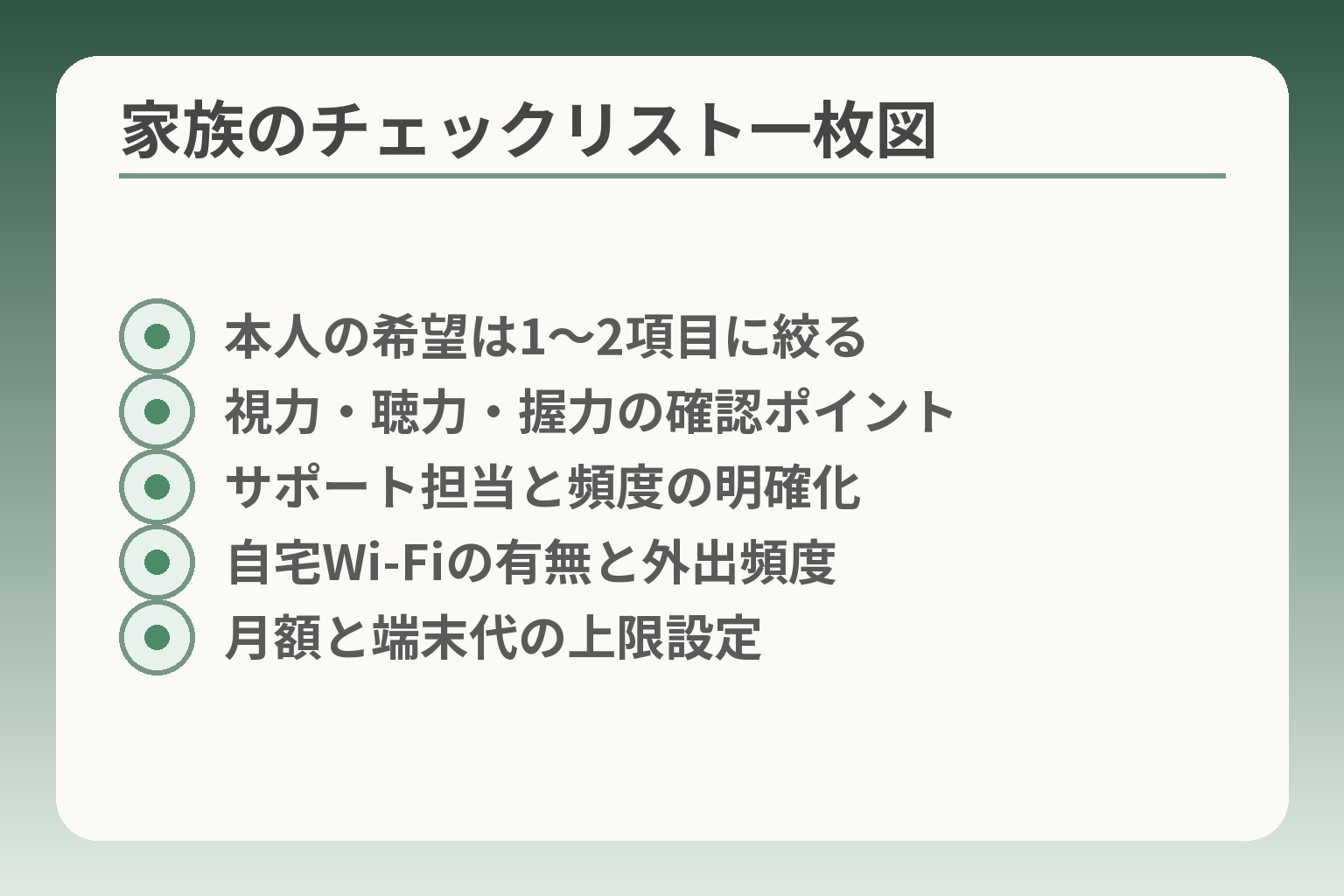
- 本人の希望は1〜2項目に絞る
- 視力・聴力・握力の確認ポイント
- サポート担当と頻度の明確化
- 自宅Wi‑Fiの有無と外出頻度
- 月額と端末代の上限設定
ここをはっきりさせると、導入後の手間とトラブルを減らしやすくなります。
本人の使いたいことが明確で、支える人が確保できるなら導入へ向かいやすいという判断方向です。
- 本人が「何をしたいか」を一つか二つに絞る。
- 見やすさ・聞こえ・操作しやすさの観点で端末を選ぶ。
- 誰がどこまでサポートするかを明確に決める。
本人の希望:何ができると嬉しいかを聞きます
最初に聞くべきは「困っていること」や「やってみたいこと」です。連絡、写真の共有、医療機関への連絡など、具体的な場面を本人の言葉で確認します。
判断基準は「日常で本当に使うかどうか」。趣味で使いたい場合も目標を一つに絞ると負担が小さくなります。落とし穴は家族の期待だけで機能を増やすことです。回避策は優先順位表を作り、最初は上位1〜2項目だけを設定することです。
目と耳と手:見やすさ・聞こえやすさ・押しやすさを確認
画面の文字を大きくできるか、音量調整のしやすさ、タッチ操作のしやすさを基準に選びます。
視力や握力に合わせて「画面サイズ」「文字拡大」「物理ボタンの有無」を必ず確認してください。 小さすぎる画面や反応の遅い端末は利用頻度が下がりがちです。
実機で短時間の操作確認を行い、読みやすさや押しやすさを本人に確かめることが有効です。出典:UQ mobile(シニア向け端末選び)
サポート役:困ったときに誰が助けるかを決めます
家族が近くにいるか、店舗や訪問サポートを頼めるかで進め方が変わります。電話での遠隔サポートだけで済む場合もあれば、対面での手取り足取りが必要な場合もあります。
判断の軸は「継続的に助けられるか」。短期的な設定支援だけでなく、月に一度程度のフォローができるかを確認します。落とし穴は初期だけ支援して以降放置することです。回避策は支援の頻度と担当者を事前に決め、連絡方法を明記しておくことです。
家の通信環境:自宅Wi‑Fiの有無を確認します
自宅にWi‑Fiがあれば通信費を抑えやすく、動画や写真のやり取りも負担が小さくなります。Wi‑Fiが無い場合は月間のデータ量と費用を見積もる必要があります。
チェック項目は「自宅での接続安定度」と「屋外での利用頻度」です。屋外利用が少なければ低容量プランで済む可能性があります。落とし穴は端末をWi‑Fi前提で設定し、外で使ったときに高額請求になることです。回避策は契約前に想定データ量を見積もり、必要ならWi‑Fi設置や定額プランを検討することです。
予算:月額と端末代の「上限」を先に決めます
月々の負担だけでなく、端末故障時・機種変更時の実費も見込んでおきます。2〜5年での総額試算が実態に近い判断を助けます。
比較の際は「毎月の通信料+端末分割代+保証料」を合算して2年・5年で試算してください。 契約時のキャンペーンで安く見える場合も、長期では差が縮まることがあります。
見落としがちな項目は店舗での設定料、訪問サポート費、故障時の交換費用です。回避策は見積もりを紙に残し、支出上限を家族で共有してから契約することです。
これらが整理できれば、端末選びや契約プランの比較に進みやすくなります。
端末の選び方:シニア向け・一般スマホ・かんたんスマホ
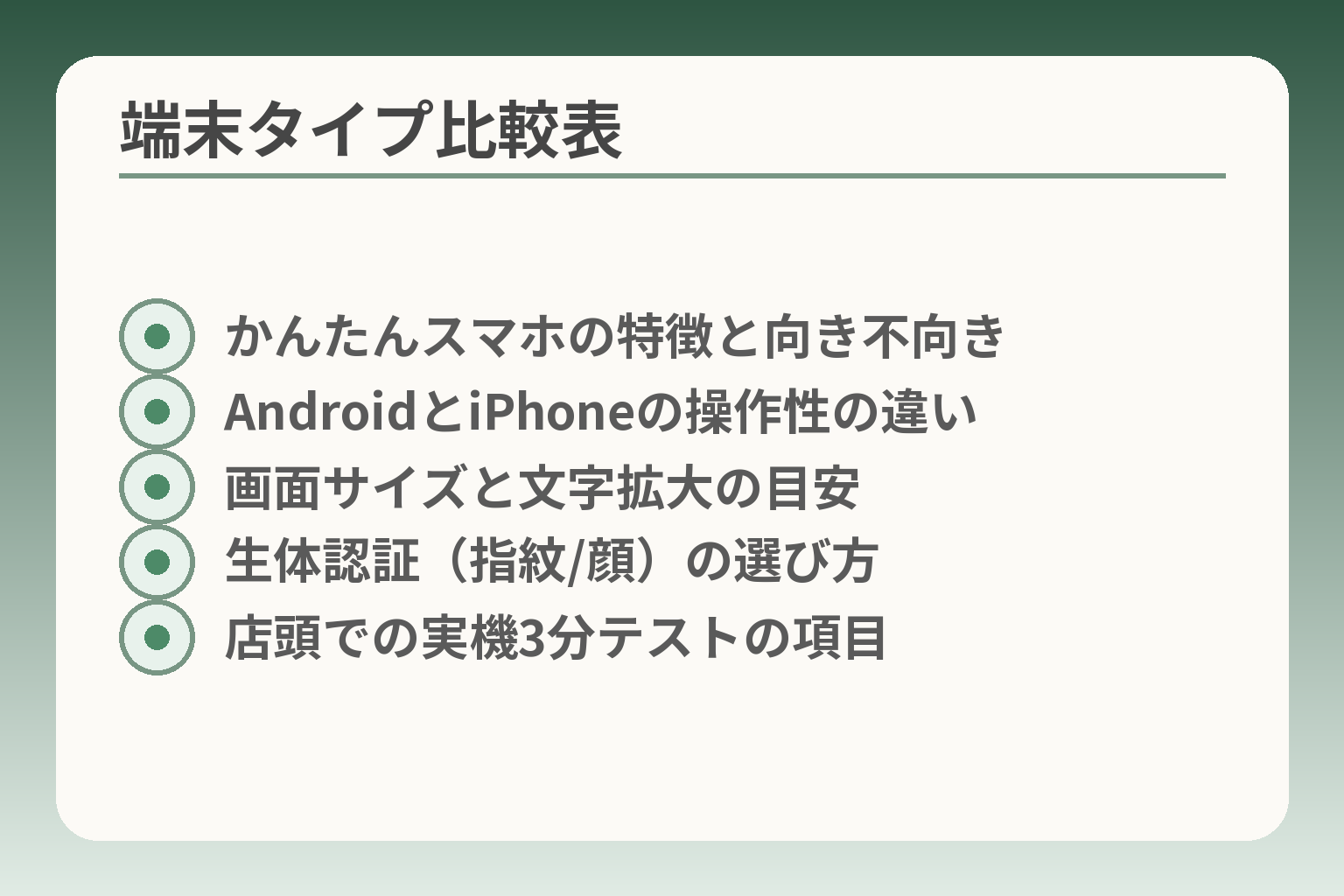
- かんたんスマホの特徴と向き不向き
- AndroidとiPhoneの操作性の違い
- 画面サイズと文字拡大の目安
- 生体認証(指紋/顔)の選び方
- 店頭での実機3分テストの項目
ここまでで「使う目的」と「サポート体制」が見えたら、端末は日常の使いやすさを基準に選ぶ方向が合理的です。
- 毎日触る負担を下げるために、表示の見やすさと操作のしやすさを最優先にする。
- サポート体制が弱ければ、店頭サポートのあるモデルやシンプル機を選ぶ。
- 実機で必ず操作感を確かめ、最初は機能を絞って設定する。
結論:機種は「見やすい・押しやすい・迷いにくい」で選びます
スマホの性能や最新機能よりも、日々の操作が苦にならないかを優先します。文字やアイコンが見やすく、誤操作が起きにくい設計かどうかを確認します。判断の目安は「本人が自力で電話をかけられ、写真を見られるか」です。落とし穴は他人の期待で高機能を詰め込み、結果として使われなくなることです。回避策は用途を1〜2に限定し、その用途での操作を最優先でチェックすることです。
画面と文字:6インチ前後+文字を大きくできるか
画面は大きければ見やすい反面、片手操作が辛くなる場合があります。一般に視力が落ちている場合は、少し大きめの画面(5.8〜6.5インチ程度)と文字拡大が容易にできる機種が向きます。
チェック項目は「文字サイズ変更がどこでできるか」「アイコンの大きさが変えられるか」「コントラスト調整が可能か」です。 これらが使い勝手に直結します。試す際は明るさや表示モードを変えて、読みやすさを本人に確認してください。出典:UQ mobile(シニア向け端末選び)
落とし穴は「広告や通知で画面が散らかる」ことです。回避策は初期設定で不要な通知をオフにし、ホーム画面を整理しておくことです。
生体認証:指紋か顔か、合う方を店頭で試します
ロック解除方法が合わないと毎回の操作で挫折しやすくなります。指紋認証はマスク着用時でも使えますが、指先の乾燥や傷で認識しにくくなることがあります。顔認証はマスクや眼鏡で失敗しやすい場面があります。
判断軸は「本人が最も自然に行える動作」で選ぶことです。例えば指紋登録は、指の向きを変えて複数登録することで失敗率を下げられます。落とし穴は販売員のデモだけで決めること。回避策は本人が実際に何回かロック解除を試し、成功率を確認することです。
ホーム画面:アプリを減らし、置き場所を固定します
使うアプリを最小限にして、画面上の配置を固定すると混乱が減ります。電話、メッセージ(LINE)、カメラ、緊急連絡の4つを最初の定番にする家庭が多いです。
配置のルールを紙に書いて渡すとサポートが楽になります。 具体的には「左上は着信」「中央は写真」など、家族が見て分かる位置関係に揃えておくと安心感が生まれます。落とし穴は後から別のアプリを入れて配置が変わり、混乱することです。回避策は端末の簡易モードやホームランチャーアプリで操作領域を固定することです。
買う前に必ずやること:実機で3分テストします
店頭で短時間でも本人が実際に操作することが重要です。目安は「電話をかける」「メッセージを送る」「文字を大きくする」の3つを本人が行えるか確認することです。
実機テストで発見しやすい問題は反応の遅さやボタン配置の誤認識です。落とし穴は店頭のデモが全て良好に見えてしまう点。回避策は混雑時や屋外の想定で試し、本当に日常で扱えるかを確かめることです。店頭での相談や実機確認を勧める情報は多くあります。出典:AEONモバイル(シニアスマホ選びのヒント)
端末の感触と使える機能が見えてきたら、料金やサポート体制の比較に意識を移すと選択が定まりやすくなります。
料金・契約の選び方:シニア向けプランと長期コスト
端末の感触や目的が見えてきたら、料金は短期の月額だけでなく長期の総額で比較する方向で考えると判断がぶれにくくなります。
導入の可否は「月々の負担」「端末代の分割」「サポート費用」の合計で見るのが現実的です。
- 毎月の通信料だけでなく、端末代や保証、サポート費用を合算して比較する。
- サポート重視なら店舗サポートや訪問サポートのあるプランを優先する。
- 補助や割引の条件を確認し、2〜5年での総額試算を行う。
毎月+端末+サポートを合算して比べる
月額は分かりやすい指標ですが、端末を分割購入する場合は毎月の支払いに端末代が上乗せされます。保証や訪問設定サービス、店頭でのサポート料も発生し得ますので、契約前に「毎月の通信料+端末分割代+保証・サポート料」を合算して2年・5年で試算してください。この合算を見ないと、初年度だけ安く見えて長期では不利になることがあります。
たとえば、割引で月額が抑えられても、端末を高額分割にしていると総額が膨らむことがあります。見積書は必ず紙やスクリーンショットで保存し、家族で確認しておくと安心です。
キャリアと格安SIMの使い分けと判断基準
店舗での対面サポートを重視するなら大手キャリア、費用を抑えたいなら格安SIM(MVNO)が向く傾向があります。大手キャリアは店舗での初期設定や操作相談が受けやすく、格安SIMは同等の通信品質が得られる場合でもサポート形態がオンライン中心になることが多いです。
判断の軸は「誰が操作を教えるか」と「どの程度の通信品質が必要か」です。遠方の家族しかいない場合や頻繁に対面サポートが必要そうな場合は、店舗サポートの手厚いキャリアを候補に入れると負担が軽くなります。出典:au
落とし穴は「格安SIMの月額が安い=総合的に安い」と思い込むことです。端末保証や訪問サポートの有無で費用差が逆転する場合があります。
シニア向け割引と条件確認のコツ
シニア向け割引は事業者ごとに年齢の基準や条件が異なります。65歳以上を対象とする例が多い一方で、家族割や光回線とのセット割の適用条件で実質負担が変わることがあります。契約前に「対象年齢」「他割引との併用可否」「適用開始時期」を確認してください。出典:楽天モバイル
副次的な条件(家族割の人数や同一住所の要否)で数百円〜千円単位の差が出るため、比較は細部まで行うべきです。 店頭や公式サイトの表記だけで判断せず、具体的な請求例を見せてもらうと誤解が減ります。
長期コストの試算方法(2年・5年)と注意点
長期コストは「端末代の総額+通信料合計+保証・サポート費用+故障交換の想定」で計算します。想定故障率やバッテリー交換時期も考慮すると現実的です。たとえば2〜3年でバッテリー劣化や画面割れが出ることを想定しておくと、交換費用が必要になります。
簡単な試算手順は次の通りです。①端末代の総額を確認、②毎月の通信料を年ベースで乗算、③保証や保険料を合算、④想定修理費を年率で見積もる。これにより、初年度のキャンペーンだけで判断する誤りを避けられます。
落とし穴は「キャンペーンの終了後に料金が上がる」点です。回避策は契約書の料金表で「キャンペーン期間」「通常料金」を確認し、家族で共有することです。
補助金・購入支援の探し方と使い方の注意点
自治体や民間の購入支援は地域によって内容が大きく異なります。自治体が実施する高齢者向け支援は条件や申請方法が頻繁に変わるため、必ず自治体の公式ページで最新情報を確認してください。出典:エックスモバイル(補助まとめ)
支援を当てにする場合の落とし穴は「申請条件に住所や所得などの制限がある」ことです。回避策は申請前に窓口に電話で確認し、必要書類を事前に揃えておくことです。また、補助が出た場合でも端末の選択肢や契約先が限定されることがあるため、条件をよく読むことが大切です。
料金と契約の全体像がつかめれば、実際の機種とプランの絞り込みがより確かな判断になります。
始め方:初期設定と「つまずきやすい所」対策
端末と料金のめどが立ったら、初期設定をシンプルに進めると失敗が少なくなります。
初日は電話・連絡(LINE)・安心設定だけを整える方向で進めると、本人も家族も負担が小さくなりやすいです。
- 最初は「通話」「連絡(LINE)」「緊急連絡先」の3つに絞る。
- 設定は順序を決めて(Wi‑Fi→アカウント→連絡先→LINE)一つずつ確認する。
- つまずきは事前に想定し、メモや簡易マニュアルで補助する。
初日は「電話・連絡・安心」の3点だけ整える
まず優先するのは本人が自分で電話をかけられることと、家族と連絡が取れる状態にすることです。
具体的には発信・着信の動作確認、連絡先の登録、LINEのインストールとログインを終えます。緊急連絡先はロック画面やウィジェットに表示できるように設定すると安心感が高まります。
初日に多くを詰め込むと混乱しやすいので、動作確認が取れた項目だけを「完了」として次回に回す習慣をつけてください。 これにより導入の挫折を防げます。
初期設定の順番:Wi‑Fi→Apple/Google→連絡先→LINE
設定は順序だてて行うと後戻りが少なくなります。まずは自宅のWi‑Fiに接続し、通信料の不安を減らします。
次に端末のアカウント(Apple ID または Google アカウント)を設定します。これがないとアプリのインストールやバックアップができません。出典:AEONモバイル
連絡先は家族の代表的な3〜5件を先に登録し、LINEは電話番号と連携して簡単に使えるようにします。落とし穴はアカウント情報を家族で共有せずに作ることです。回避策としてパスワード管理は家族で一つの方式(紙・デジタル)にまとめ、非常時の連絡方法をメモしておきます。
よくあるつまずき:電話ができない/音が出ない
電話できない原因は機内モードや着信拒否、音量設定、通話アプリの選択ミスが多いです。まずは機内モードのオンオフ、音量ボタンでの調整、通知設定を確認します。
着信しない場合は「連絡先のブロック設定」と「Do Not Disturb(おやすみモード)」の有無を必ず確認してください。 これらは気づきにくい設定ですが、すぐに発見できます。
回避策としては、初期に家族の代表番号を登録して実際に着信させるテストを行い、着信音やバイブが機能するかを確認しておきます。必要なら音量を最大に固定する方法や、電話アプリのショートカットをホーム画面に置くなどの工夫が有効です。
よくあるつまずき:アプリが入れられない/更新できない
アプリが入れられない主な原因はアカウント未設定、ストレージ不足、支払い方法の未登録です。特に初回はApple/Googleアカウントの認証やクレジットカードの入力でつまずきやすいです。
判断基準は「本人が該当アプリを本当に必要とするか」。必要性が低いアプリは入れずに様子を見るのが安全です。落とし穴は無料アプリでも有料オプションに誤って登録してしまうことです。回避策はアプリの権限や課金情報を家族と一緒に確認し、必要なら支払い機能をオフにしておきます。
アプリの更新では自動更新の設定が便利ですが、容量不足で更新が途中で止まることがあります。更新前にストレージの空きを確認し、不要な写真やアプリは整理しておきます。
“覚えなくていい”形にする:メモと設定で支える
操作を本人の記憶に頼らせず、動かない仕組みで支えると利用が続きやすくなります。具体的には操作手順を書いた短いメモや、最初の3操作だけをアイコンで示したシートを用意します。
家族が定期的にチェックするための簡易マニュアル(1枚)を端末に保存し、紙でも渡しておくと安心です。 これにより「使えなくなったら誰に連絡するか」が明確になります。
またリモートサポートや訪問サポートの利用を視野に入れておくと、家族の負担を減らせます。事業者の初心者向けプランやサポートを確認して、必要に応じて活用してください。出典:SoftBank(スマホデビュープラン+)
初期の設定が落ち着けば、見守りやプライバシーの設定、料金の最終調整へと自然に進められます。
見守り・プライバシー:家族で決める線引き
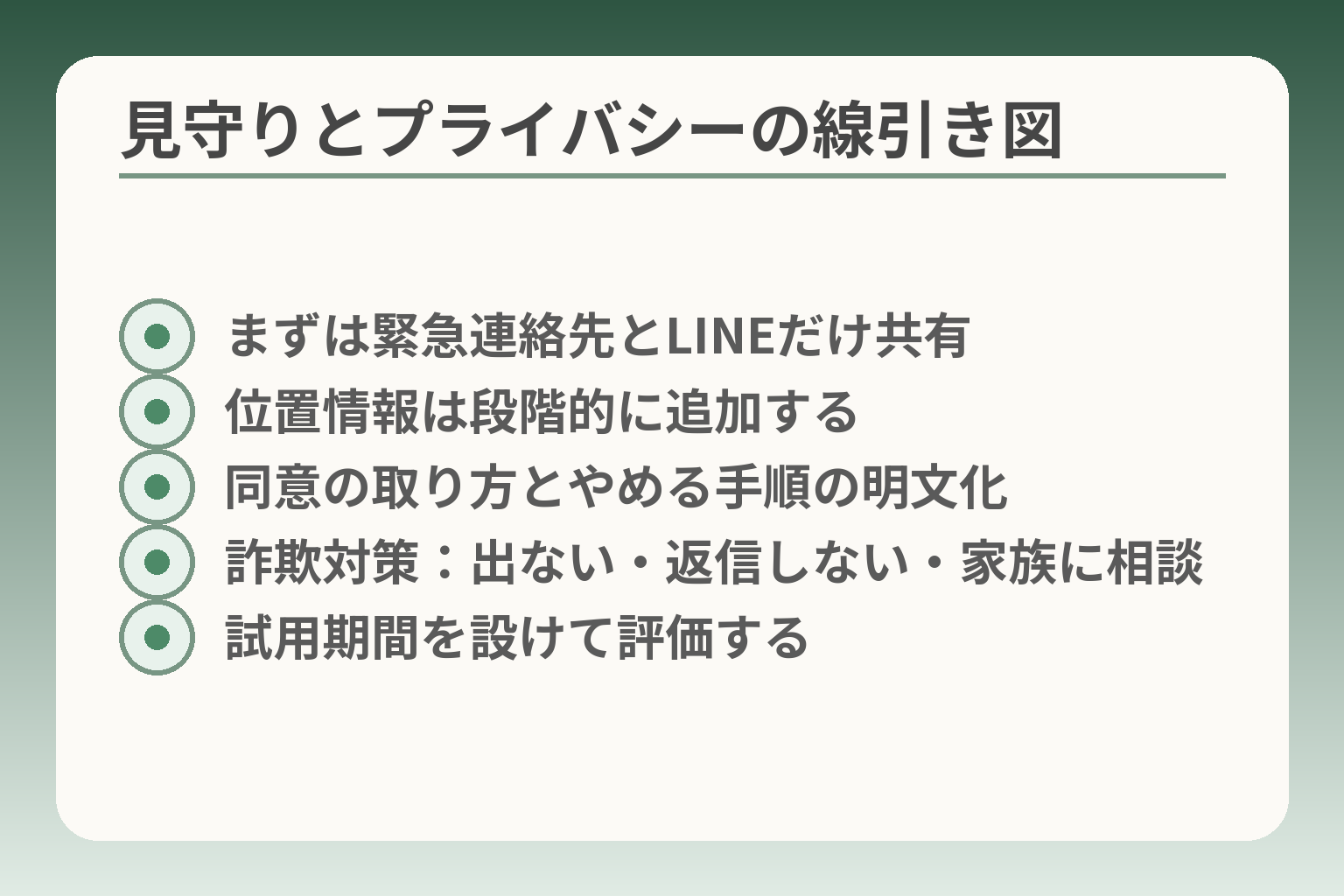
- まずは緊急連絡先とLINEだけ共有
- 位置情報は段階的に追加する
- 同意の取り方とやめる手順の明文化
- 詐欺対策:出ない・返信しない・家族に相談
- 試用期間を設けて評価する
見守りとプライバシーはどちらも大切なので、最初に「何を共有するか」を家族で決める方向で整理すると混乱が少なくなります。
- まずは緊急連絡先と最低限の情報だけ共有する方針を検討する。
- 位置情報や通話履歴などセンシティブな項目は段階的に増やす。
- 共有の条件(同意の取り方・やめる手順)を明文化しておく。
見守りは本人の納得がある範囲で使います
見守りツールは家族の安心になる一方で、本人のプライバシー感に響くことが少なくありません。判断の軸は「本人が納得しているか」です。本人が嫌がる場合は無理に位置情報を常時共有しない方が長続きします。
本人の同意を得るために、共有する情報の種類と利用目的を短い文章で示し、口頭だけでなく紙やメモで残しておくと誤解が減ります。 家族の安心を優先しすぎず、本人の自律性を尊重する姿勢が基本です。
話し合う6項目:位置情報・連絡頻度・緊急時・費用・同意・やめ時
共有を始める前に、最低でも次の6点を家族で話して記録しておくとあとが楽になります。位置情報の範囲(常時/特定時間のみ)、連絡の頻度(毎日/必要時のみ)、緊急時の対応(誰が駆けつけるか)、費用負担、同意の取り方、やめる条件です。
判断基準としては「最小限の侵襲で安心が得られるか」を優先します。落とし穴は合意が口約束だけで終わることです。回避策は合意事項を短く書面化し、スマホのメモや家の目に付きやすい場所に置いておくことです。
共有は最小から:まずは緊急連絡先とLINEで十分なことも
位置情報や通話履歴を最初から全部共有する必要は一般にありません。まずは緊急連絡先の登録とLINEを通じた定期的なやり取りで十分なことが多いです。これで安否確認や簡単なやり取りは事足ります。
位置情報の常時共有は、必要性が出てから追加する方法が負担を減らします。 位置共有の設定方法や解除方法は端末ごとに異なるため、家族で一度操作を一緒に確認しておくと安心です。出典:Google サポート(Google マップの位置情報共有)
詐欺・迷惑対策:知らない番号とSMSの扱いを決めます
高齢者がスマホを持つと特殊詐欺や迷惑SMSのリスクが高まります。対応ルールを家族で決め、「不審な電話やSMSには出ない・返信しない・家族に相談する」を合言葉にしておくと被害を減らせます。
警察や消費者窓口の連絡先を端末に登録し、緊急時にすぐ連絡できるようにしておいてください。 また、迷惑電話は通話拒否や着信ブロック機能で対応できる場合があります。出典:警察庁(特殊詐欺等の注意喚起)
やめる自由も残す:合わなければ設定を戻せます
見守りを開始しても、本人が不快を訴えたり家族の負担が過度になれば、いつでも縮小・停止できるルールを先に決めておきます。これがあると導入時の心理的ハードルが下がります。
具体的には「試用期間(例:3か月)を設け、期間終了時に家族で評価する」「共有を一時停止する方法を明記しておく」などが有効です。落とし穴は停止方法が分からず続けてしまうことです。回避策は停止手順を紙にして端末と家に保管しておくことです。
共有範囲と合意が整えば、見守りの実務設定やプライバシー保護の細部に安心して進められます。
Q&A:スマホデビューでよくある迷い
判断がぶれると導入後に手戻りが増えやすいため、迷いどころを短く整理して方向性を示しておきます。
- ガラケー維持は「困っていなければ選択肢として有効」である。
- 遠方サポートは「外部サービスや店舗支援を組み合わせる」ことで現実的にできる。
- 費用感や補助は条件で差が出るので、具体的な請求例や自治体情報で確認する。
ガラケーのままではだめですか?
答えは「困りごとが解決できているなら無理に変える必要はない」です。
判断基準は本人の日常で起きる不便さです。電話と家族連絡だけで十分なら、ガラケーを継続しつつ必要時に代替手段を検討するので問題ありません。落とし穴は将来必要性が急に高まるケースを見落とすことです。回避策としては定期的に(例:半年ごと)本人の状況を家族で確認し、変化があれば改めて検討する期日を決めておくことです。
家族が遠方でサポートできません
遠方でも店舗サポートや訪問・オンラインの有料サポートを組み合わせれば導入は現実的です。
判断の軸は「定常的に誰が支えるか」。遠方なら地域の携帯ショップ、地域包括支援センター、訪問サポート事業者を候補に入れます。事業者によっては初心者向けの導入支援プランを用意していることがあるため、サポート内容を確認すると安心です。出典:SoftBank(スマホデビュープラン+)
落とし穴は「初期だけ助けて以降放置」されることです。回避策は支援頻度と費用を事前に決め、必要な回数分を契約するか、遠隔で家族が管理できる形(簡易マニュアルや共有パスワード管理)を整えておくことです。
本人が乗り気ではありません
本人の同意が薄い場合は無理に導入しない方が良い傾向です。
判断基準は「本人の主体性」。本人が乗り気でないと習慣化しにくく、結果的に家族の負担になることが多いです。提案の仕方としては「本人の困りごとを一つ解決する」形で小さく試すのが効果的です。落とし穴は説得のために機能を詰め込みすぎること。回避策は短期トライアル(例:3か月)で効果を一緒に評価する合意を事前に取ることです。
月額はいくらを目安に考えればいい?
用途で幅があるため「通話中心」「メッセージ中心」「動画や地図を使う」の三つで目安を分けて考えると分かりやすいです。
判断の要点は使用頻度と自宅のWi‑Fi有無です。通話・LINE中心であれば低容量プランでも十分なことが多く、外出先で動画を頻繁に見るなら中〜大容量が必要になります。事業者はシニア向け料金やプランを用意している例があるため、複数の請求例を取り寄せて比較すると実態が見えます。出典:楽天モバイル(シニア向け案内)
落とし穴はキャンペーン中の月額だけで判断すること。回避策は「端末分割代込みで2年・5年の総額」で比較することです。
補助金は誰でももらえますか?どこで調べる?
補助は自治体や事業者ごとに条件が異なり、誰でも申請できるわけではありません。
探し方としては「自治体名+スマホ 補助」や高齢者支援の窓口で確認するのが確実です。補助によっては所得や年齢、契約先の指定など条件が付くことが多いので、窓口で事前に必要書類や適用条件を確認してください。出典:エックスモバイル(補助まとめ)
落とし穴は申請期限や先着順のある制度を見逃すことです。回避策は自治体窓口に電話で確認し、必要書類を揃えてから動くことです。
トラブルが起きたときの短期対応ルール
トラブル対処の最重要ルールは「出ない・返信しない・家族に見せる」です。
詐欺や不審な連絡に対しては本人に判断を任せず、家族が一度確認する習慣を作ります。緊急連絡先は端末の分かりやすい位置に置き、警察や消費者相談窓口の番号も登録しておくと安心です。出典:警察庁(特殊詐欺等の注意喚起)
落とし穴は本人だけで対応させることです。回避策は具体的な連絡手順(誰に何分以内に連絡するか)をメモ化して端末と家に置いておくことです。
これらのQ&Aが整理できれば、実際の端末設定や見守り範囲の調整に移ったときに家族で迷いにくくなります。
合わせて読みたい関連記事
ワイモバイルのらくらくスマホ使い方ガイド
ワイモバイルの端末を検討している家族向けの実務的な案内です。初期設定やLINE、写真の扱いまで具体的に手順が示されています。
記事を読む高齢の親にスマホは必要か迷っている方へ
導入するか迷っている家庭に向けた判断の整理が中心です。本人の意向や代替案をどう考えるかが分かりやすくまとまっています。
記事を読む高齢者向けスマホ比較(機種・料金・サポート)
機種や料金を実際に比較したい方に向く記事です。見やすさ・操作性・長期コストの観点で選び方を整理しています。
記事を読む簡単スマホの選び方と失敗しない設定
シンプルな端末を優先したい家庭に適したチェックリストです。購入前の確認ポイントと続けやすさ重視の視点が参考になります。
記事を読む 親とのデジタルの距離を、少し整える
スマホの設定が分かりづらい、言葉の意味が伝わらない、思ったより話が噛み合わない。
こうしたズレは、能力の問題というよりも「育ってきた前提の違い」から生まれます。
おやデジでは、どちらかを正すのではなく、家庭ごとにちょうどいい関わり方を見つけるためのヒントを整理しています。