シニアのスマホにおすすめアプリ|家族で安心して選ぶコツ
結論:まずは連絡・安全・健康の中で優先順位を決め、少しずつ試すのが失敗しにくいです。
- どのアプリを最初に入れるべきかを用途別に具体的に示します。
- 端末のOS・空き容量・通信環境など、動作条件の確認方法をわかりやすく説明します。
- 料金と課金の見分け方。無料範囲と有料機能、解約時の注意点を整理します。
- 位置情報や通話履歴の扱い方と、家族で決める見守りルールの作り方を紹介します。
- 初期設定の簡単手順と、公式ストアから安心して導入するための詐欺対策を教えます。
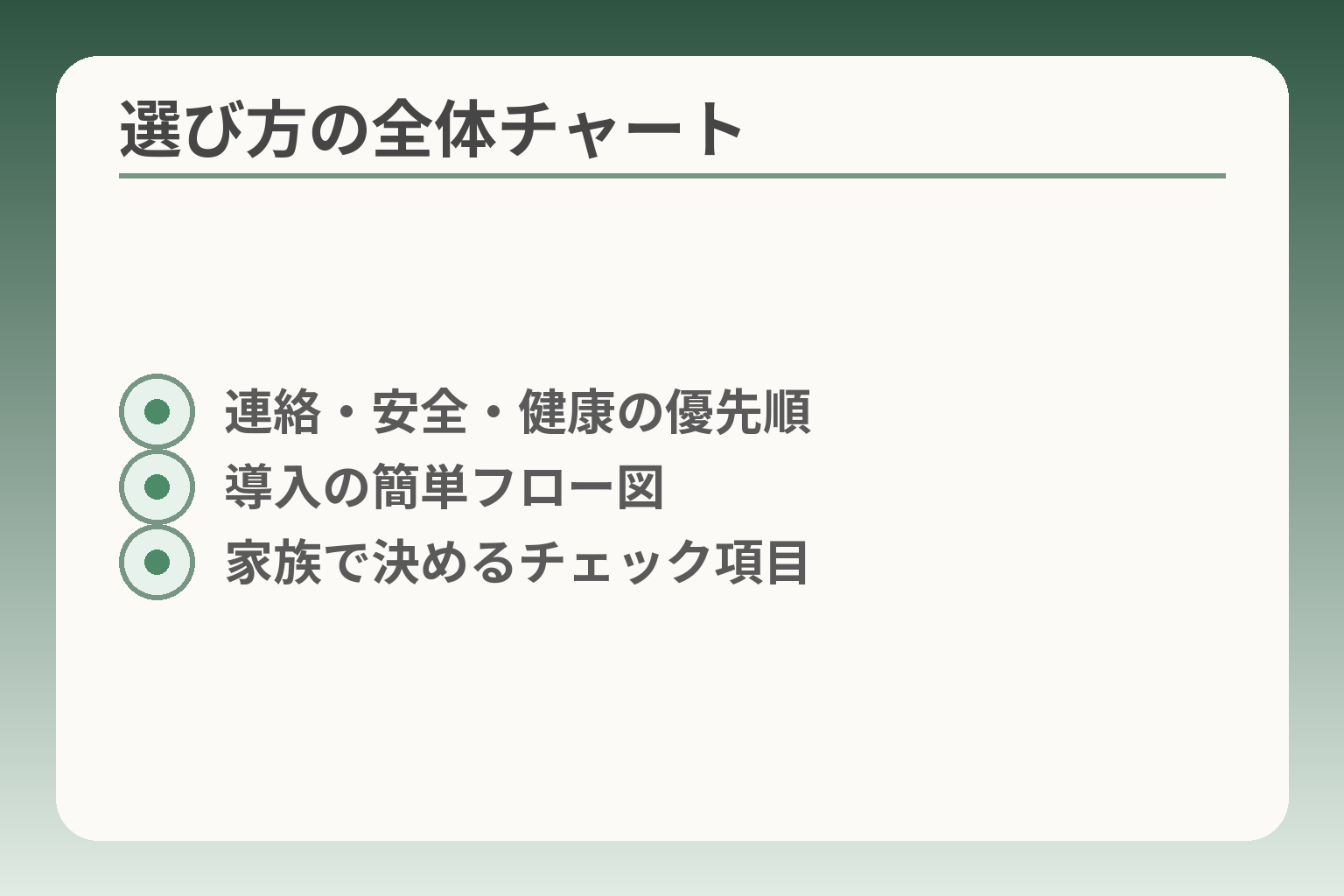
- 連絡・安全・健康の優先順
- 導入の簡単フロー図
- 家族で決めるチェック項目
先に結論:迷ったら「連絡・安全・健康」から1つずつ
ここまでで目的を絞る重要性が示されました。連絡・安全・健康の三つから優先順位を決め、一つずつ試す判断の方向性が現実的です。
連絡・安全・健康のいずれか一つに絞って試すことで、本人の負担と家族の手間を最小限にできます。
- まずは日常で本当に困っている一つを解決するアプリだけ入れる。
- 端末の対応状況や通信環境を先に確認してから導入する。
- 家族で見る頻度や課金の上限を事前に決めておく。
最初は3カテゴリで十分です
連絡・安全・健康の三つから優先順位を決めると導入負担が抑えられます。判断基準は「本人が使う頻度」「家族のサポート負担」「端末で動くか」の三点です。使う場面が明確でないアプリは後回しにすると誤課金や混乱を防げます。
具体的には、家族で「最近困ったこと」を紙に書き出します。その中からスマホで解決できそうなことを一つ選びます。選んだら端末のOSや空き容量、通信が問題ないかを確認してから導入します。導入後は一週間単位で使い勝手を確認し、続かなければ別案に切り替える運用にします。
落とし穴は「便利だからと複数入れてしまう」ことです。回避策は導入前に試用期間と評価軸(使った回数・本人の負担感・家族の手間)を決めることです。
電話や写真のやり取りが中心なら連絡系から始める
家族とのやり取りが主目的なら、操作が単純で普及率の高い連絡アプリを優先します。
選ぶ軸は「写真の送りやすさ」「通話の始めやすさ」「通知の調整ができるか」です。既読や通知が本人にプレッシャーになる場合は、通知を切るか写真共有だけに限定すると安心です。出典:All About
具体例としては、写真を送るだけに特化した共有アルバムを使う、通話はホーム画面にショートカットを置くといった工夫が有効です。落とし穴は既読や即返信を家族側が期待してしまうこと。回避策として、家族で「返信は急がない」などのルールを短く共有しておきます。
一人で外出する機会が増えるなら見守り・安全系を優先する
外出の不安が理由なら、位置情報共有やSOS機能のある見守りアプリが適しています。
判断基準は「共有の時間帯を限定できるか」「誤通知や誤作動の防止機能があるか」「誰が見るかが明確か」です。常時位置を追うより、外出時のみ共有する設定が実用的で続きやすい傾向があります。出典:介護コネクト
具体的な落とし穴は精度の誤解と通知疲れです。位置情報は建物内で乱れることがありますし、細かい通知が続くと家族が疲れます。回避策は通知条件を「帰宅時のみ」「半日以上移動なし時に通知」など厳しくすることと、SOSは誤操作防止(長押し等)があるアプリを選ぶことです。
運動や通院の管理が必要なら健康系を追加する
歩数や服薬リマインダーが目的なら、自動取得が中心の健康アプリを選ぶと続けやすいです。
判断の軸は「自動で記録できるか」「手入力の手間が少ないか」「共有の範囲を選べるか」です。歩数はスマホだけで自動取得されることが多く、手入力が必要な機能は続かないことが一般的です。自動取得が可能なアプリをまず試すのが実効的です。出典:Google Play(楽天シニア)
落とし穴はデータを見落とすことと、過度な共有によるプライバシー不安です。回避策は週一回の簡単な振り返り表を作り、アプリのデータはその補助にとどめる運用です。また、服薬通知は回数や音量を試行錯誤して本人に合う設定に調整します。
まだ決めないのも自然な選択です
明確な困りごとがなければ、無理にアプリを入れないのも合理的な判断です。
判断基準は「困りごとの頻度」と「家族のサポート体制」です。端末が古い、通信が不安定、あるいは家族で合意が取れない場合は導入を保留にして構いません。1か月の試用計画を立て、使用回数と負担を記録してから最終判断する方法が現実的です
よくある誤りは「便利だから」と先に入れてしまうことです。回避策は導入前に評価軸を決め、継続が難しければ元の手段に戻す合意を取っておくことです。
導入の方向性が固まったら、端末の対応状況や権限設定、課金内容の確認を進めておくと安心です。
選ぶ前に確認:端末・料金・同意(ここでつまずきやすい)
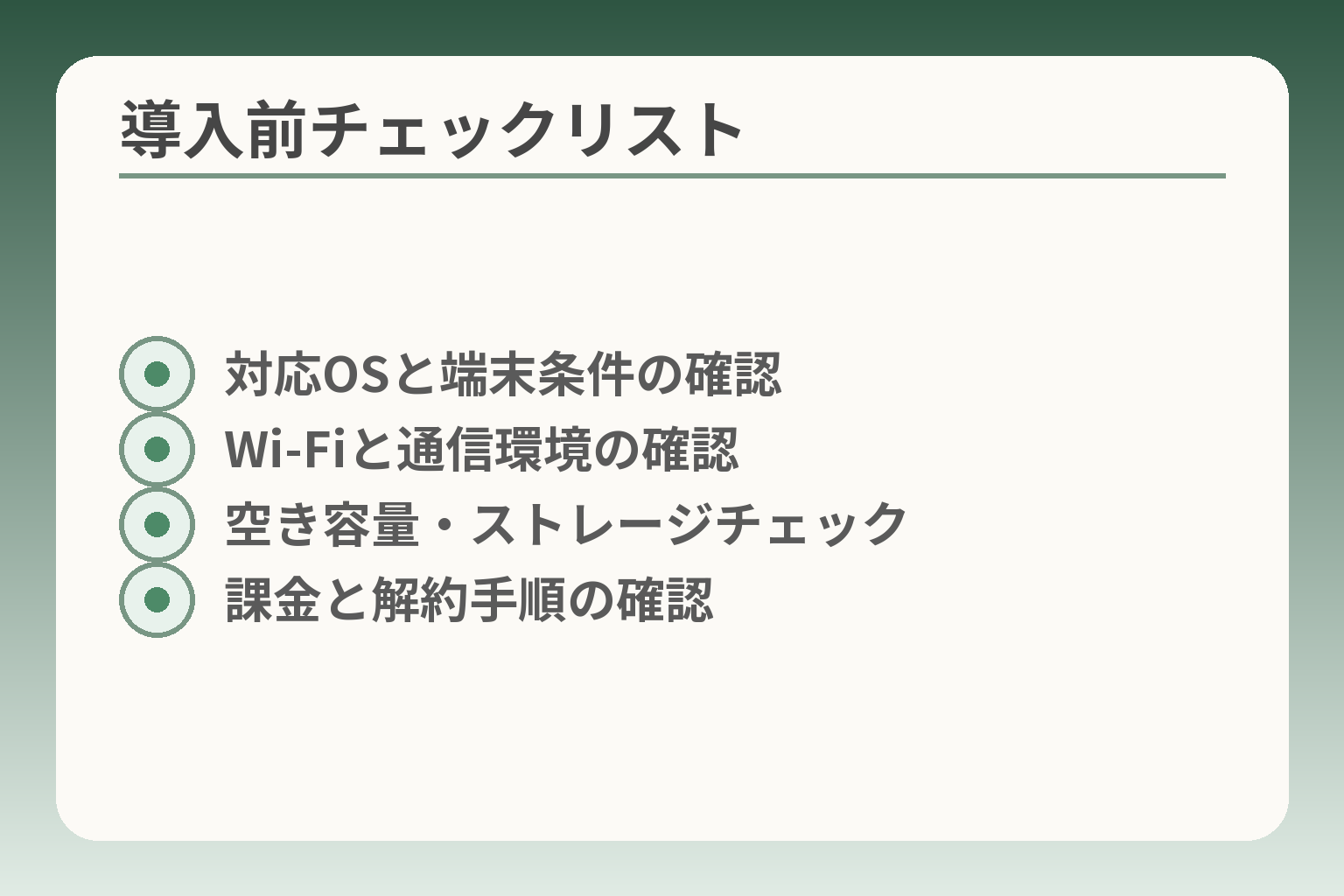
- 対応OSと端末条件の確認
- Wi‑Fiと通信環境の確認
- 空き容量・ストレージチェック
- 課金と解約手順の確認
前項で用途の優先が定まりかけたところを受け止めます。導入前に端末の対応、料金構造、家族の合意を確認する判断の方向性が実務的です。
使いたいアプリが実際に動くか、費用はどうなるか、見守りの範囲を誰とどう共有するかを導入前に整理しておくと後で慌てません。
- 端末のOS・通信・空き容量を必ず確認する。
- 「無料」の表示でも有料部分の有無と解約手順を確認する。
- 見守りは見る人と頻度を明確にし、本人の同意を文書化する。
確認は「OS・通信・容量」から
まず端末がアプリの動作条件を満たすかを確かめると無駄が減ります。アプリは最低動作OSを示しているため、古いiOSやAndroidでは一部機能が使えないことがあります。出典:Apple Developer(App Reviewガイドライン)
判断基準は三点です。対応OSが端末より新しくないか、Wi‑Fi中心で使えるかどうか、そしてインストール+データ保存に十分な空き容量があるかを確認します。落とし穴は「見た目は動くが機能が限定される」ケースです。回避策として、ストアの追加情報や同機種のレビューで同様環境の報告を探すと実情が分かりやすくなります。
料金は「無料」と書かれていても中身を読む
無料アプリでも広告除去や家族向け機能が有料の場合が多く、定期課金の確認は特に重要です。出典:国民生活センター(定期購入に関する注意喚起)
具体的に見る項目は、無料版と有料版の差、無料トライアルの終了日と自動更新の有無、解約手順と返金方針です。よくある失敗はアプリを消しただけで契約が止まると誤解する点です。回避策は購入前に課金画面をスクリーンショットで保存し、サブスクはアカウント管理画面で自動更新をオフにする手順を家族で共有しておくことです。
権限は最小限から始める
位置情報や連絡先、マイク等の権限は必要になった時点で与える運用が安全で負担も少なくなります。
判断の軸は「その権限で何ができるか」と「代替で済ませられないか」です。例えば歩数は端末単体で取れることが多い一方、居場所を共有するには常時の位置情報許可が必要になります。落とし穴はインストール時に一括許可してしまい、後で解除方法が分からなくなることです。回避策は初期設定で権限をオフにし、機能を試す段階で逐次許可していくやり方が現実的です。
家族の同意は「誰が」「何を」「どの頻度で見るか」を決める
見守り機能は目的や範囲を曖昧にすると摩擦が生じやすいので、短い文で合意を書き残す習慣が有効です。
判断基準は共有範囲の限定と頻度の現実性です。例えば「外出時のみ位置情報を共有」「週1回の歩数確認」など具体化すると受け入れられやすくなります。落とし穴は過度な監視に陥り本人の反発を招くことです。回避策は限定的な共有から始め、本人の感想を聞きながら調整する運用にすることです。
入れ方は公式ストアから。リンクは慎重に扱う
公式のApp StoreやGoogle Playからのインストールを徹底すると、偽アプリのリスクが下がります。SMSやSNSの短縮リンク経由は注意が必要です。出典:トビラシステムズ(フィッシング報告)
具体的な注意点は、送られてきたリンクを直接開かない、開発者名を確認する、レビュー数や提供元サイトの有無をチェックすることです。落とし穴は公式風の画面にだまされること。回避策は公式サイトの「ダウンロード」リンクを使うか、ストア内で公式名を検索してからインストールする習慣をつけることです。
これらを確認できれば、導入後のトラブルはかなり減ります。
カテゴリ別:シニアのスマホに入れたい定番アプリ(目的で選ぶ)
ここまでで導入の優先順位が見えてきたところを受け止めます。用途ごとに1〜2本に絞って試す判断の方向性が現実的です。
- 目的に直結する機能だけを優先して入れる。
- 似た機能のアプリを複数入れず、まず一つを試す。
- 導入後の確認項目(動作・料金・共有範囲)を家族で決める。
カテゴリごとに1〜2個にしぼる
複数の選択肢を一度に入れると混乱が起きやすいので、カテゴリごとに1〜2個にしぼると管理が楽になります。まずは「日常で使うか」「家族の負担が増えないか」を基準に一つを試すのが実務的です。
手順は簡単です。目的(連絡・見守り・健康)を一つ選び、複数候補の中から操作が簡単で評判の良い一つを試します。1週間使ってみて本人と家族の負担が許容できるかを判断し、不都合があれば入れ替える流れにします。落とし穴は「便利そう」で集め過ぎること。回避策は事前に試用期間と評価項目を決めておくことです。
連絡:メッセージ・写真・無料通話(例:LINE)
家族との日常的なやり取りが主目的なら、まず操作が単純で利用者が多い連絡アプリを選ぶと支援が楽になります。
判断基準は「写真を簡単に送れるか」「ワンタップで通話できるか」「通知の調整が効くか」です。既読や通知が負担になる場合は通知をオフにするか、写真共有だけに限定すると良いでしょう。操作に不安がある場合は、ホーム画面に送信や発信のショートカットを作ると間違いが減ります。出典:All About
落とし穴は既読プレッシャーや不要なグループ招待です。回避策は家族で使い方ルールを決め、「個人チャットのみ」「写真は週1回まとめて送る」などの運用を合意しておくことです。
見守り・緊急:位置情報共有・SOS・連絡先登録
外出や一人の時間が増える場合は、位置情報共有やSOS機能を持つ見守りアプリが安心感を高めます。
選ぶ際の軸は「共有の条件が細かく設定できるか」「誤操作防止(長押し等)があるか」「通知を受け取る人が明確か」です。常時位置共有は本人の負担やプライバシー感に影響するので、外出時のみや緊急時のみなど限定的な共有が現実的です。出典:介護コネクト
落とし穴は位置精度の誤解と通知疲れです。建物内で位置がずれることや、細かい動作で通知が来ることがあります。回避策は通知条件を厳しく設定し、SOSは誤作動が起きにくい仕組みのアプリを選びます。また見る側の負担を下げるために、通知を受ける人と役割(誰が対応するか)を決めておきます。
健康:歩数・体調メモ・服薬リマインダー
日々の健康管理が目的なら、自動記録できる機能を優先すると継続しやすくなります。
判断基準は「自動でデータ取得できるか」「手入力が少ないか」「共有範囲が選べるか」です。歩数はスマホ本体で自動取得するものが多く、服薬は確実に気づける通知方法が重要です。出典:Google Play(楽天シニア)
落とし穴はデータを見落とすことと過度な共有です。回避策は週1回の簡単な振り返り(家族間で共有するか本人だけ見るかを決める)と、服薬通知は本人に合う音量や回数に調整することです。
決済:コード決済・交通系・ポイント
買い物や交通利用の利便性を上げたい場合は、使う店に合わせて1つに絞るのが安全です。
判断の軸は「利用店舗で使えるか」「支払い時の確認が分かりやすいか」「不正利用時の止め方があるか」です。落とし穴はクレジットカード連携やワンタップ決済で意図せず支払いが行われること。回避策は購入時に認証を必須にする、利用上限を設定する、支払い方法を家族で共有することです。
生活情報:天気・ニュース・防災・地図
日常の情報収集は、読みやすさと通知の量で選ぶと使いやすくなります。
判断基準は「文字サイズや読み上げが使えるか」「通知が必要な情報に絞れるか」「地図や経路案内が直感的か」です。災害情報は緊急性が高い反面通知が多くなりがちなので、震度や避難勧告など重要度でフィルタできるアプリが向きます。落とし穴は通知過多で重要情報を見逃すこと。回避策は通知をカスタマイズし、重要度の高い情報だけ受け取る設定にすることです。
各カテゴリで一つを試せば、次は端末の細かい設定や課金の確認に移りやすくなります。
初期設定の手順:最初の15分で「迷わない画面」にする
- ホーム画面を3つに絞る
- 文字サイズ・拡大表示の設定
- 通知を絞る手順
- ログインと認証の管理メモ
ここまででアプリの目的が絞られてきたなら、実際の使いやすさは初期設定で大きく変わる判断の方向性です。
- ホーム画面は「よく使う3つ」だけにして混乱を減らす。
- 見やすさは文字サイズと拡大表示で調整し、読みやすさを優先する。
- 通知や課金は最初に絞り、後から必要に応じて緩める。
ホーム画面は「よく使う3つ」だけにします
最も押す機会が多いアプリを3つに絞ると誤操作が減り習慣化しやすくなります。
具体例としては、電話ボタン、連絡用アプリ(例:LINE)、地図やカメラのいずれかを選びます。ホーム画面にアイコンを並べすぎると迷う原因になります。ワンタップで使える位置に最大3つを固定するだけで操作ミスが大幅に減ります。
判断基準は「最も頻繁に使う」「家族がサポートしやすい」「緊急時に役立つ」の3点です。落とし穴は機能を全部詰め込みたくなること。回避策は、追加アプリはフォルダに入れて隠し、必要になったら引き出す運用にすることです。
見やすさ:文字サイズ・画面拡大・明るさ
文字や画面の見やすさを最初に調整すると読み間違いや操作ミスが減ります。
iPhoneでは「画面表示とテキストサイズ」から文字サイズや太字、表示の拡大が設定できます。設定を大きめにしてもアプリによって反映差があるため、主要アプリで確認するのが実務的です。出典:Apple サポート
Androidでもディスプレイ設定や拡大表示で文字と表示倍率を変えられます。ブラウザや一部アプリは別途ズーム設定が必要な場合がある点に注意してください。出典:Android 公式(ディスプレイ設定)
落とし穴は「大きくしたら画面が崩れた」や「一部アプリだけ小さい」のケースです。回避策は家族で主要画面を一緒に確認し、合わない場合はそのアプリだけ文字サイズ内の設定を変更するか代替アプリを検討します。
通知:連絡以外は一度オフにして様子見
通知は初めは最低限にして、本人が負担に感じない範囲で増やすのが継続のコツです。
判断基準は「その通知が本人の行動に直結するか」です。連絡や緊急の通知のみオンにし、広告やニュースの通知はオフにします。通知の多さは利用中止の大きな原因なので、最初は通知を絞ることが得策です。
具体的には、設定画面でアプリごとに通知をオフにし、1週間単位で必要なものだけ戻します。落とし穴は重要通知を誤ってオフにすることです。回避策は連絡用のアプリだけ通知を残し、その名称とアイコンを家族で共有して誰がチェックするかを決めておきます。
ログイン:パスワードは家族で管理ルールを決める
アカウント情報は本人と家族で管理の仕方を決めておくとトラブルが減ります。
判断基準は「本人が自力で再設定できるか」と「家族が緊急時にアクセスできるか」です。パスワードは紙に書くか信頼できるパスワード管理アプリを使い、再設定用のメールや電話番号を必ず確認しておきます。落とし穴は二段階認証を設定しておきながら認証コードの受け取り先を家族が知らないことです。回避策は二段階認証の受け取り方法を家族と合わせ、緊急時の連絡フローを簡単にメモしておくことです。
支払い:アプリ内課金を止める・上限を決める
課金は最初に制限をかけると誤課金や想定外の支出を防げます。
判断の軸は「支払い認証の有無」と「利用上限」です。ストアのアカウント設定で購入時に認証を必須にし、サブスクリプションは自動更新の有無と解約方法を必ず確認してください。定期購入でのトラブルは家庭からの相談が多い点に注意が必要です。出典:国民生活センター(サブスク注意喚起)
落とし穴はアプリを削除しただけでは定期課金が止まらないことです。回避策は購入前にサブスクページのスクリーンショットを残し、家族で解約手順を共有しておくことです。また、端末の購入認証や上限設定をあらかじめ有効にしておくと安心です。
これらを最初の15分で整えておけば、アプリの導入後に生じやすい誤操作や課金トラブルをかなり抑えられます。
よくある失敗:入れすぎ・課金・見守りのすれ違いを防ぐ
- アプリを増やしすぎないルール
- サブスク誤課金の防止策
- 見守りの共有範囲と頻度の明文化
- 1か月点検のチェック項目
前の設定やカテゴリ選定が済んだら、運用でつまずきやすい点に注意を向けておくと安心感が違ってきます。
導入の失敗は機能過多・課金の見落とし・見守りの運用不一致に集中する傾向があるので、導入前と導入直後にチェックリストを設ける判断の方向性が現実的です。
- 最初は必要最小限のアプリに絞る。
- 課金の契約内容はスクリーンショットで保存しておく。
- 見守りは共有範囲と確認頻度を家族で文書化する。
増やしすぎによる混乱を避ける
機能が似たアプリを何本も入れると、本人も家族もどれを使うか迷ってしまいます。
具体例として、歩数記録アプリを複数入れるとデータが分散し、家族が確認する際に混乱します。判断基準は「そのアプリで本人の生活が明確に改善されるか」です。使う場面が曖昧なら導入を保留してください。最初は1カテゴリにつき1本、最長で2本までに抑える運用が続けやすさに直結します。
落とし穴は「便利そうだから」と次々入れてしまうことです。回避策は導入の前に試用期間(例:1週間)と評価軸(使った回数・本人の負担感・家族の手間)を家族で決めておくことです。
課金トラブル:無料のつもりがサブスクだった
無料表示に注意しないと、有料プランへの自動移行で想定外の出費が発生します。
よくある例は「無料トライアル終了後に自動で有料に移行する」「アプリを削除しても定期課金は止まらない」というものです。サブスクリプションはストアや事業者ごとに管理されるため、アンインストールだけでは解約になりません。出典:Android公式(サブスクリプション管理)、出典:国民生活センター(サブスク注意喚起)
判断の軸は「試用期間の終了日と自動更新の有無を確認するか」です。回避策は購入前に課金画面を写真で保存し、サブスクはアカウント設定画面で自動更新をオフにする操作を家族で共有することです。加えて、クレジットカード明細を月1回チェックする習慣をつけると早期発見につながります。
詐欺・偽アプリに注意する(SMSやリンク経由)
SMSやSNSの短縮リンクから公式に見える偽アプリに誘導される被害が増えています。
典型的な手口は「不在通知」や「セキュリティ警告」を装ったSMSで、リンクから偽サイトや不正アプリをインストールさせ、情報を抜き取るものです。出典:トビラシステムズ(詐欺SMSレポート)
判断基準は「送信元が公式と一致するか」「短縮URLや見慣れないドメインでないか」です。落とし穴は見た目が公式そっくりであること。回避策はSMSのリンクを開かず、公式サイトやストアで提供元を検索して正規の入口からインストールする習慣を家族で徹底してください。
見守りでの家族間のすれ違いを防ぐ
見守り運用は目的や期待値が合わないと摩擦になります。
具体例は「見る側が頻繁に確認して本人が監視されていると感じる」「見る側の負担が大きくて続かない」というケースです。判断の軸は「見る頻度が現実的か」「通知は対応可能な人に届くか」です。外出時のみ共有する、週1回の定例確認にするなど現実的なルールを短く文書化するのが有効です。
落とし穴は初期に過度な情報共有を設定してしまうことです。回避策は限定的な共有から始め、本人の感想や家族の負担を見ながら段階的に調整することです。対応役割(誰が電話するか、誰が直接出向くか)も決めておくと慌てずに済みます。
運用が続かないときの見直しルール
導入後に使われなくなるケースは珍しくありません。継続性を見ながら柔軟に取りやめる判断も重要です。
判断基準は「1か月で使用頻度が明らかに低いか」「家族の負担が増えていないか」です。実務的には、導入前に1か月後の振り返り日を決め、使用回数と困った点を家族で共有してください。落とし穴は「苦労して入れたから」と続けてしまうこと。回避策は振り返りで続けるか削除するかを明確に決め、削除すべきなら課金停止も忘れず行うことです。
運用上の失敗を減らせば、導入の効果が実感しやすくなり、次は具体的なアプリ比較や初期設定の詳細確認に移りやすくなります。
次の一手:導入する/やめる/保留するの決め方
ここまでの検討を踏まえ、最終判断は「続けられるか」を軸にすると現実的な方向性になります。
- 毎日か週1回でも「使う場面」があるなら試す価値が高い。
- 本人の負担や家族の手間が増えるならやめる選択も自然である。
- 端末や通信の問題、家族の合意が整わなければ保留が無難である。
「続く見込み」があれば導入で良い判断
導入判断は「継続できるか」が基準になります。短期間で使わなくなるなら無理に導入する必要はありません。
判断基準は三点です。本人が操作を受け入れるか、家族が支援できるか、端末と通信が対応するか。これらが満たされれば、最低限の機能で試す導入が現実的です。具体例としては、LINEの簡易設定だけを入れて1か月試す、歩数計アプリを自動計測にして毎週結果を確認するなどです。
落とし穴は「試す期間を決めない」ことです。回避策は導入前に「試用期間と評価項目(利用頻度・本人の負担・家族の手間)」を決め、期日で見直す運用にすることです。
導入する場面の目安(いつ導入すると良いか)
導入を薦めやすいのは、具体的な困りごとが日常で繰り返す場合です。
例えば、家族間の連絡ミスが頻発する、外出先で道に迷う頻度が増えた、服薬忘れで受診が必要になった等は導入に値します。判断の軸は「アプリで改善が期待できるか」と「家族のサポートが現実的か」です。導入時は最小構成で始め、不要な機能は省きます。
落とし穴は「便利機能を全部入れる」ことです。回避策は優先度の高い1〜2機能だけ有効にし、他は後で追加する方針にすることです。
やめる判断の目安(いつ中止すべきか)
やめる判断は、本人や家族の負担が利益を上回るときに自然に近づきます。
具体的には通知で本人が不安になる、課金が増えて家計に負担が生じる、あるいは家族の確認業務が続かない場合です。負担が明確なら一度止めて別の手段(電話や紙のメモ)に戻すのは合理的です。課金に関しては、アプリを消しただけでは自動更新が止まらないことがあるため、ストアでサブスクリプションを確実に解約する必要があります。出典:Apple サポート
落とし穴は「使いにくいけど続ける」状態です。回避策は短期間の休止を設け、再評価の期日を明確にすることです。
保留の目安(いつ導入を待つか)
保留は端末や環境、合意が整わないときの賢い選択です。
端末のOSが古い、Wi‑Fiが不安定、家族で見守りの範囲に合意がない場合は無理に進めない方が良いです。保留中は代替手段(定期電話、近隣の見守りネットワーク)で様子を見ます。詐欺や偽アプリの懸念がある場合は公式サイト経由での確認を徹底してください。出典:トビラシステムズ(詐欺SMSレポート)
落とし穴は「保留が先送りになる」ことです。回避策は保留理由と期限を決め、期限に再検討するルールを作ることです。
1か月点検で続行・中止を決める具体的手順
導入後の判断は定期的な振り返りで確実に行うと軸がぶれません。
実務的なやり方は次の四点です。1) 導入日を記録する。2) 1週間ごとの使用回数を家族でメモする。3) 本人の負担感を簡単に0〜5で評価する。4) 1か月後に家族で振り返りを行う。これで「続ける・調整する・やめる」のいずれかを冷静に選べます。
落とし穴は「評価を曖昧にする」ことです。回避策は評価用の簡単なチェック表を用意し、家族の誰が集計するかを決めることです。
判断が定まったら、必要な設定(端末条件の再確認・課金の解約・共有範囲の記録)を整えて運用を安定させましょう。
Q&A:シニアのスマホアプリでよくある質問
検討を進める中で答えが分かれやすい問いは、家庭の前提で決める方向性が現実的です。
- 家庭ごとの生活パターンとサポート体制で判断する。
- 技術的な不安は「保留して代替手段を使う」選択も正当である。
- 導入する場合は試用期間と評価日を決めてから始める。
答えが割れるものは家庭の前提で決める
正解が一つでない問いは、本人の希望や家族の距離感で落としどころを決めるのが安全です。
具体的には、本人が「プライバシーを重視するか」「見守りで安心したいか」をまず確認します。家族側は「対応できる頻度(毎日・週1回など)」と「緊急時の役割(電話を掛ける人・駆けつける人)」を短く書き出して合意を取るとズレが減ります。落とし穴は合意を口頭だけで済ませることで、後から価値観のズレが出ることです。回避策として、合意内容をメモに残し、試用期間後に振り返るルールを作っておくとよいでしょう。
Q. 無料アプリだけで大丈夫?
多くの場面では無料アプリで始められますが、有料機能の有無は事前に確認すべきです。
無料版で必要な機能が満たせるかを試し、広告や機能制限が負担になるようなら有料版を検討します。注意点は無料トライアルの終了後に自動で有料になるケースや、広告非表示やクラウド保存が有料になる点です。回避策は導入前にストアの課金説明を読み、試用期間と自動更新日を家族で共有することです。支払いが発生しているかどうかは定期的にクレジット明細を確認すると早期発見できます。出典:国民生活センター
Q. 位置情報の見守りは失礼にならない?
言い方と範囲次第で受け入れられることが多いので、限定的な共有から始めるのが現実的です。
例えば「外出時のみ共有」「迷子になったときだけ位置を送る」など条件付きの共有は抵抗が少ない傾向にあります。判断基準は本人が納得しているかと、共有の相手が最低限に絞られているかです。落とし穴は常時監視にすると本人の反発につながることです。回避策は共有の条件を短い文で書き残し、必要に応じて段階的に範囲を拡大または縮小することです。
Q. どのOSが良い? iPhoneとAndroidの違いは?
機能差よりも家族がサポートしやすい方を選ぶのが継続しやすい判断基準です。
iPhoneはOSの更新やサポートが一元的で、設定や修理の案内を家族が共有しやすい傾向があります。一方、Androidは端末メーカーやモデルによる違いが大きく、表示や設定が機種ごとに異なる場合があります。落とし穴は家族が使い慣れていないOSを選ぶことでサポート負担が増えることです。回避策は本人の端末と家族のサポート力(近くに詳しい人がいるか)を勘案して選ぶことです。
Q. 入れたアプリは消してもいい? データはどうなる?
アプリの削除は可能ですが、アカウントや課金は別に管理される点に注意が必要です。
多くのアプリはアンインストールで端末上のデータを削除できますが、クラウド上のアカウント情報や有料サブスクリプションは別途解約が必要です。落とし穴はアプリ削除だけで定期課金が止まると誤解すること。回避策は削除前に設定画面でアカウントとサブスクの状況を確認し、必要なら解約操作を行ってからアンインストールすることです。出典:Apple サポート(サブスクリプションの管理)
Q. 公式アプリの見分け方は?
ストアの提供元名と公式サイトからのリンクで確認すると安全性が高まります。
ストアでアプリを調べる際は提供元(開発者)の名称、レビュー数、ダウンロード数を確認します。公式サイトにストアへの直リンクがあるかもチェックポイントです。SMSやSNSの短縮リンク経由で誘導された場合は一度立ち止まり、必ず公式サイト経由でストアにアクセスしてください。落とし穴は見た目が公式に似た偽アプリにだまされること。回避策は公式サイトの案内を使うか、ストア内で提供元を慎重に確認する習慣を家族で持つことです。出典:トビラシステムズ(フィッシング報告)
これらのQ&Aで疑問が整理できれば、導入後の具体的な比較や初期設定の細部へと進めやすくなります。
あわせて読みたい記事
親におすすめのスマホの選び方(基準と設定のコツ)
どの機種が使いやすいか迷っている方に向きます。選ぶ基準と初期設定のポイントが整理されており、家族で相談する際の判断材料になります。
らくらくスマホのアプリ導入手順と注意点
らくらくスマホを使う場合の具体的なインストール手順が知りたい方向けです。家族で安全に導入するための注意点や設定のコツが丁寧に説明されています。
両親におすすめのスマホは?失敗しない選び方
複数の機種で迷っている家庭に向きます。実際の利用シーンを想定した比較があり、サポートのしやすさを重視する視点が参考になります。
80歳からのスマホ、買うかどうか迷うときの決め方
高齢の親への導入を躊躇している家族に適した記事です。買う・保留・やめるの判断軸を落ち着いて整理でき、負担を減らす考え方が得られます。
親とのデジタルの距離を、少し整える
スマホの設定が分かりづらい、言葉の意味が伝わらない、思ったより話が噛み合わない。
こうしたズレは、能力の問題というよりも「育ってきた前提の違い」から生まれます。
おやデジでは、どちらかを正すのではなく、家庭ごとにちょうどいい関わり方を見つけるためのヒントを整理しています。