高齢者向けカレンダーアプリの選び方:家族で無理なく続くコツ
結論:合うアプリは「見やすさ」「簡単さ」「家族で続けられる共有方法」で決まります。
- この記事で分かること:見やすさ・通知・共有の優先順位の決め方。
- この記事で分かること:導入前に確認すべき共有範囲と個人情報、広告誤タップの対策。
- この記事で分かること:家族で負担を減らす初期設定と招待の具体手順。
- この記事で分かること:端末選びとGoogle/Apple同期、オフライン利用の可否比較。
- この記事で分かること:無料・広告・有料の違いと長期コスト、サポート確認のポイント。
まず結論:合うアプリは「見やすさ・簡単さ・共有」で決まります
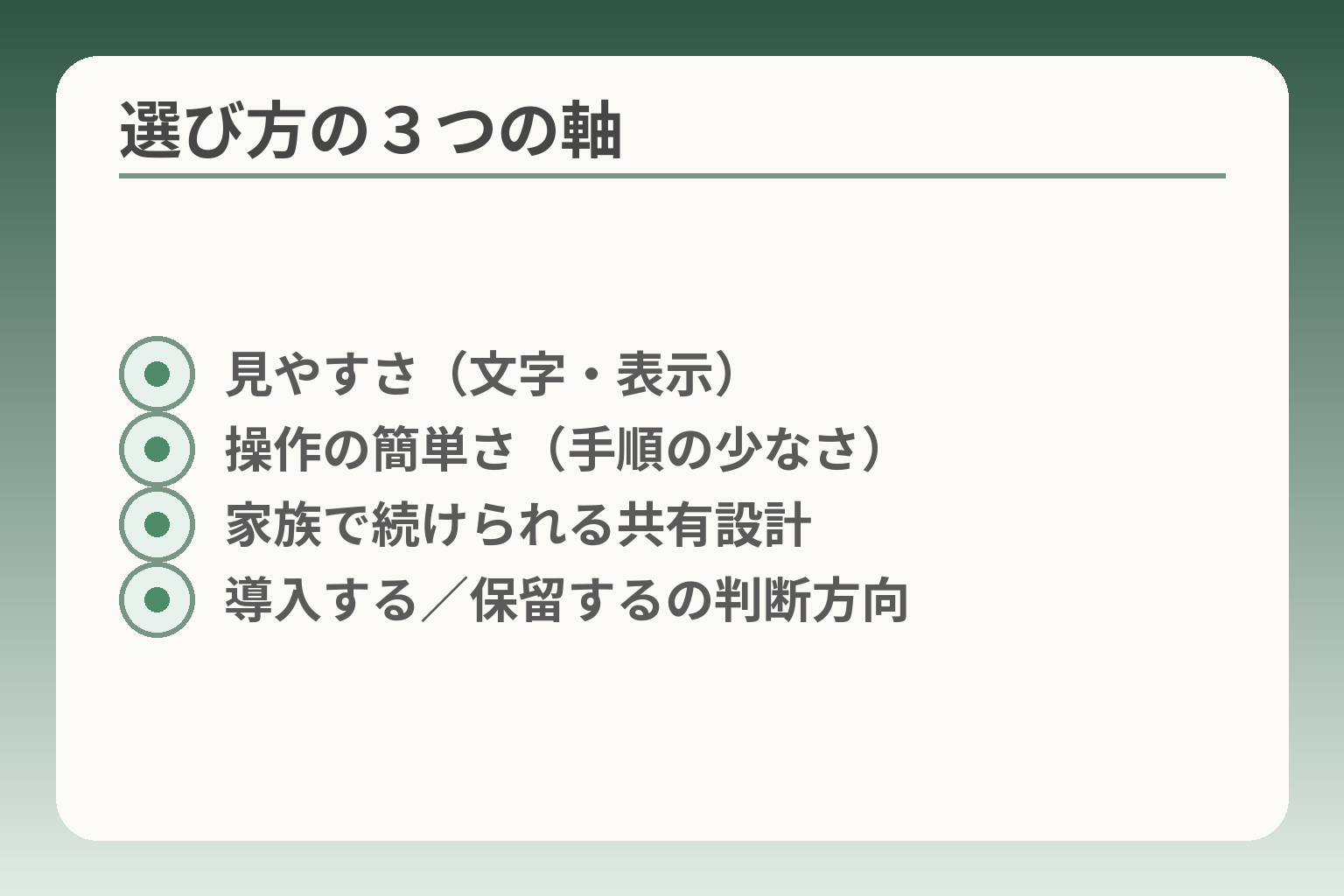
- 見やすさ(文字・表示)
- 操作の簡単さ(手順の少なさ)
- 家族で続けられる共有設計
- 導入する/保留するの判断方向
前の要点を受けると、選ぶ際の視点がぶれると導入後に困りやすくなります。
合う方向性はこう考えると判断が楽になります。まずは見やすさで親が確認できるか、次に操作が簡単で負担にならないか、最後に家族で無理なく共有できるかを優先してください。
- 見やすさ:文字サイズ・表示形式が日常で見やすいか
- 簡単さ:操作手順が少なく、誤操作が起きにくいか
- 共有:家族が入力・確認しやすい仕組みがあるか
結論は「見やすい」「迷わない」「続く」の3つです
見やすさが確保されていないと、アプリを入れても習慣になりません。文字サイズだけでなく、表示形式(月表示・リスト表示・手帳型など)を切り替えられるかを確認します。見やすさの判断基準は、実際に親の目で画面を見て10秒以内に今日の予定が分かるかどうかです。たとえば、文字が大きくでき、リストで縦に予定が並ぶ表示は高齢者に読みやすい傾向があります。
また、誤タップで別画面に飛ばされると混乱の原因になります。広告が多い無料アプリは誤操作のリスクがあるため、広告表示の位置や広告削除オプションの有無を必ず確認してください。広告は画面下部やポップアップ形式だと誤タップが起きやすいので、事前に画面イメージを確認します。
出典:NEWSCAST
家族で使うなら「入力する人」と「見る人」を分けて考えます
家族共有は便利ですが、誰が何をするかを決めないと継続しにくいです。親が見るだけで家族が入力を担う運用は、負担を分散できます。
共有時の判断基準は『招待のしやすさ』と『閲覧権限の分離』の二つです。招待がURL送信やQRコードで簡単にできるか、予定を編集できる人と見るだけの人を分けられるかを確認してください。編集権限の管理が甘いと誤編集やプライバシーの漏れにつながることがあります。
共有の目的も明確にします。たとえば「家族は予定入力担当」「親は確認のみ」で合意しておけば、親にアカウント作成を求めずに運用できます。共有の利便性が高いサービスはありますが、家族間の合意と役割分担が続ける鍵になります。
出典:CareerHack
「導入する/やめる/保留する」の目安を先に決めます
導入判断は「負担が増えるか減るか」で決めると迷いにくいです。導入すれば家族の手間が増えていないか、親の確認行動が減るかを基準にします。
保留を選ぶ判断基準は『スマホ操作が明らかに負担』『通信環境が不安定』『合意が得られない』のいずれかが当てはまる場合です。逆に、家族が入力を代行でき、目に見える効果(通院忘れやゴミ出しの改善)が期待できるなら導入を検討してよいでしょう。
導入前には短期トライアル期間を設けると判断がしやすくなります。1〜2週間だけ親が見る運用を試し、家族側の入力負担や親の反応を確認してから本格導入か保留かを決めるのが現実的です。
出典:Evernote
カレンダーとリマインダーは目的が少し違います
カレンダーは「予定の見える化」に適し、リマインダーは「行動を促す」ために使います。求める成果で使い分けると失敗が減ります。
判断基準は『確認中心か行動促進中心か』です。たとえば認知機能の低下がある方には、当日ごとに大きく表示して音で知らせる機能や、家族の声を通知音にできる機能が有効な場合があります。こうした認知支援を前提に設計されたアプリもあり、遠隔入力や安否確認の仕組みがあると家族の負担軽減につながります。
ただし、音や繰り返し通知は逆効果になることもあります。通知の種類と回数は少なめから試し、効果を見ながら調整してください。
出典:シニアライフ総研
ここまでで示した視点が整えば、実際の機能や料金、端末との相性を見比べやすくなります。
失敗しない選び方:高齢者にとって大事な機能チェック
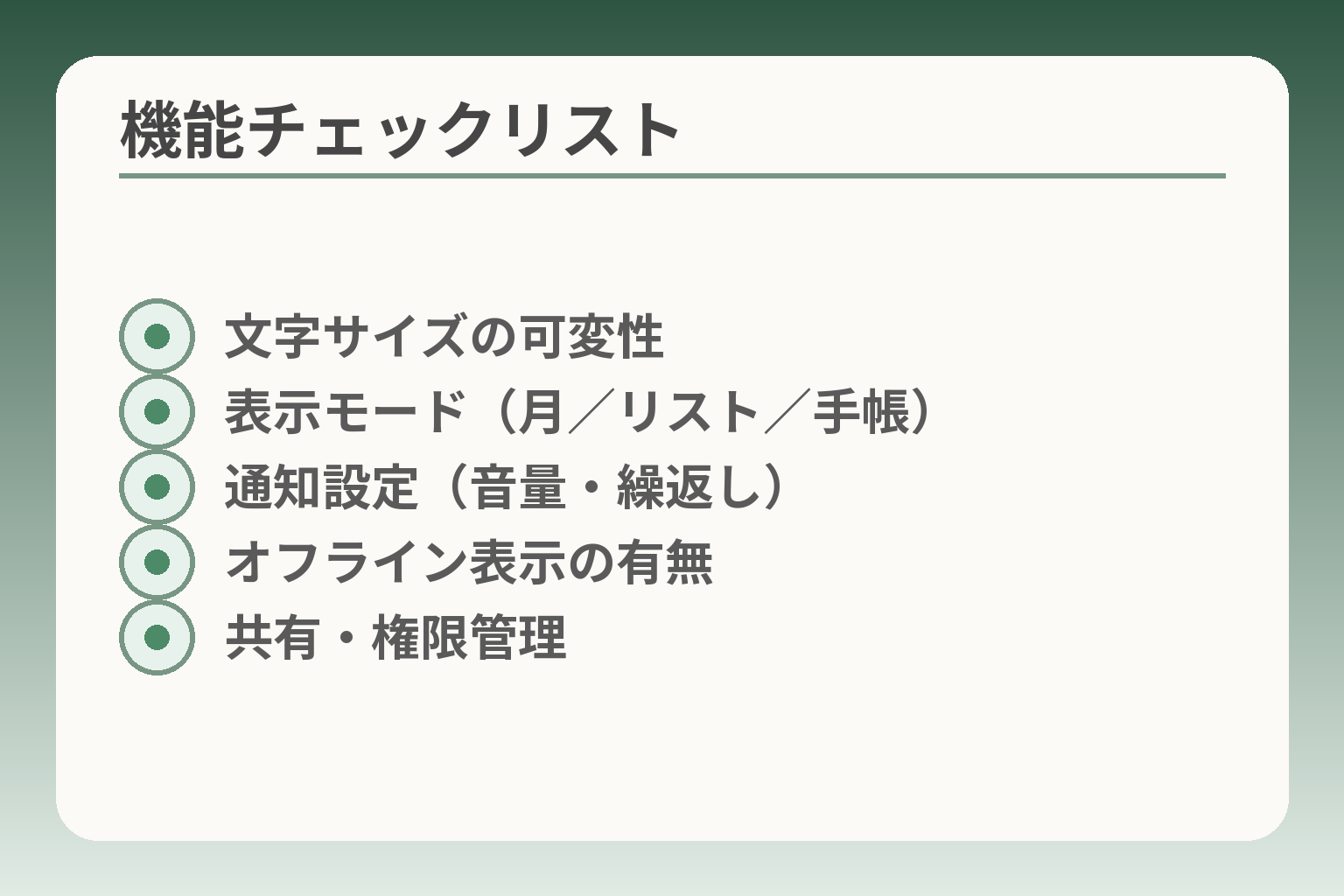
- 文字サイズの可変性
- 表示モード(月/リスト/手帳)
- 通知設定(音量・繰返し)
- オフライン表示の有無
- 共有・権限管理
前の話を踏まえると、機能を片っ端から比べる前に「生活で使えるか」を基準にする必要があります。
判断の方向性は、まず親が日常で見る・理解できる表示になっているか、次に操作が少なく負担が増えないか、最後に家族が無理なく支援できる共有設計になっているかで決めると選びやすくなります。
- 見やすさ(文字・表示形式・色分け)
- 簡単さ(操作手順の数・誤操作対策・広告の有無)
- 共有と運用(招待方法・権限制御・代行入力の可否)
文字の大きさは「好きな大きさに変えられるか」を見ます
結論:固定で大きいだけの表示より、利用者が自分で調整できる柔軟性が重要です。具体的には文字サイズや行間、表示密度を変えられるかを確認します。実例として、シニア向けの多くのアプリは文字サイズ調整やリスト表示を用意していますが、設定が深いメニューに隠れていると親が自力で直せません。チェック項目は『初期画面で文字を大きくできるか』『設定を家族が代行できるか』の二つです。これらが満たせない場合は、アプリを入れても定着しにくくなります。
出典:NEWSCAST
表示は「月」だけでなく「リスト」もあると安心です
結論:予定を縦に並べるリスト表示があると、視認性が高まり確認行動が楽になります。月表示は全体把握に向きますが、小さな文字や詰まった情報は見落としやすく、特に老眼や視力低下がある方には負担です。リスト表示や手帳型など複数モードが選べるアプリだと、親の好みに合わせやすくなります。
落とし穴は表示切替が設定深くに隠れているケースです。その回避策は、導入時に家族が最適表示を設定してホームに固定することです。紙のカレンダーと並行してリスト表示を見せ、どちらが見やすいか短期間で確かめる運用も有効です。
通知は「音・時間・繰り返し」が合うか確認します
結論:通知は多すぎても少なすぎても逆効果なので、必要最小限から始める運用が有効です。薬や通院、ゴミ出しなどの繰り返し予定には繰り返し設定が必要ですし、音量や通知音の種類(家族の声を使えるかなど)も重要な選択項目です。
たとえば認知支援を意図したアプリでは、家族の声を通知音に設定できる機能や音の聞き取りやすさに配慮した設計があり、行動につながりやすいと報告があります。ただし過度な繰り返しや長時間の通知は習慣化を妨げることがあるため、最初は1日1回や直前のみなど少ない頻度から試し、効果を見て調整してください。
出典:シニアライフ総研
家族共有は「招待のしやすさ」と「見せ方」を確認します
結論:共有のしやすさが継続の鍵なので、招待方法と権限分離を事前に確認します。招待がLINEのリンクやQRコードで簡単にできるか、編集は家族だけに限定できるかを見ます。編集権を広く与えると誤編集や予定消失の原因になりやすく、閲覧専用の設定があると安心です。
判断基準としては、招待に必要なステップ数が少ないこと(目安:3ステップ以下)と「見るだけ」の権限が設定できることです。誤操作対策としては、編集履歴が残るか、通知で誰が何を追加したか確認できる機能があるアプリを選ぶとトラブルを減らせます。
出典:CareerHack
オフラインでも見られるか、ネット前提かを確認します
結論:通信環境が不安定な家庭ではオフライン表示の有無が運用可否を左右します。オンライン専用のアプリは同期が便利ですが、通信切れで表示が消える・通知が届かないリスクがあります。オフライン表示や端末内キャッシュがあると、外出先や電波の弱い家でも安定して使えます。
落とし穴は「アプリはサーバ依存で、データがクラウドのみ保存されている」場合です。回避策は、バックアップやエクスポート機能があるか、端末に残る表示形式かを確認することです。またサポート窓口の有無や最終更新日も合わせて確認すると、長期運用の安心につながります。
これらの観点を押さえると、具体的な機能比較や料金・端末の相性を見比べやすくなります。
安全に使うための確認ポイント:共有範囲・広告・課金
前の観点を踏まえると、便利さの裏にある注意点を確認しないと運用が続かなくなります。
導入判断は、利用者の安心感と家族の負担の両方が満たされる方向性で考えると選びやすくなります。具体的には共有範囲が明確か、広告や誤タップのリスクが抑えられているか、そして長期の費用負担が許容できるかを重視してください。
- 共有範囲:誰が何を見られるかを明確にする
- 広告・誤操作:誤タップで別画面に行かない設計かを確認する
- 課金とサポート:長期コストと問い合わせ先を把握する
共有範囲は「誰が見られるか」を最初に決めます
共有の方向性を先に決めると設定ミスを減らせます。家族だけか、在宅サービスや介護事業者も含めるかで権限設定が変わりますし、想定外に外部に共有されないか確認が必要です。
チェックすべきは『編集権限を持つ人』『閲覧のみの人』『招待可能な範囲(メール・電話帳・リンク)』の三点です。具体的には、編集を許す人は限定し、閲覧専用のアカウントやゲスト表示があるアプリを優先すると安心です。共有リンクで誰でも見られる設定になっている場合は、リンク管理や有効期限の有無を確認してください。
落とし穴として、招待リンクを第三者に送ってしまう可能性があります。回避策は、招待を家族経由の直接送信に限定するか、認証(電話番号/メール)を必須にするアプリを選ぶことです。また、編集履歴や変更通知が残るかを確認すると、何が変わったかが追跡できて安心です。
個人情報は「予定の書き方」で守れます
予定に直接住所や医療機関名をフルで書かない工夫で、情報漏えいリスクを抑えられます。
判断基準は『共有相手に不要な詳細を見せないか』です。たとえば「病院→内科A」ではなく「病院→通院A」といった略称や符号で当事者だけに分かる表現にする手があります。特に共有範囲が広い場合は、詳細は家族内メモや別の安全なメモアプリに保管する運用が有効です。
落とし穴は、緊急時に情報不足で対応が遅れることです。回避策は、緊急連絡先は別に保管し、カレンダーには参照用の短い目印だけ残す運用ルールを家族で決めることです。
広告あり無料アプリは、誤タップの少なさを確認します
広告表示があると誤操作が増え、利用意欲が下がる傾向があります。
確認項目は『広告の位置(下部・ポップアップ等)』『広告削除の有料オプション』『広告から戻りやすい導線』の有無です。広告が頻繁に出ると、誤って別サイトに飛ばされたり、操作が中断されることが多くなります。高齢の利用者には画面下部に固定されたバナー広告や誤タップしやすいポップアップが特に負担になりやすい点に注意してください。
回避策としては、有料で広告を消せるオプションのあるアプリを選ぶか、広告が少ない有料アプリを検討します。まずは無料で試し、親が実際に操作して広告による混乱がないかを短期トライアルで確かめることをおすすめします。
課金は「月額・家族単位・広告削除」を比較します
長期利用を見据えると初期無料でも総コストが重要になります。月額制か買い切りか、家族全員で一アカウントで済むかを確認します。
判断基準は『年間コストが家計に見合うか』『無料版での機能制限が運用上問題ないか』です。買い切りは一度の支払いで済みますが機能追加やサポートが少ない場合があります。サブスクは継続的にアップデートやサポートが受けられる利点がありますが、長期では高く付くこともあります。
落とし穴は、共有ユーザーの数で料金が変わるプランです。家族全員分のコストを合算して試算してください。回避策は、最初は無料または低価格プランで運用を始め、必要になれば上位プランに切り替える段階運用を採ることです。
サポートと更新は「問い合わせ先」と「最終更新日」を見る
アプリの長期運用には、サポート窓口とアップデート状況が安心材料になります。
チェック項目は『問い合わせ方法(メール/電話)』『最終更新日』『バックアップ・エクスポート機能』です。サーバー依存の設計だとサービス停止時にデータ移行が難しくなるため、端末にデータを残せるか、エクスポートできるかを確認してください。オフラインでの表示可否も同様に重要です。
出典:Evernote
これらを踏まえると、実際の機能比較や端末選び、導入手順の詳細がより判断しやすくなります。
導入の手順:家族で負担が少ない始め方(初期設定)
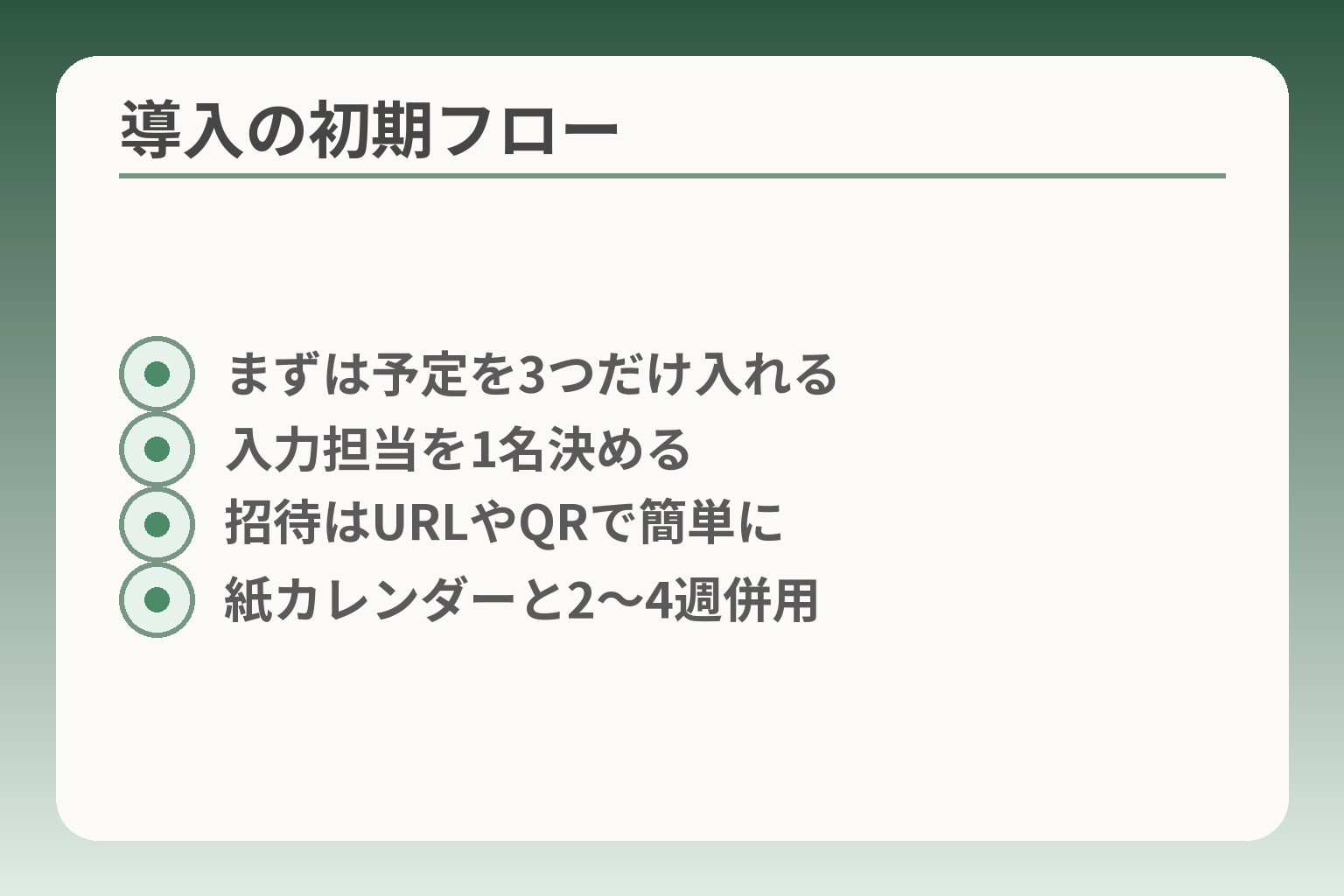
- まずは予定を3つだけ入れる
- 入力担当を1名決める
- 招待はURLやQRで簡単に
- 紙カレンダーと2〜4週併用
これまでの視点を踏まえると、導入の初動で負担を減らすことが継続の分かれ目です。
判断の方向性は、最初は小さく試して効果と負担を見ながら段階的に広げる運用が望ましいということです。
- まずは必要最小限の予定だけを入れて様子を見る
- 入力担当と確認ルールを決めて家族の負担を固定化する
- 招待方法と通知は簡潔にし、紙カレンダーと併用して切り替えを防ぐ
最初は予定を3つだけ入れて、使い方を固定します
当面の運用は「少ない予定を確実に守る」ことに集中します。
具体的には通院、薬、ゴミ出しなど生活で繰り返す主要予定を3件までに絞ります。習慣化の鍵は、最初の一週間で『毎日必ず確認されること』を作ることです。予定が多すぎると探す手間が増え、結局見なくなることがよくあります。
落とし穴は「色々入れておけば役に立つだろう」と詰め込みすぎる点です。回避策は、最初の1週間を試行期間とし、親が実際に確認できるかを観察してから他の予定を追加することです。観察期間は7〜14日を目安にしてください。
入力担当を決めます(親が入力しない運用もOKです)
運用の現実性は誰が入力を続けるかでほぼ決まります。
実務的には、入力担当を1名決め、滞りがちな場合は予備を決めておくと安定します。日々の入力が難しい場合は週に1回まとめて予定を入れる運用でも構いません。続けられる人が最も重要なので、家族の負担が過度にならない形を優先してください。
遠隔で入力できる機能があるアプリは、離れて暮らす家族でも対応しやすい利点があります(遠隔入力や確認の記録があると安心です)。出典:yottey
落とし穴は、担当不在で入力が途切れることです。回避策は入力ルールを文書化することです。たとえば「毎週日曜に翌週分を更新」「不在時は代行者を指名」のように決めておくと負担が分かりやすくなります。
招待は「URL送付」「QR」など、いちばん簡単な方法を選びます
招待の方法が複雑だと協力が得られず挫折します。
招待はLINEのリンク共有やQRコード読み取りなど、家族が普段使うツールで完結する方法を選んでください。手順は最小限にすることが重要で、招待→承認→確認の三ステップ以内が望ましいです。招待のステップ数が多いと導入の初期離脱が増えます。
招待時の落とし穴はアカウント作成でつまずくことです。回避策としては、親の端末は家族が先に設定しておき、親は起動して確認するだけの「見る専用」運用から始める方法があります。QRを印刷して渡すと、慣れない親にも分かりやすいです。
通知は「鳴らす時間」と「回数」を控えめに始めます
通知は適切に調整すれば行動につながりますが、多すぎると無視されがちです。
実務的には1件につき1回から始め、必要に応じてリマインドを追加する設計が安全です。薬のように確実性が求められる場合は「開始の30分前」と「直前」の2回にするなど段階的に増やします。通知音は聞き取りやすさを優先し、夜間の通知は避ける設定にしてください。
落とし穴は通知の常時オンで疲弊することです。回避策は最初に通知時間帯と音量を家族で決め、親に合わない場合は即座に減らす運用ルールを設けることです。
紙カレンダーとの併用期間を作ります
完全切替は負担を生みやすいので、並行運用で慣らすと安心です。
紙とアプリを併用する場合は「いつまで二重に管理するか」を決めます。目安は2〜4週間で、その間にアプリでの確認頻度が定着すれば紙を減らします。併用中はどちらが正しいかを示す「正本」を決め、誤差を防いでください。
落とし穴は二重管理で更新漏れが起きることです。回避策は更新責任者を一人に定め、更新したら短いメモで「誰がいつ更新したか」を残す運用にすることです。
この導入手順で運用の骨格ができれば、端末や同期の細かい相性を見て最終的な環境を整えやすくなります。
同期と端末選び:Google/Appleカレンダーとの関係も整理
ここまでの導入ができていれば、端末や同期の相性を整える段階に移るのが自然です。
判断の方向性は、家族側の使い慣れと親の見やすさの両方を満たす端末と同期方法を選ぶことを優先する、という考え方が実用的です。
- 端末は「見やすさ」と「誤操作しにくさ」を両立するサイズを選ぶ
- 同期は家族が使うカレンダー(Google or Apple)に合わせて設定する
- 通知やバックアップは端末側の設定が鍵になることを前提にする
スマホより、画面が大きい端末が合うことがあります
画面の見やすさは継続率に直結します。タブレットや大画面スマホは文字を大きくしやすく、誤タップも減らせるため高齢者には向きやすい傾向があります。
判断の軸は「視認性」と「設置場所」です。もしリビングのテーブルや棚に置いて日常的に確認してもらうなら、8〜10インチ程度のタブレットが見やすさと取り回しのバランスが良いことが多いです。一方、外出先に持ち歩く必要があるなら軽量なスマホが実用的です。
落とし穴は「大きい端末は扱いにくい」と感じる利用者がいる点です。回避策は家族が最初に画面の拡大や文字サイズを設定し、端末を固定(充電スタンド等)して目に入りやすい場所に置くことです。高齢者向けに最適化されたタブレットやレンタルサービスの活用も選択肢になります。
Google/Appleカレンダーを使っている家族は「同期可否」を確認します
どのカレンダーを基準に運用するかで同期設定が変わります。家族側がGoogleを主に使うか、Apple(iCloud)を主に使うかを合わせると二重管理が減ります。
チェックすべきは『共有カレンダーが相手端末に表示されるか』『編集が双方向で反映されるか』です。例えばiPhoneでGoogleカレンダーを表示するには、設定でGoogleアカウントを追加し、カレンダー同期を有効にする必要があります。逆にAppleのiCloudを使う場合は、同一のApple IDまたは共有カレンダーの設定が必要です。
落とし穴は、共有カレンダーがプラットフォーム間で完全に互換しない点です。回避策は「家族でどのカレンダーを共通に使うか」を最初に決め、必要なら専用の共有アカウントを作る、あるいはGoogleの公式アプリやAppleのカレンダーアプリをそれぞれ端末に入れておくことです。
出典:Apple サポート(iPhoneでのカレンダー設定)
通知の確実さは「端末の設定」で変わります
通知が届かなければリマインダーの意味が薄れます。端末側の音量や省電力設定、通知許可が正しく設定されているかを確認してください。
判断基準は『通知が確実に鳴る条件が揃っているか』です。具体例としては省電力モードや睡眠モードでは通知が抑制される場合がありますし、iOSではアカウントによってはフェッチ設定が関わることもあります。
落とし穴は、通知が来ないと誤ってアプリの問題だと判断して別の手段に切り替えてしまうことです。回避策は家族が一度テスト通知を送って確認することと、端末の「設定」→「通知」でアプリの通知が許可されているかをチェックすることです。
家の中の置き場所を決めると続きやすいです
日常の導線上に端末を置くことが継続につながります。見やすく、かつ手の届く場所に固定する習慣が重要です。
判断軸は「日常の視線に入るか」と「充電管理が簡単か」の二つです。リビングのテーブル上やキッチンのカウンターなど、普段よく通る場所に置くと確認行動が自然になります。充電スタンドを使って常時電源に差しておくと、通知音の聞き逃しやバッテリー切れを防げます。
落とし穴は防犯やプライバシーの観点で置き場所に抵抗がある場合です。回避策は置き場所を家族で相談し、見守り的な印象を与えない設置方法(専用スタンドやカバーの使用)を採ることです。
紛失・故障に備えて「引き継ぎ方法」を確認します
端末の紛失や故障時に備えて、アカウントの引き継ぎ方法とデータのバックアップ方法を確認しておくと復旧がスムーズです。
具体的にはGoogleアカウントやApple IDのログイン情報を家族で安全に共有する仕組み(パスワードマネージャーや家族の信頼できるメモ等)と、カレンダーのエクスポート機能があるかを確認します。サーバ依存でデータが移せない設計のアプリは避けるか、エクスポート機能があるかを必ず確認してください。
落とし穴は、アカウントを個人のメールに紐づけ過ぎて家族がアクセスできなくなることです。回避策は「家族共通のリカバリ手順」を決め、定期的にバックアップを取ることです。
端末と同期の相性が整えば、次は実際のアプリ同士の比較や料金を踏まえた最終選定に移りやすくなります。
よくあるつまずきと対処:続かない原因は「設定」より「運用」です
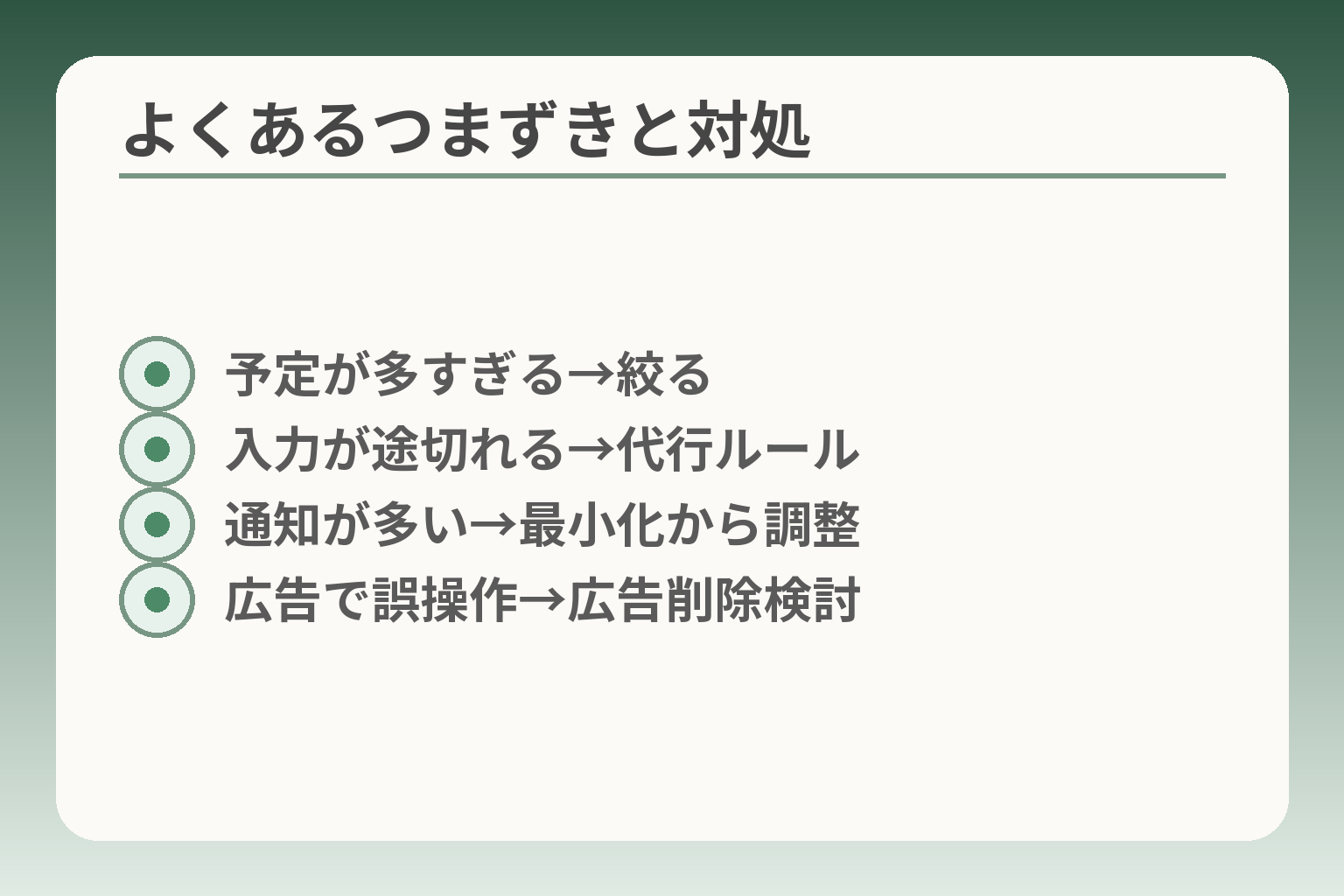
- 予定が多すぎる→絞る
- 入力が途切れる→代行ルール
- 通知が多い→最小化から調整
- 広告で誤操作→広告削除検討
前の段取りが整ったら、実際の運用でつまずきやすい点を押さえます。
判断の方向性は、機能の多さより「日々のやり方」が続けられるかを優先することが多くの家庭で有効です。
- 予定は絞って優先度を決める
- 入力担当と手順を決めて代替を用意する
- 通知は試行錯誤で最小限に調整する
予定が増えすぎて、見なくなります
結論として、予定は生活の核になる数に絞ると確認が続きやすくなります。
具体例:通院・薬・ゴミ出しのように頻度や重要度が高い予定をまず3件程度に限定します。予定を増やすと目が泳ぎ、結局カレンダーを見ない原因になります。判断基準は「この予定が忘れると生活に支障が出るか」です。支障が小さい予定はメモで管理する方が総合的に負担が減ります。
落とし穴は「後で使いこなせるだろう」と詰め込みすぎることです。回避策は一週間試してから項目を増やす段階導入です。実際の利用で見えてくる優先度に合わせて調整すると定着率が上がります。
家族が入力し続けられず、止まります
結論として、入力担当は一人に固定し、代替ルールを明確にしておくと途切れにくくなります。
具体例:担当者が旅行等で不在になったら、代行者を予め名指しして週一で更新するルールを作ります。判断基準は「誰が最も負担なく続けられるか」。続けられる人が重要なので、家族内で無理のない頻度に落とし込んでください。
落とし穴は複数人で曖昧に分担すると誰も更新しないことです。回避策は担当者を明記した短い手順書を作り、スマホのホーム画面にショートカットを置くなど入力のハードルを物理的にも下げることです。
遠隔で入力できる機能があるアプリを選ぶと、離れて暮らす家族でも継続しやすくなります。出典:yottey
通知が多すぎて、全部オフになります
結論として、通知は必要最小限から増やす姿勢が効果的です。
具体例:薬は「開始30分前+直前」の2回、その他は当日1回だけにするなど段階的に設定します。判断基準は「通知が来て行動が変わったか」です。通知が増えても行動が変わらないなら減らす判断をしてください。通知は行動変容のトリガーなので、効果が見えない場合は即座に見直すべきです。
落とし穴は家族が音量や省電力の設定を把握していないことです。回避策は導入時にテスト通知を送って確認することと、端末の通知設定を家族が一度チェックしておくことです。出典:シニアライフ総研
広告やボタンが多く、誤って違う画面に行きます
結論として、広告の有無と配置は導入前に実機で確かめるべきです。
具体例:無料アプリはバナー広告やポップアップで誤タップが起きやすく、高齢の利用者には混乱を招きます。判断基準は「広告が操作フローを妨げないか」。広告が目立つ場合は広告削除オプションの有無や有料版のコストを比較してください。広告で誤操作が増えると利用意欲が低下します。
落とし穴は無料で始めた結果、広告による混乱で早期離脱することです。回避策は導入テスト期間を設け、親が操作する場面を観察して代替の有料アプリを検討する判断材料にすることです。
親が「監視されている」と感じてしまいます
結論として、見守りを前面に出さず「予定の見える化」として合意形成することが大切です。
具体例:共有を始める際は「これは予定を共有して安心するための仕組み」と説明し、閲覧専用運用や同意の記録を残すと感情的な抵抗が減ります。判断基準は「親が不快に思わないかどうか」。不快が強ければ運用を見直し、紙カレンダー併用など代替措置を取ることも選択肢です。合意がないまま共有を進めると信頼を損なう可能性があります。
落とし穴は家族側の利便性だけを優先して親の感情を置き去りにすることです。回避策は導入前に短い試用期間を設け、親の感触を基に運用ルールを調整することです。
上記の運用面を整えると、次は具体的なアプリ比較や費用の見積もりがより実践的になります。
Q&A:高齢者のカレンダーアプリ、よくある疑問
導入から運用までの不安が残ると始めづらくなります。
判断の方向性は、機能の有無だけで選ばず「家族の負担が減るか」「当の本人が続けられるか」を優先して判断するのが実務的です。
- 費用は短期でなく年間で比較する
- 共有は必須でなく、役割分担で代替できる
- 認知面や通信面は試用で確かめてから本格導入する
無料と有料、どちらがよいですか?
結論として、無料はまず試す用途、有料は長期の安定運用を期待する場合に向きます。
具体例として、無料アプリは導入ハードルが低く試用に便利です。一方で広告が多いと誤操作や混乱を招くので、広告削除の有料オプションや機能差を確認してください。判断基準は「年間コスト」と「広告が日常運用に与える影響」です。年間コストは月額×12か、買い切り料金を3〜5年で割って比較すると実態が見えます。
落とし穴は無料のまま広告による混乱で早期に利用が止まることです。回避策はまず無料で短期トライアルを行い、親の操作を観察して広告が負担なら有料版を検討することです。
出典:MyBest
家族共有は必須ですか?
結論として、共有は「必ずしも必須ではない」が、共有できると家族の負担が減ることが多いです。
具体例として、親が見るだけで成り立つ運用もありますし、親は閲覧のみ、家族が入力を担う役割分担も有効です。判断基準は「生活支援の目的」と「親の合意」です。共有を始める場合は、編集権と閲覧権を分けられる機能があることを確認してください。編集権を限定できると誤編集や予定消失のリスクを大きく下げられます。
落とし穴は共有を前提にして親の同意を取らないまま進めることです。回避策は共有範囲と権限を最初に書面化または口頭で合意し、最初は閲覧のみで数週間試すことです。
認知症が心配でも使えますか?
結論として、表示や通知を簡潔にできるアプリなら試す価値がありますが、効果は個人差があります。
具体的には、文字を大きくする、リスト表示にする、家族の声を通知音にするなどの配慮が有効なケースがあります。判断基準は「短期間で行動変化(通院忘れや服薬の改善など)が見られるか」です。試用期間中に行動変化が観察できれば継続メリットが大きいです。
落とし穴は認知の状態に合わせず一般向けの細かい機能を盛り込み過ぎることです。回避策は認知特性に配慮した専用モードがあるアプリを選び、家族が設定を代行して簡潔な表示に固定することです。
オフラインで使えないと困りますか?
結論として、通信が不安定な環境ではオフライン表示や端末にデータを残せる設計を優先するのが安全です。
具体例:iCloudやGoogleのクラウド同期を前提とするアプリは便利ですが、通信切れで予定が表示されない・通知が届かないことがあります。判断基準は「家庭の通信環境」と「外出先での利用の有無」です。端末内にキャッシュ表示やエクスポート機能があると安心につながります。重要なポイントは、クラウド依存の場合でも定期的にバックアップやエクスポートが可能かを確認することです。
落とし穴はクラウドのみ保存でサーバ障害やアカウント問題が発生したときにデータ救出が困難になることです。回避策はエクスポート機能やiCloud/Googleの復元機能を確認し、必要なら定期的にICS等でローカル保存しておくことです。
出典:Apple サポート(iCloudでのカレンダー復元)
結局、導入しない方がよい場合は?
結論として、スマホやタブレット自体が本人の負担になるなら無理に切り替えない選択は合理的です。
具体例として、本人がストレスを強く感じる、あるいは家族の入力負担が過度に増える場合は紙の卓上カレンダーや定期電話確認で十分なことが多いです。判断基準は「導入で得られる安心が、家族と本人の負担を上回るか」です。
落とし穴はデジタル導入を「やらねばならない」として家族関係に摩擦を生むことです。回避策はデジタルとアナログの併用期間を設け、運用が合理的かを試してから最終判断することです。
これらのQ&Aで疑問が整理できれば、次は実際のアプリ比較と料金・サポート体制の照合に自然に関心が移るでしょう。
あわせて読みたい関連記事
高齢者の健康アプリ、迷ったときの選び方と始め方
通院や服薬と同じくらい日常の健康管理が気になる場合に役立ちます。カレンダー運用と並行して健康アプリを使う際の注意点と導入手順が分かります。
親に便利なスマホアプリの選び方|見守り・共有・設定のコツ
家族間で役割分担して運用する予定共有のコツを深掘りできます。招待方法や設定を親目線で整える参考になります。
高齢者にスマホを教えるコツ:家族で無理なく続く手順と安全対策
アプリ導入後の操作習得でつまずきやすい家庭向けの内容です。教え方や練習の進め方、トラブル回避の実務が学べます。
高齢者の音声入力アプリ選び:失敗しない比較と設定
文字入力が負担な場合に有効な代替手段を紹介します。音声で予定を登録する運用を検討するときの比較軸と設定のコツが分かります。
親とのデジタルの距離を、少し整える
スマホの設定が分かりづらい、言葉の意味が伝わらない、思ったより話が噛み合わない。
こうしたズレは、能力の問題というよりも「育ってきた前提の違い」から生まれます。
おやデジでは、どちらかを正すのではなく、家庭ごとにちょうどいい関わり方を見つけるためのヒントを整理しています。