親のスマホを遠隔操作したい:安全なやり方と決め方
結論:親のスマホを遠隔操作は条件が整えば便利です。無理に急がず、まずは試験運用で慣れることを勧めます。
- この記事で分かること:機種やOSごとの可否と確認ポイント。
- 銀行・決済アプリが使えない場合の扱いと代替策。
- 家族で決める同意の取り方と短い運用ルールの例。
- 導入後の権限取り消しやアンインストール手順の手順。
- 無料版の制約と、画面共有や近所の支援などの代案。
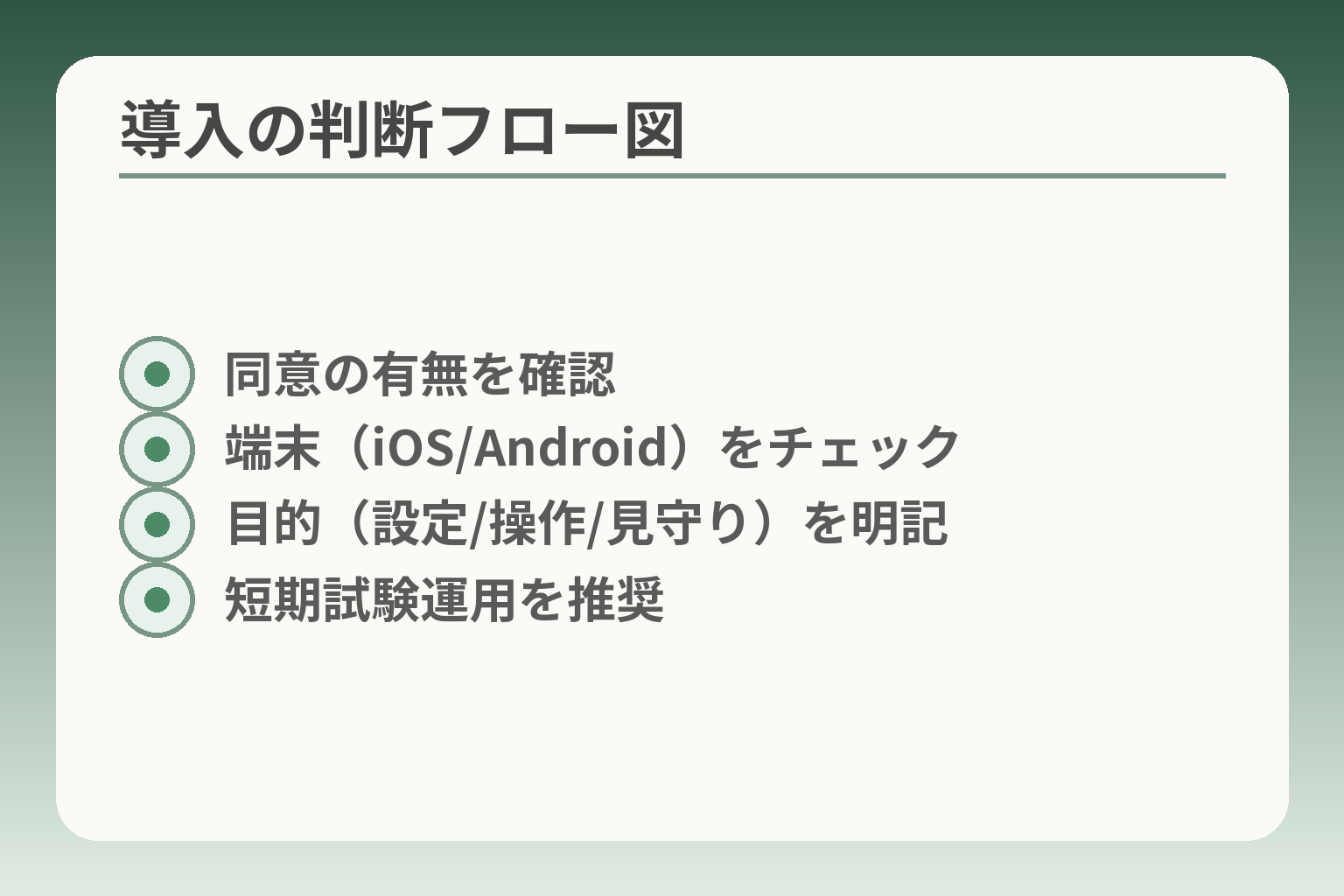
- 同意の有無を確認
- 端末(iOS/Android)をチェック
- 目的(設定/操作/見守り)を明記
- 短期試験運用を推奨
まず結論:遠隔操作は「条件が合うと便利」でも、無理に急がない
ここが曖昧なままだと、導入してから後悔しやすくなります。遠隔操作は、本人の同意と端末の条件が整っていれば日常の小さなトラブル解決に有効と考えてよい一方で、同意がはっきりしない場合や銀行・決済などの扱いが不明な場合は見送る選択も適切です。
- 同意が毎回取れるかを第一に確認する
- 端末(機種・OS)と対象アプリで実際に何ができるかを確認する
- 銀行アプリなど遠隔で扱えないケースや、権限の戻し方まで決めておく
遠隔操作が向くのは「その場で一緒に確認できる」とき
要点は、操作中に本人が画面を見て安心できるかどうかです。通話や画面共有で手順を声に出しながら進められる場面は、遠隔操作の効果が高いです。例えば、LINEの通知設定や音量調整など、場所を移動する必要がなく、設定の「見える化」で済む問題は短時間で解決できます。
毎回口頭で許可を取る運用を決めておくと、誤操作や関係のもつれを防げます。その手順は簡単にしておくと続けやすいです。始めは画面を見るだけの「見守り」で慣れてもらい、その後に操作を代行する流れが現実的です。慣れたら短時間で効率よく支援できます。
向かないのは「本人が不安」「同意があいまい」なとき
遠隔操作は技術的な利便性だけでなく、家族間の信頼が前提になります。本人が操作されることに強い不安を感じる場合や、事前に何を見られたくないかがはっきりしていない場合は、導入を見合わせる方が安全です。無理に進めると、些細なことで関係がぎくしゃくすることがあります。
回避策としては、実演を短時間で見せる、画面共有だけで始める、スマホ画面の中で見せたくないものをあらかじめ閉じてもらうなどの配慮が有効です。また、店舗サポートや近所の助けを検討するのも合理的な代案です。
まず確認する3つ:同意・端末条件・やりたいこと
確認すべきは(1)本人の明確な同意、(2)端末の機種とOS、(3)具体的な作業内容の三点です。端末条件は実際の可否に直結します。Androidの一部では遠隔で操作まで可能なケースがある一方、機種やOSの違いで設定手順や許可の出し方が変わります。具体的な手順や必要な権限(画面キャプチャやアクセシビリティ等)を事前に確認してください。出典:ケータイWatch
また、無料版ツールは「個人利用」判定や接続回数の制限が入りやすい点にも注意が必要です。家庭で継続的に使う見込みがあるなら、事前に無料版の制約や有料プランの条件を確認しておくと実務上のストレスを減らせます。出典:TeamViewer公式
遠隔操作より安全な代案もある
遠隔が万能ではない以上、負担の少ない代案を用意しておくのが賢明です。画面共有だけで状況を見る、電話で手順を誘導する、操作手順をスクショ付きで作る、あるいは近所のサポートや店舗窓口に同行してもらう方法があります。
銀行・決済アプリなどは遠隔での操作や画面共有を制限する場合があり、事前に代替手順を決めておくことが重要です。一部アプリでは遠隔時に表示が黒くなるなどの挙動が報告されていますので、重要な操作は遠隔以外で行う運用が安全です。出典:TeamViewer Community
プライバシーを特に重視するなら、自己管理型の代替(サーバーを自前で持てるソフトなど)を検討する余地もあります。出典:RustDesk公式
ここまでで、導入可否の判断に必要な基礎が整いました。次は具体的なアプリ比較と、実際の導入手順の確認に移るとよいでしょう。
できること・できないこと:OSとアプリで差が出ます
- Android:操作まで可の条件
- iPhone:画面共有中心
- 銀行アプリは制限あり
- 機種ごとの注意点
前節で確認した同意・端末条件・目的に続いて、実際に何ができるかをOSとアプリごとに整理しておきます。
遠隔での「できること」は端末のOSやアプリの設計で大きく変わるため、期待値をそろえてから準備するのが実務的です。
- Androidは機種と追加プラグイン次第で操作まで届く場合がある
- iPhoneは画面共有中心で、操作可否はOSのバージョンや条件に依存する
- 銀行・決済アプリなどは遠隔で扱えないことが多く、事前の代替手順が必須
Androidは「操作までできる」場合がある
結論的には、Androidでは機種やメーカー対応によって画面の表示に加えリモート操作が可能な場合があります。具体的にはTeamViewerやAnyDeskのQuickSupport/Host系の組み合わせで、遠隔からタップやスクロール操作を行えることがある一方、機種ごとに追加の「制御プラグイン」やアクセシビリティ権限が必要です。出典:TeamViewer
判断基準は「使いたい操作がタップや設定変更の範囲か」「端末のメーカーがリモート制御をサポートしているか」です。たとえば設定メニューの位置を直す、通知音量を上げるといった作業は操作できる可能性が高いですが、機内モードやロック画面の解除など機種依存の操作はできないことがあります。
落とし穴は、遠隔のために多くの権限を与える点です。アクセシビリティや画面キャプチャ許可を与えると幅広く操作可能になりますが、そのまま常時許可にするとプライバシー上の不安やセキュリティリスクが残ります。回避策としては、試験接続で動作を確認した上で、使用後に権限を解除する運用を定めることが現実的です。
iPhoneは基本は「見守り(画面共有)」が中心
結論的には、iPhoneは画面共有が主で、遠隔で完全に操作するケースは限定的です。AppleはFaceTimeのSharePlay経由で画面共有やリモート操作の機能を段階的に提供しており、双方が対応OS(iOS 18以降など)にある場合に限定的なリモート操作が可能になる傾向です。出典:Apple Support
判断基準は「双方のOSバージョン」と「本人がFaceTimeでの共有に慣れているか」です。iPhone間でSharePlayの遠隔操作が使える場合でも、Appleアカウント設定や決済関連の操作は制限されるため、重要操作は遠隔で行わない運用が望まれます。
落とし穴は「できる」と聞いて過大な期待を持つことです。回避策としては、まず画面共有で状況を把握し、可能な限り口頭で操作を誘導する流れを取り入れるとトラブルが減ります。また、FaceTime機能は地域やモデルで差が出ることがあるため、事前に双方で機能を確認しておくと安心です。
銀行・決済アプリは黒画面や操作不可が起きやすい
結論的には、金融系アプリはセキュリティ上の理由で遠隔制御や画面共有を制限することが一般的です。利用者の画面が黒くなる、あるいは入力が受け付けられない等の挙動が報告されており、このケースでは遠隔での解決を前提にしないほうが安全です。出典:TeamViewer Community
判断基準は「作業が金融操作か否か」です。口座残高の確認や振込といった操作は本人が直接行うべきで、遠隔は画面説明や手順案内に限る運用が安全です。銀行系で問題がある場合は、事前に銀行のサポート窓口に相談するか、本人が窓口での手続きを選べるよう誘導してください。
落とし穴は、遠隔中に重要情報が偶然表示されることです。回避策としては、遠隔を始める前に本人にパスワードやワンタイムコードなどを画面に表示しないよう依頼する、あるいは金融関連の操作は来店や電話で行うルールにするなどの線引きを用意します。
「遠隔操作」と「遠隔でアプリ削除/管理」は別次元の話
結論的には、単に操作を手伝うことと、端末を家族で管理する(アプリ削除や恒常的な管理を行う)ことは技術的にも運用的にも区別する必要があります。MDM(モバイル端末管理)に近い運用は別途設定や同意が要り、家族間でも慎重な扱いが求められます。出典:RustDesk
判断基準は「一時的な支援か」「継続的に管理するか」です。一時的な支援であればQuickSupport型のツールで十分なことが多いです。一方で継続的に管理する場合は、自己ホスト型や専用の管理ツール導入、明確な同意書や運用ルールの整備を検討します。
落とし穴は、権限が残り続けることです。回避策としては、管理用アカウントの設定・使用記録の保持・権限の定期的な見直しなど、運用面での安全装置を必ず組み込むことです。
これらを踏まえると、実際に使えるかどうかは「端末」「アプリ」「家族で決めた運用」の三点が合致するかどうかで決まります。次は、それを踏まえたアプリ選びと試験運用の手順に移るのが現実的です。
アプリの選び方:無料・有料、家族向け、自己ホストを比較
ここまでの「端末」「アプリ」「家族の合意」を踏まえると、ツール選びは用途と運用負担に合わせて選ぶのが現実的です。状況によっては無料で十分な場合もありますが、継続的な支援や高い信頼性を求めるなら有料や家族向け、自己ホストの検討が合理的です。
- 短期的な単発サポートなら無料ツールで試す余地がある
- 定期的・継続的な支援は有料プランや家族向け製品が安心材料になる
- プライバシー重視や社内運用に近いなら自己ホストが現実解になる
王道:TeamViewer/AnyDeskは遠隔サポート向き
実務的にはTeamViewerやAnyDeskがまず候補になります。これらは導入事例が多く、画面共有から一部機種での操作まで対応することがあります。ただし、無料プランには機能制限や「商用利用判定」による接続制限がある点に注意が必要です。繰り返し家族を助ける予定がある場合、無料のまま継続できるか事前に試しておくことが重要です。出典:TeamViewer公式(Free plan)
判断基準は「利用頻度」と「トラブル時の対応」です。月に数回以内の単発サポートなら無料で賄える場合があります。頻度が増えるなら、接続安定性やサポート窓口、日本語対応の有無を基準に有料化を検討してください。落とし穴は、突然「商用利用と判定される」ことです。回避策としては、事前にアカウントの利用履歴を確認し、必要ならベンダーの個人利用ポリシーを明確にしておきます。
家族向け製品は操作の心理的ハードルを下げる
家族用途を前提に設計された製品は、導入や許可のプロセスを簡素化していることが多く、本人の不安を和らげやすい点でメリットがあります。たとえばワンクリックで接続許可を与えられる仕組みや、家族向けの説明ガイドを備えたサービスがあります。出典:PR TIMES(DeskIn紹介)
判断基準は「本人の抵抗感の有無」と「導入の簡便さ」です。機能よりも使い勝手を優先する家族には適しています。落とし穴は、家族向けでも対応端末や機能に差がある点です。回避策は、まず無料トライアルで親と一緒に動作確認をすることと、運用ルール(毎回の許可・何を見ないか)を事前に決めておくことです。
RustDeskなど自己ホストはプライバシー重視の選択肢
自己ホスト型のRustDeskは、サーバーを自前で立てられる点が特徴で、通信を自分で管理したい場合に向きます。サービス側にデータを預けたくない家庭や、ITに多少詳しい支援者がいる場合は有力な選択肢になります。ただし自己ホストは初期設定と維持に技術的負担がかかる点を見落とさないでください。出典:RustDesk公式ドキュメント
判断基準は「運用コスト」と「運用責任の所在」です。技術的に対応できる人がいるか、サーバーの保守を誰がするかを明確にしてください。落とし穴は、設定ミスや公開設定による外部アクセスのリスクです。回避策としては、公式手順通りに構築し、アクセス制御や自動更新の仕組みを組み入れることです。
比較のポイント:対応OS・操作可否・費用・サポート
ツール比較の際は、対応OS(Android/iOS/PC)、端末の遠隔操作可否、費用体系、そして日本語サポートの有無を軸にしてください。画面表示のみか操作まで可能かは大きな差になりますし、金融アプリの扱いも製品では変わりません。チェックリストを作り「最低限必要な機能」を事前に決めると余計な選定時間を減らせます。
具体的には、まず親の端末で画面共有ができるか試し、次に実際にやりたい作業(設定変更、アプリ整理など)を小さな範囲で試験接続して確かめます。費用面では、年額数千円〜数万円の差があるため、想定利用頻度と比べて採算が取れるかを簡単に試算してください。
無料版の注意:制限や判定で使いにくくなる可能性
無料版は手軽ですが、機能制限や使用頻度に応じた判定で制限されることがあります。たとえば長時間の利用や頻繁な接続で「個人利用」を越えたと判断されるケースが報告されています。家庭で継続的に使う予定があるなら、無料版での長期運用はリスクがあると考えておくと安全です。出典:AnyDeskサポート(Androidプラグイン等)
回避策としては、まず無料で試験運用を行い、使用実態(回数・時間)を記録することです。利用状況が頻繁であれば有料化を検討すると、大きな運用トラブルを防げます。加えて、どのツールでも「使用後に権限を戻す」「接続ログを確認する」といった運用ルールを定めておくと安心です。
製品ごとの特性と家族の受け止め方を比べることで、負担の少ない選択が見えてきます。導入の前に小さな試験運用をして、実務上の感触を確かめてください。
導入手順(失敗しない順番):まずは「試験運用」で十分です
- 通話で同意を得る
- アプリをインストール(案内画面付き)
- 短時間で試験接続
- 接続後に権限を戻す
- 記録と振り返り
ここまでの検討を受け止めると、まずは短期の試験運用で実際の使い勝手を確かめる判断が現実的です。小さく始めて、問題がなければ範囲を広げる方が関係も壊れにくくなります。
- まずは通話+短時間の接続で「見るだけ」から試す
- インストールは操作側・被操作側で役割を分け、手順を一度だけ通す
- 終わったら必ず接続を切り、与えた権限やアプリを確認する運用を決める
準備:同意・目的・時間を簡単に合意しておく
最初に決めるのは「何を」「誰が」「どのくらい」の三点です。具体的には、本人の同意を口頭で取り、作業内容(設定変更、アプリ更新、トラブル確認など)と目安の所要時間を伝えます。毎回「今から入っていいですか」を合言葉にするだけで、不安を大きく減らせます。準備段階で行う簡単な確認リストとしては、(1)本人が居ること、(2)パスワードやワンタイムコードは表示しないこと、(3)重要なアプリ(銀行等)は触らない合意、を短く確認するとよいでしょう。
インストール:操作側と被操作側で入れるアプリを明確にする
初回は操作する側とされる側でインストールするアプリが異なることが多い点を押さえます。代表的な例として、被操作側に「QuickSupport」などのホスト系アプリを入れ、操作側にリモートコントロール用アプリを入れる流れが一般的です。出典:TeamViewer(モバイル端末アクセス)
判断基準は「インストールが本人でも完了できるか」です。被操作側の負担が大きければ、事前に家族が訪問してセットアップするか、画面共有で口頭誘導する運用を検討します。落とし穴はアプリ名が似ていて別物を入れてしまうことです。回避策は、インストール手順をスクリーンショットで作り、親と一緒に確かめながら進めることです。
権限の許可:何を許すかを簡潔に説明して確認する
多くの遠隔支援は画面録画(画面キャプチャ)やアクセシビリティの権限を求めます。これらを与えると操作範囲が広がる反面、与えっぱなしにするとプライバシー上の懸念が残ります。出典:AnyDeskサポート(Android向け情報)
判断基準は「その権限が今回の作業に本当に必要か」です。例えば通知音量の調整や設定確認だけなら画面共有で足りることがあります。落とし穴は権限を理解せずに丸ごと許可してしまうことです。回避策として、許可を与える前に短い説明(この権限で何が見えるか・できるか)を必ず行い、作業後に権限を解除する手順を決めておきます。
接続:ID共有・許可タップ・時間を明確にする
接続時はIDやワンタイムコードを伝えて、被操作側が「許可」をタップする流れが一般的です。接続を自動化せず、都度許可にすることで誤接続や詐欺被害を防ぎやすくなります。試験運用の段階で接続回数と時間を記録しておけば、後で無料版の制限や運用変更が必要か判断しやすくなります。出典:TeamViewer(Free plan)
判断基準は「接続の可否を本人が操作できるか」と「通信環境の安定性」です。落とし穴は通信不良で途中切断が繰り返されることです。回避策は、試験接続を短時間で行い、切断が多ければ別の方法(画面共有のみ、電話での手順誘導、近隣支援)に切り替えることです。
終わり方:必ず切断し、権限とアプリを確認する
接続が終わったら、操作側も被操作側も手順を確認してから終了します。具体的には、(1)リモート接続の終了を双方で確認、(2)与えた権限を元に戻す、(3)不要ならホストアプリをアンインストールする、の三点を実行します。これを運用ルールとして明文化しておくと継続時に安心です。
落とし穴は「接続は切ったが権限は残っている」状態です。回避策は、終了時のチェックリストを紙やメモで残し、次回以降も同じ手順で運用することです。これによりトラブル発生時の原因追跡も容易になります。
試験運用で得た感触をもとに、アプリの選定や運用ルールの微調整を行うと負担の少ない実運用に近づきます。
安全に使うルール:同意・プライバシー・詐欺対策の基本
- 見せてよい画面の明確化
- 毎回の口頭同意ルール
- 詐欺対応の合言葉設定
- 終了時の権限確認
ここまでの準備を受けて、運用ルールを先に決めておくことが使い続ける上で最も効果的な防御になります。
導入の方向性は、本人の同意と見せて良い範囲を明確にし、詐欺や誤操作に耐えうる手順を最初に決めるのが現実的です。
- 毎回の「許可」ルールと見せて良い画面の線引きを家族で合意する
- 遠隔詐欺の手口を共有し、外部からの接続要求は一切許可しないルールにする
- 接続後の権限解除とアプリ削除を運用に組み込み、チェックリスト化する
最初に決める:何を見るか、何は見ないか
最初に線引きするのは、どの情報を家族が見ても良いかです。写真やメール、銀行アプリなど「見せたくないもの」は具体的に列挙しておきます。たとえば銀行画面、ワンタイムパスコード、個人メッセージ等は触らない・表示しないことを合意しておくと誤解が起きにくくなります。
判断基準は、情報が漏れたときの影響の大きさです。損害につながる可能性が高いものは最優先で非表示・非操作の対象にします。落とし穴は「暗黙のルール」で済ませてしまうことなので、短い箇条書きで残すのが回避策です。
同意の取り方:毎回「いま入っていい?」を合言葉にする
同意は形式より継続性が大切です。毎回、被操作者がはっきりした了承を出す仕組みを習慣化します。声での確認に加え、操作開始と終了時に双方が口頭で合図する流れを決めておくと安心です。
合意の習慣化が失敗を防ぐ最も確実な対策になります。判断基準は「本人が理解しているかどうか」です。認知の変化が疑われる場合は、遠隔操作の回数を減らすか、来訪サポートに切り替えるなど柔軟に対応します。
詐欺対策:本人が知らない相手に許可しない
詐欺は遠隔ツールを悪用して行われることが多く、知らない相手からの接続要求や電話での急な指示には応じないルールが必須です。実際に「偽の警告画面」や「サポート担当を名乗る電話」で遠隔操作ソフトをインストールさせる手口が多く報告されています。出典:警察庁(サポート詐欺に関する注意喚起)
判断基準は「問い合わせ元の検証可能性」です。電話や画面で表示された番号は公式サイトで確認し、分からなければ一旦保留にする運用が効果的です。落とし穴は本人が焦らされて許可を出してしまうパターンで、回避策は家族で合言葉を決め、合言葉がない相手には一切許可しない取り決めにすることです。
遠隔中の見え方:相手の画面はそのまま見える前提で動く
遠隔操作中は、相手のスマホに表示されるものがそのまま見えると考えてください。通知、個人メッセージ、写真などが表示されると第三者に見られる可能性があります。国民生活センターなども、遠隔ソフト悪用による被害を警告しています。出典:国民生活センター(サポート詐欺と遠隔操作被害の注意喚起)
判断基準は「画面上に表示してよい情報だけを残すかどうか」です。通知をオフにする、金融系アプリは予め閉じるなどの事前準備を行うと安全です。落とし穴は、作業中に予期せぬポップアップが出てしまう点なので、回避策として事前に不要なアプリや通知を閉じてもらう一手間を習慣にします。
終わった後の確認:残っている権限とアプリを見直す
終了後に必ず行う作業をルール化します。具体的には接続の終了確認、与えた権限の取り消し、不要なホストアプリのアンインストール、そして簡単な記録(日時・作業内容)を残すことです。これにより、後で「いつ誰が何をしたか」が追跡できます。
接続切断だけで満足せず、権限が残っていないかを確認することが最も重要です。落とし穴は「接続は切ったがアクセシビリティ権限が残っている」状態で、回避策は終了チェックリストを作り、毎回被操作者にも確認してもらうことです。必要なら自治体の消費生活センターやIPAの相談窓口に相談する運用も考えます。出典:IPA(情報処理推進機構)の注意喚起)
運用ルールを家族で決め、短いチェックリストに落とし込んでおくと、無理なく安全性を高められます。次は実際のアプリ選びと試験運用で感触を確かめてください。
よくあるつまずきと対処:できない原因はだいたい決まっています
検討したことをもとに、実務でつまずきやすい原因と現実的な対処を整理します。
導入直後に起きる多くの失敗は通信・権限・アプリ制限・運用の誤りに集約されるため、原因を一つずつ潰す方針が有効です。
- 通信とバッテリー設定をまず疑う
- 権限不足や機種非対応は手順で確かめる
- 金融系の黒画面や無料版の制限は設計上の問題と割り切る
つながらない:通信環境と省電力設定を疑う
接続できない場合は、まず通信と端末の省電力設定を確認します。Wi‑Fiが不安定、モバイル回線が弱い、あるいは端末側で「アプリのバックグラウンドを停止」する設定が有効だと接続が途切れやすくなります。
特に日本メーカーや一部のAndroid機では独自の省電力機能が強く働き、アプリがバックグラウンドで動作しなくなることがよくあります。端末の設定画面で「バッテリー最適化」「自動終了」などを確認し、遠隔支援アプリを最適化対象外に設定してください。出典:dontkillmyapp
回避策は短時間の試験接続を行うことです。試験ではWi‑Fiとモバイルの両方を試し、接続が不安定なら画面共有のみの運用に切り替えます。さらに、被操作側に充電器を接続してもらい、バッテリーセーバーが働かない状態での動作を確認すると原因切り分けが早まります。
操作できない:端末側の許可が足りない/機種が非対応
遠隔で「見える」だけで操作ができない場合、必要な権限やプラグインが不足しているか、機種がリモート操作を制限していることが多いです。Androidではアクセシビリティや画面キャプチャの権限が必要になる例がよくあります。
判断基準は「やりたい作業に必要な権限が何か」を洗い出すことです。たとえばアプリの設定を変える程度なら画面共有で十分なこともあります。一方でタップ操作やスクロールを代行するには追加の権限や機種固有のホストアプリが要ることがあります。出典:AnyDeskサポート(Android関連)
落とし穴は、権限を一度に全て与えてしまい、その後に解除を忘れることです。回避策としては、インストール前に操作リストを決め、必要最小限の権限だけを与えて試す運用をおすすめします。うまくいかない場合は機種のメーカーサポート情報を参照して非対応でないか確認します。
黒画面になる:銀行・決済などアプリ側の制限
金融系アプリやセキュリティ強化されたアプリは遠隔中に画面が真っ黒になったり、入力を受け付けない挙動をすることがあります。これはアプリ側がスクリーンキャプチャやリモート入力を遮断する設計だからです。
判断基準は「対象作業が金融操作かどうか」です。振込や認証コード入力などは遠隔で行わない運用にして、遠隔は説明や画面確認に限定するのが安全です。出典:TeamViewer Community
落とし穴は、黒画面が出た時に無理に別ツールで試してしまうことです。回避策は、事前に金融系は「遠隔NG」と合意するか、銀行窓口・電話サポートに誘導する手順を決めておくことです。
無料版が急に制限:利用判定や回数制限の可能性
無料の遠隔ツールは個人利用と見なされない利用パターンで制限や警告を出すことがあります。頻繁な接続や長時間の使用で「商用利用と判断される」ケースが報告されています。
家庭で継続的に使う見込みがあるなら、無料での長期運用が維持できるかを先に試すことが重要です。出典:TeamViewer公式(Free plan)
回避策は試験運用で利用頻度と時間を記録することです。使用実態が明らかなら、有料プランや家族向けプランへの移行を検討すると安定します。また、複数のツールを使い分けることで一方が制限された時の代替手段を確保しておくのも有効です。
親が怖がる:画面共有に落として慣れてもらう
技術的な問題よりも多いのが心理的な抵抗です。知らない人に操作される不安や、勝手に何かが変わる恐怖が原因で途中で止めてしまうケースは珍しくありません。
判断基準は「本人が安心して見ていられるか」です。見守りから始める、小さな成功体験を積む、声をかけながらゆっくり進めると安心感が生まれます。初回は見るだけで30秒〜1分の成功体験を作ることが、継続の鍵になります。回避策としては、事前に画面を整理して見せたくないものを閉じてもらい、操作は短時間に区切る運用を定めてください。
これらのつまずきを一つずつ確認すれば、多くの問題は回避可能です。運用の感触が掴めれば、アプリ選びや運用ルールの詳細を固めていくとよいでしょう。
判断の目安と次の一手:「導入する/保留/やめる」を選べます
ここまでの検討を踏まえると、導入の判断は「同意・目的・端末条件」の三つが揃うかどうかで進め方を決めるのが現実的です。
- 同意が毎回取れるかを最優先にする
- 目的が明確で、端末が対応しているかを確認する
- 継続的に使うなら無料版の制約や代替手段を先に試す
導入する:月1回以上のサポートが必要で、同意が取れる
導入を前向きに考えるのは、定期的なサポート需要があり本人の同意が確実に得られる場合です。目安としては月に1回以上、設定や操作の助けを要する場面があるとメリットが出やすいです。
判断基準は三つです。まず本人が毎回「入っていい」と言えること。次に端末(機種・OS)が選んだツールで実際に操作可能か。最後に金融操作など遠隔では扱えない領域を事前に除外できることです。これらが整えば、試験的に導入して運用ルールを作る価値があります。
家庭で継続的に使う見込みがある場合は、無料版が将来制限される可能性も考慮しておくと運用が安定します。出典:TeamViewer公式(Free plan)
落とし穴は、頻繁に使うのに無料のまま運用を続け、急に接続制限が出ることです。回避策は試験運用で実際の頻度と時間を記録し、必要なら有料プランや別ツールに切り替える準備をしておくことです。
保留する:本人が不安、目的がまだあいまい
導入を保留にするのは、本人が不安を強く感じる場合や、何のために使うかがはっきりしていない場合です。
判断基準は「本人が安心して受けられるか」と「解決したい事柄が遠隔で適切か」です。例えば一度きりのアプリ更新や短時間の説明で済むなら、画面共有や電話案内で代替する方が負担は小さく済みます。
落とし穴は「いつか便利だろう」と先送りにして、急な必要時に慌てることです。回避策としては、保留中でも試験的に画面共有だけを一度試す、操作手順の紙やスクショを用意しておくなど、低負担の代替手段を用意しておくと安心です。
やめる:プライバシーの線引きが難しい/家族関係に影響が出る
やめる判断は、家族間の信頼関係に悪影響が出るおそれがあるときや、プライバシーの線引きがどうしてもできない場合です。
判断基準は「遠隔による利益よりも関係悪化や心理的負担が大きいかどうか」です。認知機能の低下で適切な同意が取れない場合も、遠隔操作は適切でないことが多いです。
詐欺リスクも無視できません。電話や画面上の表示で誘導されて遠隔ソフトを入れてしまう手口があり、外部からの不審な接続要求は絶対に許可しない運用が求められます。出典:警察庁(サポート詐欺に関する注意喚起)
落とし穴は「技術で解決できる」と考えて無理に進めてしまうことです。回避策としては、遠隔以外の支援(来訪サポート、店舗での操作補助、自治体窓口の利用)を優先的に検討してください。
次の一手チェックリスト(5分で決める)
短時間で決めたい場合は、以下を順に確認してください。
- 本人の同意がはっきり取れるか(声で「いい」と言えるか)
- 目的を一文で書けるか(例:「LINEの通知設定を直す」)
- 対象端末の機種とOSを確認し、代表アプリでの対応可否を調べる
- 試験接続の日時と時間(目安5〜10分)を決める
- 接続後のチェック(権限解除・アプリ削除)を誰が行うか決める
- 代替手段を1つ用意する(電話誘導、来訪、店舗)
これらを紙かメモに書いておくと、判断がぶれず安全に進められます。
上の基準で選べば、導入の負担を小さくしながら実際の運用感を確かめられます。次は具体的なアプリ比較と試験運用の実際を見ていくと良いでしょう。
Q&A
- Q. 親のスマホを遠隔操作する前にまず何を確認すればよいですか?
-
結論:本人の明確な同意、端末の機種・OS、そして目的(何を直すか)を最初にそろえると判断がしやすくなります。
補足:同意は毎回の口頭確認を習慣にすると安全です。目的は「LINEの通知を直す」など一文で書けるレベルにしておくと、必要な権限や代替手段が見えます。操作後に権限を戻す担当者も決めておくと運用が楽になります。
- Q. iPhoneは遠隔で操作できますか?
-
結論:従来は画面共有が中心でしたが、FaceTimeの機能で条件次第で一部の遠隔操作が可能になっています。
補足:双方が対応するiOSバージョン(例:SharePlay対応のバージョン)である必要があります。また重要操作や決済は遠隔で行わない運用が安全です。出典:Apple Support
- Q. Androidではどんなアプリで操作までできることが多いですか?
-
結論:AnyDeskやTeamViewerなどのリモート支援アプリで、機種や追加プラグイン次第で操作まで可能なことがあります。
補足:Androidではアクセシビリティや画面キャプチャの権限が必要な例が多いです。機種やメーカーごとに挙動が異なるため、導入前に短時間の試験接続で実際にできる範囲を確認してください。出典:AnyDeskサポート
- Q. 銀行アプリや決済アプリは遠隔で扱えますか?
-
結論:多くの場合、金融系アプリは遠隔での操作や画面共有を制限するので遠隔で操作する前提は避けた方がよいです。
補足:遠隔中に表示が黒くなったり入力ができなくなる挙動が報告されています。そのため振込や認証コード入力等は来店や電話で本人が行う運用にして、遠隔は説明や画面確認に限定するルールを決めてください。出典:TeamViewer Community
- Q. 無料の遠隔ツールが突然使えなくなったらどうすればよいですか?
-
結論:まずはそのツールの「個人利用か商用利用か」の判定を確認し、必要ならベンダーの手続きで解除申請を行うか、有料プランに切り替える判断をします。
補足:一部ツールは利用頻度や接続パターンで「商用利用」を自動判定し、接続制限をかけることがあります。試験運用で使用実態(回数・時間)を記録し、継続利用なら有料化を検討すると安定します。出典:TeamViewerサポート(Commercial use)
- Q. 導入後にアクセスを取り消すにはどうすればよいですか?
-
結論:接続を切った後でアプリ権限を解除し、不要ならホストアプリをアンインストールするのが基本です。
補足:Androidでは設定→アプリ→該当アプリ→権限やバッテリー設定でアクセスを取り消せます。アンインストール手順も端末によって異なるため、事前に操作方法を親にも教えておくと安心です。出典:Android Help(権限とプライバシー)、出典:Android Help(アプリの削除)
- Q. 遠隔が失敗したときの代替フローはありますか?
-
結論:画面共有だけで状況を確認する、電話で口頭誘導する、あるいは近隣や店舗で直接支援を依頼するのが現実的な代替です。
補足:遠隔が不安定な場合は通信環境や省電力設定の見直しも行いますが、それでも解決しない時は短時間の訪問や店舗サポートを利用すると負担が減ります。代替をあらかじめ決めておくと慌てずに対応できます。
- Q. 費用はどれくらいかかりますか?無料と有料の目安は?
-
結論:短期・低頻度なら無料で試せますが、継続的に使うなら有料プランが安定運用の選択肢になります。
補足:ベンダーごとにプランや価格帯が異なります。個人利用は無料、継続的な商用利用や高度機能は有料になる傾向です。まずは無料で試して利用実態を把握し、必要ならベンダーの料金ページで具体的なプランを確認してください。出典:TeamViewer(価格)、出典:AnyDesk(価格)
- Q. 自前で管理(自己ホスト)する選択は誰に向いていますか?
-
結論:プライバシー重視で技術的に運用できる人や、社内の運用に近い管理をしたい場合に向いています。
補足:RustDeskなどは自己ホストに対応し、通信を自社サーバーで管理できますが、初期構築と保守の負担が増えます。技術的な知見や保守の体制がない場合はクラウド型を選んだ方が負担は少ないです。出典:RustDesk公式ドキュメント
- Q. 不審な接続要求や詐欺に遭った場合はどうすればよいですか?
-
結論:不審な連絡を受けたら即座に許可しないで家族に確認し、必要なら警察や消費生活窓口に相談してください。
補足:詐欺では「緊急性」を煽って遠隔ソフトをインストールさせる手口が多く報告されています。合言葉を家族間で決める、公式サイトで番号を確認する等の運用を徹底してください。被害が疑われる場合は警察への相談をためらわないでください。出典:警察庁(サポート詐欺に関する注意喚起)
あわせて読みたい記事
らくらくスマホを家族で支える使い方
らくらくスマホ利用者向けの遠隔サポートの実務的な手順と注意点をまとめています。端末がらくらくスマホの方は、具体的な導入判断に役立ちます。
らくらくスマホの遠隔操作:家族で安全に使う方法と判断基準離れて暮らす親の見守りの始め方
遠隔操作と併用できる見守りの基本を知りたい方に向きます。導入前の確認事項や、負担を減らす運用のヒントが得られます。
離れて暮らす親のスマホ見守り:始め方と選び方らくらくスマホを安く買うコツ(機種変更・乗り換え)
機種そのものを買い替えて遠隔を簡単にしたい場合の費用削減のコツを紹介します。購入前のチェックで無駄な手間を避けられます。
らくらくスマホを安く買う方法|乗り換え・機種変更の最安手順高齢の親にスマホを始めてもらうときの選び方
スマホ導入自体を検討している家庭に向けた選び方と初期設定のポイントです。遠隔操作を前提にした設定のしやすさも参考になります。
高齢の親のスマホデビュー|迷ったときの選び方と始め方 親とのデジタルの距離を、少し整える
スマホの設定が分かりづらい、言葉の意味が伝わらない、思ったより話が噛み合わない。
こうしたズレは、能力の問題というよりも「育ってきた前提の違い」から生まれます。
おやデジでは、どちらかを正すのではなく、家庭ごとにちょうどいい関わり方を見つけるためのヒントを整理しています。