らくらくホンのデータ移行を自分で:方法別手順と失敗しない確認
結論:らくらくホンのデータ移行は機種の組み合わせで最適な方法が変わります。主な手段はSDカード、端末どうし(ケーブル/ワイヤレス)、店頭のDOCOPYの3つです。事前に準備と確認をすれば自分で対応できます。
- 機種組合せごとの具体手順と所要時間の目安が分かります(らくらく→Android/iPhone/ガラケー)。
- 必要な道具と推奨SD容量、iPhoneへ移すときの代替手段(カードリーダーやPC経由)を示します。
- 暗証番号・dアカウント・Apple IDなどの確認方法と、店舗での個人情報取り扱いの注意点を解説します。
- LINE・電子マネー・銀行などアプリ別の引き継ぎポイントと、よくあるトラブル例の対処法を載せます。
- 自分でやるときのチェックリストと、ショップや有償サポートを使う判断基準も提示します。
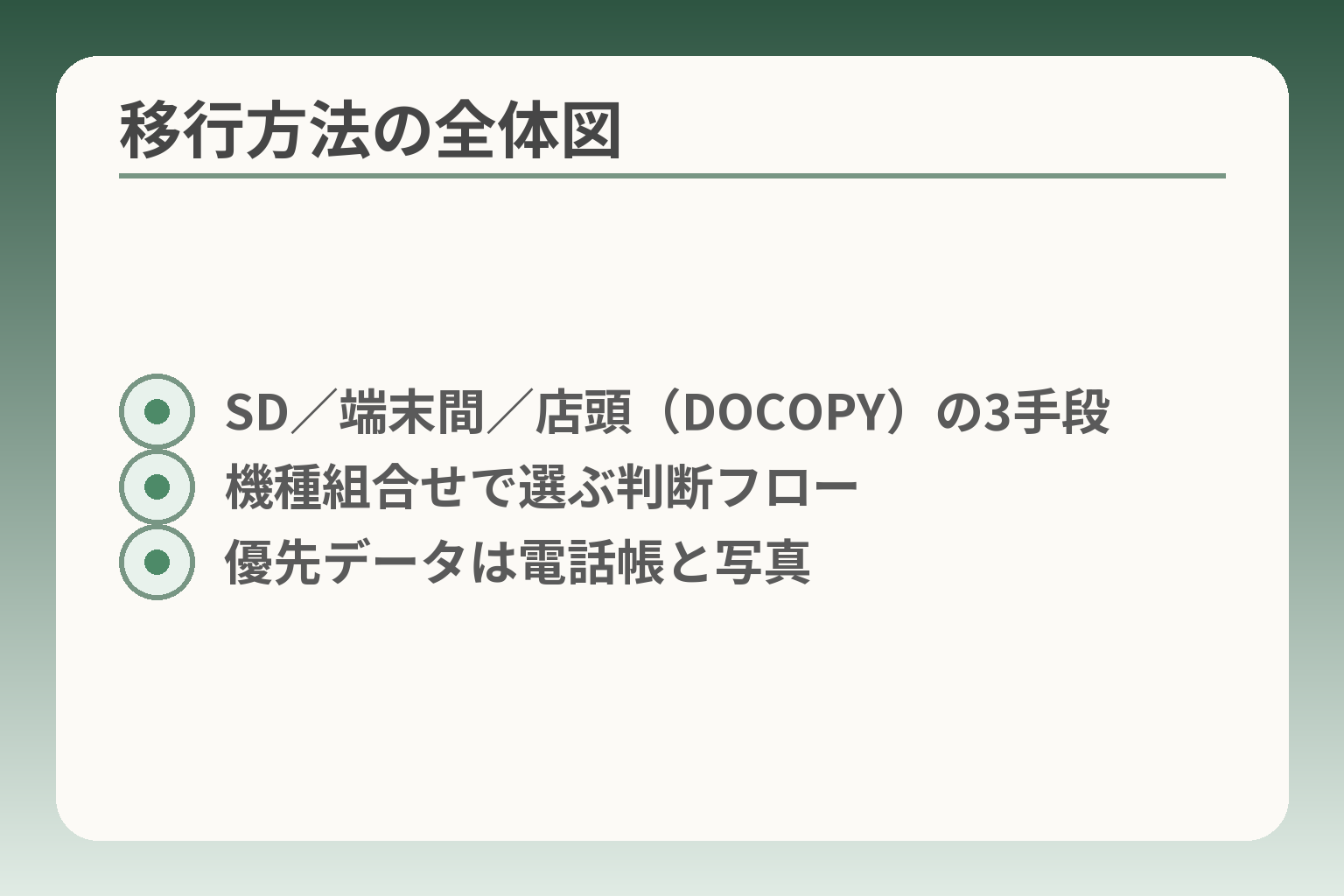
- SD/端末間/店頭(DOCOPY)の3手段
- 機種組合せで選ぶ判断フロー
- 優先データは電話帳と写真
まず結論:自分で移行できるかは「機種の組み合わせ」で決まります
前の流れで挙げた手段のどれが現実的かは、端末の世代やOS、SDスロットの有無で大きく変わります。ここが曖昧だと判断を誤りやすくなります。
自分でやるかどうかの判断は、旧端末と新端末の組み合わせを見て決めるのが現実的です。
- 旧端末がガラケー寄りであればmicroSD/VCF経由の物理的な方法が第一選択になりやすい。
- Android同士なら端末どうし(ケーブル/ワイヤレス)やGoogleバックアップが最短のことが多い。
- iPhoneが相手だと、写真や連絡先は移せてもアプリ中身は別手続きになるため作業分割が必要になる。
結論:主な手段は3つ(SDカード/端末どうし/DOCOPY)
判断の方向性としては、まず三つの方法の可否を確認します。端末にmicroSDが挿せるか、両方がAndroidか、あるいはショップでDOCOPYが使えるかが軸になります。店舗のDOCOPYは便利だが、設置店や機種で対応可否が分かれるため事前確認が必要。
判断基準はシンプルです。端末にSDカードスロットがあり、旧端末でSDに書き出せるならSD経由を検討します。両方が比較的新しいAndroidであればケーブルやワイヤレス移行が短時間で済む可能性が高くなります。店頭でのサポートを選ぶ場合は、事前に対応機種や有料サービスの有無を確認してください。
ケース1:らくらくホン(ガラケー)→らくらくホン/スマホ
古いらくらくホンやガラケー寄りの端末から移す場合、SDカードにバックアップして移す流れが現実的です。機種によってはSDカードがなければ移行できない手順もあるため、まず旧端末の仕様を確認します。
実務的には、写真や動画をmicroSDにコピーし、電話帳はVCF(vCard)形式でエクスポートしてSDに保存する流れになります。新端末でSDを挿してVCFをインポートすれば連絡先が復元されますが、操作手順は端末ごとに異なります。出典:NTTドコモ データ移行手順書(らくらくスマートフォンLite MR01)
落とし穴と回避策です。古いSDや容量不足で途中で止まることがあります。SDへバックアップする際、機種によっては上書きで前回データが消える仕様があるため、重要なら別の保存先も用意する。実際、定期バックアップが上書きされる場合があるという案内もあります。
判断基準としては次の通りです。旧端末のSD対応と新端末のSD読み込み可否が両方OKなら自分で移す負担は小さいです。逆に片方が非対応ならPC経由やショップ依頼を優先したほうが安全です。
ケース2:らくらくスマートフォン(Android)→Android
両方がAndroidであれば、ケーブル接続かワイヤレス接続で直接コピーする手順が一般的に速くて確実です。初期設定の途中で「データをコピー」の案内が出る機種が多く、画面の指示に従えば一括で移せます。
Android公式でも、ケーブルやワイヤレスでほとんどのデータを移行できると案内されています。端末どうしの直接コピーは写真や連絡先に加え、一部アプリ設定も引き継げる点がメリット。ただしアプリによっては事前に移行手順が必要です。
出典:Android公式(Android スマホのデータ移行)
落とし穴は端子形状やケーブル不足です。USB‑C、microUSB、Lightningなど端子が合わなければ変換アダプタや別ケーブルが必要です。またワイヤレスは写真が多いと時間がかかるため、時間と電源管理の余裕を見てください。判断基準は、時間の余裕と端子の用意があるかです。短時間で済ませたいならケーブル接続を優先します。
ケース3:らくらくスマートフォン(Android)→iPhone
AndroidからiPhoneへの移行は写真・連絡先など主要なデータは移せますが、アプリの中身や一部サービスは別手順が必要なことが多いです。機能差やプラットフォームの違いを前提に作業を分けると失敗が少なくなります。
具体例として、写真や動画はクラウド経由やPC経由で移せます。連絡先はVCFを経由するか、Googleアカウント経由でiPhoneに同期できます。一方でLINEのトーク履歴や一部決済アプリは専用の引継ぎ手順が必要で、事前準備を忘れると元に戻せないことがあります。
落とし穴と回避策は次のとおりです。iPhoneはmicroSDを直接読めないため、SDを使う場合はカードリーダーやPCでの中継が必要になります。iPhone側へ移す際は、まず写真と連絡先を別個に確実に移し、アプリは後から個別対応するという順序をおすすめします。これで「全部は無理だった」という状況を減らせます。
移すものの優先順位を決める(電話帳・写真・LINEなど)
全てを一気に終わらせようとしない判断が、手戻りを減らす近道です。まず生活に支障が出るデータを優先し、余裕があればアプリ中身に取り掛かります。
- 最優先:電話帳と家族がすぐ使う写真・財布代わりの連絡先(これがあれば日常は回る)。
- 次に重要:メールアカウント、カレンダー、健康や金融系アプリのログイン情報。
- 後で対応:ゲームのセーブデータや一部SNSの内部データ、過去のトーク履歴など。
落とし穴は「見た目は移ったが中身が消えていた」ケースです。回避策は、移行後に実際に電話をかける、写真を数枚開く、重要アプリにログインして確認する作業です。これらを終えた上で元端末をしばらく保管すれば、取りこぼしに気づいても対処できます。
ここまでで、どの組み合わせが自力で現実的かの見通しが立てられるはずです。次は実際の準備と手順で手戻りを減らしていきます。
作業前のチェックリスト:失敗の多くは「準備不足」で起きます
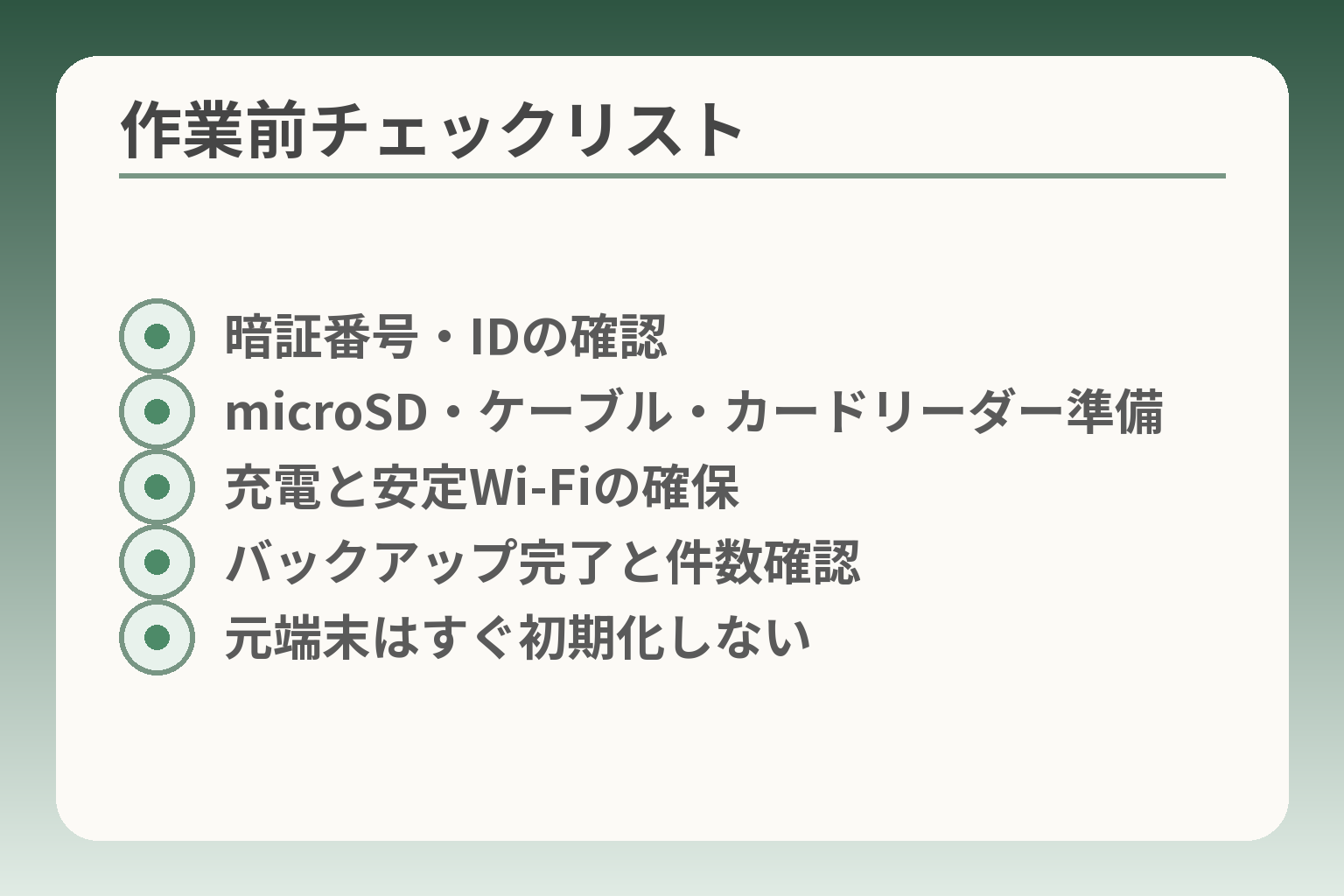
- 暗証番号・IDの確認
- microSD・ケーブル・カードリーダー準備
- 充電と安定Wi‑Fiの確保
- バックアップ完了と件数確認
- 元端末はすぐ初期化しない
前の節で組み合わせごとの見通しを立てたら、作業を始める前の準備で手戻りを大きく減らせます。
自分で進めるか判断する際は、準備が整っているかで方向性を決めると失敗が少なくなりやすいです。
- アカウント類と端末暗証が分かるかを最初に確認する。
- 必要な機材(microSD/カードリーダー/ケーブル)と容量がそろっているか確認する。
- バックアップ完了の確認と元端末の保管ルールを決めておく。
まず確認するのは「暗証番号・ID・パスワード」
作業の成否はアカウント情報と端末暗証の把握で大きく左右されます。
具体的には、Googleアカウント(Android側)、Apple ID(iPhone側)、dアカウントやキャリアの認証情報、端末ロックのPINや端末暗証がすぐ使えるかを確認します。これらが不明だと、途中でログインできず移行が止まるケースが多くなります。家族の端末を扱う場合は、本人が覚えていないことがよくあるので、契約情報やメモ書き、本人確認書類で確認しておくと安心です。
判断の軸は「自分で再設定できるかどうか」です。再設定に本人確認が必要で自宅で対応できない場合は、ショップや家族の協力を検討します。
必要な道具:microSDの容量、カードリーダー、ケーブル
移行方法ごとに必要な道具が変わるため、手元の装備を先に確定しておくと作業がスムーズです。
目安としては、写真や動画が多ければ32〜64GB以上のmicroSDを用意すると安心です。iPhoneへ移す場合はmicroSDを直接挿せないため、USBカードリーダーやPC経由で中継する必要があります。端末どうしのケーブル移行を使うなら、旧・新いずれの端子(microUSB / USB‑C / Lightning)に合うケーブルや変換アダプタを用意してください。
落とし穴は「容量不足で途中で停止」や「端子が合わず開始できない」ことです。回避策として、移行前に写真枚数や動画容量を確認し、余裕をもったSD容量を選ぶこと、接続テストを短時間で済ませておくことを勧めます。
通信と電源:Wi‑Fi接続と充電(できれば満充電)
移行作業は通信と電源の安定が成功率に直結します。
ワイヤレス移行やクラウドバックアップを使う場合は安定したWi‑Fiの使用が望ましいです。モバイル回線だと通信が切れたりデータ容量を大量消費する可能性があります。端末どうしをUSBでつなぐ場合でも、長時間のデータ転送でバッテリーが減るため、両方とも満充電に近い状態にしておくのが安全です。
簡単にできる確認項目として、Wi‑Fi速度の確認(簡易的なファイル転送テスト)、充電器の差し込み確認、移行中は通知や省電力モードをオフにすることをおすすめします。
バックアップの確認:完了画面とデータ件数を見る
バックアップが「終わったつもり」で終わっていないことが最も多い失敗です。
SDやクラウドにバックアップを取ったら、完了画面の有無だけでなく、電話帳の件数や写真の枚数、ファイルサイズなどをメモしておきます。特にSDカードに関しては、機種やアプリによっては前回データを上書きする仕様があるため、重要なバックアップは別の場所にもコピーしておく方が安全です。
上書きによる消失を防ぐには、バックアップ後に新たなフォルダ名でコピーを取る、あるいはPCに一時保管するなどの二重化が有効です。
元の端末はすぐ初期化しない
移行後すぐに元端末を初期化すると、見落としがあったときに戻れなくなります。
移行後は最低でも一週間程度は元端末を保管し、家族が普段使う操作で問題がないかを確認します。具体的には、着信発信、よく使う写真やメッセージの表示、銀行アプリのログイン確認など、生活に直結する操作を実際に行ってみると取りこぼしが見つかりやすくなります。
もし初期化が必要な状況(端末を手放す等)なら、移行完了のチェックリスト全項目が「OK」になっていることを確認してから行ってください。
準備が整えば作業の自由度が増し、不安も減ります。次は各手順を短時間で確実に進める方法へと移ります。
方法1:microSDカードで移す(らくらくホン/古い機種で定番)
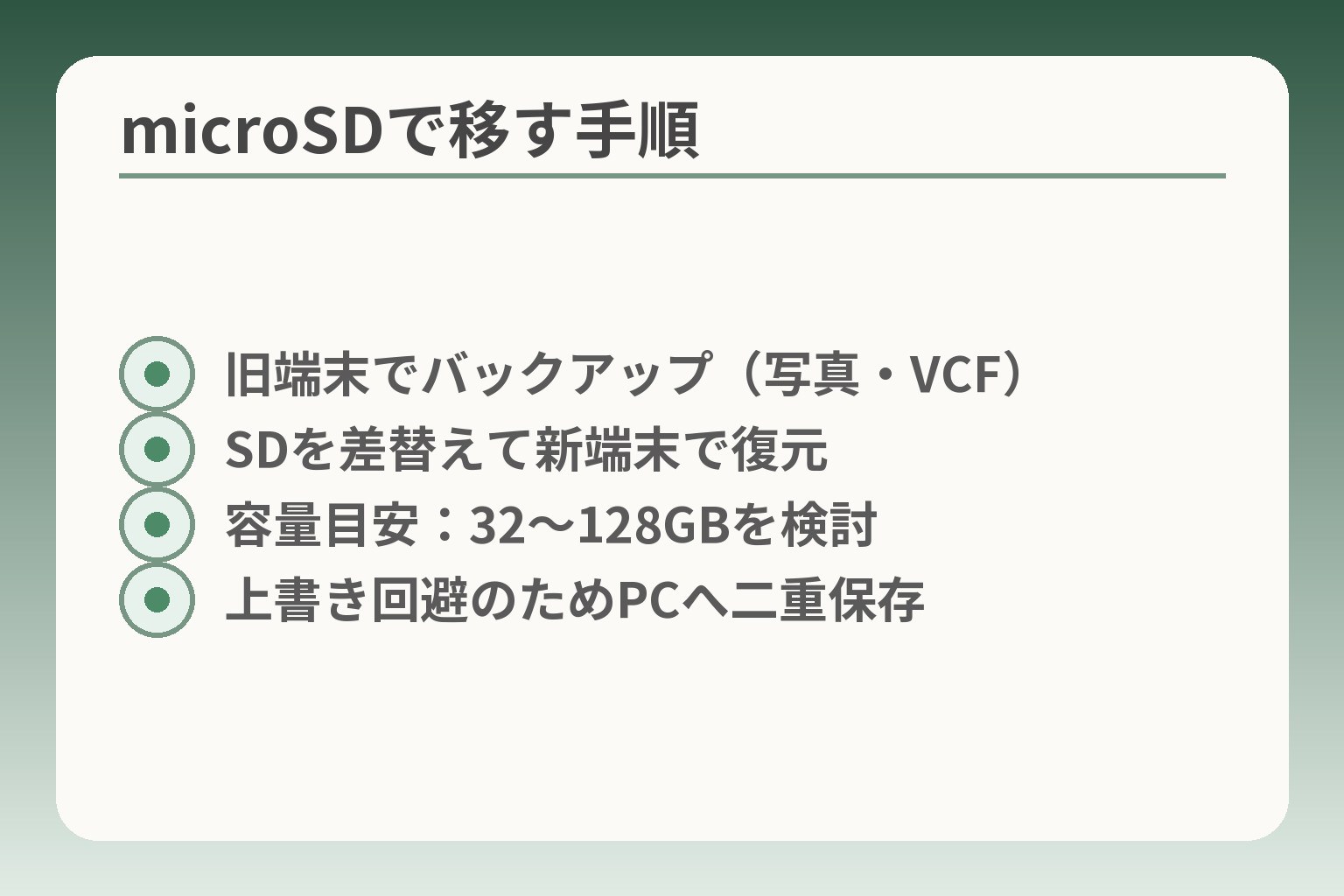
- 旧端末でバックアップ(写真・VCF)
- SDを差替えて新端末で復元
- 容量目安:32〜128GBを検討
- 上書き回避のためPCへ二重保存
前節で準備の重要性を確認した流れを受け止めると、物理メディアでの移行は負担を最小にしやすい選択肢になります。
古いらくらく系やガラケー寄りの端末から移す場合は、microSDでのバックアップ→差し替え→復元という順序を基本に判断すると現実的です。
- 旧端末でデータをSDにバックアップできるかが最初の分岐点になる。
- 写真や動画の量で必要容量が変わるため、予めSD容量を余裕をもって選ぶことが大切。
- iPhone側に直接挿せない場合はカードリーダーやPC経由の中継手段を用意する必要がある。
結論:SD移行は「バックアップ→差し替え→復元」の順
SDを使う移行は手順が明確で、ネット接続やアカウントに依存しにくい点が利点です。
具体的には旧端末で「SDカードバックアップ」または「エクスポート」で写真・動画・電話帳(VCF)を保存し、保存が完了したことを確認してからSDを取り出します。その後、新端末にSDを挿して「インポート」や「SDから読み込む」操作で復元します。ドコモのらくらく向け手順でもSD経由のバックアップと復元を段階的に案内しています。
出典:NTTドコモ データ移行手順書(らくらくスマートフォンLite MR01)
判断基準は単純です。旧端末でSDに書き出せるか、そして新端末がそのSDを読み込めるかを確認できれば自分で進めやすいと考えて差し支えありません。
写真・動画・音楽:SDにコピーしてから新端末で確認
写真や動画はファイル容量が大きく、移行のボトルネックになりやすいので先に扱うのが安全です。
作業例としては、旧端末でアルバム選択→すべてコピー→SDへ保存を行います。保存後はSD内の写真枚数や容量を確認し、念のためPCに一時コピーしておくと安心です。新端末ではアルバムやFilesアプリで実際に数枚開いて表示されるかを確認します。写真・動画は移行の最中に電源切れや容量不足で失われやすいため、移す前に枚数と空き容量を必ず把握することが有効です。
実務的な目安として、写真が数百枚なら数十分、数千枚だと数十分〜数時間かかることがあります。時間に余裕を持って作業日を選んでください。
電話帳:VCF(連絡先ファイル)として移す考え方
電話帳はVCF(vCard)でのエクスポート/インポートがもっとも互換性が高い方法です。
旧端末で連絡先を「エクスポート→SD(VCF)」で保存し、新端末で「インポート→SD内のVCFを選択」して復元します。件数が合っているかを必ず確認し、重複や欠落がないかを簡単にチェックします。ドコモ系のマニュアルにもVCF形式での復元手順が明示されていますので、操作に不安があれば手順書を参照してください。
判断基準としては、連絡先の保存場所(端末本体かGoogleアカウントか)を事前に把握することが重要です。Googleに保存されている場合はアカウント同期の方が簡単な場合もあります。
SD→iPhoneでつまずきやすい点と代替(PC経由など)
iPhoneはmicroSDを直接挿せない機種が多いため、そのまま差し替えて復元できない点が最大の障壁です。
回避策としては、USBカードリーダーを用意してiPhoneに接続するか、一旦PCにSDの中身を取り込み、iCloudやiTunes(Finder)を介してiPhoneに転送する方法があります。特に写真はクラウドにアップしてiPhoneでダウンロードする方法が手軽です。iPhoneへ移すならSDだけで完結しない前提で、カードリーダーかPCのどちらを使うかを決めてから作業を始めると手戻りが減るでしょう。
形式の違いやファイル名・フォルダ構成の相違で「読み込めない」ケースもあります。その場合はPCで中身を整理してからiPhone用に変換・転送するという一手間が必要になります。
失敗例:バックアップが上書きされる/容量不足になる
SD移行で多い失敗は「バックアップしたつもりが上書きされていた」「SD容量が足りず途中で止まった」というものです。
一部の端末やアプリはSDへ保存する際、前回のバックアップを全て上書きする仕様になっていることがあります。そのため重要なデータはSDに保存した後にPCへコピーして二重に保管する習慣が有効です。FCNTの案内でも、SDへのバックアップは上書きされる場合があると明記されているので、上書きリスクを想定した二重保管を習慣化すると安心です。
容量不足への対策は、移行前に写真枚数と予想容量を確認し、余裕を見たSD(例:写真が多ければ64GB〜128GB)を用意することです。また、移行中は通知や省電力をオフにし、バッテリー切れが起きないよう電源に接続して行ってください。
これらの準備と注意を守れば、SDカードを使った物理移行は家族が自分で進めやすい実務的な方法になります。次は端末どうしの移行やアプリ別の引き継ぎに目を向ける価値があります。
方法2:端末どうしで移す(ケーブル/ワイヤレス・Android中心)
前節で物理メディアの利点を確認した流れを受け、端末同士で直接移す方法は時間と手間のバランスが取りやすい選択肢になります。
両方がAndroidであれば、初期設定中の「アプリとデータのコピー」を活用する方向で判断すると現実的です。
- 両端末がAndroidであれば端末どうしの直接コピーが最短となることが多い。
- ケーブルは安定性が高いが端子の種類に注意が必要で、変換アダプタが要る場合がある。
- ワイヤレスは手軽だが、写真が多いと時間がかかり通信の安定性が成功率に影響する。
結論:新端末の初期設定で「データをコピー」を選ぶ
判断の方向性としては、新端末が未設定なら初期設定中に表示される「アプリとデータのコピー」を利用するのが最も手間が少ないです。
一般的な手順は新端末を起動してWi‑Fi接続やGoogleアカウントの確認をしたあと、画面の指示で旧端末と接続します。接続方法はケーブル接続かワイヤレスが選べ、連絡先、写真、メッセージ、通話履歴、アプリ(ただし一部例外あり)などを一括で移せることが多いと公式も案内しています。出典:Android公式「Android スマホのデータ移行」
落とし穴は「セットアップをスキップしてしまう」ことです。初期設定を先に進めてから再実行しようとすると手順が複雑になります。回避策は、新端末の初期画面で迷わず該当項目を選ぶか、すでに設定を進めてしまった場合はGoogleバックアップやメーカー提供の移行ツールを利用して復元する方法を取ることです。
ケーブル移行:安定しやすいが、変換アダプタが必要なことも
ケーブル接続は通信が直接行われるため安定性が高く、データ転送が速い点で向いています。
具体的にはUSB‑CやmicroUSB、Lightning(iPhoneの相手の場合)など端子形状を確認し、必要ならOTGや変換アダプタを用意します。ケーブル移行の利点は、Wi‑Fiに依存しないため途中で切断されにくい点です。時間の目安は写真数やアプリ数で変わりますが、写真が数百枚なら数十分程度で終わることが多いです。
チェック項目は端子の形状とケーブルの状態です。緩い接触や劣化ケーブルは転送失敗の原因になります。 回避策としては、純正または品質の良いケーブルを使い、両端末を充電器に接続したまま作業することをおすすめします。
ワイヤレス移行:簡単だが時間がかかることがある
ワイヤレス移行は配線が不要で準備が楽ですが、速度はWi‑Fi環境に依存します。
手順は新端末の画面で「ケーブルがない場合」などを選び、表示された案内に従って旧端末から接続する方式が一般的です。新しいPixel機種などではQRコードでのペアリングがあり、手軽さが増していますが、多数の写真や大きな動画があると転送に長時間を要します。
落とし穴は公共の不安定なWi‑Fiや、電波干渉による中断です。回避策は、家庭内の安定したWi‑Fiに接続し、両端末を近づけて置くこと、移行中は画面を触らずスリープしない設定にすることです。
Googleバックアップ復元:元端末が壊れていても役立つ
元端末が手元にない、あるいは動かない場合はGoogleバックアップからの復元が現実的な代替になります。
条件は旧端末でGoogleバックアップが有効になっていることと、同じGoogleアカウントが使えることです。Google Oneの無料枠はアカウント共有の基本容量(15GB)を含むため、写真や大容量データが多い場合は容量不足に注意が必要です。アプリのデータはアプリ側の対応状況により差があり、すべてのアプリ内部データが復元されるとは限らない点も押さえておきます。
回避策は、移行前に旧端末でバックアップを最新に更新することと、重要データは別途SDやPCにも保存しておくことです。
移行後の確認:電話帳・写真・カレンダー・アプリの並び
移行後は見た目が揃っていても中身が抜けていることがあるため、必ず実動作で確認します。
具体的には電話帳の件数確認、写真を数枚開いて画質と日時を確認、カレンダーの予定が表示されているか、よく使うアプリへログインできるかをチェックします。LINEや銀行アプリなどは追加の引き継ぎ操作や本人確認が必要なことが多いので、該当アプリの公式手順に沿って確認してください。最低限のチェックは「電話をかける」「写真を開く」「銀行アプリにログイン」の三点です。
見落としがないことを確認してから元端末の処分や初期化を検討すると安心です。
ここまでで端末どうしで移す際の実務的な判断軸が整理できたはずです。アプリ個別の引き継ぎやトラブル対応の観点も合わせて考えていくとよいでしょう。
移せない・別作業になりやすいもの(LINE/電子マネー/銀行など)
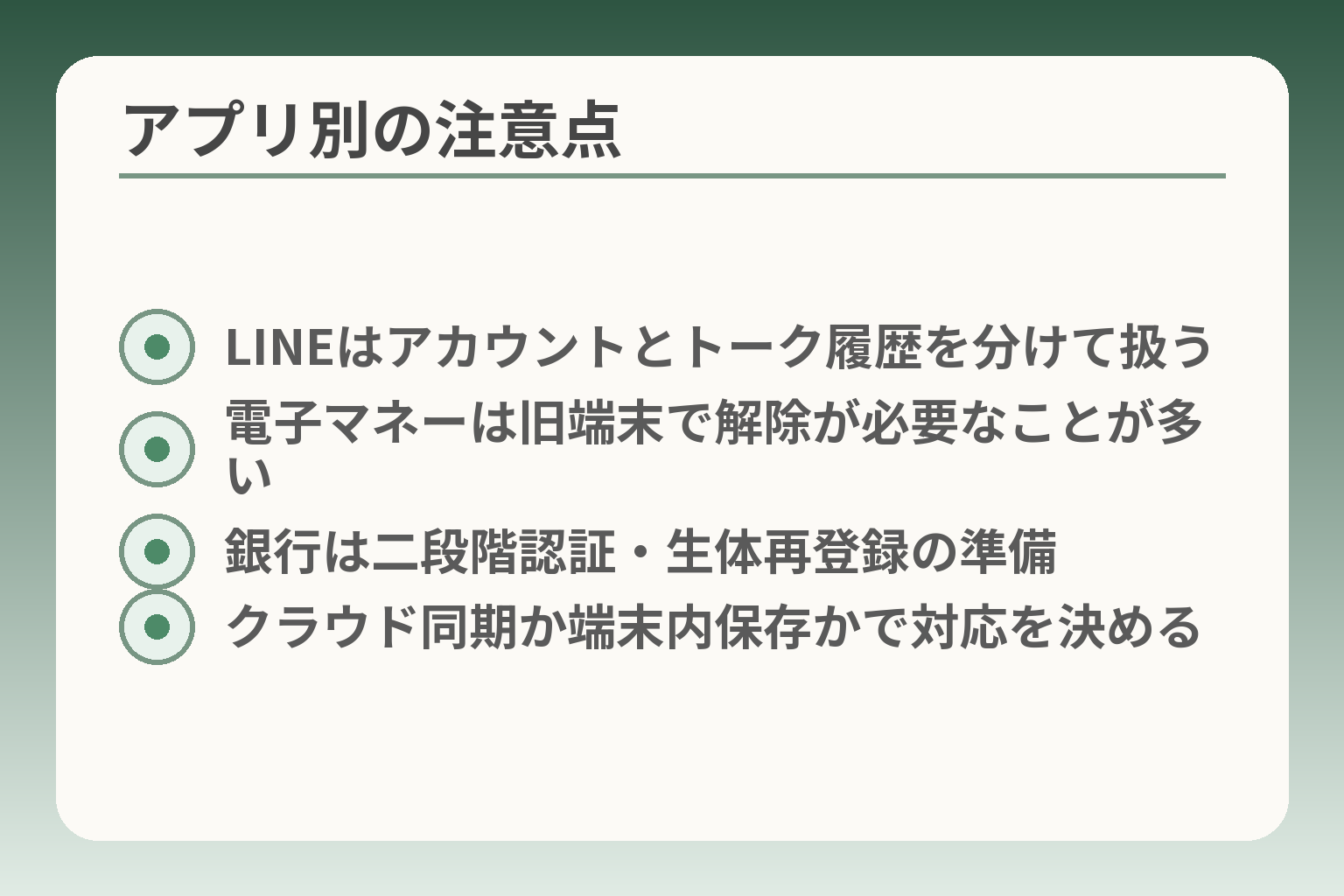
- LINEはアカウントとトーク履歴を分けて扱う
- 電子マネーは旧端末で解除が必要なことが多い
- 銀行は二段階認証・生体再登録の準備
- クラウド同期か端末内保存かで対応を決める
端末どうしで一括移行できても、アプリごとの中身は別手続きになることが多く、その点を前提に作業を分けると失敗が減ります。
生活に直結するアプリは優先順位をつけ、最初から「移せるもの/移せないもの」を分けて進める判断が現実的です。
- LINEなどトーク履歴はOS間で制約があり、事前バックアップが必要な場合が多い。
- 電子マネー・交通系は旧端末での解除や「預ける」操作が必要で、単純コピーでは移らない。
- 銀行・証券・本人確認アプリは再ログインや二段階認証などで手間が生じやすい。
結論:アプリは入れ直しても中身は別手続きが多い
多くのアプリはアカウントでログインすれば再利用できますが、内部データやトーク履歴は別の準備が必要です。
判断基準は「アプリがクラウド同期に対応しているか」「サービス側で機種変更専用の引き継ぎ手順があるか」です。同期対応のものは移行が楽です。一方で対応していないものは旧端末でのバックアップやサービス側の預かり手続きが必要になります。
よくある落とし穴は「アプリを入れただけで完了したつもりになる」ことです。回避策としては、移行後にアプリごとにログインし、主要なデータ(例:トークの最終日、残高、登録カードの有無)を一つずつ確認するチェックリストを作ると確実です。
LINE:トーク履歴とアカウント引き継ぎは別に考える
LINEはアカウント移行(ログイン)は比較的容易ですが、トーク履歴の完全移行はOS間で制約があり事前のバックアップが必要になることが多いです。
公式の移行ガイドでは、Android→iPhoneやその逆の際は手順と移行可能な履歴に制限がある旨が示されています。実際、OSが異なる場合はトーク履歴の移行方法や対象期間が限定されることがあります。出典:LINE あんぜん引き継ぎガイド
落とし穴は「バックアップ先が端末ごとに異なる」点です。AndroidはGoogleドライブ、iPhoneはiCloudが基本で、両者は互換しません。回避策は、移行前に必須トークをテキストやスクリーンショットで別保存するか、公式手順に沿ったバックアップを行うことです。トーク履歴が重要なら、事前にLINEの公式手順でバックアップの可否と対象範囲を確認すると安心です。
電子マネー・交通系・コード決済:旧端末側の解除が必要なことがある
SuicaやモバイルPASMO、Google/Appleのウォレット、PayPayなどの決済サービスは単純コピーでは移らないことが多いです。
たとえばGoogleウォレットではカードやモバイルSuica等の移行方法が明記されており、機種変更時は各サービスの移行手順に沿って操作する必要があります。出典:Google ウォレット ヘルプ(デバイス間でカードを移行する)
落とし穴は「旧端末に残ったまま操作を忘れる」ことです。多くの電子マネーは旧端末で解除や預け入れ手続きを行わないと新端末で受け取れません。回避策は移行前に各電子マネーの公式ページで手順を確認し、旧端末での解除や預け手続きを確実に行うことです。必要なら残高やスクリーンショットも控えておきましょう。
銀行・証券・本人確認アプリ:再ログインや二段階認証で手間が出る
銀行や証券の公式アプリはセキュリティの都合で移行に手続きが必要になることが多く、事前確認が欠かせません。
一部銀行は機種変更後に生体認証の再登録や追加の本人確認を求めます。例えば三菱UFJ銀行の案内では生体認証の再登録が必要になる旨が記されています。出典:三菱UFJ銀行 機種変更のお客さまへ
よくある落とし穴は二段階認証アプリ(例:認証アプリ)をそのままにしてしまい、ログイン不能になることです。回避策としては、認証アプリのバックアップコードを控える、SMS受信が可能な状態にする、あるいは認証アプリの移行手順を事前に確認しておくことです。また、金融系は手続きに時間がかかる場合があるため、移行日は余裕を持って設定してください。
メール・SNSその他:見た目は移っても中身は別確認が必要
メールや一部SNSはクラウド同期が効くものの、ローカル保存のメッセージやアーカイブは手作業が必要な場合があります。
判断基準は「クラウド同期かどうか」です。クラウド同期ならログインで復元可能ですが、端末内にしかないデータは別途エクスポートが必要です。落とし穴は既読やタグ付けが移行されないケース。回避策は重要メールのフォルダ数や未読数をメモしておき、移行後に照合することです。
アプリごとの扱い方が分かると、全体の作業計画が現実的になります。次は具体的な手順とチェックリストで確実に進めていきましょう。
判断の目安:自分でやる/ショップや家族に頼む/今回は保留
端末どうしでの移行が終わっても、アプリの内部データは個別対応が必要なことが多い点を受け止めてください。
作業を自分で進めるかどうかは、移す対象の「種類」と「本人の対応可能度」で決めるのが現実的です。
- 日常に必要なもの(電話帳・写真)は自力で優先移行しやすい。
- LINEのトーク履歴や決済アプリは事前手続きが必要な場合が多い。
- 認証や本人確認が絡む金融系は時間と手間を見込むべきで、店頭支援を検討してよい。
アプリは入れ直しても中身は別手続きが多い
多くのアプリは再インストールでログインできても、内部データは別途バックアップや手続きが必要になります。
判断の軸は「クラウド同期対応か」「サービス側の引き継ぎ機能があるか」です。同期対応ならログインで復元できますが、対応外は旧端末でのバックアップ操作やエクスポートが必要になります。落とし穴は、見た目はアプリが入っただけで中身が空のまま気づかないことです。回避策は移行計画に「アプリ別チェックリスト」を入れ、移行後は必ず主要機能を一つずつ操作確認することです。
LINEのトーク履歴とアカウント引き継ぎは別に考える
LINEはアカウント移行(ログイン)とトーク履歴の移行が別物で、OS間の制約もあります。
公式手順では、トーク履歴のバックアップ方法やOS間の互換性について注意喚起しています。トーク履歴が重要なら、移行前に必ず公式のバックアップ手順で保存可否と対象範囲を確認するのが安全です。出典:LINE あんぜん引き継ぎガイド
よくある失敗はバックアップ先を間違えることです。AndroidはGoogleドライブ、iPhoneはiCloudといった差を理解しないで作業を進めると履歴が残りません。回避策は、重要なトークを別途テキスト出力やスクリーンショットで保管しておくことです。
電子マネー・交通系・コード決済は旧端末での解除が必要な場合がある
Suicaやモバイル決済、ウォレット系は単純にアプリを入れ替えただけでは残高やカード情報が移らないことが多いです。
サービスごとに公式の移行手順があり、旧端末での解除・移行処理や預け入れ操作が必要になることがあります。出典:Google ウォレット ヘルプ(デバイス間でカードを移行する)
落とし穴は移行忘れで残高が旧端末に残ることです。回避策は、移行前に各決済サービスの操作ページで「機種変更手順」を確認し、旧端末での解除操作を確実に行うことです。必要ならスクリーンショットで残高や登録カード情報を控えておきます。
銀行・証券・本人確認アプリは再ログインと二段階認証に時間がかかる
金融系アプリはセキュリティ上の制約が大きく、移行に際して生体認証の再登録や追加の本人確認が必要になる傾向があります。
一部銀行の案内でも、機種変更後に生体認証の再登録が求められると明示されています。出典:三菱UFJ銀行 機種変更のお客さまへ
よくある失敗は認証アプリを移さずに二段階認証でロックされることです。回避策としては、認証アプリのリカバリーコードを控える、SMS受信が可能な番号を用意する、あるいは銀行窓口やコールセンターでの本人確認方法を事前に確認しておくことです。移行日は余裕をもって設定してください。
メール・SNSその他は「クラウド同期か端末内保存か」を基準にする
メールやSNSはクラウド同期ならログインで戻りますが、端末内にしかないデータは手動エクスポートが必要です。
判断基準はシンプルです。クラウド同期なら自力で問題ない可能性が高く、端末内限定のデータが多ければ店頭支援や家族の助けを検討します。落とし穴は既読状態やタグ、ローカルフォルダの情報が復元されない点です。回避策は、重要なフォルダや未読数を移行前にメモしておき、移行後に照合することです。
ここまでで、どのアプリを自分で扱い、どれを外部に頼るかの判断がしやすくなったはずです。次は実際の手順とチェックリストを整えて、作業の安全度を高めていきましょう。
Q&A:らくらくホンのデータ移行でよくある質問
ここまでの流れを受けると、よくある疑問は「どこまで自分でやれるか」「何を優先するか」に集約されます。
機種や移行対象によって答えが変わるため、判断は「短時間で済むか」「本人確認が必要か」「データの重要度」で方向付けると進めやすいです。
- 同系統(Android→Android)は比較的手順が少なく済むことが多い。
- SDや端末内だけのデータは手作業が増えるので優先順位をつける。
- 金融系や決済系は事前準備と余裕ある日程を用意する。
結局どれが一番簡単ですか?
同じOS同士、特にAndroid→Androidの移行が最も手間が少ない傾向があります。
公式案内でも、Android間はケーブルやワイヤレスで連絡先や写真、アプリの多くを移せると案内されています。移行の簡便さは端末の新しさやOSバージョン、Googleアカウント設定の有無に左右されます。出典:Android公式「Android スマホのデータ移行」
判断基準は「旧端末が手元にありロック解除できるか」「Googleアカウントにログインできるか」です。これらが整っていれば自分で進めやすく、なければショップ依頼が無難です。落とし穴は初期設定を飛ばしてしまい、あとで一括移行ができなくなることです。回避策は新端末の初期セットアップ画面で表示される「データをコピー」等の項目を確認してから進めることです。
SDカードがないと移行できませんか?
機種や移行方法によりますが、古いらくらくホンやガラケー寄りの端末ではSDが必須になることが多いです。
SDがなくても端末同士のケーブル接続やクラウド同期で済む場合があります。しかし古い機種はクラウド非対応や操作メニューが限られるため、SD経由が唯一の手段になることがあります。判断基準は端末仕様とメニューの有無を確認することです。落とし穴はSDがあっても容量不足や上書き設定でデータが消えることです。回避策として、バックアップ後にPCへコピーするなど二重保管を行ってください。出典:FCNT FAQ(安心データ保存)
写真は移ったのに、電話帳が移りません
電話帳が移らない多くの原因は、連絡先の保存先が端末本体かクラウドかで異なるためです。
電話帳がGoogleアカウントに保存されている場合はアカウント同期で戻りますが、本体保存やSD保存の場合はエクスポート/インポート(VCF)操作が必要です。判断基準は旧端末の連絡先設定を確認し、保存先を把握することです。落とし穴は件数だけで確認してしまい、グループ情報や一部フィールドが欠落することです。回避策はエクスポート後にVCFを開いて件数や名前の一部を確認しておき、復元後にも件数照合を行ってください。
暗証番号やパスワードが分かりません
暗証やアカウント情報が不明だと多くの移行が途中で止まるため、まずそれらの回復可否で判断するのが現実的です。
dアカウントやGoogle、Apple IDなどは再設定が可能ですが、本人確認が必要な場合があります。金融系アプリやキャリアサービスは契約情報が必要になることがあるため、本人がすぐ確認できる書類や連絡先を用意しておくと安心です。落とし穴は試行錯誤でロックを誘発することです。回避策は無闇にパスワードを繰り返し試さず、再設定やコールセンターへの問い合わせを使うことです。
移行したら前のスマホは処分していいですか?
移行直後に元端末を処分するのは避けた方が無難です。
見た目は移っていてもアプリの細部や未同期データが残ることがあります。最低でも一週間程度は元端末を保管し、電話をかける、写真を開く、各アプリにログインするなど日常操作で問題がないか確認してください。処分前には必ず初期化を行い、個人情報が残っていないことを確認します。落とし穴は初期化を早まって取りこぼしが判明した場合に取り戻せないことです。回避策は移行チェックリストを作り、全項目の確認が完了してから初期化・処分することです。
Q&Aで挙がる疑問に対する判断軸が整理できれば、作業の進め方や依頼の判断がしやすくなります。次は具体的なチェックリストと個別手順を整えていくと安心です。
あわせて読みたい記事
らくらくホンかららくらくスマートフォンへ:データ移行と失敗しない手順
らくらくホンから同シリーズのらくらくスマートフォンへ移す場合の具体的な操作や迷いやすいポイントを補足します。らくらく系同士で手順を簡潔に知りたい方に向きます。
記事を読むらくらくホンから普通のスマホへ:失敗しない乗り換え手順と確認ポイント
らくらくホンから一般的なAndroidやiPhoneへ乗り換える際の注意点と準備事項を整理しています。機能差や操作の馴染ませ方を重視する方におすすめです。
記事を読む携帯電話のらくらくホンとは?家族で失敗しない選び方
らくらくホン自体の特徴や選び方を家族視点でまとめた記事です。どの機種を選ぶかで移行のしやすさも変わるため、導入前に読むと判断が楽になります。
記事を読むらくらくホンでLINE通知が来ない?原因別の確認手順と直し方
LINEの通知やトークの見え方で不安がある方向けのトラブル対処記事です。移行後にLINEが正しく動いているか確認したい場合に役立ちます。
記事を読む 親とのデジタルの距離を、少し整える
スマホの設定が分かりづらい、言葉の意味が伝わらない、思ったより話が噛み合わない。
こうしたズレは、能力の問題というよりも「育ってきた前提の違い」から生まれます。
おやデジでは、どちらかを正すのではなく、家庭ごとにちょうどいい関わり方を見つけるためのヒントを整理しています。