らくらくスマートフォンの天気予報をホーム画面に出す方法
結論:まず型番とホーム画面の種類を確認すれば、最短で天気表示の方法と対処が見つかります。
- この記事で分かること:型番・らくらくスマホからくらくホンか・標準/シンプルホームの見分け方。
- ウィジェットで天気を出す基本手順と、位置情報や通信量の扱い方(地域固定の設定も含む)。
- シンプルホームでウィジェットが使えない場合の代替案(ショートカット、ブックマークなど)。
- 天気が更新されない時の優先チェック順(通信→位置情報→省電力→再起動)と短い対処法。
- 家族に教える短い操作テンプレと、機種別スクリーンショット付き手順の探し方・注意点。
- 型番の場所と撮り方
- ホームモード(標準/シンプル)の見分け方
- 目的に応じた表示方法の選択
最初に結論:機種とホーム画面の種類で手順が変わります
前の要点を受けると、見た目だけで判断すると手間が増えやすくなります。
型番とホーム画面の種類を先に確認することで、設定の手順を簡潔にし失敗を減らす方向で進めるのが合理的です。
- 端末情報で型番を確認すると、機種固有の手順を素早く見つけやすくなります。
- 「標準ホーム」と「シンプル(らくらく)ホーム」でウィジェット可否が分かれるため、切替の有無を先に決めます。
- 操作負担を減らすために、できるだけ少ない手順で済む方法(ウィジェット/ショートカット/地域固定)を選びます。
まずは型番を確認します(F-○○、A○○など)
端末ごとにメニュー名や設定画面が異なります。設定→端末情報や本体裏のラベルで型番を確認し、同じ型番の説明書やサポートページを参照すると手順が明確になります。家族に教える場合は、型番表示の画面を写真で残すと、戻したいときに役立ちます。
判断基準は「同じ型番の説明書が見つかるか」です。見つかればメーカー手順に従うのが最も確実です。逆に説明書が見つからない場合は、後述の『ショートカットでの代用』を優先するのが安全です。
「らくらくスマートフォン」と「らくらくホン」は別物です
らくらくスマートフォン(Androidベース)はホームにウィジェットを置いて常時表示できる機能が基本にあります。一方、従来のらくらくホンはそもそもウィジェット非対応で、メニューから天気を確認する設計が中心です。ウィジェットを期待するかどうかで、最初の対応方針が変わります。
機能差が明確なため、購入前や設定前に「ウィジェット対応か」を確認すると不要な手間が減ります。メーカーやキャリアの製品ページで対応可否を確かめるのが確実です。
ホーム画面が「標準」か「シンプル(らくらく)」かを見分けます
見た目だけで判断すると、ウィジェットの有無を見落としやすくなります。設定→ホーム設定(またはかんたん設定)で現在のホームモードを確認してください。シンプル表示は文字・アイコンが大きく操作が限定される代わりに、ウィジェット配置ができないことが多い点に注意が必要です。
切り替えの判断基準は「本人が画面の変化に耐えられるか」です。標準ホームに切り替えればウィジェット設置は容易になりますが、見た目や操作感が変わるため本人の同意を取る方が安全です。切り替え前に戻し方をメモしておくと混乱を避けられます。
ウィジェット追加の基本操作はホームの空白を長押し→ウィジェット選択→配置です。機種によっては手順や表記が異なるので、具体的手順はメーカーのウィジェット解説を参照してください。
今日やることを3つに絞ります
手を止めずに段取りよく進めると家族の負担が小さくなります。優先順位は(1)ウィジェットを試す、(2)置けない場合はショートカットやブックマークで1タップ導線を作る、(3)表示が古い・消える問題は通信や権限を順に確認、の順です。短時間で済ませたいなら、最初に「できる/できない」を判定してから深掘りしてください。
具体的な作業例:
- 5分:型番とホームモードを確認し写真を撮る。
- 10分:ウィジェットを一度追加して表示を確認する。
- 10分:追加できない場合は天気アプリのショートカットをホームに置く。
次は、実際のウィジェット追加手順と、機種別に分けた具体的なやり方に目を移すと進めやすくなります。
ホーム画面に天気を出す基本(Androidのウィジェット)
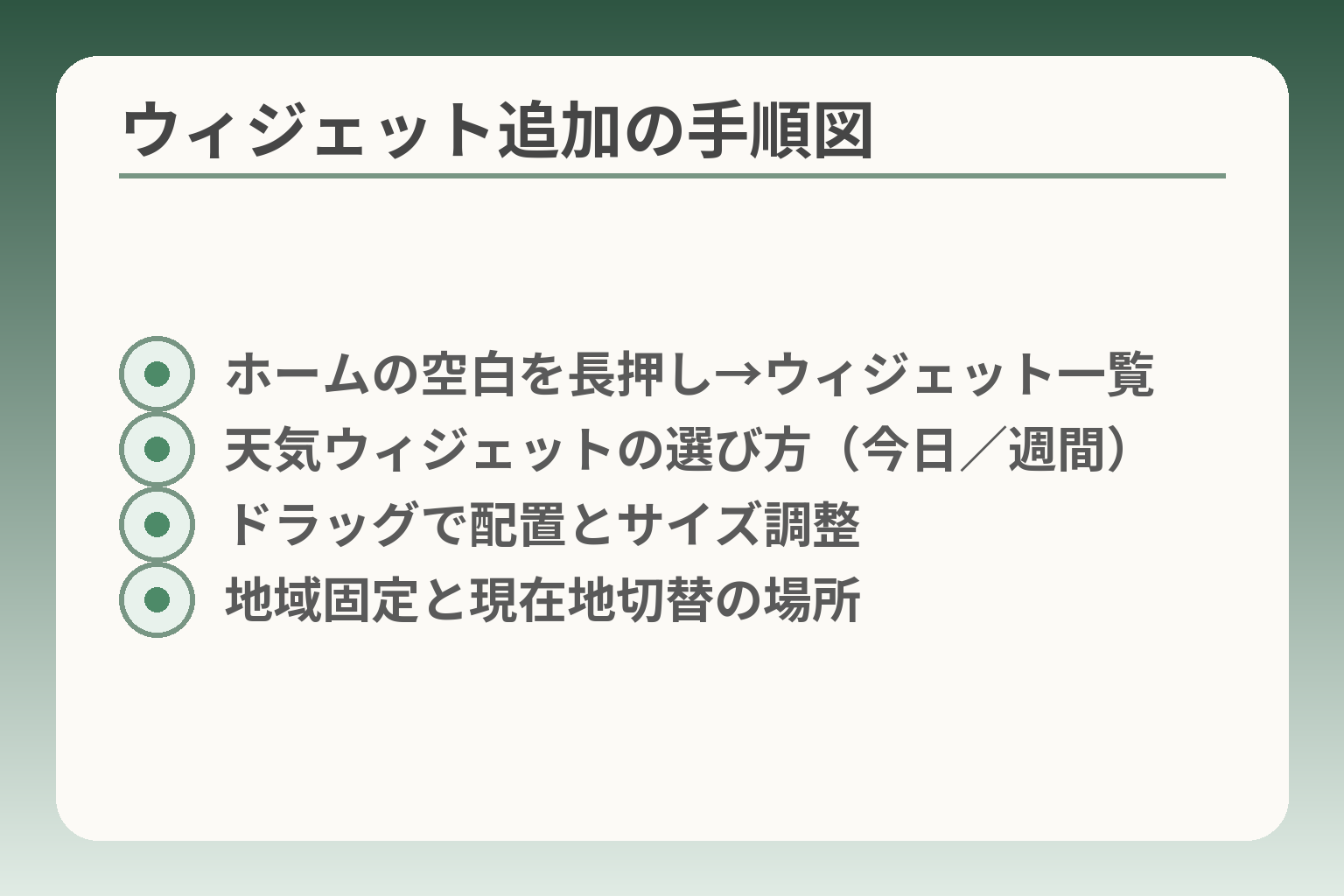
- ホームの空白を長押し→ウィジェット一覧
- 天気ウィジェットの選び方(今日/週間)
- ドラッグで配置とサイズ調整
- 地域固定と現在地切替の場所
前の確認を終えたら、まずはウィジェットでの表示を試す方向で進めると無駄が少ない判断になりやすい。
- ホームの空白を長押ししてウィジェットから天気を追加する手順を試す。
- ウィジェットが使えない場合はショートカットや地域固定で代替する選択肢を用意する。
- 表示が不安定なら通信・権限・省電力設定の順で原因を絞る。
ホームの空白を長押しして「ウィジェット」を開きます
操作の要点は画面上の「空白」を認識することです。ホーム画面の何もない部分を長押しすると、壁紙やウィジェットなどを選べるメニューが出ます。ここで「ウィジェット」を選び、一覧から天気に関する項目を探します。メーカーによっては「天気」「天気と時計」「天気情報」といった名称になっていることが多い点に注意してください。
判断基準は「ウィジェット一覧に該当項目があるか」です。見つかればその機能を信頼して試し、見つからなければ代替案へ移ります。画面を触っているうちに元に戻せなくなりそうなら、事前にホームのスクリーンショットを撮っておくと安心です。
「天気」ウィジェットを選んで配置します
ウィジェットを選ぶとホームにドラッグして配置できます。指で置きたい場所に移動し、サイズを調整できる場合は枠を引っ張って整えます。複数の天気ウィジェットがあるときは、情報量(今日だけか週間か)と文字サイズを基準に選ぶと見やすくなります。
落とし穴は「プリインストールの天気が期待と違う表示をする」ことです。アプリによって表示される地点や更新間隔が違うため、配置後に少し使ってみて合わない場合は別のウィジェットに切り替えてください。ウィジェットの基本操作や選び方はAndroidの一般的な仕様に沿います。
出典:Android(公式)
表示サイズを調整します(大きすぎる時の対処)
ウィジェットは置く場所やサイズで見やすさが大きく変わります。枠を縮小しても情報が切れると逆に見づらくなるため、必要な情報だけを表示するウィジェットを選ぶのが合理的です。
よくある失敗は「大きなウィジェットを無理に押し込んでホームがごちゃつく」ことです。回避策としては(A)小さめのウィジェットに替える、(B)天気は小さい表示にして詳細はアプリのショートカットで補う、(C)ウィジェットのある画面を1枚だけに限定して他のアイコンを整理する、のいずれかを検討してください。
トラブル例としてウィジェットが反応しない場合は、バックグラウンド制限やウィジェット自体の更新設定を確認します。場合によっては一度ウィジェットを削除して再追加する方が早く直ることがあります。
出典:Appllio(Androidホーム 天気トラブル対応)
地域を固定するか、現在地を使うかを選びます
天気ウィジェットは「現在地」で自動更新するタイプと、「地域を手動で固定」するタイプがあります。位置情報を常に許可すると自動で更新され便利ですが、プライバシーや通信量を気にする場合は地域固定が有効です。
位置情報の許可はアプリ単位で管理できるため、必要なときだけ許可する運用が現実的な折り合いになります。設定は通常、設定アプリ→アプリ→対象の天気アプリ→権限で変更します。位置情報をオフにした場合は、ウィジェット側で表示する地域を手動で選べるかを確認してください。端末によって設定画面の名称や場所が異なるので、機種の説明書やサポートページを参照すると確実です。
判断基準は「本人が位置情報を常時許可して良いかどうか」です。同意が得られない場合は地域を固定して表示するか、ショートカットで必要時だけアプリを開く運用にすると負担が少なくなります。
ここまででウィジェットの基本操作と選び方、よくある落とし穴の回避策が整理できましたので、機種別の具体的な手順やトラブル時の優先チェックに進むと実作業がさらに楽になります。
シンプルホームで天気を出したいとき(できる/できないの分かれ道)
前の確認を踏まえると、シンプルホームの場合は機能を無理に増やさず、本人の使いやすさを優先する判断が合理的になりやすいです。
- シンプルホームは見やすさと操作の簡素化が優先で、ウィジェットが制限されることが多い。
- ウィジェットが使えないと分かったら、標準ホームへ切替えるか代替(ショートカット等)を選ぶ。
- 切替は見た目と操作感が変わるため、事前に戻し方を用意して本人の同意を得る方が安全。
シンプルホームでできること・できないことを整理します
要点は、シンプルホームは「見やすさ重視」で機能が制限される傾向がある点です。らくらくシリーズのシンプル表示では、文字やアイコンが大きく表示される代わりに、ホーム上に自由にウィジェットを置けない機種が存在します。メーカーによって「ウィジェットの挙動」や「設定項目の名前」が異なるため、機種ごとの説明を確認することが確実です。
ウィジェットが置けるかどうかは、ホームの空白を長押しして「ウィジェット」が表示されるかで判定できます。表示されない場合は、シンプルホームの仕様と考えて代替策を検討してください。
標準ホームに切り替えてウィジェットを置く方法
判断の方向性は「本人の操作負担が許容できれば切替を検討する」です。標準ホームに切り替えると多くのらくらくスマートフォンではウィジェットを自由に配置できますが、見た目や操作の慣れが変わります。設定の場所は機種によって異なりますが、設定メニュー内の「ホーム」または「ホーム切替」「かんたん設定」などから変更することが一般的です。
切り替え時の落とし穴は、アイコン配置や文字サイズが変わって本人が混乱することです。回避策として、切替前にホーム画面のスクリーンショットを撮り、家族がすぐ元に戻せるよう手順を書き留めておきます。操作に不安があれば、電話越しに短い指示で戻せるよう文言を準備してください。
出典:Y!mobile(らくらくスマートフォン a 取扱説明書)
元に戻す手順も先に決めます(家族で混乱しないため)
要点は、切り替えは可逆的に行えることを確認しておく点です。多くのAndroid端末はホームアプリの選択で表示方式を切り替えられます。戻し方を知らないと慌てるため、事前に「戻す手順」「切替先の名前」「スクリーンショット」を家族で共有しておくと安心です。
戻す際の最短の一手は、設定→アプリ(またはデフォルトアプリ)→ホームアプリで元のホームを選ぶことです。機種によっては「かんたん設定」メニューに戻す項目があるため、説明書の該当ページ番号をメモしておくと手間が減ります。
切り替えない選択:ショートカットやブックマークで代用します
判断の方向性は「本人に負担をかけたくないなら無理に切替えない」です。ウィジェットが使えない場合でも、天気アプリや天気サイトのショートカットをホームに置けば一タップで天気を確認できます。ブラウザのブックマークをホームに配置する方法や、プリインの天気アプリを使う導線を整えるのが現実的な代替です。
よくある失敗は「ショートカットを置きすぎて逆に混乱する」ことです。回避策としては、天気だけを置く専用スペースを決め、他のアイコンは整理しておきます。操作テンプレ(短い一文)を用意して電話で伝えられるようにすると、遠隔でのサポートが楽になります。
これらの見立てをもとに、機種別の具体的な手順や実際の画面例を確認すると作業がさらにわかりやすくなります。
天気が出ない・消える・更新されないときの確認順
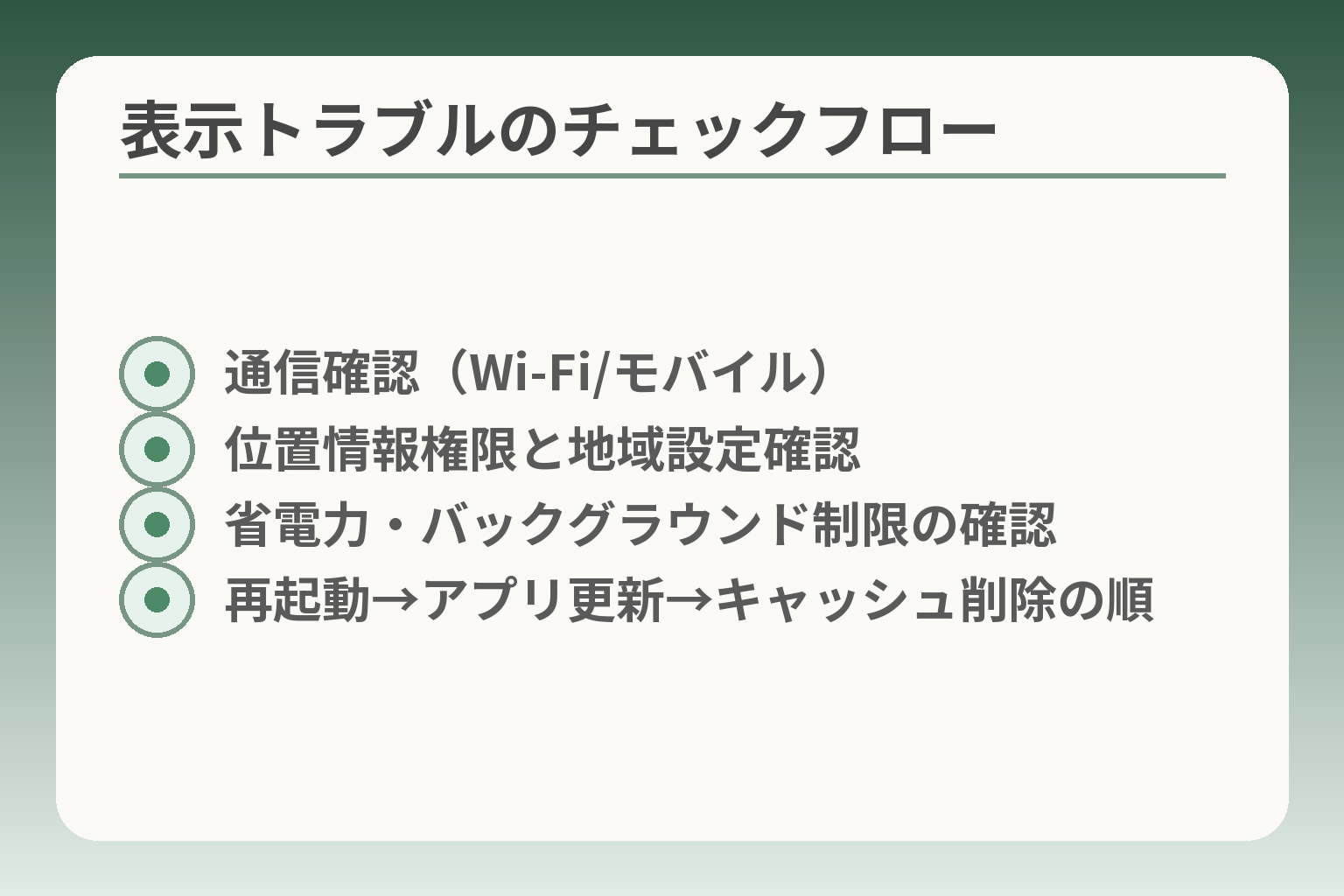
- 通信確認(Wi‑Fi/モバイル)
- 位置情報権限と地域設定確認
- 省電力・バックグラウンド制限の確認
- 再起動→アプリ更新→キャッシュ削除の順
前の確認を踏まえると、表示トラブルは影響範囲が小さい順に潰していく判断が効率的になりやすい。
表示が不安定な場合は、通信→位置情報権限→省電力設定→アプリ側の更新・キャッシュの順で原因を絞る方向で進めるのが現実的です。
- まず接続状態を確かめて、オンラインであることを確認する。
- 次に位置情報の許可や地域設定を確認し、必要なら一時的に許可して挙動を確かめる。
- 最後に省電力やアプリ側の問題(更新・キャッシュ)を順にチェックしていく。
通信がつながっているかを確認します(Wi‑Fi/モバイル)
結論めいた判断は、通信が不安定ならウィジェットの更新は期待できないという点です。まずはスマホがインターネットに接続できているかを簡単に確認してください。ブラウザでウェブページが開くか、メールやニュースアプリが更新されるかを見ます。Wi‑Fiの場合はルーターの電源再投入、モバイル回線の場合は機内モードのオン/オフやデータ通信の残容量を確認すると速く原因が分かります。
通信が断続的だとウィジェットは最新情報を受け取れませんから、接続が安定している状態で改めて更新を試してください。
簡単にできる判断基準は「他のアプリも同期できているか」です。他アプリも更新されないなら通信側の問題と見て良いでしょう。トラブルがネットワーク側にある場合はスマホ本体の設定より回線側の対応(ルーター再起動やキャリアの通信状況確認)が先です。
出典:Appllio(Androidホーム 天気トラブル対応)
位置情報の許可を確認します(許可しない選択も可)
要点は、ウィジェットが現在地ベースで動くなら位置情報の許可が必要な点です。位置情報がオフや権限拒否になっていると、意図した地点の天気が表示されなかったり更新されなかったりします。アプリ単位で位置情報の許可を与えるか、ウィジェット側で地域を手動設定できるかを確認してください。
設定の場所は機種やAndroidバージョンで表記が異なりますが、通常は「設定→アプリ→(天気アプリ)→権限」や「設定→位置情報」などで確認できます。位置情報を常時許可するかどうかは本人のプライバシー感と相談してください。許可に不安がある時は一時的に許可して挙動を確認し、問題なければ運用方針を決めると負担が小さくなります。
判断基準は「表示される地点が期待通りか」です。現在地が合わない場合は権限とウィジェットの地域設定を見直します。
省電力設定で止まっていないかを見ます
判断の方向性は、省電力機能が強く働いているとウィジェットのバックグラウンド更新が制限されることを前提にすることです。最近のAndroidではアプリごとにバッテリー最適化やバックグラウンド制限があり、省電力モードや節電アプリが有効だとウィジェットが更新されなくなる場合があります。
省電力設定の確認は「設定→バッテリー」や「アプリのバッテリー使用制限」で行い、天気アプリを例外にするのが実務的な回避策です。
落とし穴としては、節電の効果を優先して必要な更新を止めてしまうことです。回避策としては一時的に省電力モードを解除してウィジェットの更新を確認するか、該当アプリの最適化を無効にして様子を見ると原因が確定しやすくなります。
出典:Android(公式)
再起動→アプリ更新→キャッシュ削除の順で試します
要点は、端末側の一時的な不具合やアプリの古い状態をリセットすることで多くの問題が解消する点です。まず端末を再起動してシステムの一時的な問題を解消します。改善しない場合はGoogle Playやメーカーのアプリストアで対象の天気アプリやホームアプリの更新がないか確認してください。
アプリ更新後も不具合が続く場合は、アプリのキャッシュを削除します。キャッシュ削除は「設定→アプリ→対象アプリ→ストレージ→キャッシュを削除」などの手順で行えますが、操作手順は機種により異なります。キャッシュ削除は設定やログを消すことは少ないですが、念のためスクリーンショットやメモで現在の状態を保存してから行うと安心です。
再起動→更新→キャッシュ削除は「軽い手入れ」から「やや強めの手入れ」へ段階的に進める実務的な順序です。
「見当たらない」時は、追加し直すのが早い場合もあります
判断の方向性は、表示が消えたときは配置ミスや誤操作の可能性を優先的に疑うことです。ホーム画面上のウィジェットは意図せず移動や削除されることがあります。ウィジェット一覧から再追加したり、別のウィジェットを試して動作を比較すると原因が分かりやすいです。
よくある失敗は、ほかの設定をいじった結果ウィジェット自体を無効化してしまうことです。回避策としては、ウィジェットを一旦削除して再追加する、または別の天気ウィジェット(プリインかストアの別アプリ)を試すのが手早い確認法です。スクリーンショットやメモを残して戻せるようにしておくと安心です。
これらを順に実行すれば多くの表示問題は解決しやすく、次は機種別の固有要因や代替手段を整理すると安心感が高まります。
機種別の要点(ドコモ/ワイモバイル/メーカー別)
前の手順が一通り分かったところで、メーカーやキャリアごとの違いを押さえると迷いが減る傾向があります。
- 同じ「らくらく」でも機能やメニュー名が違うため、型番別の公式案内を先に確認する。
- ホーム切替やウィジェットの有無はメーカー仕様に左右されるので、設定変更は元に戻せるよう準備する。
- 困ったときは、まず公式FAQや取扱説明書の該当ページを参照すると時間が節約できる。
FCNT(らくらくスマートフォン)での確認ポイント
要点は、FCNT製のらくらくスマートフォンはホーム画面の切替が設定内に明記されている点です。モデルによっては「ホーム画面の設定→ホーム画面切替」で標準/シンプルを選べるため、まず該当メニューを探します。
判断基準としては「設定内にホーム切替メニューがあるか」が分かれ目になります。あれば一度切替えてウィジェットが置けるか試してください。切替の際は画面の見た目が変わるため、作業前にスクリーンショットを取っておくと戻すときに安心です。
落とし穴は、表示が変わったことで本人が戸惑うことです。回避策としては家族で同意を取ってから切替え、戻し方(元のホーム名)をメモしておくことが有効です。出典:FCNT(らくらくスマートフォンサポートFAQ)
シャープと京セラのかんたんスマホ系の考え方
シャープの端末はウィジェットの扱いが丁寧に案内されており、ウィジェット一覧から天気ウィジェットを選び配置する基本動作がメーカーガイドに沿っています。ウィジェットによっては地域固定やサイズ調整の設定が事前にあることが多い点を確認してください。
判断の軸は「プリインのウィジェットで必要な情報が出るかどうか」です。プリインで十分なら追加アプリは不要ですし、足りない場合は別の天気アプリのウィジェットを検討します。落とし穴は、サイズや配置で情報が切れて見づらくなることです。回避策としては小さめウィジェットに替えるか、詳細はアプリのショートカットに任せる運用が現実的です。出典:シャープ(ウィジェットの使い方)
京セラのかんたんスマホ系列では、らくらく向けの使い方ガイドで天気アプリの推奨設定や操作例が紹介されており、メーカー推奨のウィジェットやアプリを使うと互換性が高い傾向があります。判断基準は「メーカー推奨アプリがあるか」で、あればまずそれを試すのが安全です。落とし穴はサードパーティ製ウィジェットで動作が不安定になる場合がある点で、回避策は公式アプリの利用を優先することです。出典:京セラ(かんたんスマホ 使い方ガイド)
ワイモバイルやキャリア版らくらくの確認先
要点は、キャリア版は独自の取扱説明書やサポートPDFで操作手順が示されていることです。ワイモバイルのらくらくスマートフォンaなどは、取扱説明書にホーム切替や初期設定の手順が載っていますので、まず該当のPDFを開いて該当ページを確認してください。
判断基準は「キャリア提供の説明書に手順があるか」です。あればその手順に従うのが最も確実です。落とし穴は、キャリア独自のカスタマイズがあるため一般的なAndroid手順と表示名が違う点です。回避策としては説明書内のキーワード(ホーム切替、ウィジェット)で検索して該当箇所を読むことです。出典:Y!mobile(らくらくスマートフォン a 取扱説明書)
らくらくホン(従来型)の場合は、ホーム常時表示にこだわらない
判断の方向性は、従来型のらくらくホンはそもそもウィジェット非対応の設計であることを前提にすることです。従来型ではメニューや専用画面で天気情報を表示する流れが中心になるため、ホーム常時表示は目標にしない方が負担が少ない場合があります。
具体例としては、メニュー内の天気項目やキャリア提供の天気サービスにショートカットを張る運用が適しています。判断基準は「ウィジェットがそもそも一覧にないか」です。無ければ標準スマホのやり方を無理に当てはめないのが賢明です。落とし穴は「スマホ流に合わせようとして操作が複雑になる」ことです。回避策としては、天気を確認する導線を1つに絞り、本人が迷わない配置に整えておくことを勧めます。出典:NTTドコモ(F-12D 取扱説明書)
ここまでで、機種やキャリアごとの違いと現実的な選び方が整理できました。次は実際に画面を操作する具体的な手順や、機種別のスクリーンショットを確認すると作業がさらに確実になります。
家族で決める:天気の出し方を「続ける/やめる/保留」
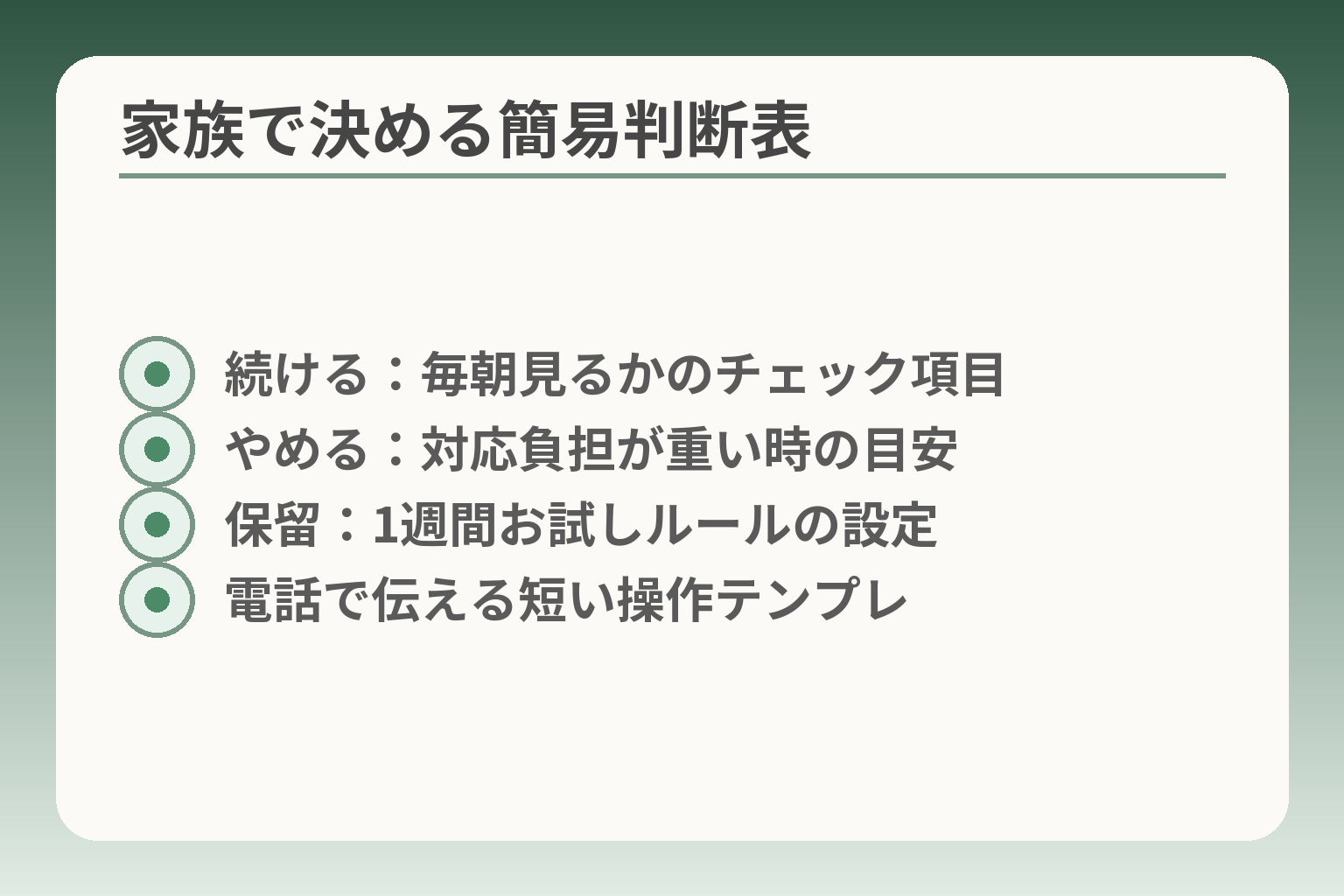
- 続ける:毎朝見るかのチェック項目
- やめる:対応負担が重い時の目安
- 保留:1週間お試しルールの設定
- 電話で伝える短い操作テンプレ
前の機種別要点を踏まえると、最終判断は便利さより負担の少なさを優先する方向で決めると後悔が少ない傾向があります。
- 使い続けるかを決める際は本人の見やすさと操作の慣れを重視する。
- やめる判断は更新頻度や電池・プライバシーの負担が実用上上回る場合に選ぶ。
- 保留は小さな変更から試す運用で、負担を最小にしながら効果を確かめる。
続ける:ホームに常時表示が向く人
要点は、外出前に天気を必ず見る人や、画面を一目で確認したい人には常時表示が向く点です。具体例としては、散歩や買い物で天気確認が習慣になっている高齢の方が当てはまります。
判断基準は「毎朝・外出前に必ず見るかどうか」です。頻度が高ければウィジェット常時表示の恩恵が大きくなります。落とし穴は、ウィジェットが頻繁に更新して電池を消費する点です。回避策はウィジェットの更新間隔を長めにするか、地域固定にして位置情報を常時使わない運用にすることです。
やめる:更新や設定が負担になりやすい場合
要点は、設定やトラブル対応が家族の負担になる場合は無理に常時表示を続けないことです。具体的には、頻繁に表示が消える・更新されないといったトラブル対応を家族がする余裕がない場合が該当します。
判断基準は「問題発生時の対応を誰がするか」です。対応できる人がいないならショートカット運用など簡素化を優先します。落とし穴は、見た目を優先して操作を複雑化することです。回避策としてはウィジェットをやめ、天気アプリのショートカット1つだけホームに置く導線に切り替えると負担が減ります。
保留:迷うときは小さな変更から試す方法
方針は、小さな試行を短期間行って効果を確かめる運用が実務的です。例えば一週間だけ地域固定の小型ウィジェットを試す、というやり方が負担を抑えます。
「まずは1週間試す」のように期間を決めると評価が簡単になります。期間中に困った点をメモし、期間終了後に家族で継続・中止を話し合うと感情的な判断を避けられます。回避策としては、試行中でも元に戻せるようスクリーンショットや戻し方のメモを残しておきます。
よくある失敗と、その回避策
よく見られる失敗は、家族の誰かが一度に多くの変更を行い本人が混乱することです。特にホーム切替やウィジェットの追加は見た目が大きく変わるため戸惑いを招きやすいです。
変更は一つずつ行い、都度本人の反応を確かめると混乱を避けられます。回避策としては(1)作業前に画面の写真を撮る、(2)変更は一つだけ実施、(3)電話で短い説明を用意しておく、の三点セットを家族で共有してください。機種固有の操作や名称は公式FAQに従うと確実です。出典:FCNT(らくらくスマートフォンサポートFAQ)
電話で伝える短い操作テンプレ(家族向け)
具体的で短い言葉にするほど、遠隔でのサポートが成功しやすくなります。例をそのまま使ってください。
- ウィジェットを試す時:「ホームの何もない所を長押し」「ウィジェット」「天気をタップして置いて」
- 位置情報を一時許可する時:「設定→アプリ→天気アプリ→権限→位置情報を許可」
- 元に戻す時:「設定→アプリ→デフォルトアプリ→ホームを元に戻す(写真を見せて)」
この判断の整理ができれば、実際の画面操作や機種別の手順を確認することでさらに安心して設定できます。
Q&A:よくある質問(探し方・位置情報・見え方)
ここまでの手順を試しても不安が残ることは自然です。
症状ごとに「まず見る場所」を決めて順に当たると、無駄な操作を減らしやすい判断になります。
- ウィジェットが見つからない場合はホームモードとウィジェット一覧を確認する。
- 表示される地点が違うときは位置情報の権限とウィジェット側の地域設定を確認する。
- 更新が遅い・消えるときは通信→省電力→アプリの順で確認する。
Q. ウィジェットが見つかりません
要点は、ウィジェットはホームの「空白」からの操作で一覧が出る点です。ホーム画面の何もない部分を長押しし、メニューから「ウィジェット」を選んで一覧を確認してください。端末によっては「ウィジェット」という表記がなく、代わりに「追加」「ウィジェット/ショートカット」などの表記になっていることがあります。出てこなければ、端末がシンプルホームモード(ウィジェット非対応)になっている可能性が高いです。
ホームモードの違いでウィジェットの有無が決まるため、まずホームモードの確認を優先してください。
落とし穴は、ウィジェットが一覧にあっても配置可能なスペースがないことや、プリインの天気アプリが無効化されている場合です。回避策としては(1)他のアイコンを移動して空きスペースを作る、(2)設定→アプリで該当の天気アプリが有効か確認する、(3)ホームモードを一時的に標準に切り替えて確認する、のいずれかを試してください。出典:シャープ(ウィジェットの使い方)
Q. 天気が現在地と違う場所になります
要点は、ウィジェットが現在地連動か地域固定かをまず見分けることです。現在地連動のウィジェットは位置情報の権限が必要です。設定→アプリ→対象の天気アプリ→権限の順で位置情報が許可されているか確認してください。許可がなければ望む地点の天気になりません。
位置情報はアプリ単位で管理できるため、必要時だけ一時的に許可して動作を確認する運用が現実的です。
落とし穴としては、位置情報が有効でもWi‑Fiの位置推定やキャッシュが古いことで誤差が出ることです。回避策は一度アプリを完全に終了して再起動する、あるいはウィジェットの地域設定で手動の地点(市区町村名)を固定することです。位置情報の扱いに不安がある場合は、地域固定で運用して更新頻度を抑える方法が負担を減らします。出典:NTTドコモ(F-12D 取扱説明書)
Q. 毎回更新が遅い/表示が古いです
要点は、更新問題は「通信」「バッテリー最適化」「アプリ状態」の順で原因を絞ると効率的な点です。まずWi‑Fiやモバイル回線が安定しているかを確認します。次に設定→バッテリーで天気アプリにバックグラウンド制限や最適化がかかっていないかを確認してください。最後にアプリの更新やキャッシュ削除を行います。
通信が安定しているかの確認を最優先にすると、以降の手順で無駄が少なくなります。
よくある失敗は、省電力設定を変更した結果ウィジェット更新が止まっているのに気づかないことです。回避策は一時的に省電力を解除して様子を見る、または天気アプリを最適化の例外に登録することです。端末再起動で改善することも多い点を覚えておいてください。出典:Appllio(Androidホーム 天気トラブル対応)
Q. ホームがごちゃごちゃしました。元に戻せますか
要点は、変更前の状態を写真やメモで残しておくと元に戻しやすいことです。アイコン移動やホーム切替で見た目が変わると本人が戸惑うため、作業前にスクリーンショットを撮り、どのホームが元だったかを家族で共有してください。
元に戻せる準備があれば、試行錯誤がしやすくなり本人の不安も減ります。
落とし穴は、変更を一度に多く行って戻し方が分からなくなることです。回避策としては(1)変更は一つずつ行う、(2)スクリーンショットを撮る、(3)元に戻す手順を短い文で残しておく、の三点を家族で合意してから作業してください。必要ならメーカーのサポートページや取扱説明書の該当ページを参照すると手順が明確になります。出典:FCNT(らくらくスマートフォンサポートFAQ)
これらのQ&Aで基本的な疑問は整理できますが、機種ごとの画面例やスクリーンショットを確認するとさらに安心感が高まります。
あわせて読みたい関連記事
ワイモバイル版らくらくスマホの初期設定と困りごと対処
ワイモバイルで使う場合の初期設定や基本操作がまとまっています。購入後すぐに設定を整えたい家族向けに役立ちます。
ドコモのらくらくで天気表示を操作する具体手順
ドコモ機種向けの実例が詳しく載っています。該当機種を使っている場合や、公式マニュアルと照らし合わせたいときにおすすめです。
らくらくスマホでアイコンが消えたときの戻し方
ホーム画面のアイコンやウィジェット周りで迷ったときに参考になる記事です。誤って消してしまった場合の対処が簡潔にまとまっています。
らくらくスマホでQRが読み取れない時の順番チェック
画面操作やカメラ周りのトラブル対処が短時間で確認できます。操作を電話で教える必要がある家族のサポート時に便利です。
親とのデジタルの距離を、少し整える
スマホの設定が分かりづらい、言葉の意味が伝わらない、思ったより話が噛み合わない。
こうしたズレは、能力の問題というよりも「育ってきた前提の違い」から生まれます。
おやデジでは、どちらかを正すのではなく、家庭ごとにちょうどいい関わり方を見つけるためのヒントを整理しています。