らくらくスマホと普通のスマホ、迷った時の選び方と注意点
結論:サポート重視なららくらくスマホが向いています。自由にアプリや性能を使いたいなら普通のスマホが無難です。
判断の軸は「誰が設定するか」「何を使いたいか」「どれだけ自力で続けられるか」です。
- らくらくと普通のスマホの違いと、選ぶときの3つの軸をわかりやすく説明します。
- 買う前に必ず確認する項目(アプリ互換・データ移行・充電端子・サポート窓口)を具体的に示します。
- 機種別の性能やセキュリティ更新の確認方法など、長く使うためのチェックポイントを解説します。
- 見守り機能や位置情報の設定とプライバシー配慮について、家族で話すべき点を整理します。
- すぐ買わない選択肢(店頭での試用・短期レンタル・普通スマホをかんたん設定にする方法)も紹介します。
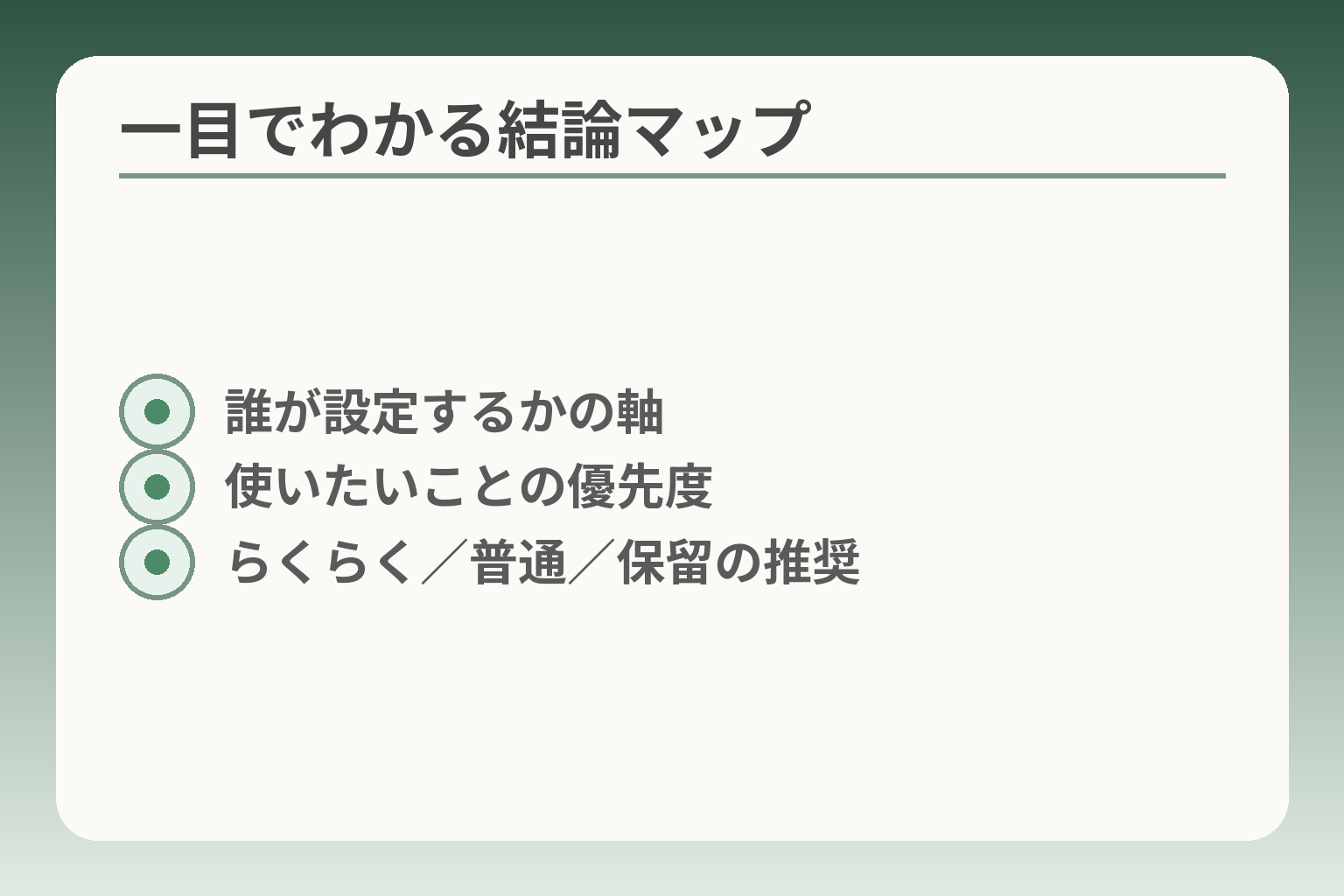
- 誰が設定するかの軸
- 使いたいことの優先度
- らくらく/普通/保留の推奨
結論:向く人が違います(先に決める3つの軸)
判断が曖昧なままだと、使い始めてから手間や不満が増えやすくなります。
らくらくスマホはサポートと簡単操作を優先する人に向きます。普通のスマホはアプリや性能の自由度を重視する人に向きます。どちらが適切かは「誰が設定するか」「何を主に使うか」「どれだけ自力で続けられるか」で決めると判断がぶれにくくなります。
- 設定や困りごとを誰がフォローするかで、必要な「やさしさ」の度合いが変わる
- 使いたいアプリや決済・認証があると、普通のスマホのほうが安定することが多い
- 短期で試す・店頭で実機を触るなど、保留する選択肢も有効である
結論は「サポート重視」なららくらくが候補です
らくらくスマホは文字やアイコンを見やすくし、誤操作を抑える工夫が入っています。店頭での設定サポートや電話サポートを前提に設計されているため、初期設定や操作説明を受けたい人には安心感があります。設定や操作のサポートを重視する家庭では、らくらくスマホが負担を減らす判断基準になりやすい。出典:FCNT(らくらくスマホFAQ)
判断基準としては、本人が店員や家族の説明で落ち着いて操作を覚えられるかを見ます。落とし穴は「見た目が簡単でも、特定のアプリが独自仕様で動きにくい」ケースです。回避策は購入前に主要アプリ(電話、LINE、銀行アプリなど)を店頭で実機確認することと、どこまで店が有料で対応してくれるかを店員に明確にすることです。出典:Goodモバイル(導入・サポート事例)
自由にアプリを使いたいなら普通のスマホが無難です
普通のスマホはOSやハードの構成が標準的で、アプリの互換性やアップデート対応が優れる傾向があります。特に決済・認証・通知周りは細かな制約で不都合が出やすく、仕事や趣味で幅広く使うなら普通のスマホが無難です。アプリの「入る」だけでなく、「同じ体験で使えるか」を事前に確かめることが重要です。出典:イオンモバイル(シニア向けスマホの選び方)
判断の目安は「将来やりたいことリスト」を作ることです。オンライン決済・医療系アプリ・写真編集などが入るなら普通のスマホを検討します。落とし穴は、普通の機種でも初期設定が複雑で本人が戸惑う点です。回避策は最初にかんたんモードを設定する、家族が初期設定を代行する、あるいは店の設定サービスを利用することです。
家族がフォローできるかで難しさが変わります
同居や近居で家族が設定や操作を手伝える環境なら、普通のスマホを選んで長く使う利点が生まれます。逆に離れて暮らす場合は、遠隔での見守りや簡単操作を優先する必要が出ます。家族が物理的・時間的に支援できるかを早めに話し合うと、機種選びのミスマッチが減ります
落とし穴は「見守り」が主目的になり過ぎて本人の使い勝手が軽視される点です。プライバシーや同意の線引きを家族で共有しておくことが回避策になります。また、遠隔での簡単設定や位置情報共有の可否は機種・サービスで違うため、店頭で具体的な設定画面を見せてもらうと確実です。出典:note(導入と運用の実例)
「判断しない」も選べます(体験してから決める)
急いで買う必要は必ずしもありません。短期レンタルや店頭での試用、家族による設定トライアルなどで実際の操作感を確かめると失敗が減ります。店舗によってはレンタルや試用機を用意していることがあるので、費用対効果を見てから決める選択肢も現実的です。出典:au(らくらくスマートフォン Lite 製品ページ)
試す際の判断ポイントは短期間で「普段使う3つの操作」がスムーズにできるかです(通話、メッセージ、写真の送信など)。落とし穴は試用が短過ぎて慣れの時間が測れないことです。回避策は1週間程度の短期レンタルや、家族と一緒に数日使ってみる工程を設けることです。
この軸で優先順位を決めると、次は機種別の具体的な差や購入前チェック項目に注意を向けられます。
らくらくスマホと普通のスマホの違い(比較表の見方)
- 画面・文字・アイコンの違い
- 操作フローとホーム切替
- アプリ互換性のポイント
- 性能と価格の目安
前節の判断軸を受けて、機能ごとの違いを具体的に見比べると選択が明確になります。
らくらくスマホは「見やすさ・操作の簡潔さ・サポート」を重視する方向けで、普通のスマホは「アプリ互換性と性能の自由度」を重視する方向けと判断するのが実用的です。
- 画面や表示:視認性と誤操作の減らし方が設計の主眼になる
- 操作とUI:簡易ホームと通常ホームの切替え可否で利用負担が変わる
- アプリ・性能:使いたいサービスがあるなら事前検証が必要になる
画面の見やすさ:文字が大きいだけではありません
らくらく系は大きな文字・大きなアイコンに加え、操作フローや導線自体を簡素化しています。結果として、目的の操作にたどり着きやすくなります。出典:富士通(らくらくスマートフォン メニュー紹介)
判断基準は「普段の代表操作が一画面で済むか」です。連絡先を呼び出す、電話をかける、写真を送るといった日常動作が直感的にできれば負担は小さいです。落とし穴は「見た目が簡単でも、機能を切り替えると複雑に見える」点です。回避策は購入前に店頭で本人に操作してもらい、よく使う3操作を実際にやってもらうことです。
操作の迷い:ホーム画面の作りが違います
多くのらくらく機は標準の「かんたんホーム」と通常の「シンプル/標準ホーム」を切り替えられる設計です。これにより、慣れに合わせた段階的な移行が可能になります。出典:FCNT(らくらくスマートフォン 製品ページ)
判断基準は「切替操作が家族でも説明できるレベルか」。落とし穴は、切替自体が分かりづらくて本人が勝手に戻してしまうことです。回避策は切替方法をメモにして貼る、家族がリモートで戻せる設定を準備する、あるいは切替をロックする設定を確認することです。ホーム切替の容易さは「慣れる時間」と「家族のフォロー力」で評価すると分かりやすい。
通話の聞き取り:設定で補えるかも確認します
通話の聞き取りやすさは音声処理やスピーカーの設計で差が出ます。らくらく系は通話音声を聞き取りやすくするチューニングや、迷惑電話対策など高齢者向けの配慮を盛り込む傾向があります。出典:ハルメク(らくらくホンの解説)
判断基準は「補聴器や聞き取り補助が必要な場面で実際に聞こえるか」。落とし穴は静かな店頭では問題なく聞こえても、外出先や雑音下で聞こえにくい点です。回避策は実機で屋外や雑音下で試す、通話の録音機能や増幅設定を確認することです。
アプリ:入るかより「同じように使えるか」が大事です
アプリのインストール可否だけでなく、通知・認証(SMS、二段階認証)・決済の流れが同じように機能するかが重要です。キャリアやサービス側が動作確認リストを提供している場合もあるため、事前チェックが現実的な対策になります。出典:LINE(動作確認済み端末検索)
判断基準は「本人が日常的に使うサービスで問題が出ないか」。よくある失敗は、主要アプリは入るが通知が届かない、または認証コードを受け取れないケースです。回避策は購入前に主要アプリを店頭で実際に立ち上げ、ログインや通知の挙動を確認すること、また重要データのバックアップ手順を家族で共有しておくことです。特にLINEや銀行アプリは、ログインやトーク引き継ぎの手順を家族で一度試すことが有効です。
性能と価格:同じ予算なら普通のスマホが有利なことも
近年のらくらくスマホはミドルレンジに近い性能を備えた機種も増えていますが、同価格帯の普通のスマホと比べると搭載CPUやメモリ、拡張性で差が出る場合があります。結果として、将来的に負荷の高いアプリを使う可能性があれば普通のスマホのほうが選択肢が広くなります。出典:ASCII.jp(らくらくスマートフォン レビュー)
判断基準は「想定する利用年数と想定負荷(動画・大きな写真編集・ゲームなど)」。落とし穴は価格だけで判断して、性能不足でストレスが生じることです。回避策は同価格帯の標準スマホとベンチマークやレビューを比較し、家族で許容できる動作速度の目安(例:ウェブページ表示に5秒以上かからない等)を決めることです。価格対性能の比較は、購入後のストレスを大きく左右します
ここまでの比較で優先度が見えたら、次は購入前チェックリストで具体的な項目を一つずつ確かめていくのが堅実です。
購入前に確認する5つのポイント(失敗しやすい所)
- 主要アプリの動作確認項目
- データ移行の項目別手順
- 充電端子と充電環境
- サポート窓口と費用
- セキュリティ更新期間確認
ここまでの比較で優先度が見えてきたら、購入前に具体的な項目を一つずつ確かめると失敗が減ります。
買う前は「使いたいサービスが問題なく使えるか」「移行作業が現実的か」「毎日の充電やサポート負担が許容できるか」を基準に判断の方向性を決めるとよいです。
- 主要アプリの動作と認証が問題ないかを実機で確認する
- 電話帳・写真・LINEなどの移行方法と店の対応範囲を明確にする
- 充電端子やサポート体制、セキュリティ更新の方針を確認する
使いたいアプリの互換:LINEや銀行アプリを実機で確認します
多くの問題は「アプリが入るか」ではなく「同じように使えるか」で起こります。例えばLINEはインストールできても通知が届きにくい、認証SMSが受け取れない、トークの引き継ぎで画像が抜けるといった事例があります。出典:LINE(動作確認済み端末情報)
判断基準は、本人が日常的に使う機能がスムーズに動くかです。具体例を挙げると、通話・メッセージ・家族とのグループLINE・銀行アプリの振込操作などをリスト化し、店頭で実機にログインして試すと確実です。落とし穴は「店員がサインインしないで動作確認した」ケースで、本人のアカウントで試して初めて分かる不具合がある点です。回避策は本人のアカウント情報を用意して、家族が同席のうえで動作を確認することです。
データ移行:電話帳・写真・LINEの引っ越しを分けて考えます
機種変更や乗り換えで大変なのはデータの中身と手順の違いです。連絡先や写真はクラウドやデータ移行ツールで比較的移せますが、アプリ内データ(特にLINEのトーク履歴)はOS間で手順が異なります。出典:Google(Android デバイス間のデータ移行) 出典:Apple(iPhoneへの移行ガイド)
判断基準は「重要なものが確実に移せるかどうか」です。具体的な手順を整理すると、連絡先はGoogleアカウントで同期、写真はクラウド保存、LINEはトークバックアップ(iCloudやGoogleドライブ)→引き継ぎの流れを確認します。落とし穴は、事前バックアップを忘れて初期化してしまうことです。回避策は購入前にバックアップと引き継ぎ手順を家族で実践することと、店で移行サービスの範囲と有料/無料を確認することです。
充電とケーブル:端子の種類と置き型充電の有無を確認します
毎日の充電が使いやすさを左右します。Type-Cケーブルの普及が進んでいますが、機種によっては独自端子や置き型充電を採用している場合があります。出典:Wikipedia(USB Type-C)
判断基準は「普段使う場所で手間が少ない充電方法か」です。具体例として、充電ケーブルを差すのが難しい場合は置き型(ワイヤレスや専用クレードル)が便利です。落とし穴は、同居家族とケーブルを共有できない形状を選んでしまう点です。回避策は家で使う充電器の種類(ACアダプタ/ワイヤレス/車載)を確認し、代替ケーブルや予備を用意することです。
サポートの受け方:店・電話・訪問のどれに頼るか決めます
購入後の安心感はサポートの受けやすさで大きく変わります。キャリアや販売店は初期設定やデータ移行を有料で代行する場合があり、訪問サポートを提供する事業者もあります。出典:NTTドコモ(サポート情報)
判断基準は「困ったときに誰が・どう対応するか」です。例えば近くにショップがあるか、電話サポートの受付時間、訪問サービスの有無や料金を確認します。落とし穴は「店頭で無料と言われたが、細かい設定は有料だった」という誤解です。回避策は購入前に「具体的にどの作業を誰がやってくれるか」を書面やメールで確認することです。また、家族で分担ルールを決めておくと負担が分散します。
アップデートとセキュリティ:いつまで使えるかを確認します
OSやセキュリティの更新期間は機種やメーカーで大きく異なります。長く安全に使うにはアップデート方針の確認が欠かせません。出典:Google(Android セキュリティ更新の説明)
判断基準は「販売後どのくらいの期間、更新が期待できるか」です。数年後の脆弱性対応が切れると、ネットバンキングや決済で問題が出る可能性があります。落とし穴は「見た目が新しくてもサポート期間が短いケース」です。回避策は購入前にメーカー・キャリアのセキュリティ更新方針を確認し、可能ならサポート期間が長い機種を選ぶことです。加えて、重要なアプリは定期的にログイン状態やバックアップを点検しておくと安心です。
上の5点を実際に確かめれば、優先すべき機能と譲れる点が明確になりますので、次は機種ごとの具体的比較に取りかかりやすくなります。
選び方の分かれ道:らくらく/普通スマホ+かんたん設定/保留
ここまでの比較で優先する点が見えてきたら、最終判断は「らくらく」「普通スマホ+かんたん設定」「保留(試す)」のどれが最も日常負担を下げるかで決めると迷いが少なくなります。
- らくらくは初期の安心感と店頭サポートを重視する家庭向け
- 普通スマホ+かんたん設定は将来の拡張性とアプリ互換を重視する家庭向け
- 保留(試用・レンタル)は失敗コストを下げたい場合の現実的な選択肢
らくらくスマホが合いやすいのは、電話と基本が中心の人です
らくらく系は表示や操作を最小限に整理し、電話やメッセージなど基本操作をすぐ行えるように作られています。出典:FCNT(らくらくスマートフォン FAQ)
判断基準は「本人が日常で行う上位3つの操作が直感的にできるか」です。具体例としては、よくかける相手のワンタップ発信、着信音や文字サイズの見やすさ、緊急連絡ボタンの位置確認などを実機で確かめます。落とし穴は、見た目の簡潔さが逆に一部アプリの操作を隠してしまい、家族が介入しないと使えない状態になる点です。回避策は、購入前に本人が実際に操作してみて「最も使う3操作」をクリアするまで選ばないことと、店や販売元が提供する有償サポートの範囲を明確にしておくことです。
普通のスマホ+かんたんモードが合うのは、アプリが増えそうな人です
普通のスマホはアプリ互換性や性能で有利です。簡単表示(かんたんモード)を初期設定にすれば、らくらく風の操作性に近づけることができます。出典:イオンモバイル(シニア向けスマホ選び)
判断基準は「将来追加したいアプリやサービスが明確か」です。具体例として、オンライン決済や医療系アプリ、遠隔診療などを使う予定がある場合は普通のスマホが安全です。落とし穴は、機能が豊富な分だけ初期設定が複雑になり本人が混乱する点です。回避策は、購入時に家族が初期設定を代行し、かんたんモードで段階的に通常モードへ移行する計画を立てることです。かんたんモードは「慣れるまでの橋渡し」として使うと、将来的な拡張を妨げません。
同居・近居なら普通のスマホを選んで家族が設定する手もあります
家族が物理的に近くでサポートできるなら、普通のスマホを選び初期設定や故障時の対応を家族が担う運用は現実的です。
判断基準は「家族が継続的にサポートできるか」。具体例は同居で毎日見守れる場合や、近所に住む子どもが週に何度か訪問できる場合です。落とし穴は、家族負担が一人に偏りやすい点です。回避策はサポート担当を複数決め、操作手順やパスワードを安全に共有するルールを作ることです。また、遠隔支援ツールの導入とプライバシー合意も合わせて検討します。
迷う時は「保留」が安全です(体験・レンタル・試用)
迷いが残る場合は一度保留にして、店頭での試用や短期レンタルで実環境を確かめるのが無難です。出典:Goodモバイル(レンタル・試用事例)
判断基準は「短期間で普段使う3操作が自然にできるか」。具体的な試し方は、1週間ほどのレンタルで自宅環境(電波・雑音・家族の補助有無)で操作し、写真の送信やアプリ通知の受け取り、通話の聞こえ方を確認します。落とし穴は試用期間が短すぎて慣れの影響を見誤る点です。回避策は最低一週間、可能なら二週間程度使ってみてから判断することと、レンタル前にチェックリストを用意して実際に項目を埋める方法です。試用で確認すべきは本人が普段使う具体的操作三つが問題なくできるか、という明確な基準です
ここまでで見えてきた優先順位をもとに、次は具体的な機種比較と購入前の最終チェックに移ると判断が整いやすくなります。
よくある失敗と、回避のコツ(家族の負担も減らす)
- 通知・認証トラブルの原因と対策
- トーク履歴移行の落とし穴
- 家族の役割分担例
- 見守り設定の同意フロー
ここまでの優先度が決まると、現場で起きやすい具体的なつまづきが見えてきます。
判断の方向性としては、機能の有無だけでなく「実際の使い勝手」と「家族のフォロー体制」で優先順位を決めると失敗が減ります。
- アプリが「入る」だけで安心せず、通知や認証も含めて実機で確かめる
- データ移行は項目別に作業を分けて、家族で役割を決める
- 見守りや遠隔操作は本人の同意と運用ルールを先に決める
「アプリは入る」と聞いて買ったが、使い方が違った
アプリのインストール可否だけで決めると、実際の使い勝手で後悔しやすいです。特に通知、SMS認証、決済フローは機種や設定で動作が変わることがあります。出典:LINE(動作確認済み端末情報)
具体例としては、LINEはインストールできてもトークの通知が遅れる、決済用の認証がうまく届かない、といった問題が起きます。判断基準は「本人が普段使う操作を実機で一回はやってみること」です。落とし穴は店頭で販売員が一般動作を示すだけで、実際のアカウントで試さない点です。回避策は購入前に本人のアカウントでログインし、通知や認証コードの受け取りを確認することと、主要アプリのログイン手順を家族で共有しておくことです。「入るか」ではなく「同じように使えるか」が最重要です。
データ移行が思ったより大変だった
連絡先や写真は比較的移せますが、アプリごとに引き継ぎ方法が異なります。準備不足だと時間も費用もかかります。出典:Google(Android データ移行) 出典:Apple(iPhone からの移行)
判断基準は「重要データを項目別にリスト化して優先順位をつける」ことです。具体的には、電話帳→クラウド同期、写真→クラウドまたはSDへ移行、LINE→トークバックアップの手順を確認します。落とし穴は一括で簡単に移せると誤解することです。回避策は移行作業を分割して家族で担当を決め、移行前に必ずバックアップを取ることです。店の有償サービスに頼る場合は、何をどこまでやってくれるかを事前に書面で確認してください。
独自アプリのデータが引っ越せなかった
キャリアやメーカーが提供する独自アプリや設定は、機種変更で引継げないことがあります。使い慣れた操作が消え、代替手段を探す羽目になることがあります。出典:Goodモバイル(導入・運用の実例)
判断基準は「独自アプリのデータが生活上どれだけ重要か」を家族で評価することです。具体例としては、機種固有の健康管理アプリや見守りアプリの履歴が移せない場合があります。落とし穴は、販売時にその点を問わず購入してしまう点です。回避策は購入前に独自アプリのデータ移行可否を確認し、移行できない場合は同等の代替アプリやデータエクスポート方法を用意しておくことです。
家族の“言い方”で進まなくなった
技術的問題以前に、説明の仕方や関わり方で本人が意欲を失うことが多くあります。家族の接し方で導入の成功率が変わります。
判断基準は「本人の気持ちを尊重したペースで進められるか」です。具体例は、教え方が早口で専門用語を使うと本人が混乱する一方、ゆっくり一つずつ示すと定着しやすい点です。落とし穴は、できない点を責める口調や一度で完璧を求めることです。回避策は、短い操作を分けて教える、成功体験を増やす、家族間で対応方針を統一して負担を分散させることです。操作手順をメモや写真で残しておくと家族間で共有しやすくなります。
見守り目的が強すぎて、本人の気持ちとずれた
位置情報や緊急連絡機能は便利ですが、目的や範囲を決めずに導入すると本人が監視されていると感じることがあります。家族関係に負担を生む場合がある点に注意が必要です。
判断基準は「本人の同意と使う範囲を明確にすること」です。具体策としては、見守りの目的(迷子防止/安否確認など)と通知先を家族で合意し、位置共有のオン/オフのルールを作ります。落とし穴は同意を得ずに位置共有を常時有効にしてしまうことです。回避策は初期導入時に必ず本人と話し合い、合意を得た上で設定することと、プライバシーに配慮した運用(必要時のみ共有、共有履歴の管理)をルール化することです。出典:NTTドコモ(位置情報サービスの説明)
ここで挙げた失敗例と回避策を踏まえると、実際の購入や設定で確認すべき具体項目が明確になります。
Q&A:よくある疑問(購入前・変更前の最終チェック)
ここまでの比較を踏まえると、具体的な疑問は購入前に一つずつ潰しておくと安心です。
判断の方向性としては、日常で必ず使う機能が問題なく動くかを優先し、それ以外は家族の支援で補えるかで選ぶと失敗が少なくなります。
- 主要アプリの動作は本人アカウントで店頭確認する
- 移行は項目別に分けてバックアップと手順を明確にする
- 試用やレンタルで実環境の使い勝手を確かめる
Q. らくらくスマホでもLINEは使えますか?
多くのらくらくスマホでLINEは利用できますが、使い勝手は機種によって差が出る傾向があります。出典:LINE(動作確認済み端末情報)
具体例として、インストール自体は可能でも、通知が遅れる、画像のアップロードやトークの引き継ぎで手順が増える、スタンプ購入や決済連携で追加の認証が必要になることがあります。判断基準は「本人が日常的に使うLINEの操作(メッセージ送受信、写真共有、通話)がスムーズにできるか」です。落とし穴は店頭でアプリの一般画面を見ただけで安心することです。回避策は本人のアカウントでログインし、実際にメッセージを送る・受け取る・通知を確認するまで試すことです。
Q. 途中で普通のスマホに変えるのは大変ですか?
移行の難易度は移すデータの種類で変わります。連絡先や写真は比較的容易ですが、アプリ内データは手順が分かれるため注意が必要です。出典:Google(Android データ移行の案内)
判断基準は「何を最優先で残したいか」を明確にすることです。具体的には電話帳→クラウド同期、写真→クラウドまたはPC保存、LINE→トークバックアップといった項目ごとの手順を整理します。落とし穴はトーク履歴やアプリ認証情報を移さずに初期化してしまうことです。回避策は事前にバックアップを取り、家族と分担して移行作業を行うか、店の有償移行サービスの内容を確認して依頼することです。
Q. 普通のスマホでも“らくらく風”にできますか?
一般向けスマホにも簡単表示やシンプルモード、アクセシビリティ機能があり、らくらく風に設定することは可能です。出典:イオンモバイル(シニア向けスマホ選び)
判断基準は「本人が慣れるまでの時間と家族のサポート体制」です。具体例としては、かんたんホームに設定して必要最低限のアイコンだけ配置する、文字サイズと音量を大きめに調整する、といった手があります。落とし穴は、設定を変えただけで煩雑な通知や権限設定が残ることです。回避策は家族が初期設定を代行して、操作マニュアル(写真つき)を残すことです。慣れたら段階的に通常表示へ戻す計画を立てておくと安心です。
Q. セキュリティ更新はどこを見れば分かりますか?
OSやセキュリティ更新の方針はメーカーやキャリアで異なります。サポート期間が短いと後々問題になり得ます。出典:Google(Android セキュリティ更新に関する説明)
判断基準は「販売元が公開する更新ポリシーを購入前に確認する」ことです。具体的にはメーカー公式ページでOS/セキュリティ更新の期間を調べ、購入後に一定期間は更新が期待できる機種を選びます。落とし穴は見た目や新しさだけで選んで、サポート終了が近い機種を買ってしまうことです。回避策は公式サイトでサポート期間を確認し、可能なら長期サポートの機種を選ぶか、重要なアプリは二要素認証や定期的なバックアップで守る運用を用意することです。
Q. 迷ったら、まず何をしればいいですか?
迷いがある場合は、実際に短期間試してみるのが最も確実です。レンタルや店頭の試用で生活環境での使い勝手を確かめます。出典:Goodモバイル(レンタル・試用の事例)
具体的な一手は「普段必ず行う3つの操作」を書き出し、それを店頭やレンタル期間で試すことです。チェック項目は通話の聞こえ、メッセージの送受信、写真の送信・受信です。落とし穴は短時間の試用で慣れを評価してしまうことです。回避策は少なくとも一週間の使用を目安にし、家族で確認用のチェックリストを作成して検証することです。
これらのQ&Aで疑問が整理できれば、購入前の最終チェックリスト作りや機種比較がより実用的になります。
あわせて読みたい関連記事
ワイモバイルのらくらくスマホ使い方:初期設定からLINE・写真・困った時まで
購入後の初期設定やLINEの導入で不安がある方に向いています。実際の手順や困った時の対処法が丁寧にまとまっています。
記事を読むらくらくスマホのアイコン削除:消える範囲と戻し方
ホーム画面の整理や誤って消したアイコンの復元方法を知りたい方向けです。具体的な操作手順が短く確認できます。
詳しく見るあんしんスマホとらくらくスマホの違い|親に合う選び方と迷った時の判断軸
どの「やさしい」スマホが家族に合うか迷っている場合に適しています。機能やサポートの違いを比較し、判断の視点を整理できます。
比較を読むらくらくスマホのウイルス対策:必要?不要?迷った時の確認と選び方
セキュリティやウイルス対策について迷っている家族におすすめです。実用的な確認項目と導入のメリット・デメリットを説明しています。
内容を確認する 親とのデジタルの距離を、少し整える
スマホの設定が分かりづらい、言葉の意味が伝わらない、思ったより話が噛み合わない。
こうしたズレは、能力の問題というよりも「育ってきた前提の違い」から生まれます。
おやデジでは、どちらかを正すのではなく、家庭ごとにちょうどいい関わり方を見つけるためのヒントを整理しています。