らくらくスマホでYouTubeを見る方法|入れ方・通信量・困った時
らくらくスマホでもYouTubeは基本的に使えます。まずは無料で試して、通信量やGoogleアカウントの扱いなど「続けやすさ」に関わる点を家族で確認してから細かい設定に進むのがおすすめです。
- 初めてでも分かるインストール手順と初回のログイン(Googleアカウント)の要点を丁寧に説明します。
- 画質ごとの通信量の目安とWi‑Fi活用法で、料金やデータ不足の不安を減らす方法を示します。
- 字幕・文字サイズ・音声読み上げなど、らくらくスマホで見やすくする具体的な設定(高齢の方向けの操作改善)を紹介します。
- 家族で使う際のアカウント共有の注意点、視聴履歴や推薦の扱い、簡単な見守りルールの作り方を整理します。
- アプリが入らない・動かない時の代替(ブラウザ視聴)や、テレビに映す方法(キャスト/HMDI)の選び方と、まず試すべきトラブル対処をまとめます。
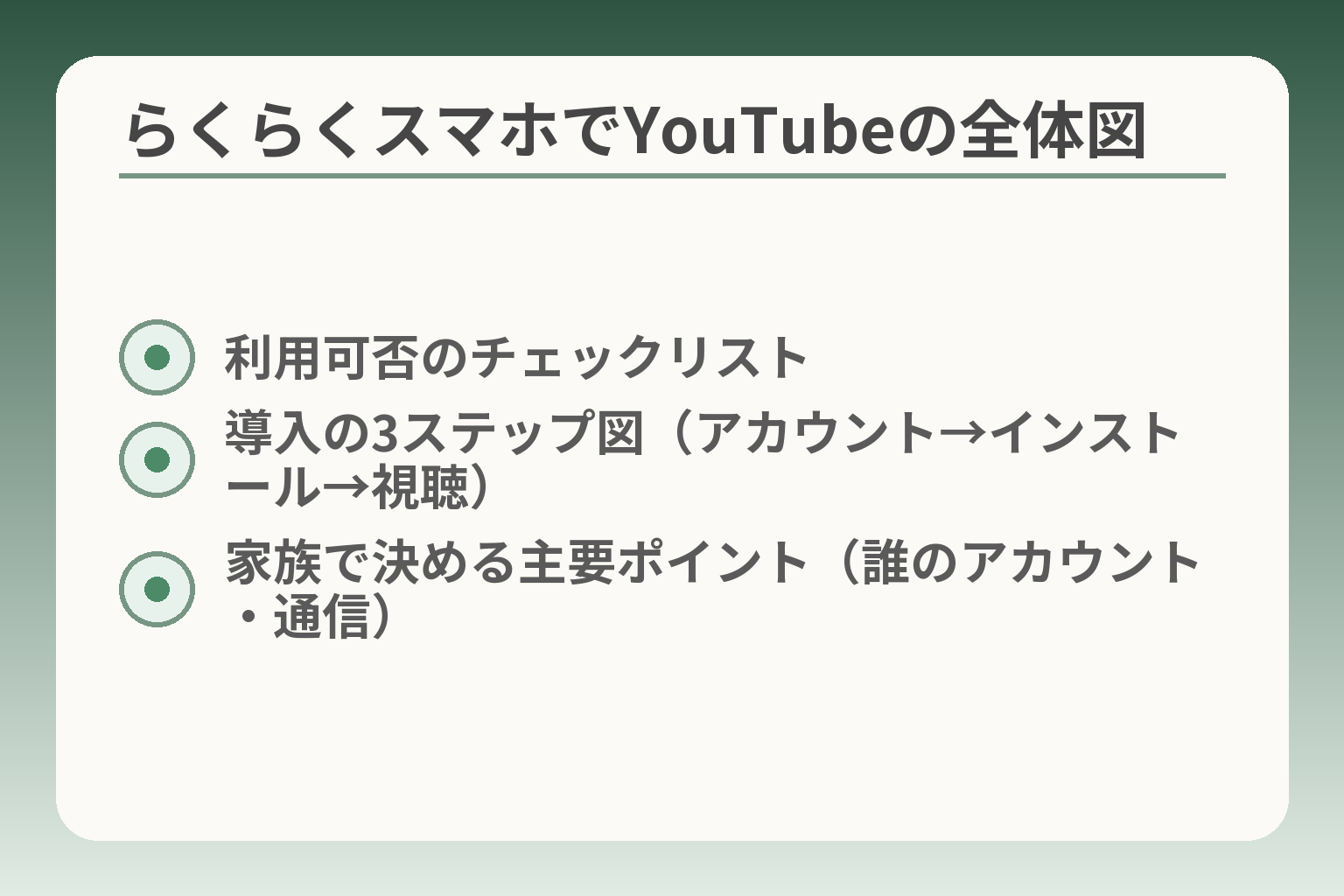
- 利用可否のチェックリスト
- 導入の3ステップ図(アカウント→インストール→視聴)
- 家族で決める主要ポイント(誰のアカウント・通信)
らくらくスマホでYouTubeは使える?最初に確認すること
ここまでで「使えるかどうか知りたい」という関心は受け止められています。
らくらくスマホは多くの機種でYouTubeの視聴が可能で、重要なのは「どの方法で・誰のアカウントで・どの通信環境で使うか」を早めに決めておくことです。
- アプリを入れるかブラウザで見るか、利用方法の選択が操作性と安定性に直結する
- Googleアカウントの扱い(個別か共有か)で履歴・おすすめやパスワード管理の手間が変わる
- 通信量の管理(画質設定とWi‑Fiの使い分け)を最初に決めると料金トラブルを防ぎやすい
YouTubeは無料で見られる?有料(Premium)との違い
YouTube自体は無料で視聴でき、広告付きで動画を楽しめますが、広告非表示やオフライン再生などを重視するなら有料のYouTube Premiumを検討する価値があります。広告やオフライン再生のいずれかが生活上の負担であれば、有料の検討対象になります。有料にすると月額課金が発生するため、頻繁に外で見る・広告がどうしても気になるなどの条件が揃ったときに判断するのが現実的です。
アプリで見る/ブラウザで見る:どちらが向いている?
アプリは操作が簡単で自動再生やオフライン機能など便利な機能が使えますが、インストールや更新の必要があるためGoogleアカウントや端末の空き容量が障壁になることがあります。一方でブラウザ(標準のWebブラウザ)ならアプリを入れられない場面でも視聴でき、更新不要で軽い操作で済む反面、通知や一部の便利機能が使えないことがあります。GoogleアカウントがないとPlayストアの利用が難しく、結果としてアプリが使えないケースが多い点は確認しておきましょう。
出典:NTTドコモ(らくらくスマホ:Googleアカウント案内)
端末の種類・OS・通信環境で変わること(できる範囲の差)
らくらくスマホはモデルやメーカーによって標準ランチャーや表示が異なり、同じ操作でもアイコンの位置やメニュー名が変わります。また、古いOSやストレージ不足の端末では最新版のYouTubeアプリが動きにくいことがあるため、購入時期や機種情報を確認しておくと安心です。かんたんホームなどのシニア向けランチャーを使っている場合は、アプリが見つかりにくいのでホーム画面のカスタマイズを先に考えると操作が続きやすくなります。通信面では自宅Wi‑Fiがあれば画質を上げやすく、モバイル回線だけだと画質と再生安定性を両立させる工夫が必要です。
家族が手伝う前に決めたい「アカウントは誰のもの?」
家族で助け合う場面は多いですが、Googleアカウントを共有すると視聴履歴やおすすめ、保存したパスワードなどが家族間で混在しやすくなります。本人が自分で操作できるなら個別アカウントを基本とし、どうしても管理負担が大きければ家族が管理する補助アカウントを用意するなど、運用ルールを先に決めておくと後で揉めにくいです。よくある失敗は「後から解除したいがログイン情報が分からない」ケースなので、アカウント作成時にパスワードの保管方法(家族での保管場所)を取り決めておくと回避できます。
ここまでで「使えるかどうか」と大まかな判断の方向性は整理できましたので、インストール手順や実際のトラブル対処へ進むと準備がさらに具体的になります。
(手順)YouTubeアプリの入れ方:Googleアカウント→Playストア→視聴まで
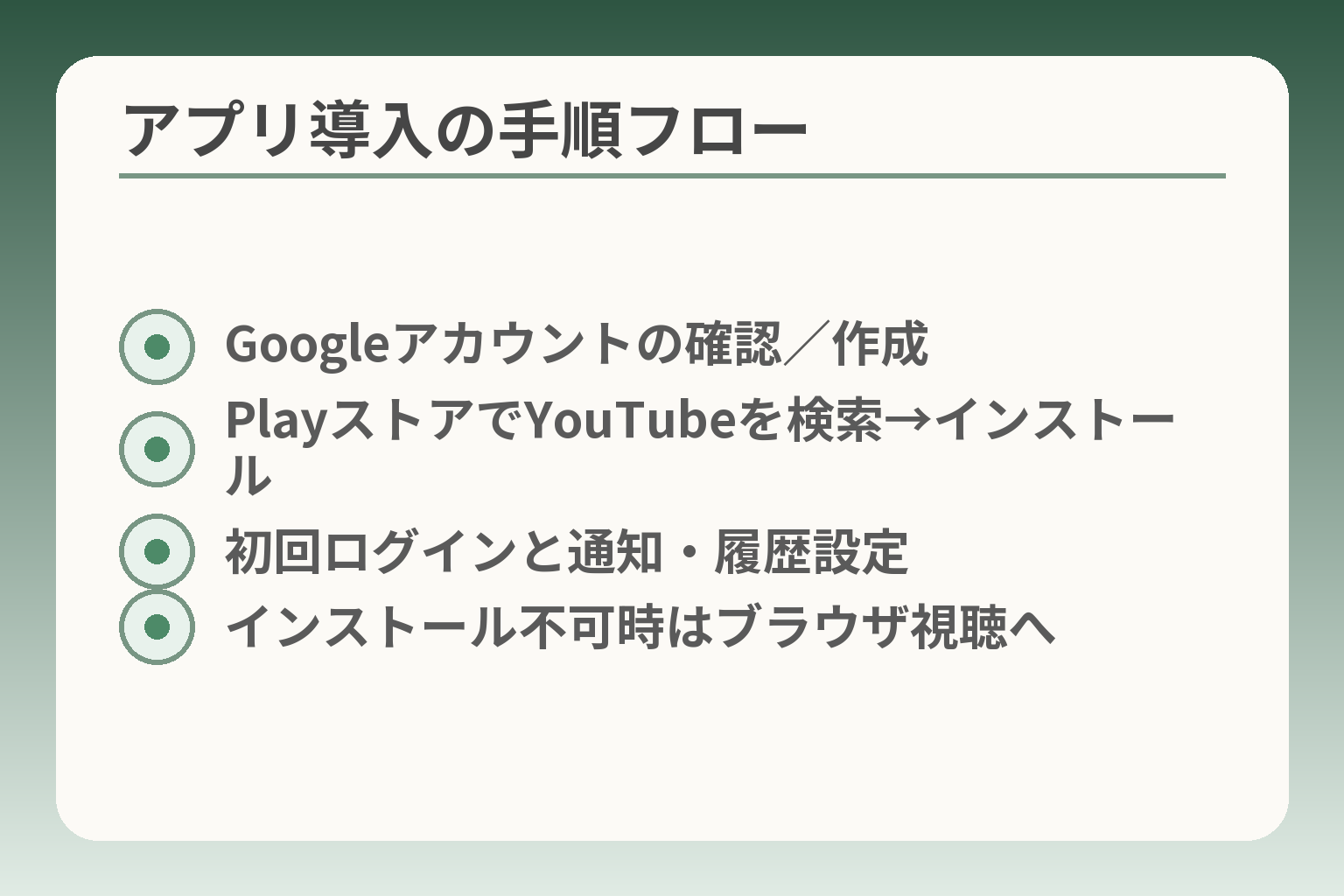
- Googleアカウントの確認/作成
- PlayストアでYouTubeを検索→インストール
- 初回ログインと通知・履歴設定
- インストール不可時はブラウザ視聴へ
操作の可否が整理できたら、実際にスマホに入れて視聴するまでの手順を順を追って整えると安心です。
Googleアカウントが用意できるならPlayストアからのアプリ導入が使いやすく、アカウント作成や管理が難しければブラウザ視聴を選んで負担を減らす判断が現実的です。
- Googleアカウントの有無で導入ルートが分かれる(アプリ導入 vs ブラウザ視聴)。
- Playストアで「インストールできない」場合は容量・通信・ログインの順で確認する。
- 初回起動時の通知・履歴設定を先に決めると、本人が混乱しにくい。
Googleアカウントの確認・作成:ここでつまずくと先に進めない
GoogleアカウントはPlayストア経由でアプリを入れるための基本条件で、既に端末にログイン済みかどうかをまず確認します。家族が代わりに作る場合は、作成時に使うメールアドレスやパスワードを書き残す、あるいは信頼できる家族の管理下にメモを保管するなど具体的な運用ルールを決めておくと後で困りにくくなります。判断基準は簡単で、本人がメールやパスワードを覚えている/戻せるかが「個別アカウントを使う」か「家族が補助するか」の分岐点になります。
アカウント作成時の落とし穴として二段階認証の設定やリカバリーメールの未登録があり、これらは本人だけで対応が難しいことがあるため、設定画面で「リカバリーメール・電話番号」を必ず確認しておくと安全です。出典:NTTドコモ(らくらくスマホ:Googleアカウント案内)
PlayストアでYouTubeを探してインストールする
端末にGoogleアカウントでログインできていれば、Playストアを開いて「YouTube」と検索し、表示された公式アプリをインストールします。インストールできない/保留中の表示が出る場合は、まず端末の空き容量(アプリ本体+更新のための余裕)をチェックし、続いてWi‑Fiに接続して再試行するのが最短ルートです。保留やエラーが出たら「空き容量」「通信状態」「Googleアカウントのログイン状態」を順に確認するのが効率的な切り分けです。
古いOSやメーカー独自の簡易ランチャー(かんたんホームなど)を使っていると、Playストアの場所や検索方法がわかりにくいことがあるため、マニュアルやメーカー公式の動画を合わせて見ると操作がつかみやすくなります。出典:Y!mobile(らくらくスマホ 操作マニュアル)
初回起動とログイン:おすすめ表示・履歴・通知の基本
YouTubeアプリを起動するとGoogleアカウントへのログインを促され、おすすめ表示や履歴の反映が始まります。本人が好む動画だけを出したい場合は、最初のうちに「履歴を貯めすぎない」「チャンネル登録だけで見る」などルールを決めておくと後で消す手間が減ります。具体的な一手としては、通知をオフにする、推奨動画の履歴を定期的に消す、といった運用ルールを家族で決めておくことです。
注意点は、ログインしたアカウントの「履歴」が端末やアカウントに保存されることです。共有アカウントを使うと他の家族の視聴傾向までおすすめに反映されるので、誰にとって一番便利かを優先してアカウント運用を選んでください。
ホーム画面に置く(ショートカット)・迷子を防ぐ工夫
らくらくスマホではアプリの探し方が戸惑いの原因になりやすいため、YouTubeのアイコンをホーム画面に置く、または大きめのフォルダにまとめるなど目立つ場所に配置するのが効果的です。ショートカット作成は長押しでドラッグするだけの機種が多いですが、かんたんホームを利用している場合は機種ごとのやり方を確認してから配置してください。操作が苦手な方には一画面に必要アプリだけを置く「最小ホーム」が有効で、迷子になる機会が減ります。
家族がサポートする際は、配置のスクリーンショットを撮って共有する、あるいは簡単な操作メモを端末のメモアプリに残しておくと誤操作時の復元が楽になります。
アプリが入らない・Playストアが使えない時の代替(ブラウザ視聴)
Playストアが使えない・インストールできない場合は、スマホの標準ブラウザで「youtube.com」を開けば視聴が可能です。ブラウザ視聴はアプリに比べて通知や一部の操作が制限されますが、更新不要で手早く始められる利点があります。実用的な回避策は、まずブラウザで視聴できるか確認し、その上で家族が店舗やキャリアサポートに相談するか判断することです。
ユーザー事例では、一時的にアプリの不具合で再生が阻害された際にブラウザで回避できたケースが報告されていますが、その際はログイン状態やキャッシュの影響を考慮する必要があります。出典:Yahoo!知恵袋(ユーザー事例)
これらの手順でアプリ導入・代替視聴の選択肢が明確になったので、視聴中の見やすさや通信量の管理といった運用面に目を向けていくと負担がさらに減ります。
使い方の基本:検索・字幕・音量・見やすさを整える
これまでの準備を受けて、日常的に快適に見るための「操作の整え方」を先に決めておくと迷いが減ります。
視聴を続けやすくするには、検索の導線・字幕や文字の見やすさ・音の扱いをシンプルにしておくことが実務上の優先順位になります。
- 検索語とお気に入りの整理で目当ての動画にたどり着きやすくする
- 字幕と端末の文字サイズで「聞こえ/見え」を補助し、誤操作を減らす
- 音の出し方(スピーカー/イヤホン/音量上限)を定めて家庭内での困りごとを回避する
見たい動画を探す:検索語のコツ(短く・具体的に)
検索は短く具体的にするのが基本です。「体操」だけで探すより「ラジオ体操 第1」「認知症 体操 10分」など目的に近いキーワードを加えるとヒット率が上がります。高齢の方が自分で操作する場合は、家族が最初に代表的な検索語とチャンネルをいくつか登録しておくと探す手間が減ります。
判断基準は「本人が1回で見つけられるかどうか」です。見つけられない場合は検索語を増やすより、あらかじめ「再生リスト」やホーム画面のショートカットに登録してしまう方が負担は小さくなります。登録例としては、体操・歌・ニュース・趣味別に再生リストを作り、1つのアイコンで開けるようにする方法が現場ではよく使われています。
字幕(自動字幕)と文字の大きさ:聞き取りづらさの補助
YouTubeには自動生成字幕や投稿者が付けた字幕があり、状況に応じて切り替えられますが、自動字幕は必ずしも正確ではない点に留意が必要です。自動字幕は利便性は高いものの「誤認識がある」前提で使い、重要な情報確認は音声や別の資料で補う判断が現実的です。
自動字幕や言語の切り替えは動画プレーヤーの設定から操作できます。字幕が見づらければフォントサイズや表示位置を変えられる場合もあるので、最初に字幕をONにして見え方を確認しておくと安心です。出典:YouTube Official Blog
端末全体の文字が小さい場合はシステム側の文字サイズを上げるとアプリ内の文字も見やすくなることが多いです。機種による差はありますが、設定→表示(Display)→文字サイズ(Font size)やアクセシビリティの拡大機能で調整できます。出典:Samsung サポート(文字サイズ変更例)
音量・イヤホン・Bluetooth:家庭内で気を使わず楽しむ
音は「小さすぎる」「大きすぎる」「周囲に迷惑をかける」の三つで問題が起きます。家庭内で使う運用としては、あらかじめ音量の上限(たとえば最大を80%にする)を決め、必要ならイヤホンを使用するルールを作るのが負担が小さいです。Bluetoothイヤホンはワイヤレスで扱いやすい反面、ペアリングのトラブルが発生しやすいので、シンプルな有線イヤホンや片耳タイプを最初に試すのも実務的な選択肢です。
よくある失敗は「ボリュームを上げたら操作パターンが変わって本人が混乱する」ことです。回避策としては家族が一度操作を見守ってから定位置に固定する(イヤホン差込口周辺を分かりやすくする、音量ボタンの操作を控えるルールを掲示する)など簡単な習慣づけが効果的です。
画質を変える(通信量にも影響):見やすさと節約の両立
画質は視認性と通信量のトレードオフです。高画質は見やすい一方でモバイル回線ではデータ消費が増えるため、自宅Wi‑Fiがあるかどうかで基準を分けると運用が楽になります。たとえば自宅では自動や1080p、外出時は360p〜480pを目安にすると大きな料金トラブルを避けやすいです。
操作としては動画再生中の設定(歯車アイコン)から画質を選べます。自動にしておけば通信状況に応じてYouTube側が調整しますが、明らかに通信量を節約したいなら低画質に固定する手順を家族で一度やって見せておくと安心です。
これらを落ち着いて整えておくと、視聴中の細かい迷いやトラブルが減り、通信や見守りの判断もしやすくなります。
データ通信量と料金:YouTubeで損をしないための目安と対策
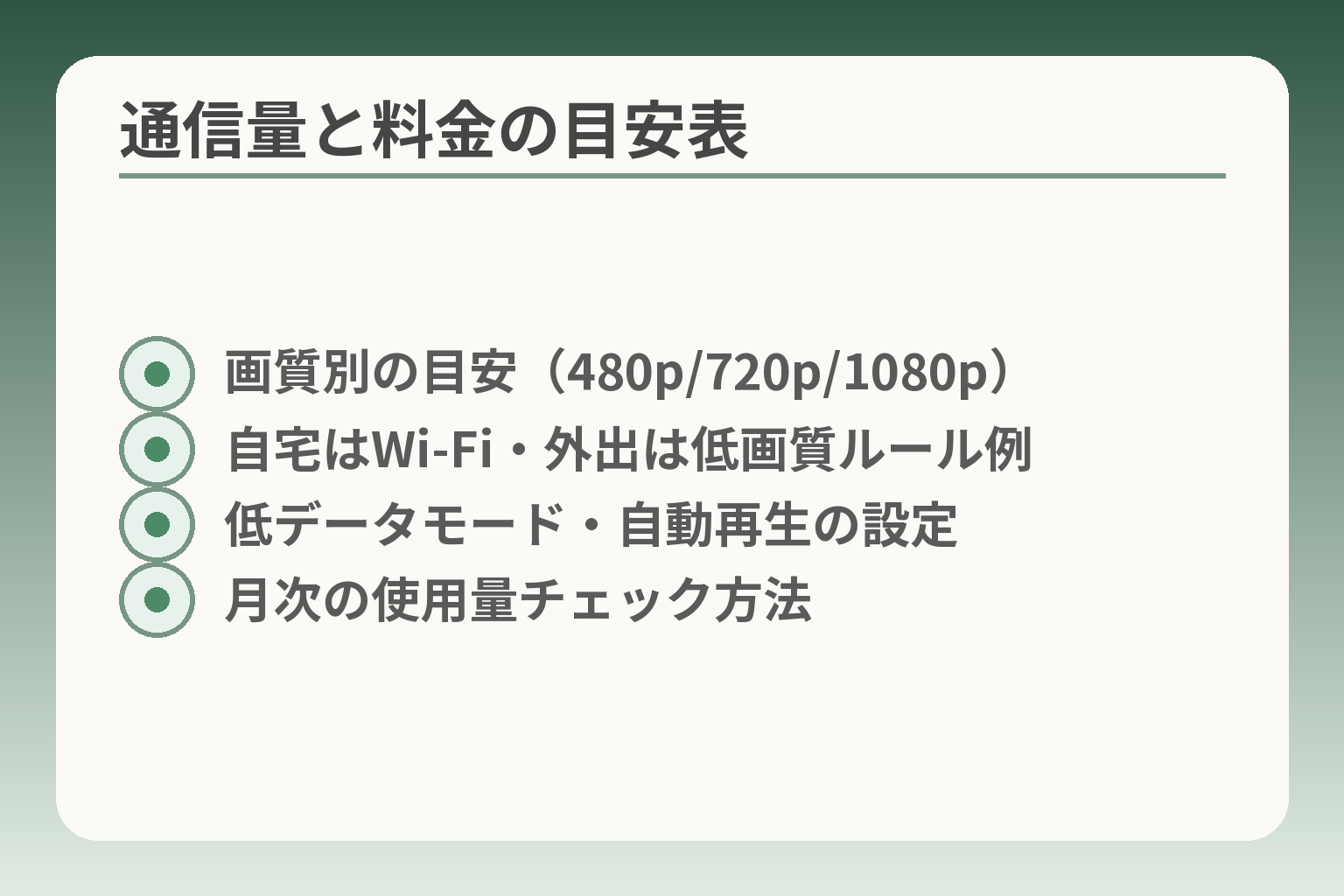
- 画質別の目安(480p/720p/1080p)
- 自宅はWi‑Fi・外出は低画質ルール例
- 低データモード・自動再生の設定
- 月次の使用量チェック方法
視聴の快適さと料金の負担は両立できるため、まずは「どこで・どれくらいの画質で・誰が支払うか」を決めると迷いが減ります。
- 画質ごとのデータ目安を把握して、普段使いのルール(自宅はWi‑Fi、外出は低画質など)を家族で決める
- モバイル回線で長時間見るなら画質を固定するか、あらかじめダウンロード(Premium)を検討する
- 不安がある場合は端末とキャリア両方で使用量チェックを習慣化して過剰請求を防ぐ
通信量の目安:1時間でどれくらい増える?(画質別の考え方)
YouTubeの視聴に必要な回線速度の目安は解像度別に公表されており、これを基にだいたいのデータ消費を想定できます。たとえばSD(480p)は概ね1.1Mbps前後、HD(720p〜1080p)は2.5〜5Mbps、4Kは20Mbps前後が推奨されており、速度目安から逆算して「1時間でどれくらい使うか」の見当をつけると扱いやすいです。出典:YouTube ヘルプ(システム要件)
実務的には、480pでおおむね0.5GB/時、720pで0.9〜1.5GB/時、1080pで1.5〜3GB/時程度を目安にすると請求の誤差を小さくできます。この幅は動画のビットレートやフレームレート、エンコード方式で変わるため厳密な値ではなく「目安」として扱ってください。出典:AT&T データ計算ツール
Wi‑Fiで見る/モバイル通信で見る:どちらを基本にする?
自宅に安定したWi‑Fiがあるなら長時間の視聴や高画質は原則そちらに限定するのが現実的です。一方で外出先で短時間だけ楽しむ場合は低画質(360p〜480p)にしておくと、月内の消費が抑えられます。家族で決めるルール例として「自宅=自動画質or1080p、外出=480p固定」などの仕組みを作ると迷いが少なくなります。
回線の種類によっては「Wi‑Fiでもプロバイダに上限がある」場合があるので、家庭の契約内容(上限・制限の有無)を確認しておくと安心です。キャリア契約のデータ残量はスマホ設定と併せてキャリアアプリで定期的にチェックする運用を勧めます。出典:AT&T(モバイル使用量の管理)
節約の具体策:画質・自動再生・バックグラウンド再生の考え方
無駄なデータ消費を防ぐ実務的な対策は単純で効果的です。動画再生画面の設定から画質を手動で下げる、Wi‑Fi接続時のみ高画質にする、アプリの自動再生(次の動画へ続けて再生)をオフにする、といった基本をまず徹底してください。具体的な一手は「モバイル時は画質を360p〜480pに固定」にしておき、家族がその操作を覚えておくことです。
さらにAndroidやiPhoneには「データセーバー」や「低データモード」があり、バックグラウンド通信や高画質なストリーミングを制限できます。機能のON/OFFは設定アプリから行えるため、わかりやすい運用ルール(例:外出前に低データモードON)を作ると負担が小さくなります。出典:Apple サポート(モバイルデータ管理の案内)
速度が遅い・止まる時:通信制限か端末負荷かを切り分ける
動画が途中で止まるときは、通信回線の混雑・通信制限(速度制限)・端末の処理能力不足(熱・空き容量の不足)のいずれかが原因という場合が多いです。簡単な切り分け手順は「Wi‑Fiに切り替えて改善するか」「別の動画で同じ症状か」「他の端末で同じWi‑Fiだと問題ないか」を順に確認することです。
落とし穴として、端末のストレージ不足やアプリの古いバージョンが影響することがあり、これらは家族で見守りやすいチェック項目(ストレージ空き容量を確保、アプリの更新を確認)としてメモしておくとトラブルが早く解消します。
YouTube Premiumやオフライン視聴を使う判断基準
YouTube Premiumは広告非表示やバックグラウンド再生に加え、動画のオフライン保存(アプリ内ダウンロード)機能が利用でき、外出時のデータ消費を抑えられます。ただしダウンロードはアプリ内でのみ再生可能な形式で保存され、デバイス数の上限や一定期間の認証要件など制約があります。判断基準は「外出で長時間見るか」「広告やバックグラウンド再生を価値と感じるか」です。
無料で試してから判断する、あるいは外出時の視聴頻度が高い場合にのみ契約するなど、段階的に検討するのが負担を減らす現実的な方法です。出典:YouTube ヘルプ(Premiumのオフライン機能と制限)
これらの目安と運用例を元に、家庭ごとの「負担が少ないルール」を決めると請求や操作で悩む頻度が減り、安心して使い続けられます。
家族で安心して使う:アカウント管理・視聴制限・見守りの考え方
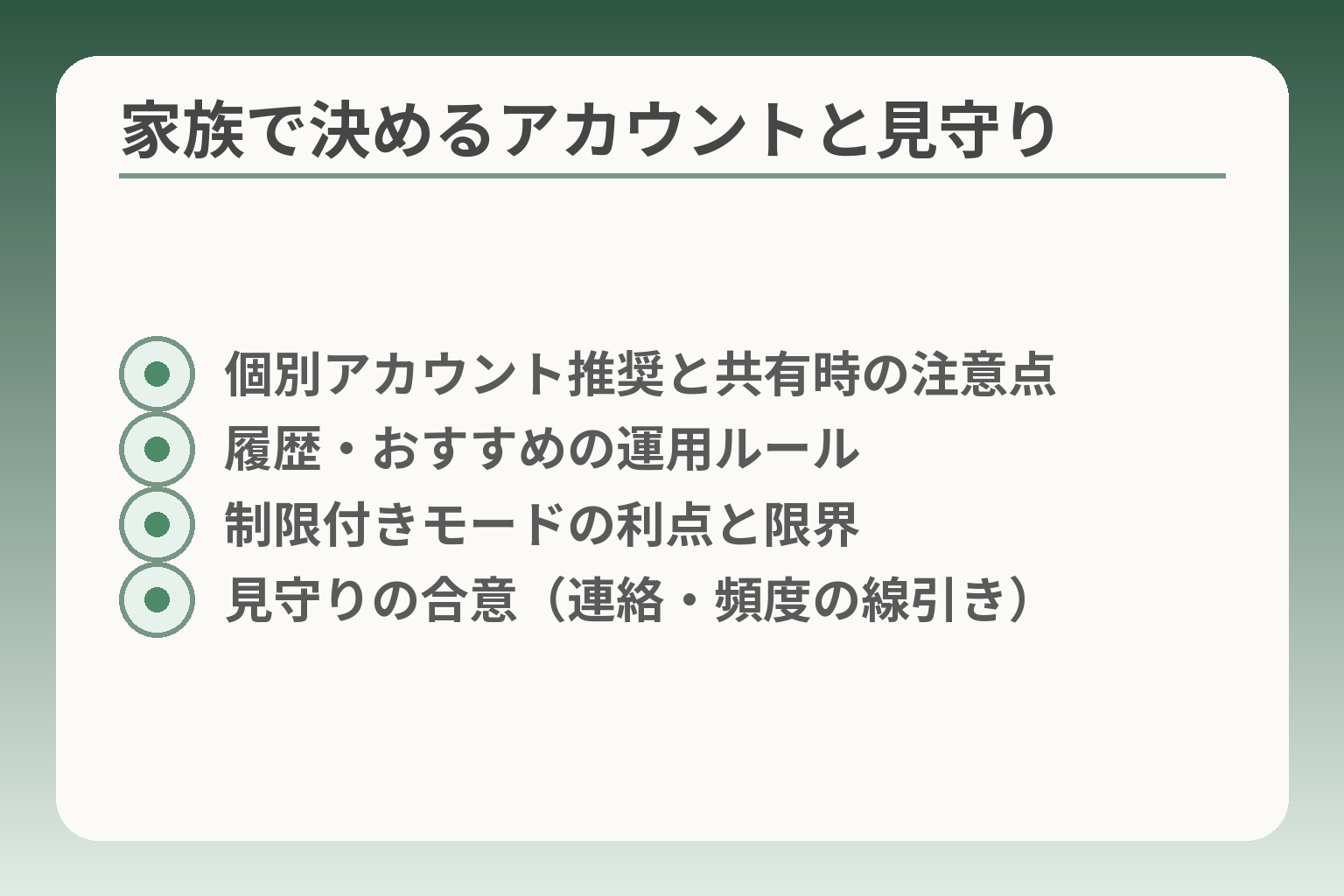
- 個別アカウント推奨と共有時の注意点
- 履歴・おすすめの運用ルール
- 制限付きモードの利点と限界
- 見守りの合意(連絡・頻度の線引き)
ここまでの準備を踏まえると、最も負担を減らせるのは「誰がどのアカウントを使うか」「どの程度まで制限するか」を事前に決めることです。
家族で使う際は、個別アカウントを基本にして、必要に応じて監視や制限を段階的に入れる運用が現実的です。
- 本人が自分で使えるなら個別アカウントを優先し、家族の手間を減らす
- 未成年や使い方に不安がある場合はFamily Link等の「監督付き」設定で視聴範囲を制御する
- 履歴やおすすめはアカウント単位で蓄積されるため、共有アカウントは避けるかルールを明確にする
Googleアカウントを共有しない方がよい場面/共有でも回る場面
共有アカウントは手間は少ない反面、視聴履歴や保存リスト、パスワードなどが家族間で混在してしまうため、長期的には管理コストが上がることが多いです。具体的には、複数人で同じアカウントを使うとおすすめ表示が偏る、誤って有料サービスに申し込む危険があるといった問題が起きやすくなります。
判断の軸は「本人が独立して操作できるかどうか」です。本人が独立してログイン・パスワード管理ができるなら個別アカウントが望ましく、操作に不安がある場合は家族が補助する別のアカウントを用意して権限を分ける方法が現実的です。たとえば本人用アカウントは視聴専用、家族用アカウントは購入や設定変更専用という役割分担を決めておくとトラブルが減ります。
家族で合意できない場合は、「しばらくは共有で試す→混乱が出たら個別に切り替える」と段階的に進める選択肢も否定する必要はありません。
履歴・おすすめに振り回されない工夫(検索から入る、チャンネル登録)
YouTubeのおすすめは視聴履歴に大きく左右されるため、意図しないおすすめが増えると本人が混乱することがあります。運用上のシンプルな対処法は、よく見るチャンネルや再生リストを家族で作ってホームに置くこと、検索語の雛形をメモしておくことです。たとえば「体操→ラジオ体操 第1」「歌→懐メロ 1960年代」など、短く具体的な語を用意しておくと本人が探しやすくなります。
運用ルールの一例としては、普段はチャンネル登録と再生リスト中心で使い、特定の番組を一時的に見るときだけ「シークレット」や「履歴を一時停止」する習慣を設けることです。履歴の一時停止や個別動画の削除はアカウント設定から行えますので、家族が手順をスクショで残すと本人が一人で使うときも安心です。出典:MakeUseOf(YouTube履歴の管理)
制限付きモード(成人向け表示の抑制)の使いどころと限界
制限付きモード(Restricted Mode)は不適切なコンテンツを絞るのに有用ですが、自動フィルタリングのため誤って教育的・支援的な動画が除外されることがあります。学校や企業のネットワーク、家庭用セキュリティで強制される場合もあり、解除できないケースもある点は留意が必要です。
判断基準は「フィルタが効きすぎて有用な動画まで見られなくなっていないか」です。もし学びや情報収集の側面で制限が足かせになるなら、制限を緩めるか別アカウント(管理された監視アカウント)に切り替える選択肢を検討してください。ネットワーク管理やルーターのペアレンタルコントロールでも同様のフィルタがかかるため、家庭内で制限がかかっている場合はその設定箇所も確認すると解決が早くなります。出典:Lifewire(Restricted Modeのトラブル対応)
コメント・ライブ・広告:触れない設定/触れても困らないルール
コメント欄やライブ配信、メンバーシップや投げ銭のような課金要素は誤操作や不快体験に繋がりやすいため、家族で扱わない方針を決めるのも一つの手です。具体的にはコメント表示自体を控える、ライブ通知をオフにする、課金を伴う機能は家族がパスワード管理しておくといった運用が有効です。
落とし穴は「本人がコメントしたがる/配信したがる」場合で、抑えすぎると自由の阻害感につながることがあります。その場合は「公開しないでテスト的に録画を投稿する」「限定公開で家族だけ見る」など段階的に関与を増やすやり方を取ると関係が壊れにくいです。
“見守り”を増やしすぎない:最初の取り決め例(連絡・相談の合図)
見守りは過干渉にならない範囲で、本人の尊厳を保ちながら行うことが長続きの鍵です。実務的には「困ったら◯◯に電話」「わからない操作はスクショを取って共有」といった簡単な合図を決めておくと、必要な時にだけ介入できて家族の負担も小さくなります。
判断の目安は『介入の頻度が週に何回以下なら本人の自立が保たれるか』を家族で合意することです。たとえば週1回のサポートで十分なら、それを超えたら設定や機種の見直しを検討するなど、定量的な線引きをすると不満が出にくくなります。
運用方針が固まれば、あとは実際の設定手順や通信・トラブル対応の細かい落とし穴を押さえると安心感が高まります。
よくあるつまずき・失敗と対処(症状別の早見表)
設定や使い方が固まらないと、見ること自体が負担になりやすい点を受け止めつつ、症状ごとの最短対処を整理します。
日常で起きやすい問題は「簡単に戻せる操作」で切り分けられることが多く、まずは手元でできる確認項目を決めておくのが有効です。
- アプリの不具合は再起動→キャッシュ削除→更新の順で試す
- インストールや保留は「容量・通信・アカウント」の順にチェックする
- 視聴の途切れは画質調整や回線切替で症状が改善するか確認する
YouTubeが起動しない/落ちる:まず試す3つ(再起動・更新・空き容量)
アプリが起動しない・途中で落ちる場合、短時間で試せる基本は(1)端末再起動、(2)アプリの更新・強制停止、(3)キャッシュのクリアと空き容量確保です。これらで直るケースが多く、強制停止→再起動→アプリ起動の順で様子を見ます。判断基準は「1回の操作で元に戻るかどうか」で、戻らなければ次の手順(キャッシュ削除→データ消去→再インストール)へ進みます。
キャッシュ削除やアプリのデータ消去は設定画面から行え、データ消去はログアウトや設定リセットを伴うため注意が必要です。出典:Android Authority(アプリクラッシュ対処)
インストールできない/「保留中」になる:通信・容量・アカウントの順に確認
Playストアでインストールが進まない場合は、端末の空き容量、接続中のネットワーク(Wi‑Fiかモバイルか)、そしてGoogleアカウントのログイン状態を順に確認します。保留中が続くときはダウンロードキューに多数の更新が溜まっていることがあるため、不要なダウンロードをキャンセルしてから単独で試すと改善することが多いです。判断の分岐は「容量が足りないか」「ログインに問題があるか」のどちらかで、どちらでもなければPlayストア自体の再起動や更新を試します。
出典:Google Play ヘルプ(アプリの更新・インストール手順)
動画が止まる・カクカクする:画質と通信環境の見直し
再生が途切れるときは、まず画質を下げてみる(360p‑480pなど)ことが効果的です。外出先のモバイル回線では自動的に高画質を選ぶと大量データを消費したり再生が不安定になるため、モバイル時は低画質固定を運用ルールにする家庭が多いです。さらに端末側の空きメモリ不足やバックグラウンドで多数のアプリが動いていると再生に必要な処理が回らずカクつくことがあるため、不要アプリを閉じる・再起動することも有効です。
通信速度が不安定か端末側の処理負荷かを切り分けるには、同じWi‑Fiで他の端末が安定再生できるか確認する、あるいはWi‑Fi⇄モバイルの切り替えで改善するかを試すと分かりやすいです。出典:QuickHeal(接続と端末負荷の切り分け)
通知が多い/変な画面が出る:通知設定と誤タップ回避
通知の多さや見慣れない画面(アプリ内ポップや広告的な表示)を避けるには、YouTube側の通知設定を見直し、端末のアプリ通知権限を必要最小限にします。アプリ内の「設定→通知」から「おすすめ」「ライブ」など細かい通知カテゴリをオフにできるので、本人に合った範囲だけ残すと負担が減ります。誤タップによる課金やライブ参加のリスクが心配なら、パスワードや決済情報は家族で管理する方が安心です。
また、プッシュ通知の仕様変更やテストが行われることがあり、期待した挙動にならないこともあるため、アプリ側の挙動だけでなくOSの通知許可設定も合わせて確認してください。出典:Android Central(YouTube通知の挙動変化に関する報道)
家族が代わりに触って混乱:どこを変更したかメモする運用
家族間で端末を触ると設定や配置が変わり本人が混乱することがあります。回避策として、設定変更をする際はスクリーンショットを残して共有する、あるいは端末内に「操作メモ」ファイルを作っておく習慣が有効です。操作の前後で簡単に元に戻せる手順(例:ホーム画面のアイコン配置を一枚の写真で保存)を取っておけば、万が一変更しても短時間で復元できます。
加えて、重要な操作(アプリのアンインストールや課金設定変更)は「家族の合意が必要」といったルールを設け、担当者を明確にしておくとトラブルを未然に防げます。
代表的なつまずきとその最短対処は押さえられたので、続けて「設定の実際の操作手順」や「機種ごとの違い」を確認すると安心感がさらに増します。
Q&A:らくらくスマホ×YouTubeのよくある質問
前の章で設定やトラブル対処の基本を確認した流れを受けて、検索でよく出る疑問に実務的な判断基準と具体的な手順で応えます。
状況に応じて「すぐ対処する」「家族で決める」「保留して様子を見る」のいずれが合理的か分かるように整理します。
- 端末にYouTubeが最初から入っていないことはあり得るので、追加の手順を前提に考える
- Googleアカウントが分からない/忘れた場合は無理に操作せず、アカウント復旧の手順を踏む
- Wi‑Fiがない場合は画質運用と視聴時間のルール化で料金トラブルを避ける
らくらくスマホにYouTubeが最初から入っていないのは普通?
端末によっては出荷時点でYouTubeアプリがプレインストールされていることもあれば、最小限のアプリ構成で出荷され、ユーザーがPlayストアから追加する前提の機種もあります。らくらくスマホはメーカーやキャリアが提供する簡易ホームや独自のアプリ構成があるため、販売時期やモデルにより初期状態が異なる点は覚えておくとよいでしょう。判断の方向性としては「アプリが無ければPlayストアで追加できるかどうか」をまず確認し、追加できるなら導入に進むのが現実的です。
実際に操作が分かりにくければ、キャリアやメーカーの公式マニュアルや短い動画チュートリアルを参照すると手順がつかみやすいことが多いです。出典:Y!mobile(らくらくスマホ 操作マニュアル)
Googleアカウントが分からないとき、どうする?
Googleアカウントが本人に分からない/パスワードを忘れている場合、無理に次の設定を進めるとログインロックや二段階認証の混乱を招きやすいので、まずはアカウント復旧の手順に従うことを勧めます。家族が代理で作業する際も、本人の同意やメモの確認などを踏まえたうえで行うと後のトラブルを防げます。
具体的な一手はGoogleのアカウント復旧ページで「登録済みのメールアドレス/電話番号」「最後に覚えているパスワード」「アカウント作成時の情報」などを順に入力して復旧を試みることです。復旧操作は時間がかかる場合があるため、無理に何度も試すより、手順に従って1回ずつ確実に行う方が成功率は上がります。出典:Google アカウント ヘルプ(アカウントの復旧)
ケースによっては「復旧情報(リカバリーメール・電話番号)が設定されていない」「二段階認証が有効で本人が確認できない」といった事情で復旧が難しいことがあります。その場合は、新しいアカウントを作り視聴専用にするという選択肢も現実的です(履歴や購入済みのコンテンツは移行できない点に注意)。
Wi‑Fiがない家でもYouTubeは見られる?(料金対策と現実的な運用)
モバイル回線だけでもYouTubeは視聴できますが、長時間・高画質で見ると通信量がかさみ、月々の料金プランによっては速度制限や追加料金につながる可能性があります。利用頻度と視聴時間を元に「家ではWi‑Fi、外出時は短時間低画質」などの運用ルールを作ると料金トラブルを避けやすくなります。
具体的な目安として自宅以外でのモバイル視聴は360p〜480pを基本にし、長時間の視聴が想定される場合は事前にWi‑Fiのある場所でダウンロード(YouTube Premium利用時)するか視聴を控える判断が実務的です。
通信量の目安や推奨帯域の情報はYouTubeの公式ヘルプにもあり、これを参照しつつ家庭の契約プラン(データ上限の有無)を確認するのが安全です。出典:YouTube ヘルプ(システム要件・帯域の目安)
加えて、スマホ本体と契約先双方でデータ使用量を定期的にチェックし、月初に一度家族で「今月はどれくらい使う予定か」を共有しておくと請求の驚きを減らせます。低データモードやアプリの自動再生を切ると無駄遣いをかなり抑えられます。
YouTubeをテレビに映すのは難しい?(必要な機器と簡単な手順)
テレビに映す方法としては主に「Chromecast等のキャスト機器を使う」「対応スマートテレビのYouTubeアプリを使う」「HDMI接続で直接ミラーリングする」の三つがあり、どれが現実的かは家のテレビの仕様と家族のサポート体制で決めると良いでしょう。Chromecastは比較的設定が簡単で使い勝手も良く、らくらくスマホからワンタップでキャストできる利点があります。
選び方の軸は「家族が設定できるか」「既存のテレビで追加機器を使うか」「費用をかけられるか」の三点です。スマートテレビにYouTubeアプリが入っているなら追加機器不要で済みますが、古いテレビではHDMIアダプタやChromecastの導入が必要になります。
Chromecastの基本的な使い方や対応機器の確認は公式サポートに説明があり、初めてなら家族で一度セットアップを行い、使い方を録画やスクショで残すと本人が単独で使うときに安心です。出典:Google サポート(Chromecast の使い方)
YouTube Premiumは契約した方がいい?(判断基準と段階的な試し方)
YouTube Premiumは広告非表示、バックグラウンド再生、オフライン保存などの機能を提供しますが、月額費用が発生するため「必要性があるか」を家族で合意するのが大切です。外出先でよく長時間視聴する、広告が生活の質に影響する、オフラインで保存しておきたい動画が多い——このいずれかに該当する場合は検討の価値があります。
判断の手順としては、まず無料での利用を数週間試し、広告や再生の不便さが実際に負担になっているかを観察してから試用または契約するのが現実的です。
オフライン保存はアプリ内で管理される形式であり、端末間の移行や長期保存の自由度は限定的なので、保存目的で契約する場合はその制約も踏まえて判断してください。出典:YouTube ヘルプ(Premium の機能と制約)
Q&Aで出た疑問を整理すると、個々の判断は「本人の操作能力」「家族の支援体制」「費用負担の許容度」で分かれますので、その三点を基軸に具体的な設定や利用ルールを決めると安心です。
親とのデジタルの距離を、少し整える
スマホの設定が分かりづらい、言葉の意味が伝わらない、思ったより話が噛み合わない。
こうしたズレは、能力の問題というよりも「育ってきた前提の違い」から生まれます。
おやデジでは、どちらかを正すのではなく、家庭ごとにちょうどいい関わり方を見つけるためのヒントを整理しています。
親のデジタルは、関係性の問題でもある
デジタルは便利ですが、世代によって感じ方や優先順位は違います。
おやデジは、正解を押しつけず、それぞれの立場を尊重しながら、無理のない付き合い方を考えるメディアです。