らくらくスマホの不具合対処まとめ|原因確認・修理/買い替え判断
らくらくスマホの不具合に際しては、まず機種名・OS・回線対応(3点)を確認して原因を切り分け、簡単な対処で直らなければ「修理」か「買い替え(または保留)」の判断をします。家族の負担を減らす手順を優先して案内します。
- 今すぐ確認すべき3点(機種名・発売年/OSバージョン/VoLTE・回線対応)と確認方法。
- 家族でもできる簡単トラブル対処:電源・充電・再起動、通知設定、機内モードなどの優先チェック。
- LINEやアプリが使えないときの確認手順と代替案(非対応端末の見分け方・引き継ぎの最低限)。
- 修理か買い替えを決める判断基準と費用目安(機種年式・修理費用・サポート終了日を含む簡易フローチャート)。
- 家族で進めるときの準備リスト:バックアップの優先順位、ショップ持ち込み時の必要書類、同意の取り方。
判断を進める前に、端末そのものと回線・サービスのどこに原因がありそうかを落ち着いて分けておくと、余計な操作や無駄な出費を減らせます。
まず確認:不具合かどうかを切り分ける3点
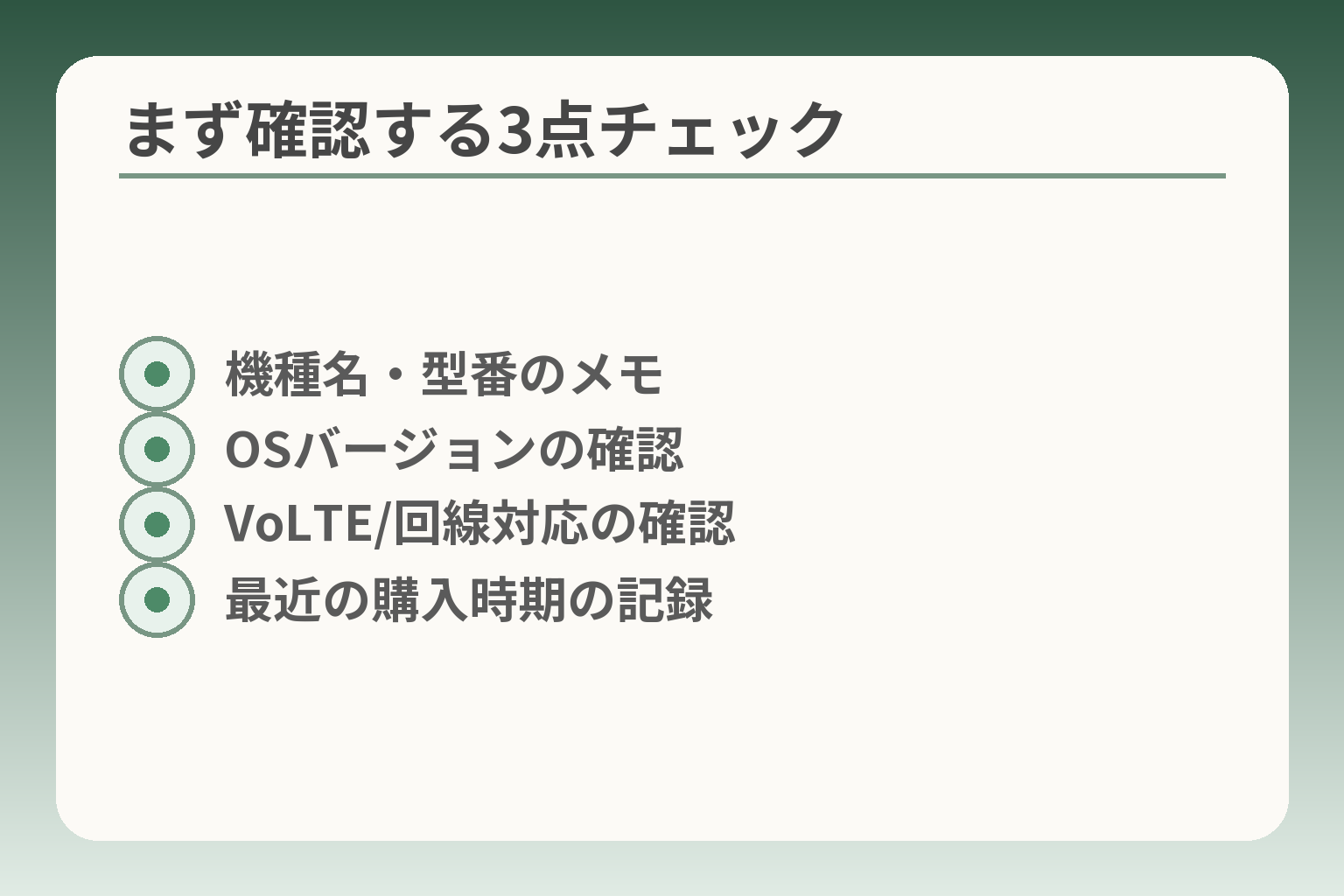
- 機種名・型番のメモ
- OSバージョンの確認
- VoLTE/回線対応の確認
- 最近の購入時期の記録
機種名・OS・回線対応の3点を優先して確認し、そこから「端末ハード故障」「設定やアプリの問題」「回線・サービスの影響」のどれに近いかで対応の方向性を決めるのが現実的です。
- 機種名・型番・購入時期(製品サポートと部品の入手性に直結)
- 症状の分類(電源/画面・通信・アプリ)で原因候補を絞ること
- 回線障害やサービス終了(EOL)情報を先に確認して、端末操作を減らすこと
機種名・型番・購入時期を確認する(最初にここ)
症状を見ても判断がつかないとき、型番やOSバージョンが分かれば「故障で直る可能性」と「そもそも対応外である可能性」が大きく変わります。まずは本体の「設定→端末情報」や背面ラベルで機種名・型番とOS(Androidのバージョンなど)をメモしてください。機種名とOSが分かれば、メーカーやキャリアのサポート状況や修理部品の有無をすぐに調べられます。
症状を3分類する:電源/画面・通信・アプリ
まず症状を「電源や画面に関する問題」「通話・データ通信ができない問題」「特定アプリ(例:LINE)だけ動かない問題」の3つに分けます。全体が動かない(起動しない・真っ暗)ならハード寄り、通話はできるがネットだけ駄目なら通信設定や回線、特定アプリだけならOSやアプリの互換性が疑わしい、という具合です。判断基準は単純で、複数の家族の端末で同じ症状が出ているなら回線側の可能性が高い、といった“横比較”が有効です。
落とし穴は「特定の操作でしか症状が出ない」場合で、このときは状況を再現できる操作手順をメモしておくと、ショップやサポートに持ち込んだ際に原因特定が早くなります。
回線側の障害・工事情報を先に見る(無駄な操作を減らす)
端末をいじる前にキャリアの障害情報や工事情報を確認して、同時間帯の広域障害の有無を調べてください。複数人で同じ問題(通話不可・データ不可など)が発生しているときは、端末操作を繰り返すよりまず回線情報を確認する方が無駄が少ないです。同時多発的な不具合は、端末側ではなく回線や基地局の問題であることが少なくありません。
3G/FOMA終了・非対応の影響がないかを確認する
特に古いらくらく機種では、通信方式(3G/FOMAなど)の終了やVoLTE非対応が原因で「通話はできるがデータが使えない」「一部機能が動かない」といった事態が起きることがあります。端末の発売時期や対応している通信方式を確認し、キャリアやメーカーが案内しているサポート終了情報をチェックすると判断が早まります。
“触る前”に最低限のバックアップ可否を確認する
重い不具合の場合、修理や初期化が必要になる可能性があるため、操作の前に写真・連絡先・LINEのバックアップ状況を確認してください。GoogleアカウントやSDカードへの保存状況、LINEのトークバックアップの有無を確認しておくと、万一のときにデータを守れます。修理対応業者でもデータ復旧は保証されないことがあるため、事前のバックアップが最も確実な保険になります。
ここまでで「何を調べればよいか」が明確になったので、次は症状別の具体的な優先対処手順に移ります。
症状別:すぐできる不具合対処(家族でも迷わない手順)
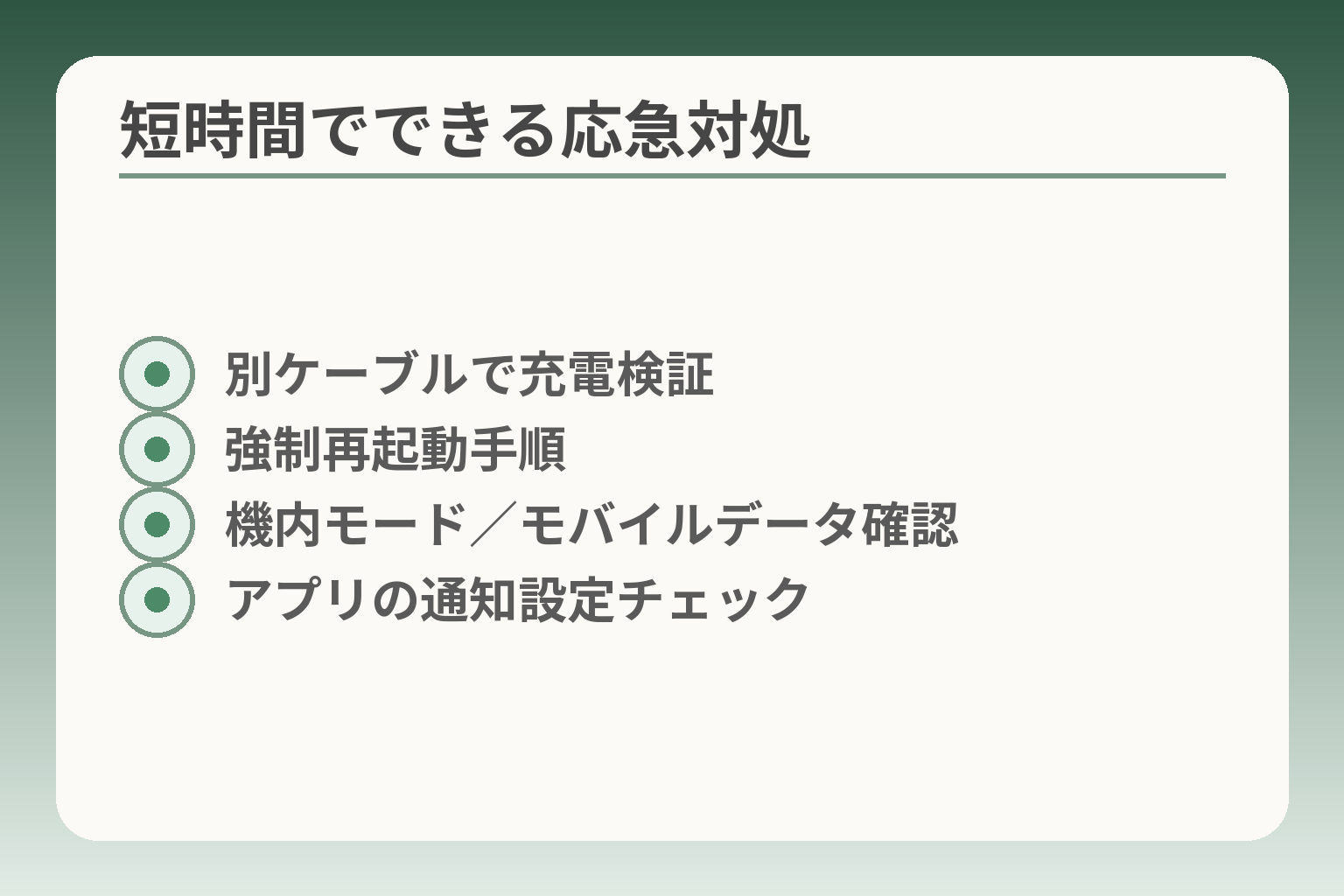
- 別ケーブルで充電検証
- 強制再起動手順
- 機内モード/モバイルデータ確認
- アプリの通知設定チェック
落ち着いて症状ごとに優先順位をつければ、不要な操作や余計な費用を避けながら適切な対応方向が決めやすくなります。
- 電源・起動系は「充電系→強制再起動→機器故障」の順で切り分けること。
- 通信トラブルはまず機内モードやモバイルデータ、キャリアの障害情報を確認してから端末設定を触ること。
- アプリ不具合や動作遅延は「容量/最新OS未対応/アプリ設定」の順で調べ、必要ならデータのバックアップを優先すること。
電源が入らない・起動しない:充電まわり→強制再起動
最短で試す順番は「別の充電器で充電→数分放置→長押しによる強制再起動」の3つです。特に古いらくらくスマホは充電端子の摩耗や充電器の相性で反応しないケースが多く、別のケーブル・アダプタで反応があるか確認してください。もし充電ランプや表示が一定時間出ない場合はバッテリーや基板の故障が疑われますが、持ち主にとって大事なデータがあるなら自己分解や試行錯誤で更に悪化させないよう注意してください。
判断基準の目安は、別ケーブルで充電を試しても反応がない→修理相談を検討、短時間で充電反応が出て起動する→様子見で問題ない、です。修理へ出すときは「起動しない状況の再現手順」をメモしておくと、見積もりや復旧が早くなります。
画面が真っ暗・操作できない:画面設定/物理故障の切り分け
画面表示がない・タッチが効かない場合、まずは画面の明るさやスリープ設定で「真っ暗」に見えているだけでないか確認したうえで、画面にひび割れや液晶のムラ(黒い斑点や滲み)がないかを外観でチェックします。外から見て液晶の破損が明らかなら画面交換で直る可能性が高く、見た目が正常でもタッチだけ効かない場合はデジタイザ破損や接続不良が疑われます。
落とし穴として、画面表示だけ消えているが着信音が鳴るケースはデータは残っている可能性が高く、まずは修理見積もり前にバックアップ(可能ならSDカードやPCへ)を試みると安全です。修理店に持ち込む際は購入時期・機種名と「いつ・どういう状況で症状が出たか」を伝えると、診断が早くなります。
電話・ネットがつながらない:機内モード/モバイルデータ/再登録
通話はできるがネットが使えない、あるいは通話もできないといった場合は、端末設定(機内モードのオン/オフ、モバイルデータの有効化)→再起動→SIMの抜き差しを順に試します。複数台で同じ障害が出ている場合や広域で使えない報告がある場合は、端末を触る前にキャリアの障害情報を確認する方が効率的です。同時間帯に自分以外もつながらないなら回線側の問題の可能性が高く、端末修理より待つ選択が合理的です。
端末側での判断基準は、SIMを別の端末で確認して同じSIMで通信できれば端末故障、別端末でも同様に通信不可なら回線や契約に原因がある、と分けられます。
動作が重い・固まる:ストレージ不足とアプリ整理
動作が遅くなる主な原因はストレージ不足(内部保存の枯渇)、常駐アプリの負荷、あるいはOSとアプリの非互換です。まずはストレージの空き容量を確認し、写真や動画をSDカードやクラウドに移すだけで改善することが多いです。特にらくらくスマホのような簡易UI機種は内蔵容量が小さい傾向があるため、空き容量が10%未満なら優先的に整理を検討してください。
また、頻繁に落ちるアプリや更新できないアプリはOSのバージョンが古く対応外になっている可能性があります。アプリ側の互換性は確認が必要で、場合によってはそのアプリの利用をあきらめ、代替の連絡手段(SMSや電話)を一時的に使う判断も家族の生活を優先する上で有効です。
バッテリーが急に減る:劣化か設定かを見分ける
電池の持ちが急に悪くなったと感じたら、まずは最近インストールしたアプリや位置情報・バックグラウンド更新設定の確認、画面の明るさや自動同期の設定を見直してください。設定で改善が見られない場合はバッテリーの劣化が疑われ、交換で改善する例が多いです。消耗が進んだバッテリーは発熱や膨張の危険もあるため、異常があれば直ちに使用を中止して専門店に相談してください。
判断基準としては「設定見直しで改善するか」「1回の満充電での持ち時間が著しく短い(例:半年前の半分以下)」の二点で、後者に該当するなら交換や買い替えを検討する目安になります。
上の手順で改善しない場合は、修理や買い替えを含む選択の検討に移る段階になります。
LINEやアプリの不具合:非対応・通知不調・引き継ぎの考え方
らくらくスマホでアプリの不具合に遭ったときは、まず「端末がアプリの動作条件を満たしているか」を確認し、満たしていなければ設定や操作の試行よりも代替策や引き継ぎを優先する判断が現実的です。
- アプリが要求するOSやストレージ、権限を満たしているかを優先的に確認すること
- 通知が来ない場合は省電力設定や権限を順に点検し、改善しないときは代替連絡手段を確保すること
- 機種変更前はLINEのバックアップ可否・認証情報を確実に揃えて、最悪のデータ消失を避けること
LINEが入らない・更新できない:OS/機種の対応状況を確認
まず端末のOSバージョンがアプリの最低要件を満たしているかを確認してください。一般的にLINEなど主要アプリは一定以上のAndroid/iOSバージョンを必要とするため、古い端末ではインストール自体や最新機能の利用ができないことがあります。端末の「設定→端末情報」でOSバージョンを確認し、Google PlayやApp Storeで当該アプリのページに表示される対応OSを照らし合わせるのが最短です。
判断基準としては、ストアに「インストール/更新」ボタンが表示されない、もしくはインストール後にアプリが強制終了する場合はOS非対応や互換性の問題が濃厚です。こうした場合の落とし穴は「設定をいじって直そうとするあまり、重要なデータのバックアップを忘れる」ことなので、操作前に写真や連絡先のバックアップ状況を確認してください。
回避策は二段構えで考えます。短期的には家族間でSMSや音声通話を代替手段として運用し、長期的には対応OSを満たす機種への買い替えを検討します。もしキャリアがらくらくシリーズ向けにアプリ提供に関する案内を出している場合もあるので、機種ごとの情報はキャリア/メーカーの製品サポートページで確認してください。
通知が来ない:省電力設定・通知設定・権限を点検
通知が届かない事例は設定の影響が大きく、「アプリの通知がオフ」「省電力モードでバックグラウンド更新が停止」「権限(通知/バッテリー最適化除外)が与えられていない」などがよくあります。まずはLINE等対象アプリの通知設定(アプリ内と端末の両方)を確認し、次に端末の省電力設定やバッテリー最適化の例外リストをチェックする手順が実用的です。
通知不具合の多くは設定で直るため、急いで機種変更や修理を決めないことが大切です。
具体例として、らくらくスマホの簡易UIで「通知をまとめてオフにする」設定が有効になっていることがあります。見落としやすい落とし穴は、本人が意図せずにWi‑Fi接続時のみ受信する設定にしているケースで、外出時にデータ回線で通知が来ない原因となります。回避策は、家族が一緒に画面を見ながら設定を一つずつ確認し、変更したら実際にテスト通知(例えば家族からメッセージを送ってもらう)で動作確認することです。
ログインできない:電話番号・SMS・認証のつまずきポイント
LINEのログイン周りでつまずく代表的な原因は、認証SMSが届かない、電話番号表記の違い、二段階認証コードの紛失などです。特に高齢の利用者ではSMSの文字表示が分かりにくかったり、番号を登録したときの国番号の扱いでつまずくことがあります。まずは登録している電話番号が正しい形式か(頭の0をどう扱うか等)、SMS受信設定にブロックやフィルターが入っていないかを確認します。
判断基準として、SMSが届かない場合はSIMがアクティブかどうか、回線契約に問題がないかを確認し、別端末で同じSIMを試すかキャリアに問い合わせるのが確実です。落とし穴は「端末を初期化してから認証情報が分からず復旧できない」状況で、事前に家族でパスワード・メールアドレス・認証手段を共有しておくと復旧がスムーズです。
回避策としては、認証SMSが使えない場合に備え家族の協力で電話認証やメールアドレスを使った再設定ルートを用意し、ログイン情報を紙や安全なメモに残しておくことが有効です(セキュリティに配慮して保管場所を決めること)。
機種変更前提のLINE引き継ぎ:最低限守るべき手順
機種変更を考えるなら、まずLINEのトーク履歴や連絡先のバックアップの有無を確認してください。トーク履歴はアプリ内のバックアップ機能(GoogleアカウントやiCloud)で保存できる場合が多いですが、機種やOSの組み合わせで完全に移行できない場合もあります。バックアップが取れるかどうかは、機種変更前の最重要チェック項目です。
具体的な手順の要点は、(1)LINEの「設定→トーク→トーク履歴のバックアップ」でバックアップを作成、(2)使用中のメールアドレス・パスワードを確認、(3)機種変更後に同じアカウントでログインして復元、の順です。落とし穴は、バックアップを取るための空き容量不足や、古いOSではバックアップ機能自体が利用できない点です。回避策は写真や動画など大容量データは先にSDやクラウドに移し、LINEトークのバックアップ処理が走るようにしておくことです。
代替の連絡手段(保留という選択肢も含めて)
アプリがすぐに直らない場合や引き継ぎに時間がかかる場合は、SMSや固定電話、家族用の共通連絡先リストといった“当面困らない方法”を先に確保するのが現実的です。特に高齢の家族が主に連絡手段としてLINEを使っている場合は、急に使えなくなると生活に支障が出るため、代替ルートを一つ決めておくと安心です。
具体的には、重要な連絡はまず通話で行い、画像や長文が必要な場合は家族の代替スマホやメールで送る運用を短期間設定することが有効です。また「保留」の判断は十分に合理的であり、バックアップや機種確認が済むまで現状運用を続ける選択肢も尊重されます。
アプリ周りの原因が整理できれば、次は修理や買い替えの合理的な基準を用いて実務的な判断に移れます。
修理で直る不具合・直りにくい不具合(費用と期間の目安)
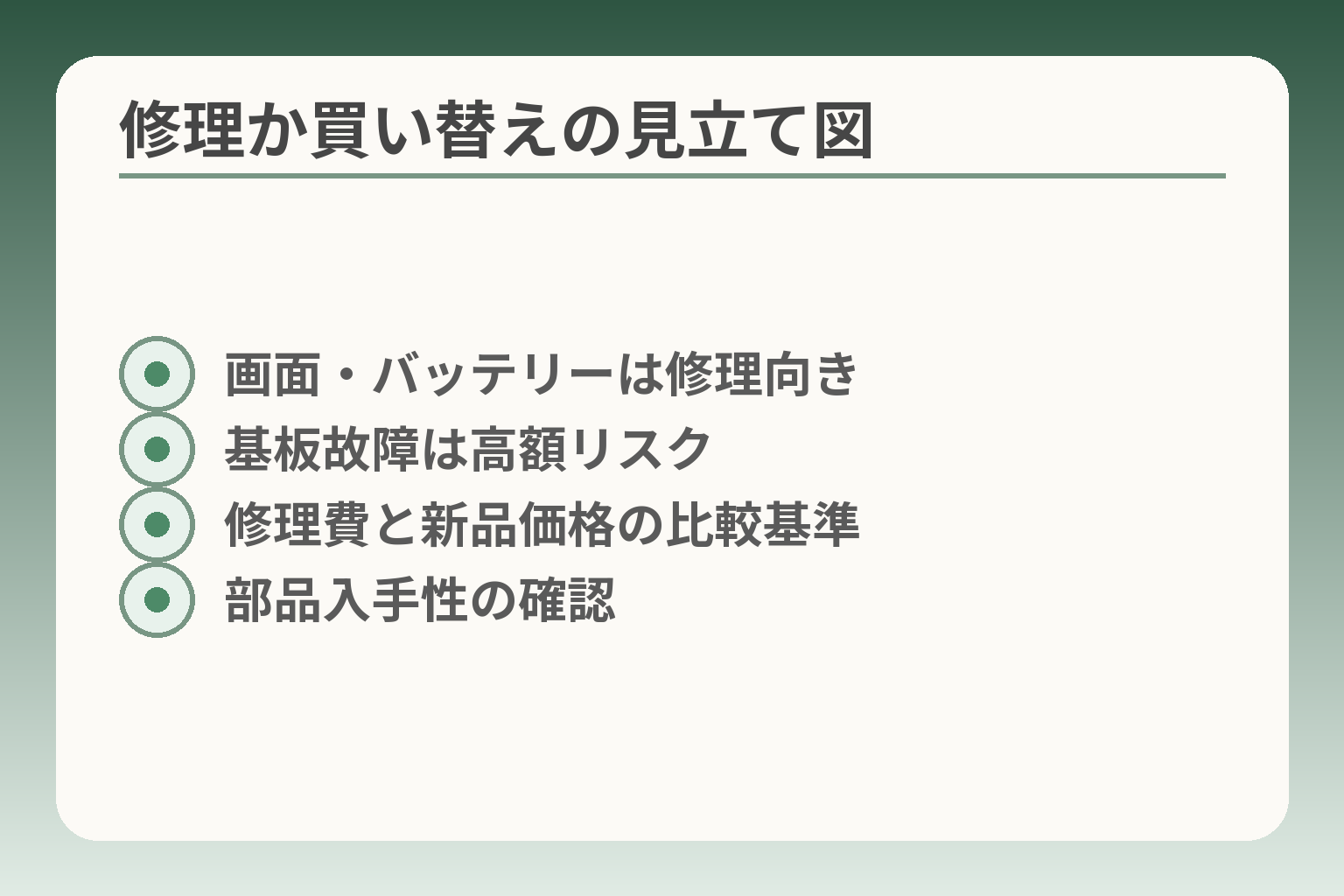
- 画面・バッテリーは修理向き
- 基板故障は高額リスク
- 修理費と新品価格の比較基準
- 部品入手性の確認
前の確認で「端末寄りの問題」が示唆された場合、修理で直るかどうかと費用・期間の見積もりを早めに把握しておくと家庭の負担を小さくできます。
修理を検討する際は「直りやすさ」「部品入手性」「費用対効果」を軸に判断するのが実務的です。
- 画面・バッテリー・充電口は直る可能性が高く、部品の在庫で可否が変わる点に注意すること
- 基板・起動不可は直りにくく費用が高くなるため、買い替えコストと比較すること
- 修理期間中の連絡手段や代替機の用意を事前に決め、データ保全の合意を取ること
多い修理:画面割れ・タッチ不良・バッテリー・充電口
実務上もっとも多いのは画面割れやタッチ操作不良、バッテリー劣化、充電端子の故障です。画面割れは外観で判りやすく、液晶やタッチパネルの交換で元に戻ることが多い一方、タッチだけ効かない場合はデジタイザやコネクタの不良が原因で診断が必要になります。バッテリーは経年で容量が落ちるため交換で改善するケースが多く、充電口は端子の摩耗や接点不良が原因になることが多いです。これらは“部品が手に入るか”が修理可否の大きな分岐点なので、まず機種名と製造年を伝えて見積もりを取ることが有効です。
修理費の見立て:軽症/重症で分けて考える
費用感はおおむね「軽症(画面・バッテリー等)」「中等症(基板近辺の交換や複合故障)」「重症(基板損傷で起動不能)」に分かれます。軽症は数千〜数万円、中等症は数万円〜、重症は修理見積もりが高額になり買い替えを勧められることが多いのが実情です。故障個所が基板に及ぶ場合は部品や技術料で金額が跳ね上がる点が落とし穴です。見積もり依頼時は『部品代・技術料・データ保全の可否』を明確に聞き、複数店で相見積もりを取るのが費用を判断する上で有効です。
実際の事例として、画面交換やバッテリー交換の事例は比較的安価に収まるが、起動しない端末の基板修理は高額になるケースが報告されています。
修理期間と代替機:家族の連絡が途切れない工夫
修理期間は即日修理と預かり修理で大きく変わります。画面交換やバッテリー交換は当日~数日で済むことが多い一方、部品取り寄せや基板修理が必要だと数日〜2週間程度かかる場合があります。修理に出す際の落とし穴は、代替機の手配を怠って連絡手段が途切れる点です。
回避策としては、家族で「預ける間の連絡手段」を事前に決め、SIMを一時的に別のスマホに差し替えるか、最小限の機能で使える予備機を用意しておくと安心です。ショップや修理店に預ける前に、SIMの扱い(抜くか抜かないか)や代替機の貸出が可能かを必ず確認してください。
データは残る?初期化の可能性と事前合意
修理によっては初期化や基板交換に伴うデータ消失のリスクがあります。多くの修理店はデータ保全を試みますが、保証はされないため「修理前にバックアップを取る」ことが最も確実です。落とし穴は、本人がバックアップ方法を知らないまま預けてしまい、復旧できない事態になる点です。
回避策は、修理に出す前に家族で写真・連絡先・LINEのバックアップ状況を確認し、できる範囲でバックアップ(GoogleアカウントやSDカード、PCへの保存)を済ませておくこと、そして修理店と「初期化が必要になった場合の扱い」について書面やメールで合意しておくことです。
メーカー/キャリア/街の修理店:選び分けの基準
メーカーやキャリア公式の修理は純正部品・保証がある反面、費用や期間が高めになりやすく、街の修理店は費用が抑えられる場合や短期対応が可能な反面、純正部品でないことや保証範囲が異なる点があります。どこを選ぶかの判断軸は「保証期間の有無」「データ取り扱い方針」「見積もりの透明性」です。
落とし穴は、店舗によって見積もりに含まれる項目が異なるため比較が難しい点です。回避策は、問い合わせ時に「部品は純正か」「データ保全はどう扱うか」「追加費用が発生する条件」を明確に確認し、可能であれば口頭だけでなくメール等で記録を残すことです。
ここまでで「修理に頼れる範囲」と「修理より買い替えが合理的な状況」の感覚が掴めたので、次は買い替え判断の具体軸に目を移すと判断が進めやすくなります。
買い替え(機種変更)するか迷うときの判断基準と失敗しやすい点
修理で直せるかどうかだけでなく、「今後の使い勝手」「サポート期限」「費用対効果」を合わせて判断する方向で進めると家庭の負担が小さくなります。
- 期限(サポート終了や通信方式の切り替え)と機種年式を照らして「短期的に不安定か」を判断すること
- 修理費と買い替え費用を比較し、総コストと操作性の変化を軸に選ぶこと
- データ移行・本人確認情報の準備を先に済ませ、失敗リスクを下げること
判断フローチャート:修理/買い替え/保留の分岐
端末が古くサポート終了や通信方式の終了に近い場合は、短期的に修理を繰り返すより買い替えを検討した方が総合的な負担が少ない傾向があります。具体的には、端末が3G専用・VoLTE非対応・発売から7年以上経過しているなど「将来的な接続不安」があるときは買い替え寄りの判断が現実的です。
製品や回線のサポート期間は事業者から案内が出されているため、該当する終了日や設定変更の案内を確認すると判断材料になります。
費用の考え方:修理代+今後の不具合リスクを見積もる
修理費用の目安と今後起こりうる追加コストを合わせて比較することが重要です。たとえば画面交換やバッテリー交換は比較的低額で効果が大きい一方、基板修理や複合故障は高額になりやすく、買い替えの方が合理的になることがあります。実務的な判断基準として「修理見積もりが新品購入価格の半分以上」や「同様の故障が過去1年で2回以上発生している」場合は買い替えを強く検討すると良いでしょう。
具体的な修理目安として、らくらくスマホ系でも画面交換は店によって2万円前後になる例があり、バッテリー交換や充電口修理はそれより低めのレンジで収まることが多いです。修理見積もりを取る際は、部品代・技術料・保証期間の有無を明記してもらい、複数店で比較してください。
よくある失敗:データ移行を後回しにして詰む
買い替えで最も多い失敗は、機種交換の当日にトーク履歴や写真、アカウント情報の確認ができずにデータを失うことです。実務的には、機種変更前に「写真をSDまたはクラウドへ」「連絡先をGoogleアカウントへ同期」「LINEのトークバックアップを作成」という優先順位で進めるとリスクが下がります。
落とし穴は、本人がパスワードやメールアドレスを思い出せないことや、バックアップに必要な空き容量が不足している点です。回避策としては家族で事前にID・パスワードを確認し、クラウドに接続してバックアップが正常に取れるかテストしておくことです。可能ならバックアップのやり方を短い手順書にして本人の手元に残してください。
よくある失敗:操作が変わりすぎて“使いにくい”になる
操作性の変化に伴うストレスも買い替え後に起きる代表的な問題です。らくらくスマホユーザーは「大きな文字」「簡易ホーム」「物理ボタン」など特定の操作を前提にしていることが多く、一般向けスマホに変えると操作が難しく感じる場合があります。
回避策は二つあります。まず、新機種選びの際に同系統のらくらくUIや同程度の文字サイズ・ボタン配置を優先すること。次に、購入前に店頭で実際に操作させて本人の感触を確かめることです。UIの違いが使いにくさの主因である場合、多少高くても同系列か「らくらくモード」搭載機を選ぶことで再発を防げます。
保留という選択:今すぐは変えない場合の安全策
急ぎでないなら「保留」も賢い選択です。ただし保留にする際は放置ではなく、安全策を講じることが大切です。最低限、定期的なバックアップの実施、重要連絡先の紙媒体や家族共有リストへの記録、主要アプリの代替手段(SMSや固定電話)を確保しておくと安心です。
さらに、サポート終了日やキャリアの移行案内をカレンダーに入れ、期限が近づいたら改めて検討する仕組みを作ると「延ばしたまま忘れる」リスクを避けられます。
ここまでで買い替えと修理の判断に必要な視点が整理できたので、併せて実際の見積もりを取り比較する準備を進めると安心です。
家族で進める:バックアップ・機種変更・ショップ持ち込み準備
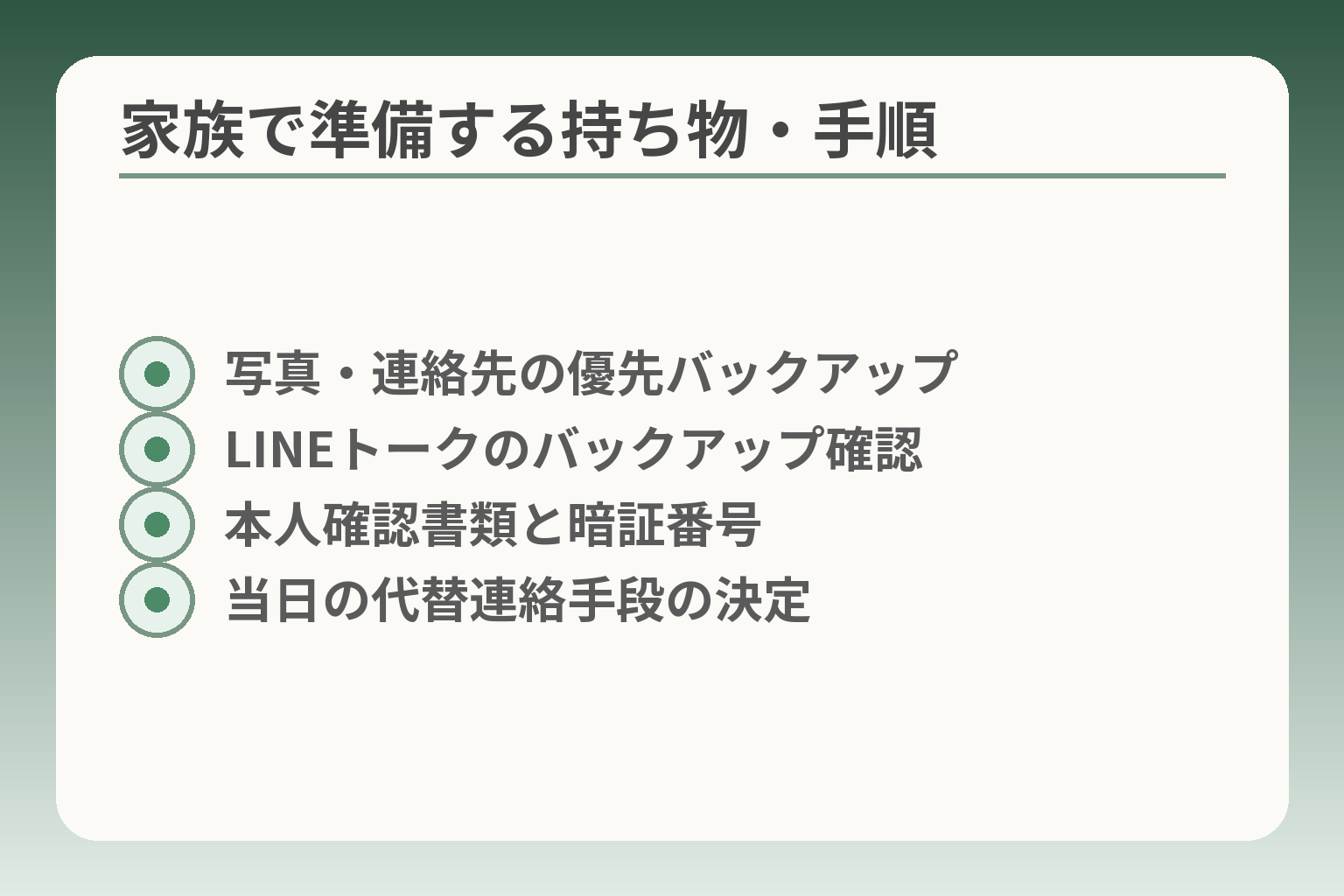
- 写真・連絡先の優先バックアップ
- LINEトークのバックアップ確認
- 本人確認書類と暗証番号
- 当日の代替連絡手段の決定
ここまでの判断を受け止め、実務に移るときは「本人の負担を減らす」「データを守る」「当日の手続きで詰まらない」を優先すると安心感が高まります。
- 写真・連絡先・LINEは優先度を決めて先にバックアップすること
- ショップに行くときは本人確認・契約情報・暗証番号を揃え、操作は短く伝える準備をすること
- 遠隔で支援する場合は事前に手順を簡素化して、実行する「一手」を家族で決めておくこと
バックアップの最短セット(写真・連絡先・LINE優先)
大切なデータは“全部”ではなく、困ったときに一番困る順(写真・連絡先・LINEの順など)で優先的に確保するのが実用的です。写真はGoogleフォトやSDカードへ移す、連絡先はGoogleアカウントへ同期、LINEはトークのバックアップ(クラウド)を作成します。Androidでのバックアップ手順や同期設定の公式案内は事前に確認しておき、実際にバックアップが成功しているか家族で確認してください。出典:Google(Android のバックアップ)
落とし穴は空き容量不足やアカウント未設定でバックアップが最後まで終わらない点です。回避策として、実行前に空き容量をチェックし、Googleアカウントやクラウドのログイン情報を家族で確認しておきます。LINEのトークバックアップ手順も事前に実行確認して、復元可能かを確かめておくと安心です。出典:LINE(トークのバックアップ/復元)
本人確認・契約情報:ショップで詰まらない持ち物リスト
ショップ持ち込み時に詰まりやすいのは本人確認や契約名義・暗証番号の不足です。必要なものをリストにして当日持参してください(例:運転免許証などの本人確認書類、契約者名義が異なる場合の委任状、料金支払情報、端末のSIM/充電器)。
特に契約者名義や暗証番号が不明だと、窓口で手続きが止まるため、事前に家族で確認しておくと時間と手間が減ります。また、機種変更や修理の同意が必要な場合は本人が署名できる形にしておき、同席できないときは委任状や連絡先の提示方法を相談しておくとスムーズです。出典:NTTドコモ(製品別サポート)
家族の同席が難しいとき:電話/ビデオ通話で支援するコツ
遠隔で操作を支援する場合は、短い指示を一つずつ出し、画面のどの部分を見ているかを親が示せるように「ここを押して」「上にスクロールして」など簡潔な文言を準備します。通信が不安定な場合は写真を送り合い、状態を共有する方法も有効です。
落とし穴は長い説明や複雑な手順を何度も重ねることで本人が混乱することです。回避策はスクリーンショットを撮らせて手順を番号付きで示す、あるいは一つの操作だけを電話越しにやってもらい成功の度に次へ進むなど、操作量を小分けにすることです。
“同意”の取り方:修理・初期化・見守り設定の説明
勝手に操作した印象を与えないため、修理や初期化の際は「何が起きるか」「データが消える可能性」「代替案(修理か買い替え)」を簡潔に説明して本人の同意を得てください。家族間で意見が分かれる場合は、本人の生活を最優先にする旨を共有し、合意内容をメモしておくと後処理が楽になります。
特に初期化の可能性がある場合は、同意を得た上でバックアップ実行のチェックリストを一緒に確認することが重要です。口頭だけでなく、メールやメモで合意を残すと誤解を避けられます。
機種変更後に戻りがちな不調(設定の抜け)を点検する
機種変更後は通話・SMS・Wi‑Fi・通知・連絡先同期などの基本機能が正しく動くかを優先してチェックします。らくらく系から一般機へ移行すると通知や節電設定でメッセージが届かないことがあるため、設定を一つずつ確認してテスト連絡をしておくと安心です。
落とし穴は「設定が一見動いているように見えて、権限や同期が有効になっていない」ケースです。回避策は家族が機種変更直後に短いチェックリスト(例:①通話発信、②家族からのSMS受信、③LINE通知受信)を実行し、問題があればその場で調整する運用にすることです。
ここまで準備できれば、ショップでの手続きや修理の預かり中も家族の連絡が途切れにくく、安心して判断を進められます。
よくある質問(FAQ):らくらくスマホ不具合の相談前に
不具合の現場で最も助かるのは、相談前に「何を確認すべきか」を家族で共有しておくことです。
- 症状ごとに優先して確認すべき項目を押さえ、相談先でのやり取りを短くすること
- データ保全と本人確認情報を事前に揃えておき、手続きと復旧をスムーズにすること
- 緊急度に応じて「自宅での対処」「遠隔支援」「ショップ持ち込み」のいずれを選ぶか決めておくこと
Q. 画面が真っ暗でも着信音はする。何が原因?
この症状は液晶表示(LCD)や表示用のケーブル/コネクタの故障であることが多く、着信音が鳴る=電話機能や基板が全く死んでいるわけではないため、データは残っている可能性が高いです。画面表示だけが死んでいるなら修理で解決する見込みが高い一方、起動すらせず何も反応がない場合は基板系トラブルの可能性が上がります。
具体的な判断基準としては、(A)別の充電器やケーブルで充電ランプが点くか、(B)着信や振動で反応があるか、(C)画面に微かな表示(色ムラや線)が見えるか、の三点を確認します。AとBがあるがCがない場合は表示系の修理で直る可能性が高いです。修理店に持ち込むときは機種名と症状が出た状況(落下したか、水濡れがあったか)を伝えると診断が早くなります。
Q. LINEだけ使えない/アップデートできない
LINEが使えない場合、「アプリ側の互換性」「OSのバージョン不足」「ネットワーク制限」「権限設定」のいずれかが原因であることが多く、まずはアプリの動作要件(対応OS)とストア表示を確認するのが手早いです。AndroidやiOSのバージョンが古いと、アプリがインストールできなかったり、動作が不安定になったりします。
対処の順序は「OSバージョン確認→ストアでの更新確認→権限と通知設定の確認→ストレージ空き容量の確保」です。短期的にはSMSや音声通話で重要連絡を代替し、長期的に対応OSを満たす端末への移行を考えると無理が少ない運用になります。
Q. 電池の減りが急に早くなった(バッテリーの劣化か設定か)
電池の劣化は経年・充放電サイクルによる自然な現象で、使用年数が2年前後で体感的に持ちが悪くなることが多いとされています。まずは設定(画面輝度、バックグラウンド同期、位置情報、節電モード)を見直して改善がなければ、バッテリー交換の検討が現実的です。「満充電での持ちが購入当初の半分以下」や「膨張・発熱が見られる」場合は交換を急ぐ判断になります。
費用や所要時間は機種や修理先によって差がありますが、公式や信頼できる修理店の案内を確認して複数見積もりを取ると良いでしょう。
出典:Samsung Japan(スマホのバッテリーの寿命・交換目安)
Q. 通話はできるのにネットがつながらない(データ通信が使えない)
通話はできるのにデータ通信だけ使えないときは、端末設定(機内モード/モバイルデータのオンオフ/APN設定)か、回線側(障害・メンテナンス)のどちらかが原因である場合が多いです。家庭内で複数台とも同じ現象であれば回線側の障害の可能性が高いため、端末を触る前にキャリアの障害情報を確認して無駄な操作を避けると負担が減ります。回線障害はキャリア側で情報発信があるため、まず公式の障害情報ページやSNSを確認するのが有効です。
端末側での確認は、モバイルデータの有効化、APN設定の再確認、SIMを抜き差しして別端末でSIMが動くか試す、などが実用的な切り分け手順です。
Q. どこに相談するのが早い?(ドコモ/メーカー/修理店)
相談先の選び方は目的で分かれます。保証や純正部品・メーカー保証を重視するならメーカーかキャリア窓口、費用とスピードを優先するなら街の修理店、データを優先するなら「データ保全ポリシー」を明示する業者を選ぶと良いでしょう。問い合わせ時に必ず「部品は純正か」「初期化の可能性」「データ保全の可否」「見積りの内訳(部品・技術料)」を確認して記録することが重要です。
生活に支障が出ている(緊急の連絡が取れない等)場合は、まず家族で代替手段を確保したうえで、複数の修理先やキャリア窓口に見積りや復旧の見通しを問い合わせると失敗が少なくなります。
上のFAQで不明点が残る場合は、現在の症状と上で確認した結果(機種名・OS・バックアップ状況・キャリアの障害情報)を整理して相談窓口に伝えると、相談時間が短く、対応も的確になります。
親とのデジタルの距離を、少し整える
スマホの設定が分かりづらい、言葉の意味が伝わらない、思ったより話が噛み合わない。
こうしたズレは、能力の問題というよりも「育ってきた前提の違い」から生まれます。
おやデジでは、どちらかを正すのではなく、家庭ごとにちょうどいい関わり方を見つけるためのヒントを整理しています。
親のデジタルは、関係性の問題でもある
デジタルは便利ですが、世代によって感じ方や優先順位は違います。
おやデジは、正解を押しつけず、それぞれの立場を尊重しながら、無理のない付き合い方を考えるメディアです。