らくらくスマホの迷惑メール対策:設定手順と見直しの判断基準
らくらくスマホの注意喚起・キャリアのフィルタは迷惑メール対策として有効ですが、誤判定や機種・キャリア差があるため、まずは短時間でできる「推奨設定」を試し、家族で確認ルールを作って運用を続けるのが現実的です。
この記事で分かること:
- 最短で入れるべき推奨設定(安全重視/利便性重視の選び方)と、その場面ごとの使い分け。
- 誤判定や取りこぼしが起きたときの具体的な確認→復元→迷惑メール報告の手順。
- SMS・+メッセージとドコモメールなど受信経路の違い、さらにドコモ以外(Y!mobile等)や機種差で注意すべきポイント。
- 実例に基づく詐欺メールの見分け方と、受け取ったときの「やってはいけないこと」・家族への伝え方、報告やプライバシーに関する留意点。
まず確認:らくらくスマホの「迷惑メール」対策でできること
らくらくスマホの注意喚起やキャリア側フィルタは有用な補助となる一方で、誤判定や機種・キャリア差を前提に「設定」と「運用」を分けて考えるのが現実的な判断の方向性です。
- 端末の注意喚起は「警告表示」が中心で、自動削除とは別の動きになる点を押さえること。
- どの受信経路(ドコモメール・SMS・+メッセージ)に対して何が効くかを先に確認してから設定すること。
- 誤判定や取りこぼしへの対応フロー(確認→復元→報告)を家族で決め、負担を小さく運用すること。
迷惑メール判定(注意喚起)とは何か
らくらくスマホに搭載された迷惑メール判定は、受信時に「怪しい可能性があります」といった注意喚起を表示する補助機能であり、端末側で受信を完全に止めるものではない点が重要です。端末が独自の判定で警告を出すことで、ユーザーが開く前に注意できる利点がありますが、警告の有無だけで安全性を保証するわけではありません。運用としては、警告が出たときに「開かない」「家族に相談する」という簡単な確認ルールを決めておくと被害を大きく減らせます。出典:FCNT合同会社(らくらくFAQ)
対応範囲:ドコモメール/SMSなど、どれに効くのか
同じ「メッセージ」でも経路が違えば扱いが変わり得ます。一般に、キャリア提供のメール(例:ドコモメール)や端末のメールアプリに対するフィルタや迷惑メールフォルダは整備されていますが、SMSや+メッセージは別扱いで、端末・キャリアごとにブロックや判定方法が異なります。受信経路の把握が設定の成否を分ける判断基準なので、まずは「どのアプリで届いているか」を本人と一緒に確認してから対策を選んでください。出典:NTTドコモ(spモードかんたん設定)
「端末の設定」と「キャリアの迷惑メール対策」の違い
端末側の注意喚起(らくらく固有の機能)と、キャリア側のフィルタ(例:迷惑メールおまかせブロック)は役割が異なります。端末設定は本人の操作でオン/オフが切り替えやすく、表示の仕方を変えられる一方、キャリアのフィルタはネットワーク側での判定やドメイン単位のブロックなど幅広い対処ができる傾向があります。よくある誤解は「端末の警告をオンにすれば全部止まる」という点なので、重要な連絡が届かなくなるリスクを避けたい場合はキャリア側のホワイトリスト(受信許可)と組み合わせるのが有効です。出典:NTTドコモ(らくらく向けおまかせブロック説明)
迷惑メールフォルダ/ブロック/受信許可の関係
迷惑メールフォルダに振り分けられる仕組み、受信拒否(ブロック)と受信許可(ホワイトリスト)の違いを整理すると、運用で迷子になりにくくなります。フォルダ振り分けは「発見」のしやすさ重視、ブロックは「到達そのものを止める」強めの措置、受信許可は特定の差出人やドメインのみ確実に受け取るための措置です。病院や自治体など重要連絡が誤って弾かれる失敗を避けるには、まず受信許可候補をまとめておくことが実務上の回避策になります。実際の設定場所や表現は機種やキャリアで異なるため、設定作業前に受信すべき連絡先リストを作るだけで作業の負担が小さくなります。出典:NTTドコモ(迷惑メール報告の案内)
限界:誤判定・すり抜けが起こり得る理由
どんな自動判定でも完璧ではなく、本文や送信ドメインの変化、巧妙な文面、短縮URLの利用などで判定が外れることがあります。また、正当な配信であっても見た目や差出人が変われば誤判定されることがあるため、運用上は「判定に頼り切らない」ことが重要です。誤判定が起きたときのステップ(フォルダ確認→差出人確認→復元→必要なら報告)は必ず家族で共有すると被害防止につながります。プライバシーや判定データの扱いが気になる場合は、事前にキャリアやメーカーの説明を確認しておくと安心です。出典:FCNT合同会社(らくらく使いかたガイド)
以上を踏まえれば、次に実際の「まず入れるべき推奨設定」を見比べ、家庭に合った運用設計へ進められます。
最短で効く:まず入れるべき推奨設定(安全重視/利便性重視)
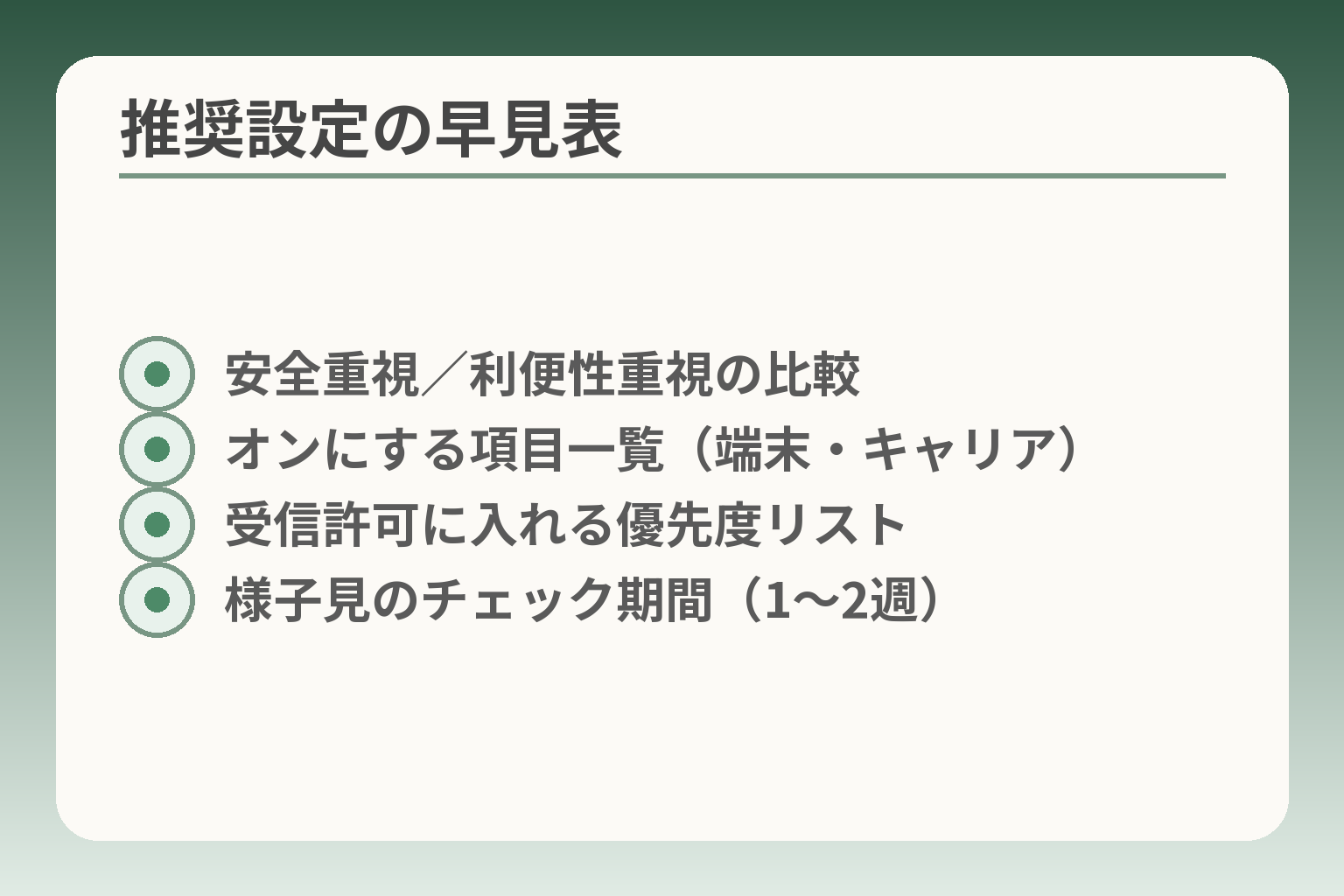
- 安全重視/利便性重視の比較
- オンにする項目一覧(端末・キャリア)
- 受信許可に入れる優先度リスト
- 様子見のチェック期間(1〜2週)
家庭の事情に応じて、安全重視か利便性重視のどちらかをまず試し、実際の受信状況を見ながら微調整して運用ルールで補うのが合理的な判断の方向性です。
- 安全重視:端末の注意喚起をオン+キャリアフィルタを強めに設定し、重要連絡は受信許可に登録する。
- 利便性重視:端末の警告は活かしつつフィルタ強度は控えめにし、迷惑メールフォルダを定期確認する運用を組む。
- まだ決めない/様子見:設定は最小限の変更に留め、迷ったら家族に相談する運用ルールを優先する。
設定を変えるときに迷いやすい点を減らすための具体的な手順と判断基準を示します。
安全重視コース:迷惑メールを減らす優先の設定
やや積極的に対策を取りたい場合は、端末側の迷惑メール注意喚起をオンにした上で、キャリアの迷惑メール対策(フィルタ)を強めに設定します。端末の注意喚起は受信時に警告を出す機能で、開封前の予防効果が期待できます。判断基準は「誤判定よりも被害防止を優先するかどうか」で決めると分かりやすいため、電話や口座振替など重要連絡の受け取りが少ない家庭や、詐欺被害を極力避けたい場合に向きます。実務的には(1)端末の注意喚起をオン、(2)キャリアの受信拒否や迷惑メール判定を高めに設定、(3)事前に病院や金融機関等のメールアドレスを受信許可へ登録、の順で進めると失敗が少ないです。端末の設定手順はらくらくスマホの案内に沿って探すと見つかりやすい点に注意してください。出典:FCNT合同会社(らくらく使いかたガイド)
利便性重視コース:連絡を取りこぼしにくい設定
連絡の取りこぼしを極力避けたい場合は、フィルタ強度を抑えつつ、警告が出たら「開かない・相談する」という運用で補います。具体策としては端末の注意喚起はオンのままにし、キャリア側の判定は標準あるいは緩めに設定しておき、重要な差出人は受信許可リストに入れておく方法が現実的です。行動に直結する一手は「受信許可候補をあらかじめまとめる」ことで、これだけで重要メールが弾かれるリスクを大幅に下げられます。SMSや+メッセージはフィルタの適用範囲がキャリアごとに違うため、どのアプリで届いているかを確認してから設定を決める点が実務上の落とし穴です。出典:NTTドコモ(spモードかんたん設定)
「まだ決めない」コース:現状維持でできる最低限
設定変更に不安がある場合や本人が操作に慣れていない場合は、大きな設定変更を避けて「まずは運用ルール」を整える選択も有効です。たとえば「怪しいメッセージは開かない」「URLは押さない」「迷ったら家族に見せる」といった簡単な合意を作るだけで被害リスクは下がります。加えて、受信フォルダや迷惑メールフォルダを週に一度だけ家族がチェックするようにするなど、負担を最小化しつつ安全性を高める運用が現実的です。落とし穴は運用が形骸化することなので、最初の数週間はチェック日時を決めて習慣化することを勧めます。
設定を変える前に控えること(メモしておく情報)
設定作業前に最低限メモしておくと作業が速く安全に進みます。具体的には(1)契約キャリア名、(2)端末の型番、(3)普段連絡をもらう相手のメールアドレスや電話番号、(4)受信で困っている例(届かない/迷惑が多い等)を控えておきます。これにより誤って重要な連絡を弾くリスクを下げられ、万が一トラブルが起きたときにも元に戻しやすくなります。チェック項目を紙に書いておくことが、家族での引き継ぎを楽にする実務的な一手です。実際の設定画面名や手順は機種差があるため、型番で取扱説明書を検索する下準備も忘れないでください。
よくある失敗:ブロックを強くして大事な連絡が届かない
最も多い失敗はフィルタを強めすぎて病院の予約メールや行政からの通知、会員サービスからの案内が弾かれて気づかないことです。回避策としては重要連絡の送信元を予め受信許可に入れること、フィルタを段階的に上げること、そして設定後1〜2週間は迷惑メールフォルダを定期確認する運用を入れることが有効です。万が一弾かれた場合の対処は、フォルダから復元→受信許可に追加→設定の緩和、という手順が実務的で負担が少ない流れになります。最後に、設定変更はいつでも元に戻せる点を家族で共有しておくと心理的負担が減ります。
これらの選び方と準備が整えば、実際の端末操作とキャリア設定の具体手順へと移りやすくなります。
らくらくスマホ本体でできる設定:迷惑メール判定(注意喚起)のオン/オフ
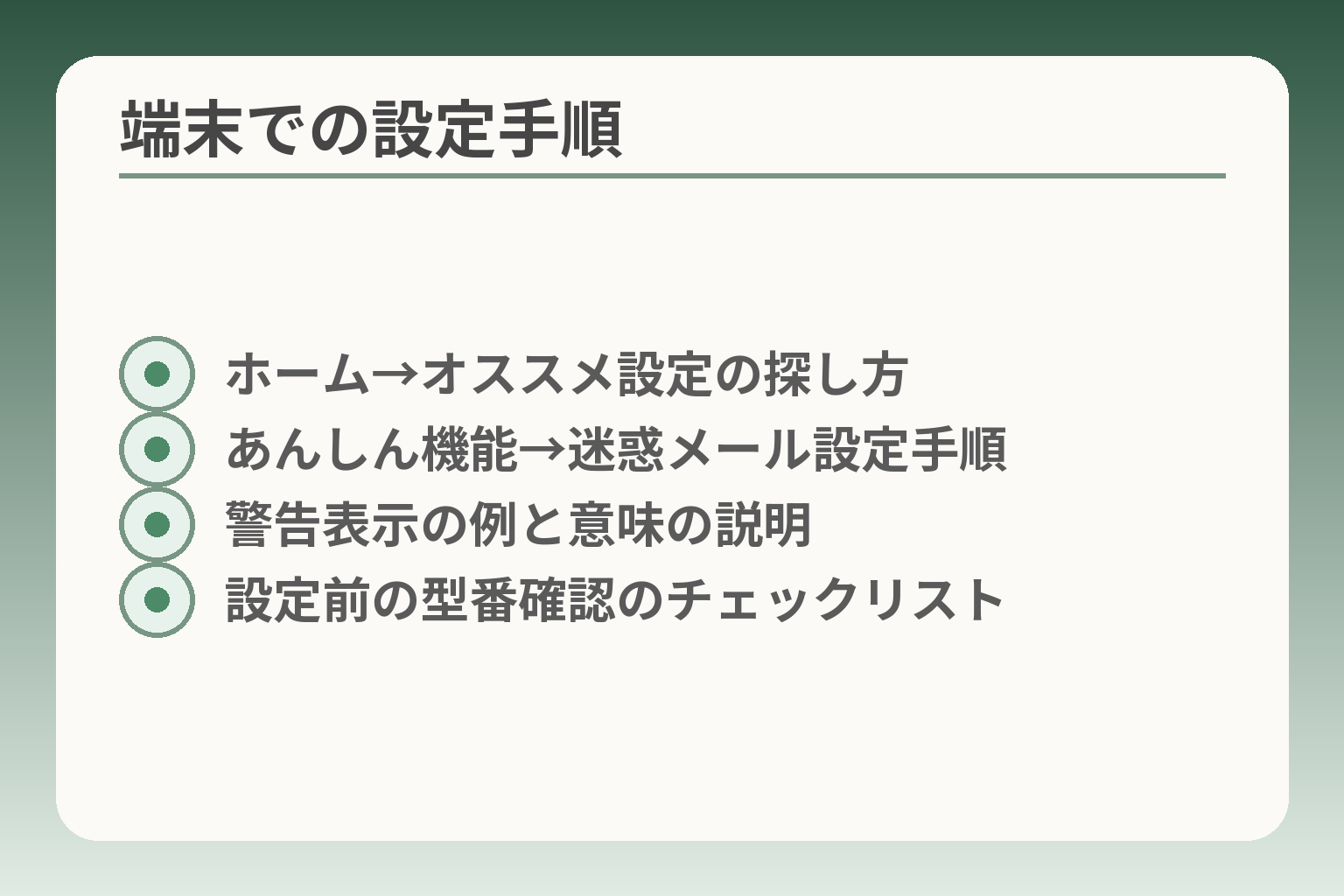
- ホーム→オススメ設定の探し方
- あんしん機能→迷惑メール設定手順
- 警告表示の例と意味の説明
- 設定前の型番確認のチェックリスト
端末側の設定は短時間で変えられ、本人の操作負担が小さいため、まずここで「できること」と「運用の判断軸」を固めるのが現実的です。
らくらくスマホ本体の設定は、家庭の事情に合わせて「警告を優先して被害を防ぐ」「利便性を優先して取りこぼしを減らす」というどちらかの方向でまず試し、実際の受信状況を見ながら調整していくと運用が続けやすくなります。
- 端末で警告を出す機能はオンにしておくことで開封前の予防効果を得やすい。
- 重要連絡が多い家庭は受信許可(ホワイトリスト)を併用して誤判定の影響を減らす。
- 設定変更は試行錯誤でよく、最初は短期間で様子を見る運用ルールを決めると負担が少ない。
手順:ホーム→オススメ設定→あんしん機能→迷惑メール設定
機種によってメニュー表記は若干異なりますが、らくらくスマホ系では設定メニューから迷惑メールの注意喚起をオン/オフできます。典型的な操作経路はホーム画面のオススメ設定やあんしん機能の項目内にあり、項目をたどるだけで設定可能です。ホーム→オススメ設定→あんしん機能→迷惑メール設定の順で探すと見つかりやすく、家族が代わりに操作する場合も案内が簡単になります。手順に迷うときは端末の型番で公式マニュアルを検索するか、ショップで短時間のサポートを受けると安心です。出典:FCNT合同会社(らくらく使いかたガイド)
落とし穴と回避策:設定項目の名称が機種やOSバージョンで変わるため、画面名が違うと慌てやすい点に注意してください。回避策は設定前に型番をメモしておき、操作は本人の目の前で一緒に行うことです。設定変更後は一週間ほど様子を見て、迷惑メールフォルダの有無や誤判定の有無をチェックすると安全です。
オンにすると何が変わる?(表示・通知・動作)
端末の注意喚起をオンにすると、受信時に「迷惑の可能性があります」などの警告が表示され、ユーザーが開く前に確認しやすくなります。重要なのは、この表示は「警告」であって自動的に削除したり受信自体を止めたりする場合と異なることが多い点です。警告表示はあくまで利用者への注意喚起で、自動削除や確実なブロックとは性質が違うため、警告だけに頼らず運用ルール(例:怪しいと感じたら家族に見せる)を併用してください。出典:NTTドコモ(らくらく向けおまかせブロック説明)
具体例と注意点:警告が出たメールに対して「リンクを押さない」「返信しない」は鉄則です。一方で医療機関や金融機関からの大事な連絡が警告されることもあるため、警告が出たら差出人・件名・本文の特徴を家族で確認するフローを決めておくと安心です。
オフに戻す判断:誤判定が多い/ストレスが増えたとき
警告が頻繁に出て日常の連絡に支障が出る場合や、本人が警告の意味を誤解して重要な連絡を開かない状態が続く場合は、端末側の注意喚起を一時オフにして運用を見直す選択肢があります。判断基準としては「重要な連絡が届かない頻度」「本人の負担(混乱や不安)の有無」「家族のサポート体制の有無」を比較してください。重要な連絡が週単位で届かない、あるいは本人が設定で混乱するなら一度オフにして受信許可リストを整える方が現実的です。
回避策:オフにする場合でも、代わりに定期的に迷惑メールフォルダを確認する、家族が週に一度チェックするなどの運用を約束しておくと事故を防げます。またオフ後に問題が減らないときはキャリア側の設定に頼るなど別の手段を検討してください。
機種差の考え方:F-03Kなど旧機種/らくらくスマホ系の違い
らくらくスマホといっても機種によってメニューの呼び名や設定画面のレイアウトが異なります。古い機種では項目が別の場所にあったり、OSの違いで挙動が少し異なることがあります。型番を確認して公式の操作ガイドを見るのが確実な方法です。型番確認→公式マニュアル参照→同一操作が見つからなければショップで短時間の確認、という順番が作業の失敗を減らす実務的な判断基準です。
落とし穴:ネットの掲示板や古い説明をそのまま使うと画面表記の違いで誤操作する場合があるため、必ず端末の本体ラベルや設定の「端末情報」で型番を確かめてから操作してください。
家族が手伝うときのコツ(負担が少ない進め方)
設定を一緒に行う際は本人の同意を得て、操作内容を短いメモに残すと後で戻しやすくなります。変更前に「元に戻す手順」を一度試しておくことが心理的な負担を下げる実務的な工夫です。操作は本人の前で行い、変更点を紙やスマホのメモに記録して渡すだけで家族の負担はかなり軽くなるため、この習慣をつけることを勧めます。
落とし穴と回避策:本人に黙って勝手に設定を変えると信頼の問題につながることがあるため、必ず説明しながら行い、設定を戻す方法を一緒に確認しておくと安心です。
端末側での基本設定が落ち着けば、キャリア側のフィルタや運用ルールと合わせて最終的なバランスを決めやすくなります。
ドコモ利用者向け:迷惑メールおまかせブロック/かんたん設定/報告のやり方
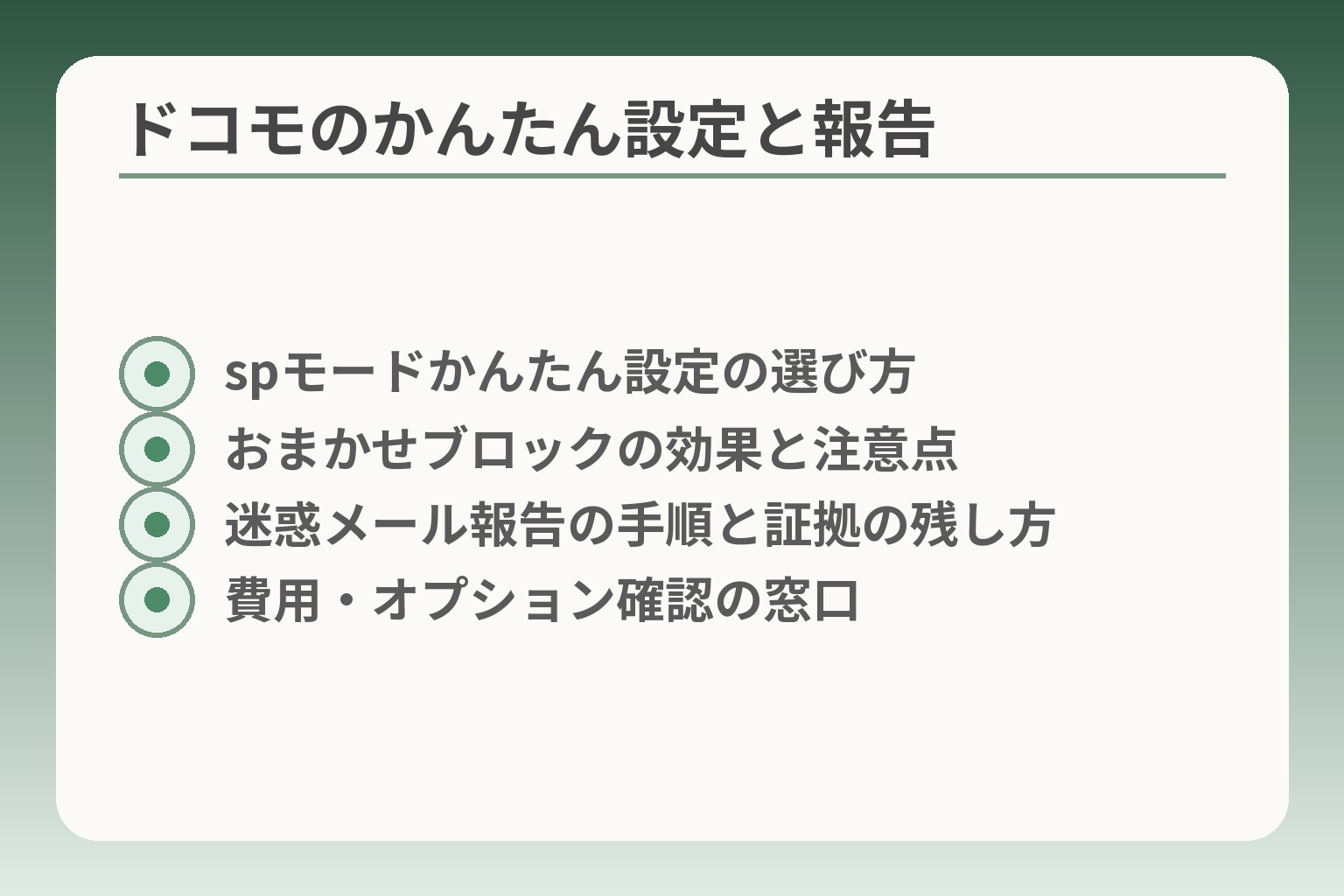
- spモードかんたん設定の選び方
- おまかせブロックの効果と注意点
- 迷惑メール報告の手順と証拠の残し方
- 費用・オプション確認の窓口
端末側での設定が落ち着いたら、ドコモのネットワーク側サービスを活用して検出精度を高めつつ、報告フローを家族で決めるのが実用的な判断の方向性です。
- 端末の注意喚起とドコモの「おまかせブロック」は役割が違うため、両方の設定を確認して組み合わせること。
- かんたん設定(spモード)で推奨のフィルタを選べば手間を省けるが、強すぎる設定は重要連絡の取りこぼしにつながる。
- 迷惑メールを見つけたら「報告→復元(誤判定なら)→受信許可の追加」の流れを家族で合意しておくと負担が小さい。
迷惑メールおまかせブロックでできること(らくらく向け手順)
ドコモの迷惑メールおまかせブロックは、受信メールを自動で判定して迷惑メールフォルダへ振り分けたり、アプリ上で注意表示を出したりする機能を提供します。らくらくスマホ向けの案内は、ドコモがらくらく用の表示や操作説明を用意しており、設定画面で迷惑メールフォルダの表示を有効にしたり、判定の強さを調整したりできます。運用としては端末の注意喚起だけに頼らず、ネットワーク側の判定を併用することで検出範囲が広がる傾向があります。出典:NTTドコモ(迷惑メールおまかせブロック:らくらくスマートフォン)
判断基準と落とし穴:判定を強くすると自動振り分けが増えますが、病院や自治体の案内など重要メールが迷惑扱いされるリスクが高まります。回避策は受信許可候補(家族で共有する重要連絡先リスト)を事前に作成し、設定後に1〜2週間フォルダの動きを確認することです。
spモード「迷惑メール対策のかんたん設定」の使いどころ
spモードのかんたん設定は、専門的な判断をせずとも推奨レベルで迷惑メール対策を適用できる入口で、操作に不安がある方や短時間で対策を済ませたい家庭に向きます。選ぶ基準は「操作の手間対効果のバランス」で、操作に慣れていない場合はまずかんたん設定を試すのが現実的です。出典:NTTドコモ(spモード かんたん設定)
落とし穴と回避策:かんたん設定で「強」を選ぶと受信拒否が厳しくなり、重要メールが弾かれる恐れがあるため、設定後は重要送信元の届き方を確認し、必要なら「中」や「弱」に戻す運用を約束してください。
迷惑メール報告:アプリから転送する意味と手順
受信した迷惑メールをドコモへ報告すると、ドコモ側で分析され判定ルールの改善や送信者に対する措置に活用される仕組みがあります。報告はアプリや専用の操作で行うことができ、報告後に当該メールの扱い(迷惑フォルダへ移動される等)が変わることがあります。出典:NTTドコモ(迷惑メール報告の案内)
具体的な運用例と判断基準:本人が迷ったときはスクリーンショットを撮り、家族と相談してから報告するルールにすると誤報を減らせます。回避策としては、報告前に差出人や本文の特徴を控える(日時・差出人・件名のメモ)ことで、万が一誤判定が起きた際の復元がスムーズになります。
費用・申込の確認ポイント(無料/有料の見分け方)
多くの基本的な迷惑メール対策機能は契約プランに含まれることが一般的ですが、オプションの有無や名称は時期やプランで異なります。サービスの案内ページには提供機能とオプション情報が明記されているため、設定変更の前にMy docomoや公式サイトで現在の契約内容を確認すると安心です。出典:NTTドコモ(らくらく向け 提供情報)
判断のコツ:追加費用が発生するかどうかはプラン・オプション名で判断できます。疑わしい場合はショップで短時間の確認を受けると、設定の相談と同時に費用面の不安を解消できます。
迷惑メールが減らないときの追加策(受信拒否/許可)
フィルタを強化してもすり抜けが続く場合は、ドメイン指定やアドレス指定での受信拒否、あるいは逆に重要送信元の受信許可を追加することが実用的です。端末側でできる対応とキャリア側でできる対応を組み合わせると効果が出やすい傾向があります。出典:FCNT合同会社(らくらく 使いかたガイド)
落とし穴と回避策:強めの拒否設定は必要メールも弾くため、段階的に適用し、適用後は一定期間フォルダを家族でチェックする運用を続けてください。受信許可リストの充実が被害対策と利便性の両立に最も効きます。
端末とキャリア両面の設定が落ち着けば、誤判定への対応フローや報告の習慣を家族で決めることで、日常の負担を小さく保てます。
ドコモ以外(Y!mobile等)・キャリア変更時の考え方:どこまで同じ?
キャリアが変わると「同じ名前でも機能や設定場所が違う」ことが多いため、端末とキャリアの双方で何が効くかを確認してから設定を移す方が無難という判断の方向性です。
- 移行前に「どのアプリで受信しているか」「主要な連絡元」を整理すると設定ミスを減らせる。
- Y!mobileや他社はらくらく向けの簡易メニューを用意している場合があるので、まずは公式マニュアルで該当項目を確認する。
- 変更後はしばらく様子見をして、誤判定や取りこぼしがないか家族で週次チェックする運用を決めると安心。
Y!mobileの「らくらくスマホ」系で確認すべき設定項目
Y!mobileのらくらく向け端末でも、迷惑メール対策は端末設定とキャリア側サービスの両面に分かれています。具体的には端末の「迷惑メール注意表示」や、キャリア提供の受信拒否・受信許可(ホワイトリスト)機能の有無・設定方法を確認してください。公式マニュアルにらくらく専用の操作手順(メニューの場所やオン/オフ方法)が載っているかを最初に確かめることが実務上の近道です。出典:Y!mobile(らくらくスマホ取扱説明書)
判断基準と落とし穴:Y!mobileでは「かんたん設定」や「らくらくメニュー」により操作が簡素化されていることがある一方、表記がドコモと違うため同じ手順を期待して操作すると迷いやすいです。回避策としては、端末の型番でマニュアル内検索を行い、該当ページを印刷かスクリーンショットで保存しておくと家族が代わりに設定する際に便利です。
SMS/+メッセージ/メールアプリ:設定場所が分かれるポイント
短文メッセージ(SMS)、RCSに相当する+メッセージ、キャリアのメールアプリはそれぞれ受信経路と扱いが異なり、キャリアごとに迷惑対策の適用範囲が変わります。実務的な第一歩は「普段どのアプリでメッセージを受け取っているか」を本人と一緒に確認することです。出典:ITmedia(SMSとメッセージの違いに関する記事)
具体例と回避策:SMSに届くフィッシングはリンク付きで来ることが多く、キャリアのメールフィルタが直接効かない場合があります。対処としては端末のメッセージアプリ側でのブロック機能や、キャリアが提供するSMS受信拒否サービスの有無を確認し、必要なら併用することが有効です。また、+メッセージ(RCS)を使っている場合はアプリ内の迷惑メッセージ報告機能を確認してください。
キャリアをまたぐときに起こりがちな混乱(例:メールアドレス変更)
キャリアを変更するとキャリアメール(例:@docomo.ne.jp)が使えなくなる場合や、新しいキャリアでのメールアドレス発行ルールが異なることがよくあります。重要なサービスの登録メールや連絡先がキャリアメールである場合は、事前に代替の連絡手段(Gmailなどのフリーメール)へ変更する手配が必要です。判断基準としては「重要連絡がキャリアメールのみかどうか」を優先的に確認してください。
落とし穴と回避策:キャリアメールが使えなくなった後に各種サービスのパスワード再設定メールが届かず困るケースが多いので、移行前に主要サービス(銀行、医療、自治体、会員サービス)の連絡先をフリーメールに変更しておき、家族に控えを渡しておくことを勧めます。加えて、移行後しばらくは旧キャリアのメール転送設定(可能なら)や自動応答を利用するとトラブルを減らせます。
公式が見つからないときの調べ方(型番→取説→サポート)
機種・キャリアで表記や設定場所が変わるため、公式情報をすばやく見つけるには「端末型番」「キャリア名」「問題のキーワード(迷惑メール、受信拒否など)」の3つを組み合わせて検索するのが効率的です。端末の型番は本体裏面または設定の「端末情報」で確認できます。公式マニュアルやキャリアのサポートページが最も信頼できる情報源なので、まずはそれを参照する習慣をつけると安全です
回避策:公式が見つからない場合は機種名と「らくらく」などの簡易モード名で検索し、PDFマニュアルや公式FAQを探してください。どうしても分からなければ、ショップの短時間サポートを予約して確認するのが手堅い方法です。
判断基準:キャリア機能を主にする/端末機能を主にする
選び方の軸は「操作負担」と「サポートの受けやすさ」です。端末機能を主にする場合は本人が画面を簡単に操作でき、家族の介入が少なく済む利点があります。一方でキャリア機能を主にするとネットワーク側で広範囲に対処でき、誤判定の改善や送信者への措置といった効果が期待できる傾向があります。
実務的な判断基準は「本人が自分で操作できるか」と「トラブル発生時に誰が対応するか」を天秤にかけることで、操作に不慣れならキャリア側の簡単設定を優先し、家族が頻繁にサポートできるなら端末側で細かく調整するのが良いでしょう。
キャリア変更に伴う差異を把握できれば、運用上の不安を減らした状態で具体的な設定作業へ移れます。
困ったときの対処フロー:誤判定・すり抜け・請求SMSが来た場合
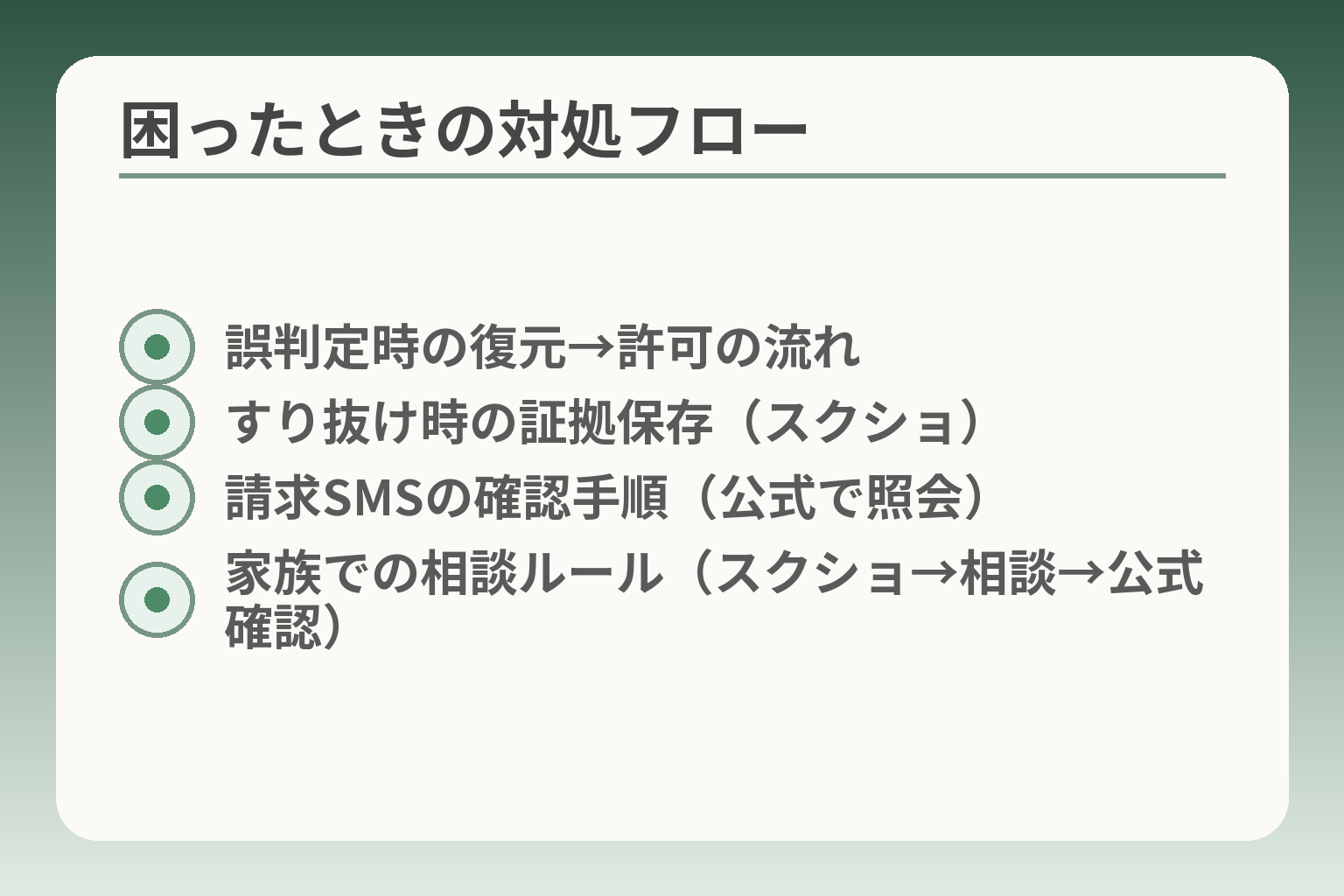
- 誤判定時の復元→許可の流れ
- すり抜け時の証拠保存(スクショ)
- 請求SMSの確認手順(公式で照会)
- 家族での相談ルール(スクショ→相談→公式確認)
自動判定に頼らず「確認→保全→対処」の順で短く動く運用を決めると、誤判定やすり抜け、悪質な請求SMSにも落ち着いて対応できる判断の方向性です。
- 誤判定は復元と受信許可の追加で運用を安定させる。
- すり抜けは「開かない・返信しない・証拠を残す」で被害拡大を防ぐ。
- 請求や当選をうたうSMSは公式窓口で本人確認して対処する習慣をつける。
ケース1:正しいメールが迷惑メール扱いになった(誤判定)
まずは迷惑メールフォルダを確認し、差出人・件名・受信日時をメモします。誤ってフォルダに入っていた重要連絡(病院の案内・会員サービスの確認等)は、フォルダから「復元」して受信箱へ戻し、同時に受信許可リストへ登録するのが実務的な流れです。判断基準は「その連絡を今後確実に受け取りたいか」で、重要なら受信許可へ追加すると同じミスを繰り返しにくくなります。
落とし穴は「復元したつもりが設定に反映されていない」ケースで、設定画面で受信許可に正しく追加されたかを確認してください。回避策としては、重要送信元を事前に家族でリスト化しておき、設定変更後に1週間ほどフォルダの動きを共同でチェックすると安心です。
ケース2:迷惑メールが普通に届く(すり抜け)
開かずに放置するのが第一ですが、届いた迷惑メールのスクリーンショット(差出人・本文の一部・受信日時が分かるもの)を保存しておくと、その後のブロック設定や通報がスムーズになります。すり抜けが続く場合は端末側のブロックとキャリア側の対策を組み合わせるのが有効で、端末でアドレスや番号をブロックしつつ、キャリアの迷惑メール対策設定を見直してください。
落とし穴は「強いフィルタを突然入れて重要メールも弾いてしまう」点です。段階的に強化し、設定後は家族でフォルダをチェックする運用を入れること、そして必ずスクリーンショットやメモで証拠を残すことが回避策になります。
ケース3:料金未納・当選・荷物不在などのSMSが来た
SMSで「未納」や「当選」「不在通知」など急かす文面が来たら、リンクを押さずに公式サイトや公式アプリ、あるいは直接の問い合わせ窓口で事実を確認してください。短縮URLや差出人番号は偽装されることが多く、安易に応じるとフィッシングや不正アプリインストールにつながる危険があります。警察や消費生活センターも、SMSに記載のURLへアクセスせず公式に確認することを推奨しています。出典:国民生活センター(見守り情報)
具体的な対処の順序は(1)画面のスクショを取る、(2)リンクや番号を絶対に押さない、(3)公式窓口で確認、(4)詐欺と判断したら警察・消費生活センターへ相談、の流れが実務的です。短期的な被害を防ぐため、該当SMSを削除せず証拠を残すことが重要です。出典:埼玉県警察(スミッシング注意喚起)
迷惑メール報告/ブロックの前に確認したいこと(証拠・相談)
報告や受信拒否を行う前に、差出人・受信日時・件名・本文のスクリーンショットを保存してください。キャリアに報告すると判定精度向上や送信者への措置につながる一方、誤報を避けるため家族で一度確認してから送る運用がおすすめです。ドコモの場合、アプリや専用ページから報告が可能であり、報告後の挙動(フォルダ移動など)が発生することがありますので留意してください。出典:NTTドコモ(迷惑メール報告の案内)
落とし穴は証拠がないまま通報してしまい、かえって混乱することです。回避策はスクショを撮り、家族で状態を共有した上で通報・ブロックを実行する「一手確認」のルールを作ることです。
家族で決めておくと安心なルール(連絡・相談の仕方)
被害を防ぐ運用は単純で続けやすいものが良く、例として「怪しいメッセージは本人が判断せず必ず家族に見せる」「重要な支払いは本人が勝手に操作しない」「週1回だけ家族で迷惑メールフォルダを確認する」などの合意が有効です。行動につながる一手としては『スクショ→相談→公式確認』の順を全員で共有することが最も被害を減らします。
落とし穴はルールが複雑すぎて守れなくなることなので、短く分かりやすい約束にしておき、実際に一度運用を試して負担感を確認してください。
これらの対処フローが定着すれば、報告や設定の見直しを冷静に行えるようになり、日常の負担を小さく保てます。
Q&A:らくらくスマホの迷惑メールでよくある疑問
判定やブロックの仕組みが分かっていても実際の運用で迷いやすいため、よくある疑問に対して「判断の軸」と「実行できる一手」を示す形で答えていきます。
- 端末の「注意喚起」と自動削除やキャリアのブロックは性質が違うことを前提に判断する。
- SMSは経路や保護の仕組みがメールと異なるため、リンクを押さない確認手順を優先する。
- 設定変更は試行錯誤でよく、誤判定への対応フローを家族で決めておくと負担が減る。
迷惑メール判定をオンにすると、メールは自動で消えますか?
端末側の迷惑メール判定(注意喚起)は、受信時に「怪しい可能性がある」と表示して注意を促す機能が中心であり、自動で完全に削除する仕組みとは別扱いのことが多いです。したがって、判定をオンにしたからといって重要な連絡が必ず届く保証になるわけではなく、逆に重要メールが警告された場合の取り扱いルールを決めておく必要があります。判断の軸は「警告は補助であり、最終判断は運用ルールに委ねるかどうか」です。出典:FCNT合同会社(らくらく 使いかたガイド)
落とし穴と回避策:警告が出るたびに本人が混乱して重要連絡を開かない状態が続くことがあるため、警告表示が出た場合の「必ず家族に見せる」「差出人を確認してから開く」といった短い合意を作っておくと被害と取りこぼしの両方を減らせます。
SMSの迷惑メッセージも止められますか?
SMSはメールと異なる経路で届き、キャリアや端末によってブロックの仕組みが違います。特に短縮URLや差出人番号の偽装を使うフィッシング(スミッシング)は、リンクを押すと被害に直結するため、到着時の扱いをあらかじめ決めておくことが重要です。実務的な第一手は「リンクを絶対に押さない」「送信者に電話や公式サイトで直接確認する」ことです。出典:ITmedia(SMSとメッセージの違いに関する記事)
回避策:SMSの迷惑が続く場合は、端末のメッセージアプリで番号をブロックするか、キャリアが提供するSMS受信拒否サービスを利用してください。どちらも設定後は重要な送信元が弾かれていないか確認する運用を入れるのがおすすめです。
大事なメールが届かないとき、最初に見る場所は?
迷惑メールフォルダ(スパムフォルダ)をまず確認し、なければ受信拒否設定(ドメインや個別アドレス)や受信許可リスト(ホワイトリスト)に誤設定がないかを確認します。差出人が正当なサービスか分からない場合は、そのサービスの公式サイトやアプリで直接確認するのが安全です。記録しておくべき最低限は差出人、受信日時、件名の3点で、これがあれば復元や通報がスムーズになります。出典:NTTドコモ(迷惑メール報告の案内)
落とし穴と回避策:受信許可を入れたつもりでも別の設定で弾かれていることがあるため、設定変更後に試し受信をして確認してください。大事な連絡元は事前に家族でリスト化しておくと、相互チェックが楽になります。
対策を強くしすぎたくない場合、どこを控えめにする?
フィルタ強度を上げると誤検知が増えるため、連絡の取りこぼしを避けたい場合はフィルタを「中」程度にとどめ、重要連絡先の受信許可を整えるのが現実的です。加えて、迷惑メールフォルダを週に一度だけ家族で確認する運用にするなど、技術対策と人のチェックを組み合わせるとバランスが取れます。判断の軸は「利便性(届くこと)を優先するか、安全(弾くこと)を優先するか」で、家庭の事情で選べばよい。
落とし穴:強さを下げたあとにすり抜けが増えるかもしれないため、段階的に調整して1〜2週間の様子見を入れること、問題が続く場合はキャリア側の設定と組み合わせることが回避策になります。
家族が勝手に設定を変えても大丈夫?
本人の同意なく設定を変えると信頼問題になることがあるため、可能な限り本人の前で説明しながら変更し、変更内容と戻し方を短いメモに残しておくことが重要です。操作に不安がある場合は、家族が事前にバックアップ的に設定のスクリーンショットを取り、「元に戻す手順」をメモしておくと心理的負担が下がります。行動につながる一手は「設定を変える前に写真で現状保存→変更→動作確認→メモで共有」のサイクルを決めることです。
落とし穴と回避策:本人の端末操作権限を奪わないこと、そして変更したら一定期間は家族でフォルダや通知の様子を共同でチェックするルールにしておくと、トラブルの芽を早めにつぶせます。
これらのQ&Aを踏まえると、設定変更や報告の作業を安心して進められる基盤ができます。
親とのデジタルの距離を、少し整える
スマホの設定が分かりづらい、言葉の意味が伝わらない、思ったより話が噛み合わない。
こうしたズレは、能力の問題というよりも「育ってきた前提の違い」から生まれます。
おやデジでは、どちらかを正すのではなく、家庭ごとにちょうどいい関わり方を見つけるためのヒントを整理しています。