らくらくスマートフォンでQRコードが読み取れない原因と対処(機種別・順番チェック)
結論:まずは短時間でできる順番チェックを行えば多くは解決します。機種ごとの導線やQR自体の問題を切り分けることがポイントです。
- この記事で分かること:短時間で試す「3分チェックリスト」(レンズ清掃→距離調整→再起動→便利機能→別端末確認)の順序と理由。
- 機種別の具体手順:型番の確認方法、メニューの場所、専用アプリが必要かどうかを家族にも伝わるスクショ例と最短フローで示します。
- 原因別の対処法:カメラ側/QR側/ソフト側それぞれで優先的に試す手順と、よくある失敗例の回避策。
- 安全チェック:偽サイトや不審なQRの見分け方と、リンクを開く前に安全に確認する具体手順(開かない判断の基準も含む)。
- 代替手段と相談準備:別端末やPCでの読み取り方法、URLを安全に共有するやり方、サポートに伝えるべき情報テンプレを用意します。
まず試す:3分でできる順番チェック(家族にも伝えやすい)
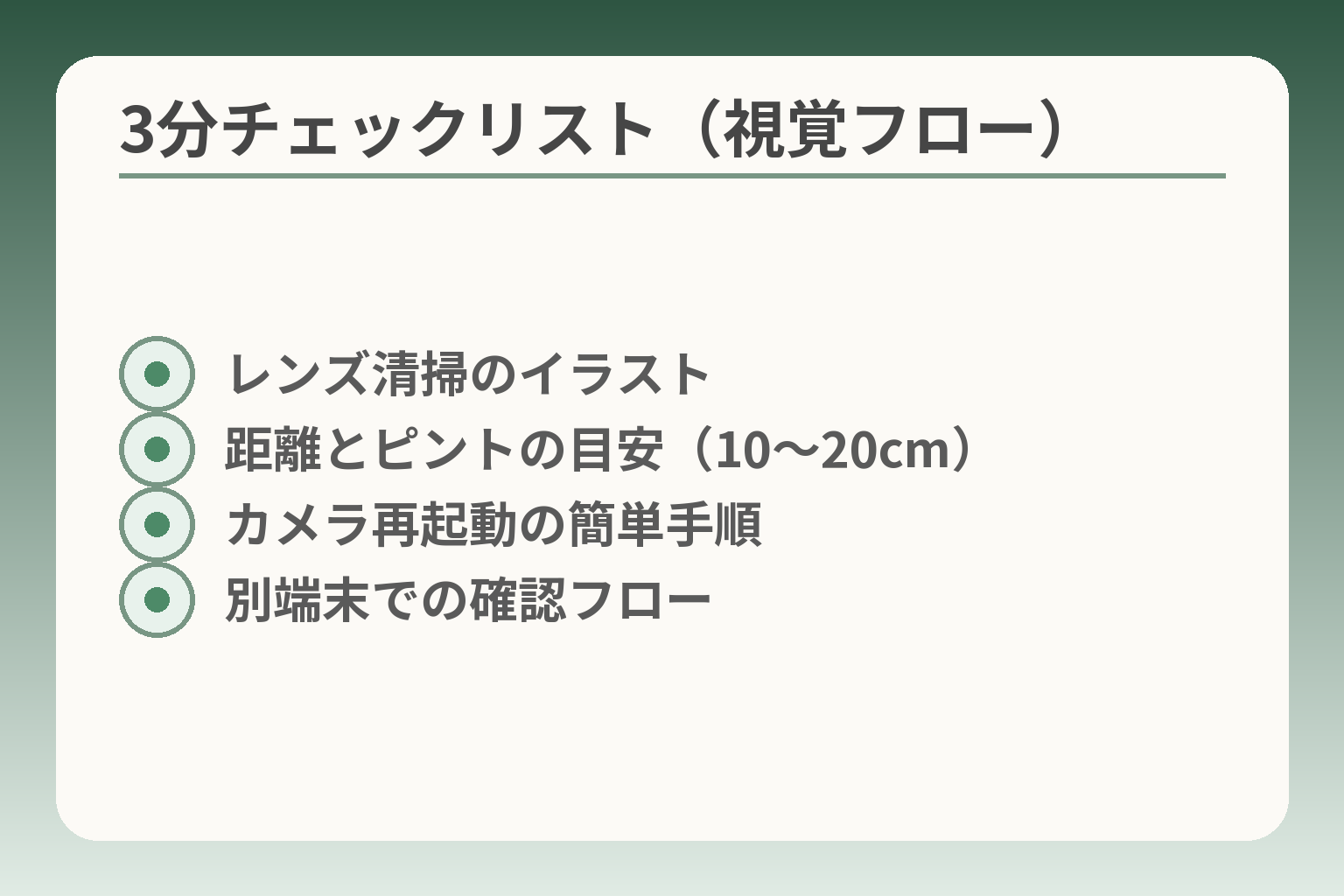
- レンズ清掃のイラスト
- 距離とピントの目安(10〜20cm)
- カメラ再起動の簡単手順
- 別端末での確認フロー
短い順序で切り分けを進めることで、多くの場合は手間をかけずに原因を特定できる方向性が見えます。
- レンズ清掃→距離とピント→再起動→カメラのQRモード→別端末で確認、の順で試すこと。
- 「写真が撮れるか」「別の端末で読めるか」を判断基準に、カメラ側/QR側/ソフト側のいずれかに絞ること。
- 安全面は別枠で確認し、QR読み取り自体が目的か手続きが目的かを忘れずに考えること。
順序を決めて手を動かすと、家族に説明するときも短い指示ですみ、本人の負担が減ります。
①レンズ清掃と明るさ:反射・汚れを先に外す
カメラレンズの指紋やホコリ、蛍光灯の反射は認識失敗の大きな原因です。柔らかい布(メガネ拭き等)で軽く拭き、レンズに油膜が残らないようにします。布で拭いた後は必ず写真を1枚撮ってレンズがクリアか確認してください。湿らせた布を強くこすったり、化学薬品で拭くとコーティングを傷める可能性があるので避けます。
②距離とピント:10〜20cm目安で「枠いっぱい」にしない
読み取りに失敗する典型は距離とピントのミスマッチです。目安としてQR全体が画面の中央に収まる距離で、端末によっては10〜20cm程度が安定しやすいです。QRが画面いっぱいに拡大されすぎると認識しづらいため、全体が見えるように少し離してからゆっくり合わせます。手ブレを防ぐために肘を机に付ける、物に肘を預けるなどの工夫も有効です。
③カメラを一度閉じて開き直す/端末を再起動する
アプリやカメラ処理の一時的な不具合は、アプリの再起動か端末の再起動で解消することが多いです。判断基準は「写真撮影が正常にできるか」。写真が撮れない・撮影した画像も白飛びや黒つぶれがある場合はハード故障の疑いを優先的に考えます。再起動で直らない場合は、設定変更やアップデートを行う前に試した操作を記録しておくと、後のサポートがスムーズです。
④「便利機能」などのQR読み取りモードを探す(機種差あり)
機種によっては標準カメラの自動認識のほかに、メニュー内にQR専用モードが用意されています。画面のメニューや設定内にある「便利機能→QRコード」などの項目を探して切り替えて試すと成功率が上がることがあります。標準カメラで反応しないときは、メニュー内の専用モードを選ぶ優先度を上げるのが現実的です。出典:FCNT(らくらくスマートフォン FAQ)
⑤読み取れないQR自体の問題を疑う(別端末で確認)
同じQRを家族のスマホや別の端末で読み取れるか試すことで、問題がQR側(印刷のかすれ・小さすぎ・モアレ)か端末側かを簡単に切り分けられます。画面表示の場合は明るさを上げて拡大表示、印刷物は別角度で光を当てるなど工夫します。別端末で読み取れれば端末側の設定やハードの可能性が高いため、次にソフト側(権限や更新)の確認に移ります。出典:FMWORLD(らくらくシリーズ 使いこなしガイド)
この順で改善しない場合は、機種固有の導線やソフト側の点検が必要になることが多く、次の観点を確認すると原因の絞り込みが進みます。
機種・モデル差で変わる:らくらくスマホのQR読み取り方法の全体像
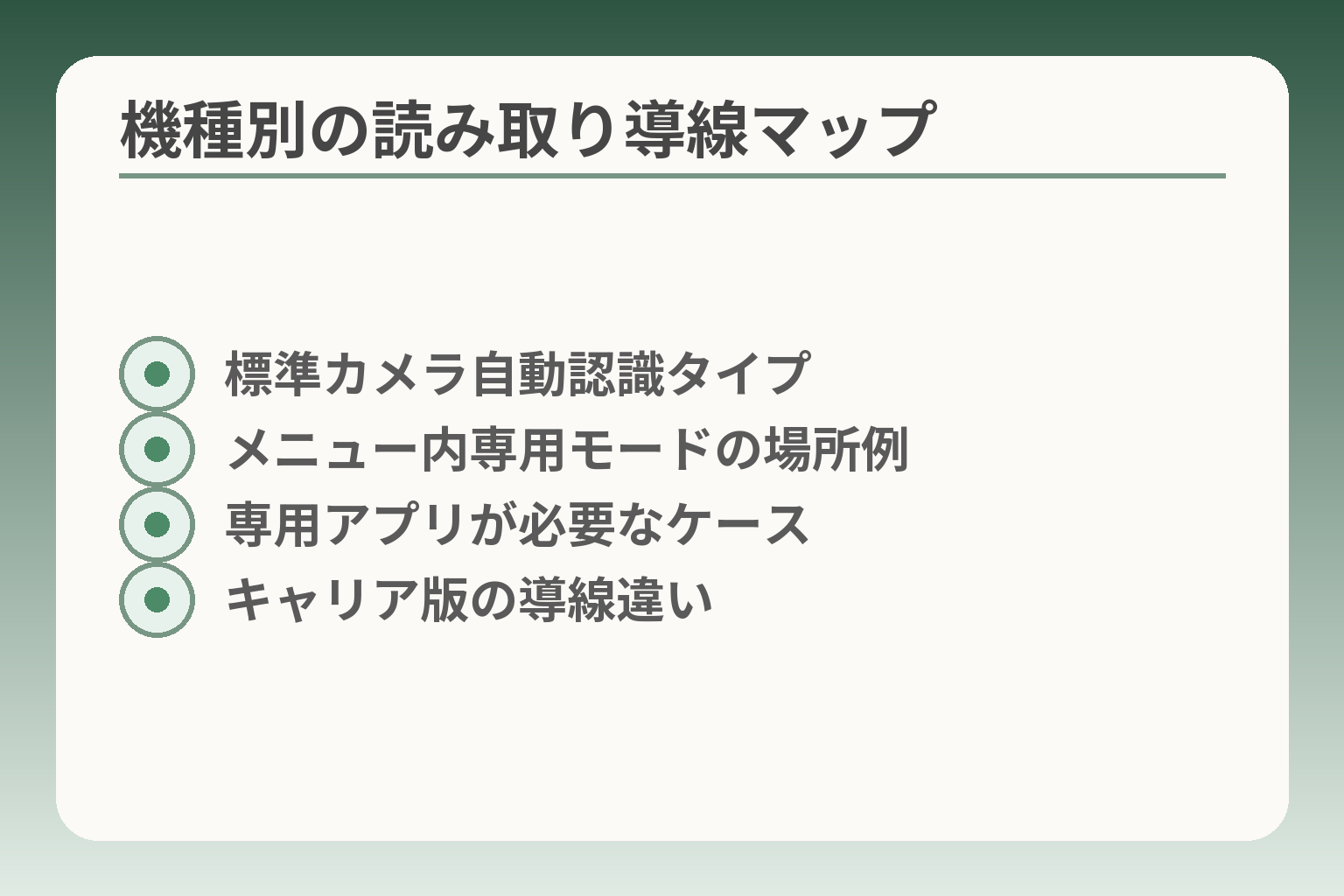
- 標準カメラ自動認識タイプ
- メニュー内専用モードの場所例
- 専用アプリが必要なケース
- キャリア版の導線違い
ここが曖昧だと、無駄な操作や余計なアプリ導入につながりやすくなります。
らくらくスマートフォンは機種ごとに「標準カメラで自動認識するタイプ」「メニュー内の専用モードを使うタイプ」「専用アプリを案内するタイプ」に分かれる傾向があり、まずは機種名で導線を決めるのが合理的です。
- 機種名を確認してから手順を選ぶこと(型番で導線が変わるため)。
- 標準カメラで反応しない場合は「メニュー内のQRモード」や「専用アプリ」へ切り替える優先度を上げること。
- キャリアプリやホーム画面設定の違いで導線が異なるため、無闇に複数アプリを入れない判断軸を持つこと。
機種名の確認方法(設定/端末情報/箱・契約書)
機種名(型番)を把握することが、解決までの時間を短くする最初の判断基準になります。設定→端末情報や“本体の裏面/箱/契約書”に書かれた型番を控えましょう。遠隔で家族に説明する場面では、型番があるだけで案内が一気に絞れます。型番が分かれば「その機種が標準でどの読み取り方式を持つか」を素早く確認できるため、操作に入る前に確認する手間は無駄になりません。
標準カメラで自動認識できるパターン
一部のらくらくスマートフォンは、カメラをQRに向けるだけで自動的に認識し、リンクやテキストを提案する挙動を示します。認識しない場合は撮影条件(距離・角度・明るさ)やレンズ汚れを先に潰したうえで、端末のカメラで写真が正常に撮れるかを判断基準にしてください。写真は撮れるがQRだけ読めない場合は、カメラ性能や自動認識のアルゴリズム差が原因であることが多く、次に紹介するメニュー内の専用モードを試すのが現実的です。
カメラの「メニュー→便利機能→QRコード」等から読むパターン
標準カメラが自動で認識しない機種でも、カメラのメニューやホーム画面の「便利機能」といった項目にQR読み取りモードがあることが多く、そちらを使うと成功率が上がる場合があります。メニューの場所や名称は機種やOSバージョンで異なるため、型番に応じたマニュアルやFAQを参照して正しい導線をたどるのが確実です。標準カメラで反応しない場合は、メニューの専用モードを優先的に試すことが失敗を減らす近道です。出典:FCNT(らくらくスマートフォン FAQ)
「使いこなしQRコードリーダー」など専用アプリを使うパターン
メーカーや機種によっては「使いこなしQRコードリーダー」などの専用アプリを案内している場合があります。専用アプリは、端末設定から特定の機能(例:契約情報の読み取りや機種固有のサポート情報表示)を起動するために設計されていることがある一方で、汎用的なQR読み取りだけが目的なら汎用リーダーアプリでも代替可能です。専用アプリを入れるかどうかは「今後も頻繁にその機種固有の案内を使うか」「本人が新しいアプリを扱えるか」を基準に判断すると良いでしょう。出典:FMWORLD(らくらくシリーズ 使いこなしガイド)
キャリア端末(例:Y!mobile)での読み取り導線の違い
同じ“らくらく”ブランドでも、キャリア版は独自のホーム画面構成やプリインストールアプリがあり、QR読み取りへの導線が異なります。キャリアのマニュアルやサポートページには専用の操作手順が載っていることが多いため、端末がキャリア契約版かSIMフリー版かで参照先を分けて確認するのが無駄を減らすコツです。キャリア固有の導線がある場合は、公式マニュアルを一度だけ確認してから操作を進めると誤操作を減らせるため、慌てて複数のアプリを入れる前に公式案内をチェックしてください。出典:Y!mobile(らくらくスマホ マニュアル)
機種ごとの導線が把握できれば、具体的な原因切り分けや安全確認、代替手段の選択がより効率的になります。
原因別:読み取れないときの対処フロー(カメラ側/QR側/ソフト側)
前の順番チェックで改善しない場合は、「どの側に原因があるか」を明確にして順に潰していく判断が有効です。
カメラ・QR(表示物)・ソフト(端末設定・権限)のどこに重心を置くかで、次に取る手が変わってきます。
- 写真撮影が正常にできるかを最初の分岐点にする(できればカメラ側の原因を疑う)。
- 別端末で同じQRが読めるかでQR側か端末側かを切り分ける。
- ソフト的な問題は「権限」「更新」「アプリの干渉」を順に確認していく。
カメラ側:手ブレ・ピント・レンズ汚れ・破損
まず確認する判断基準は「普通の写真がきれいに撮れるか」です。写真がブレる、ピントが合わない、暗くなるといった症状があるときはハード寄りの問題が疑われます。実践例としては、静物(書類など)を撮ってみて文字が読めるかを確認する方法が有効です。写真が正常に撮れない場合は、まずハード故障やレンズ・センサの物理的問題を優先して考えると手戻りが少なくなります。レンズに汚れがあるとQR認識が極端に落ちるため、乾いた柔らかい布で拭く(強くこすらない)こと、照明の反射を避けることを試してください。出典:QR WORLD(QRコードが読み取れないときの対処)
QR側:小さい/かすれ/画面のモアレ/反射・印刷不良
QR自体の品質や表示方法が原因の場合は、端末を変えたり表示を変えたりして切り分けます。例えば印刷物のインク切れや折れ、光の反射でコントラストが低下している場合は読み取りが難しくなりますし、モニタ表示で拡大率が極端に高いとモアレ(縞模様)で認識されにくくなります。別のスマホで同じQRを読み取れるかどうかは、QR側の問題を判定する最も簡単で確実な方法です。印刷物ならスキャンや拡大コピー、画面表示なら明るさを上げる・拡大率を下げるなどの工夫で対処します。
ソフト側:OS更新・カメラアプリ・権限(カメラ許可)
標準カメラで写真は撮れるがQRだけ認識しないケースは、ソフト面の可能性が高まります。具体的にはカメラアプリの挙動(自動認識機能の有無)、アプリ権限(カメラ使用が許可されているか)、OSやアプリの古いバージョンによる不具合などです。判断基準としては「最新版への更新後に改善するか」「別のQRリーダーアプリで読めるか」を順に試します。標準で反応しない端末は、設定メニューの『便利機能』や専用の読み取りモードを試す価値があるため、マニュアルやFAQの手順に従って確認するのが手戻りを防ぎます。出典:FCNT(らくらくスマートフォン FAQ)
ネット接続の問題:読み取りできてもリンクが開かない場合の切り分け
読み取り自体は成功してURLが表示されるのにページが開けない場合は、読み取りプロセスとその後の通信を切り分けて考えます。携帯の通信制限やWi‑Fiの接続不良、ブラウザのポップアップブロックやセキュリティ設定が原因になり得ます。判断基準は「他のサイトは開けるか」「Wi‑Fiを切ってモバイル通信で試すか」の二点です。読み取れて開けない時は、まず別のサイトを開いて通信自体が問題ないか確認するのが最短ルートです。
どうしても無理なとき:目的別の代替手段と判断の軸
QRを読むこと自体が目的なのか、QRで示された手続きを進めることが目的かで代替策は変わります。目的が手続きであれば、URLを家族が別端末で読み取ってSMSやメールで本人に送る、またはURLのドメイン名を検索して公式サイトから入る方法が現実的です。判断軸は「本人の負担」「セキュリティ」「時間のかかり度合い」。本人が新しい操作を嫌う場合は家族が代替手段で補う選択も十分に合理的です。出典:FMWORLD(らくらくシリーズ 使いこなしガイド)
以上を機に、どの側に原因があるかを見極めると、手間を抑えつつ安全に次の手を選べます。
家族でやるときのコツ:失敗しがちなポイントと負担を増やさない進め方
家族で助け合う場面では、本人の負担を減らすことを最優先にして「短く確実な指示」を共有する方向で進めるのが現実的です。
- 1手ずつ伝える(押す場所は画面の色やボタン位置で短く示す)ことを原則にする。
- アプリ追加は最後の手段にし、導入の判断基準を事前に家族で揃えておく。
- 10分ルールやメモの習慣で本人の疲労を避け、次回の作業を短くする準備を残す。
よくある失敗:遠隔で「どこを押すか」説明が長くなる
遠隔で電話やLINE越しに操作を案内すると、指示が長くなり本人が混乱することが多いです。実用的な回避策は「一回につき一操作」だけ伝えることと、「画面の色・上から何番目」といった短い地図表現を使うことです。例えば『青いボタンの右下の丸』や『上の列の左から2つ目』といった限定的な表現にすると、相手が探す範囲が狭まり成功率が上がります。指示は最大でも2ステップにとどめ、次の操作は相手が「できた」と言ってから伝えると混乱が減ります。
よくある失敗:アプリを入れすぎて逆に分からなくなる
問題解決のために複数のQRリーダーや補助アプリを入れると、どれを使うか分からなくなり本人の負担が増えます。判断基準は「そのアプリで得られる利便性が本人の今後の利用頻度に見合うか」です。汎用リーダーが一つあれば多くの場合は十分で、メーカー提供の専用アプリ(らくらくシリーズの専用リーダーなど)は機種固有の設定起動を簡単にする目的で案内されることがあるため、必要性が高いと判断した場合のみ導入します。専用アプリは「この機種でだけ有用か」を確認してから導入すると余計な混乱を避けられます。出典:FMWORLD(使いこなしQRコードリーダー)
手順の分担:本人が操作/家族は読み上げ役に回る
本人が操作感を保てる範囲で「本人が触る」「家族は見る/伝える」に役割を分けると、本人の自尊心を守りつつ作業を短くできます。実務例として、家族は画面共有やスクリーンショットを受け取り「ここを押して」と一言だけ伝え、本人はその都度操作する方式が有効です。落とし穴は家族が遠隔で細かく指示し過ぎて本人が受動的になり、次回以降の習熟が進まないことです。回避策として、成功した操作を褒めて「次は自分でやってみる」を促すなど、負担を減らしつつ自立を支える工夫を入れてください。
やめ時の判断:10分で進まないなら一旦保留にする
長時間続けると本人の疲労と不満が増え、操作ミスや設定を不用意に変えるリスクが高まります。実際的なルールとして「10分ルール」を設け、10分で解決しなければ一旦中断して代替手段(家族が代行、URLを送る、ショップに持ち込む)を選ぶ基準にすると良いです。時間を区切ること自体が、不要な変更や過度な負担を防ぐ有効な判断基準になるため、家族間で同意しておくと判断に迷いが生じにくくなります。
次回ラクにする:スクショ・メモ・機種情報を残す
作業の最後に「どの画面で止まったか」「試したこと」「機種名・OSバージョン」をスクショや短いメモで残す習慣があると、次回は短時間で再開できます。具体的にはホーム画面のスクショ、メニューの位置を矢印で示した画像、試したステップを3行程度でまとめるだけで十分です。落とし穴は個人情報を含む画面まで保存してしまうことなので、スクショを取る前に個人情報が写らないかだけ確認するルールを設けてください。
こうした進め方は、本人の負担を抑えつつ目的を達成するための現実的な手段であり、操作がうまくいかない原因の切り分けをスムーズにします。
安全のために:QRコードを開く前に確認したいこと(詐欺・偽サイト対策)
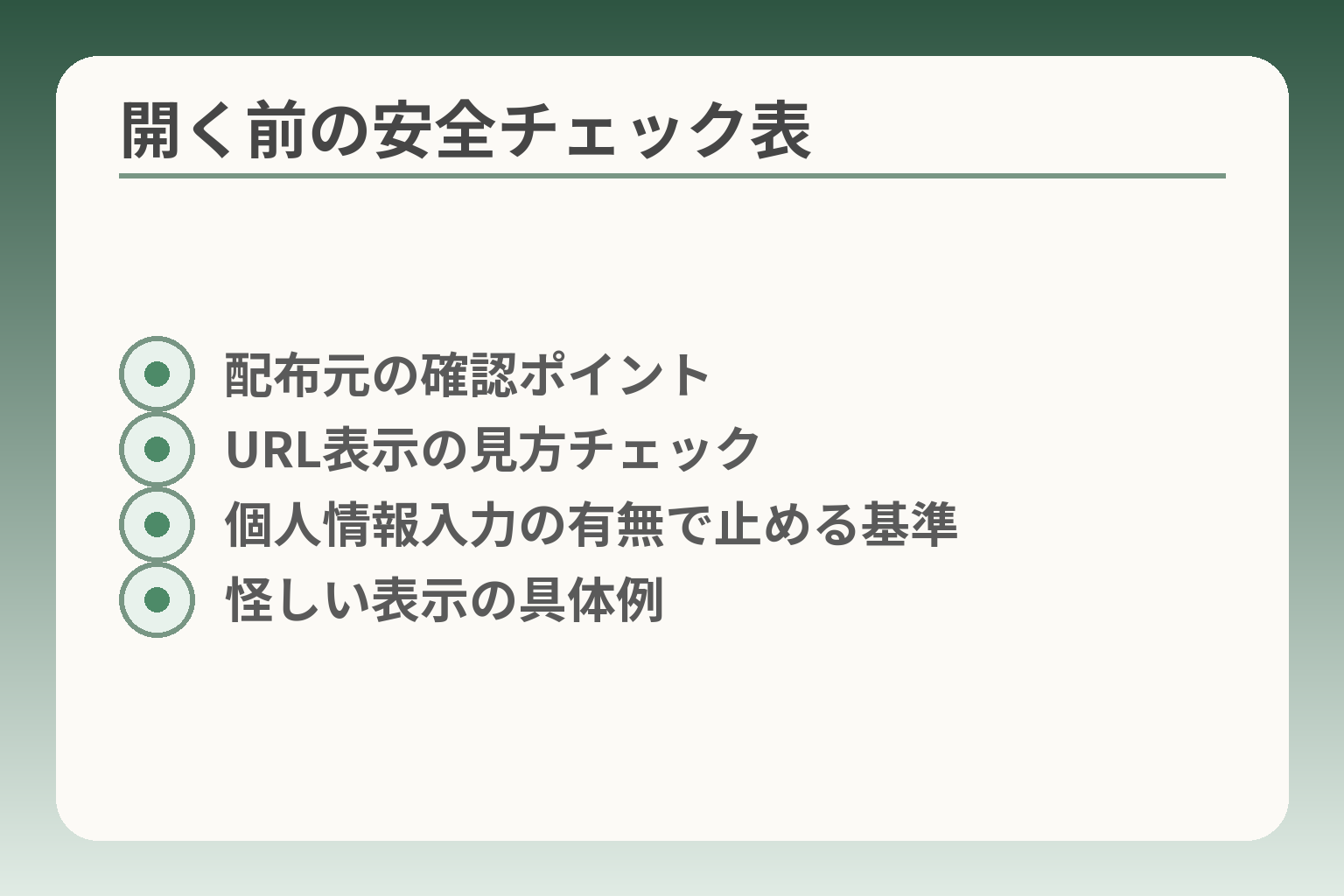
- 配布元の確認ポイント
- URL表示の見方チェック
- 個人情報入力の有無で止める基準
- 怪しい表示の具体例
身近なQRが原因で思わぬ被害につながることが増えているため、安全確認の習慣を持つ判断が望ましいです。
QRを読み取る前に「誰が配ったものか」「読み取った後に何を求められるか」を基準にして判断する方向で進めると負担が少なくなります。
- 配布元が明確か(公式・店頭・自治体など)を最優先で確認する。
- 表示されたURLの見た目や要求事項(個人情報入力の有無)で開くかを決める。
- 不安が残る場合は直接公式サイトや公式アプリから自力でアクセスする選択肢を優先する。
まず確認:配布元がはっきりしているQRか
公共施設の掲示やショップのチラシなど、受け取った場所・配布形態が自然かどうかを確認します。街中の掲示に別のラベルで上から貼られたQRがないか、チラシが不自然に差し替えられていないかといった物理的な確認は有効です。報道や公的機関の注意喚起でも、屋外掲示物の「貼り替え」や投函チラシへの偽QRの混入が指摘されています。受け取った場所と説明が一致しない場合は、まず開かない判断が安全です。出典:国民生活センター(見守り情報)
リンク表示を見て判断:短縮URLや不自然な文字列は一呼吸
読み取ると端末に表示されるURLを必ず見る習慣をつけます。短縮URLや長く意味の分かりにくいドメインは要注意で、公式ドメイン(例:company.co.jp、gov.jp等)と異なる場合は安易に進まない方が無難です。表示されたURLを家族に共有して確認をもらう、または家族が別端末で先に確認してから本人端末で開くと安全性が高まります。URLの見た目が怪しい場合は、検索で公式サイトを探して同じ内容が掲載されているか照合するのが実務的です。出典:フィッシング対策協議会
個人情報入力が出たら止まる(ID/パスワード/カード)
QRで誘導された先で「個人情報や金融情報の入力」を求められたら、その場では入力しないことが最も重要です。判断基準は「本人確認が不十分な画面か」「公式のログイン画面かどうか」。例えば行政や金融機関を装った場合、画面上での厳密なドメイン表示が無い・HTTPSの鍵マークが省略されている等の兆候があることがあり得ます。落とし穴は「急いで入力するよう焦らせる表示(期限や罰則を匂わせる)」で、こうした表現がある場合は特に保留を優先します。回避策としては、公式サイトのURLを自分で検索してログイン画面に辿り着く方法を選ぶと安全です。
公式アプリ・公式サイトへ“自分で移動”する代替を用意する
QRの利便性に頼らず、本人や家族が公式アプリや公式サイトへ自力で移動するルートを予め用意しておくと安心です。たとえば病院の予約や自治体の手続きなら、ブックマークや連絡先に公式サイトを登録しておき、QRで案内があってもまず公式経路でアクセスして同じ情報があるか確認します。判断軸は「本人の負担」と「安全性」のバランスで、本人が操作に不慣れな場合は家族が公式リンクを送ることで本人の負担を減らせます。落とし穴は「公式に見える偽サイトの模倣」で、URLの正確性とサイト内の表現(公式ロゴや問い合わせ先)を照合する習慣が有効です。
家族で決める基準:不安が残るなら「今日はやめる」
家族内で共有する判断ルールを作ると迷いが減ります。具体的には「配布元不明」「URLが短縮や不自然」「入力を求める」のうち一つでも当てはまれば開かない、という三つのルールを合意しておくと判断が速くなります。疲れていたり急かされている場面では誤判断が起きやすいため、時間を区切る(例:10分ルール)ことで不要な対応を避けられます。安全の優先は“今日やらない”という選択を許容することにも表れます。
これらの確認習慣を家族で共有しておくと、技術的トラブルの切り分けと同時に不審サイトから身を守る余裕が生まれます。
解決しない場合の次の一手:代替手段・サポート相談の判断基準
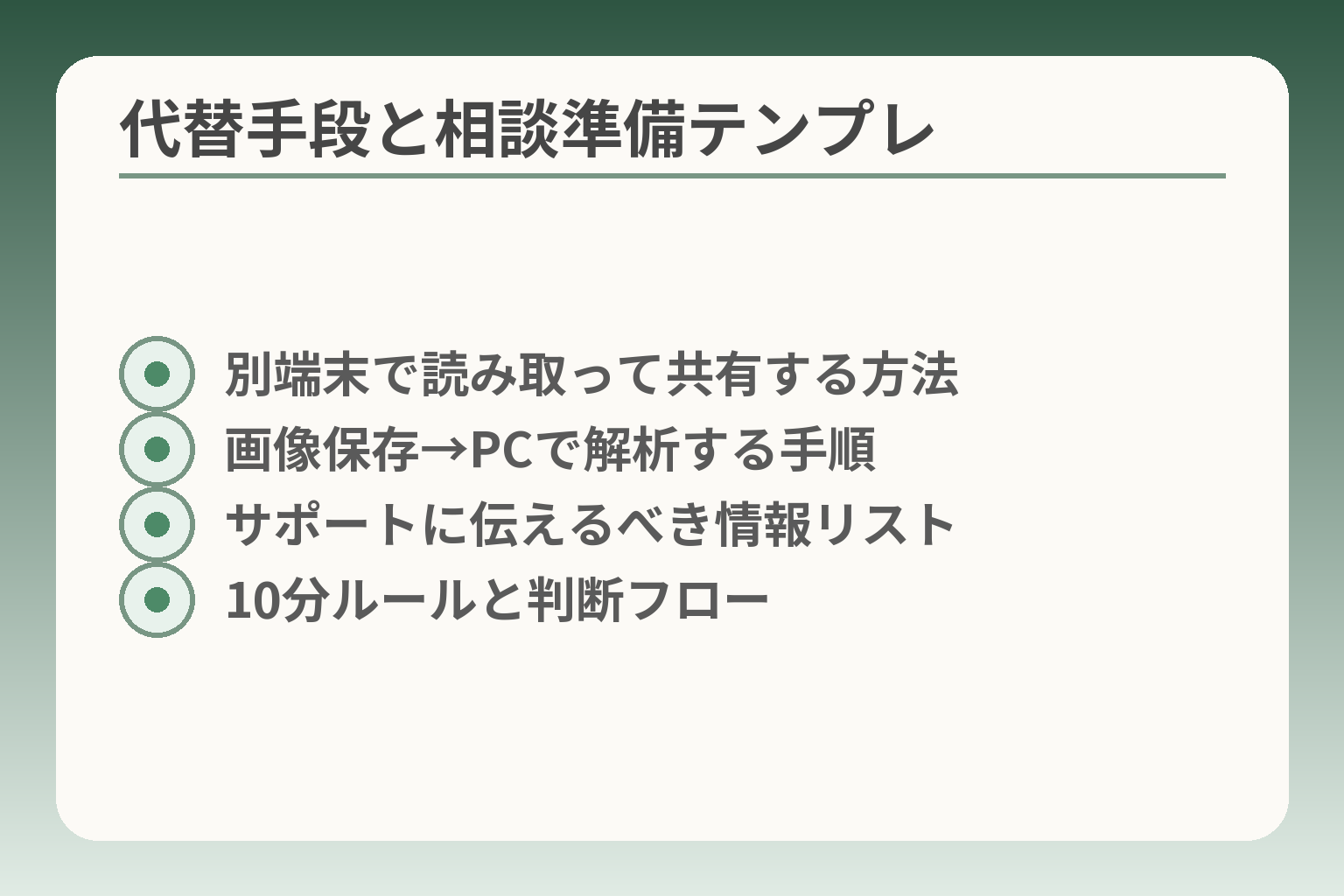
- 別端末で読み取って共有する方法
- 画像保存→PCで解析する手順
- サポートに伝えるべき情報リスト
- 10分ルールと判断フロー
短時間のチェックで直らない場合は、目的(QRで何をしたいか)と本人の負担を軸に代替手段と相談先を選ぶ判断が現実的です。
- 「手続きが目的」なら家族が情報を代行して本人の操作負担を減らすことを優先する。
- 「端末固有の不具合」ならメーカーサポートやショップ相談を検討し、事前準備を整えてから連絡する。
- 時間や安全性を優先するなら、別端末/PCで読み取り・確認してから本人端末で処理する。
代替手段1:URLを手入力/SMSやメールでリンクを受け取る
QRを読む目的が「特定のページへ行く」ことであれば、家族が別端末でQRを読み取り、表示されたURLをSMSやメールで本人に送るのが負担が少ない実務的な代替です。電話で長いURLを伝えると誤入力が発生しやすいので、家族が受け取ったリンクを短縮せずそのまま送るか、公式サイトのトップページへ誘導してそこから目的のメニューへ移る方法が安全です。本人に新しいアプリを入れさせたり細かい設定を頼む前に、まず家族側で代行できるかを判断すると本人の負担を最小にできます。
代替手段2:別端末で読み取り→本人の端末で検索して開く
家族のスマホやPCでQRを読み取り、そのサイト名やキーワードを本人の端末で検索して開く方法は、QR経由の直リンクを避けたいときに有効です。直リンクは偽サイトへ誘導されるリスクがあるため、公式サイトの存在を確認してから本人に同じページへ入る手順を伝えることで安全性が向上します。落とし穴は家族が誤って非公式の模倣サイトを案内してしまうことなので、ドメイン名(例:company.co.jp)や問い合わせ先が公式と一致するかを必ずチェックしてください。
代替手段3:PCで読み取り(画像を使う)
スマホで直接読めないQRは、QRを画像として保存してPCで解析することで内容を確認できる場合があります。ブラウザ上で画像をアップロードして読み取る無料のオンラインツールや、PC用のデコーダーを使えば、スマホより高解像度で解析できることが多いです。例えば、画像アップロードで解析できるオンラインツールが実用的な選択肢になります。画像からの解析は「端末のカメラ性能に起因する問題」と「QR自体の視認性問題」を切り分けるのに有効です。出典:QR TOOL(画像からQRコードを読み取る)
相談前の準備テンプレ(伝える項目)
メーカーやショップに相談する前に、伝えるべき情報を揃えておくと解決までの時間が短くなります。用意する項目は最低限以下の通りです:機種名(型番)、OSバージョン、発生した日時、試した手順(拭いた/再起動した/別端末で確認した等)、発生状況を示すスクショや短い動画。サポートはこれらの情報を元に切り分けを行うため、事前に家族で簡潔にまとめておくとやり取りが楽になります。出典:FCNT(サポート一覧)
判断基準:アプリ導入するか/ショップに行くか/保留するか
判断の軸は「頻度」「本人の負担」「安全性」「時間コスト」の四点です。頻繁にQRを扱うなら公式や汎用の読み取りアプリ導入を検討してよい一方、単発の用事なら家族が代行したほうが負担が小さく済むことが多いです。本人が操作に不慣れでストレスを感じる場合は遠隔で無理に設定変更を重ねるより、ショップに持ち込むかサポートに訪問を依頼する判断が合理的です。店舗に行く前は上の相談準備テンプレを用意してから行くと時間短縮になります。
サポートに連絡する際の注意と費用感の目安
メーカーサポートは基本的に操作案内やソフト面の対応が主で、ハード故障が疑われる場合は修理窓口へ誘導されます。保証期間外で修理が必要なケースは費用が発生するため、持ち込み前に保証の有無を確認しておくことが望ましいです。遠隔サポートや店頭での初期診断は無料の場合が多い一方、部品交換や基板交換は有料になることが一般的です。来店前にサポートに写真や状況を送って事前診断を受けると無駄足を防げます。
これらを踏まえれば、時間や負担を最小にしつつ安全に目的を達成する手段を選べます。
Q&A:らくらくスマートフォンのQR読み取りでよくある質問
ここまでの切り分けで方向が見えないとき、よくある疑問を短く回答して判断材料に変えるのが実用的です。
総じて言える判断の方向性は、操作で直る可能性が高ければ短い手順で試し、端末固有や安全性が不安な場合は無理をせず代替手段やサポートを選ぶことです。
- 写真が撮れるか/別端末で読めるかをまず確認する。
- 設定やアプリ関連は最小限の変更にとどめ、変えたらメモを残す。
- 不審な表示や個人情報入力要求がある場合は開かない判断を優先する。
Q. カメラでQRにかざしても反応がありません。故障ですか?
判断の第一歩は「通常の写真撮影が問題なくできるか」を確認することです。写真が撮れるなら物理的な故障よりも撮影条件(距離・ピント・照明)やカメラアプリの動作の可能性が高く、逆に写真もブレたり白飛びする場合はハードの疑いを優先します。
実務的な確認手順:(1)標準カメラで普通の写真を1枚撮る(文字が読めるか)→(2)別の簡単な被写体でピントが合うか確認→(3)可能なら別のスマホで同じQRを試す。この順で切り分けると、「端末固有」「QR側」「条件の問題」が短時間で絞れます。手順を進める際は端末番号や試したことをメモしておくと、後でサポートに伝えやすくなります。
Q. 「便利機能」や「QRコード」の項目が見当たりません
らくらくスマートフォンの機種やOSバージョンによっては、カメラの自動認識ではなくメニュー内の専用モードを使う設計のものがあります。機種名(設定→端末情報で確認)を控え、マニュアルの該当箇所を参照すると導線がわかりやすくなることが多いです。標準カメラで反応しない場合は、画面のメニューや「便利機能」からQRモードを探す優先度を上げると解決に近づきます。出典:FCNT(らくらくスマートフォン FAQ)
Q. 読み取りはできたのに、リンク先が開きません
読み取り自体と、その後の通信は別の問題です。判断基準は「他のサイトは開けるか」と「Wi‑Fi/モバイルの切り替え」で切り分けます。ブラウザの設定(ポップアップブロックやセキュリティ制限)や通信制限が原因のことが多く、端末や回線を一度再接続して試すと直るケースがあります。
開かないときの具体策:ブラウザで別の安全なサイト(例:新聞サイト)を開いて通信自体を確認、Wi‑Fiを切ってモバイル通信で試す、ブラウザのキャッシュをクリアする。これらで直らなければ、アクセス先のサーバー側の問題(混雑や障害)の可能性もありますので時間を置いて再試行する選択も有効です。
Q. QRを読み取るアプリは入れた方がいいですか?
判断軸は「今後の使用頻度」と「本人の操作負担」です。頻繁にQRを使うなら、信頼できる一つの読み取りアプリを入れて操作手順を固定するのは合理的です。一方で単発の手続きであれば、家族が代行してリンクを送るなどの方が本人の負担は少なくなります。
落とし穴はアプリを複数入れてしまい、どれを使うか混乱することです。導入する場合は公式ストアで評価が高く権限が過剰でないものを選び、インストール理由と使い方を1行メモで残しておくと、後からのサポートや削除が楽になります。
Q. 家族のスマホでは読めるのに、本人のらくらくスマホだけ読めません
機種差やカメラ性能・設定差が主な原因です。判定基準としては「別端末で読めるならQR自体は問題なし」と考えてよく、以後は本人端末の設定(カメラ権限、専用モード、OSの更新)を中心に確認します。場合によっては端末のカメラ性能が低く、細かいQRや光の反射に弱いことがあります。
回避策は代替手段の利用(別端末で読み取ってリンクを送る、PCで解析する)や、本人端末に機種専用の読み取りアプリが推奨されている場合は一度検討することです。ただし、アプリ導入は本人の扱いやすさを優先して判断してください。
Q. 読み取れないQRが偽サイトの可能性があるかどうか見分けるには?
読み取った先を開くかどうかの判断は、表示されたURLと要求される行為で決めるのが実務的です。短縮URLや見慣れないドメイン、不自然に個人情報を求める画面、また「今すぐ手続きしないと困る」などと急がせる文言がある場合は特に慎重に扱ってください。URLが怪しいと感じたら開かず、公式サイトに自力でアクセスして同じ情報があるか照合するのが最も安全です。出典:フィッシング対策協議会
これらのQ&Aを基に、本人の負担や安全性を最優先に判断すれば、不必要な操作や過度な設定変更を避けつつ解決につなげやすくなります。
あわせて読みたい関連記事
ワイモバイル版のらくらくスマホ基本操作ガイド
らくらくスマホの基本操作やLINE・写真など日常の使い方を丁寧にまとめた記事です。QR読み取りでつまずいたときに、ホーム画面や共有の操作を家族が遠隔で案内する際に役立ちます。
らくらくスマホのアイコン削除・戻し方
誤ってアプリやショートカットを消してしまったときの対処が詳しく載っています。QR関連でアプリを入れ直したりショートカットを整理する可能性がある方に向いています。
らくらくスマホで音が出ないときの切り分け手順
カメラやハードの不具合が疑われる場合に参考になるチェックリストです。QR読み取りで「端末の故障?」と感じたときに、まず家庭で安全に確認できる手順がまとまっています。
らくらくスマホが充電できない原因と対処
充電や電源周りのトラブル対処を写真付きでわかりやすく解説しています。端末の疑わしい挙動が電源起因の可能性がある場合、修理判断や持ち込み前の事前確認に適しています。
親とのデジタルの距離を、少し整える
スマホの設定が分かりづらい、言葉の意味が伝わらない、思ったより話が噛み合わない。
こうしたズレは、能力の問題というよりも「育ってきた前提の違い」から生まれます。
おやデジでは、どちらかを正すのではなく、家庭ごとにちょうどいい関わり方を見つけるためのヒントを整理しています。