らくらくスマホでLINEが使えなくなる?原因と確認・引き継ぎの順番
結論:まず機種名・OS・LINEアプリのバージョンを確認し、トークのバックアップ有無を確かめてください。慌てて買い替える前に、まずできることから進めます。
- この記事で分かること(3点チェック)— 機種名(型番)、OSバージョン、LINEアプリ版の調べ方と見方。
- 自分のらくらくスマホは対象か?— 型番別に調べるコツと確認場所を短く示します(簡単に店頭で伝えられる情報付き)。
- バックアップと引き継ぎの実務— らくらくホームや簡単モードを使う機種向けの実践手順と、よくある失敗を防ぐ方法。
- 次の選択肢の比較— 更新で続ける/買い替える/一時保留の判断基準と、負担を抑える機種や費用感の目安。
- 来店・電話で相談するときの準備物— 端末、契約情報、エラー画面のスクショなど、窓口で伝えると早い情報一覧。
結論:まず「機種名・OS・LINE版」を3点確認
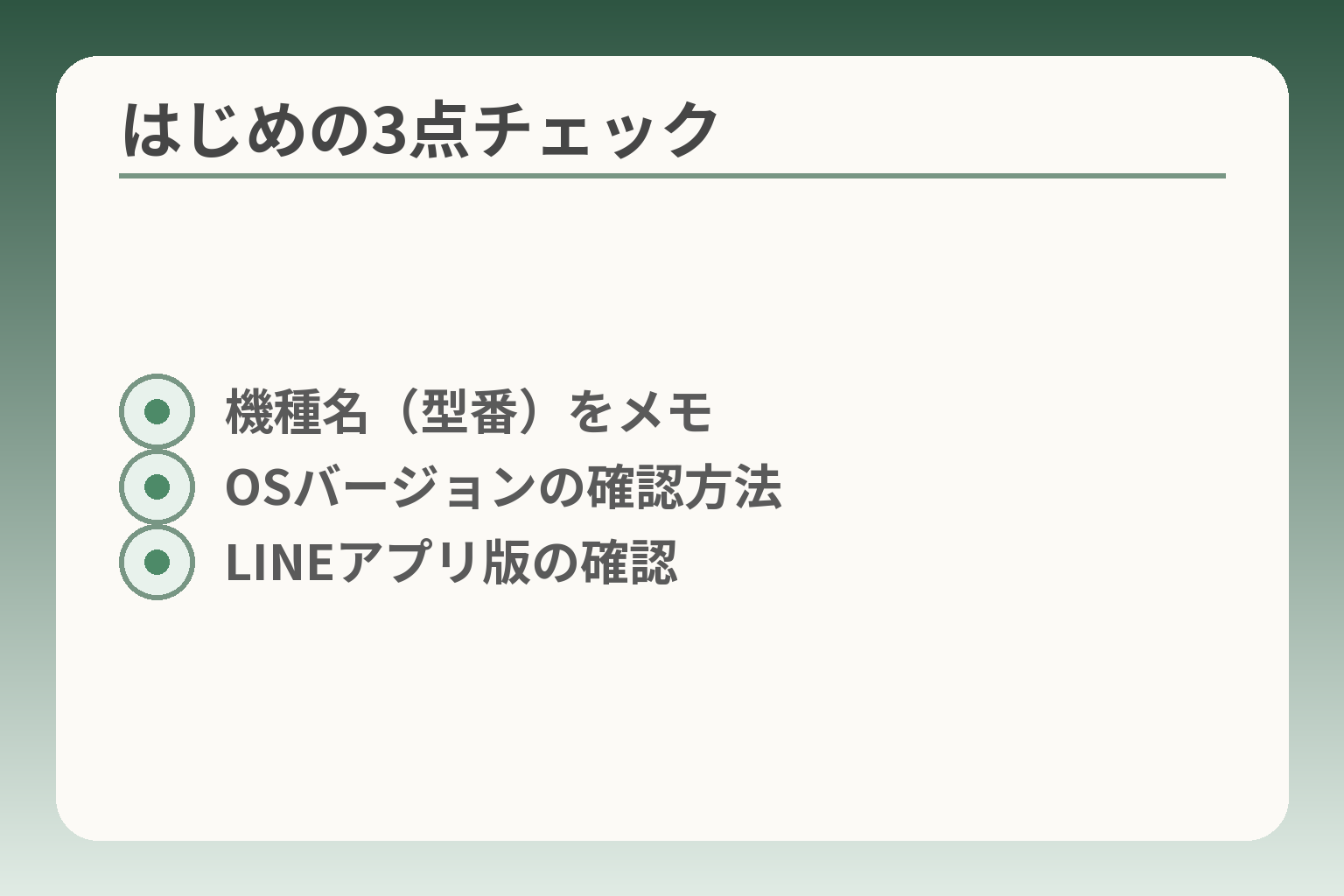
- 機種名(型番)をメモ
- OSバージョンの確認方法
- LINEアプリ版の確認
前の説明を踏まえると、影響の有無は端末ごとの確認で大きく変わる傾向があります。
機種変更を急ぐ前提ではなく、まず情報を揃えて判断の方向性をつかむのが実務的です。
- 機種名(型番)を正確に控える
- 端末のOSが最新要件を満たすか確認する
- LINEアプリのバージョンとトークのバックアップ状態を確認する
まず結論:多くは「更新できない端末」がきっかけ
古い端末がLINEの利用に支障をきたす理由は単純で、OSやアプリを最新版に更新できないためです。LINE社は一定のバージョン以下のサポートを終了することがあり、2025年の変更でも古いアプリや古いOSを搭載した端末が対象になり得ました。特に、端末がOSアップデートを受けられない場合は、アプリの最新版へ上げられずに利用不能になる可能性が高くなります。出典:LINEヘルプセンター
確認① 機種名(型番)を調べる
機種名は問題の切り分けで最も基本になる情報です。設定画面の「端末情報」や本体背面、購入時の箱や領収書で型番を控えます。店頭や電話で相談するときは、この型番を伝えるだけで窓口側が対象かどうかをすばやく判断できます。型番が分かれば、どのOSまで対応しているかや過去にサポート終了した事例の照合が一発でできるため、家族に頼んででも最初に押さえておくことを勧めます。
過去の事例を見ると、らくらくスマホの一部モデルではキャリア側が利用不可の案内を出した例があります。型番さえ分かれば、キャリアの公式案内やメーカー情報で具体的な対応が分かります。出典:NTTドコモ お知らせ
確認② OSバージョンを調べる
OSバージョンがLINEの最低要件を満たしているかは判断の核です。一般に、OSが軽微に古いだけなら更新で済みますが、メーカーやキャリアが提供するアップデート期間を過ぎた端末はOS自体を上げられません。iOS・Androidそれぞれで最低要件が設定されており、要件未満のOSはLINEの最新版に更新できない傾向があるため、OS確認は必ず行ってください。
実務的には、設定→「端末情報」→「OSバージョン」で確かめます。OSが要件未満で更新もできない場合は、トークの取り扱いや代替手段の検討が必要になります。一般に報じられた変更例では、特定の古いOSを搭載する端末が影響を受ける点が示されています。出典:Tenorshare 解説記事
確認③ LINEアプリのバージョンを調べる
LINEアプリ自体のバージョンも重要です。アプリ内の「設定」→「ヘルプ」や「バージョン情報」で確認できます。アプリが旧版で、かつOSが最新版へ上げられない環境では、LINE側のサポート終了メッセージが出たり、起動や送受信に不具合が出ることがあります。ハードウェア故障と誤解してアンインストールや初期化をしてしまうと、トークのバックアップが失われる恐れがあるため注意してください。
LINEが最新に更新できるか=OSが要件を満たすか、の二つを同時に確認すると判断がシンプルになります。バックアップの有無が今後の選択肢(継続/買い替え/保留)を左右するため、ここで止まらずバックアップ状況もすぐ確認しましょう。
この段階で決めなくてよいこと
確認だけで結論を出す必要はありません。確認作業は「切り分け」であり、機種交換や契約変更はその後の選択肢です。多くのケースでまずは型番とOS、アプリ版を揃えるだけで、次の安全な一手が見えてきます。現場で焦らず判断するための情報はここで十分に集まりますので、次はトークの保全と引き継ぎの手順に目を向けると準備がしやすくなります。
なぜ起きる?LINEのサポート終了と影響の範囲
前節で機種名・OS・LINE版の確認を勧めましたが、ここからは「なぜ使えなくなるか」を整理します。
影響の大半は、端末がLINE側の要求するOSやアプリの最低要件を満たせなくなることに向かう判断が実務的です。
- LINE側の対応範囲見直しで古い環境は順に対象外になる
- 対象外になるとログインやトーク閲覧、バックアップに支障が出ることが多い
- 同じ「らくらく」でも機種ごとに状況が異なるため型番で判断する
LINEは定期的に「対応OS・対応アプリ」を見直す
LINEは安全性と動作安定性を保つため、対応OSやアプリのバージョンを定期的に見直します。多くのアプリと同様に、新機能やセキュリティ対応を続けると、古いOS上での動作保証が難しくなるためです。判断の目安としては、アプリの最新バージョンがその端末でインストール可能かどうかを最初に確認します。最新に更新できない=将来的に機能停止や不具合のリスクが高い、という見立てが実用的です。出典:LINEヘルプセンター
サポート外になると起きやすいこと
サポート対象から外れると、まず通知や挙動で気づくことが多いです。具体的には起動時にエラーメッセージが出る、ログインができない、メッセージ送受信が止まる、トーク履歴のバックアップや復元機能が使えなくなる、といった症状が報告されています。よくある落とし穴は「動かないからアプリを消した」「初期化して再設定した」という行動で、バックアップが取れていないとトークが失われることがあります。回避策は事前にクラウドバックアップの有無を確認し、可能なら手元でトークをエクスポートすることです。バックアップがない状態でのアプリ削除・初期化は復元不能につながりやすい。
「らくらくスマホ全部」ではない
らくらくスマホというシリーズ名の下でも世代やモデルが多数あり、影響は一律ではありません。機能制限や更新の可否は型番と搭載OSで決まります。実務上の判断基準は型番を控え、それを元にメーカーやキャリアの案内で該当可否を照合することです。家族が店頭で相談する際は、型番を伝えられれば窓口での判定が速くなります。同じ「らくらく」でも、発売年やOSが違えば対応可否が変わる点に注意してください。出典:ケータイWatch(Impress)
過去に一部機種で利用不可になった事例(実例と学び)
過去の事例では、メーカーやキャリアが対象機種を公表して利用不可の案内を出し、機種変更を促したケースがあります。実例として、数年前にドコモが一部らくらくスマホやフィーチャーフォンでLINEのサービス提供終了を案内したことがあり、対象機種ではトーク閲覧やバックアップも含め機能停止になりました。経験からの判断基準は、発売から年数が経った端末は要注意という点です。回避策は、早めに型番を確認してバックアップを取ること、そして可能ならOSやアプリの更新で対応できるか試すことです。出典:NTTドコモ お知らせ
2025年の事例傾向と実務的な判断軸
最近の動きでは、特定のアプリバージョン以下のサポート終了が注目されました。実務的には「OSが要件を満たしているか」と「LINEアプリを最新版にできるか」を二軸で確認します。もしどちらか一方でも満たせない場合は、短期的にはバックアップ確保、中期的には機種変更や代替手段の検討が必要になります。費用や手間を抑えたい場合は、まずバックアップだけを家族で共有しておき、買い替えは負担が少ない方法を選ぶとよいでしょう。傾向の整理と具体的な条件は報告記事でまとめられていますが、個別判断は型番とOSの実測に基づくことが最も確かです。出典:Tenorshare 解説記事
ここまでで「なぜ使えなくなるか」とその範囲が見えますので、次は実際の端末で何を確認すればよいかに意識を移すと情報整理が進みます。
自分の端末は大丈夫?型番別に確認するコツ
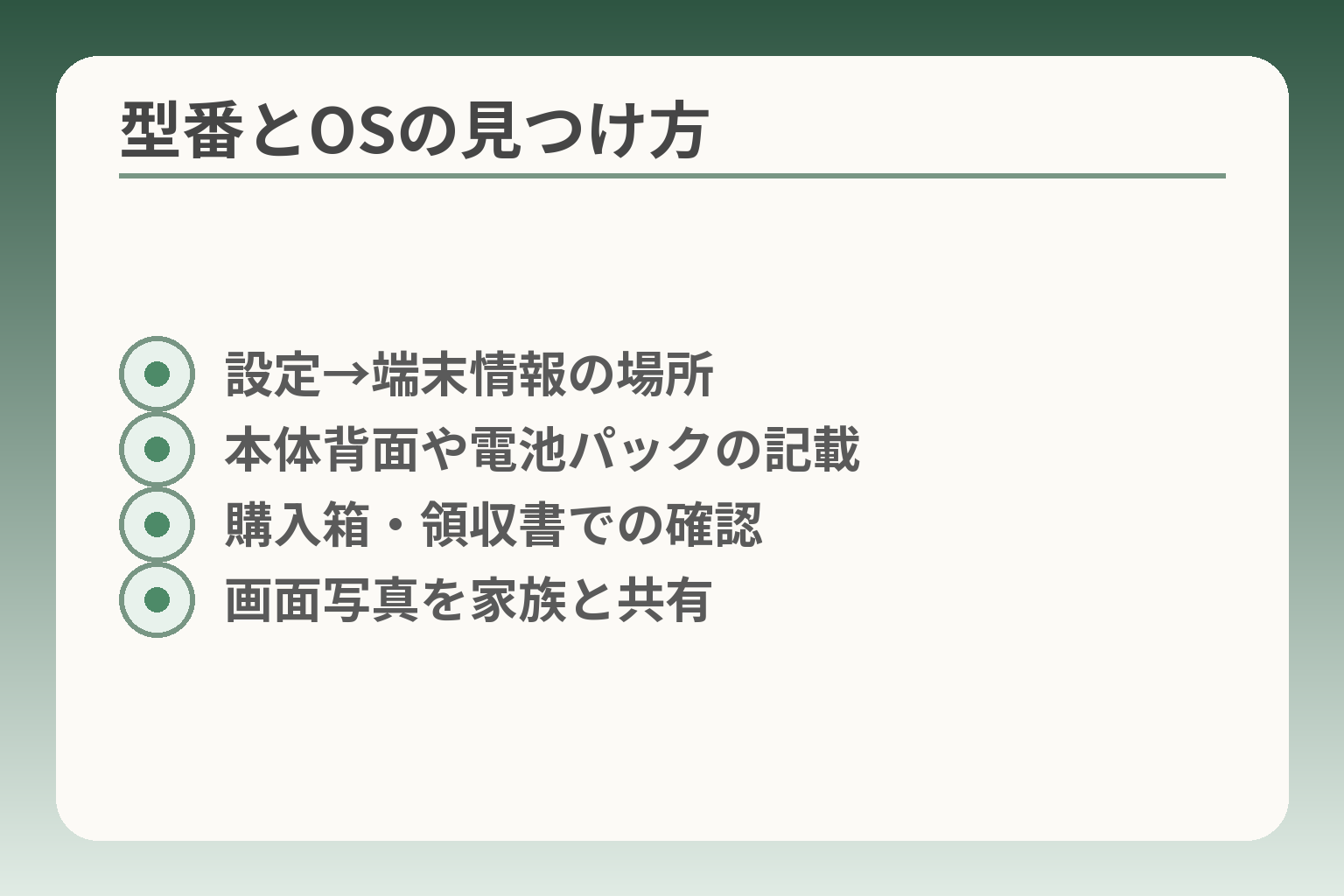
- 設定→端末情報の場所
- 本体背面や電池パックの記載
- 購入箱・領収書での確認
- 画面写真を家族と共有
前節の確認が進むほど、具体的な次の手が見えやすくなります。
型番・OS・LINE版の三点が揃えば、現状で「更新で済むか」「代替が必要か」の判断の方向性がつきやすくなります。
- 型番を正確に控えて照合すること
- OSが要件を満たすかをまず確かめること
- LINEのバックアップ状況を同時に確認すること
機種名・型番はどこで見られる?(家族向け手順)
型番は判定で最も重要な手がかりになります。設定メニューの「端末情報」や「端末名」で確認できます。端末背面や電池パック内にシールがある機種もありますし、購入時の箱や領収書にも型番が書かれています。家族が遠隔で助ける場合は、画面を写真で撮って送ってもらうと確実です。型番が分かれば、メーカーやキャリアの案内と照合して影響の有無を一発で判定できます。出典:NTTドコモ お知らせ
伝え方のコツは簡潔に。店頭や電話で聞かれる典型情報は「機種(例:らくらくスマホ3 F-06F)」「購入年」「契約者名」の3点です。予め家族に写真で送ってもらうか、メモに残して持参すると窓口対応が早くなります。
OS更新ができるかを先に確認する
OSの更新可否がわかれば、LINEの最新版を入れられるかの見通しが立ちます。設定→「システム」や「ソフトウェア更新」でバージョン確認と更新の有無をチェックしてください。一般に、メーカーやキャリアが提供するアップデート期間を過ぎた端末はOS自体を上げられないことが多く、結果としてアプリ更新が不可能になります。出典:LINEヘルプセンター
判断基準は単純です。OSが対応要件を満たすなら「更新で継続」を優先し、満たさないなら「バックアップ確保→代替検討」に進みます。注意点としては、更新に十分な空き容量とWi‑Fi環境が必要な点です。端末の空き容量が不足していると更新ボタンが表示されても失敗することがあるため、写真や不要アプリを一時的に整理してから試してください。
「更新」ボタンが出ないときの見立て
更新ボタンが出ない原因は複数あります。OS自体がサポート切れ、ストレージ不足、通信制限、または端末に独自の「簡単モード」が残っていて通常の設定画面にアクセスできないことなどです。最近の事例では、特定のアプリバージョン以下を対象外とする動きがあり、OSが古いとそもそもアプリ更新ができないケースが報告されています。出典:Tenorshare 解説記事
落とし穴は「更新できない=故障」と誤認することです。回避策は一つずつ原因を潰すこと。まず空き容量を確保し、Wi‑Fiに接続してから再試行します。それでも更新不可なら、設定画面で「端末情報」→「ビルド番号」などを控え、家族や窓口にその情報を伝えてください。これで次の手が変わります。
代表的な“つまずき”を先回りする
よくあるつまずきは四つあります。パスワード不明、ストレージ不足、Google/Appleアカウントの未設定、らくらくホーム等の簡易UIで設定画面にたどり着けないことです。特にパスワード不明は引き継ぎの大きな障害になります。パスワード類は事前に紙や写真で記録しておくと、窓口や遠隔サポートが格段に楽になります。
回避策は簡単です。端末の写真を1枚撮り、設定画面のスクショを家族に送ってもらう。パスワードは本人のメモか、家族で共有する安全な方法で保管します。らくらくホームなどで操作が難しい場合は、画面表示のスクショを持って来店すると修理店やキャリアの相談員が操作の代行や案内をしてくれます。
店頭・電話で相談するときの持ち物チェック
窓口での時間を短くするために準備する情報は次の5点です。端末本体(充電器もあると良い)、契約者の氏名と連絡先、機種名(写真可)、OSバージョンやアプリのエラー画面(スクショ)、身分証(来店時)。これらが揃っていれば、窓口側は機種の対応可否や移行案を迅速に案内できます。
実務的な一手としては、まず端末の型番とスクショをスマホかプリントで持参することです。遠隔で家族がサポートする場合は、スクショとメモを送ると窓口対応がスムーズになります。
ここまでで端末単位の確認ができるので、次は実際にトークを保全する手順に進むと安心です。
まず守る:トークを残すバックアップと引き継ぎ
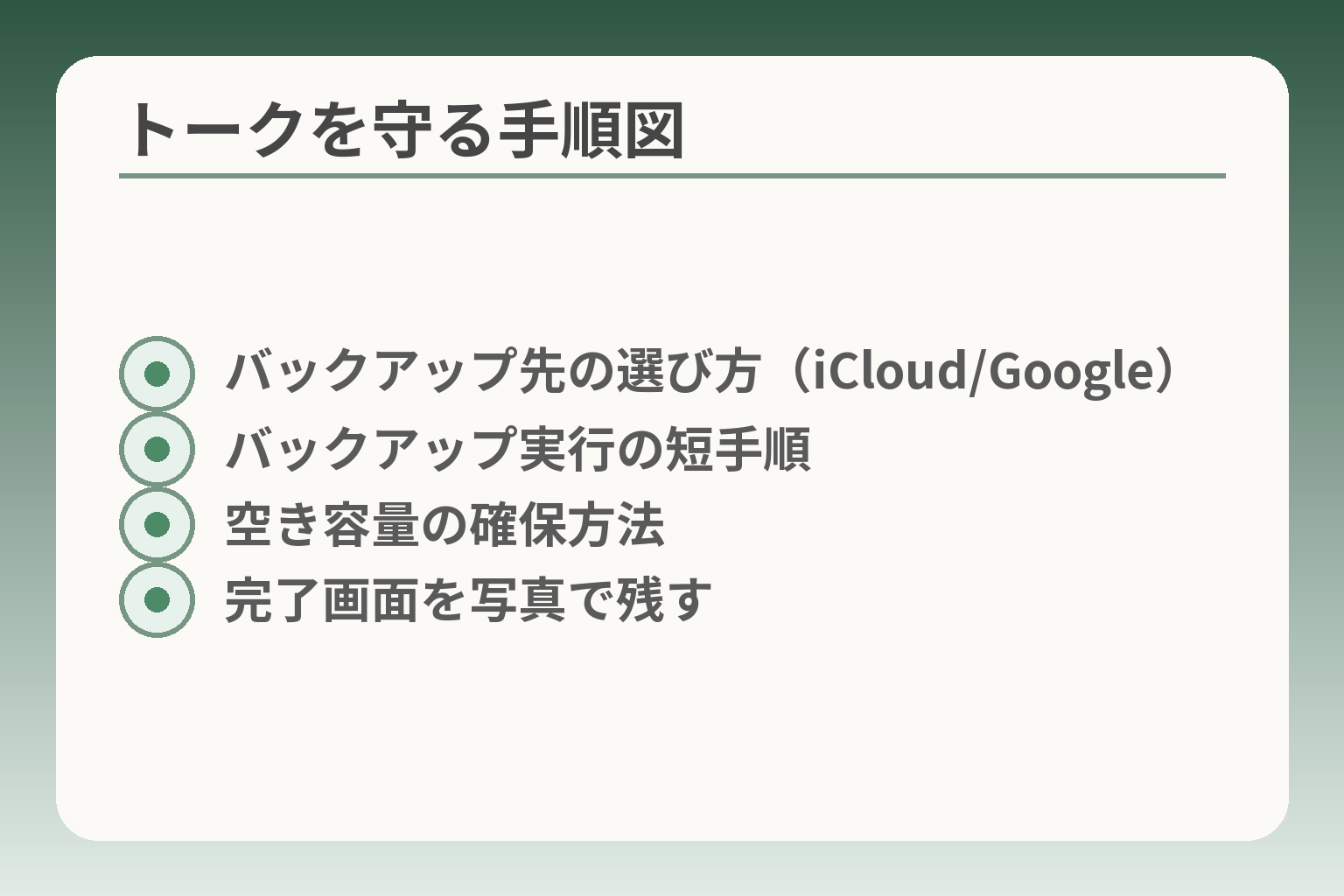
- バックアップ先の選び方(iCloud/Google)
- バックアップ実行の短手順
- 空き容量の確保方法
- 完了画面を写真で残す
ここまでで端末の型番やOS、LINE版の見当がついたら、最優先はトークの保全に向かう判断が実務的です。
- まずトークのバックアップ状況を確認して保存する
- 何が保存できるかの限界を把握してから機種変更や初期化を考える
- らくらくスマホ特有の操作制約は写真やメモで補助して窓口対応を楽にする
バックアップを優先する(機種変更は後で判断)
トークとアカウント情報を守るには、まずバックアップを取ることに集中します。多くの事例で、アプリを消したり端末を初期化するとトークが戻らなくなるためです。端末でLINEがまだ起動するなら、クラウド(iCloudまたはGoogleドライブ)へのバックアップ操作を試してください。バックアップの有無は引き継ぎ可否を決める重要な条件になります。出典:LINEヘルプセンター
具体例として、Android端末なら「設定>トーク>トークのバックアップ」でGoogleドライブへ保存、iPhoneならiCloudへ保存します。操作に不安がある場合は、家族が画面を写真で撮って送るか、実際にバックアップボタンを押すところを見守りながら進めると安全です。空き容量が不足するとバックアップに失敗するので、その場合は不要な写真やアプリを一時的に削除してスペースを確保してください。
どこまで残せるかを知る(制約と判断基準)
トークやメディアの保存範囲には制約があるため、期待値を整理しておくことが大切です。
一般に、トークのテキスト履歴はクラウドバックアップで引き継げる場合が多い一方で、スタンプ購入履歴や一部の音声メッセージ、ローカル保存の画像は別扱いになることがあります。バックアップ完了の表示が出るか、バックアップファイルのサイズがゼロでないかを確認することが実務的なチェック項目です。また、LINEアカウントの電話番号やメールの登録状態が不完全だと引き継ぎで追加確認が必要になります。出典:LINEヘルプセンター
判断基準としては、(A)バックアップがしっかり取れている、(B)バックアップがないがトークをあきらめられる、(C)バックアップがないがどうしても残したい、の3つに分類します。Aなら機種変更しても復元の見通しが立ちます。Cの場合は専門業者や窓口での個別相談が必要になることがありますが、非公式ツールの使用にはリスクがあるため安易に使わない方が無難です。
らくらくスマホでの実務的手順(簡易UIへの対応)
らくらくホームや簡単モードを使う機種では、標準の設定画面にたどり着きにくいことが多いです。まずは画面を写真で残す方法を用意してください。
手順の一例は次の通りです。1) ホーム画面や設定画面のスクリーンショットを撮影する(撮れない機種はスマホで画面を撮る)。2) LINEの「設定>トーク>バックアップ」画面を写真で残す。3) バックアップ実行中は電源・通信を切らない。写真を家族へ送れば、型番や設定の情報が共有でき、遠隔で支援しやすくなります。操作できない場面は写真で「証拠」を残すと窓口での説明がスムーズになります。
落とし穴は、簡易モードで「バックアップ設定」へのショートカットが隠れていることです。回避策としては、設定メニューの検索機能を使う、またはメーカーのサポートページを参照して該当操作を確認することです。操作に自信がなければ、バックアップだけ家族や店頭で代行してもらうと負担が減ります。
よくある失敗とその回避策(操作ミス・タイミング)
失敗の代表は「バックアップ前にアプリ削除・初期化してしまう」ことと「バックアップはしたが復元手順を間違える」ことです。これらは時間と労力の無駄につながります。
回避策はシンプルです。バックアップが完了していることを写真で確認し、復元手順(ログイン方法、電話番号確認、認証コード)をメモしておきます。特に認証コードやパスワードが分からない場合は、事前にリセット手続きや代理での確認方法を家族で話し合っておくと安心です。場合によっては、サービス側の仕様変更で古いバックアップが使えなくなることがあるため、重要なトークはテキスト出力や別途保存を検討するのも一案です。出典:NTTドコモ お知らせ(過去事例)
自力で難しければ窓口へ(相談時の伝え方)
店頭や電話で相談する際は、型番、OSバージョン、LINEのエラー画面の写真、契約者の氏名を用意すると話が早くなります。窓口ではバックアップの有無や移行の可否を速やかに診断してもらえます。
実務的には「バックアップ写真」と「認証に必要な連絡先情報」を持参すれば、大きな手戻りを防げます。窓口での作業は時間がかかる場合があるので、予約や受付時間の確認を忘れないでください。
ここまででトーク保全の準備が整いますから、次は具体的な引き継ぎ手順と買い替え判断の基準に意識を移すとよいでしょう。
次の一手:更新で続ける/買い替える/保留する
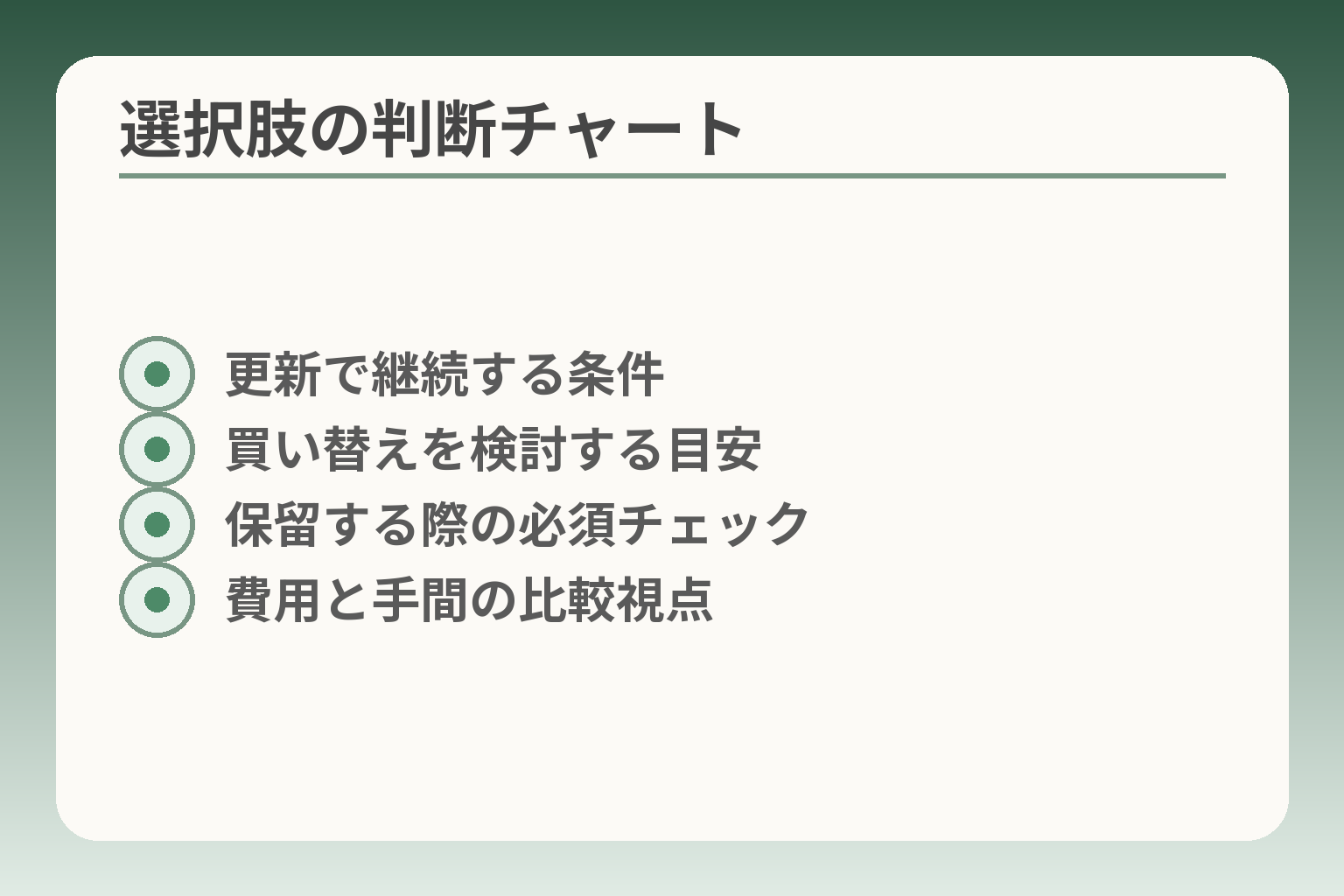
- 更新で継続する条件
- 買い替えを検討する目安
- 保留する際の必須チェック
- 費用と手間の比較視点
端末の状態とバックアップの有無が整理できれば、無理のない選択肢が見えてきます。
現場では「更新で継続できるか」「買い替えるか」「当面保留にするか」を、負担の少ない順に判断するのが現実的です。
- OSとLINEが最新版にできるなら、まずは更新で様子を見る
- 更新できず通信や操作で支障が出るなら、買い替えを検討する目安にする
- 急ぎの出費を避けたいなら、バックアップだけ確保して様子見にする
更新で続けられるケース(費用をかけにくい場合)
OSとLINEを最新にできて動作が安定するなら、更新で使い続ける選択が合理的です。
判断の軸は二つで、端末がOS更新を受けられるかとLINEの最新版を入れられるかです。どちらも満たす場合は、追加費用がほぼかからず継続できます。実務的には、OS更新後にLINEを起動して送受信やトークの閲覧が正常かを数日間観察してください。問題が出なければ日常利用を続ける判断が妥当です。
落とし穴は「見かけ上は動くが一部機能が不安定」な状態を見落とすことです。回避策としては、重要なトーク(家族や医療・金融に関するやり取りなど)を個別にエクスポートする、またはスクリーンショットで保存しておくと安心です。バックアップをとった上で更新する手順を守れば、トラブルの被害を小さくできます。出典:LINEヘルプセンター
買い替えを考えたいケース(無理をしない目安)
OSが更新できない、LINEの最新版が入らない、操作が著しく遅い場合は買い替えを強く検討する方が負担が少ないことがあります。
具体的な判断基準は、端末の購入からの経過年数と日常の支障頻度です。発売から5年以上経過している機種や、日常的に動作が止まる場合は買い替えの検討対象になりやすい傾向があります。実例として、過去にキャリアが一部機種でLINEの提供を終了し、機種変更を案内したケースがあるため、古いらくらくスマホは注意が必要です。出典:NTTドコモ お知らせ
落とし穴は「高額な最新機種を無理に買う」ことです。回避策としては、家族利用を前提に操作が簡単でサポート期間が比較的長い廉価モデルや、中古の比較的新しい端末を選ぶ方法があります。購入時はショップで実際の操作感を試し、見守り機能や大きな文字・簡単モードの有無を確認すると負担が減ります。
“保留”も選べます(まずはバックアップだけ)
すぐに決める余裕がない場合は、バックアップだけ確保して様子をみる選択も合理的です。
保留の際の実務的条件は三つ。バックアップが確実に取れていること、代替の連絡手段があること、そして重要な連絡先に状況を共有しておくことです。これらを満たせば、急な出費や複雑な設定を避けつつ安全に時間を稼げます。特にバックアップは最低限の保険なので、写真やクラウド保存で確実に保存しておくことが肝心です。
落とし穴は「バックアップをしたつもりで未完了だった」ケースです。回避策として、バックアップ完了の画面を写真で残し、家族で共有しておきます。また、サービス仕様の変更があった場合に備え、重要なトークはテキストで別保存しておくとリスクが減ります。出典:Tenorshare 解説記事
代替案:LINE以外の連絡手段も用意する
LINEが使えなくなった場合に備えて、電話やSMS、メールなど他の連絡手段を一本押さえておくと安心です。
判断基準は家族が最も使いやすい方法です。高齢の家族には音声通話が分かりやすい場合が多く、操作が複雑なら固定電話や簡単な携帯番号の管理が有効です。落とし穴は「連絡手段を増やすことで逆に混乱する」ことです。回避策は連絡先一覧を紙で1枚作り、重要連絡は家族間で役割分担を決めることです。
費用感の考え方(端末代+月額+サポート)
総費用は端末代だけでなく、月額料金やデータ移行の手間、サポート費用も含めて考えると実際の負担が見えます。
実務的には「初期費用」「月々の差額」「移行にかかる実作業時間」の三つを合算して比較します。例えば廉価なスマホを一括購入しても、家族のサポート工数が多ければ結果的に割高になることがあります。落とし穴は「端末代だけで比較してしまう」ことです。回避策は見積もりを取る際に店頭で移行サポートの有無と料金を確認し、必要であれば家族で負担割合を決めておくことです。
判断が固まったら、引き継ぎ手順や店頭での提示情報を整えておくと実務がスムーズになります。
Q&A:よくある疑問と不安をほどく
ここまでで型番・OS・バックアップの確認が済めば、判断の方向性がつかみやすくなります。
多くの疑問は「いつ慌てるか」「何を守るか」「誰に相談するか」の三点で整理すると安心です。
- 緊急度は「使えなくなる兆候」と「バックアップの有無」で決める
- 操作に不安がある場合は、操作より先にバックアップを確保する
- 窓口相談時は型番とエラー画面の写真があれば対応が早くなる
Q. 明日から急に使えなくなりますか?
サポート終了には通知や発表の日時が伴う傾向があるため、突発で全員一斉に使えなくなることは稀だと考えてよいでしょう。
判断の軸は端末に表示されるメッセージやアプリの更新通知です。例えば「このバージョンはサポート対象外です」といった表示、あるいはアップデート不可の状態があれば優先度を上げます。重要なのは、表示を見たら即行動(バックアップ)に移すことです。なお、そうした事例は過去にもあり、メーカーやキャリアが対象機種を案内した例があります。出典:NTTドコモ お知らせ
Q. らくらくスマホだから使えないの?
らくらくスマホという名称が付いていても、影響はモデルごとに異なります。機種名と搭載OSで判断するのが実務的です。
同一シリーズでも発売年やOSが違えば対応状況が変わるため、「らくらくスマホ=全部ダメ」とはならない点に注意してください。型番を控えてメーカーやキャリアの案内と照合すれば、対象かどうかが短時間でわかります。操作に慣れていない家族がいる場合は、型番の写真を撮って共有するだけで窓口対応が速くなります。
Q. LINEを更新できないときはどうする?
OSが古くてLINEが更新できない場合は、まず空き容量と通信環境を確認し、続いてOS更新が可能かを確かめます。
実務的な手順は三段階です。1) 空き容量を増やす(不要な写真やアプリを削除)、2) Wi‑Fiに接続して再試行、3) それでも更新不可なら端末のOSバージョンを控えて専門窓口に相談する。OSが要件に達していないとアプリ更新は不可能なことが多く、これが最大の分岐点になります。報告では、特定バージョン以下が対象外となる動きがあり、個別判断が必要です。出典:Tenorshare 解説記事
落とし穴は「更新できない=故障」と勘違いして初期化してしまうことです。初期化前にバックアップを取ることを優先してください。
Q. トーク履歴は戻せますか?
戻せるかどうかはバックアップの有無と保存形式で決まります。クラウドへのバックアップがあれば復元できる確率は高いです。
LINE公式が案内する基本は、iPhoneならiCloud、AndroidならGoogleドライブへのバックアップです。バックアップ操作を行う際は完了表示を写真で残し、家族で共有しておくとミスを防げます。バックアップ完了の画面が見られない場合は復元が難しいため、代替手段(トークのエクスポート等)を検討する必要があります。出典:LINEヘルプセンター
注意点として、スタンプ購入履歴や一部メディアは別扱いになることがあります。また、非公式の復元ツールは個人情報や安全性の面でリスクがあるため慎重に判断してください。
Q. 家族が手伝うとき、最低限やることは?
家族が支援する場合の最低ラインは「型番の控え」「バックアップの完了確認」「エラー画面の写真」の三つです。
窓口や遠隔での相談がスムーズになる実務的な伝え方は、型番の写真を送る、設定画面のスクショを用意する、バックアップ完了の画面を撮影して共有することです。これだけで窓口の初動が早まり、不要な初期化や機種交換を避けやすくなります。パスワードや認証コードが分からない場合は、事前に本人と確認してから窓口に向かうと手戻りが減ります。
落とし穴は情報を過剰に試行錯誤して時間を浪費することです。可搬性の高い情報(写真やメモ)を用意し、家族で役割を決めて少しずつ進めるのが負担を減らすコツです。
これらのQ&Aで不安が整理できれば、具体的な引き継ぎ手順や費用の比較に意識を移す準備が整います。
合わせて読んでおきたい関連記事
ワイモバイルのらくらくスマホをはじめて使う方へ
初期設定やLINEの導入手順を丁寧に解説します。家族が初めてスマホを使う場面で役立つ実践的な手順が載っています。
らくらくスマホでアイコンが消えたときの対処法
画面に表示されるアプリやショートカットが見当たらないときの原因と戻し方をまとめています。操作ミスや簡易モード特有のトラブルを素早く解決したい場合に便利です。
らくらくスマホでGoogleを使う・引き継ぎガイド
Googleアカウントの作成やログイン、機種変更時の引き継ぎ方法をらくらく向けにやさしく説明しています。LINE以外のデータ移行や同期も気になる方に向きます。
ドコモのらくらくスマホでLINE通知が来ない場合の確認順
通知が届かないときのチェックポイントを順を追って示します。急ぎの連絡が届かない不安を減らしたい家族向けのトラブルシュートです。
親とのデジタルの距離を、少し整える
スマホの設定が分かりづらい、言葉の意味が伝わらない、思ったより話が噛み合わない。
こうしたズレは、能力の問題というよりも「育ってきた前提の違い」から生まれます。
おやデジでは、どちらかを正すのではなく、家庭ごとにちょうどいい関わり方を見つけるためのヒントを整理しています。