らくらくスマホでGoogleを使う:設定・引き継ぎ・困った時
結論:らくらくスマホでもGoogleは使えます。設定や引き継ぎは基本的にキャリアやメーカーの手順で対応できますが、プライバシーやアカウント復旧は事前確認が大切です。
- Googleアカウントが必要な場面と、作らなくてもよい場面を短く整理します。
- 機種変更で何が引き継げるかと、当日に触らないほうがいい操作を示します。
- 位置情報や広告など、Googleのプライバシー設定の見直し方法を分かりやすく示します。
- パスワード忘れやアカウント停止時の実務的な対処と、家族が代行するときの注意点を解説します。
- らくらくUIと標準Androidの見え方の違いと、機種・Androidバージョンの互換性注意点を扱います。
まず結論:らくらくスマホでGoogleは使える?
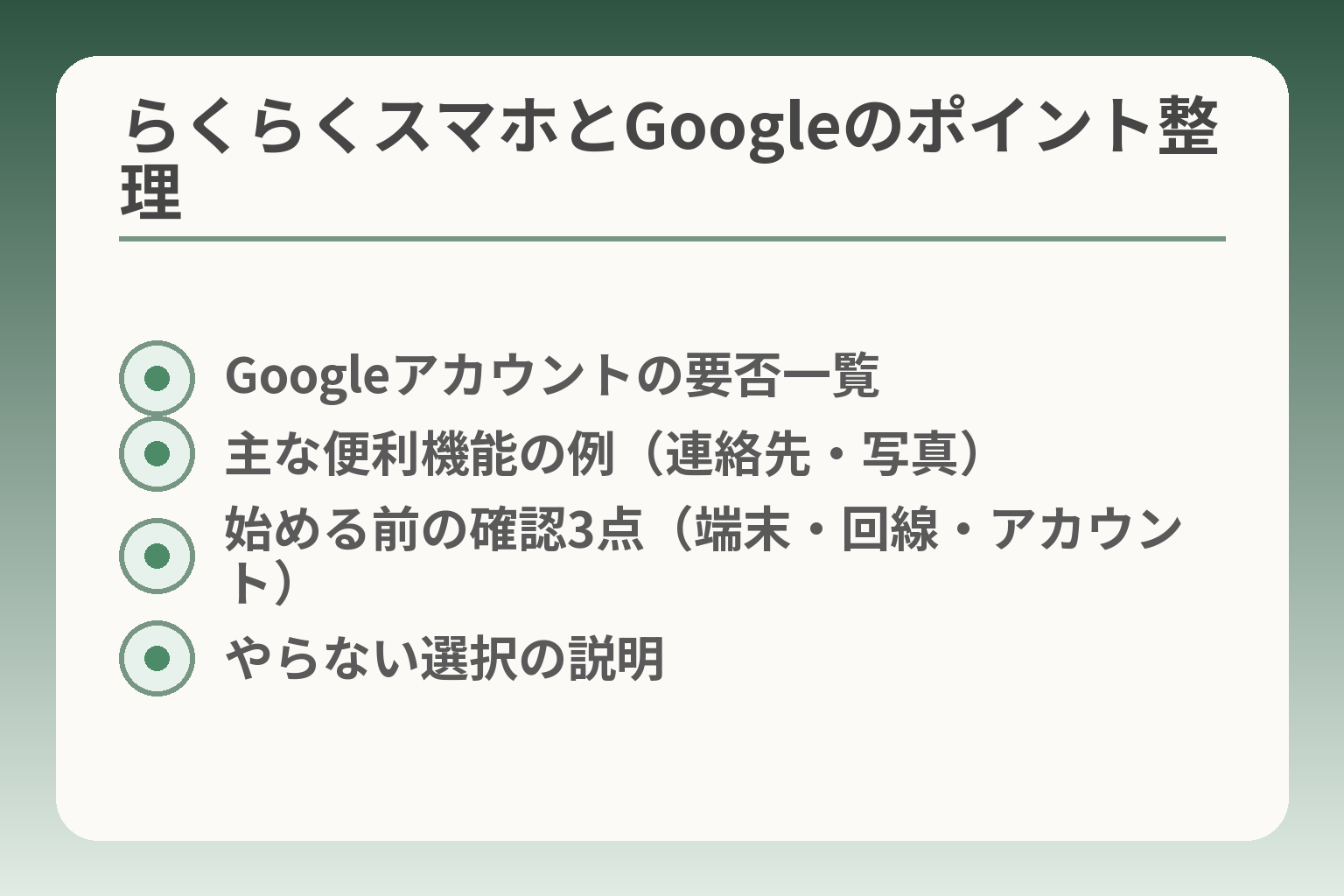
- Googleアカウントの要否一覧
- 主な便利機能の例(連絡先・写真)
- 始める前の確認3点(端末・回線・アカウント)
- やらない選択の説明
前の流れを受けて、まず方向性を示すと、らくらくスマホでは用途に応じてGoogleを使う方向で準備するのが現実的です。
らくらくスマホでGoogleを使うかどうかは「何を便利にしたいか」と「家族の負担をどれだけ減らしたいか」で決めると迷いが少なくなります。
- Googleは多くの便利機能の基盤になるが、必須ではない場面もある。
- 機種変更や引き継ぎはGoogle同期とキャリア/メーカーの手順の両方を確認すると安全。
- プライバシーやアカウント復旧は事前に設定と管理ルールを決めておくとトラブルを避けやすい。
基本は使えます。多くはGoogleアカウントが必要です
らくらくスマホでも、アプリ取得やGmail、連絡先・カレンダー同期、写真のバックアップといった主要機能はGoogleアカウントを前提にしている点が多いです。GoogleアカウントがないとPlayストアからのアプリ追加や自動同期が制限される点をまず押さえてください。このため、最初にアカウントを作るか既存アカウントを使うかを決めると、その後の操作が整理しやすくなります。
Googleを使うとできること(代表例)
Googleを使う利点は日常で使う「戻る・探す・共有する」の多くを自動化できる点です。連絡先やカレンダーは同期で複数端末間で整合し、Googleフォトは写真の自動保存、Googleマップで現在地やルート検索が簡単になります。アプリの更新もPlayストアで統一的に行えるため、操作の手間が減ります。
ここでの判断基準は「どれだけ自動で戻したいか」です。連絡先・写真を自動で残したければアカウントを使い、電話・カメラだけでよければ最小限に留めると負担が減ります。実務的には、機種変更前に同期設定が有効か確認すると移行がスムーズになります。
Googleを使わない選択もできます
便利さを優先しない場合、Googleアカウントを作らずに使う選択は現実的です。電話・SMS・カメラが主な用途であれば、アカウントを作らずに操作を簡素に保つ方が本人の負担が少ないことがあります。迷ったらまず1週間はアカウントを作らず使ってみて、足りない機能だけ後から追加する運用が実用的です。
ただし、後で写真や連絡先をまとめて移したくなった場合は手順が増えることを理解しておくと安心です。家族で共有する際は、どの情報を共有するかを最初に決めておくと混乱が減ります。
先に確認したい3つ:端末・回線・今のアカウント
準備の判断を楽にするため、始める前に次の3点を確認してください。1つ目は端末の正確な機種名とAndroidバージョンです。2つ目は契約している回線(キャリア/格安SIM)とWi‑Fi環境。3つ目は既に使っているGoogleアカウントの有無です。この3点が揃えば、設定手順と移行方法をキャリアやメーカーの案内に沿って選べます。
- 端末:機種名で見え方や対応アプリが変わるため控えておく。
- 回線:大容量バックアップはWi‑Fi推奨。通信料の負担を事前に考える。
- アカウント:既存アカウントがあればログイン、なければ作成の検討を。
実際の操作やメーカー提供の移行ツールは機種によって案内が異なるため、先にメーカーの公式ガイドを確認しておくと安全です。
視点が整えば設定や引き継ぎの具体的な操作へ進みやすくなります。
Googleアカウントの作成・ログイン手順(らくらく向け)
前節の準備を踏まえ、ここではらくらくスマホでGoogleアカウントを用意し、安全にログインする方向で進めるのが現実的です。
らくらくスマホにGoogleを取り入れるかは、便利さと家族の負担のバランスで判断すると迷いが少なくなります。
- 既存アカウントを使うか新規作成するかを先に決めると後が楽になる。
- 作成・ログインは画面の案内に沿えば進められるが、復旧情報は必ず登録しておく。
- 家族が手伝う場合はID・復旧先の扱いを決め、混乱を避ける運用を作る。
新しく作るか、今あるアカウントで入るかを決めます
選び方の軸は「データの移行のしやすさ」と「管理の簡単さ」の二つです。過去にスマホやPCで使っているGmailがあれば、そのアカウントを使うと連絡先やカレンダーの移行が楽になります。一方で、本人専用にしたい場合や既存アカウントに不要な履歴が残っている場合は、新しく作る方が整理しやすいでしょう。
判断の具体例として、写真や連絡先を即座に同期したければ既存アカウントを選びます。端末をシンプルに保ちたいなら新規で最低限の設定から始めるのが安全です。家族共有を考えるときは、共有するデータ範囲を事前に話し合ってください。
作成・ログインの手順(ざっくり全体像)
操作の流れは共通しており、設定アプリからアカウント追加→Googleを選ぶ→画面の案内に従って情報を入力する、という手順です。新規作成ではメールアドレス(Gmail)やパスワード、復旧用の電話番号やメールを求められます。既存アカウントでログインする際はIDとパスワードの入力だけで始められることが多いです。
実務的なチェック項目は三つです。1) ネット接続が安定していること。2) 復旧用電話番号や代替メールを手元に準備していること。3) 画面に表示される認証メッセージを正確に入力すること。これらを満たせば作業時間は短くなります。
家族が手伝う場合のやり方(メモの残し方)
家族が代行する場面では、本人のプライバシーと操作の追跡性を両立させる運用が重要です。実務的にはID(メールアドレス)、パスワード(可能ならパスワードマネージャーの利用)、復旧用番号、作業日時を紙や写真で記録しておきます。記録は鍵付きの場所に保管してください。
よくある落とし穴は「誰が何を入力したかわからなくなる」ことです。回避策として、作業ログを1件ずつ残すルールを決めます。また、2段階認証を設定する場合は本人が受け取れる認証手段を優先し、共有端末へのコード保存は避けるようにしてください。
つまずきやすい所:2段階認証・SMS・年齢確認
途中で止まりやすい典型例は二段階認証やSMSの受信失敗です。SIMの差し替えや電波環境によりSMSが届かない場合があります。また、過去に登録した復旧先が使えないと再設定に時間がかかることがあります。予防策は画面の案内を落ち着いて読み、別の復旧手段(代替メールやバックアップコード)を事前に用意することです。
代表的な回避策として、アカウント設定の「バックアップコード」を作成して安全な場所に保管する方法があります。これがあればSMSが使えない場面でもログインできる可能性が高まります。特に家族が代行する場合は、バックアップコードの扱いを事前に決めておくと混乱が減ります。
ここまで整えば、個別のアプリ設定や引き継ぎの詳細に取りかかりやすくなります。
機種変更・買い替え時:Googleで引き継げるもの/引き継げないもの
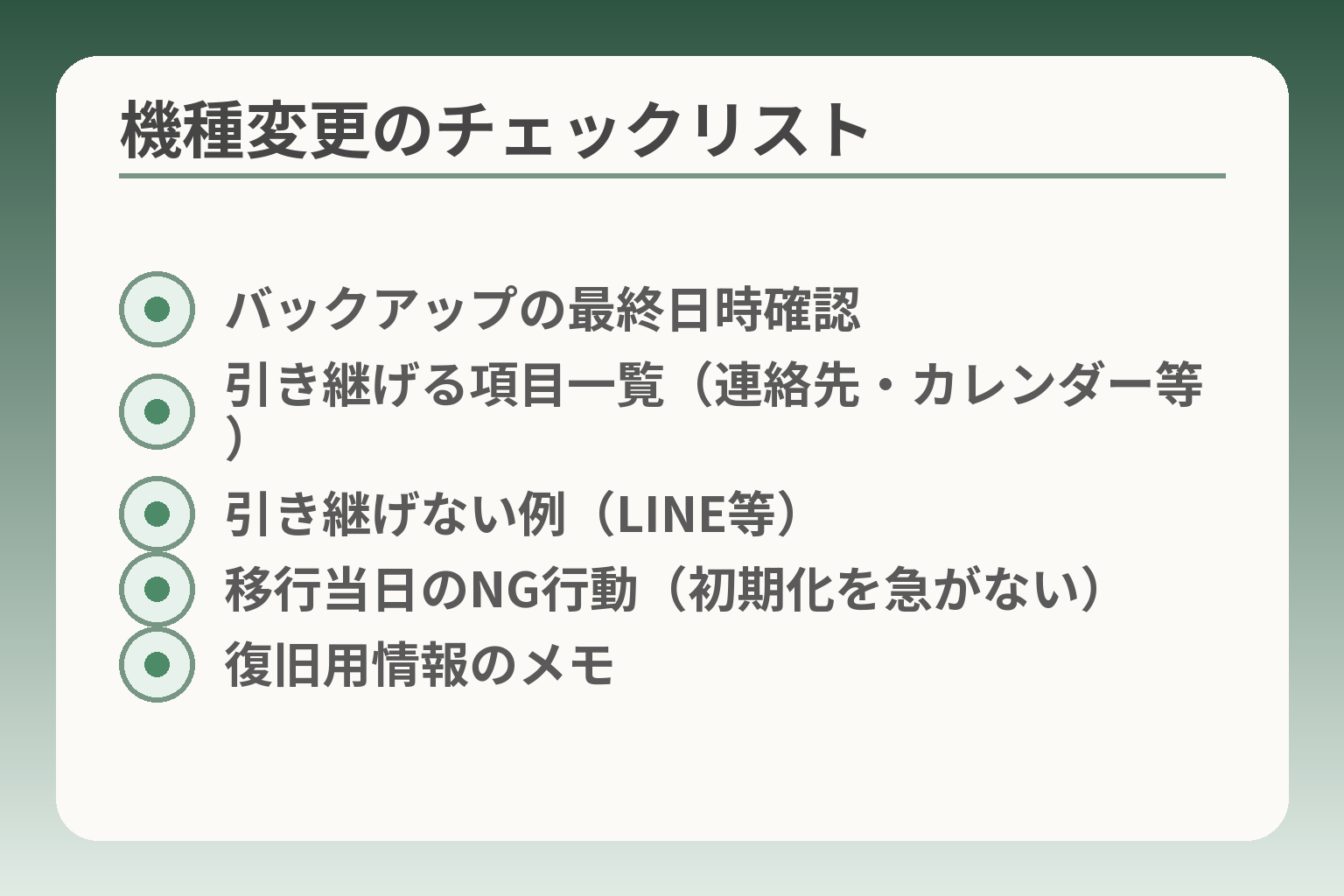
- バックアップの最終日時確認
- 引き継げる項目一覧(連絡先・カレンダー等)
- 引き継げない例(LINE等)
- 移行当日のNG行動(初期化を急がない)
- 復旧用情報のメモ
先に準備を整えたうえで判断する方向性として、Google同期で自動的に戻るものと、個別に準備が必要なものを分けて考えると安全です。
- Googleの自動バックアップで戻るものと戻らないものを区別しておく。
- 写真やLINEなどは設定やOS間の制約で挙動が変わると見ておく。
- 移行当日は「触らない」項目を決めて、作業後に初期化などを行う。
Googleで引き継げること(連絡先・カレンダー・アプリなど)
判断の軸は「Googleアカウントに同期・バックアップされているか」です。一般に、Googleアカウントのバックアップ機能は連絡先、カレンダー、通話履歴、アプリ一覧や一部アプリの設定をクラウドに保存します。新しい端末で同じGoogleアカウントにログインすると、それらが復元候補として提示されることが多いです。チェック項目は『設定→バックアップでバックアップが有効になっているか』です。
写真はGoogleフォトの設定次第です
写真の引き継ぎはサービス設定に依存します。Googleフォトの「バックアップと同期」をオンにしていれば撮影写真はクラウドに送られ、新端末で同じアカウントにログインすれば見ることができます。ただし、バックアップ対象のフォルダや「Wi‑Fi時のみ」などの設定、保存容量の上限に注意が必要です。大量の写真がある場合は事前にWi‑Fi環境でバックアップ完了を確認してください。
出典:Business Insider Japan(Googleフォトのバックアップ手順)
引き継げないこともあります(例:LINEや一部アプリの中身)
アプリごとに引き継ぎ仕様が異なります。特にLINEのトーク履歴はOS間で制約があり、Android→iPhone間では直近の履歴のみが移行対象になる場合があります。アプリ内の独自バックアップ機能を使うか、事前にエクスポートできるかを確認してください。判断基準は「そのアプリがGoogleのバックアップAPIを使っているかどうか」です。
失敗しやすいパターン:違うアカウントでログインしてしまう
よくある失敗は、誤ったGoogleアカウントでログインしてしまい、期待したデータが出てこないケースです。特に家族が複数アカウントを共有していると混同しやすくなります。回避策として、移行前に旧端末で「設定→アカウント→Google」で使用中のメールアドレスをメモしておきます。具体的な確認項目は『復旧用メール/電話番号/バックアップ日時』の三つです。
また、Androidのバージョン差で復元できない場合がある点も注意が必要です。メーカーや機種による差異が出るため、メーカー提供の移行ツールを併用すると安全なことが多いです。
次の一手:移行当日は何を触らないと安全か
移行当日は古い端末の初期化やアカウント削除をすぐに行わないことが基本です。安全な手順は、①新端末でGoogleアカウントにログインして復元を確認、②アプリや写真が期待通りに復元されていることを確認、③必要なデータの手動チェックを行ってから古い端末の初期化を行うことです。SIMの抜き差しや電源投入のタイミングで認証SMSが届かないことがあるため、通信環境にも注意してください。行動指針は「復元の確認が終わるまでは古い端末を操作しない」ことです。
ここまで整理できれば、個別のアプリ設定やプライバシーの調整に取りかかりやすくなります。
使いやすさ重視の設定:らくらくスマホ×Googleの整え方
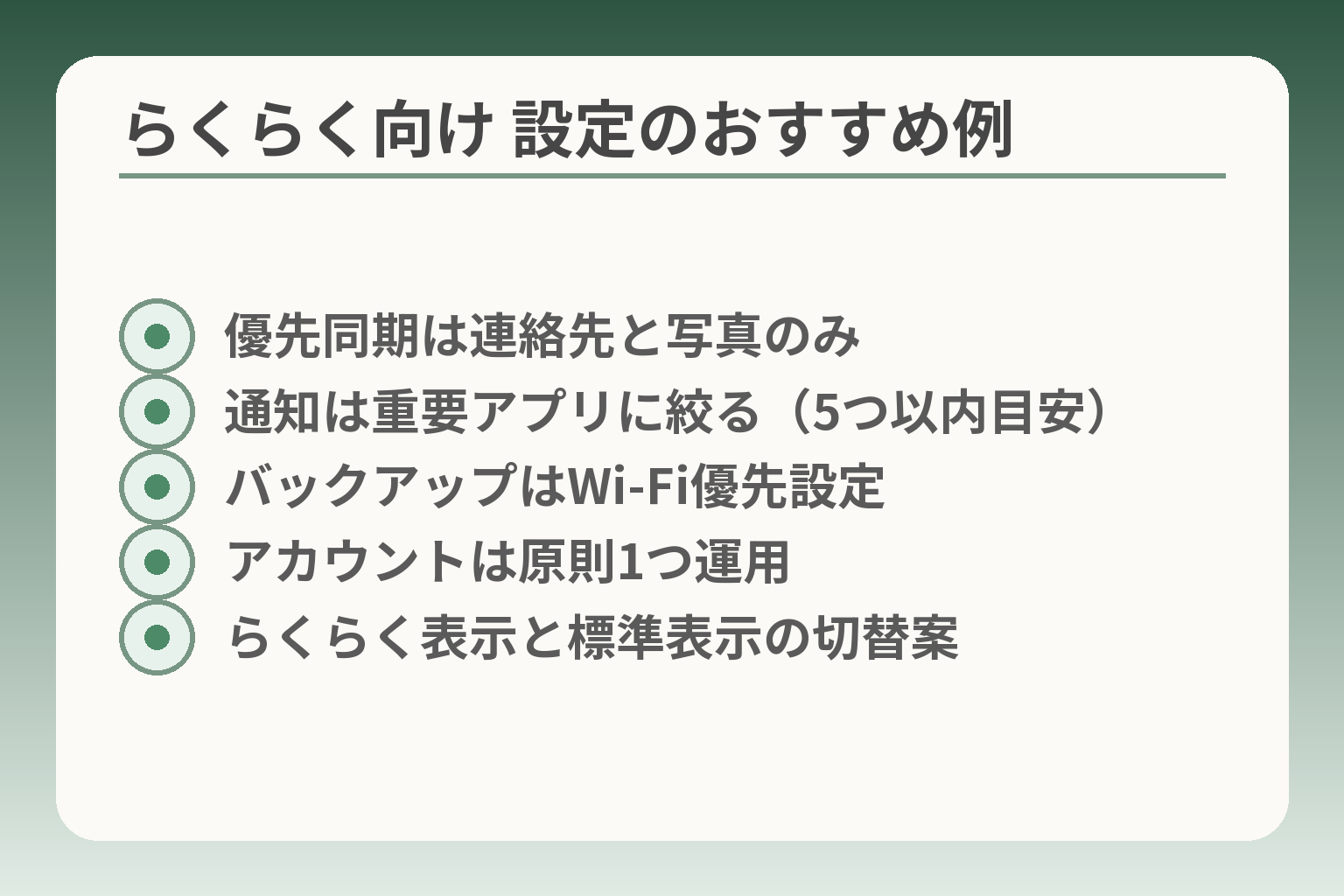
- 優先同期は連絡先と写真のみ
- 通知は重要アプリに絞る(5つ以内目安)
- バックアップはWi‑Fi優先設定
- アカウントは原則1つ運用
- らくらく表示と標準表示の切替案
前の整理を受けて、らくらくスマホでGoogleを使うときは「必要な便利さだけを選んで設定する」方針が負担を減らす見通しになります。
- まず必要な同期だけを有効にして、大容量の自動処理は後回しにする。
- 通知やアカウントは最小限にして慣れてから段階的に広げる。
- 通信料に配慮してバックアップはWi‑Fi優先にする運用を作る。
自動バックアップは「必要なものだけ」から始めます
結論的には、写真や連絡先など優先度の高い項目だけを自動バックアップ対象にすると負担が少なくなります。
例えば写真が最優先ならGoogleフォトの「バックアップと同期」をオンにしますが、すべてを自動化すると通信や容量で不安が出やすい点に注意してください。バックアップの設定では「Wi‑Fiのみ」やアップロードするフォルダの限定が可能です。大量の写真がある場合は、まずWi‑Fi環境でバックアップ完了を確認してから移行作業を行うことが安心です。
通知が多いと疲れます。最初に減らします
要点は通知を「必要最小限」に絞ることです。メールやアプリの通知が多いと操作が煩雑になり、本人の混乱や誤操作につながります。
具体的には通知をオフにする優先順位を決めます。電話や緊急の連絡はオン、広告や自動更新の通知はオフ、といった具合です。設定画面のアプリごとの通知項目から、バッジ表示や音、バナーなど細かく調整できます。まずは5つ以内の重要アプリだけ通知を許可するルールを試すと、負担が大きく減ります。
複数アカウントは原則1つに(事情があるときだけ追加)
判断の基準は「管理のしやすさ」です。アカウントが複数あると同期の混乱や誤ログインが起きやすくなります。
そのため、家族で共有せず本人専用のアカウントを1つ作るのが基本です。どうしても別アカウントが必要な場合は、用途を明確にして追加し、各アカウントの復旧情報を別々に記録しておきます。誤って別アカウントでログインすると連絡先や写真が表示されないことがある点が落とし穴です。アカウントの追加・削除は設定から確認できるため、作業前に現在のアカウント一覧をスクリーンショットで残しておくと回復が楽になります。
出典:Google アカウント ヘルプ(アカウントの追加と削除)
らくらく画面と標準画面の違いで迷う所
らくらくスマホは見た目や操作が簡略化されており、設定画面の表現が標準Androidと異なることがあります。結論としては「らくらくの表現に慣れるか、標準表示に切り替えてから細かく設定する」どちらかを選ぶと安全です。
具体例として、Googleアプリの設定が端末の「簡単設定」メニューに隠れている場合があります。操作が見つからないときはメーカーのサポートページのスクリーンショットと照らし合わせると見つけやすくなります。落とし穴は、見当たらない機能を無理に探して誤操作することです。回避策は操作手順を紙に書くか、写真で手順を残しておくことです。
Wi‑Fiとデータ通信:料金が心配なときの考え方
実務的にはバックアップや大きな更新はWi‑Fiで行う設定にするのが負担を減らす判断です。モバイル通信で大量データを送ると料金がかさむ可能性があります。
設定例としては、Googleフォトのアップロードを「Wi‑Fiのみ」にする、アプリの自動更新を「Wi‑Fiのみ」にする、バックグラウンド同期を必要なものだけに絞る、などがあります。外出先での緊急同期が必要なら手動で同期ボタンを押す運用にすると安心です。通信量が心配なら一ヶ月分のデータ使用量を確認して、バックアップの頻度を調整してください。
出典:Android ヘルプ(バックアップ設定とデータ使用)
ここまで整えると、個別アプリの細かい設定やプライバシー調整が実務的に進めやすくなります。
プライバシーと安全:Googleの設定で見直したいポイント
前の整理を踏まえると、らくらくスマホでは必要な便利さを残しつつ、個別の項目だけを見直す方向で設定するのが現実的です。
- アクティビティ管理で「残す/残さない」を分けて運用する。
- 位置情報は用途ごとに許可を絞り、常時保存は慎重にする。
- 広告や同期の設定は家族で合意したルールに従って段階的に調整する。
全部オフにしなくて大丈夫。気になる所だけ見直します
方針は利便性と負担のバランスを取ることです。すべての記録を消すと便利な機能が使えなくなる一方で、不要な履歴だけをオフにすれば日常の負担は減ります。実務としては「ウェブとアプリのアクティビティ」「ロケーション履歴」「YouTube の履歴」など主要な項目を個別に確認し、必要なものだけをオンにします。判断の軸は『そのデータが日常の利便性に直結するか』です。
位置情報:地図に便利。不要ならアプリごとに調整します
実務的には位置情報はアプリ単位で許可するのが使いやすさと安全を両立する方法です。地図や現在地共有などで位置情報が必要なアプリだけ「許可」し、天気やゲームなど不要なアプリは「許可しない」にします。ここでの判断基準は「そのアプリが位置情報を常時必要とするか」です。
落とし穴はロケーション履歴(タイムライン)をオンにすると端末に定期的に位置データが保存される点です。移行や共有を考えるなら、タイムラインのオン/オフや過去データの削除を確認してください。ロケーション履歴はデフォルトではオフで、オンにすると端末やサーバーに位置履歴が保存されます。
出典:Google アカウント ヘルプ(タイムラインのデータを管理する)
広告の設定:興味に合わせる仕組みを減らす選択
広告表示の個人化はオフにできますが、広告自体が消えるわけではありません。個人化を無効にするとターゲティング広告は減りますが、表示枠そのものは残ります。判断基準は「広告の表示が気になるか」と「広告で得られる利便性(例:好みの情報に近い広告)が必要か」です。
設定はGoogleの広告設定ページやマイアドセンターから行えます。家族で使う端末では、パーソナライズをオフにしても問題ないかを話し合ってから変更すると混乱が少ないです。広告のパーソナライズはオフにしても表示量は変わらない点を押さえてください。
データの同期:どこまで残すかを家族で決めます
実務的には連絡先やカレンダーなど重要なデータだけ同期する運用がわかりやすく安全です。Androidのバックアップ機能は連絡先やアプリの設定、写真などを保存しますが、復元には端末のAndroidバージョンやメーカーの制約が影響します。
落とし穴として、バックアップが完了していないまま端末を初期化するとデータを失う可能性があります。回避策は移行前にバックアップの最終日時を確認し、必要なら手動でエクスポート(連絡先のエクスポートなど)を行うことです。復元はバックアップ時と同等か新しいAndroidバージョンでないと動作しないことがあります。
ここまで整えば、個別のアプリや見守りの運用に移る準備ができています。
困った時の対処:ログインできない/停止された/同期しない
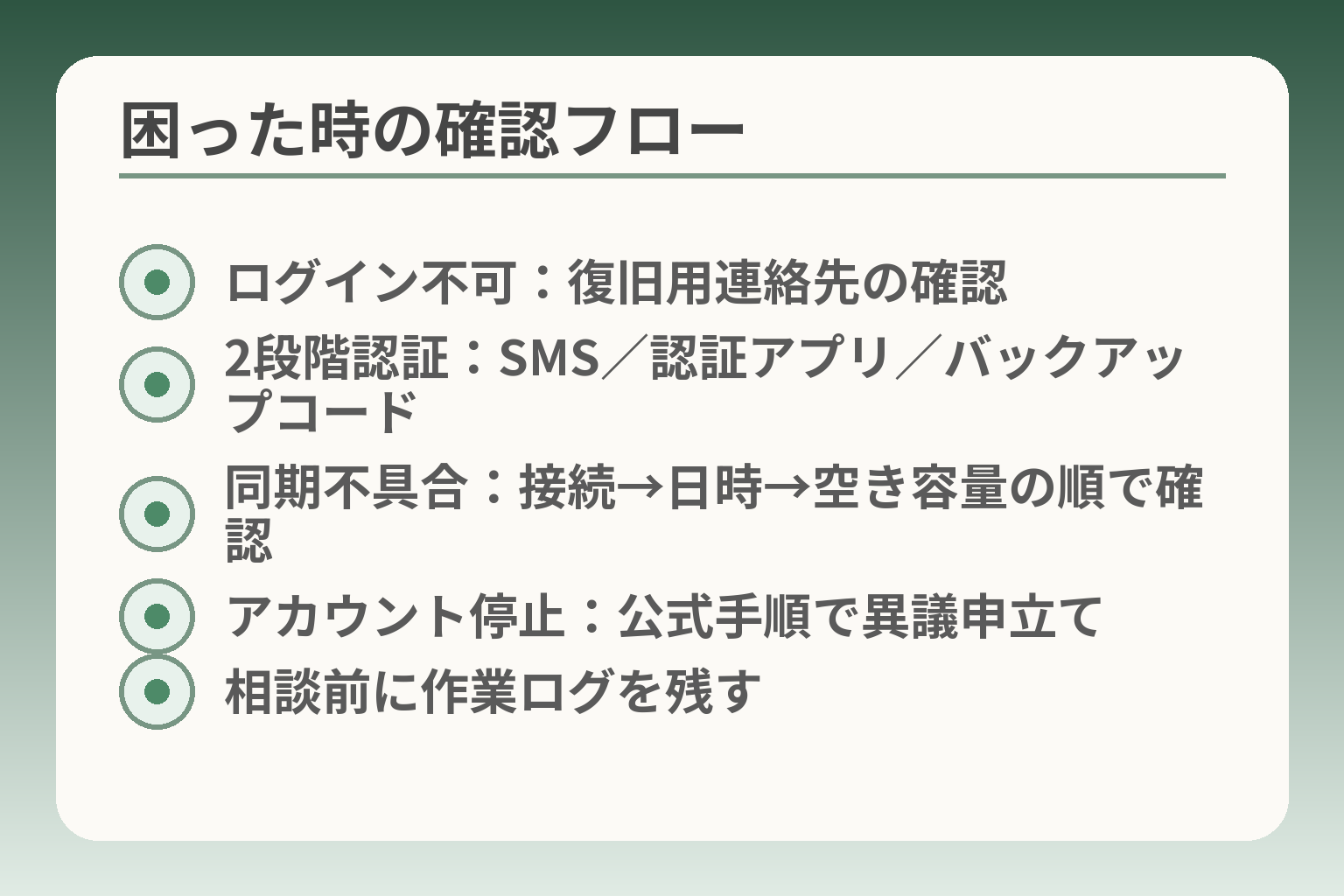
- ログイン不可:復旧用連絡先の確認
- 2段階認証:SMS/認証アプリ/バックアップコード
- 同期不具合:接続→日時→空き容量の順で確認
- アカウント停止:公式手順で異議申立て
- 相談前に作業ログを残す
前の準備を受けて、問題が起きたときは原因を順に絞り「自分で直せる範囲」と「外部に頼る範囲」を分けて対応するのが現実的な方針です。
- まずはログイン手順や復元ツールを落ち着いて試し、復旧用情報を確認する。
- 二段階認証やSMS受信は物理的な回線・端末の状態を先に点検する。
- 同期トラブルは通信・空き容量・日時設定を順に確認し、復元前に古い端末は触らない。
パスワードが分からない:まず「再設定」を試します
基本はGoogleの復元ページで本人確認を進めることです。覚えている古いパスワードや、登録している復旧用メールアドレス・電話番号があると成功率が上がります。復元フォームには過去に使ったパスワードや、アカウント作成時の情報を入力する欄があるため、思い出せる限り多くの情報を用意してください。
まず取るべき一手は復旧用メールか電話番号が受信できるか確認することです。受信が可能なら再設定の案内が届きやすくなります。本人確認が通らないと復元できない場合があるため、無理に何度も試行するより、可能なら別のデバイスや普段使っているWi‑Fi環境から試すと成功率が上がる傾向があります。
出典:Google アカウント ヘルプ(アカウント復元手順を完了するためのヒント)
2段階認証で進めない:SMSが受け取れるか確認します
二段階認証が原因でログインできないときは、認証手段(SMS・認証アプリ・バックアップコード)の可用性で対応を分けます。認証アプリを使っている場合は、古い端末にアプリが残っていればそこで生成されるコードでログインできます。SMSを使っている場合はSIMや電波状態が原因のことが多いです。
落とし穴は「登録していた電話番号を解約済み・別の端末に移している」ケースです。回避策としてあらかじめバックアップコードを作成して安全な場所に保管しておくと良いです。もしバックアップ手段が何もない場合は、復元フォームで代替手段(以前に使ったパスワードやデバイス情報)を使って本人確認を試みてください。
出典:Google アカウント ヘルプ(2 段階認証プロセス)
同期しない:Wi‑Fi/日付時刻/容量から見ます
同期トラブルは原因が単純なことが多く、確認の順序を決めれば短時間で直ることがあります。まずはネット接続(Wi‑Fiやモバイル通信)を確認し、次に端末の日時が正しいか、アカウントの同期設定がオンになっているかを見ます。端末の空き容量が不足しているとバックアップや同期が止まるため、空き容量の確認も必須です。
チェックリストは「接続→日時→空き容量→同期設定」の順で進めると見落としが減ります。それでも同期しない場合はGoogleアカウントの同期を一度オフにして再度オンにする、あるいは端末を再起動するなどの基本操作を試してください。アプリ単位の問題ならそのアプリのキャッシュ削除や再インストールが有効なこともあります。
アカウントが無効・停止と言われた時は、手順を間違えないことが大切です
アカウントが無効や停止と表示される場合、原因は不正利用の疑い、ポリシー違反、長期間未使用などさまざまです。表示される画面に従って「異議申し立て」や「復元リクエスト」を行えるケースがありますが、必要な情報や再申請の回数に制限がある場合もあります。
落とし穴は、非公式なメールのリンクをクリックしてさらに状況を悪化させることです。表示された場合はまずブラウザで公式のヘルプページを開き、記載された正規の手順で対応してください。場合によっては復元までに時間がかかることもあり、焦らず手順を確実に進めることが肝心です。
出典:Google アカウント ヘルプ(アカウントが無効です)
次の一手:自分で難しいときの頼り方(家族・店舗・サポート)
自力で進めにくい場合は相談の優先順位を決めます。まずは家族で情報を共有し、作業ログ(いつ誰が何をしたか)を残してから携帯販売店やキャリアのサポート窓口に持ち込みます。店舗でのサポートは端末操作や回線確認が中心で、アカウント復元は本人確認情報が必要になる点に注意してください。
また、Google側の復元で手続きが必要な場合は、ヘルプページの指示に従いながら必要情報(古いパスワード、復旧用の連絡先、利用していた端末や時期)を揃えておくとやりとりがスムーズになります。相談する前に復旧用情報をまとめる一手が最も効果的です。
これらを踏まえると、原因の切り分けがしやすくなり、次の作業に移りやすくなります。
Q&A:らくらくスマホとGoogleで多い質問
ここまでの流れを踏まえると、FAQは「まず使いたい機能が何か」を基準に判断すると迷いが少なくなります。
- 機能単位で「必要か不要か」を分けて考えると設定が簡単です。
- トラブル時は端末・回線・アカウントの順に確認する習慣をつけると回復が早いです。
- 家族で共有する場合はルールを決め、記録を残すと後が楽になります。
Googleアカウントは作らないとダメですか?
用途によっては作らなくても使えますが、多くの便利機能はアカウント前提と考えた方が実務的です。
電話やSMSだけを使うならアカウントを作らず簡潔に使う選択も成り立ちます。反対に、アプリ追加・連絡先同期・写真バックアップなどを期待するならアカウント作成が近道です。判断基準は「将来、写真や連絡先を自動で残したいか」です。作成する際は復旧用メールや電話番号を必ず登録し、バックアップコード等を控えておくと後で助かります。
GmailがなくてもPlayストアは使えますか?
一般にはGoogleアカウントでのサインインが必要になるため、Gmailを持っていないとPlayストアの主要機能は使いにくくなります。
判断基準は「端末がGoogle Play対応かどうか」と「アプリをPlayストアから入手する必要があるか」です。Play対応端末ならGoogleアカウントでサインインしてアプリを追加できます。もしアカウントを作りたくない場合は、メーカーの公式アプリストアやプリインストール済みアプリだけで暮らせるかを検討してください。ただし非公式な入手はセキュリティ上の落とし穴があるため推奨しません。
家族のアカウントを入れてもいいですか?
簡単さを優先するなら本人専用アカウント1つにするのが実務的です。
家族のアカウントを入れるとメールや写真、通知が混ざる恐れがあります。運用ルールがある場合(家族で共有の写真を見せたい等)は共有用アカウントやファミリーライブラリを使う方法が安全です。落とし穴はログインミスでデータが表示されないことや、誤って別アカウントで購入してしまうことです。回避策は「本人用1アカウント+共有は専用の共有手段」で運用することです。
写真のバックアップは料金がかかりますか?
短く言うと、無料で使える容量は限られており、大量保存は有料プランを検討する必要があります。
Googleの無料ストレージはアカウントあたり合計で容量制限があり、写真や動画が多い場合は無料枠(合計15GB程度)が満杯になりやすいです。容量が足りないとバックアップが停止するため、あらかじめ保存容量の状況を確認してください。必要ならGoogle Oneなどの有料プランで100GBなどを契約する選択肢があります。通信料を抑えるためにバックアップを「Wi‑Fiのみ」に設定する運用も有効です。
らくらくスマホでGoogleマップやYouTubeは使えますか?
多くのらくらくスマホで利用可能ですが、機種やOSのバージョンで差が出ることがあります。
判断基準は「端末がGoogle Play対応か」「メーカーが該当アプリのサポートをしているか」です。対応していればGoogleマップやYouTubeアプリは利用できますが、画面の見え方や操作方法はらくらく向けの簡略表示と標準表示で差があります。落とし穴は操作方法の違いで混乱することなので、操作を紙に書くかスクリーンショットで手順を残すと安心です。
ここまでのQ&Aで見えてきた点を踏まえると、実際の設定は「使う機能の優先順位」を基に決めると迷いが減ります。
あわせて読みたい記事
ワイモバイルのらくらくスマホの初期設定と困りごと
ワイモバイル回線でらくらくスマホを使う人向けの手順と対処法です。Google設定と合わせて確認すると導入がスムーズになります。
らくらくスマホのアイコンを消してしまったときの戻し方
画面からアイコンが見えなくなった場合の具体的な直し方を示します。Googleアプリが見つからない時の復元にも役立ちます。
らくらくスマホでの電話のかけ方と家族向け設定
通話の基本操作と家族で使うときの設定例を短くまとめています。連絡先同期や緊急時の操作確認に向いています。
らくらくスマホでYouTubeを見るときの設定と通信の注意
動画の入れ方や通信量を抑える設定、再生トラブルの対処が載っています。Googleアカウントと合わせて設定する際に便利です。
スマホの設定が分かりづらい、言葉の意味が伝わらない、思ったより話が噛み合わない。
こうしたズレは、能力の問題というよりも「育ってきた前提の違い」から生まれます。
おやデジでは、どちらかを正すのではなく、家庭ごとにちょうどいい関わり方を見つけるためのヒントを整理しています。