らくらくスマホの機能を総整理|できること・注意点・選び方
らくらくスマホは「見やすさ」「誤操作を減らす工夫」「通話や家族連絡を優先する設計」が強みですが、対応アプリや見守り機能、OS更新などは機種・キャリアで差があります。導入前に重要ポイントを確認すると安心です。
この記事で分かること(要点)
- らくらくスマホで期待できる代表的な機能と、日常生活でどう役立つか(見やすさ・誤操作防止など)
- 購入前に必ず確認すべき機種差:対応アプリ、見守り/位置情報、補聴器連携(HAC)など
- 初期設定・データ移行で家族が手伝う際の具体手順と想定時間(店舗でのサポートの使い分け)
- SOS/緊急通報や迷惑電話対策の動作仕様と、家族の同意・プライバシー配慮のポイント
- 料金と契約の見方(キャリア/SIM/オプション)と、今すぐ導入するか保留するかの判断基準
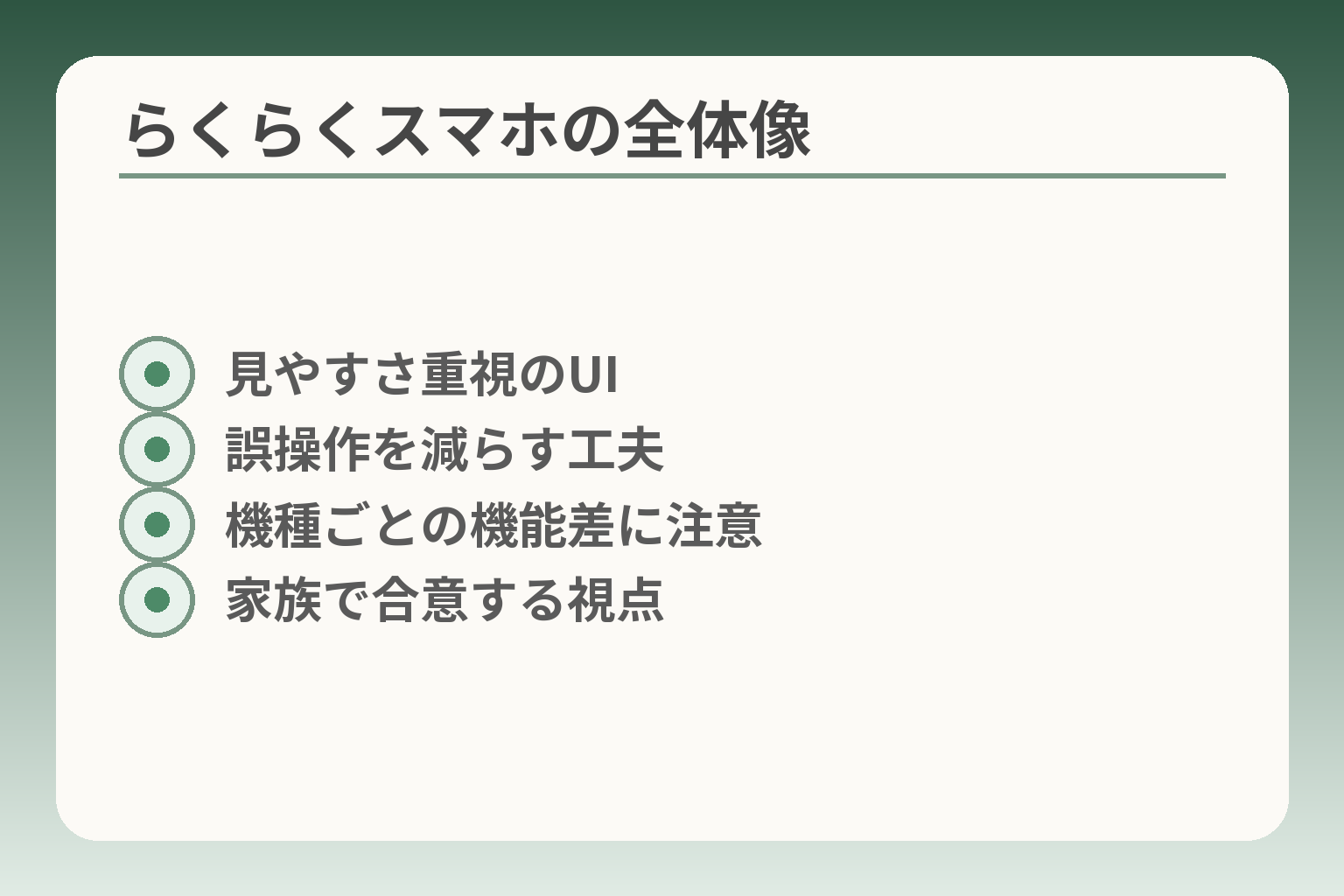
- 見やすさ重視のUI
- 誤操作を減らす工夫
- 機種ごとの機能差に注意
- 家族で合意する視点
らくらくスマホの「機能」とは?まず押さえる全体像
前の結論を受け止めると、らくらくスマホの機能は「使う場面」と「機種差」を分けて見ると判断が楽になります。
らくらくスマホは「見やすさ」「誤操作を減らす工夫」「日常の連絡を優先する設計」を中核にしつつ、対応アプリや見守り・OS更新の扱いは機種やキャリアで大きく異なるため、購入前の確認が重要という方向で判断するのが現実的です。
- 日常で使う「見やすさ」「通話」「写真」周りは多くの機種で強化されている点
- 物理ボタンや操作の簡素化は誤操作対策になるが、アプリ互換性や更新方針は機種で差が出やすい点
- 見守りや緊急通報など「安心機能」は仕様確認と家族の合意が欠かせない点
らくらくスマホで多い設計思想(見やすさ・迷いにくさ)
らくらくスマホは「画面の見やすさ」と「操作のわかりやすさ」を優先したUI設計が共通点です。具体的には文字サイズや高コントラスト、大きなアイコン、シンプルなホーム画面など、視認性と操作の迷いを減らす工夫が中心になっています。判断の軸は『本人が最初に使いたい機能に1タップで到達できるか』です。この観点で店舗の実機やデモ画面を触ってみると、日常の使い勝手の差がわかりやすくなります。出典:NTTドコモ
誤操作を減らす工夫(物理ボタン・押した感覚など)
多くのらくらくモデルは誤操作を防ぐために物理的なボタンや押し込み感を出すタッチ設計、専用ボタン(カメラ起動など)を採用しています。これにより、タッチでの連続誤操作や誤発信を減らす効果が期待できます。チェック項目は「誤操作を戻す手順が直感的か」「誤発信防止の設定があるか」です。落とし穴としては、物理ボタン依存だとボタン破損で不便になる点や、独自UIが標準アプリとの挙動差を生む点があるため、購入前に実機でボタン操作と画面遷移を必ず確認してください。出典:FCNT(らくらく製品ページ)
よく使う機能に絞る発想(電話・メール・カメラ中心)
らくらくスマホは「通話・連絡先・写真」といった日常利用を中心に機能を簡素化することで、学習コストを下げています。例えばカメラ起動ボタンやアルバムの見せ方を工夫して、家族に写真を送る流れを短くする設計が多いです。実務的な判断基準としては、普段どの機能をどれだけ使うか(通話中心か、写真共有が多いか、地図利用が必要か)をリストアップして、機種のデモでそのフローがスムーズかを確認する方法が有効です。落とし穴は「普段使うアプリが入らない/動作が遅い」ことなので、使いたいアプリの動作確認(店頭やレビューでのチェック)を必ず行ってください。出典:富士通FMV(らくらく紹介)
機種で差が出る領域(OS、カメラ、対応アプリ、見守り等)
らくらくスマホと言っても、OSバージョンやアプリ対応、見守り機能の実装は機種・メーカー・キャリアで異なります。具体的には最新のSNSや銀行アプリが動かないケース、見守り機能がキャリア専用でしか使えないケース、OSアップデートが限定的で長期利用でセキュリティ面に影響が出るケースがあり得ます。選び方の分岐条件は『今すぐ必要なアプリ/サービスが機種で確実に使えるか』です。実務的には、購入前に「使いたいアプリ名」を挙げてメーカー/キャリアの公式対応情報を確認し、対応が不明な場合は店頭で実機確認か短期レンタルで試すのが失敗を避ける近道です。出典:ASCII.jp(レビュー)
この全体像を踏まえれば、次に機能別の具体的な利用場面と比較軸を持って機種を絞り込めます。
機能カテゴリ別:できること・便利な場面(基本〜安全まで)
前の話を受け止めると、らくらくスマホの利点は「日常で本当に使うこと」を中心に設計されている点にあります。
らくらくスマホは、日常的な「見やすさ」「誤操作の抑止」「家族との連絡を簡単にする」機能を優先する傾向が強く、用途に合わせて機能をチェックすると導入判断がしやすくなります。
- 視認性と操作の簡潔さが日常の負担を下げる点
- 誤操作防止や通話の聞きやすさは多くの機種で強化されている点
- 見守りやアプリ互換、OS更新などは機種・キャリアで差が出る点
見やすい画面・文字(視認性の機能)
らくらくスマホは大きな文字や大きめアイコン、高コントラスト表示など視認性を高める設定を標準的に備えており、画面に迷いが少ないことが日常利用の最大の恩恵です。出典:NTTドコモ
具体例としては、標準ホームで文字サイズを一括変更できる・よく使う機能だけを並べた簡易モードがあり、視力の低下や画面操作に不慣れな方でも目的にたどり着きやすくなっています。判断基準は「本人が見て『これがしたい』と認識して1タップで到達できるか」で、店頭では必ず本人に触ってもらって確認してください。落とし穴は、見やすさ重視のUIで逆に初めて見るアイコン配置が分かりにくくなる場合がある点で、回避策は事前に使う機能(通話、写真、天気など)を家族で絞っておくことです。
押し間違いを減らす操作(タッチ・ボタン・ロック周り)
多くのらくらくモデルは物理ボタンや押した感覚を強めた画面設計、誤タップ防止の確認ダイアログなどを組み合わせて誤操作を抑えます。出典:FCNT(らくらく製品ページ)
具体例としてカメラ専用ボタンや電源長押しでの緊急通報、誤操作リカバーの戻る操作が分かりやすい設計があります。判断基準は「誤操作したときに元に戻す手順が直感的かどうか」で、店頭で故意に誤操作して復旧性を試すと仕様の差がわかります。よくある失敗は「物理ボタンに依存しすぎてボタン故障で使えなくなる」点で、回避策はボタン以外の操作(画面のショートカットや音声起動)の有無を確認しておくことです。チェック項目は『誤発信防止の設定があるか』『戻る操作が何回で元に戻るか』です。
通話・連絡(聞き取りやすさ/連絡先の使いやすさ)
通話の聞き取り補助や短縮ダイヤル、連絡先の見やすい表示など、家族間の連絡を確実にする機能が重視されています。出典:Wikipedia(らくらくスマートフォン)
具体的には音声強調機能や雑音抑制、はっきり聞こえる通話モードなどがあり、聞こえに不安がある場合はショップで実際に通話テストをしてみるのが確実です。判断基準は「普段連絡を取る相手を短縮登録できるか」と「通話音量や音質の調整が現場でわかりやすいか」で、落とし穴は『音声補助があるが補聴器との相性が不明』な点。回避策としては補聴器利用の有無を事前に伝え、店頭での相性確認やメーカー仕様(HAC)を確認してください。
安全・安心(迷惑電話対策/緊急時機能/災害情報)
迷惑電話の警告や災害時に役立つラジオ受信、SOSボタンによる家族通知など、安全系機能が組み込まれる機種が多く見られます。出典:富士通FMV(らくらく紹介)
具体例として、迷惑電話番号を判定して警告する仕組み、緊急時に登録先へワンタッチ通報するボタン、災害情報を即座に確認できるショートカットなどがあります。判断基準は「SOS押下で誰に何が届くのかを明確に設定できるか」で、誤解しやすい点は『自動で119や110に直通するか』という期待です。多くの場合は登録した家族や契約先に通知される仕様が一般的なので、必ず仕様を確認し、家族間で通知の受け取り方と対応方法を決めておくことが回避策になります。確認することは『SOSでの通知先と動作条件(長押しか単押しか)』です。
写真・カメラ(ボタン、アルバム、家族共有のしやすさ)
らくらくスマホはカメラの起動を素早くする物理ボタンや、見やすいアルバム表示、家族に送るための簡易共有機能を備えているモデルが多く、写真を撮って共有する流れが短くなる設計です。出典:ASCII.jp(レビュー)
具体的にはワンタッチでアルバムを開き、選んだ写真を大きなボタンで家族へ送る流れが用意されていることがあり、評価の分かれ目は「写真を撮ってから共有までに何ステップあるか」です。落とし穴は自動バックアップや共有の設定をしていないと写真が端末内に閉じる点で、回避策は最初に自動バックアップ(クラウド)と共有先の設定を家族と一緒に確認しておくことです。試すべき行動は『実際に写真を1枚撮って、家族へ送るまでの時間を計測する』ことです。
上記の機能カテゴリを基に、個々の機種が自分たちの日常をどれだけ短く・安全にしてくれるかを比較していくと選択がしやすくなります。
購入前に確認したい「機種差が出る」ポイント(失敗しにくい比較軸)
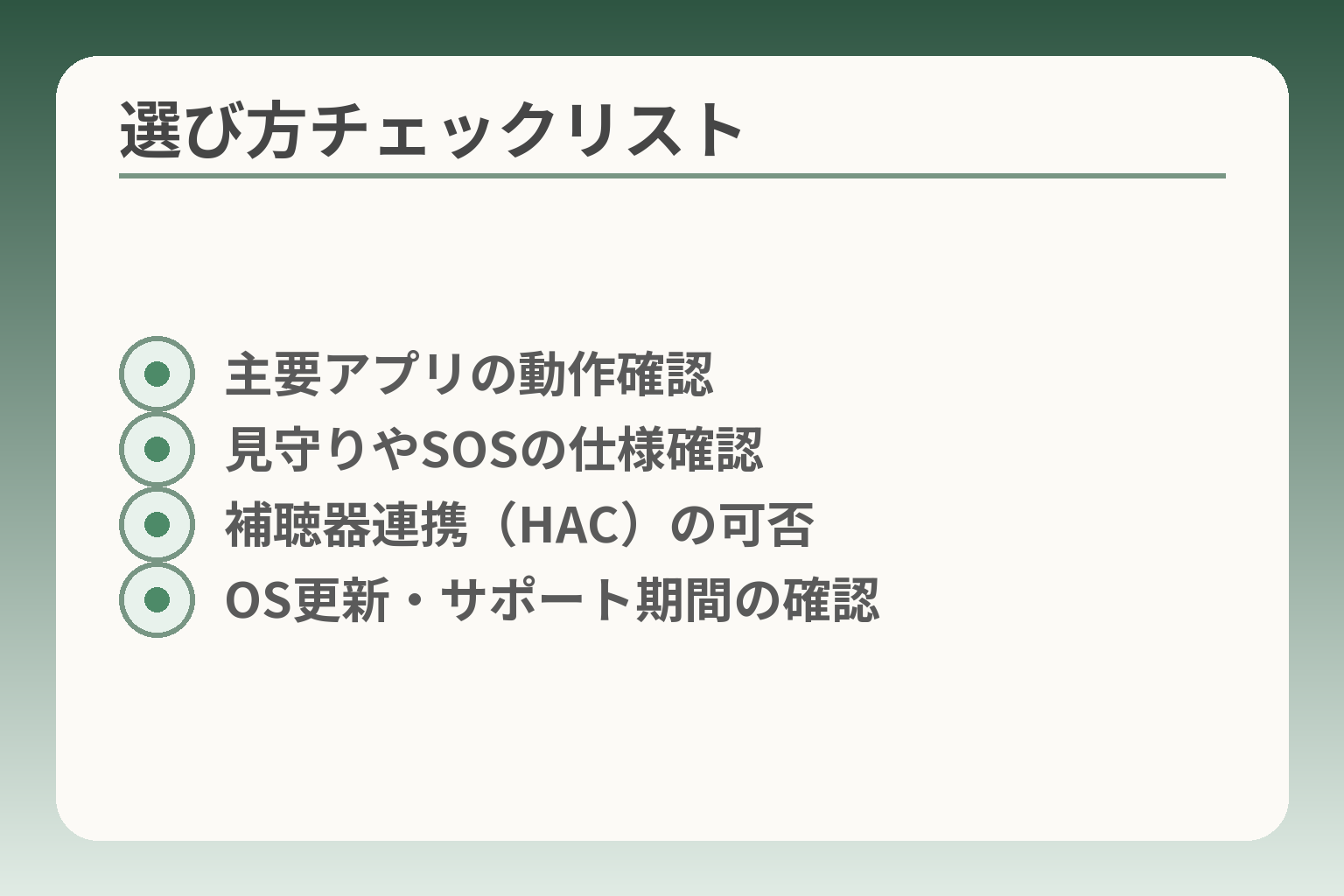
- 主要アプリの動作確認
- 見守りやSOSの仕様確認
- 補聴器連携(HAC)の可否
- OS更新・サポート期間の確認
ここまでの機能像を踏まえると、らくらくスマホを選ぶときは「日常で必須となる機能がその機種で確実に動くか」を軸に判断するのが現実的です。
判断の方向性を一言で言えば、日常に直結する機能(使うアプリ、見守り、通話の聞きやすさ)が優先される機種を選び、OSやオプションは補助的に扱う方が失敗が少ないでしょう。
- 普段使うアプリが動くかを最優先にする
- 見守りやSOSの通知動作は事前に家族で合意して設定可能かを確認する
- OS更新や補聴器連携など長期の使い勝手はメーカー・キャリアの方針で差が出るため、サポート期間の確認を行う
対応アプリの現実:LINE・地図・決済・銀行アプリは使える?
らくらくスマホは操作の簡易化を優先しているため、端末の処理性能や採用OSバージョンが一般的なスマートフォンと異なることがあり、最新のアプリが動作しない場合があります。銀行アプリや決済アプリはセキュリティ要件で動作対象OSを限定することがあるため、使いたいアプリ名をリストにして購入前に公式対応を確認するのが最も確実です。実務的な行動は「使うアプリを3〜5個書き出して、メーカー/キャリアの対応表で確認する」ことです。
出典:ASCII.jp
見守り・位置情報・家族サポート:できる範囲と同意の取り方
見守り機能はキャリアやメーカーが提供する専用サービスで実現されることが多く、機能の有無や仕様(位置精度、共有先、通知の条件)は機種やプランで差があります。家族が遠隔で設定や位置確認を行う場合は、本人の同意とプライバシー配慮を明確にしたうえで、どの連絡先に何が届くかを試験的に確認しておくのが安全です。出典:NTTドコモ
落とし穴は「機種では見守り機能があるが、利用には別契約やオプション料金が必要」な点や「バッテリー節約設定で位置取得が不安定になる」点です。回避策としては、家族と一緒に初期設定を行い、オプション料金の有無やバッテリー設定を確認してから運用を開始してください。
OS更新・セキュリティ:どこまで気にすべきかの判断基準
OSやセキュリティ更新の提供期間はメーカーとキャリアの方針に依存し、らくらく系モデルは必ずしも最新長期サポートを優先する設計ではありません。そのため長期利用を想定するなら、発売年やメーカーのサポート方針(更新頻度・提供期限)を確認することが重要です。出典:FCNT(製品ページ)
判断基準は「あと何年は主要アプリが安全に動く期待が持てるか」を家族で共有することです。落とし穴としては、安価な機種ほどOSの大幅更新が行われにくく、結果的にサポート切れでアプリが使えなくなる可能性がある点が挙げられます。回避策は、購入時にメーカーのサポートページやキャリア窓口で更新方針を確認し、重要なアプリが将来的に動作し続ける見通しが立たない場合は別機種を検討することです。
緊急時/SOS機能:誰にどう通知されるか(自動通報の有無など)
SOSや緊急通報機能はモデルにより動作が異なり、単にボタンが付いているだけで実際は登録した家族へ通知する仕様が一般的です。119や110へ自動通報されるかは機種・設定次第であり、期待と実態のズレがトラブルの元になります。出典:富士通FMV(らくらく紹介)
確認すべき点は「SOS押下で誰に何が送られるか」「押し方(短押し・長押し)の判定方法」「誤作動時のキャンセル手順」です。必ず実機でSOS操作を試して、通知が到達する相手と受け取り方を家族で共有してください。回避策としては、緊急時の対応フロー(連絡先の担当、集合方法、連絡を受けた際の手順)を事前に決めておくと安心です。
聞こえのサポート(音量域・補聴器連携/HAC等)の確認
通話の聞こえや補聴器との連携(HAC:Hearing Aid Compatibility)は機種ごとに対応状況が異なり、スペック表の表記だけでは相性がわかりにくいことがあります。店頭で実際に通話音量や補聴器での聞こえを試すことが最も有効です。出典:Wikipedia(らくらくスマートフォン)
判断基準は「実機での通話テストで本人が聞きやすいと感じるか」で、落とし穴はスペック表どおりでも実際の環境(周囲の雑音、携帯基地局の電波状態)で差が出る点です。回避策としては、補聴器を普段使っている場合はその補聴器を持参して店頭での相性確認を行い、可能であれば同程度の環境で短時間の通話テストを繰り返してください。
これらの比較軸を持って機種を絞ると、日常の負担を減らしつつ将来のトラブルを避ける選択がしやすくなります。
初期設定・データ移行でつまずかないための手順(家族で無理なく)
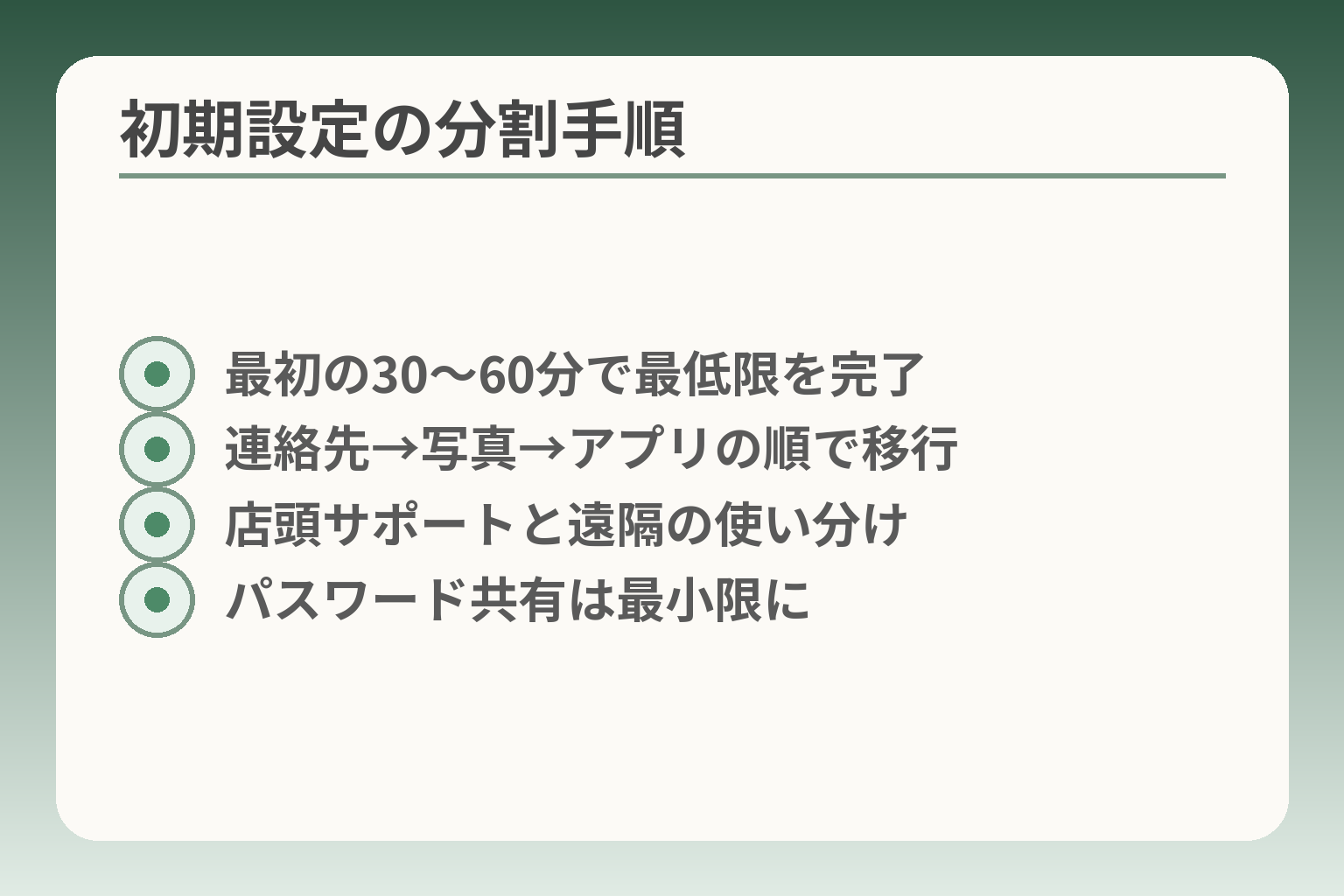
- 最初の30〜60分で最低限を完了
- 連絡先→写真→アプリの順で移行
- 店頭サポートと遠隔の使い分け
- パスワード共有は最小限に
ここまでの比較軸を受け止めると、初期設定とデータ移行は「優先順位を決めて段階的に進める」ことで家族の負担を抑えられます。
初期対応はまず日常利用に直結する項目を動く状態にし、その後に趣味・付帯機能を移す判断を基本線にすると失敗が少なくなります。
- 最初の30〜60分で「通話・連絡先・画面ロック」を必ず動く状態にする
- データ移行は「連絡先→写真→LINE等アプリ」の順で、OS差は早めに確認する
- 店頭サポートと遠隔サポートは目的別に使い分け、同意と権限管理を明確にする
最初の30〜60分でやること(通話・連絡先・ロックの最低限)
最初に行う作業は多くの場合、SIM差込・電源オン・Wi‑Fi設定・携帯番号での通話確認、連絡先(家族)登録、画面ロック/緊急連絡先の設定です。これらを優先する理由は、日常で困る頻度が高く、早めに安心感を得られるからです。実践的な目安として、家族が隣にいる状態で15〜60分で最低限を完了させる計画にしてください。
具体的手順例(所要時間の目安)
- SIM挿入・電源オン(5分)
- Wi‑Fi接続とGoogle/キャリアアカウントのサインイン(10〜20分)
- 家族の電話番号を短縮登録して通話テスト(5〜10分)
- 画面ロック設定と緊急連絡先の登録(5〜10分)
落とし穴は「全部やろうとして疲れて中断する」ことなので、優先順位を決めて一度休憩を挟み、残りは別日の短時間で進めると負担が小さくなります。
データ移行(電話帳・写真・LINE等)の分け方と注意点
データ移行は重要度順に進めると失敗が少なく、一般的には「連絡先→写真・動画→メッセージ(LINE等)」の順が無難です。連絡先はGoogleアカウントやキャリアバックアップで比較的容易に移せますが、トーク履歴やメディアはOS間で制約が生じることがあります。LINEなどの主要アプリは事前に引き継ぎ手順を確認し、トークやメディアのバックアップを済ませてから機種切替を行ってください。
LINEの引き継ぎは事前準備(トークのバックアップやアカウント情報の登録)が不可欠で、OS間の移行や大量データの復元には時間がかかる場合があります。出典:LINE あんぜん引き継ぎガイド
実務的な注意点と回避策
- 写真はGoogleフォトやmicroSDでバックアップ:大容量だとアップロードに時間がかかるのでWi‑Fi環境で実施する
- LINEは「アカウント引き継ぎ」をオンにし、必要ならプレミアムバックアップ等の有料オプションを検討する
- 異なるOS間での完全なトーク移行は制約があるため、重要な会話は個別に保存しておく
アカウント・暗証番号の扱い(家族が把握する範囲の線引き)
購入直後はdアカウントやGoogleアカウント、アプリの認証情報が必要になりますが、これらを全て家族で共有すると本人の自律性が損なわれる場合があります。一方で、緊急時に情報が必要になることもあるため、共有範囲のルールを決めておくと安心感が高まります。
判断基準と具体策
- 共有が必要な情報(緊急連絡先、端末PIN、主要アカウントの再設定に必要なメール)だけを紙や家族の信頼できる一人に預ける
- パスワードは紙に書く/信頼できるパスワード管理アプリを使う——どちらも本人の同意を得る
- 遠隔での操作権限(リモートサポート用)を与える場合は、作業後にパスワードを変更するルールを設定する
落とし穴は「簡単に共有しすぎてプライバシーやセキュリティ上の問題が起きる」ことなので、共有範囲は最小限にし、合意文を残すと安心です。
ショップ・サポートを使う判断(店頭で頼むと良い作業)
ショップの初期設定サポートは、SIMの挿入やアカウント設定、基本的なデータ移行の補助を受けられる場合が多く、時間や手間を大きく減らせます。ただしサービス内容や料金、予約の必要性はキャリアや店舗によって異なりますので、事前確認が肝要です。出典:ドコモ 初期設定サポート
ショップ利用の判断基準
- 自分たちで30〜60分で終わりそうにない場合(遠方で助けが来られない、操作に強い不安がある)→店頭サポートを検討する
- LINEの複雑な引き継ぎや大容量データの移行は、店頭作業が早く済む場合があるが、本人確認やパスワードが必要
- 費用や待ち時間、店頭で受けられるサポート範囲(アプリの設定まで対応するか)を事前に確認する
回避策としては、来店前にやることリストを作成し、必要なアカウント情報・バックアップ済みの確認を済ませてから予約することで、費用対効果を高められます。
遠隔サポート(リモートで手伝う)を検討するときの条件
距離のある家族を支援する場合、電話での口頭案内だけでなく、ビデオ通話や画面共有アプリで画面を見ながら操作を助ける方法が現実的です。ただしリモート操作にはプライバシーや操作ミスのリスクが伴うため、用途と範囲を限定するのが賢明です。
具体的なやり方と注意点
- まずはビデオ通話で画面を見せてもらい、本人が操作できる範囲は口頭で誘導する
- 遠隔で直接操作が必要な場合は、信頼できる公式アプリや一時的なアクセス権を利用し、作業後にアクセスを解除する
- パスワードや二段階認証コードを口頭で伝えない——画面共有に限定する等、セキュリティルールを設ける
落とし穴は「リモート操作で誤って重要な設定を変えてしまう」ことなので、作業は短時間に区切り、終わったら本人と一緒に設定を確認する習慣を付けてください。
これらの手順で初期設定と移行を段階的に進めれば、家族の負担を抑えつつ実用的に使い始められます。
料金・契約の選び方:機能とコストのバランスで決める
前の比較軸を踏まえると、料金や契約は「必要な機能が確実に使えるか」と「家計への継続コスト」の両方を天秤にかけて決めるのが現実的です。
機能優先で選ぶならキャリアのサポートや端末保証を重視し、コスト優先ならSIMフリーや格安ブランドのプランを検討する――という判断の方向性が分かりやすいでしょう。
- まずは「何をどれだけ使うか」を明確にして、それに合う回線プランを選ぶ
- 端末代を分割や下取りで抑えるか、保証・サポートを取り入れるかを比較する
- オプション(見守り・補償・通話オプション)は必要度で切り分け、総額で判断する
キャリア(ドコモ/Y!mobile等)とSIMフリーの違い
キャリア契約の主なメリットは、店頭での対面サポートや端末保証・契約キャンペーンが受けられる点で、らくらくスマホのように店頭サポートや初期設定支援が重要な場合は安心感につながります。一方、SIMフリーや格安ブランドは基本料金が安く抑えられる傾向があり、通信とサポートのどちらを優先するかで選び分けると失敗が少ないです。
具体的には、ドコモなどの大手キャリアは店頭での操作支援や契約後の相談がしやすく、端末購入の分割や下取り、独自の補償サービスを組み合わせられます。出典:NTTドコモ(機種分割・購入方法)
一方でY!mobileなどのサブブランドは、同一回線を安価に提供しつつも、プランやオプションで差があるため、シニア向けの「かんたんスマホ」やらくらく系機種を安く購入できるキャンペーンがある場合もあります。出典:Y!mobile(料金プラン)
判断基準は『店頭サポートが必要か』と『月額の安さを優先するか』の二択です。店頭で初期設定を頼みたい・実機を触って決めたいならキャリア、月額を抑えたい場合は格安ブランドやSIMフリーが向きます。ただし、らくらくスマホの一部機能(らくらくモードや見守りサービス)がキャリア専用だったり、機種購入割引の条件がある点は事前確認が必要です。
月額の内訳:回線・端末・オプション(見守り/補償)
毎月の支払いは「基本回線料金」「端末代の分割」「各種オプション(通話かけ放題、補償、見守りサービスなど)」で構成されます。表面的な基本料金だけで比較すると、オプションや分割手数料、割引の適用条件で実際の負担が大きく変わるので注意が必要です。
例えば、月額が安く見えるプランでも「通話定額が別料金」「見守りサービスは有料オプション」「端末割引は一定期間のみ」という条件が付くことが多く、総合的な支出を把握することが重要です。キャリアの補償サービスは機種故障時の負担を軽くしますが、月額で数百円〜千円程度が必要になるのが一般的です。出典:NTTドコモ(ケータイ補償サービス)
ワイモバイルの例を見ると、端末保証や故障交換サービスは複数の形態があり、加入条件や自己負担額、即日交換の可否が異なります。出典:Y!mobile(故障安心パックプラス)
チェックすべきは『月額合計(端末分割+回線+必要オプション)』と『割引の適用条件』です。例えば端末代を24回で分割して端末割引がある場合でも、割引期間終了後の負担や契約解除時の扱いを確認してください。家族で払う場合は、2年目以降の実質負担も見積もると、負担増を避けられます。
通話中心/連絡中心/ネットも使う:用途別のプラン発想
用途によって最適なプランは変わります。通話が主なら通話オプション(10分/回かけ放題や完全かけ放題)が重宝しますし、写真や地図をよく使うならデータ容量を多めに取れるプランが安心です。らくらくスマホユーザーでは通話と家族連絡が中心となるケースが多いので、通話オプションと短縮登録の使い勝手を重視すると良いでしょう。
実務的な選び方の基準としては、月間のデータ使用量の見積もりと通話時間の実測が有効です。スマホ利用がライト(メール・通話中心)であれば低容量プラン+通話オプションで十分な場合が多く、ネット利用が多い家族がいる場合は共有や大容量プランを検討します。出典:ahamo(料金・データ量)
落とし穴は「契約時に見た基本料金だけで決めて、毎月のオプションや追加チャージで高くなる」こと。回避策は過去3か月のスマホ利用状況(データ量・通話時間)を一度確認し、必要なデータ容量と通話オプションを家族で合意のうえ契約することです。行動項目は『過去3か月の通信量の確認』と『主要な通話相手の通話時間の見積もり』です。
端末購入(分割・プログラム)で注意する点
端末の購入方法は一括・分割・割賦プログラムや下取りなど複数の選択肢があり、同じ機種でも支払い方法で実質負担が変わります。キャリアの分割払いは手数料が不要な場合が多い一方で、途中解約や機種変更時の残債処理、下取り条件などを確認しておかないと想定外の費用が発生します。出典:NTTドコモ(機種を分割払いで購入する)
判断基準の一例としては「端末の実質負担額」と「保証/補償の有無」を比較することです。端末の実質負担が低く見えても、保証未加入時の修理費が高くつくケースや、分割割引が一定期間で終了するケースがあるため、総合コストで比較してください。
よくある失敗は「初期割引で1〜2年は安かったが、その後の月額が高くなり続ける」ことや「下取り条件に細かい制約があり期待したほど下取り額が出ない」ことです。回避策として、購入前に(1)24〜36か月の総支払額を計算する、(2)保証適用時の自己負担額を確認する、(3)契約解除や機種変更時の残債ルールを確認する、の三点を実施してください。
機能とコストのバランスは家族構成や使用状況で最適解が変わるため、ここで挙げた比較軸を使って見積もりと店頭での確認を重ねると、無理なく納得のいく契約に近づきます。
判断基準・よくある失敗・次の一手(導入/保留/別案)
ここまでの比較軸を受け止めると、らくらくスマホを選ぶ際は「日常の困りごとを本当に減らせるか」を優先しつつ、無理のない導入計画を立てるのが実務的です。
機能や料金の表面的な差だけで決めず、家族の負担や将来の運用を見据えた判断を心がけると、導入後の後悔を減らせます。
- 通話や写真共有など「今すぐ必要なこと」が確実にできるかを最優先に判断する
- 初期設定や移行の負担を分割して軽くすることで、家族の疲労や挫折を防ぐ
- 保留や別案(店頭体験・短期レンタル・ガラケー併用など)も有効な選択肢として残す
向いている人:『電話+写真+家族連絡』が主目的のケース
らくらくスマホは、短い通話・家族への写真送信・簡単なメッセージ交換が中心であればメリットが大きく、使いこなしやすさや店頭サポートの有無を重視する人に向いています。具体例として、孫の写真を撮ってすぐ家族グループへ送る、近所の人と電話でやり取りする、といった日常利用がスムーズになる点が挙げられます。
判断基準としては「日常的に行う主要な操作が何ステップで終わるか」を試すことが有効です。たとえばカメラを起動して撮影、アルバムを開いて共有するまでのステップ数と所要時間を実機で測ってみると、どの機種が合っているかが分かりやすくなります。『通話の発着信』『写真の撮影→共有』『連絡先の呼び出し』が合計で5アクション以内に収まるかを目安にしてください。
落とし穴は「らくらく表示になっているが、主要アプリが動かず結局通常のスマホ画面に戻して使う必要が出る」ことです。回避策としては、購入前に本人が実機で上記のフローを試すか、店頭で家族と一緒にシミュレーションしてみることを勧めます。
保留が向くケース:アプリ必須/仕事利用/強いこだわりがある場合
普段から特定のアプリ(ネットバンキング、医療系アプリ、決済アプリなど)を頻繁に使う、あるいは仕事での業務利用がある場合は、らくらくスマホ購入を一度保留して「アプリ互換性」や「OSサポート」を確認する方が安全です。らくらく系は操作性を簡潔にする反面、処理能力やOSバージョンの違いでアプリ互換性に制約が出ることがあります。
判断基準は「使いたいアプリが公式に動作保証されているか」と「将来のOS更新で動かなくなるリスクが低いか」です。具体的な行動は、使うアプリ名をリストアップしてメーカーやキャリアの対応情報を確認し、不明な点は店頭で実機テストか短期レンタルで実際に動かしてみることです。業務や資金移動に関わるアプリが不可欠なら、保留して一般スマホ(長期サポートが期待できる機種)を選ぶ方が安全です。
落とし穴は「公式に対応未確認のまま購入し、後で使えないことに気づく」こと。回避策は購入前に必ずアプリの動作確認を取る、あるいは家族で最低限の代替手順(ブラウザ利用や電話での代行)を決めておくことです。
よくある失敗:初期設定を一気にやって疲れる/共有範囲が曖昧
導入の際によくある失敗は、家族が「購入後にすべての設定を一度に終わらせよう」として疲れて中断してしまうことと、アカウントやパスワードを共有しすぎてプライバシー問題やトラブルを生むことです。両者とも関係性の負担を増やす典型例です。
具体的な回避策としては、作業を小分けにしてスケジュール化することです。最初の30〜60分で終えるべき項目(通話確認、主要連絡先登録、画面ロック、緊急連絡先登録)を決め、残りは日を分けて短時間ずつ行います。また、アカウント共有に関しては「誰が何を知っているか」を明確にし、必要最小限の情報のみ共有するルールを文書化しておくと安心です。
行動例:購入日=最優先3項目のみ完了、翌週に写真・メール設定、1か月後に見守り設定の見直し、のように分割する。このルールを家族で合意しておくと、途中で挫折する確率が下がります。
よくある失敗:対応アプリの思い込み(LINE移行・決済・銀行等)
もう一つの典型は、主要アプリが「当然使えるはず」と思い込んでしまうことです。特にLINEのトーク引き継ぎや銀行・決済アプリは、事前準備が不足しているとデータが引き継げない、または再認証で手間取ることがあります。出典:LINE あんぜん引き継ぎガイド
判断基準は「事前に必要なバックアップ手順や認証情報が揃っているか」です。具体例として、LINEではトークのバックアップ(Googleアカウント/iCloud)やアカウント情報(登録メール・電話番号・パスワード)の確認が必要で、これを怠るとトーク履歴が消える可能性があります。回避策は、購入前にアプリごとの公式引き継ぎ手順を家族で確認し、重要なデータはクラウドや外付けに保存しておくことです。
また銀行や決済アプリは二段階認証や端末認証が必要な場合が多く、これも事前に確認しておかないとログインできないことがあります。対処法としては、必要な本人確認書類や登録済みメールのアクセスを確保し、可能なら店頭で一緒に再認証作業を行うと安心です。
次の一手:機種選び→購入→初期設定→1か月後見直しの流れ
現実的な進め方は、機種選びで「使いたいこと」が確実にできるかを確認し、購入後は段階的に設定を進め、導入から約1か月で運用状況を家族で見直すサイクルを作ることです。具体的なステップは以下の通りです。
- 機種候補を2〜3機種に絞り、店頭で主要フロー(通話・写真送信・LINEログイン)を実機で試す
- 購入時に初期設定優先リストを作成し、最初の60分で必須項目を完了させる(SIM/通話/主要連絡先/画面ロック)
- 1週間〜1か月で残りの設定(写真バックアップ、見守り、追加アプリ)を段階的に進める
- 導入後1か月で家族が一堂に会して運用ルール(共有範囲、緊急時対応)を再確認する
行動の合言葉は『小分け・確認・記録』です。これにより導入の負担を減らし、必要なら保留や別案(短期レンタル・店頭での見守りプラン併用)を検討する余地を残せます。
上記の判断基準と回避策を踏まえれば、導入・保留・別案のいずれを選んでも家族の負担を最小限に抑えた進め方ができます。
Q&A:らくらくスマホの機能でよくある質問
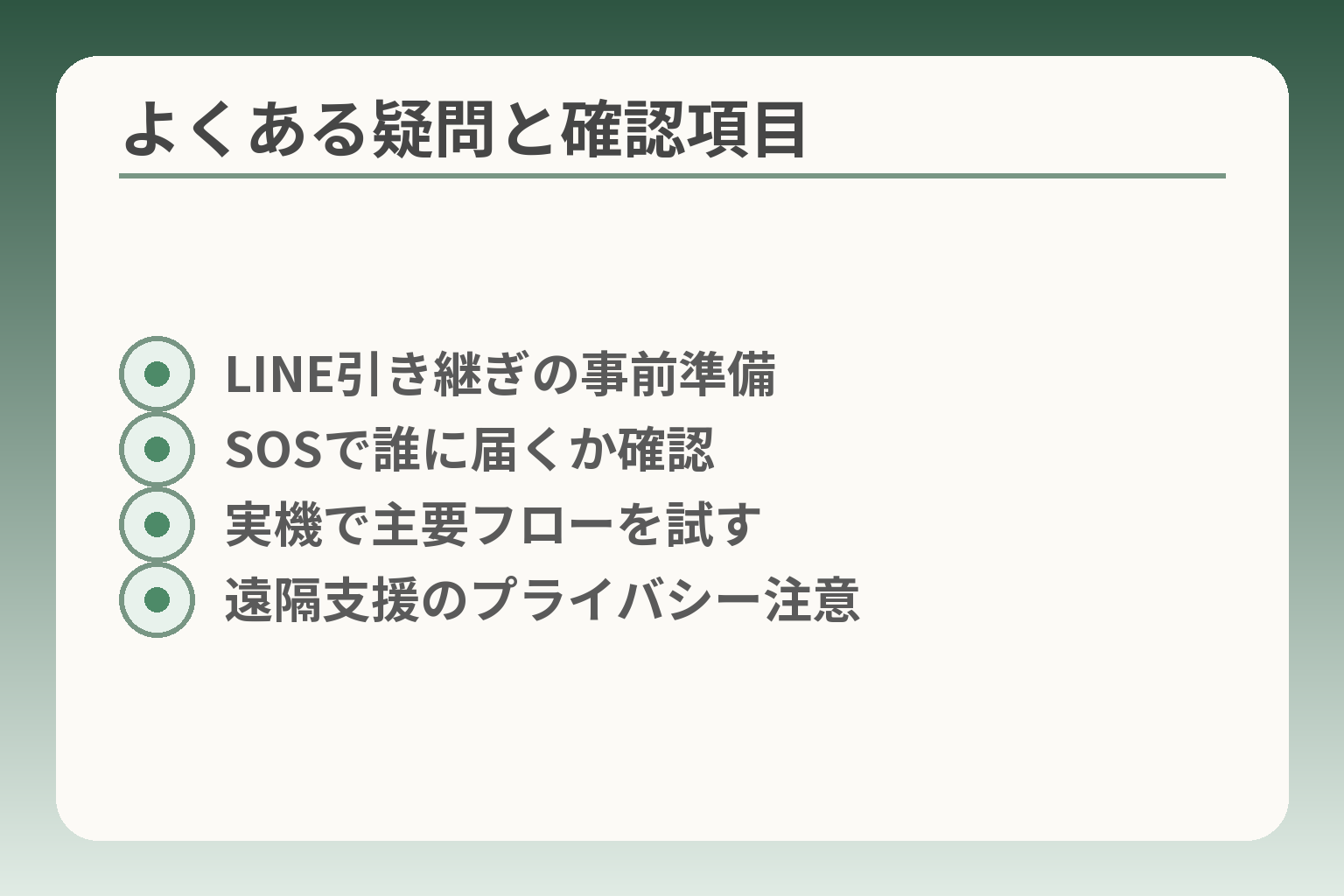
- LINE引き継ぎの事前準備
- SOSで誰に届くか確認
- 実機で主要フローを試す
- 遠隔支援のプライバシー注意
前の流れを受け止めると、疑問の多くは「できること」と「実際の挙動(誰にどう届くか)」のズレから生じます。
判断の方向性としては、機能の有無だけでなく「実際に試す/家族で合意する」ことを基準にすると安心感が高まります。
- ガラケー(らくらくホン)との違いや、自分に必要な機能の切り分けを明確にする
- LINE等のアプリは事前準備(バックアップ・認証情報)が成功の鍵である
- 見守りやSOSは仕様確認と家族の同意が重要で、自動で119/110につながるとは限らない
らくらくスマホと『らくらくホン(ガラケー)』の違いは?
らくらくスマホはスマートフォンのOSとアプリを持ちつつ操作を簡潔化した機種で、らくらくホン(ガラケー)は通話・SMSを中心にした単機能寄りの端末という違いがあります。歴史的にはらくらくシリーズはガラケー時代からの通話支援機能(聞き取り補助や誤操作防止)を踏襲しつつ、スマホはアプリやネット利用が可能です。出典:Wikipedia(らくらくスマートフォン)
比較の判断基準は「普段やりたいこと(電話・写真共有・地図の利用など)がその端末で何ステップでできるか」です。具体例として、通話と写真だけが主目的であればらくらくスマホで十分なことが多い一方、単純操作で十分ならガラケーを残す運用(サブ機併用)も選択肢になります。落とし穴は「見た目が簡単でもアプリ利用時に通常のスマホ知識が必要になる」点で、回避策は店頭で本人に操作してもらい、主要フローを実演で確認することです。
LINEは使える?引き継ぎで必要なものは?
LINEは多くのらくらくスマホで利用できますが、トーク履歴の移行やアカウント認証には事前準備が必要です。特にトーク履歴のバックアップはAndroidならGoogleドライブ、iPhoneならiCloudを利用するため、事前にバックアップとアカウント情報の確認を済ませてください。出典:LINE あんぜん引き継ぎガイド
具体的な手順と注意点は次の通りです。まず現行端末でバックアップをとり(写真やメディアも含める場合は容量に注意)、次に新端末で同じアカウント情報(電話番号/メール/パスワード)でログイン、SMS認証を行います。落とし穴は「バックアップ先のクラウド容量不足」や「登録電話番号が使えない」などで、回避策としてはWi‑Fiでバックアップを行い、アカウント情報を家族で確認・メモしておくことです。また、OS間(Android↔iPhone)のトーク移行には制約があるので、重要な会話は個別に保存することを勧めます。
見守り(位置情報)は家族に通知できる?プライバシーは?
見守り機能はキャリアやメーカーが提供する専用サービスで実現することが多く、位置共有の精度や通知条件、保存期間はサービスごとに異なります。利用には本人の同意が必要で、誰がどの情報にアクセスできるかを事前に合意しておくことが重要です。出典:NTTドコモ(製品ページ)
判断基準としては「見守りで得られる情報は日常的な安心に寄与するか」「プライバシーの範囲は本人が納得できるか」を基にしてください。よくある失敗は見守りを無断で有効化してしまい信頼を損ねるケースや、バッテリー節約設定で位置取得が不安定になることです。回避策は、初期設定を家族で一緒に行い、定期的に位置共有の設定や履歴の取り扱いを確認すること、加えて見守りは緊急時以外はオンにしないなど運用ルールを決めることです。
SOSや緊急通報は『自動で119/110』になる?
SOSボタンの仕様は機種によって異なり、一般的には事前に登録した家族やサービス窓口へ通知するタイプが多く、自動的に119や110へ直接通報する機能は必ずしも標準ではありません。機種によってはボタンで緊急ダイヤルにかけられるものや、長押しで登録連絡先へ通知するものがありますので、購入前に仕様を確認することが大切です。出典:富士通FMV(らくらく紹介)
確認すべき点は「SOS押下で誰に何が届くか」「誤作動時のキャンセル手順」「警察・消防への自動通報の有無」です。よくある誤解は「SOS=自動で消防や警察に通報される」と思い込むことなので、回避策として購入時に家族で実機操作を行い、通知の到達先と受け取り側の対応手順を実演確認してください。
スマホ操作が不安なとき、家族ができるサポートは?
家族が支援する方法は大きく分けて「店頭サポートの活用」「リモートでの支援」「段階的な家庭内サポート」の三つがあります。店頭では初期設定やデータ移行の支援が受けられる場合が多く、必要書類やアカウント情報を持参すれば短時間で済むことがあります。出典:NTTドコモ(初期設定サポート)
リモート支援はビデオ通話で画面を見ながら誘導する方法が現実的ですが、遠隔操作アプリを使う場合はプライバシーや誤操作リスクに注意が必要です。段階的サポートの具体例としては、購入直後は「通話・主要連絡先・画面ロック」だけを家族で設定し、残りは数回に分けて短時間で設定していく方法があります。落とし穴は情報を共有しすぎてしまうことなので、共有するアカウント情報は最小限に留め、必要なら紙でのメモと保管ルールを決めておくと安心です。
これらのQ&Aを手掛かりに、疑問点は購入前に実機で試す・家族で合意する・記録を残すという習慣を持つと、らくらくスマホの導入がより安全で負担の少ないものになります。
親とのデジタルの距離を、少し整える
スマホの設定が分かりづらい、言葉の意味が伝わらない、思ったより話が噛み合わない。
こうしたズレは、能力の問題というよりも「育ってきた前提の違い」から生まれます。
おやデジでは、どちらかを正すのではなく、家庭ごとにちょうどいい関わり方を見つけるためのヒントを整理しています。
親のデジタルは、関係性の問題でもある
デジタルは便利ですが、世代によって感じ方や優先順位は違います。
おやデジは、正解を押しつけず、それぞれの立場を尊重しながら、無理のない付き合い方を考えるメディアです。