らくらくスマホのホーム画面:切替・整理・家族サポートまで
結論:標準とシンプル(かんたん)を使い分ければ見やすさが大きく向上します。本人の使い方と家族のサポート体制を踏まえて、切替と整理を行うのが現実的で負担が少ない選択です。
- らくらくスマホの主なホーム画面の種類と、機種ごとの違い・公式マニュアルに沿った基本的な切替手順が分かります。
- 切替で変わりやすい点(通知・ウィジェット・ブックマークの扱い)と、消失リスクを避けるための簡単バックアップ方法が分かります。
- 高齢の家族向けに実践的なホーム配置テンプレ(電話・連絡先・よく使うアプリの定位置)と、すぐ使えるおすすめ配置例が分かります。
- 家族が手伝うときの現実的な進め方(まず同席で確認→画面共有や写真で遠隔サポート→必要なら店舗やメーカーへ相談)とプライバシーの線引きが分かります。
- 切替後のトラブル時に落ち着いて対処するための復元ルートと、頼るべき相談先の選び方が分かります。
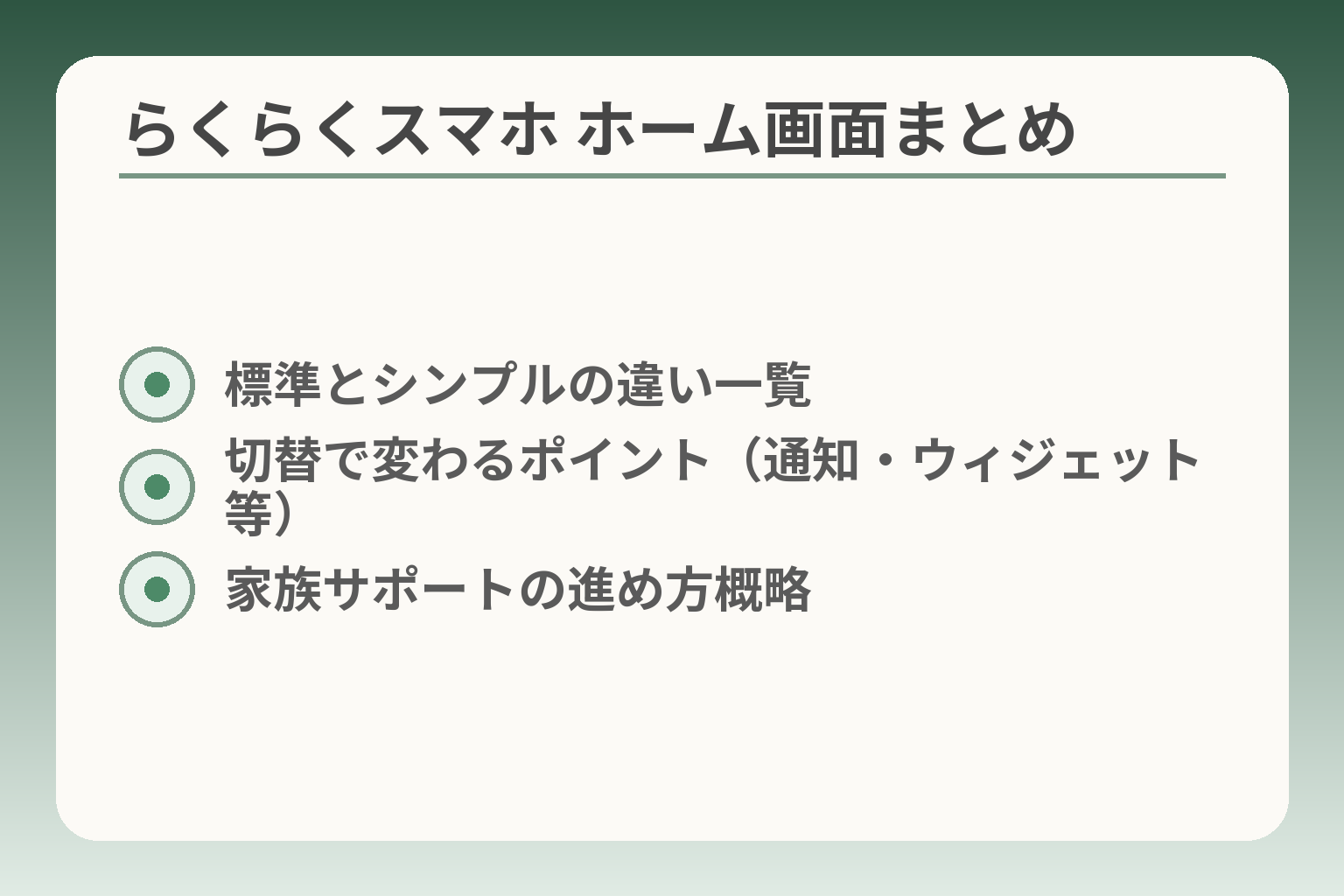
- 標準とシンプルの違い一覧
- 切替で変わるポイント(通知・ウィジェット等)
- 家族サポートの進め方概略
まず確認:らくらくスマホの「ホーム画面」は何ができる?
前節で目指す方向性を示したうえで、ここではホーム画面の役割と制約を整理して、今後の操作や判断の土台を作ります。
標準とシンプル(かんたん)は使い分けが現実的な選択肢であり、本人の操作頻度と家族が手伝える範囲を基準に決めると負担が少なく済みます。
- ホーム画面の基本機能と代表的な差(表示の簡潔さ/ウィジェット・ブックマークの扱い)
- 実務的に押さえるべき「できること」「できないこと」と、それに対する簡単な代替策
- 判断の軸(本人の使い方・家族のサポート力・トラブル時の復元のしやすさ)
ホーム画面は大きく「標準(通常)」「シンプル/かんたん」に分かれる
らくらくスマホでは、見た目や操作の簡単さを優先した「シンプル(かんたん)ホーム」と、より細かいレイアウトやウィジェットが使える「標準ホーム」を切り替えられる機種が多く、どちらを使うかは「迷いにくさ」と「機能の自由度」のどちらを優先するかで判断するとよいでしょう。判断の軸は本人が日常でどれだけアプリを増やしたり設定を触るか、家族がどれだけ手伝えるかです。
具体的には、「シンプル」は大きなアイコンと限られたメニューで迷いが減る一方、「標準」はショートカットやウィジェットなどで利便性を高められます。機種によっては名称や表現が異なるため、設定メニューで“ホーム画面切替”や“かんたんモード”に相当する項目を探してください。出典:FCNT(らくらくスマートフォン FAQ)
ホームに置けるもの:アプリ/連絡先/ショートカットの考え方
ホーム画面に置ける主な要素はアプリアイコン、連絡先ショートカット、ブラウザのブックマーク(ショートカット)やウィジェットです。用途別に分けると「すぐ押す必要があるもの(電話・家族連絡)」と「時々使うもの(天気・ニュース)」を分けて配置すると迷いが減ります。
判断基準としては、押し間違いの頻度が高ければ極力アイコンを絞る、頻繁に確認したい情報があるならウィジェットを使う、といった使い分けが有効です。ウィジェットは便利ですが、表示や操作が複雑になる場合があるため本人の習熟度を基準に導入を検討してください。出典:NTTドコモ(らくらくスマホ かんたんホーム紹介PDF)
ホームに置けないことがある:ブックマーク等の“モード制限”
一部の簡易モードでは、ブラウザのブックマークをホームにアイコンとして置けない、あるいはウィジェットが制限されるケースがあります。こうした制約は機能の簡潔さと引き換えになっているため、必要な機能が使えない場合は別の代替を検討するのが現実的です。
代替案の例としては、よく使うウェブサービスに公式アプリがあればそれをホームに置く、ブックマークが置けない場合はアプリの「お気に入り」やホーム内のフォルダで代替する、といった方法があります。まずは「何をホームに置きたいのか」を家族で明確にしてから、制限に合わせた代替案を選ぶと手戻りが少なくなります。
ちなみに機能制限の有無は機種やキャリアカスタマイズで異なるため、明確な確認はメーカー/キャリアのFAQを参照してください。出典:FCNT(らくらくスマートフォン FAQ:機能制限例)
設定変更が不安なときの前提:データは基本的に消えないが例外はある
ホーム画面の切替やアイコンの移動は、通常「見た目(レイアウト)」を変える操作であり、写真や連絡先といった本体データが消えることは一般に少ないです。ただし、ショートカットやウィジェットは再配置が必要になり、慣れない人には「消えた」と見えることがあります。
回避策としては、切替前に最低限のバックアップ(連絡先の同期、写真のクラウド保存)を確認しておくこと、重要アプリのログイン情報を共有(安全な方法で)しておくことです。また、操作そのものに不安がある場合は同席で短時間調整してから遠隔サポートに移ると混乱が少ないでしょう。切替は「リスクゼロ」ではないため、見た目の変化とデータの違いを家族で共有しておくことが重要です。
一般的なAndroidのホーム編集(アイコン長押しで移動/削除)は多くの端末で共通しますが、具体的な挙動はメーカーの改良やカスタマイズで変わるため、操作に迷ったら機種名で公式説明を確認してください。出典:Samsung Japan(ホーム画面編集ガイド)
ここまでで、ホーム画面の役割と現実的な制約、判断の軸が整理できたはずです。整理した前提をもとに、実際の切替手順や整理の具体策に進むとより扱いやすくなります。
ホーム画面を切り替える手順(標準↔シンプル/かんたん)
前節で整理した「何ができるか」を踏まえ、切替操作の全体像と現場で迷いやすい分岐を明確にしておきます。
標準とシンプルの切替は、本人の使い方と家族のサポート力を軸にして「どちらを主体にするか」を決めることが現実的な判断の方向性です。
- 設定メニュー内の「ホーム」「画面」「かんたんモード」などを探すのが基本ルート
- 切替できない場合は機種・キャリア・カスタムランチャーの3点を順に確認する
- 切替後はレイアウトの手直しが必要になるため、最低限の再配置チェックを用意しておく
手順の全体像:設定からホーム画面を選ぶ(機種で名称が異なる)
多くのらくらくスマホやAndroid端末では、設定アプリの「画面」や「ホーム」項目からホーム画面の種類を切り替えられます。操作の流れ自体は単純で、設定→ホーム画面の切替(またはかんたんモードのON/OFF)という導線が一般的です。ただし、表記や場所が機種やキャリアで異なるため、操作に入る前に端末名と現在の表示モードを控えておくと手戻りが少なくなります。操作前に機種名をメモしておくことは、適切な公式説明にすばやくたどり着くための有効な一手です。
具体例としては「設定→ディスプレイ→ホーム画面」や「設定→らくらく設定→ホーム切替」などの表記があり、まずは設定内で「ホーム」「表示」「かんたん」といったキーワードを探すのが近道です。出典:FCNT(らくらくスマートフォン FAQ)
切替できない/項目が見つからないときの確認ポイント
項目が見つからない場合は、以下の順で確認すると原因が絞りやすくなります。1) 機種がらくらくスマホの専用モデルか一般Androidか、2) キャリアや販売元が独自カスタマイズしているか、3) 別のランチャー(ホームアプリ)が既に設定されているか、です。特に「キャリア版」はメニュー名や項目位置が変わることが多いため、購入元のマニュアル確認を先に行うと時間短縮になります。
実務的な確認例として、ワイモバイルの資料にはかんたんモードの設定と解除手順が図で示されているので、該当端末がワイモバイル版なら同資料を参照するとよいでしょう。出典:Y!mobile(かんたんモード操作マニュアル)
切替後にやること:アイコンの並び、表示サイズ、よく使う機能の再配置
切替は見た目(レイアウト)や操作導線を変えるだけで、通常は写真や連絡先などの実データを消す操作ではありませんが、ショートカットやウィジェットの配置は初期状態になることが多く、必要なものが「なくなった」と感じられることがしばしばあります。切替直後は必ず「電話」「家族の連絡先」「緊急連絡先」「よく使うメッセージアプリ」を優先的にホームに戻すチェックリストを用意してください。
見やすさの調整としては、アイコンの数を減らす、文字サイズ(システム設定)を一段階上げる、不要なウィジェットを外すといった優先順を推奨します。らくらく系のかんたんホームは大きなアイコンと簡潔な項目配置を前提として設計されているため、何を残すかを家族で合意すると扱いやすさが安定します。出典:NTTドコモ(かんたんホーム紹介PDF)
元に戻したいとき:戻し方と「戻らない」場合の落とし穴
元に戻す操作は多くの場合、同じ設定メニューから可能ですが、注意点として「別のランチャー(他社製ホームアプリ)をインストールしていると戻す選択肢が表示される」「かんたんモードのオンオフで復元されないカスタム配置がある」といった落とし穴があります。もし思った表示に戻らない場合は、使用中のホームアプリ名を確認し、標準のホームに切り替えるか、インストールしたランチャーを削除してから再設定する対応が必要です。
また、切替前に軽いバックアップ(連絡先の同期、主要アプリのログイン確認、スクリーンショットで配置の記録)をしておくと、戻す際の手間が大幅に減ります。操作に自信がなければ、復元の前にキャリアやメーカーのサポートに相談すると安心です。出典:Samsung Japan(ホーム画面編集ガイド)
この操作を確実にすると、以降の整理や家族による支援の段取りがぐっと具体的になります。
ホーム画面を整える:アプリの追加・移動・削除(よくある操作)
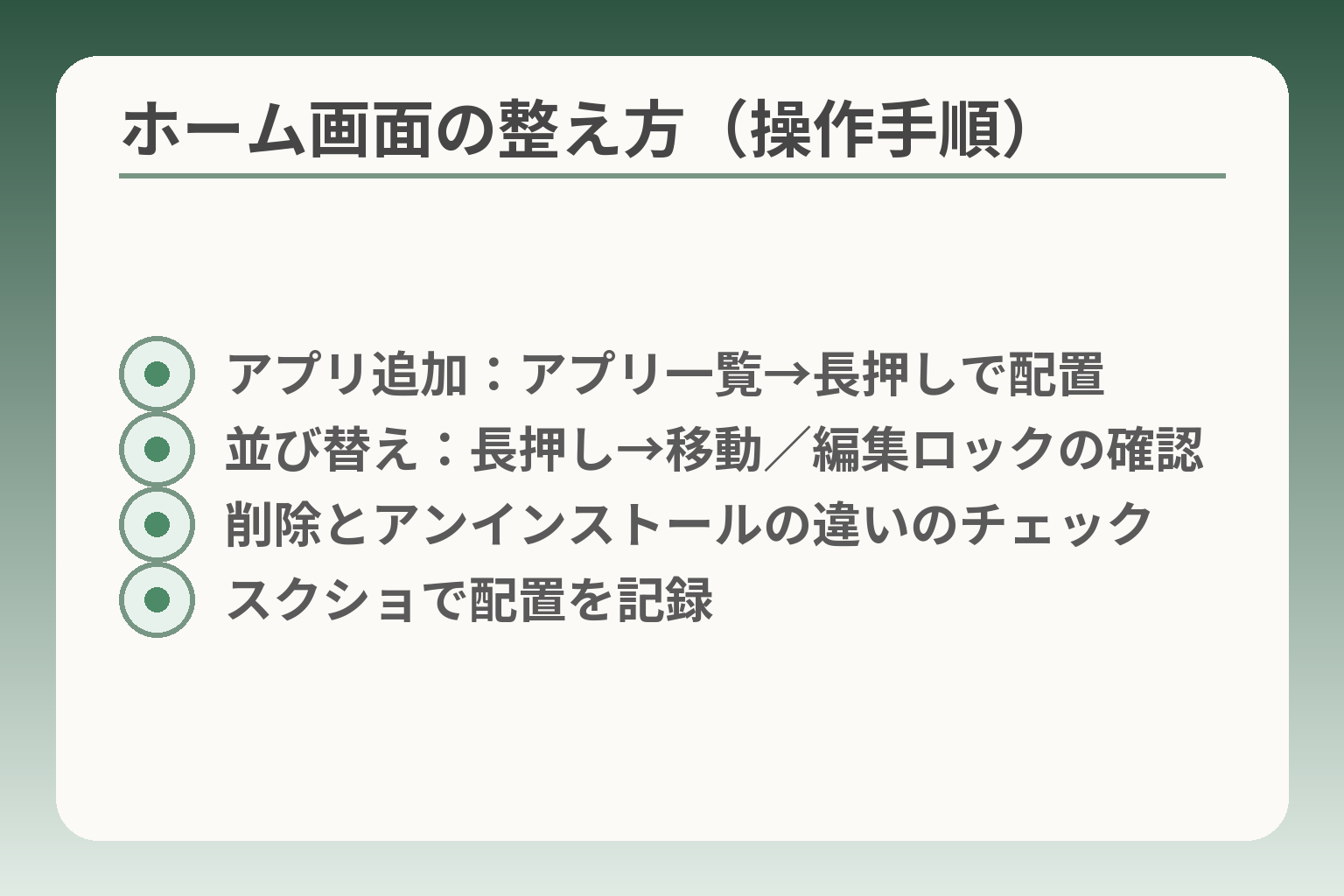
- アプリ追加:アプリ一覧→長押しで配置
- 並び替え:長押し→移動/編集ロックの確認
- 削除とアンインストールの違いのチェック
- スクショで配置を記録
ここまでで切替の前提が整理できたので、ホーム画面を実際に整えるときの操作と判断基準を落ち着いて整理します。
画面の見た目を整える作業は本人の使い勝手を優先して進めるのがよく、家族が手伝う場合も「最低限これだけは残す」という合意を先に作ると負担が減ります。
- アプリ追加は「アプリ一覧から置く」が基本で、ショートカットは代替手段として使える
- 移動は長押しで行えるが、動かないときは編集ロックやランチャー設定を疑う
- 削除とアンインストールは意味が違うため、消す前に用途と代替を確認する
アプリをホームに追加する(一覧から置く/ショートカット作成)
アプリをホームに置く基本はアプリ一覧(ドロワー)を開き、目的のアプリを長押ししてホーム画面の空き場所にドラッグする方法です。らくらく系の簡易ホームでも、公式アプリや主要な連絡先は同様に配置できますが、機種やモードによっては「ショートカットだけは置ける」「そもそも一覧が別画面になる」など表現に差があるため、まずはアプリ一覧の存在を確認してください。見つからないときは「アプリ一覧」をさがすことが最短の回避策です。
ショートカットを作る場合は、ブラウザのページや連絡先を直接ホームに置けることがあります。ホームにブックマークを置けないときは、公式アプリがあればそれを代わりに使う、あるいはブラウザ側の「ホームに追加」機能を試すと実用的です。出典:Samsung Japan(ホーム画面編集ガイド)
並び替え・移動:長押しの基本と「動かない」時の理由
アイコンの並び替えは多くの端末で長押し→移動で行えますが、動かないケースの主な理由は「編集ロック(誤操作防止設定)」「かんたんモード等の固定レイアウト」「他のランチャーが優先されている」のいずれかです。操作時に反応が悪ければ一度長押しの時間を少し伸ばして試し、反応があればすぐに移動できます。動かないと感じたら、まず設定の「ホームアプリ」や「編集ロック」関連項目を確認することがトラブル回避の基本です。
家族が遠隔で指示する場面では、端末の画面を写真で送ってもらい、どのアイコンをどこに移すかを具体的に伝えると手戻りが少なくなります。必要以上に触らず「現状のスクリーンショットを取る」だけでも復元に役立ちます。出典:FCNT(設定画面の呼び出し方法ガイド)
削除とアンインストールの違い(消す前に確認)
ホームからアイコンを取り除く操作と、アプリ自体をアンインストールする操作は別物です。ホームから消す(削除)はあくまで表示を外すだけで、アプリ一覧に残ることが通常です。一方アンインストールはアプリ本体と関連データが消える可能性があるため、特に家族が勝手に削除しないよう合意を得ることが大切です。
判断の実務としては、「よく使うか」「連絡先やログイン情報がアプリに残るか」「再インストールに手間がかかるか」を基準にし、重要ならばホームから外すだけに留め、不要が確実ならアプリをアンインストールする流れが安全です。誤って消してしまった場合に備えて、削除前にスクリーンショットやメモでログイン情報を残すことを勧めます。出典:Egaode(アプリ位置変更解説)
見やすさ調整:文字サイズ/表示サイズ/明るさ(設定の優先順)
見やすさ改善はホームの整理と合わせて行うと効果が大きく、優先順位は「文字サイズ」「画面表示(拡大)」「アイコン数の削減(シンプル化)」が実務上取り組みやすい順です。システムの文字サイズを一段階上げるだけで誤タップが減り、ウィジェットやアイコン配置の細かい調整は後回しにできます。まずは文字サイズとアイコン数の調整で“視認性”を改善するのが負担が少ない方法です。
らくらくスマホ系は最初から大きめのUI設計がされていることが多いですが、必要ならシステム設定の「表示サイズ」「フォントサイズ」を確認して微調整してください。出典:NTTドコモ(かんたんホーム紹介PDF)
おすすめ配置テンプレ(家族で共有しやすい“定位置”の作り方)
実用的な定位置の例としては、上段に「緊急・家族連絡」、中央に「よく使うコミュニケーションアプリ(電話・LINE)」、下段に「日常使いの便利アプリ(カメラ・地図)」を置くとわかりやすくなります。重要なのはパターンを一つに絞り、家族全員がそのルールを把握しておくことです。
つまずきを避ける工夫として、ホームを触る前に本人と一緒に「今日はここだけ替える」と小さな約束をして段階的に進めると混乱が少なくなります。また、配置はスクリーンショットで保存しておくと、万が一戻したくなったときに簡単に元に戻せます(スクリーンショットは復元のための最小限のバックアップになります)。
ここまで整えると、見やすさと使いやすさが実務的に改善され、次は通知やウィジェットなど切替の副次的な影響を確認する段階に移れます。
切替・整理の前に:通知/ショートカット/ウィジェットへの影響と備え
これまでの整理を受けて、切替や整理を始める前に「何が変わるか」を具体的に把握しておくと判断ミスが減ります。
切替自体は見た目や導線を変える操作が中心で、通知やショートカット、ウィジェットの扱いを事前に決めておくと安心感が高まります。
- 表示(見た目)とデータは性質が異なるため、まず「消えるか」「表示が変わるか」を分けて考える
- ショートカットやウィジェットはモードによって制限されることがあるので代替手段を用意する
- 切替前に軽めのバックアップと配置の記録(スクショ等)を取っておくことで手戻りを最小化できる
変わりやすいのは「見た目」と「置き方」:データそのものは別管理
ホーム画面の切替は多くの場合、アプリや写真といった本体データを消す操作ではなく、アイコンやウィジェットの配置を変える操作です。しかしユーザーには「アプリが消えた」と見えることがよくあり、混乱の原因になります。操作前には「写真や連絡先は消えないが、ショートカットは初期配置に戻る可能性がある」ことを本人と家族で共有しておくと誤解が落ち着きます。出典:FCNT(らくらくスマートフォン FAQ)
実務的なチェックは「写真・連絡先・メッセージが消えないか」を確認することと、「ホーム上の重要アイコンの配置をスクリーンショットで保存する」ことです。
通知が気になる場合:通知設定の確認と「静かにする」選択肢
切替でホーム表示が変わると、通知の見え方や優先度が体感として変わることがあります。通知そのものの届き方(アプリが通知を送るか)は切替では変わりませんが、通知を表示するウィジェットが消えたり、通知バナーの視認性が落ちることはあります。重要な判断基準は「本人が通知を見逃しやすくなるかどうか」です。通知が多くて生活に支障が出る場合はアプリごとに通知をオフにする、あるいは「おやすみモード」を時間帯で設定する方法が現実的です。出典:Samsung Japan(ホーム画面編集ガイド)
ハイライトとして、通知で困るなら「本人が必ず見る通知(着信・家族からの連絡)」を優先的に残すという判断軸が役立ちます。設定変更は一度に多く触らず、まず1〜2アプリの通知だけ調整して様子を見ると混乱が少ないです。
ショートカット・ブックマークが置けない/消える場合の代替案
簡易モードやかんたんホームでは、ブラウザのブックマークをホームに直接置けないことや、特定のウィジェットが使えないことがあります。こうした制限がある場合、代替案として「公式アプリをホームに置く」「ブラウザの『ホーム画面に追加』機能を試す」「ホーム内のフォルダやお気に入り機能を活用する」などが考えられます。らくらく系のかんたんホームでもウィジェットや連絡先の追加は可能な場合が多いので、まずは利用中のモードで何が許されるかを確認しましょう。出典:NTTドコモ(スマホかんたんホーム紹介PDF)
回避策として、使えない項目は「別のアクセス方法」に置き換えるのが現実的です。例えばよく見るサイトはホームにショートカットが作れなければ、ブラウザのお気に入りに入れてアプリ一覧から開く手順を本人と練習しておくと安心です。
切替前の“軽いバックアップ”3選(写真/連絡先/LINE等)
完全なシステムバックアップまでする必要は必ずしもありませんが、最低限の備えとして次の3つを推奨します:1) 連絡先はキャリア/Googleアカウントで同期、2) 写真はクラウド(Googleフォト等)かPCにコピー、3) LINEなどログイン情報が重要なアプリはログイン方法をメモしておく、です。これだけで「万が一」の手戻りが格段に楽になります。
実務的には、スクリーンショットで現在のホーム配置を撮影しておくと復元が容易です。家族がサポートする際もスクショを共有すれば指示が出しやすくなります。
うまくいかなかった時の復元ルート(元に戻す→再設定→最終手段)
切替後に操作に自信がなくなった場合の安全な順序は、(A)設定で元のホームに戻す、(B)スクリーンショットやメモを見ながらアイコンを再配置する、(C)どうしても解決しない場合はキャリアやメーカーのサポート窓口に相談、という流れが負担が少ない方法です。初期化は最終手段にして、まずは元の表示に戻す手順とスクショでの復元を試してください。
サポートに頼る際は機種名と現在の状態(スクショ)を用意しておくと案内がスムーズです。いざというときに備え、家族で「戻せる手順」を共有しておくことが、余計な心配を減らします。
これらの確認と準備を済ませれば、切替後の混乱をかなり抑えられ、具体的な整理作業に安心して取り組めるでしょう。
家族が手伝うとき:遠隔サポート/同席サポートの選び方
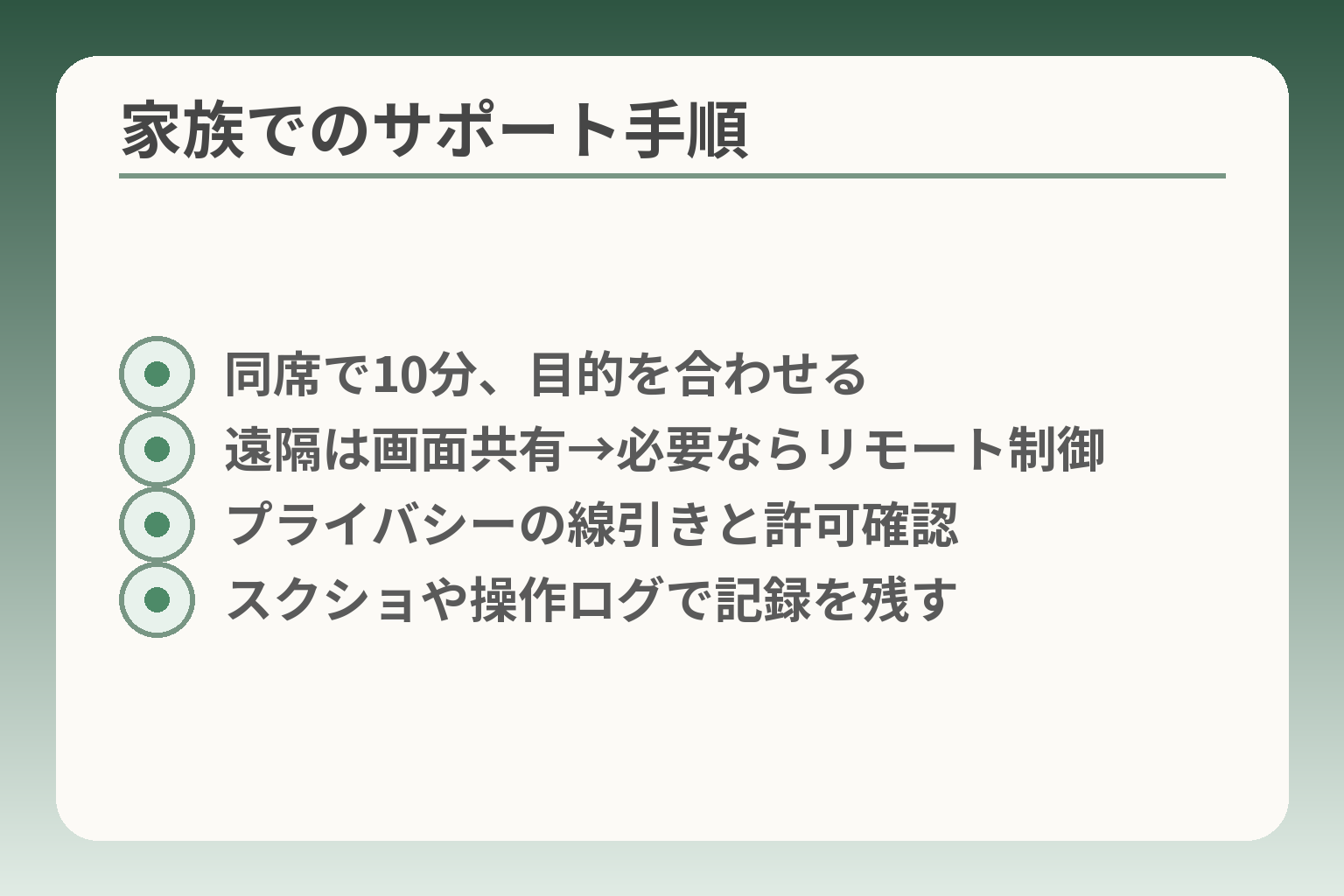
- 同席で10分、目的を合わせる
- 遠隔は画面共有→必要ならリモート制御
- プライバシーの線引きと許可確認
- スクショや操作ログで記録を残す
前の準備が済んでいる場合、同席サポートと遠隔サポートは「本人の安心度」と「家族の手間」のどちらを優先するかで使い分けるのが現実的です。
- 本人が落ち着いて操作できるなら同席で短時間一緒に直す方が負担が少ない
- 移動や時間の制約があるなら、画面共有やリモート制御アプリを使って段階的に手伝う
- プライバシー・権限・復元手順を事前に合意してから操作することでトラブルを防げる
まずは同席10分:本人の“困りごと”を聞いてから触る
本人と一緒に短時間だけ画面を見て目的(電話をすぐかけられるようにする、LINEが使えるようにするなど)を確認すると、不要な変更を避けられます。合意がないまま操作を大幅に変えると本人の混乱や不信感につながることが多いので、事前に「今日はここだけ直す」といった簡単な約束を取り交わすとよいでしょう。
判断基準は本人の不安の度合いで、強い不安がある場合は同席での最小変更に留めることが負担を減らす最短ルートです。
遠隔サポートの現実的なやり方(画面共有・通話・写真で確認)
遠隔で手伝う手段は大きく分けて「画面共有(通話中に画面を見せる)」「リモート制御(相手端末を直接操作する)」の二つです。画面共有はGoogle Meetなどのビデオ会議アプリで比較的簡単にでき、相手が画面上の操作を見ながら口頭で案内する形になりますが、端末によっては画面共有の操作手順が異なるため事前に練習が必要です。出典:Samsung Japan(ホーム画面編集ガイド)
リモート制御が必要な場合はTeamViewer QuickSupportのような専用アプリが有力です。ただしフルコントロールには相手がアプリをインストールし、許可を与える必要があり、Androidの機種やバージョンによっては制限があります。出典:TeamViewer(モバイル向け有人リモートサポート)
落とし穴と回避策として、画面共有は通知や個人情報が見えてしまうリスクがあるため、共有前に不要な通知をオフにする、画面にパスワード等の機微情報が表示されないよう一時的にアプリを閉じる、といった準備を徹底してください。
権限・プライバシーの線引き(見える範囲/触れる範囲)
遠隔で手伝う際に最も重要なのは本人のプライバシーを尊重する線引きです。パスコードを教え合うことは避け、必要ならばその場で一緒に入力してもらうか、限定的な画面共有に留めるようにします。家族内でも「見ていい範囲」と「触っていい範囲」を明確に決めておくと後からの軋轢が少なくなります。
具体的には、個人情報が表示されるアプリ(銀行や医療系アプリなど)は遠隔操作の対象外にするルールを作ることが現実的な回避策です。
また、遠隔支援アプリを使う場合は接続コードや許可ダイアログを本人の前で確認してもらい、家族は操作ログを残しておくと「何をしたか」が後で分かりやすくなります。
家族で共有すると便利:ホーム配置の“ルール”を1つ決める
事前にルールを一つ決めておくと、誰が触っても迷いが少なくなります。例として「左上は緊急連絡(家族の電話)」「下段中央はメッセージ系(電話・LINE)」といったシンプルな定位置を決め、スクリーンショットで保存して家族で共有しておくと復元が容易です。
回避策としては、いきなり全面的に並び替えをするのではなく、1回で変更するアイコンは3つ以内に制限するなど段階的な調整のルールを設けると本人の受け入れが得られやすくなります。
サポートを外部に頼る判断(店舗・メーカー・キャリアサポート)
時間や技術的な制約で家族だけで解決が難しい場合は、キャリアやメーカーの有償サポートや店舗での相談を選ぶのも負担を減らす適切な判断です。キャリアによっては操作サポートのオプションが用意されていることもあるため、利用条件や費用を事前に確認してください。出典:楽天モバイル(スマホサポート)
外部サポートを使う際の落とし穴は「誰がどの情報を持つか」が不明瞭になる点です。依頼前に機種名と状況(スクリーンショットを含む)をまとめ、サポート担当には本人の同意があることを伝えるようにしてください。
こうした同席と遠隔の選択・準備が整うと、実際のホーム画面の切替や整理作業を本人と家族双方が安心して進められるようになります。
判断の基準:ホーム画面は「変える/戻す/保留」どれが合う?
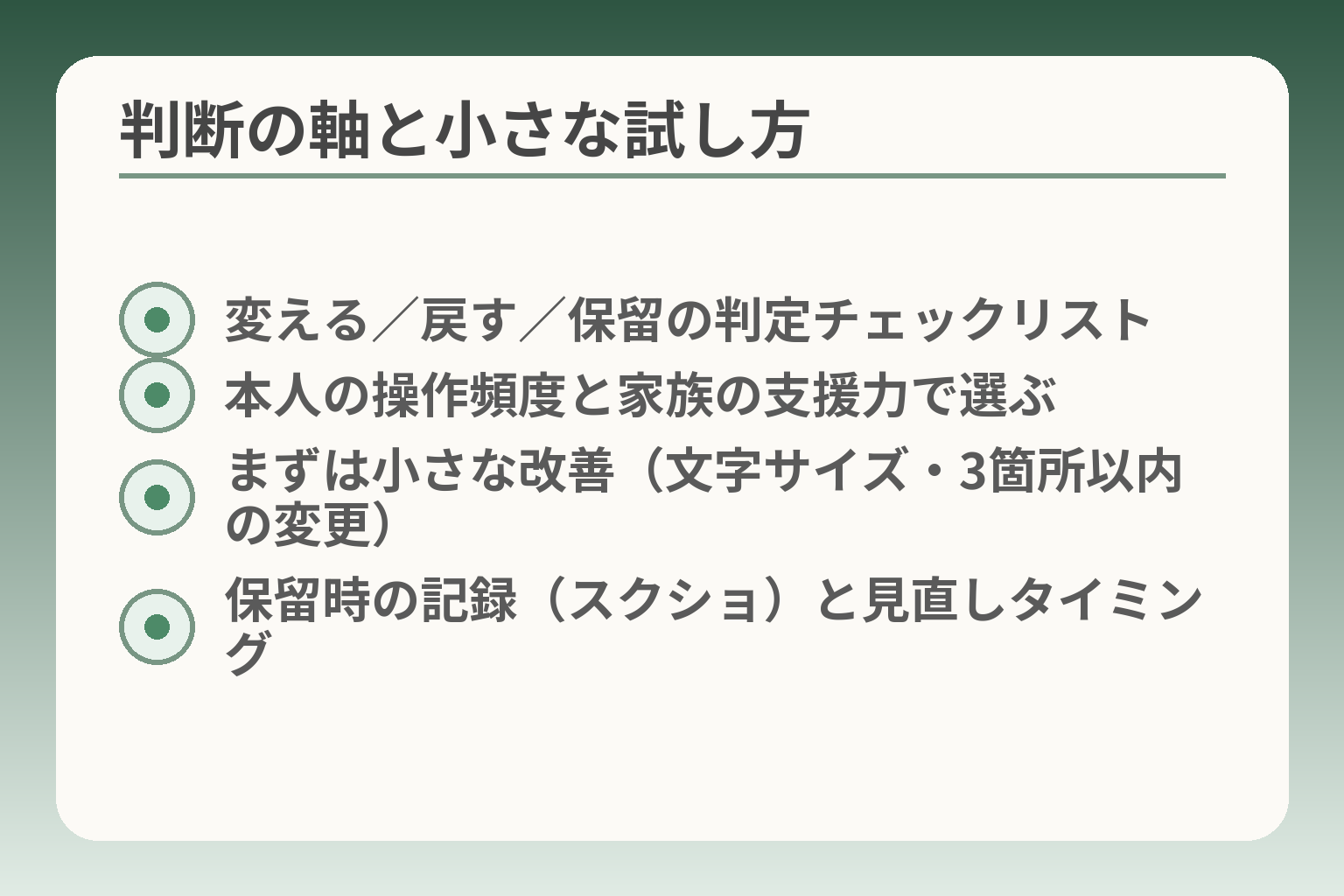
- 変える/戻す/保留の判定チェックリスト
- 本人の操作頻度と家族の支援力で選ぶ
- まずは小さな改善(文字サイズ・3箇所以内の変更)
- 保留時の記録(スクショ)と見直しタイミング
ここまでの準備や影響を踏まえて、家庭での実務的な判断基準を整理しておくと、後の手戻りが少なくなります。
本人の操作頻度と、家族がどれだけ定期的にサポートできるかを軸にして、機能の簡潔さと自由度のどちらを優先するかで判断するのが実際的です。
- 本人が毎日使う機能が少なく、誤操作が多いなら「変える(シンプル化)」が向く
- アプリやウィジェットを多用している、もしくはブックマークが必須なら「戻す(標準)」が向く
- 今は困っていない/学習コストが高いなら「保留」で小さな改善から試す
変える(シンプル/かんたんにする)が向くケース
日常的に使う操作が限られ、押し間違いや画面の迷いが頻繁に起きる場合は、アイコンを絞り文字やアイコンを大きくしたシンプル画面が有効です。軽い判断軸は「1日に使うアプリが5つ以下」「本人が新しい操作を覚えるのを嫌う」「家族が頻繁に遠隔で助けられない」のいずれかに当てはまるかどうかです。シンプル化は誤操作を減らす代わりにウィジェットや細かなショートカットの自由度が下がる点を受け入れられるかが分岐点になります。
具体例としては、電話・連絡先・メッセージ・緊急連絡先の4つをホームに固定し、それ以外はアプリ一覧から開く運用にすることが多くの家庭で負担が少ない運用です。出典:FCNT(らくらくスマートフォン FAQ)
戻す(標準ホームにする)が向くケース
ウィジェットやブックマーク、頻繁に利用する複数のアプリをホームから直接操作したい場合は、標準ホームの方が使い勝手が良くなります。判断基準は「日常的に使うアプリが多い」「ブラウザのショートカットをホームに置きたい」「ウィジェットで情報(天気・予定)を即確認したい」などです。標準に戻すときは、移行後に配置の再設定が必要になることを前提に、戻すメリットが上回るかを評価してください。
らくらく系のかんたんホームは見やすさ重視で設計されていますが、ブックマークの扱いやウィジェット対応に差があるので、標準に戻す前に目的の機能が使えるか公式資料で確認すると安心です。出典:NTTドコモ(かんたんホーム紹介PDF)
保留が向くケース:今困っていない/学習コストが気になる
現在の使い勝手で困っていない、あるいは環境を変えることで一時的に混乱が増えそうな場合は、とりあえず保留にして段階的な改善に留める判断が合理的です。判断基準としては「生活に支障がない」「本人が変更を拒む」「家族が変更後のサポートに時間を割けない」などが該当します。保留を選ぶ場合でも、スクリーンショットで現状を記録し、将来変更する際の基準を残しておくことが実務的な備えになります。
保留の間は小さな改善(文字サイズの調整、アイコン数を1〜2個減らす等)で視認性を上げ、本人の反応を見ながら段階的に進めると負担が少ない運用になります。
よくある失敗と回避策(家族の善意が空回りしないために)
家族が善意で全面的に並び替えたり、アプリを大量に削除してしまうと本人が混乱し、元に戻す労力が大きくなります。典型的な失敗は「一度に変更しすぎる」「事前の合意がない」「スクリーンショットやバックアップを取らずに操作する」の3点です。回避策は小さく段階的に変更することと、必ず現状のスクリーンショットを保存しておくことです。
実務的な手順としては、変更は1回につき3箇所以内に限定し、本人に操作を試してもらってから次に進む、重要アプリはアンインストールせずホームから外すだけに留める、というルールを家族で合意しておくとトラブルが減ります。一般的なAndroidの挙動やホーム編集のコツを参照し、必要ならキャリアやメーカーサポートに相談するのも現実的な選択です。出典:Samsung Japan(ホーム画面編集ガイド)
判断の軸を明確にしておくと、変える・戻す・保留のいずれを選んでも後の作業がスムーズになり、次は具体的な切替手順や並び替えの実作業に安心して移れます。
Q&A:らくらくスマホのホーム画面でよくある質問
ここまでの操作や判断軸を踏まえ、現場でよく出る具体的な疑問と実務的な答えを短く整理します。
操作の迷いは「機種差」「モード制限」「本人の習熟度」が原因になることが多く、その三点を基準に考えると対処が楽になります。
- まずは機種名と今のホーム表示(標準/かんたん)を確認する
- 「消えた」と思ったらアプリ一覧やスクリーンショットで現状を記録する
- 遠隔で手伝うときは本人の同意とプライバシー線引きを必ず守る
Q. ホーム画面の切替項目が見つかりません
機種やキャリアによってメニューの表記場所が違うため、「設定」内で単語検索(画面/ホーム/かんたん)をしても見つからないときは、まず端末名で公式FAQを確認するのが確実です。らくらくスマホシリーズはモデルごとに呼び方が異なり、キャリアカスタマイズ版ではメニュー名が変わることがあるため、機種名を控えておくと案内が早くなります。出典:FCNT(らくらくスマートフォン FAQ)
簡単な確認手順としては「設定アプリ→画面(またはディスプレイ)→ホーム画面」に相当する項目を探すことです。それでも見つからない場合は、購入したキャリアのマニュアルかサポート窓口に機種名を伝えて確認してください。
Q. アプリが消えたように見えます(どこにありますか?)
ホームからアイコンが消えても、アプリ自体はアプリ一覧(ドロワー)や設定のアプリ一覧に残っている場合がほとんどです。まずはアプリ一覧を開き、アプリ名で検索するか、アルファベット順などで探してみてください。一般的なAndroidの操作では、長押しでホームに戻すことができます。出典:Samsung Japan(ホーム画面編集ガイド)
落とし穴として、別のランチャー(ホームアプリ)をインストールしているとアプリの見え方や並びが変わることがあります。回避策はスクリーンショットを撮っておき、見つからない場合は「設定→アプリ」で存在を確認してから再設置することです。
Q. ホームにブックマーク(Webサイトのアイコン)を置けません
かんたん/シンプルモードではブラウザのショートカットや一部ウィジェットが制限される機種があり、ホームに直接置けないことがあります。その場合は公式アプリがあればアプリで代替するか、ブラウザの「ホーム画面に追加」機能が使えるか試してみてください。出典:NTTドコモ(かんたんホーム紹介PDF)
代替案としては、ホームに置けない重要サイトは「ブラウザのお気に入り」へ入れ、アプリ一覧からアクセスする手順を本人と練習しておくことです。また、どうしてもホームに置きたい場合は一時的に標準ホームに戻してショートカットを作り、必要に応じてかんたんモードへ戻す運用も考えられます。
Q. 並び替えができない/長押ししても動きません
並び替えができない場合は、編集ロックやホームアプリの固定、あるいはかんたんモードの仕様で編集が制限されていることが原因です。編集可能かどうかは長押しで反応が出るかで判断できますが、反応が無ければ設定の「ホームアプリ」や「かんたんモード」周りを確認してください。出典:Y!mobile(かんたんモード操作マニュアル)
よくある失敗は「強引に別の操作を試して画面が変わってしまう」ことです。段階的に試し、動かなければスクショを取りサポートに相談するか、同席で本人に操作させる形に切り替えると混乱が少ないです。
Q. 家族が遠隔で手伝いたいのですが、何から始めると安全ですか?
遠隔サポートを行う場合は、本人の同意とプライバシーの線引きが最優先です。画面共有で様子を見る→必要ならばリモート制御アプリで操作、という段階を踏むのが実務的で、安全に配慮した順序です。リモート制御が必要な際はTeamViewerなどの専用ツールを使うことが多いですが、事前のアプリインストールと許可操作が必要になります。出典:TeamViewer(モバイル向け有人リモートサポート)
安全ルールは「パスコードは絶対に教えない」「銀行や医療など個人情報が見えるアプリは操作対象外」と家族で決めておくことです。遠隔中は通知等で個人情報が見えてしまうリスクがあるため、共有前に不要な通知をオフにするなどの準備を行ってください。
Q. うまくいかなかったとき、どこに相談すればよいですか?
まずは購入したキャリアやメーカーのサポート窓口が基本の相談先です。操作で元に戻せない、設定が複雑な場合は店舗持ち込みやメーカーサポートを利用すると安心です。相談時には機種名、OSバージョン、現在のスクリーンショットを用意しておくと案内がスムーズです。
家族で対処する場合は、変更履歴(スクショ)を保存しておき、どの操作で何が変わったかを振り返れるようにしておくと復元が楽になります。
以上のQ&Aは、現場で迷いやすい点に焦点を当てた実務的な対応集です。これらを基に、落ち着いて操作する準備ができていれば、並び替えや切替の実作業を安心して進められるはずです。
親とのデジタルの距離を、少し整える
スマホの設定が分かりづらい、言葉の意味が伝わらない、思ったより話が噛み合わない。
こうしたズレは、能力の問題というよりも「育ってきた前提の違い」から生まれます。
おやデジでは、どちらかを正すのではなく、家庭ごとにちょうどいい関わり方を見つけるためのヒントを整理しています。