らくらくスマホでd払いは使える?対応機種・設定・家族の確認ポイント
結論:らくらくスマホでも機種と設定を確認すれば、d払いを無理なく導入できます。
- 対応機種と確認手順がわかります。公式の対応表で照合する方法を示します。
- 導入時の具体的な設定例がわかります。支払い方法と利用上限の決め方を例で示します。
- ホーム画面でアプリが見つからない時や「スグアプ」設定の対処法がわかります。探し方と置き場所の工夫を紹介します。
- レジでのバーコード/QRの操作と、iD(かざす)との違いがわかります。店での伝え方も簡潔に示します。
- 紛失や不正利用時にまず取るべき行動と連絡の流れがわかります。補償や停止の基本手順も整理しています。
らくらくスマホのd払いは「機種と設定」しだいで無理なく使えます
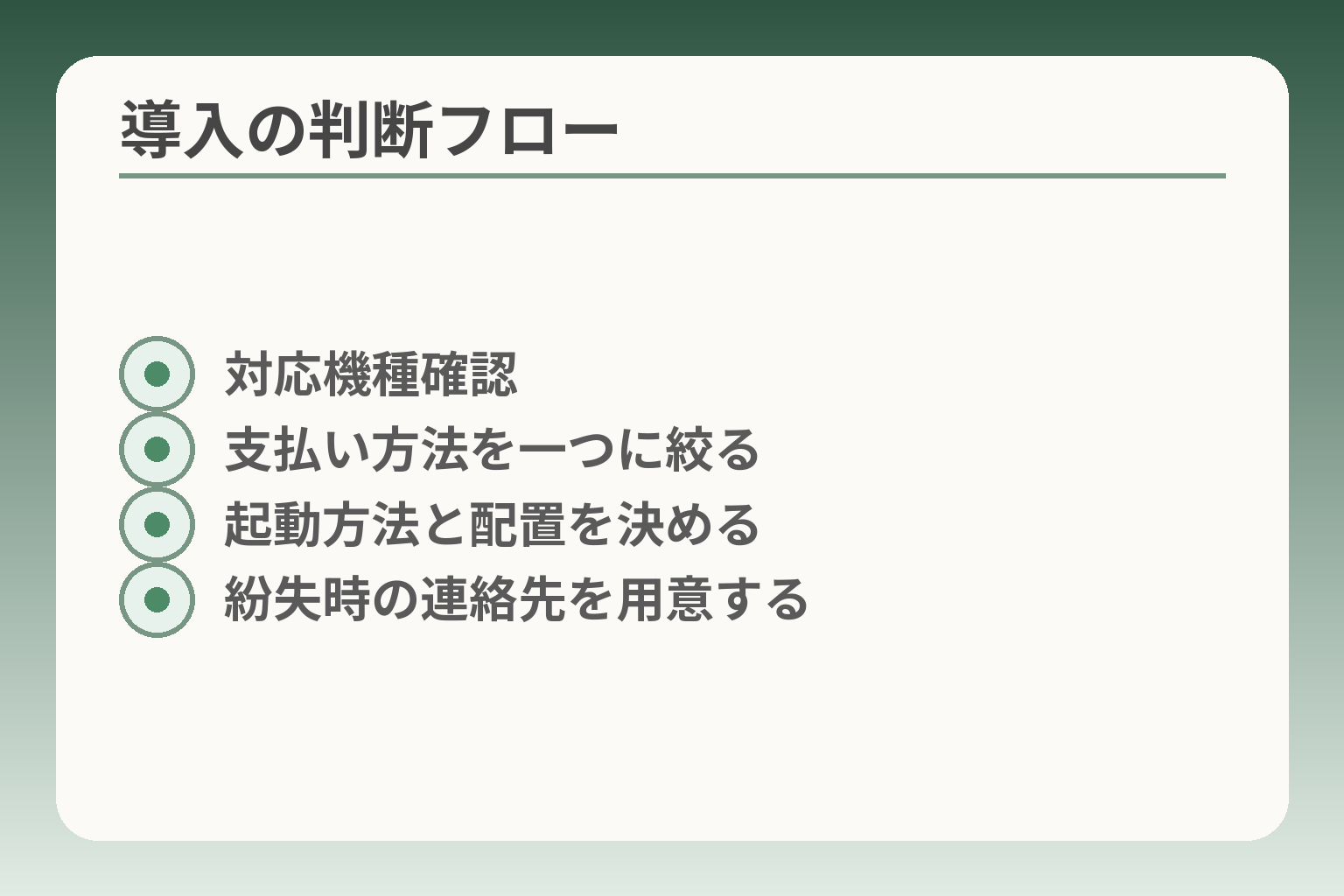
- 対応機種確認
- 支払い方法を一つに絞る
- 起動方法と配置を決める
- 紛失時の連絡先を用意する
ここがはっきりしないと、導入後に手間が増えてしまうことがよくあります。
対応機種が公式に載っていて、支払い方法や起動方法を家族で決めれば、無理なく始められる方向が自然です。
- 対応機種を公式で確かめること
- 支払い方法(電話料金合算/残高/クレジット)を一つに絞ること
- 起動場所(ホーム画面/スグアプ)や紛失時の連絡先を事前に決めること
使えるかどうかは、まず「対応機種」だけ確認します
結論めいた基準を一つ示すと、公式の対応機種一覧に自分の機種名が載っていれば導入の第一歩として前向きに検討できます。型番(例:F-53Eなど)を本体の設定で確認し、公式ページの一覧と完全に一致するかを確認することが判断の軸です。
機種名が不明な場合は、設定メニューの「端末情報(機種情報)」を確認すると型番が出ます。型番が一致しない、あるいは公式に非対応と明記されている場合は、無理に導入を進めず別の支払い方法を検討した方が手間は少なく済みます。出典:d払いアプリ対応機種(NTTドコモ)
また、らくらくスマホのメーカー指南書にも初期設定や機種固有の注意点がまとまっていることがあるため、型番が合致したらメーカー案内も一読すると安心です。出典:使いかた早わかりガイド(FCNT)
向いているのは「現金以外も使いたい」「ポイントをまとめたい」人です
d払いは会計の手間を減らし、ポイント還元を受けられる利点があります。日常の買い物で現金を減らしたい場合や、支払いをまとめてポイントを貯めたい家庭には向いています。
一方で、スマホ操作に慣れていないと起動や提示で手間取りやすい点も事実です。家族でサポートする場合は、最初に使う場面を限定して練習(例:薬局の支払い、スーパーの小額買い物)するのが失敗を減らすコツです。家族が本人の代わりに操作するのではなく、本人ができる範囲で自信を付ける手順を作ると負担が増えません。
迷うなら「店でのバーコード提示」から始めるのが無難です
レジでの支払い方法は大きく分けて「バーコード提示」「QR読み取り」「かざす(iD等)」の三つです。最初は操作がシンプルなバーコード提示を選ぶと成功率が高い傾向があります。
バーコード提示はアプリを起動して表示するだけで済み、カメラ操作や端末をかざす動作が不要です。店員への伝え方は短く「d払いのバーコードを見せます」と伝えれば良く、読み取りに失敗した場合は落ち着いて画面を戻す、再表示する、といった練習を事前に一度しておくと安心です。コード決済とiD(かざす)の違いについては、操作回数や端末の対応可否で差が出るため、無理に両方を同時に設定しない方が混乱しにくいです。出典:d払い はじめてガイド(NTTドコモ)
不安が強い場合は、いったん「決めない」も正解です
導入の判断を急がないことも選択の一つです。新しい操作にストレスを感じやすい場合は、まず家族の付き添いで店頭サポートを受ける、あるいはスマホ教室で練習することで本人の安心感を確かめてから始めるとよいでしょう。
また、らくらくスマホには「スグアプ」など起動を助ける機能があります。これを使ってアプリを一箇所にまとめると探す負担が減りますが、振動や誤操作で余計な画面が開く場合があるので、設定時に起動条件を緩くするなどの工夫をしておくと失敗を避けやすくなります。出典:ペイメントナビ(決済ニュース)
ここまで整えておくと、次は具体的な登録手順や支払い方法の選び方を考えることが自然になります。
まず確認:らくらくスマホがd払いに対応しているか調べる手順
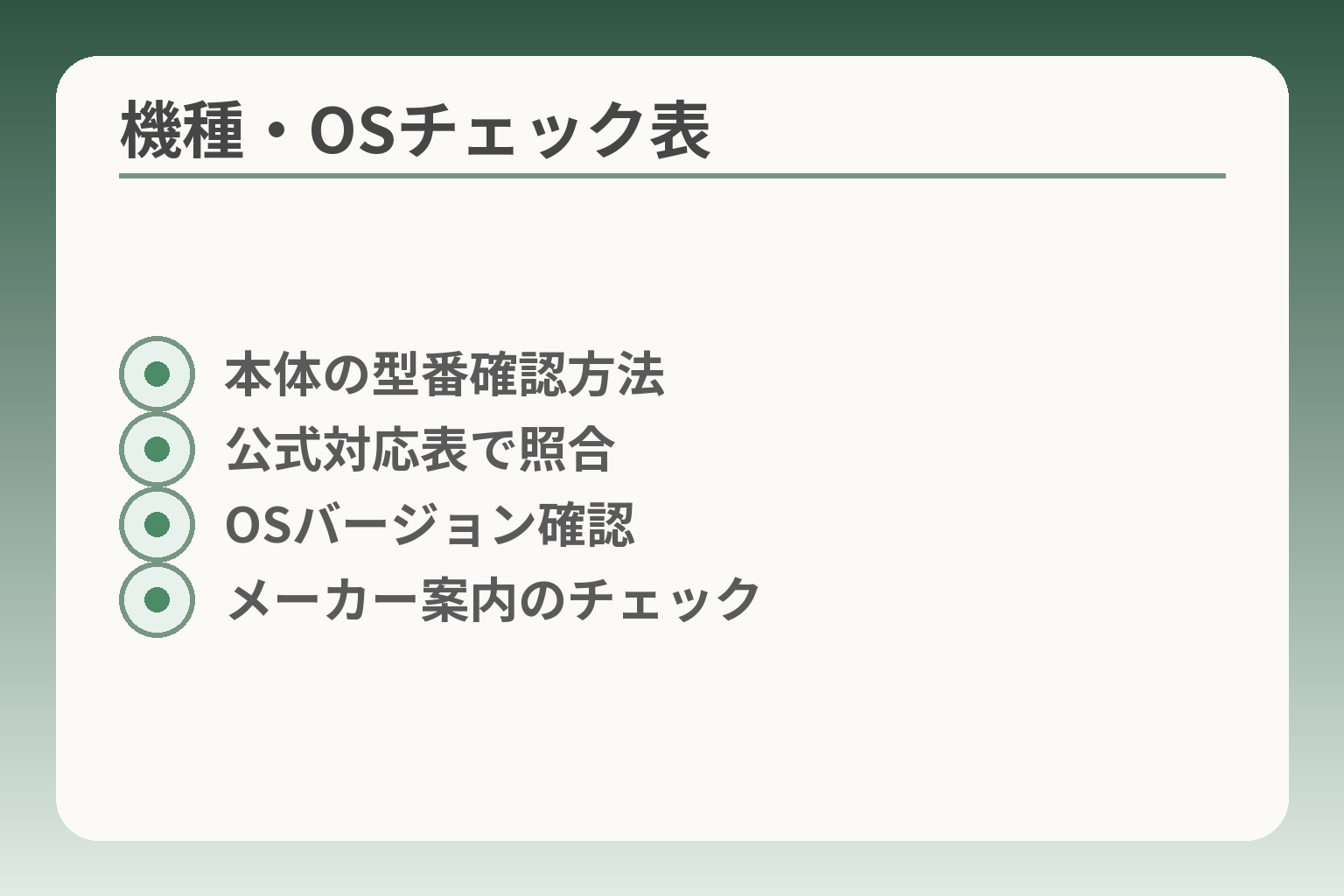
- 本体の型番確認方法
- 公式対応表で照合
- OSバージョン確認
- メーカー案内のチェック
ここが曖昧なままだと、準備や家族の負担が余分に増えることがあります。
対応している機種かどうかを確認できれば、導入を進めるか見送りを判断しやすいです。
- 本体の型番を正確に確認すること
- 公式の「d払い対応機種」一覧で照合すること
- OSやメーカーのサポート状況も合わせて確認すること
機種名(例:F-53Eなど)をスマホ本体で確認します
最初に端末の「型番」を確かめます。設定→端末情報で表示される型番が判断の基準です。家族が遠隔で教えてもらう場合は、設定画面を開いて「端末情報」「機種情報」「モデル」を読み上げてもらうと確実です。
型番が一点でも異なると対応可否が変わることがあるので、番号を正確に照合することが重要です。
らくらくスマホの新旧モデルは外見が似ていて混同しやすいので、型番の末尾まで確認してください。メーカーの製品ページや箱が手元にあれば、そこで再確認すると安心です。出典:使いかた早わかりガイド(FCNT)
ドコモ公式の「d払い対応機種」ページで照合します
本体型番が分かったら、ドコモの公式対応表でその型番が載っているかを確かめます。対応表に掲載されていれば、d払いアプリの基本機能(バーコード表示やQR提示)が利用できる見込みが高くなります。
公式ページでは機能の可否や注意点も併記されることがあるため、読み飛ばさずに確認してください。検索で見つけにくい場合は、型番+「d払い対応機種」で検索すると該当ページにたどり着きやすいです。出典:d払いアプリ対応機種(NTTドコモ)
注意点として、対応表に載っていても機能の一部(例:かざす決済=iD連携)が別途設定やメーカー対応を要する場合があります。掲載の有無は導入可否の主要な判断軸ですが、補助的な機能については頁内の注記を確認してください。
アプリを入れられない/表示されないときの確認ポイント
対応表に載っているのにアプリが見つからない場合、いくつか確認項目があります。まずGoogle Play(または機種によるアプリ配布)で「d払い」が検索できるかを確かめます。ストアが表示されない端末や、アプリのインストールが制限されている場合があります。
ホーム画面に表示されないケースでは、アプリ一覧やダウンロード済みリストを確認すると見つかることが多いです。らくらくスマホは標準ホームとシンプルホームなど表示方式があるため、ホームの切替で見落とすことがあります。見つからないときは、ホームの表示モードを切り替えて探してください。出典:d払い はじめてガイド(NTTドコモ)
典型的な落とし穴は、家族が「アイコンがない」と慌ててアプリを複数回インストールしてしまうことです。回避策は一度アプリ一覧で存在を確認し、インストール済みなら位置を固定(ホームにショートカット設置)しておくことです。また、起動時の権限要求や通知設定が出たら家族で内容を読み上げ、不要な権限は省く判断をします。
古い端末・古いOSのときは「無理に続けない」判断もあります
OSが古いと、d払いの一部機能が使えないことがあります。特にかざす決済(NFC/iD)に関わる機能はAndroidのバージョンによって制限が出る場合があります。
Android 6.x/7.x/8.x では、d払いタッチの一部機能が利用できなくなる旨の案内が出ているため、OSバージョン確認は導入判断の重要項目です。出典:d払いタッチ 一部機能に関する案内(NTTドコモ)
機種やOSが対応外の場合は、無理に設定を進めず代替手段を選ぶ方が負担は少なく済みます。具体的には、スマホではバーコード提示のみで使う、事前に家族がチャージする、あるいは店でカード現金を使うといった選択肢です。判断基準としては「日常の買い物で必要な機能が使えるか」を優先し、かざす決済などはオプション扱いにするのが実務的です。
この確認が済めば、実際の登録や支払い方法の選択へと自然に移れます。
はじめ方:らくらくスマホでd払いを登録する(つまずき対策つき)
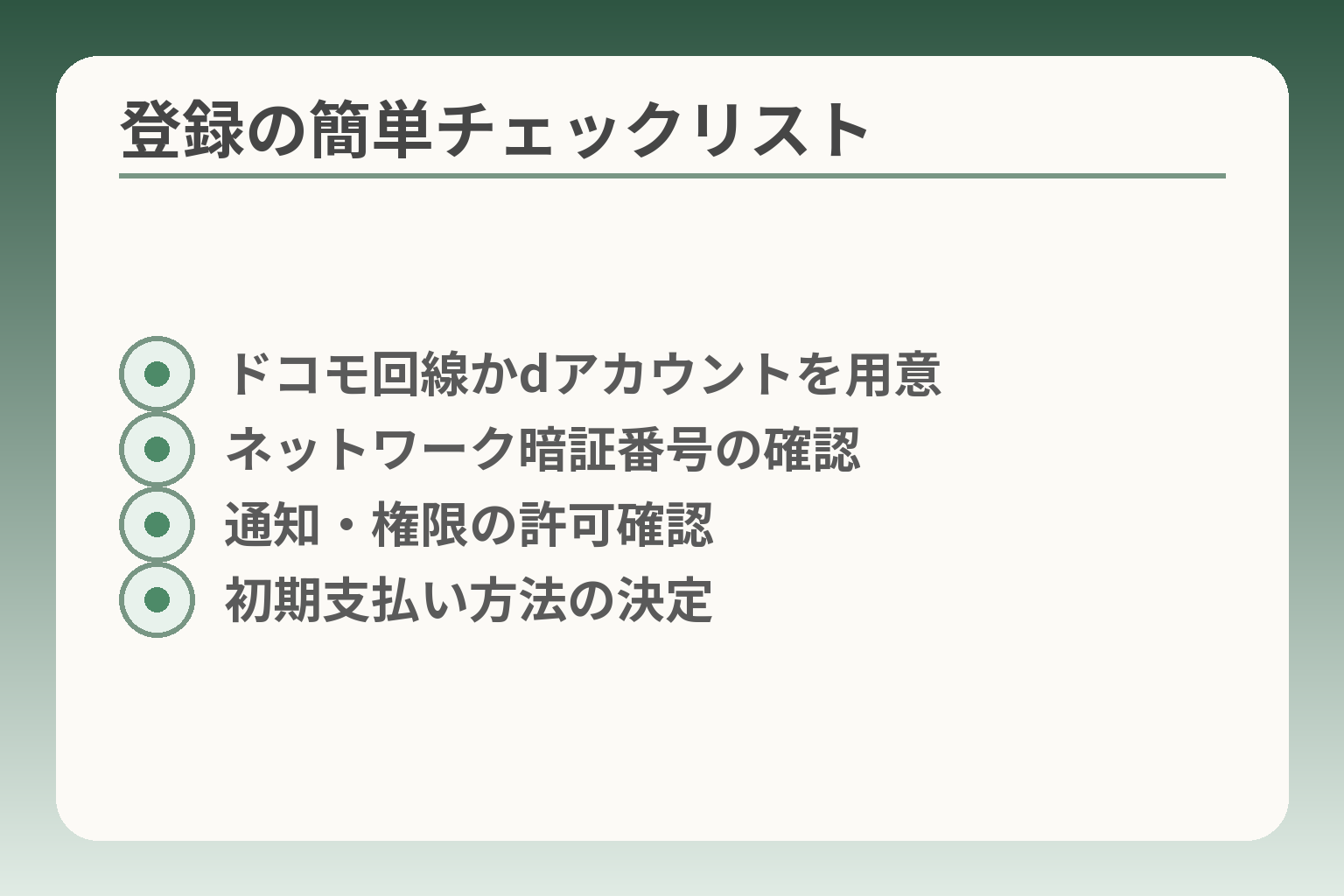
- ドコモ回線かdアカウントを用意
- ネットワーク暗証番号の確認
- 通知・権限の許可確認
- 初期支払い方法の決定
この確認が済めば、登録作業を無理なく進められる準備が整います。
登録の判断は、回線の有無と本人の操作しやすさを基準に進めるのが現実的です。
- ドコモ回線があるかどうかでログイン方法が変わる点を押さえる
- 初期設定で求められる権限や支払い方法の選択に慌てない
- ホーム画面配置や起動方法を先に決めておくと日常の負担が減る
登録は「ドコモ回線の人」と「それ以外」で入口が違います
まず結論として、ドコモ回線契約がある人は回線ログインが最も手早く進められます。
具体的には、Wi‑Fiを切った状態で「ドコモ回線でログイン」を選び、契約時に設定した4桁のネットワーク暗証番号を入力してログインします。ネットワーク暗証番号が分からない場合はドコモショップやインフォメーションセンターでの確認が必要になる点に注意してください。出典:d払いアプリにログインする方法(NTTドコモ)
回線契約がない場合はdアカウントでのログインが必要です。dアカウントには連絡先の携帯番号やメールアドレスが登録されている必要があり、未登録だと初期設定で手が止まることがあるので、事前にdアカウント情報を家族で確認しておくと良いでしょう。
落とし穴と回避策は次の通りです。落とし穴は「暗証番号を忘れて先に進めない」「dアカウントの連絡先が未登録でエラーになる」こと。回避策は、事前に暗証番号の有無を確かめることと、dアカウントの連絡先を家族と一緒に確認・更新しておくことです。
最初の設定は「通知」と「認証」で止まりやすいです
要点として、アプリ初回起動時に表示される権限や認証画面は作業が止まりやすい箇所です。
d払いアプリの初期設定では、支払い方法の選択やクレジットカードの登録、連絡先確認などが順に求められます。これらの画面で不明点があると進行が中断しますので、事前に家族がどの支払い方法を使うか(電話料金合算/d払い残高/クレジット)を決めておくとスムーズです。出典:d払いアプリの初期利用設定(NTTドコモ)
具体的なつまずき例と回避策を挙げます。例1:クレジットカード登録画面が出て戸惑う。回避策は「カードはあとで登録する」を選べるか確認して先に進めること。例2:通知や位置情報の許可を求められ不安になる。回避策は初期は不要な権限をオフにし、必要に応じて後からオンにする方針を家族で決めることです。
また、登録中にセキュリティコードが送られる場面があります。受信番号が本人の手元にないと先に進めないため、あらかじめ携帯に届く番号を本人に確認してから操作を始めてください。
ホーム画面で見つけやすくする配置(スグアプ含む)
結論として、登録より重要なのは日常で迷わず使えるように配置を決めることです。
らくらくスマホやドコモ端末にはアプリを素早く起動する仕組みがあり、振って起動する「スグアプ」などを割り当てられます。スグアプを設定すれば一振りでアプリが開く利便性がありますが、誤操作でアプリが頻繁に開く場合は起動条件を緩めたり、使用しない時間帯を設定するなど調整が必要です。出典:スグアプ提供開始のお知らせ(NTTドコモ)
ホーム画面の工夫例を示します。例1:d払いアイコンを一番左下に固定し、家族で「そこを押す」と共通認識を作る。例2:アプリ一覧からショートカットを作り、よく使うフォルダに入れる。例3:スグアプを使う場合は、誤起動対策として「反応感度を低めに設定」するか、特定の時間帯だけ有効にする。
落とし穴はアイコンの重複や誤インストールで混乱することです。回避策は、インストール後に家族でアイコンの有無を確認し、不要な重複は削除してからホームに収めることです。らくらくスマホはホーム画面の表示モードが独特なので、別の表示モードに切り替えて探すと見つかることが多い点も共有しておくと役立ちます。
家族が手伝うなら「その場で決めること」を先に決めます
要点は、登録作業の前に支払い方法・上限・連絡先などのルールを家族で簡単に決めると後が楽になります。
実務的なチェックリストをいくつか挙げます。1)支払い方法を一つに絞る(例:まずはd払い残高で運用する)、2)利用通知の受け取り先を設定する(本人と家族のどちらに送るか)、3)利用上限の方針を決める(低めに設定して様子を見る)。これらを登録前に決めることで、途中で迷って作業が中断する確率が下がります。
典型的な失敗は「その場で決めずに進め、あとで支払い方法を変更して混乱する」ことです。回避策は登録時にメモを残すこと。たとえば「今日の設定:d払い残高で運用、上限は家族と相談後に設定」といった短いメモを作れば、後から確認しやすくなります。
以上を押さえれば、実際の操作は落ち着いて進められます。
支払い方法の選び方:電話料金合算・残高・クレジットの違い
ここまでの準備ができていれば、支払い方法は「本人の使い方」と「家族の管理しやすさ」で選ぶのが実用的な方向です。
- まずは使い方に合わせて一つに絞ること
- 使いすぎ防止のために上限や通知を設定すること
- 後で変更できることを前提に、簡単で負担の少ない方法から始めること
迷ったら「小さく始められる方法」を選びます
最初に1点抑えると、運用は安定しやすくなります。日常の買い物範囲で使うなら、まずはチャージ式のd払い残高か、バーコード提示だけで済む運用をおすすめします。
理由はシンプルです。チャージ式は使える金額が見えやすく、使いすぎの心配が少ないため本人と家族の双方が安心しやすいからです。落とし穴は「チャージ忘れ」で実店舗で支払いができない場面が出ることですが、回避策として自動チャージ設定か家族の簡単なチャージ手順メモを用意しておくとよいでしょう。
電話料金合算は「請求を一本化したい」家庭向きです
電話料金合算は、スマホ料金と同じ請求でまとめられるため、支払い管理が一元化できます。
利点は支払いの手間が減る点です。一方で使いすぎが起きたときに請求額が大きくなることがある点に注意が必要です。多くの場合、初期の利用限度額が設定され(例:1万円が目安の場合がある)、ドコモが状況に応じて上限を決めることがあります。電話料金合算は初期上限が設定される点と、dポイント付与の条件が支払い方法により変わる可能性がある点を確認するのが判断の軸です。出典:支払い方法|d払い(NTTドコモ)
落とし穴は、既に携帯料金の支払いに他社クレジットカードを使っているとポイント付与などで不利になる場合がある点です。回避策は、家族で請求書を一度見比べ、ポイントや請求スケジュールを納得してから設定することです。
d払い残高は「管理をシンプルにしたい」人に向きます
d払い残高は事前にチャージしておく方式で、残高内で使えるため家計管理がしやすいです。
具体例として、毎月決まった金額だけチャージして生活費を賄う運用が考えられます。「月○万円まで」といった明確な上限を家族で決めれば、支出の把握がぐっと楽になります。落とし穴はチャージの手間とチャージ忘れによる支払い不能です。回避策は自動チャージや定期的な残高確認(週1回の短い確認ルール)を家族で決めることです。
クレジットカードは「ポイントや利便性」を重視する方向けです
カード払いはポイント還元や会計の簡便さで有利になることがありますが、管理に注意が必要です。
判断基準は家族内で「誰がカード明細をチェックするか」を決められるかどうかです。落とし穴は高額利用や不正利用のリスクで、回避策としては利用通知を必ずオンにし、月次で明細を家族が確認する簡単なルールを作ることです。必要ならばカードは最初は登録せず、慣れてから追加する選択も自然です。
利用限度額や通知設定で「安全な運用」をつくる
どの方法を選ぶにせよ、利用限度額と通知の設定が運用の要になります。
実務的には、初期は低めの上限(例:月3万円程度)に設定し、様子を見ながら調整するのが現実的です。さらに、利用ごとに本人と家族が通知を受け取るようにしておけば、小さな変化に気づきやすくなります。落とし穴は通知を切ってしまうことで、見落としが発生することです。回避策は通知の受取先を最小限に絞りつつ、週に一度の簡単チェックを家族で習慣にすることです。
支払い方法の選択は正解が一つとは限りませんが、一つに絞って運用ルールを決めると負担が減ります。そのうえで、登録・起動・紛失時の手順を整えておくと安心感が高まります。
使い方:レジで困らない「2つの支払い」とiD(かざす)との違い
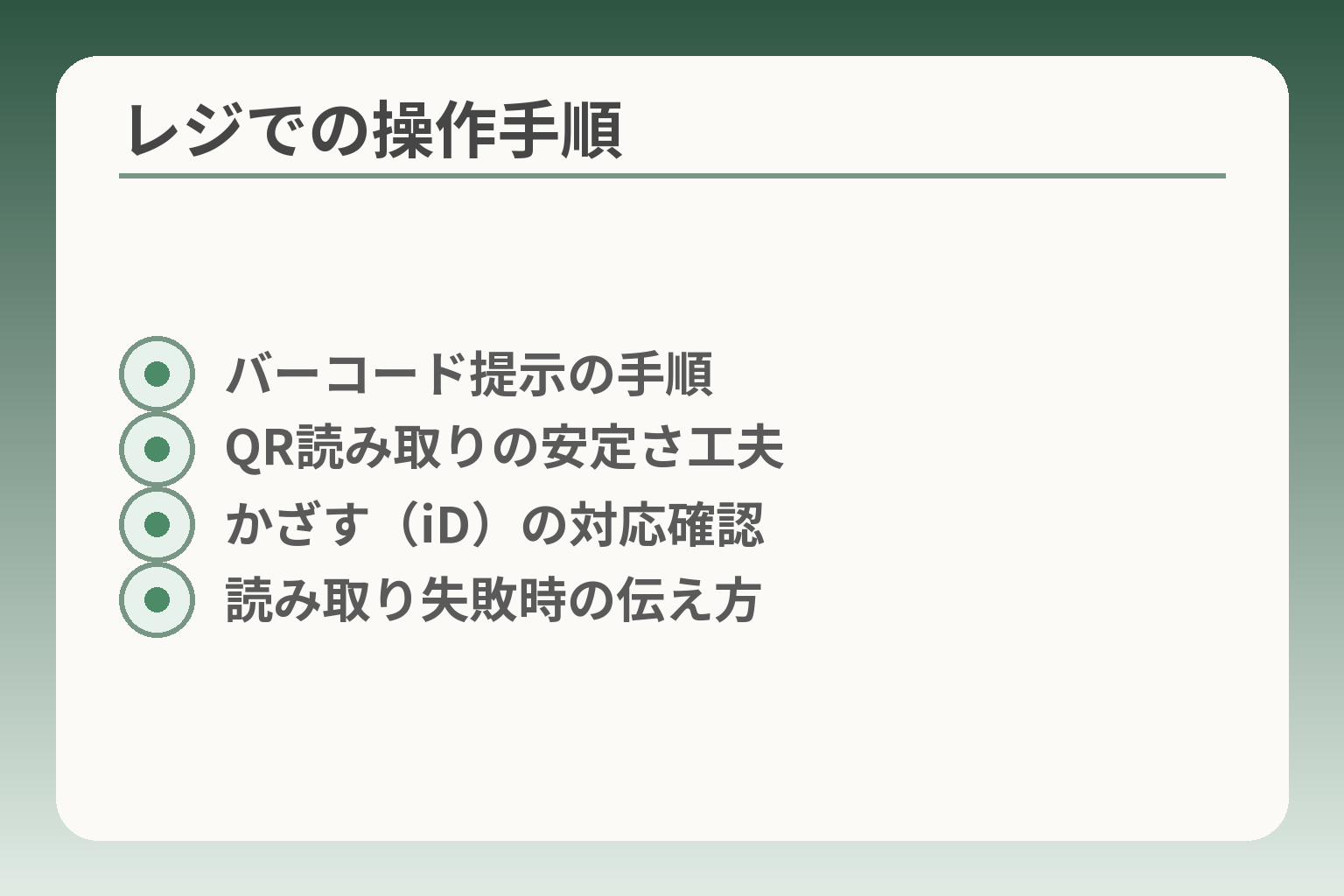
- バーコード提示の手順
- QR読み取りの安定さ工夫
- かざす(iD)の対応確認
- 読み取り失敗時の伝え方
会計時の不安は操作の「回数」と「動作のわかりやすさ」で大きく変わります。
らくらくスマホでは、まずバーコード提示かQR読み取りで始め、端末が対応するならiD(かざす)を選ぶ判断が自然です。
- 操作が少なく目で見て確認できるバーコード提示から慣れる
- カメラ操作が苦手でなければQR読み取りを選べる場面が増える
- かざす支払いは速くて楽だが端末対応と設定の手間が必要
バーコードを見せる:操作が少なく、最初の練習に向きます
要点は「起動してバーコードを表示→店員が読み取る」で済む単純さです。
具体例としては薬局やコンビニで多く使われます。らくらくスマホ利用者に向く理由は、画面を指で押すだけで済み、カメラや端末の向け替えが不要な点です。落とし穴は画面が暗い/指の油で読み取りに失敗することです。回避策としては画面の明るさを上げ、指紋汚れを拭いてから提示する習慣をつけます。
判断基準は「本人が画面を安定して提示できるか」です。画面をしっかり保持できれば、バーコード提示が最も負担が少ない選択になります。
QRを読み取る:店の表示を読む方式で、落ち着いて操作します
要点は「店のQRをスマホで読み取る」ので、カメラ操作が必要になることです。
具体例では、セルフ決済端末や小規模店で多く見られます。利点は店側に表示された金額を確認してから決済できることです。落とし穴はカメラ位置合わせが難しく、手が震えると読み取り失敗が起きやすい点です。回避策はスマホを固定する小さな工夫(支えになる物を使う、店員に台に置いてもらう)や、初回は家族が一度練習して撮影の角度を覚えることです。
判断基準は「本人がカメラを安定して操作できるか」と「店の表示が見やすいか」です。これらが満たせないとバーコード提示の方が負担は少なくなります。
iD(かざして支払い)は「端末の対応」と「設定」が必要です
結論的に言えば、かざす支払いは最も操作が少ない一方で、事前の準備と端末対応の確認が必須です。
かざす支払いはNFC(おサイフケータイ)技術を使い、端末をリーダーに近づけるだけで支払いが完了します。速度と簡便さが大きな利点ですが、端末がiD対応であることや、iDアプリの登録・初期設定が済んでいることが前提です。端末がNFC対応かどうかは導入判断の最重要項目で、対応していなければかざす支払いは選べません。出典:d払い(NTTドコモ)
落とし穴は設定が複雑で、誤って別の支払い方法(バーコード)と混同してしまう点です。回避策は家族で設定手順を一度一緒に行い、かざす支払い用の短いメモ(どのアプリを開くか、読み取り位置)をスマホに貼ることです。
読み取りに失敗するときの言い方と、やり直し手順
要点は店員に短く伝えて落ち着いてやり直すことです。
具体例の伝え方は「d払いのバーコードをもう一度表示します」「読み取りができなかったのでQRを読み直します」と短く伝えるだけで十分です。店員が操作に慣れていれば台を貸してくれることが多いので、恥ずかしがらずに頼みましょう。読み取り失敗の主な原因は画面保護フィルムの反射、画面暗さ、カメラ汚れです。回避策は画面の反射を抑える角度にする、明るさを上げる、カメラのレンズを拭くといった簡単な対処を試してから再提示することです。
読み直し時の実務的な手順は、アプリを一度閉じて再表示する、画面の拡大/縮小でバーコード表示を切り替える、別の支払い方法(店の端末でカード支払いなど)に切り替えることを想定しておくと安心です。
こうして店頭での失敗を減らせば、続いて登録時の支払い方法選びや運用ルールの整備に意識を向けやすくなります。
家族で導入するときの確認ポイント:よくある失敗と、負担を減らすコツ
導入前に小さな約束事を作っておくと、後の手間と不安がぐっと減ります。
- 支払い方法と上限を家族で一度だけ決める
- アプリの置き場所と起動方法を決めて共通ルールにする
- 紛失時や不正時の連絡先と初動を明確にする
家族は「管理」ではなく「一緒に確認」がちょうどいいです
関わり方は監視ではなく確認の習慣を作ると良いです。
具体的には、毎週あるいは月一回だけ短時間で通知や明細を確認するルールを決めます。負担を増やさないために、確認する項目は3つ程度(当月の利用合計・大きな使い方・残高)に絞ると続けやすくなります。習慣にしやすい時間帯を固定すると、本人も家族も安心しやすいです。
落とし穴は過度に細かくチェックして本人の自立感を損なうことです。回避策は確認の頻度と範囲を最初に合意しておくことです。
支払い方法を決めないまま登録して混乱することが多い
登録前に支払い方法を一つに絞っておくと手続きがスムーズです。
例えば最初はd払い残高で運用し、慣れてから電話料金合算やクレジットを追加する方法が現実的です。判断基準は「誰が請求を管理するか」と「使いすぎの許容度」です。使いすぎが心配なら残高式を選び、ポイント重視ならカード連携を検討します。
落とし穴は場当たり的に複数の支払い方法を設定して請求が分かりにくくなることです。回避策としては設定時に「初期は残高のみ」とメモを残し、変更は家族会議で行うルールを作ると混乱を避けられます。
ホーム画面から消えて探すのがつらくなる失敗を防ぐ
アプリの置き場所を共通認識にすると、毎回探さずに済みます。
具体策はアイコンを1か所に固定することです。らくらくスマホの「スグアプ」やショートカット機能にd払いを割り当てれば起動が楽になります。ただし誤起動が増える場合は感度を下げるか、ショートカットだけに留めるとよいでしょう。
落とし穴は複数のホーム表示や誤インストールでアイコンが重複することです。回避策はインストール後に家族で画面を一緒に確認し、不要なアイコンを削除しておくことです。
上限や通知を見ておらず、あとで驚くことがある
利用上限と通知先は登録前に決めておくと安心です。
実務的には、初期は低めの上限に設定して様子を見る方法が現実的です。さらに利用ごとの通知を本人と家族のどちらに送るか合意しておくと、異常に早く気づけます。d払いでは支払い方法ごとに利用条件や上限があるため、基本的な運用ルールをメモしておくと後で確認が楽になります。出典:d払い はじめてガイド(NTTドコモ)
落とし穴は通知をオフにしてしまうことと、上限変更を忘れることです。回避策は通知を必ず有効にし、上限は「月○円」といった具体値を紙やメモで残すことです。
不安が残るなら、第三者の場で一度練習するのが効果的です
店頭サポートやスマホ教室で一度実演すると安心感が得られます。
実例として、家族と一緒に店頭で実際に支払いを試す、または自治体やショップのスマホ講座に参加する方法があります。対面でのサポートは一度経験すると本人の自信につながり、家族の負担が減ります。
落とし穴は「体験だけで終わる」ことです。回避策は体験後に簡単な手順書を作り、起動手順や連絡先をスマホに貼るなどして日常で再現できるようにすることです。
これらを踏まえると、導入後の小さな負担を先に減らせます。
Q&A:らくらくスマホのd払いでよくある質問(保留の判断も)
ここまで準備していれば、疑問の多くは実際の利用場面で判断しやすくなります。
- らくらくスマホでの利用可否は対応機種と初期設定で決まる
- 操作が不安なら「まず店で一度だけ試す」方が安全
- 紛失や不正は停止手続きと通知で早めに対処するのが肝心
Q. らくらくスマホでd払いは本当に使えますか?
要点は、らくらくスマホでも対応機種なら基本的なd払いは使える見込みが高いことです。
d払いアプリはダウンロードして案内に従うだけで利用を始められます。ドコモ回線がある場合はネットワーク暗証番号で簡単にログインでき、回線が無い場合はdアカウント作成で対応できます。支払い方法は電話料金合算、d払い残高、クレジットの三択で、初期の利用限度額は設定されています。まずは端末でアプリを試し、対応に問題がなければ「d払い残高」など負担が少ない方法で始めるのが実用的です。出典:d払い はじめてガイド(NTTドコモ)
落とし穴は「機種が対応外」「OSが古くて一部機能が動かない」ことです。回避策は公式の対応確認と、使い始めは機能を限定して運用することです。
Q. アプリが見つかりません。どこにありますか?
まず確認するのは「インストール済みか」と「ホーム表示モード」です。
らくらくスマホは標準ホームとシンプル表示など表示方式があるため、アイコンが見えにくいことがあります。アプリ一覧やダウンロード済みリストを確認してください。インストール済みであればホームにショートカットを作り、家族で「ここを押す」と共通認識を持ちます。落とし穴は慌てて同じアプリを複数回インストールしてしまうことです。回避策はまず設定→アプリ一覧で存在を確認し、存在する場合は位置固定だけ行うことです。
また、端末にアプリ配布が制限されている場合はストアに表示されないことがあります。そうしたときは、機種のサポート情報やメーカーのマニュアルもあわせて確認してください。
Q. 電話料金合算は、家族が心配するほど危ないですか?
判断は「請求を一元管理したいか」と「使いすぎ許容度」で分けると分かりやすいです。
電話料金合算は利便性が高く、ドコモ回線契約がある場合は手早く使い始められます。ただし、合算すると請求が一つになる分、予期せぬ支出が請求額に反映される点に注意が必要です。d払いには利用限度額があり、初期設定の上限があるため、過度に高額になることを防げます。判断基準は日常の買い物の範囲(例:月3万円程度)で上限を設定できるかどうかです。出典:d払い はじめてガイド(NTTドコモ)
落とし穴は限度額設定を行わずに運用を始めることです。回避策は家族で上限を設定し、利用通知を必ず受け取るルールを作ることです。不要な不安を減らすために、最初は残高方式などより管理しやすい方法で様子を見る選択肢も自然です。
Q. 紛失したらどうすればいいですか?
速やかな一時停止とドコモへの連絡が第一手です。
d払い(iD含む)を利用中の端末を紛失した場合は、端末の利用停止やおまかせロックの利用に加え、ドコモの窓口へ連絡するとd払いの利用停止も合わせて実施できます。出典:d払い(iD)利用中のケータイを紛失した場合どうすればよいですか(NTTドコモ)
実務的には、家族で紛失連絡先を共有しておき、番号に掛けて停止を依頼する流れをメモしておくと安心です。落とし穴は連絡が遅れることです。回避策はスマホのメモや家の見やすい場所に「紛失時の連絡先」を常備しておくことです。
Q. iD(かざす)も使いたいのですが、何が必要ですか?
一言で言えば、端末がNFC/おサイフケータイ対応であるかが最重要です。
かざす支払い(iD)は端末のハードとOS要件が満たされている必要があります。対応端末であれば設定後はかざすだけで支払いでき、操作は最も少なく済みますが、設定や場合によってはバーチャルカードの発行など追加手続きが必要になることがあります。端末の対応状況や必要なアプリバージョンは確認してください。出典:d払いタッチはどの端末で利用できますか(NTTドコモ)
落とし穴は「端末は対応だが設定でつまずく」ことです。回避策は家族で一度だけ設定を一緒に行い、読み取り位置やどのアプリを使うかを短いメモにしておくことです。
保留の判断も自然な選択肢です。少し時間を置いて機種や支払い方法を確認したうえで、負担の少ない方法から始めると無理がありません。
あわせて読みたい記事
ワイモバイル版らくらくスマホの初期設定と困ったときの対処法
別キャリアのらくらくスマホ利用者向けの初期設定や日常の疑問をまとめています。キャリアや設定画面の差が気になる方に役立ちます。
ワイモバイルのらくらくスマホ使い方:初期設定からLINE・写真・困った時までアプリが見つからないときに役立つアイコンの戻し方
d払いアプリをホームで見つけられない場合の対処に直結する記事です。アイコンの削除や戻し方を手順で確認できます。
らくらくスマホのアイコン削除:消える範囲と戻し方らくらくスマホでLINEを使うときの確認ポイント
家族と連絡を取りたい場合に向けた設定例と判断材料を載せています。メッセージ機能を安全に使うためのヒントが得られます。
らくらくスマホでLINEは使える?対応機種・設定・乗り換え判断まで迷惑電話対策で安心感を高める設定手順
d払い以外のトラブル予防として有効な、らくらくスマホの迷惑電話対策をまとめています。家族での運用ルール作りにも役立ちます。
らくらくスマホの迷惑電話対策:設定手順と家族で迷わない判断ポイント 親とのデジタルの距離を、少し整える
スマホの設定が分かりづらい、言葉の意味が伝わらない、思ったより話が噛み合わない。
こうしたズレは、能力の問題というよりも「育ってきた前提の違い」から生まれます。
おやデジでは、どちらかを正すのではなく、家庭ごとにちょうどいい関わり方を見つけるためのヒントを整理しています。