らくらくスマホ画面が真っ暗:原因別の直し方と修理判断
らくらくスマホの画面が真っ暗になった際は、まず慌てず「3分チェック」で起動の有無を見分け、続いて15分でできる順番通りの対処を試してから、データ保全を優先して修理か買い替えを判断しましょう。設定や近接センサーの影響で直ることも多く、表示だけ戻らない場合は画面交換が必要になることが多いです。
- 短く試せる「3分チェック」(着信音・振動・充電反応で起動状態を判別)と、そこからやるべき次の一手。
- 高齢の家族でも失敗しにくい15分ルーティン(明るさ確認、強制再起動、充電器交換、近接センサー点検など)の順序。
- 機種別に簡潔なチェックリストを用意しているので、F-42AやF-52Bなど機種ごとの手順で迷わず進められます。
- 修理と買い替えの判断材料(修理費と日数の目安、保証やサポートの確認事項)と、修理前に必ず行うデータ保全の優先手順(写真・連絡先・LINEの扱い)。
- 今すぐ決められない場合の「保留」の選び方と、家族間で負担を減らす進め方(代替手段や相談先の選び方)。
まず3分で確認:電源は入っている?それとも完全に無反応?
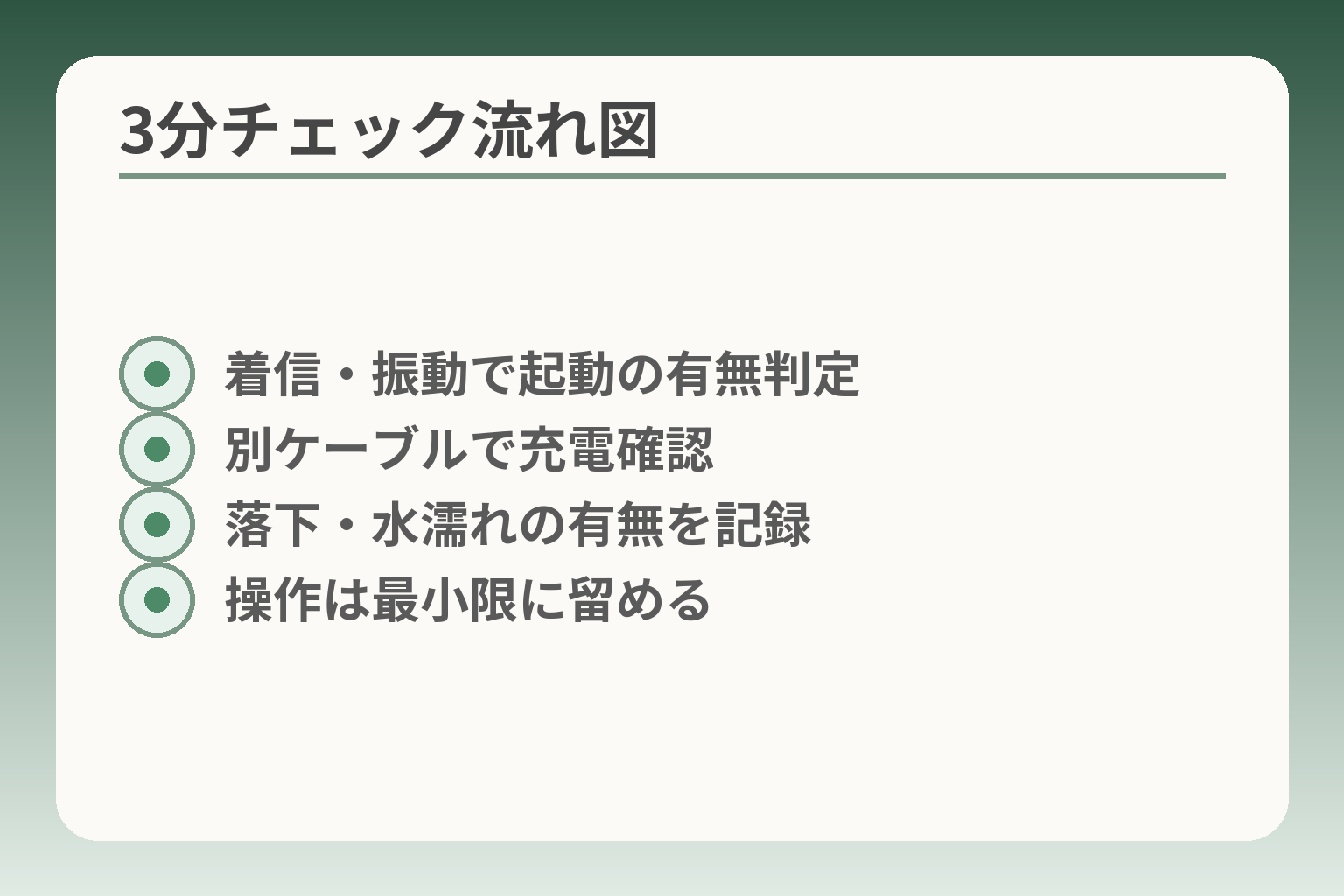
- 着信・振動で起動の有無判定
- 別ケーブルで充電確認
- 落下・水濡れの有無を記録
- 操作は最小限に留める
この章では短時間で「起動しているか」「表示だけがおかしいか」を切り分けるための最低限の確認手順を示します。
短時間の確認で「起動している可能性が高い」「充電・設定の問題が疑われる」「物理的ダメージが疑われる」のどの方向で判断を進めるかが見えてくるはずです。
- 着信音やバイブ・通知ランプの有無でまず起動の有無を判断する
- 充電の反応やケーブル交換で電源不足や充電不良を素早く切り分ける
- 直近の落下や水濡れでハード故障の可能性をメモしてから次の手順へ進める
音・振動・通知ランプで「起動しているか」を見る
画面は真っ暗でも、着信音が鳴る・バイブが振動する・通知ランプが点く場合は、本体のOS自体は動作している可能性が高く、表示系(液晶やバックライト、表示用コネクタ)の問題をまず疑う判断になります。着信や通知が確認できるなら、まず表示周りの故障を優先的に扱う、という見立てで動くと無駄な初期化や設定変更を避けられます。出典:ポストリペア(修理事例)
実例として、振動や音はするが画面に何も映らないケースでは画面交換で復旧した事例が複数報告されています。家族が離れている場合は、電話で「音がするかどうか」を確認してもらうだけで、次の手の優先度が大きく変わります。
充電の反応(充電ランプ/バイブ)を確認する
画面が黒いときはまず充電器を差して充電インジケーターや振動・充電音の有無を観察します。電源が入っていない単純な電池切れや、充電器側の不良で起動しないケースは家庭で解決できることが多いです。別のケーブルや別のコンセントで30分ほど充電して反応を確かめるという手順を優先してください。出典:FCNT合同会社(公式FAQ)
注意点として、画面が見えないせいで「充電中の画面表示」が確認できないことがあります。その場合は充電器を替えたうえで、着信音や振動、USB接続時のPCでの認識など他の反応を頼りに判断します。
落下・水濡れ・圧力(ポケットの踏みつけ等)の直後か確認
直近で本体を落とした・濡らした・強い圧力をかけたといった事象がある場合はハード故障の可能性が高まります。内部コネクタの断線やバックライト故障、液晶パネルの破損は外見では分かりにくいため、状況を時系列でメモして伝えると修理窓口での診断が早くなります。出典:NTTドコモ(F-42A 取扱説明書)
落下や水濡れの直後であれば、まずは無理に電源を入れずに状況を記録することが重要です。電源を入れ続けると内部で二次的な故障を招くことがあり、修理の可否や保証の取り扱いにも影響する場合があります。
パスコード入力は“むやみに”試さない(誤操作の事故防止)
画面が見えない状態で何度もパスコードを入力すると、端末がロックされたり、セキュリティ上の問題で復旧手順が複雑になることがあります。表示が戻らないときは画面操作を最小限にとどめ、代わりに外部から着信確認や振動確認を行うのが安全です。見えないまま連打せず、操作は家族と相談してから行うことがトラブル回避になります。
もしパスコードが分からない・試行回数が不安な場合は、操作前に契約情報や端末購入時のメモを確認し、必要ならメーカーやキャリアに相談しながら進めてください(この段階で初期化を急ぐ必要は通常ありません)。
ここまでで「起動しているか」「設定や充電の問題か」「物理的ダメージか」の大まかな見立てがつけば、以後の優先行動が明確になります。
原因の全体像:設定・フリーズ・近接センサー・画面故障を分けて考える
ここでの判断は「表示だけの不具合か」「本体の動作まで影響しているか」を区別する方向で進めると迷いが少なくなります。
- 設定や明るさの問題は家庭で直せることが多く、操作は最小限で済むように順序立てて確認すること。
- ソフト的なフリーズは強制再起動で改善する場合があるが、複数回起きるなら原因切り分けが必要になる点。
- 音や振動はするが表示だけ消えている場合は画面(液晶/バックライト/コネクタ)故障を強く疑い、修理検討へ移る判断材料にすること。
明るさ設定・自動調整で「見えていないだけ」のケース
画面が真っ暗に見えても、実は表示が極端に暗くなっていることがあり、設定の確認で戻る場合があります。らくらくスマホでは画面の明るさや自動調整の項目があり、意図せず低輝度になっていることがあるため、設定メニューで明るさスライダーと自動調整のオン/オフを点検してください。表示が極端に薄い場合は「自動調整をオフにして手動で明るさを上げる」が有効な判断基準です。出典:FCNT合同会社(公式FAQ)
落ち着いて操作できないときは、家族に画面を触らせるのではなく、電話口で手順を案内してもらうと失敗が減ります。保護フィルムやケースの影響で感度が変わることもあるため、外観の干渉も合わせて確認してください。
フリーズ・一時的な不具合で真っ暗になるケース
ソフトが固まって画面が更新されない場合、端末自体は動作しているが表示だけ止まることがあり、強制再起動で復帰することが多いです。判断基準としては「着信音や通知はあるか」「振動やLEDは反応するか」を見て、これらがあるなら再起動を試す優先度が上がります。同じ症状が頻発する場合はアプリ競合やOSの不具合の可能性を疑い、セーフモードやアップデート確認を行うとよいでしょう。出典:スマホスピタル(解説記事)
落ち着いた実行手順としては、強制再起動→画面が戻らなければ充電して再試行、という流れが現実的です。強制再起動の操作は機種によって異なるため、機種名を控えてから操作するか、家族と操作手順を確認してから行ってください。無理な操作で設定が変わるリスクを避けるため、何を押したかを記録しておくと後の相談が楽になります。
通話中だけ真っ暗:近接センサーと保護フィルムの影響
通話時に画面が消えるのは近接センサーの正常な働きで、耳に当てたときに誤動作して画面が戻らないケースもあります。判断のポイントは「通話以外でも暗転するか」と「保護フィルムやケースがセンサー位置を覆っていないか」です。通話中のみ発生するなら、センサー周辺の汚れやフィルムの位置ずれを一度疑うと簡単に直ることがあります。出典:FCNT合同会社(公式FAQ)
回避策としては、通話時に画面が戻らない場合は一度通話を切ってから画面周辺を拭く、ケースを外すといった物理的なチェックを先に行ってください。これで直らなければソフト要因かハード要因の可能性があり、次の切り分け(再起動や修理相談)に移ります。
液晶・バックライト・内部コネクタなど画面側の故障
音やバイブは動いているのに表示だけが消えている場合、液晶パネルそのもの、バックライト、または表示用コネクタの断線や接触不良が疑われます。こうしたハード故障は家庭で直すのが難しく、修理で画面交換になることが多い点を判断材料にしてください。振動や着信はあるが表示が戻らない場合は、画面交換を見積もる優先度を上げるべきサインです。出典:ポストリペア(修理事例)
ただし、ハード故障かソフト故障かの判定は最初の3分〜15分チェックである程度絞れます。落下や水濡れの履歴があり、家庭での基本対処(充電・再起動・明るさ確認)で改善しなければ、修理見積を取りデータ保全の相談をするのが現実的な進め方です。
ここまでで各領域の見立てができれば、次は短時間でできる具体的な手順に沿って実際の対処に進めていけます。
今すぐ試す対処(15分):高齢の家族でも失敗しにくい手順
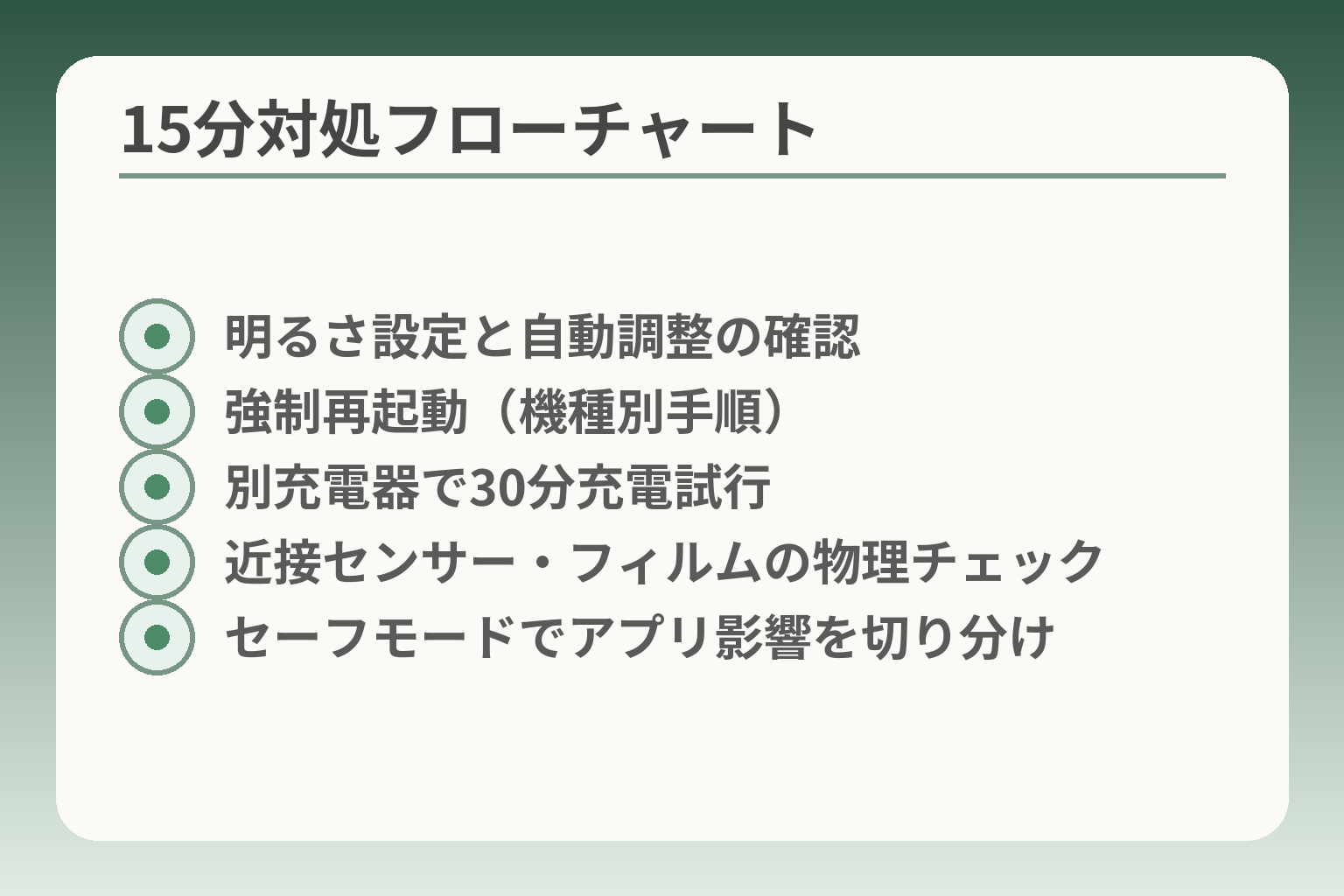
- 明るさ設定と自動調整の確認
- 強制再起動(機種別手順)
- 別充電器で30分充電試行
- 近接センサー・フィルムの物理チェック
- セーフモードでアプリ影響を切り分け
前の切り分けで「表示だけか」「本体も不調か」の見当がついたら、生活の負担を増やさない範囲で順序立てて15分以内に試せる対処を行うと判断が楽になります。
- 明るさや自動調整の確認で「見えていないだけ」を素早く判別すること。
- 再起動や充電の確認は短時間で効果が出やすく、やる順番を守れば余計な操作を減らせること。
- 通話中の暗転やアプリ要因は簡単な物理チェックやセーフモードで切り分けられること。
① 明るさを上げる/自動調整を一度オフにする
多くの場合、画面が真っ暗に見えても表示が非常に暗いだけということがあります。操作が難しい場合は家族が電話で誘導して、「設定→画面」などの明るさスライダーを一段階以上上げる、または自動調整(周囲光センサー)をオフにして手動で明るさを最大近くにしてみてください。自動調整をオフにして手動で明るさを上げても見えなければ、表示系の故障を疑う判断の材料になります。出典:FCNT合同会社(公式FAQ)
落ち着かせながら行うコツは、1操作ずつにして何をしたか記録することです。保護フィルムの浮きやケースの干渉で見えにくくなっている場合もあるため、外観チェックを併せて行うと無駄がありません。
② いったん再起動(強制再起動を含む)を試す
画面は映らないが本体は動作していると推測できるときは、ソフトの一時的な固まり(フリーズ)を疑い、再起動を試します。通常の再起動ができない場合は各機種の強制再起動操作を行いますが、操作方法は機種によって異なるため、機種名を確認してから実行してください。強制再起動はOSの一時的な不具合を解消する最も確実な手段の一つで、試行前に何を押したかを記録しておくと安心です。出典:NTTドコモ(F-42A 取扱説明書)
落としたり濡らした直後で強制再起動しても画面が戻らない場合、無理に繰り返すと内部の損傷やソフト的なログが残り診断に影響することがあるため、操作は2〜3回にとどめ、変化がない場合は次の手順へ進むのが安全です。
③ 充電しながら起動:ケーブル・充電器・コンセントを替える
充電器やケーブルの不良で起動しないことがあるため、別のケーブル・別のACアダプタ・別のコンセントで充電し、少なくとも10〜30分待ってから再度電源投入を試みます。USB接続でパソコンが端末を認識するかを確認できれば、電源系は生きている可能性が高まります。充電器やケーブルを変えても反応がない場合は、充電回路側の故障か深刻なバッテリー不良を疑うべきです。出典:スマホ修理王(充電・電源トラブル解説)
高齢の方がいる場合は、ケーブル交換やコンセントの差し替えを代わって行い、行った操作をメモしておくと後でサポート窓口に伝えやすくなります。特に純正以外の充電器は出力が合わず不安定になることがあるので注意してください。
④ 通話中の暗転:近接センサー周辺を覆っていないか確認
通話時にのみ画面が消える場合、近接センサー(耳や顔を検知して画面消灯する機能)の汚れやフィルム・ケースの干渉が原因のことが多いです。センサー周辺を柔らかい布で拭き、保護フィルムの位置をずらすかケースを外して試してみてください。通話以外でも常に暗転するならセンサー以外の問題を疑う判断になります。出典:FCNT合同会社(公式FAQ)
電話口で本人に触ってもらうのは混乱を招くことがあるため、可能なら家族が直接チェックするか、画面外からの操作で一旦通話を切らせてから清掃・確認するのが現実的です。
⑤ セーフモードで第三者アプリの影響を切り分け(可能な場合)
頻繁に画面が暗転する、あるいは暗転後に表示が戻らないが着信等はある場合、サードパーティ製アプリの干渉を疑います。セーフモードはユーザーが後から入れたアプリを無効にして端末本体の動作だけを確認できるため、アプリ起因を切り分けるのに有効です。セーフモードで表示が安定するなら、最近入れたアプリを疑ってアンインストールやアップデートを行う判断基準になります。出典:スマホスピタル(解説記事)
ただしセーフモードの入り方は機種ごとに異なり、操作に自信がない場合は無理せず家族や店舗サポートに相談してください。操作ミスで設定を変えてしまうより、安全に専門家に任せる方が負担は小さくなることがあります。
上の順序でできることを試せば、多くは「設定や一時的な不具合」か「修理検討が必要なハード故障」のどちらかに絞れますので、判断材料が整った段階でデータ保全の優先順位を決めるとよいでしょう。
データを守る:修理・買い替え前にやるバックアップ(写真/連絡先/LINE)
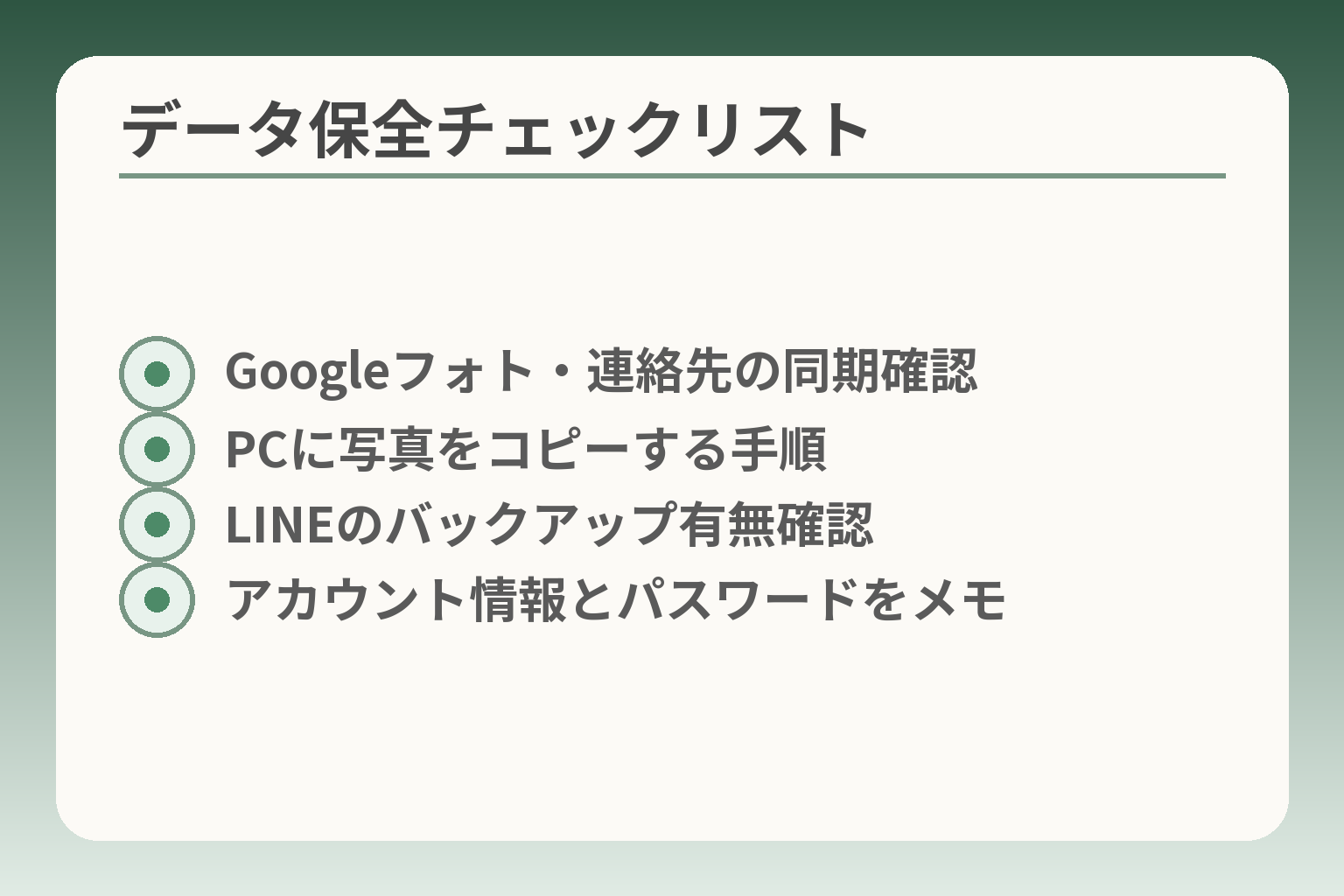
- Googleフォト・連絡先の同期確認
- PCに写真をコピーする手順
- LINEのバックアップ有無確認
- アカウント情報とパスワードをメモ
判断材料が揃った段階では、データを最優先に扱う方向で進めると後悔が少なくなります。
- まず「操作を増やしすぎない」方針で、必要最小限のバックアップ操作に集中すること。
- 写真や連絡先はGoogleアカウント同期で復元できるかを確認すること。
- LINEのトークは機種や事前設定によって復元可否が分かれるため、可能な限り画面操作でバックアップを試みること。
まず方針:表示が不安定なら“操作を増やしすぎない”
画面が見えない・不安定な状態であれこれ触るとパスコード誤入力や設定の意図しない変更で状況を悪化させることがあります。基本方針は「目的を決めて、それに直接関係する最小限の操作だけを行う」ことです。たとえば写真を守りたいならまずはバックアップ可能な経路(Google同期、外付けコピー、PC接続)を一つ選び、それ以外の操作は控えます。操作は目的ごとに一手ずつ行い、何をしたかを家族でメモしておくと後の相談が楽になります
具体的な落とし穴としては、画面が見えないためにパスコードを繰り返し間違えてロックがかかること、誤って初期化やアカウント削除をしてしまうことなどがあります。回避策は、操作を誰かと共有して一緒に進める、あるいは可能なら写真の自動同期が有効かを先に遠隔で確認してもらうことです。
写真・連絡先:Googleアカウント同期の確認ポイント
Android端末(らくらくスマホ含む)では写真や連絡先がGoogleアカウントで同期されている場合、端末が表示しなくても別の端末やPCから復元できる可能性があります。まず家族が別のスマホやPCで同じGoogleアカウントにログインし、Googleフォトや連絡先が同期されているかを確認してください。Googleアカウントの「バックアップと同期」が有効なら、写真と連絡先は端末に依存せず復元可能であることが多い。出典:Google サポート
チェック手順の例は次の通りです。別端末でGoogleフォト(photos.google.com)にアクセスして最新の写真があるか確認、Google連絡先(contacts.google.com)で連絡先一覧が見えるか確認します。見えれば端末側で無理に操作せず、修理後の復元や新端末への移行で済ませる判断がしやすくなります。一方で同期がされていない場合は、画面操作が可能なうちにローカルバックアップ(PCに接続して写真をコピー)を試すべきです。PC接続時に端末が認識されない場合は充電/接続トラブルの可能性があるため、その旨を記録して修理窓口に伝えてください。
LINE:トーク履歴バックアップの考え方(できる/できないの分岐)
LINEのトーク履歴は、事前にバックアップ(iCloudやGoogleドライブへの保存)を行っていないと、端末が見えない状態から完全に復元するのが難しい場合があります。一般に、トークのバックアップは端末側での操作が必要なため、画面操作が可能な段階でバックアップを済ませておくことが望ましいです。事前にクラウドへバックアップがあれば復元可能、なければトーク内容の完全復元は難しいことがある。出典:LINE ヘルプセンター
具体的な判断基準は次のとおりです。①LINE設定で「トーク履歴のバックアップ」が最後にいつ行われたか確認できるなら復元見込みが高い、②バックアップが古い・未実行なら、画面が一時的にでも見えるうちにバックアップを実行する、③どうしても操作できない場合は、重要なやりとりだけでもスクリーンショットで保存しておく(可能なら家族に画面を見せてもらいながら)が現実的な代替策です。なお、LINEのアカウント自体(電話番号、メール、パスワード)は事前に確認しておくと、新端末でのログインがスムーズになります。
画面が映らない場合の現実的な選択肢(店舗サポート/修理相談)
画面が全く映らず自宅でのバックアップが困難な場合は、修理業者やキャリア窓口に相談してデータ保持の可否を確認するのが現実的です。ただし店舗や業者によって「修理時にデータ保持が可能か」「内部診断で初期化が必要か」は異なるため、受付時に必ず確認項目を伝えてください。受付で聞くべき最低限の項目は「データ保持の可否」「初期化の可能性」「見積と納期」で、これらを事前に確認してから修理を依頼することがトラブルを避ける鍵です。出典:ポストリペア(修理事例)
持ち込み時の伝え方のコツは、発生日時・落下や水濡れの有無・これまで試した操作(充電、再起動、ケーブル交換)を時系列で短く整理して渡すことです。遠方で代理人が持ち込む場合は、契約者情報や本人確認書類の扱いについても事前に確認しておくと安心です。場合によっては「保留して別の手段で連絡手段だけ確保する」判断も合理的で、家族の負担を減らす選択肢として有効です。
以上を踏まえ、必要なバックアップが済めば修理・買い替えの具体的な費用対効果や手続きに落ち着いて移れます。
修理か買い替えか:費用・日数・保証での判断基準(保留もOK)
判断の方向性は、まず「データをどれだけ優先するか」と「修理にかけられる費用と待てる日数」を軸に決めていくのが現実的です。
- データ優先なら修理(画面交換)を検討し、事前にデータ保持の可否を確認する。
- 修理費が新品価格に近い・複合的な劣化があるなら買い替えを検討する。
- 慌てず保留する選択もあり、代替連絡手段を確保してから最終判断する。
修理が向くケース:データ優先/使い慣れた端末を続けたい
端末に強い思い入れがあり、写真やアプリの設定など「今の環境をそのまま残したい」場合は修理が合理的です。特に着信や振動はするが表示だけ消えるケースは、画面交換で直る可能性が高く、データをそのまま残せることが多い点が判断材料になります。データ優先なら、修理前に「データ保持が可能か」を必ず確認してから依頼するのが重要な判断基準です
実務的にはキャリアやメーカーの正規修理では保証範囲や診断プロセスが明確で、修理期間は受付からおおむね10営業日程度が目安とされています(状況により前後)。出典:FCNT合同会社(保証と修理案内)
落とし穴として、非正規店で安く直しても純正部品でない場合は後日メーカーサポートが受けにくくなることがあります。回避策は、修理前に「使用部品(純正か互換か)」「データ保持の可否」「見積・納期」を書面またはメールで確認しておくことです。
買い替えが向くケース:修理費が本体価格に近い/劣化が複合
修理見積が出たときに「修理費が新品または中古の同等機と比較して高い」場合は買い替えが合理的になります。一般に、画面交換や基板交換が必要で部品代が高くなると修理費は上がり、非正規・正規ともに数万円のレンジになることが珍しくありません。修理費が新品価格の50%近くになるケースでは買い替えを真剣に検討する基準にすると分かりやすい
目安として、正規パーツを使う修理パートナーの事例では画面交換やバッテリー交換を含め数万円程度、即日修理をうたう店舗では機種により1万円台〜数万円と幅があるため、複数見積を取ると比較しやすくなります。出典:iCracked(FCNT 修理パートナー情報)
落とし穴は「安さだけで飛びついてデータや今後のサポートを失う」ことです。回避策は、見積の内訳(部品代・作業代)と、修理後の保証期間や再発時の対応を必ず確認することです。また、買い替えの場合は移行に要する時間や家族の負担も考慮に入れてください。
保証・サポート(キャリア/メーカー/購入店)の確認手順
保証や加入サービスの有無で自己負担額が大きく変わるため、発生初期に契約状況を確認することが判断を左右します。具体的には「購入時の保証(メーカー保証の有無)、キャリアのあんしん補償、クレジットカード付帯の保険」などをチェックします。出典:FCNT合同会社(保証と修理案内)
確認手順は簡潔に:購入日や保証書の有無を確認→キャリアの紛失・破損補償に加入しているかMyページで確認→加入なら適用条件(免責金額・回数制限・代替機の有無)をメモする、という流れです。注意点は補償適用であっても一部負担が発生することがある点で、見積と補償適用後の自己負担額を比較して判断してください。
落とし穴は「補償の対象外条件(落下・水濡れ等の扱い)を見落とす」ことです。回避策は受付前に補償規約の該当箇所をスクショかメモで保存しておくことです。
データが残る修理/初期化される修理:事前確認の質問リスト
修理を依頼する前に受付で次の点を必ず確認して、回答を記録しておくとトラブルを避けられます。主な質問は「修理でデータは残るか」「内部診断で初期化が必要か」「見積と納期」「修理後の再発時の保証」などです。受付で「データ保持可否」と「初期化の条件」を明言してもらうことが、修理依頼をするか買い替えを選ぶかの重要な分岐点になります
修理業者によっては診断の段階でしか確定しない旨を伝えられる場合があるため、受付時に「診断前に連絡をもらう」「初期化の前に家族へ確認を取る」旨を依頼しておくと安心です。修理期間の目安は業者や部品の在庫状況で変わりますが、メーカー引取修理では10営業日程度かかる場合が多いことを踏まえ、代替手段の準備(予備端末や固定電話)を検討してください。出典:FCNT合同会社(保証と修理案内)
最後に、すぐに決められないときは「保留して代替の連絡手段を確保する」選択も合理的で、家族の負担を減らす現実的な判断になります。
よくある失敗と、家族で揉めない進め方(次の一手の選び方)
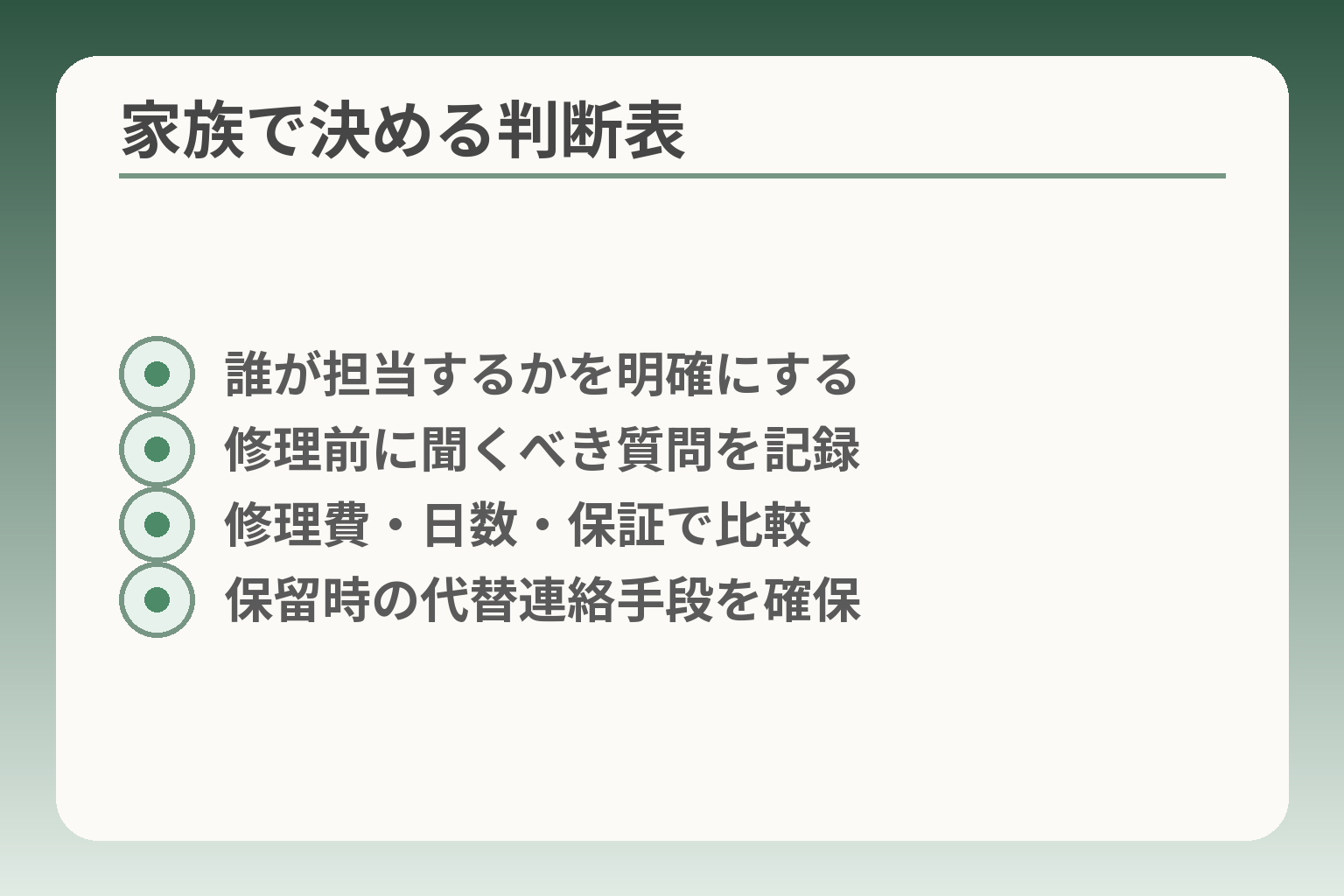
- 誰が担当するかを明確にする
- 修理前に聞くべき質問を記録
- 修理費・日数・保証で比較
- 保留時の代替連絡手段を確保
ここまでの切り分けとバックアップ準備を踏まえると、「急いで修理に出す」「買い替える」「保留して代替手段を確保する」のいずれが負担最小かを判断しやすくなります。
- 誤操作で状況を悪化させないために、まずは行動方針を家族で合意してから動くこと。
- 修理依頼前にはデータ保持の可否・初期化の可能性・見積りを明言で取ること。
- 即断が難しければ保留を選び、連絡手段の代替(固定電話・家族の端末・SIM差替え)を確保する選択肢を明確にすること。
失敗例:見えないのに触り続けて設定が変わる/ロックがかかる
画面が見えない状態で「とにかく触る」ことで、パスコードの誤入力や意図しない設定変更が起き、端末がロックされたり初期化が必要になったりすることがよくあります。家族が代わりに触る場合でも、まず「何をするか」を決めて一人が操作を担当し、他の人は記録係になると混乱が減ります。医療的な緊急性がない限り画面が見えないまま連打するのは避け、必要な操作(充電、着信確認、電源長押しの強制再起動など)だけに限定するのが落とし穴回避の基本です。
失敗例:修理に出してから「バックアップしていなかった」と気づく
修理受付後に「データが消えた」と判明すると、家族間で責任問題になりがちです。回避策は、修理へ出す前にチェックリスト(写真・連絡先・LINEのバックアップ状況、Googleアカウントの有効性)を一緒に確認し、スクリーンショットやメモで記録を残すことです。受付時には「データ保持の可否」と「初期化の条件」を明言してもらい、可能なら書面やメールでの確認を取ると後のトラブルが減ります。
家族で決める観点:本人の使い慣れ・費用・待てる日数・データ優先
誰が最終的に使うかを起点に判断基準を置くと意志決定がぶれません。本人が今の端末を使い続けたい(設定や電話帳を変えたくない)ならデータ優先で修理を優先し、費用や待ち時間を重視するなら買い替えや代替機を考えます。具体的には「修理費が新品の何割か」「業者見積りの平均日数」「補償の有無」を比較軸にすると判断しやすいです。判断に迷う場合は、家族で負担分担(誰が店へ行く、誰が設定を引き継ぐ)を明確にしておくと摩擦が起きにくくなります。
“今日は保留”の選択:代替手段(固定電話・予備端末・SIM差し替え)
慌てて決めずに保留する選択は合理的です。重要なのは保留中に必ず代替の連絡手段を確保することです。例として、短期で済ませたいなら家族のスマホにSIMを差し替える、連絡のみなら固定電話や家の電話を優先的に使う、頻繁に外出するなら中古の簡易端末を一時導入するなどの方法があります。費用や手間がかかるものから、すぐ用意できるものまで段階的に準備しておくと安心です。
相談先の選び方:メーカー・キャリア・修理店のどこに何を聞く?
相談先は目的で選びます。保証や補償の適用確認・正式な見積りが欲しいならキャリアやメーカー、迅速な対応や料金比較が目的なら複数の修理店に見積もりを取るのが実務的です。受付時に伝えるべき情報は「発生日時」「落下・水濡れの有無」「これまで試した操作(充電・再起動等)」の3点を最低限伝えるとスムーズです。出典:FCNT合同会社(保証と修理案内)
また、修理依頼の際に「診断前に連絡をもらう」「初期化の前に家族へ相談する」旨をお願いしておくと、想定外の初期化やデータ消失を避けやすくなります。
家族の負担を減らすには、技術的な正しさだけでなく「誰が何をするか」を早めに合意することが何より有効であり、それが決まれば実際の手続きや費用比較に落ち着いて取り組めます。
Q&A:らくらくスマホの「真っ暗」で多い質問
ここまでの切り分けとバックアップ手順を踏まえると、よくある疑問が「すぐに修理か」「自宅でできるか」「誰に頼るべきか」に集約されます。
- 画面が真っ暗でも着信があるなら表示系の故障が疑われるが、まずは簡単な切り分けで進めること。
- 通話中だけ暗転する場合は近接センサーや保護フィルムの影響を先に疑うこと。
- 強制再起動やセーフモードで直らないときはデータ保全を優先して修理相談や見積りを取ること。
Q. 画面が真っ暗でも着信は鳴る。故障ですか?
着信や振動など本体の反応があり、表示だけ消えている場合は表示ユニット(液晶パネルやバックライト、内部コネクタ)の故障である可能性が高くなります。音や通知は作動しているため、OS自体は起動していると判断でき、家での復旧が難しい場合は修理で画面交換が必要になることが多いという事例が報告されています。出典:ポストリペア(修理事例)
判断基準としては、(A)着信・振動・LEDが反応する=表示系優先、(B)全く無反応=電源系・基板優先、という単純な分岐が使えます。落としたり濡らした直後で反応が変わったならその情報をメモして修理窓口に伝えると診断が早くなります。回避策としては、まず充電器やケーブルを替えてみて反応の有無を確認し、それでも表示しないなら修理相談へ進むのが現実的です。
Q. 通話中だけ真っ暗で戻らないのはなぜ?
通話時に画面が暗くなるのは近接センサーが正常に働いているためですが、センサー周りの汚れや保護フィルム・ケースの干渉で誤動作し、そのまま戻らなくなることがあります。通話以外では発生しないならセンサー系の物理的チェックを優先するとよいでしょう。出典:FCNT合同会社(公式FAQ)
具体例としては、保護フィルムがセンサーを少し覆っているために、通話時に画面が消えたまま戻らないケースがあります。判断の軸は「通話時のみ起きるか/常時起きるか」です。回避策はまず通話を切ってセンサー周辺を柔らかい布で拭き、ケースやフィルムを外してから再度通話で確認することです。電話口で本人に誘導して無理に触らせるより、家族が実際にチェックしてあげる方が安全です。
Q. 強制再起動してもダメ。次は何をすればいい?
強制再起動で改善しない場合は、(1)充電系の再確認(別ケーブル・別充電器で一定時間充電)、(2)セーフモードでアプリ影響の切り分け、(3)修理業者での内部診断、の順で進めるのが一般的です。セーフモードはユーザーが追加したアプリを無効化して端末の基本動作を確認できるため、アプリ起因を切り分けるのに有効です。出典:スマホスピタル(解説記事)
判断基準の例としては、セーフモードで表示が戻るならアプリ要因、戻らないならハード要因の可能性が高くなります。落とし穴は操作を繰り返して状態を複雑にしてしまうことなので、操作は記録を取りつつ、2〜3回のトライにとどめるのが回避策です。操作に自信がない場合は無理をせず、修理業者に診断だけ依頼する選択も合理的です。
Q. 修理するとデータは消えますか?
修理でデータが残るかどうかは故障の種類と修理の方法によって異なり、受付時に明言できない業者もあります。修理では画面交換で済む場合はデータが残ることが多い一方、基板交換や初期化が必要と判断された場合はデータが消える可能性があります。したがって、修理受付時に「データ保持の可否」「初期化が必要になった場合の事前連絡」「見積りの合意」を明確にしてもらうことが重要です。出典:NTTドコモ(F-42A 取扱説明書)
落とし穴は、受付で曖昧な説明のまま預けてしまい、予期せぬ初期化でデータを失うことです。回避策としては、修理前にバックアップが取れる状態なら必ずバックアップを完了し、取れない場合は店頭での診断中に必ず連絡をもらうよう依頼しておくことです。また、可能なら複数の業者で診断・見積りを取り、データ保持方針を比較してください。
Q. 家族が遠方で、本人だけで対応が難しいときは?
遠方で本人が一人の場合は、まず代替の連絡手段を確保することを優先すると安心です。家族が代理で操作する場合は端末のロック情報やアカウント情報を事前に共有しておくと手続きがスムーズになりますが、セキュリティ上の配慮(パスワードの扱い、代理権の確認)は忘れないでください。
実用的な対応例としては、(A)本人と電話で一緒に簡単な切り分け(充電確認・着信確認)を行い情報を整理する、(B)近隣のショップへ代理で持ち込めるかを事前に問い合わせる、(C)代替機(家族の端末や中古の簡易機)にSIMを一時差し替えて連絡手段を確保する、などがあります。遠隔で指示する際は手順を一つずつ指示し、二重チェック(操作後に家族が確認)を行うと誤操作のリスクが減ります。
疑問が整理できれば、各選択肢の費用対効果(日数・費用・データ優先度)を比べながら、家族で負担と納得度のバランスを取って決めることができます。
親とのデジタルの距離を、少し整える
スマホの設定が分かりづらい、言葉の意味が伝わらない、思ったより話が噛み合わない。
こうしたズレは、能力の問題というよりも「育ってきた前提の違い」から生まれます。
おやデジでは、どちらかを正すのではなく、家庭ごとにちょうどいい関わり方を見つけるためのヒントを整理しています。