らくらくフォンでYouTubeを見る方法と困った時の対処
結論:まず機種を確認してください。らくらくホン(フィーチャーフォン)か、らくらくスマートフォン(Android)かでできることが変わります。急がず家族で話して決めても大丈夫です。
この記事で分かること:
- 機種の見分け方と、アプリ対応可否や推奨空き容量の目安が分かります。
- Googleアカウントの作り方と、家族で安全に管理するコツを図解します。
- 通信量とストレージの具体例(30分/1時間の目安と月額換算)と保存時の注意点が分かります。
- 文字拡大や字幕、ホームショートカットなど高齢者向けの操作改善策を示します。
- 見られない時の切り分けフローと、電話だけでできる遠隔サポート手順を用意します。
YouTubeが使えるかは「機種」で決まります
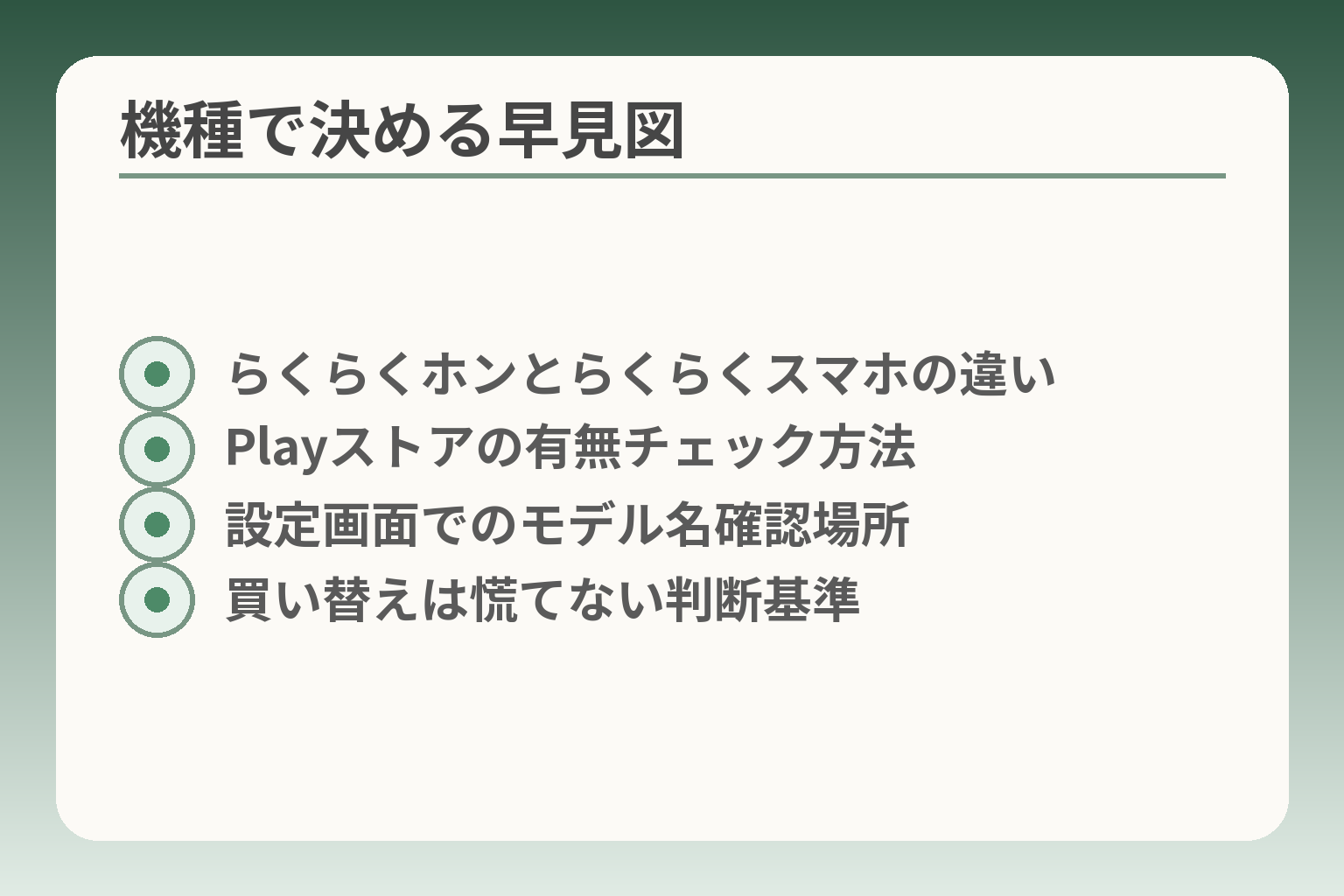
- らくらくホンとらくらくスマホの違い
- Playストアの有無チェック方法
- 設定画面でのモデル名確認場所
- 買い替えは慌てない判断基準
ここがあいまいだと、設定や運用で無駄な手間が増えやすくなります。
らくらくフォンでは、らくらくホン(フィーチャーフォン)からくらくスマートフォン(Android)かで使える方法が変わる傾向が強い。両者を区別して進めると家族の負担が減ります。
- らくらくホンはアプリ非対応が多く、ブラウザやテレビ連携が実用的です。
- らくらくスマートフォンはPlayストアでYouTubeを入れられることが多いが、空き容量やAndroidバージョンが足りないことがある点に注意します。
- 急いで買い替える必要はなく、Wi‑Fiや共有の運用を整えれば様子見も選べます。
らくらくホンと、らくらくスマートフォンは別ものです
らくらくホン(従来のフィーチャーフォン)は、そもそもスマホ向けのアプリを入れられない機種が多い点を前提に考えます。らくらくスマートフォンはAndroidベースで、メーカーが用意した見やすいUIを提供しています。端末の名称だけで判断せず、設定画面で「設定」→「端末情報」や「OSの種類」を確認するのが現実的な第一歩です。
ここでの落とし穴は、見た目が似ている機種同士で混同することです。モデル名が分かれば発売年と仕様をメーカーサイトで確認できます。家族が遠隔で案内する場合は、まず端末裏面や設定画面のモデル名を聞く習慣をつけると探りやすくなります。
YouTubeアプリが入るかはPlayストアの有無で分かります
Playストアがある端末ならアプリ方式が最も簡単で、字幕や画質設定などの利便性が高くなります。見分け方はホーム画面やアプリ一覧に「Playストア」か「Google」関連のアイコンがあるかどうかです。
Playストアが無ければブラウザでの視聴やテレビ出力(Chromecast等)を優先的に考えたほうが負担が少ない場合が多い、という判断軸を持っておくと選択がぶれません。Playストアがあっても、Androidのバージョンや空き容量によってはインストールできないことがある点に留意してください。
機種別の目安:対応可否・推奨空き容量・代替案
らくらくスマートフォンでもアプリ更新で動作が遅くなることがあるため、導入前に空き容量を確保するのが実務的です。一般的には1〜2GB程度の空きがあると安心といった運用が多く、写真や不要アプリの整理を推奨します。
機種が古い場合は最新のYouTubeアプリが動かない可能性があるため、代替として(1)ブラウザでの視聴、(2)テレビでの再生、(3)家族のタブレットやスマホで一緒に見る、のいずれかを優先する判断が現実的です。無理にアプリを入れてトラブル対応に手を取られるより、簡単な代替を先に準備する方が家族にとって負担が少なく済みます。
データ消費については画質で差が大きく、標準画質でも長時間視聴すると通信量はかさみます。視聴の頻度が高い場合はWi‑Fiを基本に運用することをおすすめします。
今すぐ決めなくても大丈夫です(様子見の基準)
本人が不便を訴えていない場合や、家族のサポートが難しいときは導入を急がない選択も合理的です。運用ルールが決まらないまま端末を変えると、かえって混乱することがあります。
保留にする判断基準は「本人の動画視聴頻度」「自宅Wi‑Fiの有無」「家族が定期的にサポートできるか」の3点で考えると分かりやすい。これらが整えば再検討すればよく、整わないならテレビや家族の端末で一緒に見る運用を続けるのが現実的です。
トラブルが続く場合は接続や容量、機内モードなどの基本チェックで解決することが多く、まずは落ち着いて確認する習慣を作ることが重要です。
出典:楽天モバイル for Seniors(らくらくホンでのトラブル対処例)
次に見るべきは、導入前に確認する具体的な4項目です。
導入前に確認する4つ:アカウント・通信・容量・見方
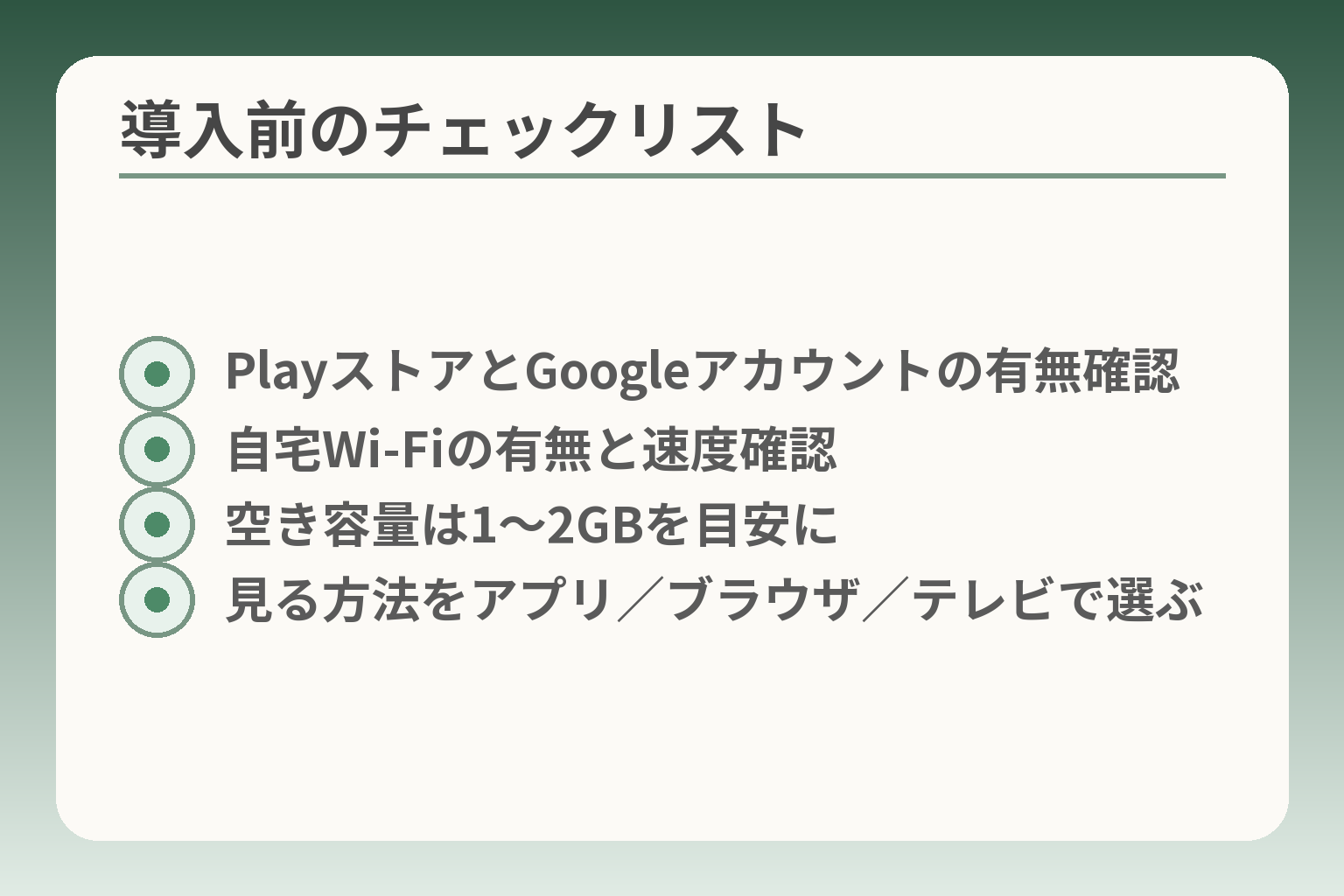
- PlayストアとGoogleアカウントの有無確認
- 自宅Wi‑Fiの有無と速度確認
- 空き容量は1〜2GBを目安に
- 見る方法をアプリ/ブラウザ/テレビで選ぶ
前の確認を踏まえて、具体的に整えるべき点を先に決めておくと準備が楽になります。
機種ごとの可否を踏まえつつ、導入の負担をなるべく小さくする方向で判断するのが現実的です。
- Googleアカウントの有無と管理方法を決めること。
- 視聴の中心をWi‑Fiにするか外出時も許容するかを決めること。
- 端末の空き容量と視聴方法(アプリ/ブラウザ/テレビ)を合わせて決めること。
Googleアカウントは必要です(作る・引き継ぐの判断)
Playストア経由でYouTubeアプリを使うならGoogleアカウントが基本的に必要になります。
機能の差を減らすために「見るだけ」で始めるならログインを後回しにする選択もできますが、アプリの更新やダウンロードを家族が管理するなら専用のアカウントを作る方が混乱が少ない傾向にあります。家族が代行する場合は、本人用に新規アカウントを作り、パスワード管理を共有する方法が実務的です。共有アカウントに家族の視聴履歴やメールが混ざると本人が戸惑うことがあるので、履歴やログイン情報の扱いは最初に合意しておきましょう。
Wi‑Fiがあると安心です(外で見たい時の考え方)
通信量が多くなりがちなため、可能ならWi‑Fi中心の運用に寄せるのが負担を減らす近道です。
画質によって消費量は大きく変わります。例として標準的な目安では360pで1時間あたり約0.3GB、720pだと約1.1GB前後になる試算があり、外で長時間見る予定があるならモバイル契約の容量と照らし合わせておく必要があります。1日1時間を720pで見ると月あたり30GB超の通信量になる計算になるため、外出中心なら画質を落とすかWi‑Fi利用を優先する判断軸が分かりやすいです。自宅でまとめて見る、外出時は短いクリップだけにするなど、実際の使い方に合わせたルールを家族で決めておくと料金トラブルを避けやすくなります。
空き容量の確認(写真が多い人ほど先に整理)
アプリ本体と更新用の空きがないとインストールや再起動時に失敗しやすく、事前に1〜2GB程度の空きがある状態を作るのが実務的です。
実際の運用では写真や音声メモが多い方ほどストレージを圧迫します。不要な写真をクラウドに移す、使わないアプリを削除する、アプリの自動更新をWi‑Fi時のみとするなどの手順を一緒にやってあげると導入がスムーズです。オフライン保存(YouTubeのダウンロード)を使うなら、1本あたり数十〜数百MBの空きが別に必要になる点に注意してください。端末のストレージ管理は一度整理すればその後のトラブルが減るため、家族で一緒にやるタイミングを決めておくと安心です。
出典:おやデジ(らくらくスマホでの運用と空き容量に関する実務例)
見る方法は3つ(アプリ/ブラウザ/テレビで見る)
機種と状況に応じて、負担が少ない順に選ぶ判断で負担を抑えられます。
アプリは操作がわかりやすく、字幕や画質切り替えなどの利便性が高い一方で、Playストア非対応や容量不足の端末では入らないことがあります。ブラウザはインストール不要で即使えますが、操作や自動更新などの面でアプリより機能が限定されることが多いです。テレビに映す方法は画面が大きく見やすい利点があり、家族が近くにいる場合は最も負担が少ない選択肢になることが多いです。端末での再生が難しいと感じたら、無理に端末操作を教えるよりテレビで一緒に見る方法を最初の選択肢にするのが実用的です。
出典:Y!mobile(らくらくアプリ/ブラウザ/連携の操作案内)
これらを確認しておくと、実際の導入手順や設定の負担を小さくできます。
YouTubeの入れ方:いちばん迷わない手順(アプリ編)
準備を済ませておくと、当日の作業がずっと楽になります。
らくらくスマートフォンでアプリ方式が使えそうなら、手順を簡潔に決めて家族で分担するのが現実的な判断です。
- まず端末にPlayストアがあるか確認すること。
- 空き容量を確保してからインストールすること。
- 最初は「見るだけ」で始めて、必要ならログインや細かい設定を追加すること。
短い手順:Playストア→YouTube→インストール
結論的には、Playストアがある端末ならアプリを入れるのが一番使いやすい選択です。
流れは単純です。ホーム画面のアプリ一覧で「Playストア」を開き、検索欄に「YouTube」と入れてインストールを選びます。インストール後は起動して再生できるか確認します。Playストアが見当たらない場合は無理に探さず、ブラウザやテレビでの視聴を先に検討する判断軸が有効です。
ログインは後回しでもOK(まずは再生できる状態へ)
まずは視聴できる状態にして本人の負担を減らすのが実用的です。
ログインしなくても動画の再生は可能です。ログインが必要なのはチャンネル登録や再生履歴の同期、オフライン保存などの機能を使うときです。当面は「見るだけ」にしておき、家族が定期的に更新やログイン管理をする運用にすると混乱が少なくなります。
ホーム画面に置く(毎回探さない工夫)
使う頻度が高ければ、ホームにショートカットを置くことが有効です。
アプリ一覧からYouTubeのアイコンを長押ししてホームにドラッグするだけで済みます。誤って移動しても元に戻せるので、最初は家族が一度やってあげると安心です。視認性を上げるためにアイコンの位置を固定し、不要なアイコンは別の画面へ移しておくと操作ミスが減ります。
家族が手伝う時のコツ(電話で誘導する言い方)
声だけで案内する場合は、短く一段ずつ伝えると混乱が少なくなります。
例:①「ホーム画面の四角いボタンを押して」②「『Playストア』を探して見つけたら教えて」など、具体的な名称と操作を分けて伝えます。遠隔で操作を案内するなら、相手の負担を減らすために「私がやるから見ていて」で済ませる場面を作るのも有効です。声かけは一度に一つの操作だけ伝えるのが最も効果的です。
うまく入らない時は無理に進めない(ここで止める判断)
端末が古い、空き容量が足りない、通信が不安定といった状況では無理に先へ進めない判断が合理的です。
具体的には、インストールが途中で止まる、アプリが起動直後に落ちる、更新が途中でエラーになる場合は一旦中断して原因を切り分けます。空き容量の目安は1〜2GB以上を確保するのが実務的で、写真のバックアップや不要アプリの削除で対応します。どうしても改善しない場合はブラウザ視聴やテレビ出力、家族の端末で一緒に見る方へ切り替えるのが負担を減らす最短の手です。
出典:おやデジ(らくらくスマホでの運用と空き容量に関する実務例)
設定が無理なく整えば、視聴の負担やトラブル対応がずっと楽になります。
アプリが入らない・見られない時の切り分け(原因別)
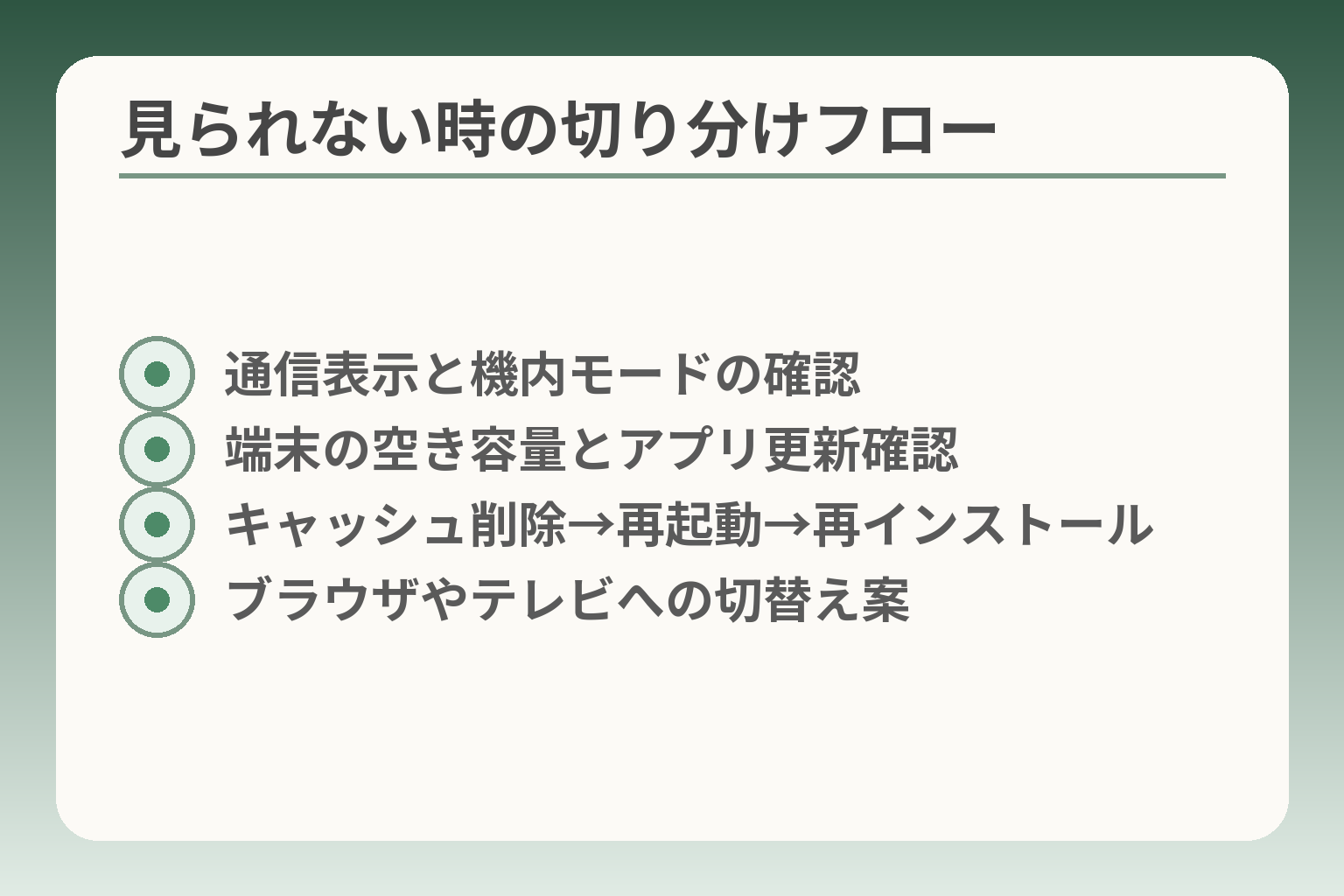
- 通信表示と機内モードの確認
- 端末の空き容量とアプリ更新確認
- キャッシュ削除→再起動→再インストール
- ブラウザやテレビへの切替え案
手順を進める前に原因を順に切り分けておくと、無駄な作業を減らして負担を抑えられます。
- まずは通信状態と機内モード、画面表示の基本を確認すること。
- 次にインストール可否(Playストアの有無/互換性)と端末の空き容量をチェックすること。
- それでもだめならアプリのキャッシュ削除や再インストールを試し、改善しなければ代替手段に切り替えること。
まず確認:通信(Wi‑Fi/4G/5G)と機内モード
短く言えば、通信が安定していないと動画は読み込めません。
画面上部のWi‑Fiマークや「4G/5G」の表示を確認します。マークが消えている、あるいは「圏外」表示なら端末の接続を切って再接続します。公共のWi‑Fiは接続はできても速度が出ないことがあるため、自宅のWi‑Fiやモバイル回線で試すなど切り分けが重要です。操作が分かりにくい場合は「機内モードのON/OFF」と「Wi‑Fiの再接続」を家族が電話で指示してもらうだけで直ることが多いので、最初は簡単な確認を優先してください。
接続状態の問題は、サーバー側の障害や地域的な通信障害が原因のこともあります。その場合は時間を置いてから再確認すると復旧することがあります。
次に確認:データ容量の上限(速度制限)
視聴が途中で止まる場合は、契約の通信上限に達して速度制限がかかっている可能性が高いです。
動画は画質によって消費するデータ量が大きく変わります。一般に低画質は通信量が少なく、高画質は多くなりますので、外出先でよく見る場合は画質を下げる運用にするのが現実的です。契約プランでの速度制限に遭うと画面が止まる・画質が極端に下がる現象が起きやすいため、まずは契約の当月使用量を確認することをおすすめします。
アプリが落ちる:更新・再起動・空き容量
アプリが開かない・すぐ落ちる場合は、まず再起動とアップデート状況を確認します。
動作不良の典型的な原因は(1)アプリ自体の不具合、(2)端末に残るキャッシュの破損、(3)空き容量不足です。対処の順序は簡単で、アプリを終了→端末再起動→Playストアでアプリの更新確認→アプリのキャッシュ削除という流れが実務的です。空き容量が不足していると更新が途中で止まることがあるので、不要な写真や使っていないアプリを削除して1〜2GB程度の空きを作ると安定しやすくなります。改善しない場合は一度アンインストールして再インストールする手順が有効なことが多いため、その準備(Googleアカウント情報の確認や必要ファイルのバックアップ)をしてから行ってください。
出典:Sony Support(アプリが動かないときの一般的対処)
アプリが見当たらない:消えたのか、場所が変わったのか
ホーム画面にアイコンが見つからない場合は、アンインストールと単なる移動を区別します。
アプリ一覧にあるかを確認し、一覧にも無ければアンインストールされた可能性があります。アンインストールならPlayストアから再インストールが可能です。一方でホーム画面の別ページに移動しているだけなら、アプリ一覧から長押ししてホームへ戻せます。誤って消したと感じて慌てることがよくありますが、操作自体は単純なので落ち着いて探すのが回避策です。家族で遠隔サポートするときは「アプリ一覧を開いているか」「設定→アプリに表示されているか」を順に確認してもらうと探しやすくなります。
端末が古い場合:ブラウザ視聴か、別端末を検討
端末のAndroidバージョンやスペックが古いとアプリ自体が動かないことがあります。
アプリがPlayストアに表示されない・互換性エラーが出る場合は、開発側が対応OSの下限を設定している可能性があります。その場合は無理に古い端末に新しいアプリを入れようとせず、ブラウザでの視聴やテレビに映して一緒に見る方法、または家族のタブレットを短期間借りるなど代替手段を優先する方が家族の負担は小さくなります。アプリが対応していないかどうかはPlayストアの「対応デバイス」情報やアプリ説明で確認できます。
出典:MakeUseOf(Playストアでダウンロードできない理由の解説)
上の切り分けを終えると、個別の対処(再インストール、ストレージ整理、代替手段の選択)がしやすくなります。
通信量と料金の目安:見すぎを防ぐ現実的な決め方
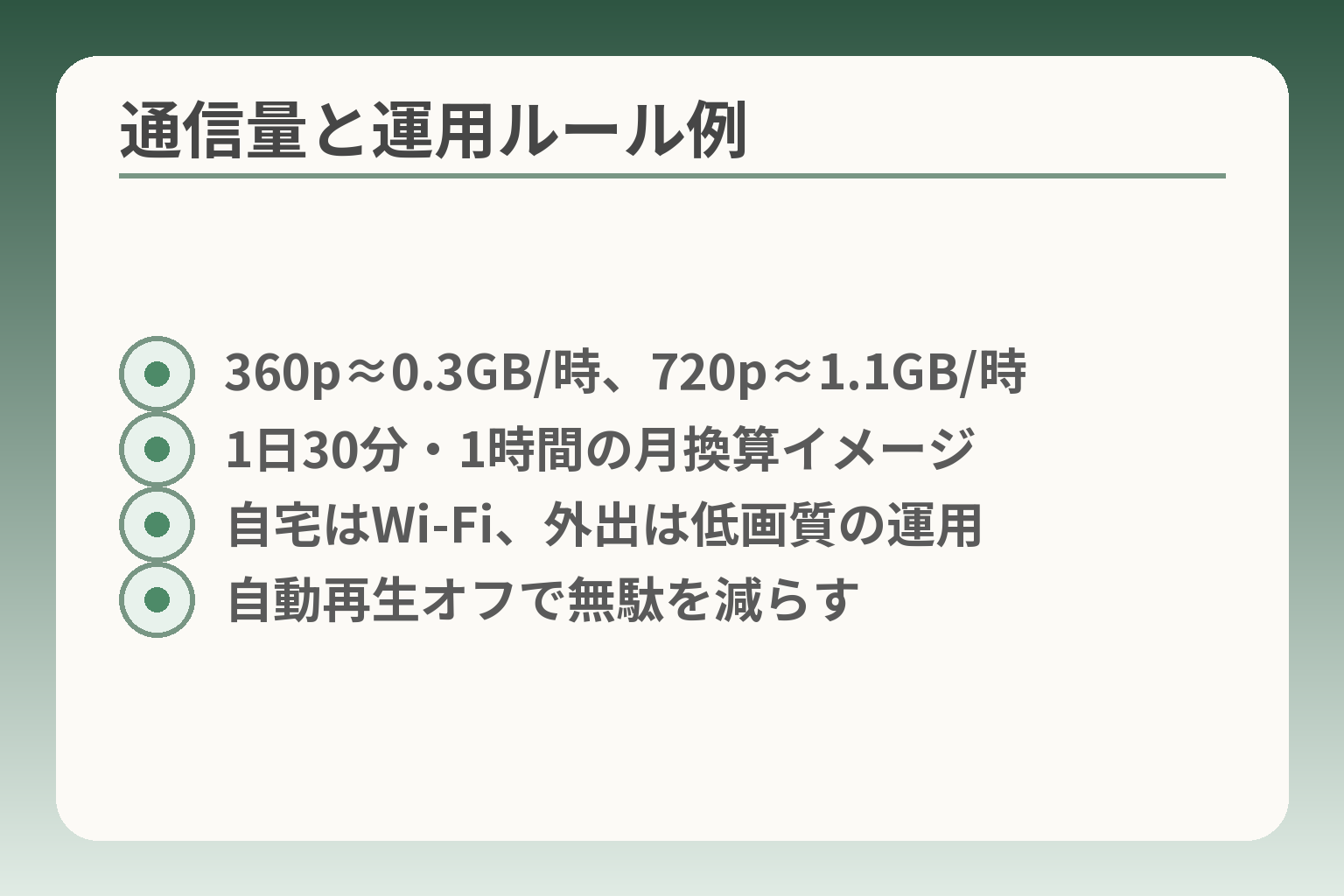
- 360p≈0.3GB/時、720p≈1.1GB/時
- 1日30分・1時間の月換算イメージ
- 自宅はWi‑Fi、外出は低画質の運用
- 自動再生オフで無駄を減らす
準備が整えば、視聴ルールを決めるだけで料金トラブルの多くは避けられます。
らくらくスマートフォンでYouTubeを使う際は、画質・視聴時間・接続場所を組み合わせて現実的な運用方針を決めるのが負担を減らす近道です。
- 画質を下げると通信量は大きく減るため、外出時は低〜標準画質を基本にすること。
- 視聴時間の目安を家族で決めて、月ごとの通信量をざっくり計算しておくこと。
- 自宅はWi‑Fi優先、外出は短時間視聴かテレビで一緒に見る運用に分けること。
結論:画質を下げると、通信量は大きく減ります
画質ごとの消費量差が大きいため、まずは標準〜低画質で試す判断が現実的です。
例えば一般的な目安では、360pで1時間あたり約0.3GB、720pで約1.1GBといった差が出ます。高画質にすると短時間で通信容量を消費するので、外出先で長時間見る習慣がある場合は画質を落とす運用を優先すると月間の通信コストを抑えやすくなります。
出典:UQ mobile(YouTubeのデータ消費目安)
例:1日30分・1時間見ると、1か月でどれくらい?
具体的な数値で想像すると判断がしやすくなります。
たとえば毎日30分見る場合、360pなら月で約4.5GB、720pなら約16.5GBに相当します。1時間に換算すると360pで約9GB、720pで約33GBです。これを契約プランの容量と比べて、外出時は短い視聴に留めるか、Wi‑Fiのみで楽しむかを決める基準にしてください。視聴の頻度が高い家庭では「自宅は無制限Wi‑Fi、外出時は1回15分まで」など簡単なルールを作ると続けやすくなります。
節約の基本:自動再生オフ、Wi‑Fi時だけ高画質
設定だけで無駄な通信をかなり減らせます。
有効な節約策は複数あります。YouTubeアプリの自動再生をオフにする、アプリの設定で「Wi‑Fi接続時のみ高画質」にする、アプリ更新をWi‑Fi限定にする、といった運用が実務的です。端末側ではバックアップをクラウドに移してストレージを空けると、オフライン保存を使う場合にも必要な空き容量を確保できます。家族が代わりに設定を整えておき、本人には「見るだけ」の簡単操作を残す運用が負担を減らします。
見守りではなく「安心のための共有」:使いすぎの相談方法
通信の上限に達したときは責めるのではなく、一緒に改善策を探す姿勢が続けやすさにつながります。
たとえば通信量が想定を超えたら、当月の利用実績を一緒に確認して原因を特定します。多くは長時間の高画質視聴や自動再生のまま放置が原因です。話し合いの際は「どの動画をどれくらい見たいか」を確認し、優先順位をつけて運用ルールを更新します。合意したルールは短く書き出して、ホーム画面に置いたメモや紙に残しておくと忘れにくくなります。
これらを決めておくと、次は実際の設定手順とトラブル時の短いチェックリストに気持ちが向きます。
続ける?やめる?保留?家族で決める判断の目安
ここまでの確認をもとに、家族で運用を続けるかどうかを穏やかに決めると混乱が少なくなります。
らくらくフォンでのYouTube利用は「本人の楽しさ」と「家族の負担」のバランスで判断するのが実務的です。
- 本人が主に見る目的と頻度が明確なら導入を優先する。
- 通信や操作の不安が大きければ、設定を整えてから段階導入する。
- サポートが難しい場合は無理に変えず保留や代替(テレビ等)を選ぶ。
すぐ導入が向く人:見る目的がはっきりしている
孫の動画や体操、好きなチャンネルを見るなど目的が明確なら導入で利便性が上がります。
判断基準は「週あたりの視聴時間」と「見たいコンテンツの種類」です。例えば週に数回、短時間で孫動画を楽しむ程度なら、らくらくスマートフォンへアプリを入れてホームへ配置するだけで本人の満足度は高まります。落とし穴は過剰な機能追加で混乱させることです。回避策として最初はアプリの自動更新停止や視聴ルール(1回15分など)を決め、家族が実務的に管理する役割を持つと運用が安定します。
設定を整えて導入が向く人:通信量と操作がネック
通信量や操作に不安がある場合は、環境を整えてから導入するのが無難です。
具体的にはWi‑Fi環境を整え、端末に1〜2GBの空き容量を確保してからアプリ導入を進めます。通信量の目安を知っておくことも大切で、画質を下げれば消費は抑えられます。出典:UQ mobile(YouTubeのデータ消費目安)。落とし穴は「導入してすぐ高画質で見る」ことです。回避策としては、家族が事前に画質と自動再生の設定をしておき、本人には再生だけ教える運用にしておくと追加の手間が減ります。
保留が向く人:困っていない/サポートが回らない
本人が不便を訴えておらず、家族のサポートが難しい場合は保留も有力な選択です。
保留の判断基準は「日常生活に支障がないか」「近くに定期的に助ける人がいるか」です。無理に導入して操作や料金でトラブルになると関係が疲弊します。回避策としてはテレビで一緒に見る、孫が短い動画を送って訪問時に一緒に見るなど、負担が少ない代替案を先に試すと良いでしょう。
買い替え検討のサイン:更新できない・頻繁に落ちる
端末が頻繁に不具合を起こすなら、買い替えを前向きに検討するサインです。
判断の分岐点は「再起動や整理で改善するかどうか」です。改善しない場合は画面サイズや空き容量、Androidのバージョンを基準に買い替え候補を選びます。落とし穴は慌てて高性能機を買うことです。回避策は、使い勝手(大きな文字、簡単な操作)とサポートの有無を基準に選び、家族で費用と負担を相談して決めることです。
よくある失敗:家族のアカウントでログインして混乱
家族のアカウントでログインすると履歴やおすすめが混ざりやすく、本人が戸惑うことがあります。
判定軸は「履歴や登録が本人の好みかどうか」です。失敗例として子どもの視聴履歴が反映されてしまい、本人が見つけにくくなるケースがあります。回避策は本人専用のGoogleアカウントを作るか、ログインしない「見るだけ」運用にしてチャンネル登録等は家族が代行する方法です。操作を単純に保つことが関係性を保つコツになります。
合意を簡潔に書き残すと後が楽になり、次は実際の設定手順やトラブル時の短いチェックリストに目を向けると安心です。
Q&A(よくある質問):短く答えます
ここまでの判断を受け止めて、よくある疑問に手短に答えておくと安心感が増します。
導入の可否は機種や家族のサポート力で変わるため、まずは実務的な切り分けで判断するのが負担を減らす近道です。
- まず機種と接続状況を確認し、状況に応じた対処を選ぶこと。
- 操作や料金が不安なら「見るだけ」運用や段階導入を優先すること。
- 合意した簡単なルールを紙や端末に残しておくこと。
らくらくフォンでYouTubeが見られないのは故障ですか?
一概に故障とは言えず、まずは接続と基本設定を順に確認する判断が適切です。
見ることができない原因は大きく分けて「通信」「設定」「アプリ/端末の問題」の三つです。表示にWi‑Fiや4G/5Gのマークがあるか、機内モードがオフになっているかを確認します。これで直ることが多いので、家族が電話で「画面上のマークが何か」を聞きながら確認するだけでも効果的です。故障の可能性は、これらを確認しても改善せず、他のアプリも正常に動かない場合に初めて疑うと良いでしょう。
YouTubeアプリが入れられません(Playストアがない)
Playストアがない機種ならアプリ方式は難しく、ブラウザやテレビ連携を検討する方が負担は小さくなります。
判定の軸は「Playストアの有無」と「Androidバージョン」です。ホーム画面やアプリ一覧にPlayストアがあればアプリが入りますが、無ければブラウザでYouTubeを開くか、テレビに映す方法を優先してください。Playストアがある場合でも、端末の古さや空き容量でインストールできないことがあるので、表示されるエラーメッセージをメモして家族と共有してください。
YouTubeを消したい/ホームから消えました
アイコンが見つからない場合は「移動」か「アンインストール」かを区別して落ち着いて対処します。
操作の判定基準は、アプリ一覧に表示されるかどうかです。アプリ一覧にあればホームに戻すだけで済みます。一覧にも無ければアンインストールされた可能性があるため、Playストアで再インストールします。落とし穴は慌てて設定を触りすぎることです。回避策として、家族が一度操作してホームに固定した状態を保ち、本人にはその一つだけを使うよう伝えると混乱が減ります。
データ通信量が心配です。どの画質が無難ですか?
外で見ることが多いなら低〜標準画質を基本にし、自宅はWi‑Fiで高画質を許可する運用が現実的です。
数値的な目安として、低画質は1時間あたり約0.3GB、720p程度だと約1.1GB前後といった違いがあります。外出先で長時間高画質を許すと契約容量を超えることがあるため、外では低〜標準画質、家ではWi‑Fiで高画質という簡単なルールを作ると安心です。視聴頻度を家族で共有して、月あたりの概算を出してみると料金面の判断がしやすくなります。
YouTube Premiumは入れたほうがいいですか?
有料にするかは「広告を避けたい」「オフライン保存を使う」「背景再生が必要か」で決めるのが実務的です。
判断基準を明確にすると選びやすくなります。例えば動画を繰り返し見る習慣があり、オフライン保存を多用するなら価値があります。一方で単に短い孫動画を時々見る程度なら無料版で十分なことが多いです。料金対効果を家族で話し合い、まずは無料で使い、必要なら試用期間や月単位で切り替える方法が無理がありません。機能の詳細や提供条件は公式の案内も参照してください。
出典:YouTube ヘルプ(YouTube Premium の機能)
困った時の短いチェックリスト(すぐできる確認)
急ぐ時はこの3点を順に確認すると対応が早くなります。
- 通信表示と機内モードの有無を確認する。
- 端末の空き容量が1〜2GBあるか見る。
- アプリの更新や再起動を試す(改善しなければ再インストール)。
慌てず一つずつ試すことがトラブルを長引かせないコツです。
合意した簡単なルールを短く書き残し、実際の設定手順や短いチェックリストを用意しておくと安心感が高まります。
あわせて読みたい記事
ワイモバイルのらくらくスマホ使い方:初期設定からLINE・写真・困った時まで
ワイモバイル回線でらくらくスマホを使う方に向けた初期設定の手順がまとまっています。YouTube以外の基本設定やLINEの使い方も知りたい場合に便利です。
らくらくスマホでYouTubeを見る方法|入れ方・通信量・困った時
YouTube導入の手順と通信量の目安を具体的に示した記事です。設定中の細かい疑問や料金面を念入りに確認したい方に向いています。
らくらくホンでYouTubeは見れる?機種別の確認と安全な始め方
らくらくホン(フィーチャーフォン)とらくらくスマホの違いや、機種別の対応可否を速やかに確認できます。機種名が分かっていて素早く判断したいときにおすすめです。
ドコモのらくらくスマホでYouTubeを見る方法と注意点
ドコモ回線やドコモ端末を使っている家庭向けの注意点がまとまっています。キャリア固有の設定やサポート情報を確認したい場合に役立ちます。
親とのデジタルの距離を、少し整える
スマホの設定が分かりづらい、言葉の意味が伝わらない、思ったより話が噛み合わない。
こうしたズレは、能力の問題というよりも「育ってきた前提の違い」から生まれます。
おやデジでは、どちらかを正すのではなく、家庭ごとにちょうどいい関わり方を見つけるためのヒントを整理しています。