らくらくホンでYouTubeは見れる?機種別の確認と安全な始め方
結論:らくらくホンでも多くはYouTubeが見られます。ただし機種とGoogleアカウント、通信環境で結果が変わります。まずは機種名を確認し、Wi‑Fiで短く試すのがおすすめです。
- 機種別の対応一覧と、らくらくホン(折りたたみ型)向けの代替案を載せます。
- Googleアカウントの作成を画面説明つきで示します。セキュリティの注意点も扱います。
- 画質別・時間別の通信量目安と、家計への試算例を分かりやすく示します。
- Playストアが無い端末のブラウザ視聴や、テレビ連携(Chromecast等)の具体手順を解説します。
- 誤課金を防ぐ設定やFamily Link等の購入承認の実務的な選び方を提案します。
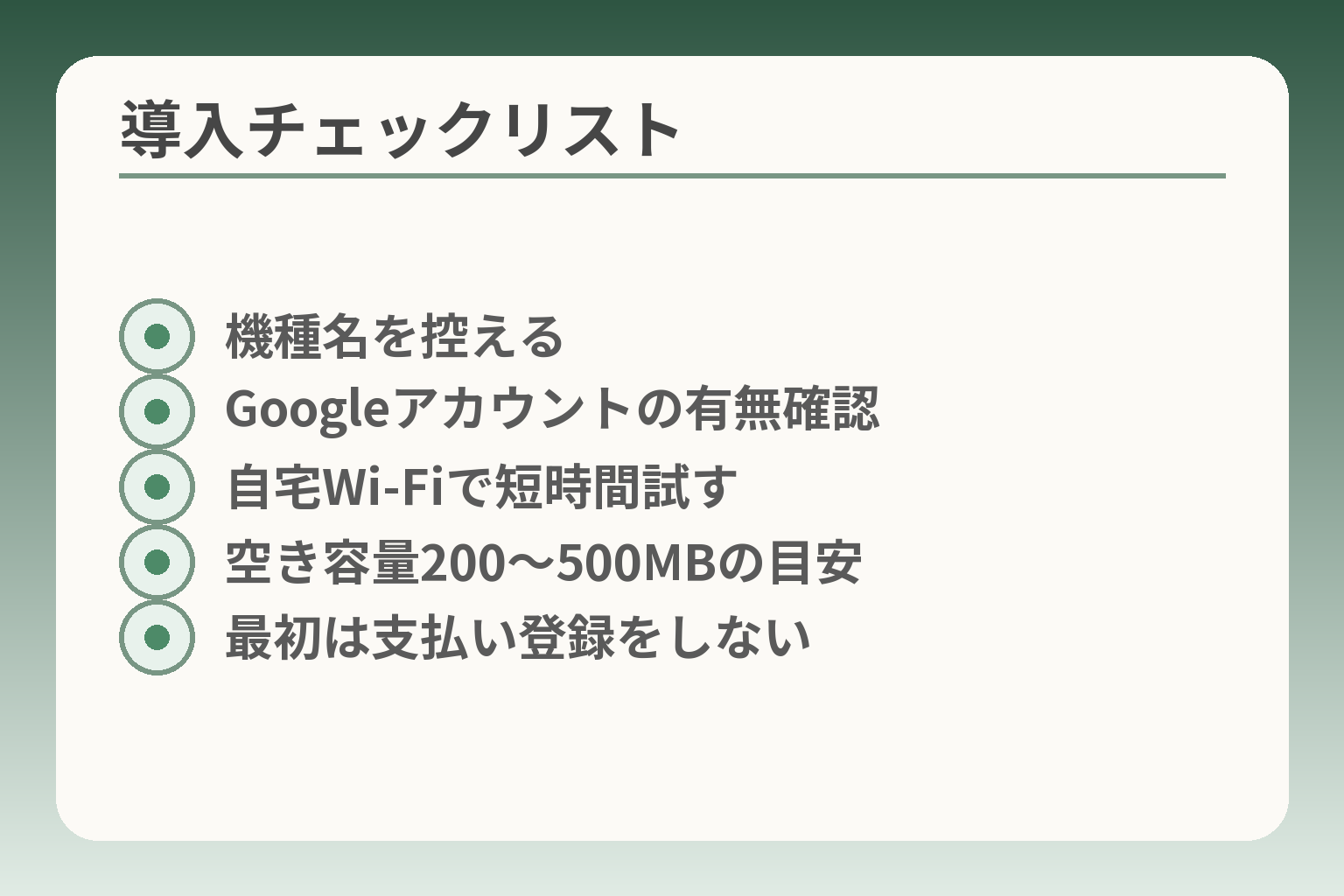
- 機種名を控える
- Googleアカウントの有無確認
- 自宅Wi‑Fiで短時間試す
- 空き容量200〜500MBの目安
- 最初は支払い登録をしない
結論:らくらくホンでYouTubeを見れるかは「機種・Google・通信」で決まる
ここが曖昧だと、無駄な手間や想定外の費用につながりやすくなります。
らくらくホンでの視聴可否は、機種の種類とGoogleアカウントの有無、通信環境の三点で判断するのが現実的です。
- 機種名が分かればアプリ対応かどうかの見当がつく。
- GoogleアカウントがないとPlayストア経由での導入が難しい。
- 通信はWi‑Fi中心で試し、画質設定で通信量を抑えるのが現実的。
多くは見れるが、機種によって差が出ます
らくらくスマホ(Android系)の多くはYouTubeアプリを入れられますが、全機種が対象ではありません。
機種によってはOSやハードの制約で公式アプリがサポートされない場合があり、その場合は代替手段を考える必要があります。機種名と「Playストアがあるか」をまず確認することが判断の最短経路です。
落とし穴は「見た目が似ている機種でも中身(OSやストアの有無)が違う」点です。例えば折りたたみ型のらくらくホン(いわゆる簡易ケータイ)はスマホ用アプリが使えないことがあります。回避策は、本体設定の「端末情報」や裏面ラベルで型番を控え、メーカー・キャリアの仕様ページで確認することです。出典:YouTube ヘルプ(Google)
まずは3点チェック:機種名/Googleアカウント/Wi‑Fi
導入前の最小チェックは機種名の確認、Googleアカウントの有無、Wi‑Fi環境の三つです。
具体的には(1)機種名を設定画面で控える、(2)Googleアカウントがログイン済みか確認する、(3)自宅でWi‑Fiに接続して短時間だけ動画を再生してみる、という順で進めます。Googleアカウントが無いとPlayストアやログイン必須の機能が使えない点は特に重要です。
失敗例として、家族が遠隔で指示してすぐにアプリを入れようとしても、アカウント未作成やパスワードの不明で途中で止まることがあります。回避策は、アカウント作成を家族がサポートする場合でも「本人が覚えやすいメール/控えを紙で残す」など、引き継ぎを考えた準備をすることです。出典:NTTドコモ オンラインショップ(らくらくスマホ Googleアカウント説明)
YouTubeアプリが使えない時はブラウザ視聴が代わりになります
アプリ非対応の端末でも、ChromeなどのブラウザでYouTubeサイトを開けば視聴できることが多いです。
ただしブラウザ視聴はアプリより操作が複雑な場合があります。たとえば画質変更や字幕の出し方が分かりにくい場合がある点に注意してください。回避策としては、ブラウザで使う「ショートカット(ホーム画面に追加)」を作る、よく見るチャンネルはブックマークに登録するなど、操作を減らす工夫が有効です。ブラウザ視聴は「インストール不要」で試せるため、まず負担をかけずに試す手段として優先されます。
代替案としてタブレットやテレビへの転送(Chromecast等)、あるいは家族が操作する共有端末を用意する方法もあります。これらは設定の手間と家族のサポート力を踏まえて選ぶとよいでしょう。出典:おやデジ(らくらくスマホでのYouTube解説)
迷ったら保留でOK:契約や課金を変えずにまず試す
まずは設定や契約を変えずに短時間だけ試して様子を見るのが現実的です。
具体的には自宅Wi‑Fiで10〜15分だけ視聴してみて、操作のしやすさや通信量の感触を確かめます。うまくいかない場合はすぐに止められるように支払い方法は後回しにしましょう。よくある失敗は、最初からクレジットカードやキャリア決済を登録してしまい、誤操作で課金が発生するケースです。回避策は「支払い方法を登録しない」「購入承認を有効にする」など最低限の予防策を先に講じることです。
家族での合意や負担の線引きが付いていれば、導入を進めるか見送るかを冷静に決められます。終わりに、設定や機種に応じた具体的な次の視点へ目を向けてください。
機種別:YouTubeアプリ対応かを早く見分ける方法
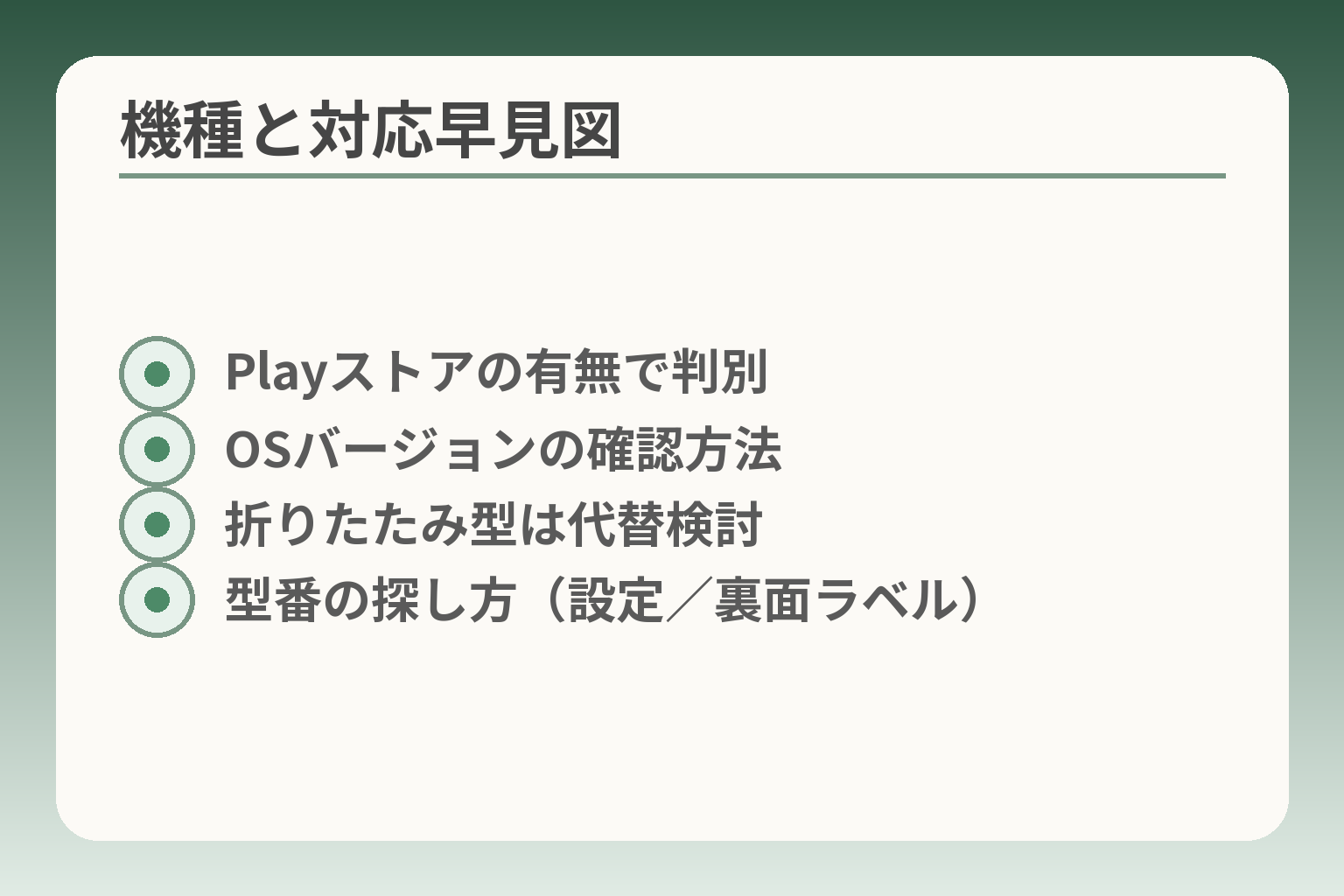
- Playストアの有無で判別
- OSバージョンの確認方法
- 折りたたみ型は代替検討
- 型番の探し方(設定/裏面ラベル)
ここが曖昧だと、無駄な手間や誤った設定につながりやすくなります。
機種ごとの差が大きいので、調べ方と判断基準を先に決めて進めるのが実務的です。
- 型番と「Playストアがあるか」でまず線引きする。
- OSの世代と空き容量でアプリ導入可能性を判断する。
- スマホ型でない端末はブラウザや別端末を代替案にする。
AndroidのらくらくスマホはPlayストア有無で分かれます
多くのらくらくスマホはAndroidで、Playストアが使えればYouTubeアプリ導入の道筋が明確です。
実務的には、ホーム画面やアプリ一覧に「Playストア」あるいは「Google Play」と表示されるかを探します。見つかればアプリ検索・インストールが可能である可能性が高いです。逆にストアが見当たらない場合は、端末にGoogleサービスが入っていないか制限があるため、別の方法を検討します。出典:YouTube ヘルプ(Google)
落とし穴は見た目が似ている端末でも中身が違う点です。たとえば同じ「らくらく」の名前でも、メーカーやシリーズでGoogleサービスの有無が異なります。回避策は型番を確認してメーカー公式ページで仕様を確かめることです。
機種名の確認:設定画面か本体ラベルで調べます
機種名が分かれば、対応情報に素早くたどり着けます。
設定→端末情報(または本体裏のラベル)で型番(例:F‑xxやAxxxx)を控えます。控えた型番をキャリアかメーカーの製品ページで検索すると、Playストアの有無やOSバージョン、出荷時のアプリ搭載状況がわかります。型番の聞き取りが難しい場合は、電話越しに本体の文字を写真に撮って送ってもらう方法が簡便です。
注意点は、型番だけで完全判断できない場合があることです。同一シリーズでもキャリア別の仕様差があるため、公式ページの「製品仕様」を確認する習慣をつけると失敗が減ります。
アプリ非対応の典型:OSが古い/アプリが提供終了
古いOSやサポート切れの端末では、公式YouTubeアプリが動かないことがあります。
YouTube側は動作保証のあるOSバージョンを提示している傾向があり、端末がその最低要件を満たさないとインストールや動作が不安定になります。判断基準はOSのバージョン番号と空き容量です。空き容量が数百MBしかない場合はインストール自体が失敗しやすいので、不要アプリや写真を整理して空き容量を確保します。OSが最新でなく空き容量が少ない端末は「アプリ導入より代替を優先」する判断が現実的です。
よくある失敗は「インストール途中で中断して機種を交換する必要が出る」ことです。回避策は事前にOSと空き容量を確認し、簡単なバックアップ(写真の保存先)と不要データの削除を行ってから試すことです。
らくらくホン(折りたたみ携帯)の場合:基本はスマホと別物です
折りたたみ型のらくらくホンは、スマホ用アプリを前提にしていない機種が多い点に注意してください。
この種の端末はアプリストアを持たないか、限定的なアプリしか入らない設計のことが一般にあります。結果としてYouTubeのアプリは入れられない場合が多く、その場合はブラウザ視聴やテレビで見る方法を検討することになります。操作負担を抑える現実的な代替は、家のWi‑Fiとテレビを使って動画を再生する方法か、タブレットを共有して家族が操作を支援することです。
落とし穴は「見た目がスマホに近いためアプリが入るだろう」と期待することです。回避策は購入前に販売店で『この機種でYouTubeアプリは使えますか』と確認するか、型番を控えてオンラインで仕様を確かめることです。
モデル別一覧の作り方:家族が迷いにくい表の項目
調べた結果を家族で共有するための一覧は、必要情報を絞って作ると実用的です。
最低限の列は「型番」「Playストア有無」「OS」「YouTubeアプリ可否」「代替案(ブラウザ・テレビ・タブレット)」の五つです。これに「確認日」と「備考(空き容量や特記事項)」を加えると更新管理が楽になります。一覧は1ページで見られる形(紙でもデジタルでも)にして、家族が参照しやすくしておくと現場での判断が速くなります。
作り方の落とし穴は細かい技術情報を詰め込みすぎることです。回避策は「判断に直結する情報だけ」を優先し、詳細はリンクで飛べるようにしておくことです。出典:NTTドコモ オンラインショップ(らくらくスマホ Googleアカウント説明)
以上を参考に、機種ごとの可能性を確かめておくと、その後の設定や通信の判断が楽になります。
最短手順:Googleアカウント→Playストア→YouTube導入
前節の機種確認を踏まえると、最小限の手順で始めるか判断しやすくなります。
らくらくホンにYouTubeを入れる手順は、Googleアカウントの有無を確認してからPlayストアでインストールするのが現実的な流れです。
- Googleアカウント有無を確認して、無ければ作成する。
- Playストアが使える機種ならアプリを検索してインストールする。
- 導入後は文字・字幕・通知などを簡単に整えて負担を減らす。
Googleアカウントがないと始まりません
らくらくスマホでPlayストアを使うにはGoogleアカウントの登録が基本です。
実務上は、端末の「アカウント」欄でGoogleが登録されているかを確認します。未登録ならば家庭内で誰がアカウントを作るかを決め、本人が忘れない形でIDとパスワードを控えておくと安心です。本人が使える形で残すこと(紙のメモや家族共有の管理ノート)は、遠隔サポートの手間を大きく減らします。
作成手順はキャリアのらくらくスマホ向けガイドにも図入りで載っています。出典:NTTドコモ オンラインショップ(Googleアカウントの設定)
Googleアカウント作成:本人のメールと電話番号をどうするか
アカウント作成ではメールや電話番号の扱いを決めておくと後が楽になります。
判断基準は「本人が使えるか」「家族が管理しやすいか」の二点です。本人が既に使っているメールがあればそれを使うのが簡単です。新規にGmailを作る場合は、本人が覚えやすいユーザー名にするか、家族で共有する連絡先を登録しておくと復旧が容易です。落とし穴は家族のメールで作ってしまい、あとで引き継ぎや退会で混乱することです。回避策は、作成時に連絡先と復旧用電話番号を本人のものにするか、家族が書面で管理ルールを残すことです。
子ども向け管理などで購入承認が必要な場合はFamily Linkの仕組みを使えます。購入制限や承認の設定は事前にどうするか家族で決めておくと誤課金を防げます。出典:Google ファミリー(Family Link)ヘルプ
PlayストアでYouTubeを入れる:検索→インストール→開く
Playストアが使える機種なら、アプリ検索からインストールするのが最短です。
具体的な手順は、Playストアを開き検索欄に「YouTube」と入力し、公式アプリを選んで「インストール」を押すだけです。インストールできない場合はOSが古いか空き容量不足のどちらかであることが多いです。インストール前に空き容量を200〜500MBは確保しておくと失敗が減ります。
またYouTubeは古い端末でアプリのサポートが終了する例があり、その場合はモバイルブラウザでの視聴が代替手段になります。出典:YouTube ヘルプ(サポート対象外の端末について)
初期設定:字幕、文字の大きさ、通知を最小限にする
導入後は操作負担を減らすための初期設定が重要です。
判断基準は「本人が続けられるかどうか」です。文字が小さい場合は端末の文字サイズを大きくします。字幕は動画によって有効な場合が多いので、字幕表示のオンオフを簡単に切れる状態にしておくと安心です。通知は初期状態で多いことがあるため、YouTubeアプリの通知をオフにするか限定するのが実用的な回避策です。画面表示や通知を簡単に戻せるよう、設定変更の手順を紙に書いて本人の近くに置いておくと家族の負担が減ります。
アプリアイコンが出ない時:アプリ一覧からホームへ追加
インストール後にアイコンが見つからない事例はよくありますが簡単に対処できます。
判断基準は「インストール済みかどうか」。設定→アプリ一覧でYouTubeが表示されていればインストール済みで、アプリ一覧から長押ししてホームにドラッグすればアイコンを表示できます。表示されない場合はインストールが途中で止まっている可能性があるため、Playストアで「開く」ボタンがあるか確認してください。落とし穴は「インストール済みだと思い込んで対処を誤る」ことです。回避策は家族が画面共有や写真で状況を受け取り、一緒に確認する方法です。
ここまでの手順で実際に試してみると、導入の可否と負担感が見えてきます。次は通信量や課金の管理について考えると良いでしょう。
通信量と料金:どれくらい増える?節約の現実的なコツ
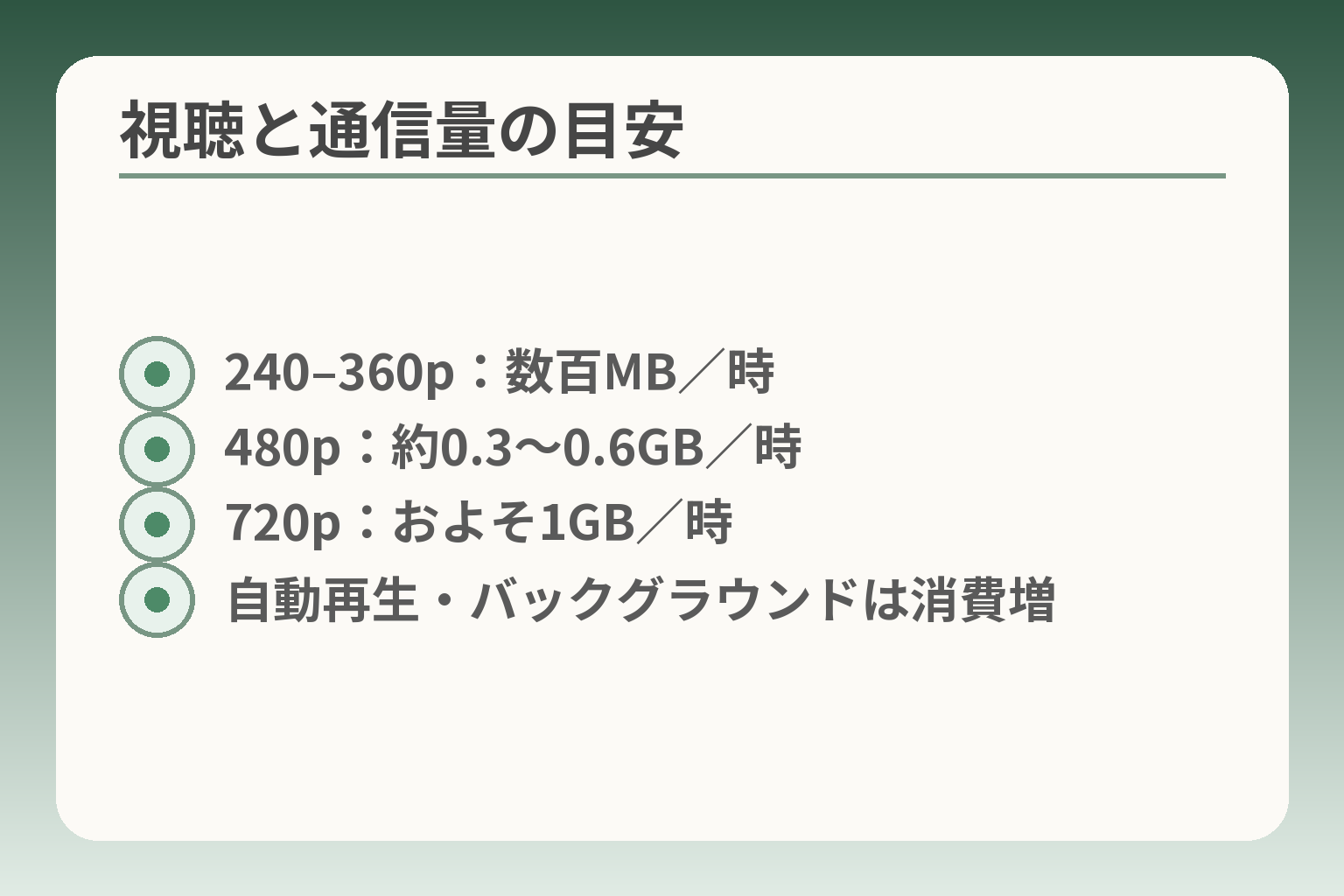
- 240–360p:数百MB/時
- 480p:約0.3〜0.6GB/時
- 720p:およそ1GB/時
- 自動再生・バックグラウンドは消費増
機種や設定を確認した後は、実際の通信負担と料金を見積もることが大切です。
らくらくホンでYouTubeを本格的に使うなら、視聴時間と画質で通信量が大きく変わる点を前提に、上限や節約策を決めておくと安心感が高まります。
- 視聴時間と画質を基に「月の上限」を決める。
- 画質を低めに固定し、自動再生を切ることで無駄を減らす。
- 可能ならWi‑Fi中心で使い、アプリ更新をWi‑Fiのみにする。
通信量は増えやすいので、最初に上限を決めます
短時間の視聴でも月の通信量は積み重なります。まず「月に何GBまで許容するか」を家族で決めてください。
例として、標準的な画質(480p)をモバイル回線で1時間視聴すると、およそ0.3〜0.6GB程度の通信がかかることが多いとされています。頻繁に見るなら、月に1GBや3GBといった数字は数時間の視聴で簡単に消費されます。出典:楽天モバイル(YouTubeの通信量目安)
判断基準としては「見たい時間×画質」を掛けた概算で上限を決めます。たとえば1日30分を外出先で見る場合は月で約15時間、480pで計算すると数GBに達する見込みです。落とし穴は“気づかないうちに長時間連続視聴”が起きる点です。回避策としては、視聴時間の目安をシンプルな数値(例:週3回・1回30分)で合意しておくと負担が見えやすくなります。
画質で差が出ます:まずは低めに設定して様子を見る
画質は通信量に直結します。画質を一段下げるだけで消費は大きく下がります。
おおまかな目安として、低画質(240〜360p)は数百MB/時間、標準(480p)は約0.3〜0.6GB/時間、720pは1GB前後、1080pは1.5GB以上という幅があります。画質や動画の圧縮方法により差があるため、幅を持った見積もりにするのが現実的です。出典:LIBMO(データ通信量の目安)
判断基準は「画面サイズと視認性」です。らくらくホン程度の画面なら720pは過剰で、480pや360pで十分見やすい場合が多いです。落とし穴は自動で高画質に切り替わる設定です。回避策はYouTubeアプリやブラウザの画質設定を「常に低め」または「自動だが通信が少ない場合に制限する」にしておくことです。画質設定を変える手順は紙に書いて本人の目の前に置くと安心です。
自動再生とバックグラウンド再生は知らぬ間にギガを消費します
自動再生やバックグラウンド再生は、本人が気づかないうちにデータを使い続ける原因になります。
自動再生は関連動画を次々に再生します。特に短い動画(ショートなど)を連続で見ると、想定より多くの時間が経過します。バックグラウンド再生は画面を消しても音声が流れ続けるため、歩行中や家事中に長時間再生されることが起きがちです。回避策として、自動再生をオフにし、バックグラウンドは必要時にのみ有効にする運用が現実的です。出典:Nomad(YouTubeの消費データと節約策)
よくある失敗は「お気に入りチャンネルを開いてそのまま席を離れる」ことです。これを防ぐには、プレイリストを短くまとめる、または視聴開始時にタイマーを一緒に設定するよう家庭内ルールにするのが簡単です。
Wi‑Fiでの節約:自動更新やダウンロードはWi‑Fi限定にする
アプリやシステムの自動更新がモバイル回線で動くと、気づかぬうちに大量の通信が発生します。
実用的な設定はPlayストアの「アプリ自動更新」を「Wi‑Fiのみ」に設定することです。これによりアプリの大きな更新がモバイル回線にかからず、予期せぬ通信を防げます。出典:Samsung サポート(アプリ更新のWi‑Fi限定設定)
また、YouTubeの動画をオフライン保存できるPremiumはWi‑Fi時にダウンロードする運用にすれば、外出先でのデータ消費を抑えられます。落とし穴は自宅Wi‑Fiが遅い・不安定でダウンロードに失敗することです。回避策はダウンロードは夜間など回線が空いている時間に実行するか、家庭のWi‑Fiの速度改善を検討することです。
テレビで見ると通信はどうなる?家族の負担も合わせて比較する
テレビで見る方法を選ぶと、モバイル回線の負担を家庭内の固定回線に移せる可能性があります。
Chromecastや類似のストリーミング機器は、スマホが再生指示を出すとテレビ側の機器が直接インターネットから映像を取得します。そのためスマホのモバイル回線ではなく家庭のWi‑Fiや有線回線の通信が使われます。出典:EverPlay(Chromecastの仕組みと注意点)
判断基準は「家の回線容量」と「家族のサポート力」です。固定回線の容量に余裕があり、家族が機器を設定できるならテレビでの視聴が負担を減らします。落とし穴はテレビ側の設定や互換性の問題で、設定に手間がかかる点です。回避策は購入前に家族が使えるか確認し、初回設定は家族で行っておくことです。
ここまでで視聴にかかる通信の見積もりと、実務的な節約方法の感触がつかめるはずです。次は誤課金を防ぐためのアカウントと支払い管理を見ていくと安心です。
家族で安心して使う:課金・購入・アカウント管理の決め方
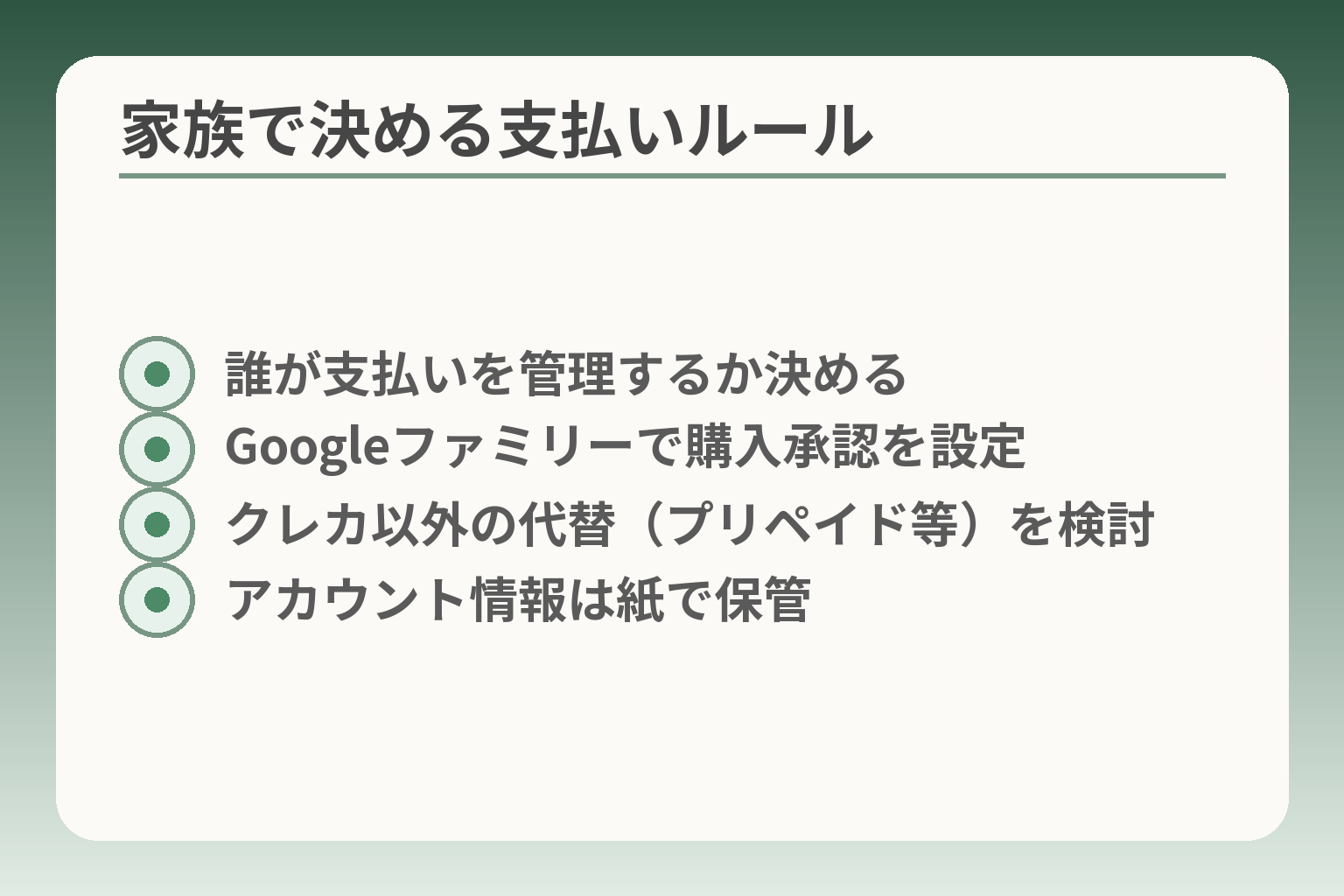
- 誰が支払いを管理するか決める
- Googleファミリーで購入承認を設定
- クレカ以外の代替(プリペイド等)を検討
- アカウント情報は紙で保管
ここまでで導入の可否と通信負担の見通しが立ったら、支払いとアカウントのルールを決める段階です。
支払い方法や管理の仕組みを最初に決めておけば、誤課金やあとで起きる混乱を減らせます。
- 誰が支払いと管理を担うかをはっきりさせる。
- Googleのファミリー機能などで購入承認の仕組みを使う。
- 支払い方法は最初は登録しない、または制限付きにする。
支払い方法を入れる前に「誰が管理するか」を決める
支払い手段を端末に登録するのは本人の利便性につながりますが、同時に家族の合意が必要です。
判断基準は「本人が自分で管理できるか」と「家族が誤操作時に対応できるか」です。本人が操作に自信がない場合は、支払い情報を登録しない選択肢が十分合理的です。逆に本人に自律性を尊重したい場合は、家族が管理ルール(たとえば月の上限や購入前に電話で確認する等)を作っておくと安全です。
落とし穴は、登録済みのクレジットカードやキャリア決済が不用意に使われることです。回避策としては、まずは支払い情報を登録せずに無料で使える範囲で慣れてもらい、必要性が出てから家族で話し合って登録する流れが負担が少ないでしょう。
誤課金を防ぐ:Google Playの購入設定と承認の仕組みを使う
家族で使う場合は、Googleのファミリー機能で購入承認や支払い方法の管理を行うのが現実的です。
具体的にはファミリーグループの管理者が「ファミリー用お支払い方法」を登録し、購入の承認を有効にできます。これによりGoogle Play経由のアプリ購入やアプリ内課金に対して承認を求める設定が可能です。出典:Google Play でファミリー用お支払い方法を使用する(Google)
判断基準は「どの購入を自動で許可するか」「どの購入でいちいち承認がいるか」です。たとえば無料の範囲や習慣的に見る動画に関わらない小額課金は許可し、定期購入や高額なものは必ず承認にするなど、段階的にルールを作るとよいでしょう。落とし穴は、承認対象外の別経路(外部サイトやキャリア課金)で課金が発生する点です。回避策は購入履歴を定期的に確認し、心当たりのない支出があればすぐに支払い方法を無効にすることです。
支払い方法の選び方(クレカ登録が不安なときの代替)
クレジットカード登録に不安がある家庭は、代替手段を検討すると安心です。
現実的な代替として、キャリア決済(携帯会社の請求でまとめる)やプリペイド方式(Google Playギフトカードやプリペイドカード)があります。ただしファミリー用お支払い方法としてはクレジット/デビットが必要な場合がある点に注意してください。判断基準は「支払いの可視性」と「返金や管理のしやすさ」です。プリペイドは使い切りで予算管理がしやすい一方、定期購入など一部サービスに使えない場合があります。回避策は、登録前に利用予定のサービスがその支払い方法に対応しているか確認することです。
アカウントの引き継ぎと家族メールで作る時の注意点
アカウントを家族のメールで作ると利便性は上がりますが、将来の引き継ぎや解約で混乱するケースが少なくありません。
判断基準は「端末を交換したときの再ログインのしやすさ」と「万が一のとき誰がアカウント情報を管理するか」です。実務的には、パスワードと復旧用電話番号を紙に控えて安全な場所に保管する方法がもっとも現実的です。落とし穴は、家族が離れて暮らす場合に情報を一元管理するとプライバシーの問題が起きる点です。回避策は、共有情報は必要最低限に限定し、アカウント自体は本人名義で作るが連絡先や復旧先を家族の共通連絡先にしておくなどの折衷案です。
広告が気になる時のPremium利用の考え方
広告が多くて視聴が続かない場合は、YouTube Premiumなどの有料サービスを検討する価値があります。
Premiumは広告非表示やオフライン保存などの利点があり、頻繁に長時間視聴する家庭では通信と操作の負担を下げる効果があります。出典:YouTube Premium(YouTube公式)
判断基準は「月額料金と視聴時間のバランス」です。たとえば毎日長時間見るなら月額を払っても元が取れる場合があります。落とし穴は有料化で支払い管理が増えることです。回避策はトライアルや短期間の利用で本人の使い勝手と家計への影響を確かめることです。
これらの整理が済めば、実際の設定や購入ルールを紙にまとめておくと家族間の誤解が減ります。
見れない・止まる時:確認の順番(トラブル対処フロー)
これまでの準備を終えたら、問題が起きたときに家族で迷わない順番を決めておくと安心です。
一般的には「通信→容量→更新→再起動」の順で確認すると、短時間で原因を絞れます。
- まずWi‑Fiや電波の状態を確認する。
- 次に本体の空き容量とアプリの状態を確認する。
- 更新や再起動で直ることが多いので、その順で試す。
『通信→容量→更新→再起動』の順で見ると早く切り分けられる
最短の確認順は通信、容量、更新、再起動の順です。
まずWi‑Fiやモバイル回線が接続されているかを確認します。Wi‑Fiのアイコンや機内モードの有無を見て、ルーターや基地局側の問題でないかを切り分けます。家庭内Wi‑Fiならルーターのランプを一度確認し、可能なら別の端末で同じネットにアクセスできるか試してください。遠隔で確認する場合は、本人に「設定のWi‑Fi欄を画面写真で送ってもらう」だけで原因が分かることが多いです。
通信に問題がない場合は本体の空き容量を確認します。アプリのアップデートや動画再生に必要な一時ファイルが作れないと再生に失敗したり、アプリが落ちたりします。空き容量が少ないなら不要な写真や使っていないアプリを削除して200〜500MB以上の余裕を作ると改善することが多いです。
アプリやOSの更新が保留になっていることもあります。YouTubeアプリは端末のOS要件を満たさないと更新できない旨の案内があるため、更新状況を確認してください。出典:YouTube ヘルプ(サポート対象外の端末について)
最後に端末を再起動します。多くの一時的な不具合は再起動で解消します。これらの順で行うと、遠隔でサポートする家族も簡単に案内できます。
アプリが入らない・インストールできない時に見る項目
インストールに失敗する典型理由は空き容量不足とネットワークの不安定さです。
まずPlayストアで「保留中」「ダウンロード待ち」の表示がないか確認してください。保留表示が出る場合は複数のアプリ更新が重なっていることが多く、不要な更新を止めるか一つずつ進めることで解決します。空き容量はアプリ本体のほか更新で一時的に必要な分を見込んでおく必要があります。端末により差はありますが、200〜500MB程度の余裕を作ると失敗率が下がります。
インストール時に「この端末はサポートされていません」といった表示が出る場合はOSが古いか、端末自体が対応外になっている可能性があります。その場合はブラウザ視聴か別端末を検討するのが現実的です。回避策としては不要アプリを削除して空き容量を確保し、Playストアの自動更新設定を見直してから再試行することです。Playストアの自動更新は「Wi‑Fi接続時のみ」にしておくと通信のトラブルも減ります。出典:NTTドコモ(アプリ自動更新をWi‑Fiのみにする方法)
再生できない・固まる時の切り分けとやってよい順番
再生が始まらない、途中で止まるといった症状は原因が混ざりやすいので順序よく確認します。
まず通信が安定しているかを再確認します。低速回線や電波の弱い場所では再生が途切れやすく、再読み込みで直ることがあります。次にYouTubeアプリのキャッシュを消すことを試します。キャッシュや一時ファイルが壊れると再生に不具合が出るため、アプリの設定から「キャッシュをクリア」か「アプリのデータを削除」を行います。Android公式もキャッシュの削除で動作が改善することがあると説明しています。出典:Android 公式(キャッシュとクッキーの削除)
それでも直らない場合はアプリの更新確認・アンインストール→再インストールを行います。アンインストールの前にログイン情報や視聴履歴の扱いを確認しておくと、本人が不安になりにくいです。よくある失敗は「キャッシュを消したら設定が初期化されて本人が戸惑う」ことです。回避策は、手順を紙にまとめるか家族がメモを残しておくことです。
アプリアイコンが見つからない・ホームに置けない時の対処
インストールしたのにアイコンが無いと見た目の問題で操作を諦めてしまうことがありますが、ほとんどは簡単に直せます。
確認ポイントは「アプリ一覧」にYouTubeがあるかどうかです。アプリ一覧にあれば長押ししてホームに追加できます。もしPlayストアで「開く」ボタンが見える場合はインストール済みです。表示されない場合はインストールが途中で止まっているか、別ユーザーでインストールした可能性があります。落とし穴は「ホーム画面に置けない=使えない」と誤解してしまうことです。回避策は家族が画面写真を送ってもらい、遠隔でガイドしながらホームに追加する手順を一緒に行うことです。
更新後に突然見られなくなった場合の確認と対処フロー
アプリ更新後に再生できなくなることは稀ではありません。まずは更新そのものが原因かどうかを切り分けます。
更新直後に問題が起きた場合は、まずYouTubeアプリのバージョンを確認し、公式の「サポート外デバイス」告知に当てはまらないか確認してください。場合によってはアプリの新バージョンが端末のOS要件を超え、動作しなくなることがあります。その場合はモバイルブラウザ(m.youtube.com)で視聴するか、端末買い替え/別端末の利用を検討することになります。出典:YouTube ヘルプ(サポート対象外の端末について)
それ以外のケースでは、アプリのキャッシュ削除→再インストール→OSの更新確認という流れで多くが解決します。メーカーやキャリアが提供するサポートページに手順が載っていることがあるので、型番を控えて調べると対応が速くなります。落とし穴は慌てて初期化を行ってしまうことです。回避策は初期化は最後の手段とし、写真や連絡先のバックアップを必ず取ってから実行することです。
上の順で切り分けると、遠隔でのサポートも負担が少なく進められます。次は課金・支払い管理の確認に意識を移すと安心です。
Q&A:家族の「これだけ知りたい」7問
導入や運用でよくある疑問を短く答えていきます。
実務的な判断の目安と、家庭で取り決めておくと安心な項目を優先して示します。
- まずは機種名と接続環境を確認してから答えを決める。
- お金や設定は「いきなり登録しない」で様子を見る運用が安全。
- 分からないときは写真や画面共有で状況を受け取ると対応が速い。
らくらくホンでもYouTubeは見れますか?
らくらくスマホの多くは見られますが、折りたたみ型など一部機種は機能が限定される判断になります。
具体的には、端末にPlayストアやブラウザがあるかで道筋が変わります。Playストアがあればアプリ導入が可能ですし、アプリ非対応でもブラウザ(m.youtube.com)で視聴できることが多いです。端末固有のサポート状況やOS要件により、最新版アプリが動かないことがある点には注意してください。型番を控えてメーカーやYouTubeの「サポート対象外デバイス」情報を確認すると、無駄な作業を避けられます。
落とし穴は「見た目がスマホなら大丈夫」と期待することです。回避策は設定画面の端末情報を写真で受け取り、公的なサポートページで確認してから進めることです。出典:YouTube ヘルプ(サポート対象外の端末について)
YouTubeは無料ですか?お金がかかるのはどこですか?
基本的な視聴は無料ですが、有料オプションや通信量が費用の主な発生源になります。
YouTube自体の視聴は無料で広告が入ります。広告非表示やオフライン保存、バックグラウンド再生などの機能はYouTube Premiumなど有料プランの特典です。加えて、モバイル通信での視聴はデータ量が課金に直結するため、通信プランの残量・上限に注意が必要です。まずは有料登録をせずに無料で操作に慣れてから、有料の必要性を判断するのが安全です。
落とし穴は「無料だからお金はかからない」と考えて通信費の増加を見落とすことです。回避策はWi‑Fi中心の利用に限定し、Premiumはトライアルで試してから継続を決めることです。出典:YouTube Premium(YouTube公式)
Wi‑Fiがない家でも使えますか?
モバイル回線でも使えますが、通信量の増加と料金上昇に注意する必要があります。
外出先やWi‑Fiのない自宅での視聴は全てモバイル通信を使います。視聴時間や画質によって通信量が大きく変わるため、月の利用上限を家族で決めておくと安心です。判断基準は「見る頻度」と「契約プランの余裕」です。頻繁に長時間見るなら固定回線か、外出時は低画質設定にするなどの運用が現実的です。
落とし穴は自動再生やバックグラウンド再生で知らないうちにデータを消費することです。回避策はアプリの設定で自動再生オフ、画質を低めにする、アプリ更新をWi‑Fi限定にすることです。
テレビの大画面で見たいです。どうするのが簡単ですか?
家庭の固定回線を使えるならChromecast等でテレビに映すのが現実的です。
Chromecastなどのキャスト機器は、スマホから再生指示を出すとテレビ側の機器が直接インターネットから映像を取得します。そのためスマホのモバイル回線を消費せずに済む利点があります。判断基準は「家の回線の速度」と「家族が初期設定をできるか」です。固定回線が安定していて家族が機器のセットアップを負担できるなら、テレビ視聴にすると操作負担と通信負担が下がります。出典:Chromecast デバイスをセットアップする(Google ヘルプ)
落とし穴は機器の互換性やWi‑Fiの同一ネットワーク要件です。回避策は購入前にテレビ・ルーターの条件を確認し、初回設定は家族で行っておくことです。
アカウント作成が不安です。作らずに見れますか?
視聴だけならブラウザでアカウント不要で見られる場合が多いですが、アプリや便利機能はアカウントを要することが多いです。
ログインなしで閲覧できる動画は多いです。一方でチャンネル登録・視聴履歴・保存機能・購入・Premium等はGoogleアカウントが必要になります。判断基準は「どの機能を使いたいか」です。単に動画を見るだけならアカウントなしで試し、便利さが必要になれば家族で一緒にアカウントを作る運用が安全です。
落とし穴は家族のメールで勝手に作成してしまい、将来引き継ぎで混乱することです。回避策はアカウントは本人名義で作り、復旧用の電話番号やパスワード保管のルールを紙で残すことです。
親が一人で操作できるか心配です。何から始めればいいですか?
最初の目標を小さく決めて、操作を減らす設定を整えるのが続けやすい方法です。
現実的な第一歩は「お気に入りチャンネルをホーム画面にショートカット化して1回タップで再生できる」状態を作ることです。操作を減らすために文字サイズを大きくし、通知を絞り、よく見るチャンネルはプレイリストにまとめると負担が下がります。判断基準は「本人が自力で1つの動作を行えるか」です。一つの動作が安定すれば徐々に機能を増やします。
失敗例は最初から多くの機能を期待して混乱することです。回避策は紙で短い手順メモを作ることと、遠隔で写真を送ってもらいながら導入支援する体制を整えておくことです。
これらのQ&Aで基本的な疑問は整理できます。運用の詳細やトラブル対処は、実際の機種や家庭の状況に合わせて決めてください。
あわせて読みたい記事
旧らくらくホンを使っている人向けの買い替えと移行案内
古い機種で迷っている家庭向けに、使えるかの確認手順と買い替え時のデータ移行を整理しています。機種名が分からないときの対処法も参考になります。
ドコモのらくらくホン旧機種は使える?停波前の確認と買い替え手順店頭で相談しながら選びたい方向けの購入ガイド
実機を触って選びたい方に向け、店での相談ポイントや料金の見方をまとめています。サポートや操作のしやすさを重視する家庭に合います。
ノジマでらくらくホンを選ぶ前に:機種・料金・サポートの確認ドコモのらくらくスマホでYouTubeを始める手順
ドコモ機種でYouTubeを使う具体的な導入手順と注意点を図入りで解説しています。アカウント作成やインストールで不安があるときに役立ちます。
ドコモのらくらくスマホでYouTubeを見る方法と注意点らくらくスマホでの操作・通信量・トラブル対処ガイド
視聴時の通信量目安や画質設定、よくあるトラブルとその対処を実用的にまとめています。運用ルール作りや節約策を決めるときに見てください。
らくらくスマホでYouTubeを見る方法|入れ方・通信量・困った時 親とのデジタルの距離を、少し整える
スマホの設定が分かりづらい、言葉の意味が伝わらない、思ったより話が噛み合わない。
こうしたズレは、能力の問題というよりも「育ってきた前提の違い」から生まれます。
おやデジでは、どちらかを正すのではなく、家庭ごとにちょうどいい関わり方を見つけるためのヒントを整理しています。