らくらくホンにウイルスバスターは必要?対応機種と選び方
結論:機種と利用状況で決めてください。らくらくスマホ(Android)は検討、従来のガラケー型は基本不要です。
この記事で分かること
- どのらくらくホンでウイルスバスターが動くかと簡単な確認方法
- 導入の目安:通話中心かネット利用かで選ぶ基準
- プライバシーと収集される情報で確認すべき点
- 通知・バッテリー・誤検知など実用面の影響と対処法
- キャリア版と単体版の違い、料金・サポート、代替策まで
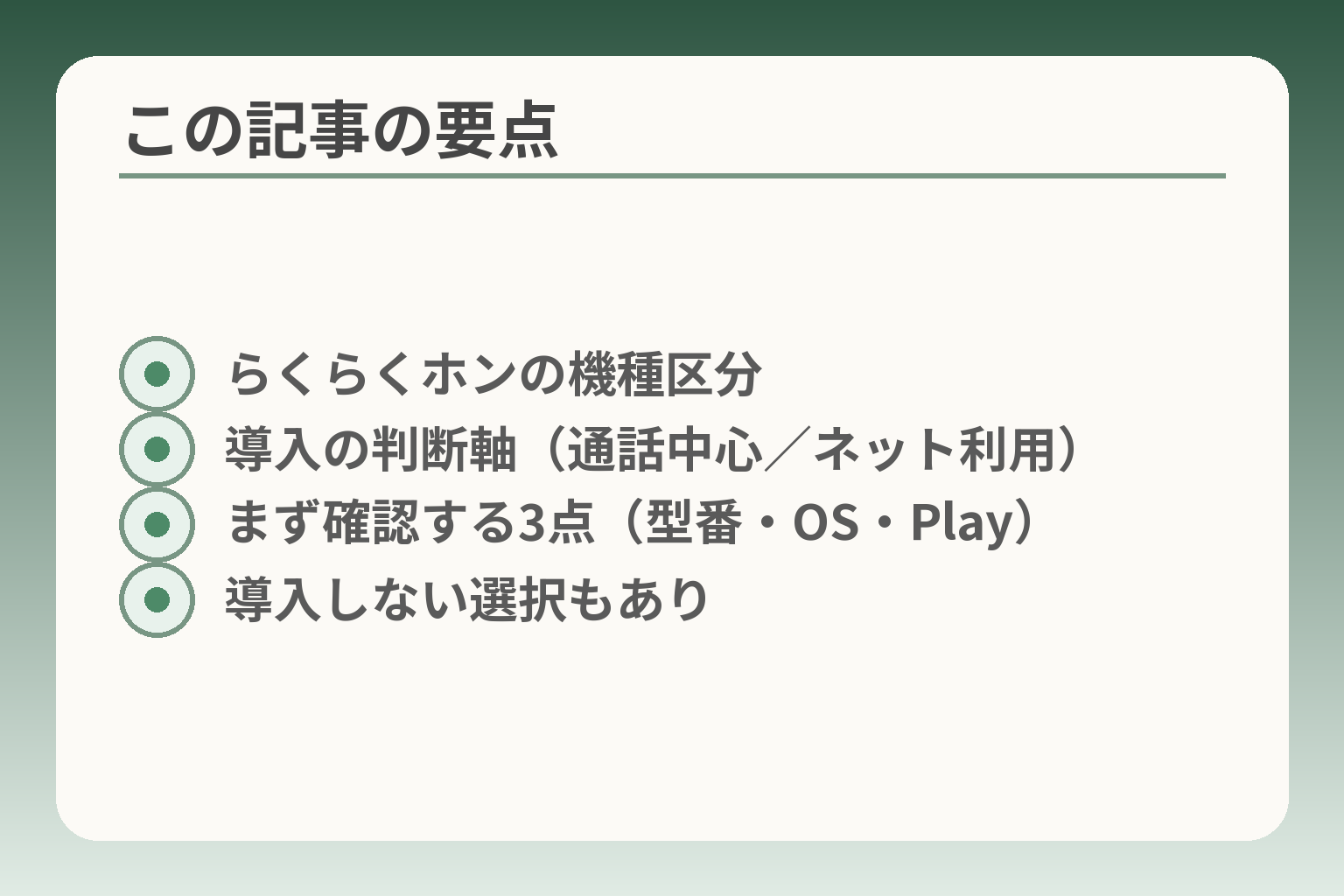
- らくらくホンの機種区分
- 導入の判断軸(通話中心/ネット利用)
- まず確認する3点(型番・OS・Play)
- 導入しない選択もあり
結論:まず「らくらくホンの種類」と利用状況で決める
機種がスマホかガラケーか、日常の使い方次第で導入の方向性がはっきりします。
- らくらくスマホ(Android)なら検討対象になる
- 従来のガラケー型は基本的にアプリ導入が難しい
- 通話中心なら無理に入れず、ネット利用が多ければ導入を優先する
ここでは、機種別の判断基準と具体例、導入時の注意点を整理します。
ガラケー型のらくらくホンは一般にアプリを入れられないことが多い
従来型のらくらくホン(フィーチャーフォン)は、外部アプリを追加する仕組みがないか、ストア経由でのアプリ配布に対応していない場合が多く、スマホ向けのウイルス対策アプリは実質的に導入できません。箱や設定画面で「Playストア」「アプリ管理」があるかを確認してください。ない場合は、別の対策を検討するのが現実的です。
チェック項目:端末にPlayストアやアプリ一覧があるかをまず確認すること。見つからなければ、キャリアの迷惑メール対策や着信制限、利用ルールの徹底で安全性を高める方法が現実的です。
らくらくスマホ(Android)はアプリ導入が可能で実益が見込める
らくらくスマホなどAndroid搭載機では、ウイルスバスター モバイルのような不正アプリ検出や危険なWebのブロック機能が利用できます。ただし、対応OSや端末条件が製品ごとに異なりますので、事前に動作環境を確認してください。出典:トレンドマイクロ(ウイルスバスター モバイル)
落とし穴は、導入すればすべての詐欺が防げると期待しすぎる点です。セキュリティアプリは入口を減らす役割であり、巧妙な詐欺文面や個別の誘導を完全に止めるものではありません。家族で「警告が出たら確認する人」を決め、連絡方法を定めておくと実務がスムーズになります。
通話・SMS中心の利用なら導入を見送るのも合理的
利用が通話とSMSに限られる場合、常駐アプリによる通知や操作の複雑さが負担になることがあります。端末に慣れていない方には、アプリの設定や警告対応がストレスになる場面が少なくありません。
判断軸:本人の操作慣れと通知への耐性を優先して考えるとよい。この場合は、OSの自動更新設定やキャリアの迷惑電話・迷惑メール対策でまず守る選択が有効です。出典:NTTドコモ(あんしんセキュリティ)
ネット閲覧やLINE、決済を使う人は導入優先度が上がる
Web閲覧やSNS、ネット決済を頻繁に使う場合は、攻撃の入口が増えるためセキュリティアプリの導入価値が高まります。導入前に、対応OS、必要な権限、料金形態(キャリア請求かアプリ内課金か)を確認してください。
具体的な確認項目:対応OSバージョン、アプリの権限一覧、料金と自動更新の有無を必ず見る。試用期間があれば通知頻度や動作への影響を確認してから継続を決めると失敗が少ないです。出典:au(ウイルスバスター for au)
迷ったら一旦保留して、機種と使い方を整理する手順
確信が持てないまま導入すると、料金の二重払いやサポート先の混乱が起きやすいです。まずは端末の型番とOS、家族の主な利用目的をメモし、必要ならスクリーンショットを取ってサポートに相談できるようにしておきましょう。出典:トレンドマイクロ ヘルプ(サポート手順)
これらを整理すれば、次に確認すべき「インストール可否の実際手順」が自然に見えてきます。
対応確認:インストールできるかを3分で見分ける
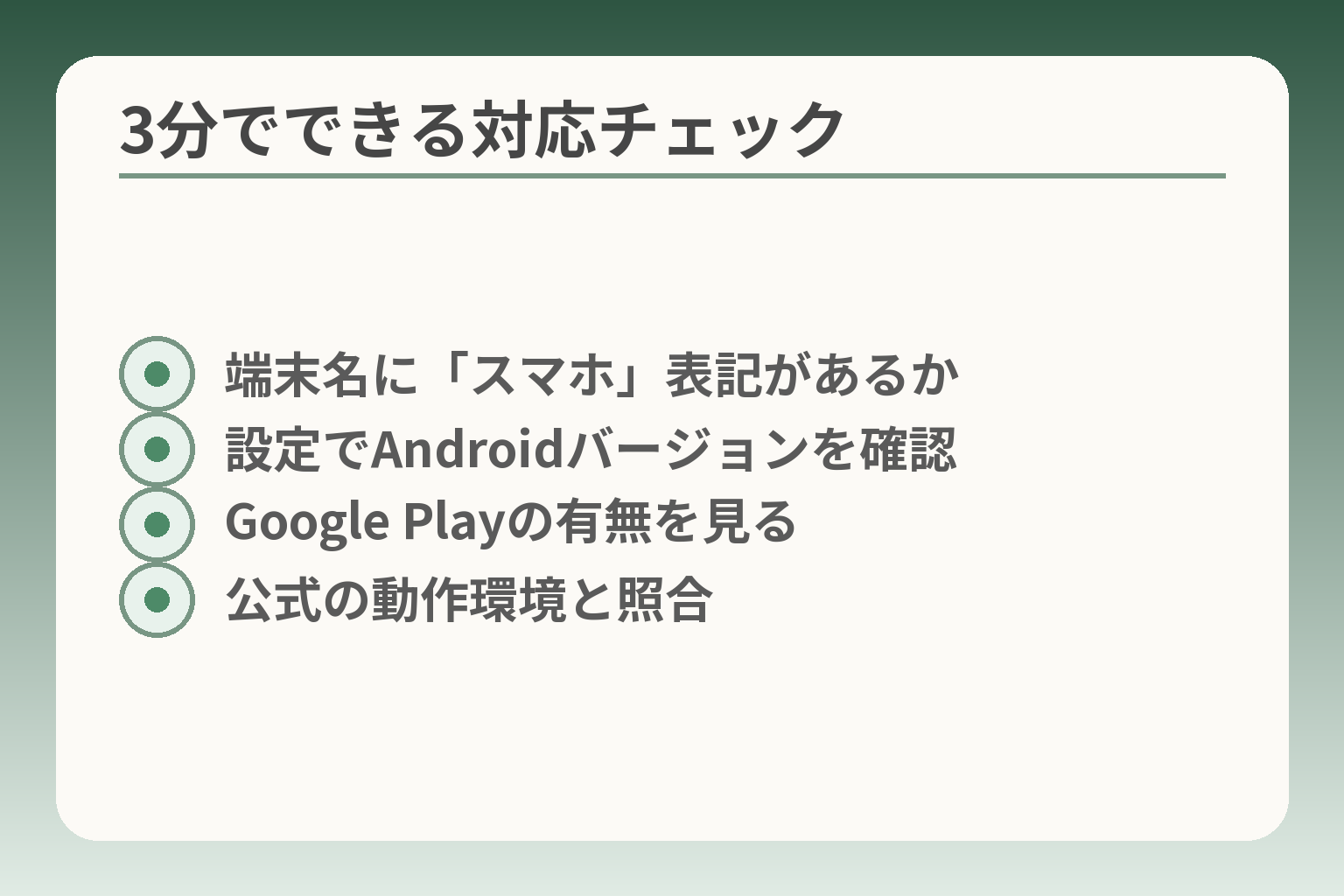
- 端末名に「スマホ」表記があるか
- 設定でAndroidバージョンを確認
- Google Playの有無を見る
- 公式の動作環境と照合
前の整理を受けて、まず「本当にインストールできる機種か」を短時間で確かめる手順を示します。
機種名とOSの有無で、インストール可能かの方向性が短時間でつかめます。
- 端末が「スマホ」表記かどうかでまず線引きする
- Androidのバージョンがアプリ要件を満たすかを確認する
- Google Playが使えるかで導入手順とサポートが大きく変わる
端末名に「スマホ」があるかを確認する
端末の名称に「スマホ」「スマートフォン」と入っていれば、アプリ導入が現実的な線になります。らくらくホンシリーズには、形状は同じでも従来のフィーチャーフォンとして設計された機種と、Androidを搭載してアプリが使える「らくらくスマホ」が混在しています。箱や設定の「端末情報」「型番」を見て、メーカーの仕様ページで「Google Play」や「アプリを追加できる」と明記されているかを確認してください。出典:ケータイWatch
判断基準の実務例:箱や設定にPlayストアのアイコンがあれば導入可、見つからなければアプリ導入は難しい。誤った期待を避けるために、型番をメモしてから確認する習慣をつけると負担が減ります。
Androidのバージョン条件を満たすかを見る
アプリはOSバージョンに依存します。古いAndroidだと最新アプリが動かなかったり、サポート対象外になることが一般的です。端末の「設定>端末情報>Androidバージョン」で確認し、アプリの動作環境と照合してください。出典:au(ウイルスバスター for au)
落とし穴と回避策:端末のOSが古くても旧バージョンを無理に入れると脆弱性や不具合の原因になります。対処法は、可能ならOSアップデートを適用するか、更新不可なら導入を見送って代替の防御(キャリアの迷惑メールフィルタ、利用ルール)を採用することです。ハイライト:確認項目は「端末のAndroidバージョン」と「アプリの最低対応バージョン」です。
Google Playが使えるかを確認する
Google Playストアが利用できる端末なら、公式の配布経路でアプリを入れられます。一方、モデルによってはPlay非対応で、プリインストールのみで運用されるものがあります。端末のアプリ一覧やメーカーのFAQで「Playストア利用可否」を確認してください。出典:SHARPサポート(FAQ)
落とし穴:Play非対応機では非公認の方法でアプリを入れるとセキュリティや動作保証がなくなります。回避策としては、公式にPlay対応と明示された同等機種への機種変更や、キャリア提供の専用サービスを検討することが安全です。
キャリア版か単体版かを先に決める
同じ「ウイルスバスター」でも、キャリア経由で提供されるものとトレンドマイクロ直販の単体版では契約手続きや請求、サポート窓口が変わります。どちらを使うかで導入手順や解約方法が異なるため、事前に決めておくと手続きが楽になります。出典:トレンドマイクロ(ウイルスバスター モバイル 機能)
具体例:キャリア版は請求が携帯料金にまとまりやすい一方、機種変更時の継続条件を確認する必要があります。単体版は台数管理や他端末への移行がしやすいケースがあります。失敗を避けるには、請求元とサポート窓口をインストール前に必ずメモしておくとよいです。
不明な点は公式の動作環境ページで最終確認する
判定があいまいな場合は、メーカーや提供元の「動作環境」「対応機種」ページで最終確認します。公式の記載が最も信頼できますし、必要ならスクリーンショットを用意してサポート窓口に問い合わせるとスムーズです。出典:トレンドマイクロ ヘルプ
行動につながる一手:型番とAndroidバージョンをメモして、公式ページに照らしてから最終判断することが、手戻りを減らす近道になります。
ウイルスバスターでできること・できないこと(誤解を減らす)
導入前に期待値を整理すると判断がぶれにくくなります。
- 不正アプリ検出や危険なWebブロックが主な役割になる
- すべての詐欺や誘導を完全に防げるわけではない
- OSやキャリアで使える機能が変わるので事前確認が必須
不正アプリや危ないサイトの対策が中心になる
ウイルスバスターは不正アプリの検出や危険なWebサイトのブロックを主機能とします。日常的にありがちな「知らないアプリを誤って入れてしまった」「開いたWebページのリンクが怪しかった」といった入口を減らす効果が期待できます。出典:トレンドマイクロ(ウイルスバスター モバイル)
具体例として、知らないアプリがバックグラウンドで個人情報を抜く類の攻撃は、アプリのインストール時点や動作中の挙動検知で遮断されることがあります。運用上の判断基準は「家族がアプリをインストールする頻度」です。頻繁にアプリを入れる利用者がいるなら導入の優先度が上がります。落とし穴は、ただ入れれば安心と誤解することです。回避策としては、アプリの権限を確認する習慣をつけ、怪しいアプリは入れないルールを家族で決めることが有効です。
詐欺やだましの“完全防止”にはならない
セキュリティアプリは入口を減らしますが、巧妙な文面や電話でのだましを完全に止めるものではありません。一般に、技術的防御は人の判断と組み合わせて初めて十分な効果を発揮します。出典:総務省(スマートフォン等の安全な使い方ガイド)
実例として、リンク先の見た目が本物そっくりで本人が自ら情報を入力してしまうケースは、アプリだけでは防ぎきれないことがあります。回避策としては、警告が出た時に家族に確認するルール作りや、重要な操作は本人だけで行わせない運用が効果的です。また、迷惑SMSや詐欺電話の通報・共有方法を事前に決めておくと被害を小さくできます。
iPhoneとAndroidでできることが違う場合がある
同じ製品名でもOSごとに提供できる機能が違うことがよくあります。Androidは不正アプリ検出や通信監視といった深い機能を入れやすい一方、iOSはシステムの制約で提供される機能が制限されがちです。出典:トレンドマイクロ ヘルプ(インストール/機能情報)
判断基準は「家族の端末が何を使っているか」です。端末が混在している家庭では、機能差を前提に運用ルールを統一する必要があります。落とし穴は、iPhone利用者にAndroid向け機能を期待することです。回避策としては、端末別にできることを一覧にして家族で共有することが実務上の負担を減らします。
通知が増えることがあり、本人が不安に感じやすい
警告や常駐通知が出ると安心感につながる一方で、頻繁な表示は高齢者らに負担となることがあります。アプリの仕様として常駐表示がある場合もあり、その意味を理解しておかないと「故障かウイルスか」と混乱しやすいです。出典:トレンドマイクロ ヘルプ(通知に関する案内)
回避策は通知の種類を家族で事前に説明し、重要な通知だけに絞れるかを調整すること。例えば、スキャン結果は家族が代わりに確認する、警告が出たらスクリーンショットを送ってもらうなどの手順を定めておくと混乱が減ります。
バッテリーや動作への影響は端末性能で差が出る
セキュリティアプリは常駐して監視を行うため、特に古い端末ではバッテリー消費や動作の重さを感じることがあります。端末の性能が低いと「アプリを入れたら動きが遅くなった」といった不満につながりやすい点に注意してください。
判断基準は端末の世代と現状の体感です。軽い端末で問題がある場合は、試用期間で動作を確かめるか、キャリア提供の軽量な保護サービスを選ぶとよいでしょう。出典:NTTドコモ(あんしんセキュリティ)落とし穴は、導入後に慌ててアンインストールしてしまい設定が複雑になることです。回避策はインストール前に無料体験で通知頻度や動作を本人と確認してから決めることです。
この整理で、導入前に期待を整えつつ、実際の対応可否や手順を照合しやすくなります。
導入する/やめる/まだ決めない:判断の目安(家族向け)
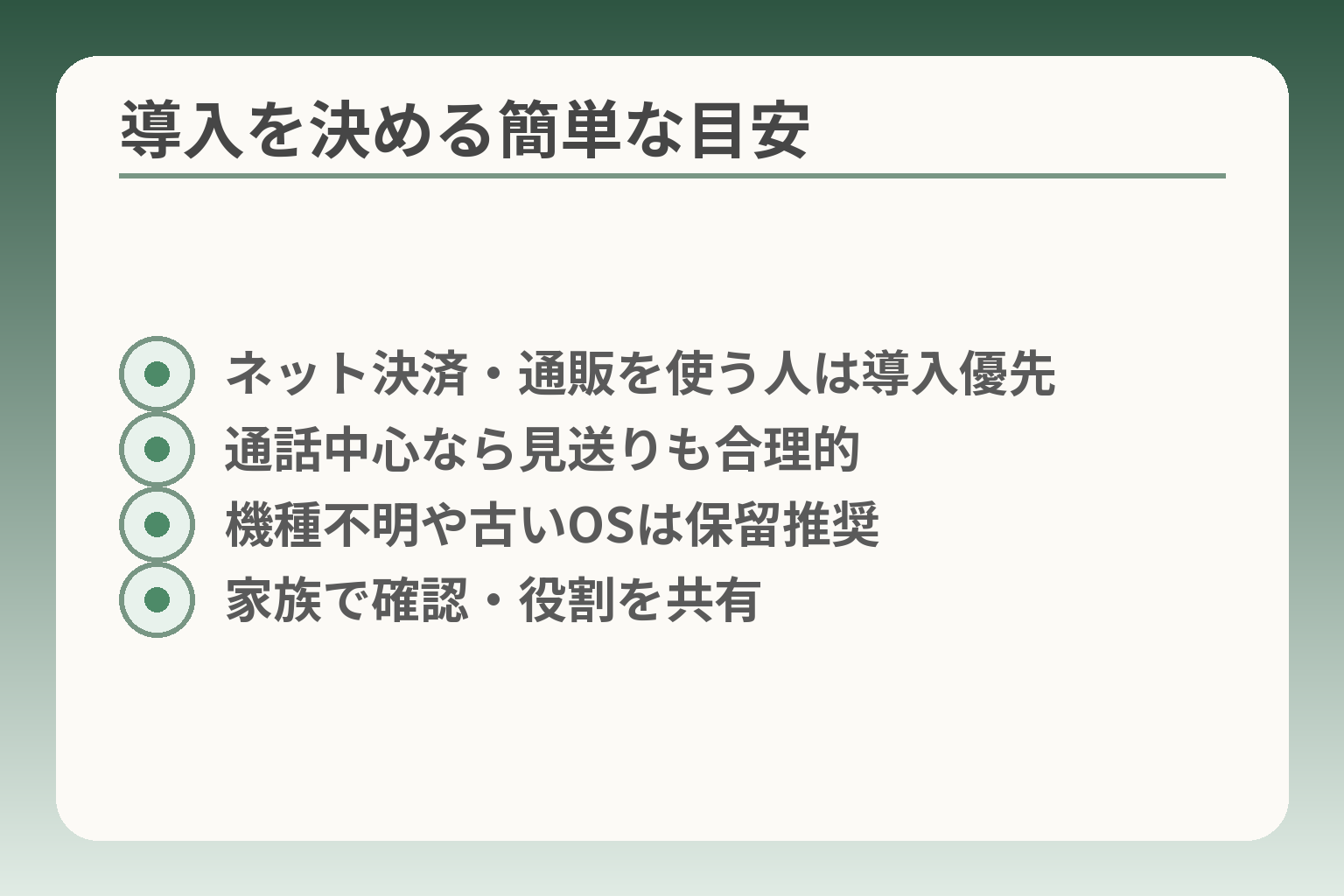
- ネット決済・通販を使う人は導入優先
- 通話中心なら見送りも合理的
- 機種不明や古いOSは保留推奨
- 家族で確認・役割を共有
機種と普段の使い方を軸に、導入・見送り・保留を分ける判断が実務的です。
- ネット決済やアプリ利用が多ければ導入を優先する
- 通話中心で端末に不慣れなら見送る選択も合理的
- 機種不明や料金・通知に不安があれば一旦保留にする
ここが曖昧だと、あとで手間や誤解が増えやすくなります。
導入がおすすめになりやすいケース
ネットでの買い物やQR決済、LINEでのファイル受け取りを日常的に使う場合は導入の優先度が高くなります。
理由は、こうした使い方が不正アプリやフィッシングの入り口を増やすためです。セキュリティアプリは不正アプリ検出と危険サイトのブロックが主な機能で、これにより一定の被害を減らすことが期待できます。出典:トレンドマイクロ(ウイルスバスター モバイル)
判断の軸は「本人がネットで金銭や個人情報を扱うか」です。本人が頻繁に決済やアプリ導入を行うなら、まず試用で通知頻度と動作を確認してから継続を決めると失敗が少ないです。落とし穴は、機能に過度な期待を寄せること。運用ルールを併せて作ると効果が高まります。
導入しなくても困りにくいケース
通話とSMSのみ、アプリをほとんど入れない利用では導入が必須とは限りません。
この場合は、常駐アプリの通知や操作の負担がかえって混乱を生むことがあります。キャリア側が提供する迷惑メール対策や迷惑電話フィルタで十分なことも多いです。出典:NTTドコモ(あんしんセキュリティ)
落とし穴は「安全だと思って何もしない」ことです。回避策としては、OSの自動更新を有効にする、怪しいSMSを開かない運用を家族で共有するなどの簡単な防御を先に整えてください。
「保留」が向いているケース
機種の対応が不明、OSが古い、通知に本人が耐えられない懸念がある場合は保留にするのが現実的です。
特に古いOSでは最新アプリが動かなかったり非推奨となることがあります。キャリア側での対応終了情報や対応OSは確認が必要です。出典:au(ウイルスバスター for au)
保留の具体策は「型番とAndroidバージョンを控えて公式ページで確認する」ことです。その上で、通知の実例や料金体系を家族で整理し、準備が整ってから導入するほうが結果的に手間が少なくなります。
家族で決めるときの聞き方のコツ
本人の不安や操作の苦手さを尊重しつつ、具体的な事実に基づいて話すと合意が得やすくなります。
例えば「普段どんな操作をしているか」「最近怪しいメッセージを受け取ったか」「通知が出たら誰に連絡するか」を短く聞き出します。こうした事実を元に、導入の労力と期待効果を比べていくと決めやすくなります。
聞き方のコツは「はい/いいえ」で答えられる項目を使うこと」です。例えば「ネットで買い物をしますか?」「アプリは自分で入れますか?」などです。答えの組合せで導入の優先度がすぐ分かります。
代替策(入れない場合の現実的な守り方)
導入を見送る場合も、代替の対策を組み合わせれば実用的に守れます。
具体的には、OSの自動更新、キャリアの迷惑メール・迷惑電話対策の利用、ブラウザの安全設定、怪しいリンクや添付を開かない運用ルールなどです。出典:総務省(スマートフォン等の安全な使い方ガイド)
落とし穴は「代替策を決めただけで運用を放置する」ことです。回避策としては家族で短いチェックリストを作り、定期的に状況を確認する習慣をつけることが有効です。
これらを基に、まずは機種と使い方を丁寧に把握してから最終判断すると負担が少なくなります。
契約・料金・サポートの違い(キャリア版と単体版)
契約先で請求やサポートの窓口が変わるため、まずどこで契約するかを決めると手続きが明確になります。
- キャリア版は請求が携帯料金にまとめやすい
- 単体版は台数や端末をまたいだ管理がしやすい傾向がある
- サポート窓口と解約方法は契約元ごとに異なる点を事前に確認する
キャリア提供のメリットと注意点(請求の一本化)
携帯会社経由での契約は、月々の通信料金にまとめて請求できる点が利点です。
家計管理を一本化したい家庭では便利ですが、注意点もあります。キャリア独自のバンドル版は、キャリアの契約条件に紐づくため、機種変更や解約時の取り扱いが当初の想定と異なることがあります。導入前に請求先と解約手順、機種変更時の継続条件を確認してください。出典:au(ウイルスバスター for au)
落とし穴は、請求が一括されることで「どのサービスがいくらか」が見えにくくなる点です。回避策としては、契約画面や請求明細でサービス名をメモし、家族で誰が支払うかを明確にしておくことです。
単体版(トレンドマイクロ直販)の特徴と向き不向き
メーカー直販の単体版は、複数端末での共有や別端末への移行がしやすい点が利点です。
台数パッケージやライセンス管理が柔軟なため、家族間で複数台を一括管理したい場合に適しています。購入形態や台数ルールは製品ページで確認してください。出典:ウイルスバスター公式ショップ
落とし穴は、請求とサポートが別個になる点です。支払いを誰が担当するか、アカウント情報の共有範囲を明確にしておかないと、更新忘れや二重請求の原因になります。回避策は、購入時に管理者を決め、更新予定日をカレンダーに登録することです。
無料体験や自動更新の確認は必ず行う
無料体験の有無や体験後の自動更新設定は、費用トラブルを避けるために必ず確認します。
無料期間がある場合、自動で有料に移行することが多いので「いつから課金されるか」「停止手続きはどこで行うか」を確かめてください。出典:トレンドマイクロ(製品ページ)
落とし穴は、無料期間を知らずに課金が始まるケースです。回避策としては、申し込み時にリマインダーを設定し、試用期間中に動作や通知の頻度を本人と確認することです。
サポート窓口は契約元で変わるので事前にメモする
問い合わせ先はキャリア契約かメーカー契約かで異なります。混乱を避けるため契約時に窓口をメモしておきましょう。
具体的には、トラブル時に「まずどこに電話するか」「チャットやリモートでのサポート可否」を確認します。スクリーンショット送付や遠隔支援の可否も確認すると家族のサポート負担が下がります。出典:トレンドマイクロ ヘルプ(サポート手順)
落とし穴は、契約先を忘れて第三者に問い合わせをしてしまう点です。回避策は、契約完了メールや請求明細を保存し、緊急連絡先を紙やスマホのメモに残すことです。
プライバシーと収集情報の確認を家族で合意する
どの情報が収集されるかは契約によって異なるため、導入前に必ず確認して家族で納得しておきます。
例えば、診断ログや通信の一部が収集される場合があります。プライバシーに敏感な家族がいるときは、収集項目と利用目的を確認し、必要なら家族の同意を取り付けてください。出典:総務省(スマートフォン等の安全な使い方ガイド)
回避策は、プライバシーに関わる項目を箇条書きで示して説明し、同意した上で導入することです。
契約元と料金、サポート体制を整理すれば、導入後の対応がずっと楽になります。
よくある失敗と、つまずいたときの対処(家族の負担を減らす)
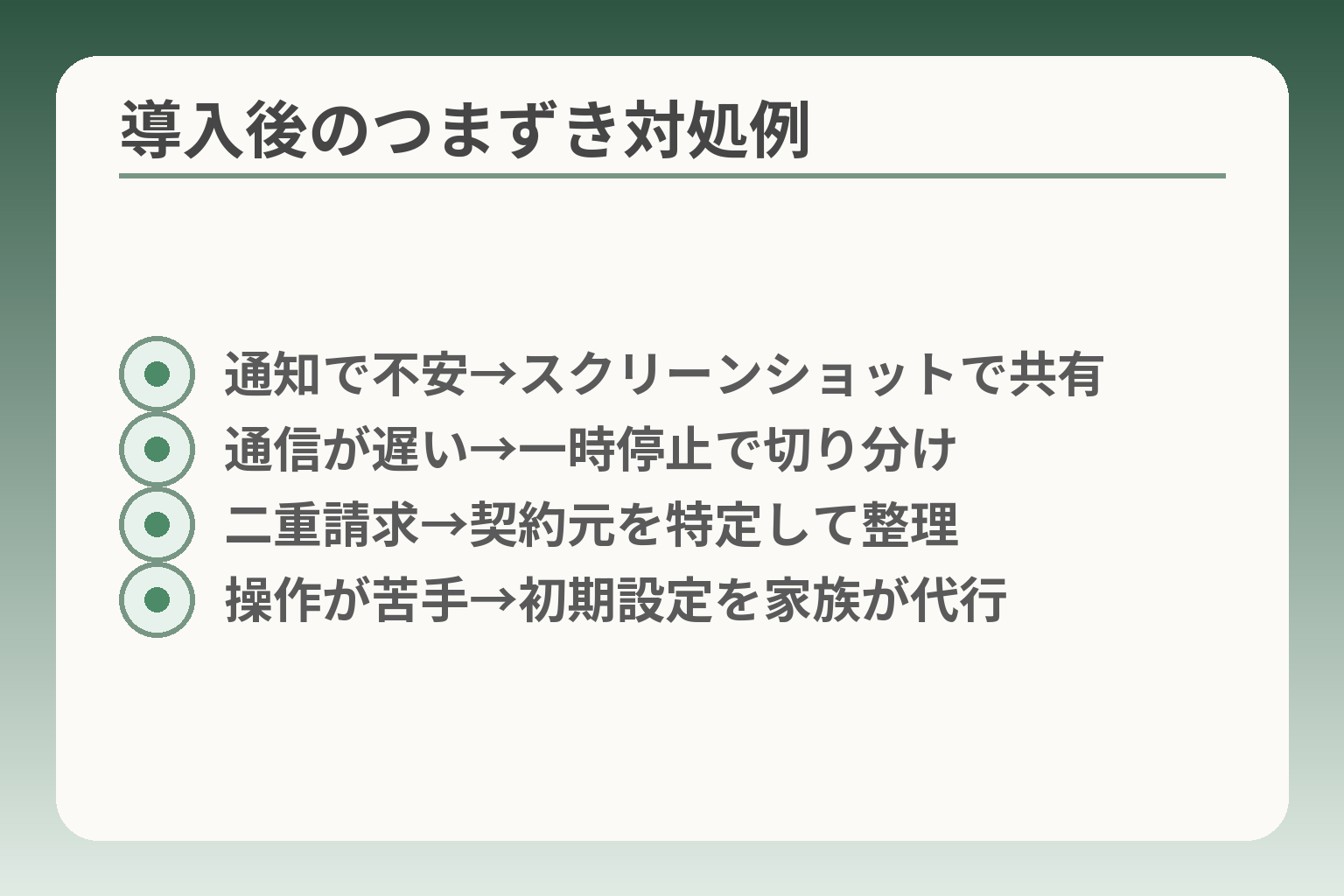
- 通知で不安→スクリーンショットで共有
- 通信が遅い→一時停止で切り分け
- 二重請求→契約元を特定して整理
- 操作が苦手→初期設定を家族が代行
導入後に「思ったより面倒」と感じることが多いので、代表的な失敗と簡単な回避策を整理しておきます。
- 通知や警告で本人が不安になるケースが多い
- 通信やアプリの影響で動作不良が起きることがある
- 料金や契約先の混乱で二重請求や解約トラブルが発生しやすい
通知が出続けて本人が不安になる
警告や常駐表示を見て「故障だ」と思い込むことがよくあります。
一般にウイルス対策アプリはスキャン結果や危険検知を通知しますが、表示の意味が分からないと不安になります。通知が出たらまず「スクリーンショットを家族に送る」ルールを作ると混乱が減ります。トレンドマイクロのヘルプにも通知の説明があるため、表示の見本を一緒に見ておくと安心です。出典:トレンドマイクロ ヘルプ(通知)
回避策は二段構えです。1) 重要な通知のみ受け取る設定を探す。2) 家族が代わりに確認して対応する手順(スクショ送付や電話)を決める、といった実務的な取り決めをしておくことです。
Wi‑Fiや通信が不安定に見える・アプリが原因か分からない
導入後に「ネットが遅くなった」「Wi‑Fiが切れる」と感じる声が出ることがあります。
原因の切り分けが重要です。端末の通信問題か、アプリの常駐処理か、キャリア回線の問題かを順に調べます。一時的にアプリを停止して挙動を確認するだけで、多くの問題は素早く切り分けられます。まずはアプリの一時停止(設定内の権限・バッテリー管理から)を試し、それでも改善しなければ回線側を調べます。
落とし穴は、すぐにアンインストールして設定が崩れた結果、再設定が難しくなることです。回避策は、アンインストール前に「設定メモ(アカウント名や設定値)」を残すか、家族が遠隔で操作できる準備をしておくことです。
料金が二重になる・更新先が分からなくなる
キャリア経由と単体購入を混同すると、二重請求や更新の見落としが起きやすいです。
対処の基本は「契約元の特定」です。請求書や契約メールを確認し、どの口座や電話料金に紐づいているかを書き出します。登録したメールと請求先をスクリーンショットで保存し、家族で共有しておくとトラブルが減ります。必要であれば、キャリアの窓口に確認して履歴を照会してください。
回避策として、購入時に決め手になった「誰が管理者か」「更新を誰が確認するか」を家族内で明文化しておくと安心です。
本人が操作できない・設定でつまずく
インストール後の設定や警告対応で本人が操作に困る事例は多いです。
スクリーンショットを使った支援が有効です。トレンドマイクロのサポート手順では、スクショを送って状況を伝える方法が案内されています。出典:トレンドマイクロ ヘルプ(サポート手順)
実用的な回避策は、家族が初期設定を代行するか、設定手順を写真付きで残すことです。さらに、遠隔支援やメモで「何を押したら良いか」を短い手順で示しておくと、本人の負担が減ります。
広告表示が消えないとウイルスと誤解する
広告やポップアップ表示だけでウイルスと判断してしまうことがあります。
広告表示はウイルス以外の原因が多く、アプリやブラウザの設定、広告配信の仕様が原因です。広告除去サービスやブラウザの設定変更で解決することが多い点を知っておくと無駄なアンインストールを避けられます。出典:@nifty ADクリーナー(FAQ)
回避策は、まずブラウザの履歴と拡張機能、インストール済みアプリをチェックし、広告系の設定変更や専用ツールの利用を試すことです。ウイルス対策アプリと広告対策は目的が別であることを家族で共有しておくと誤解が減ります。
以上の基本対応を押さえておけば、導入後の手間はぐっと減ります。
Q&A:らくらくホンとウイルスバスターのよくある質問
導入を迷う家族がよく尋ねる点を短く整理します。
らくらくホンの種類や契約形態で答えが変わる点を押さえて判断するのが実務的です。
- 端末の種類(らくらくホン/らくらくスマホ)で可否が分かれる
- セキュリティでできることとできないことを把握して期待値を合わせる
- 契約者・請求先・サポート窓口を先に確認すると後の手間が減る
『らくらくホン』と『らくらくスマホ』は別物ですか?
名称が似ていても、機能やアプリ可否は異なることが多いです。
らくらくスマホはAndroidベースでアプリの追加が可能な機種があり、ウイルスバスターなどのスマホ向けアプリが導入できる場合があります。一方、従来のらくらくホン(フィーチャーフォン)はアプリ追加機能がなく、インストール自体が現実的でないことが多い点に注意してください。出典:トレンドマイクロ ヘルプ(インストール/機能情報)
判断の目安は型番と設定画面の有無です。箱や設定の「端末情報」でOSやアプリ一覧を確認し、Playストア等の表記があればアプリ導入が可能と考えられます。見分けがつかない場合は型番を控えて公式ページで照合するのが確実です。
ウイルスバスターを入れていれば詐欺SMSは安全ですか?
技術的対策で多くの危険を減らせますが、完全な防止にはならない傾向があります。
ウイルス対策アプリは不正サイトブロックや不正アプリ検出で被害機会を減らしますが、見た目が本物そっくりなフィッシングページや、人が誤って情報を入力してしまうケースは防ぎきれないことがあります。したがって、アプリ導入と並行して「怪しいリンクは開かない」「不審な要求は家族に確認する」といった運用ルールを組み合わせることが大切です。出典:総務省(スマートフォン等の安全な使い方ガイド)
実務的な回避策としては、重要操作の前に家族に相談する仕組みや、詐欺疑いのメッセージの共有手順を決めておくと被害を小さくできます。
家族名義のスマホに入れても大丈夫ですか?
技術的には問題ない場合が多いですが、契約と請求の関係を整理することが重要です。
キャリア契約と個別購入で請求先やサポート窓口が変わります。家族名義の端末にインストールする場合は、契約者(請求先)と利用者が違うと更新や問い合わせで手続きが煩雑になることがあります。導入前に誰が支払うか、解約や機種変更時の扱いを確認しておくと後の負担が減ります。出典:au(ウイルスバスター for au)
落とし穴は、支払いやアカウント管理が曖昧になることです。回避策は、契約情報をスクショで保存し、家族間で管理者を決めて更新時期を共有することです。
解約はどこから行いますか?(キャリア/アプリ/公式)
解約窓口は「どこで契約したか」によって決まります。
キャリア経由で契約した場合は携帯会社で、トレンドマイクロ直販で買った場合はメーカー窓口で解約手続きを行います。請求書や契約メールに契約元が明記されていることが多いので、まずはそこを確認してください。出典:トレンドマイクロ ヘルプ(サポート手順)
実務的には、解約の前に「自動更新の停止」「バックアップ」「家族への周知」を済ませると手戻りが少なくなります。誤って別窓口へ問い合わせると時間がかかるため、契約情報をすぐ取り出せる場所に保存しておきましょう。
広告が消えません。ウイルスですか?
広告表示は必ずしもウイルスが原因ではなく、表示源の特定が先決です。
ブラウザの設定、特定アプリの配信、広告ネットワークの挙動などが原因であることが多いです。広告除去ツールやブラウザ設定の変更で改善する場合があり、まずは広告の出る状況(どのアプリ・どのサイトで出るか)を確認してください。出典:@nifty ADクリーナー(FAQ)
回避策は段階的な切り分けです。1) ブラウザの履歴と拡張機能を確認、2) 最近入れたアプリを疑う、3) 専用の広告除去サービスを試す。ウイルス対策アプリは有用ですが、広告対応は別途の手段が効果的な場合が多い点を家族で共有しておくと安心です。
ここまでのQ&Aで基礎が整います。導入の可否を判断したら、対応機種やインストール手順の確認に進むとよいでしょう。
あわせて読みたい関連記事
らくらくスマホでの導入判断と設定手順
らくらくスマホ向けにウイルスバスターを入れるか迷っている方向けの実務指南です。導入後の設定や通知対応の具体手順が知りたい人に向きます。
格安SIM(mineo)でのらくらくホン選びと設定チェック
格安SIMでらくらくホンを使う場合の確認点をまとめています。回線や対応機種、購入前のチェックリストが役立ちます。
らくらくホンの費用と後悔しない選び方
端末価格や2年総額をわかりやすく整理した記事です。費用を重視して導入を判断したい家庭におすすめです。
ガラケー型らくらくホンの選び方と最新機種の注意点
ガラケー型のらくらくホンを検討している方向けの比較と注意点を載せています。購入前に回線やSIMの確認をしたい場合に参考になります。
親とのデジタルの距離を、少し整える
スマホの設定が分かりづらい、言葉の意味が伝わらない、思ったより話が噛み合わない。
こうしたズレは、能力の問題というよりも「育ってきた前提の違い」から生まれます。
おやデジでは、どちらかを正すのではなく、家庭ごとにちょうどいい関わり方を見つけるためのヒントを整理しています。