らくらくスマホでテレビ電話ができない原因と解決の判断軸
結論:まず「どの“テレビ電話”を使いたいか(キャリア機能かアプリか)」を確かめ、5分でできる切り分けチェックを行えば、多くの問題は設定や契約の確認で解決できます。
この記事で分かること
- 「テレビ電話=キャリア機能」と「ビデオ通話=アプリ」の違いと、どちらを使うべきかの判断基準。
- 家族と一緒にできる簡単な5分チェック(電波・Wi‑Fi・権限・カメラ・再起動)で原因を切り分ける方法。
- 機種ごとの対応可否の確認ポイント(メーカー/キャリアFAQの見方)と、端末仕様で使えない場合の現実的な代替案。
- 高齢者向けに負担の少ないビデオ通話の選び方と最初の一歩(例:まずWi‑FiをONにしてLINEで短いテスト通話をする)。
- 通信量・料金、プライバシー配慮、そして「いまは保留する」場合の短期的代替策(音声中心・タブレット併用・訪問サポート)について。
まず確認:「テレビ電話」と「ビデオ通話」は同じではありません
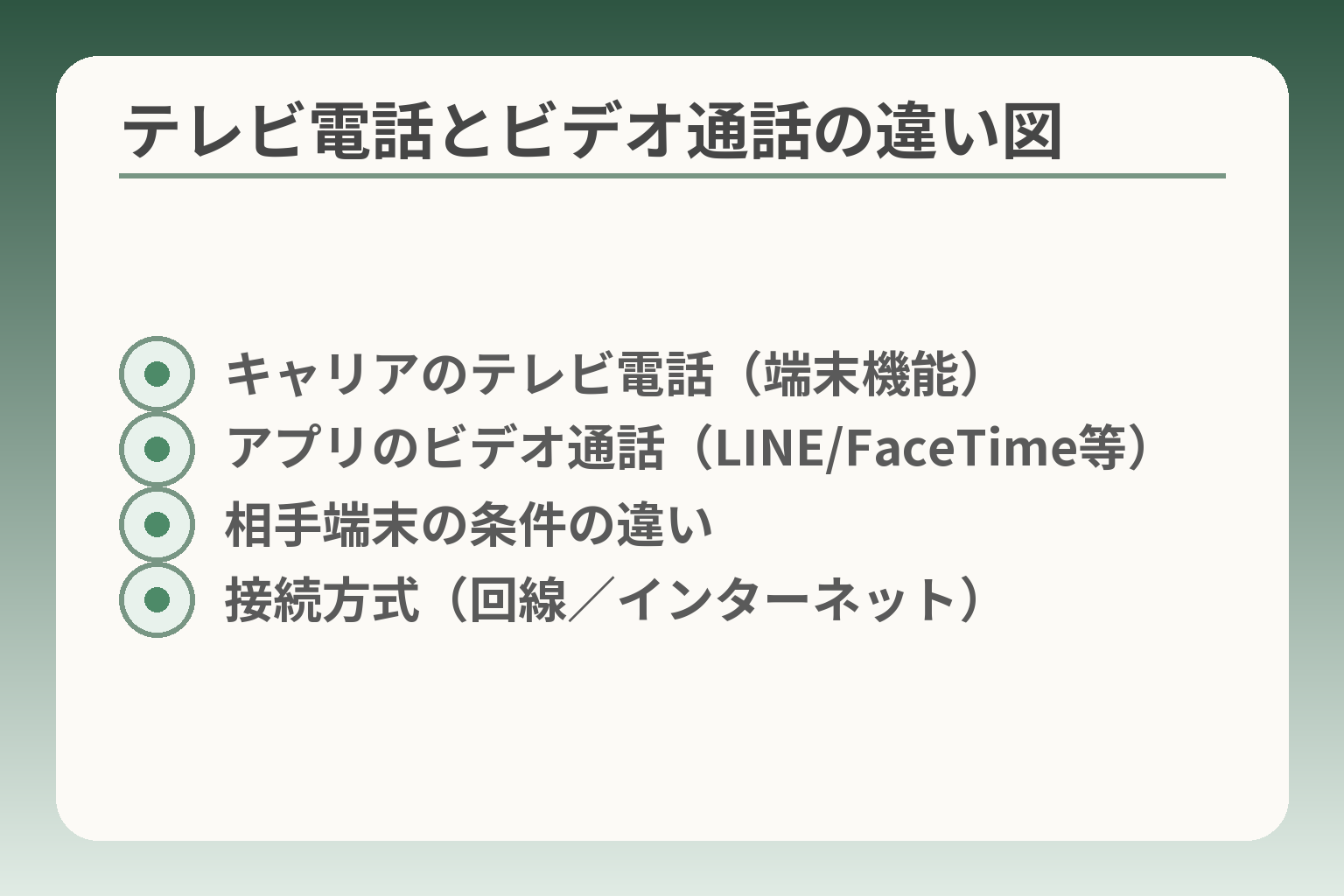
- キャリアのテレビ電話(端末機能)
- アプリのビデオ通話(LINE/FaceTime等)
- 相手端末の条件の違い
- 接続方式(回線/インターネット)
ここが曖昧なままだと、設定を直しても期待する結果につながらないことが多いです。映像でつながりたい場合は、利用する「仕組み」を先に決め、その前提で原因を切り分ける判断軸をもつのが現実的です。
- キャリアが提供する「テレビ電話」と、LINE・FaceTimeなどの「アプリのビデオ通話」は仕組みも条件も異なる。
- 相手側の端末・アプリ環境が合わないと映像通話は成立しない(まず相手の受け方を確認)。
- 症状(発信できない/着信できない/映像だけ出ない等)で優先的に確認すべき項目が変わるため、言葉で整理してから手を動かすと効率が上がる。
テレビ電話=キャリア機能、ビデオ通話=アプリのことが多い
一般に「テレビ電話」という言葉は、キャリアやメーカーが端末に組み込んだ通話機能を指すことがあります。一方で家族が「テレビ電話できない」と検索する場合、多くはLINEやGoogle Meet、FaceTimeなどのアプリを想定していることが多く、どちらを使うかで確認すべき項目が変わります。まず「使いたいのは端末に元からある機能か、それともアプリでつなぎたいのか」をはっきりさせると、次の対処が明確になります。
アプリ系のビデオ通話はモバイルデータまたはWi‑Fiによるインターネット接続が前提で、端末の設定(SIMの有効化、機内モードの解除、アプリの権限など)を順に確認することが推奨されています。端末そのものの故障と設定ミスで手順が変わるため、まずは設定系の基本チェックを行いましょう。出典:Android(公式)
相手は何で受ける?(相手側の条件で詰まることも)
映像通話は「両端(こちらと相手)」の条件が揃って初めて成立します。相手がiPhoneならFaceTimeが自然ですが、相手がAndroidやPCの場合はLINEやWeb会議サービスが現実的です。FaceTimeは従来はApple製デバイス間での利用が基本でしたが、最近はホストが生成したリンクをブラウザで開くことで非Apple端末から参加できるケースもあります。相手が普段使っているアプリに合わせることが、手間を最小にする実務的な判断軸です。
相手の機種やアプリの有無、インターネット接続の状態(Wi‑Fiかモバイルか)を事前に確認するだけで、不要な設定変更や機種変更を避けられることが多いです。出典:Apple サポート(FaceTime の Web 参加に関する案内)
“できない”の症状を言葉にする(発信・着信・映像のみ等)
「できない」をただ漠然と伝えると、原因の切り分けに時間がかかります。代表的な症状と多く見られる原因例を整理すると対応が早くなります:
- 発信できない:SIMが無効、機内モード、アプリのネットワークアクセス禁止などが疑われます。
- 着信が気づけない:通知・着信音・サイレント設定や省電力モードで通知が抑止されている場合があります。
- 音は聞こえるが映像が出ない:カメラ権限の未許可、前面カメラ故障、アプリ内のカメラ切替ミスなど。
- 通話が途切れる/画質が極端に悪い:回線品質(Wi‑Fiの距離や混雑、モバイルデータの電波強度)が影響します。
症状を1文で表現(例:「相手の映像だけ黒い」「呼び出し音が鳴らない」)してからチェックリストを順に試すと、無駄な手順を避けられます。この整理ができれば、次に見るべき設定(権限/通知/回線)に迷わず進めます。
機種によっては“テレビ電話(キャリア)”自体が非対応
らくらくスマホシリーズでも機種によっては、メーカーが「テレビ電話に対応していない」と明記している例があります。端末仕様として機能がない場合、設定だけで解決することはできませんから、まず機種名・型番でメーカーや販売キャリアのFAQを確認するのが近道です。端末仕様=非対応なら、代替はアプリ利用か別端末の導入に絞って判断するのが現実的です。
また、回線仕様の変更(過去に行われた3G停波など)で一部機能や通話方法が影響を受けることがあり、端末の世代やキャリアの案内も合わせて確認すると後戻りが減ります。出典:FCNT FAQ(らくらくスマートフォン F-52B の例)、出典:NTTドコモ(終了回線に関する機種一覧)
以上を整理できれば、設定を試すかアプリで代替するか、あるいは機種変更や保留といった判断に自然に移れます。
5分でできる切り分けチェック(家族と一緒に確認)
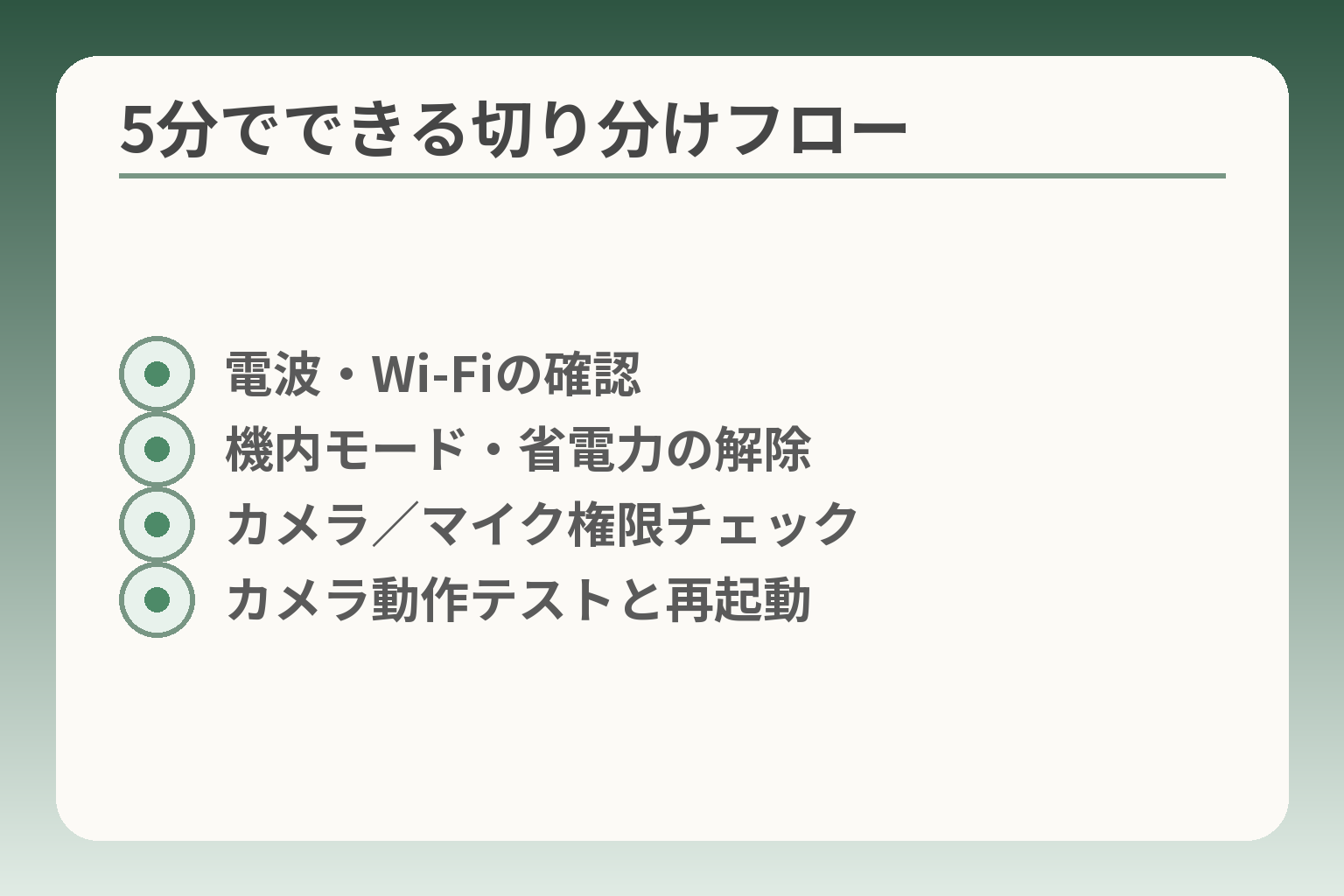
- 電波・Wi‑Fiの確認
- 機内モード・省電力の解除
- カメラ/マイク権限チェック
- カメラ動作テストと再起動
優先順位は「接続(電波やWi‑Fi)→通知・省電力設定→アプリ権限→カメラ動作→再起動・更新」の順で確認していくのが実用的な判断の方向性です。
- 短時間で原因を絞ることで、本人の負担を減らしつつ必要な対応(設定変更/サポート連絡/代替案)を選べます。
- 症状に応じて確認項目の優先度を変えると、無駄な機種変更や長時間の説明を避けられます。
- 家族と一緒に実行できる簡潔な手順で、結果に応じた次の判断がしやすくなります。
前の節で「どの仕組みでつなぐか」を決めたら、ここで実際に短時間チェックを行い、設定ミスか端末要因かを切り分けます。
①電波とWi‑Fi:ステータスバーの表示を読む
スマホ画面上のアイコンで接続状態を確認します。ステータスバーにWi‑Fiアイコンが出ていればWi‑Fi接続中、アンテナの棒が立っていればモバイル回線で接続しています。ビデオ通話は通信品質に敏感なので、まず「どの回線で試すか」を決めることが最重要です。
具体的なチェック例:家の中ならWi‑Fiに接続しているかを確認し、試すならWi‑Fiに切り替えて短時間のテスト通話をします。Wi‑Fi接続中で映像が途切れる場合はルーターに近づいて再テスト、モバイル回線では屋外など電波の良い場所で試すと回線依存かどうか判別できます。通信が原因であれば、画質を落とす・音声だけに切り替えるなどの運用で負担を減らせます。
②機内モード/省電力/サイレントの影響を外す
通知や電源設定が原因で着信が届かないことがよくあります。機内モードがオンになっていないか、バッテリー節約モードでネットワークやバックグラウンド通信が制限されていないか、サイレントやDo Not Disturbにより着信音が消えていないかを確認します。
落とし穴の例:通知はオンでも「通話の着信だけ通知をオフにしている」など細かい設定で気づかない場合があります。回避策としては、設定画面で「着信音量」「通知をすべて表示する設定」「省電力の一時解除」を家族と一緒に確認して一度通常状態に戻してからテスト通話をかけることです。
③アプリ権限(カメラ・マイク)を確認する
ビデオ通話アプリがカメラやマイクにアクセスできないと、映像や音声が出ません。アプリごとの権限は設定画面で確認・付与できます。「音はするが映像が出ない」ケースの多くはカメラ権限の未許可が原因です。
具体的手順の目安:設定→アプリ一覧→(使いたいアプリ)→権限で「カメラ」「マイク」を許可する。権限を変えたらアプリを再起動してテスト通話します。注意点として、OSや機種によってメニュー名が異なるため、付き添いの家族が操作する場合は画面を一緒に見ながら進めると混乱が少なくなります。根拠として、一般的なトラブルシューティングでは権限確認が推奨されています。出典:Android(公式)
④端末のカメラ自体が動くかテストする(カメラアプリ)
カメラアプリで写真や動画が撮れるかどうかで、ハードウェア故障か設定の問題かを区別できます。カメラアプリで映像が表示され、前後カメラの切替もできればカメラ自体は問題が少ない可能性が高いです。
判断基準と回避策:カメラアプリで真っ黒・エラー表示が出る場合はハード不良の疑いがあるため、メーカーサポートか修理窓口に相談します。一方でカメラアプリは正常でもビデオ通話アプリで映らないならアプリ側の権限や内部設定(カメラの選択)が原因なので、アプリ内でカメラ切替を試すか一度アプリを再インストールしてみます。家族が負担に感じない範囲で、まずはカメラアプリでの簡単な撮影確認を行うことを勧めます。
⑤再起動とアップデート(OS/アプリ)
短時間チェックの最後に端末の再起動とアプリ・OSの更新を確認します。一時的なソフトウェアの不整合は、再起動で解消することが多く、更新が保留されていると既知の不具合が残る場合があります。
実用的な手順:再起動後にビデオ通話をもう一度試す。改善がない場合はアプリストアで対象アプリの最新バージョンを適用し、OS更新の有無も設定から確認します。注意点として、更新の適用にはWi‑Fi推奨の場合があるため、データ通信量を気にする家族はWi‑Fi接続時に実行するよう伝えておくと安心です。
ここまでの確認で「設定で直るか」「回線品質の問題か」「端末の故障か」がおおむね整理でき、必要に応じて機種仕様や契約の確認に進む判断材料になります。
機種・契約・回線の条件で「できない」が決まるケース
ここまでの確認で設定や権限の問題が見つからなかった場合、判断の方向性は「端末仕様/回線/契約のどれが足りないか」をまず見定め、それに応じて『設定を続ける』『アプリで代替する』『端末や契約を変える』のいずれかを選ぶ、という流れになります。
- 端末の仕様で機能そのものが提供されていない場合は、設定で直すことは難しく代替手段を検討することが現実的です。
- 回線の世代変更(例:3G停波など)やキャリアの仕様で使えなくなることがあるため、該当機種が影響を受けていないか確認します。
- ビデオ通話はデータ通信が前提なので、契約のデータ可用性や制限も切り分けの重要な要素です。
端末仕様で非対応:メーカーFAQで確認する
らくらくスマホの機能は機種ごとに違い、モデルによっては「キャリア提供のテレビ電話」機能が最初から搭載されていないことがあります。型番(背面ラベルや設定→端末情報で確認できる)を控え、メーカーや販売キャリアのFAQで「テレビ電話」「ビデオ通話」「ビデオ通話の可否」などのキーワードで検索すると速やかに事実確認できます。端末仕様=非対応と判明したら、同じ端末上での“ネイティブなテレビ電話”は諦め、アプリ利用か別端末を選ぶ判断を優先します。
実例として、特定のらくらくスマホ機種は仕様上テレビ電話機能を備えていない旨が公式に案内されているため、まず公式FAQを確認するのが最短経路です。出典:FCNT FAQ(らくらくスマートフォンに関する案内)
アプリのビデオ通話は“対応機能”が別枠(端末が動けば可能なことも)
端末のネイティブ機能がなくても、LINEやFaceTimeなどアプリで映像通話が可能な場合があります。ただし、アプリごとに参加条件が異なります(例:FaceTimeは従来Apple製デバイス間が基本で、相手側も条件を満たしている必要があります)。そのため「誰と」「どの端末で」通話したいのかによって、使う手段を決めるのが実務的です。
相手がiPhone中心ならFaceTime、相手が端末混在ならLINE等のクロスプラットフォームアプリを優先する、という単純な基準が実際の失敗を減らします。まずは想定する相手と一度短いテスト通話(1〜2分)を行い、相手側の参加条件や設定の有無を確認してください。出典:Apple サポート(FaceTime に関する案内)
3G終了など、回線側の影響で通話・通信が変わることがある
回線インフラの変更(過去に行われた3G停波など)によって、古い世代の端末や特定の通話方式が使えなくなることがあります。端末が古く回線の世代に依存する機能を使っている場合、そのままでは“できない”状態が続くため、キャリアが公表する対象機種一覧や対応表を確認する必要があります。「最近急に使えなくなった」と感じる場合は、回線側の仕様変更が背景にある可能性があるため、まずキャリアの案内を確認します。
各社は停波や対応機種リストを公式に公開しているので、型番を控えて該当するか照合することで機種変更の必要性を判断できます。出典:NTTドコモ(終了回線に関する機種一覧)
SIM/料金プラン/データ通信が前提の可能性
アプリや一部の通話機能はデータ通信を前提としており、SIMが入っていない、データ通信が制限されている、または契約プランで通話に必要な通信が制約されていると動作しません。短時間の確認手順としては、SIMの挿入状態・モバイルデータがONか・契約残量・通信制限の有無を確認し、可能ならWi‑Fi環境で一度テストすることが有効です。
まずはWi‑Fiでの1〜2分テストをして「端末やアプリ側の問題か」「回線や契約の問題か」を分けるのが手間を減らす実務的な一手です。なお、ビデオ通話は長時間になるとデータを多く消費するため、回線に不安がある場合は短いテスト通話で様子を見てから運用を決めると安心です。
サポートに聞く前にメモしておくと早い項目
窓口でのやり取りを短くするために、事前に次の情報をメモしておくと有効です:端末の機種名・型番(設定→端末情報)、利用キャリア、SIMの有無、使おうとしているアプリ名、具体的な症状(発信不可/着信不可/映像のみ出ない等)、試した操作(再起動・権限確認等)、問題が起き始めた日時やスクリーンショット。このメモがあればメーカー・キャリア・アプリのどの窓口に問い合わせるべきかが明確になります。
窓口に連絡するときは「型番を伝える」「いつからか」「試した手順」を順に伝えるだけで、たらい回しや不必要なリセットを避けやすくなります。家族が付き添っている場合は、その場で画面を見せながら担当者に伝えてもらうと負担が軽く済みます。
ここまでの切り分けで、設定で直すべきか、アプリで代替するか、端末・契約を見直すかの判断材料が揃い、次の実行に移りやすくなります。
LINE/FaceTime等での「ビデオ通話」最短ガイド(家族向け)
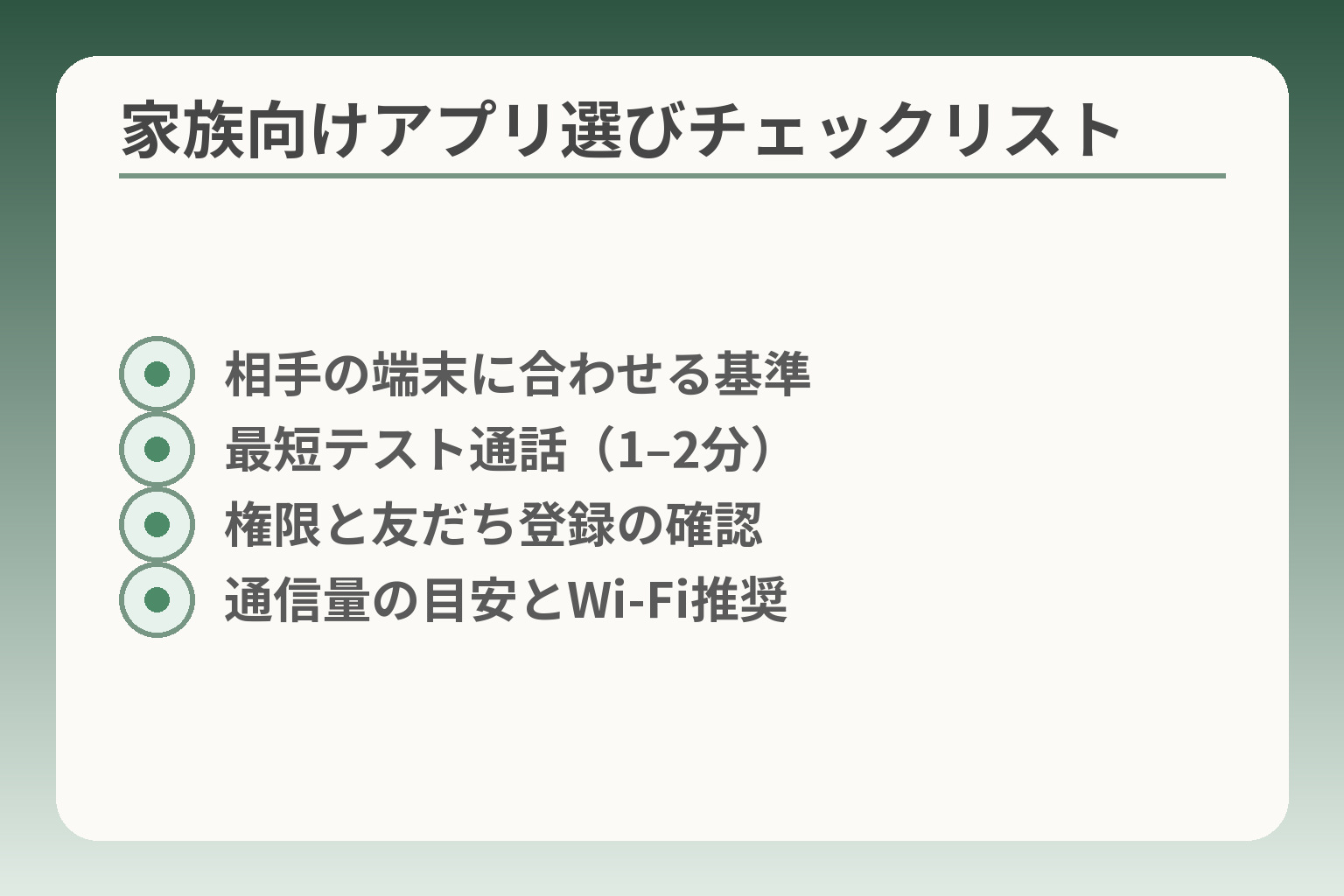
- 相手の端末に合わせる基準
- 最短テスト通話(1–2分)
- 権限と友だち登録の確認
- 通信量の目安とWi‑Fi推奨
ここまでの切り分けを踏まえ、家族が無理なく顔を見て話せる運用を目指すなら、相手端末に合わせたアプリ選びと最初の短時間テストを優先する判断が現実的です。
- 相手の端末環境に合わせて「どのアプリで繋ぐか」を決め、まずは1〜2分のテスト通話を行う。
- 設定は最小限に止め、権限・通知・回線の3点だけ確認してテストする(家族で分担すると負担が減る)。
- 通信量が心配なら短時間テストで実測し、頻度に応じてWi‑Fi運用やプラン見直しを検討する。
どれを選ぶ?(相手の端末で決めるのが基本)
相手がiPhoneを使っている家庭ではFaceTimeが操作・品質の面で親和性が高く、AndroidやWindowsを含む混在環境ではLINEなどのクロスプラットフォームなアプリが使いやすい傾向があります。判断基準は「相手が普段使っているアプリ」かつ「最小の設定で済むかどうか」です。例えば相手がスマホに慣れていなければ、既に登録済みのアプリで試すのが最も負担が少ない選択です。
落とし穴として「高機能だから良い」と安易に選ぶと、操作説明や設定変更が増え、結果的に利用が続かなくなることがあります。回避策は、最初の1週間は短時間(数分)のビデオ通話を試してみて、家族全員で続けられるかを見極めることです。
LINEビデオ通話:始める前の準備(アカウント・友だち・権限)
LINEでビデオ通話を使う場合、最低限必要なのは「アカウントのログイン」「相手が友だち登録されているか」「カメラとマイクの権限が付与されているか」の三点です。アプリ内での発信操作は比較的単純ですが、権限不足や友だち登録の未完了が最も多い詰まりどころです。まずは短いテスト通話で「映る・聞こえる」を確認するのが最短です。
具体的には、LINEを起動→通話タブまたはチャット画面からビデオ通話を選ぶ、という手順になります。家族が操作を補助する場合は、画面を一緒に見ながら「カメラの向き」「許可を求めるダイアログ」などを確認すると混乱が減ります。出典:LINE 公式ガイド
FaceTime:できる条件(Apple同士)と詰まりどころ
FaceTimeは基本的にApple製デバイス間でのビデオ通話機能で、相手もiPhone/iPad/Macであることが前提です。近年はホストが生成したリンクで非Apple端末のブラウザ参加を許可する機能が追加されるなど柔軟性が増していますが、相手のApple IDやOSバージョン、設定によっては詰まる点が出てきます。相手がApple製品かどうかが選択の最初の分岐条件です。
詰まりの具体例としては、FaceTimeがオフになっている、Apple IDでサインインしていない、あるいは古いOSでリンク機能が使えない、などがあります。回避策は、通話前に相手にFaceTimeの設定画面を見せてもらい、サインイン・FaceTimeの有効化を確認してから短時間の発信テストを行うことです。出典:Apple サポート(FaceTime)
通信が不安定なときの“落としどころ”(音声のみ/低画質)
回線品質が悪いと映像が途切れる・音声が遅れるなど家族のやり取りがストレスになります。その場合は運用を変える判断が必要で、一般的な落としどころは「音声通話に切り替える」「映像の解像度を下げる」「通話場所を変える(ルーターに近づく等)」のいずれかです。日常利用では「安定して顔を見たい」か「短い会話で十分か」を基準にして運用レベルを決めると負担が減ります。
具体的な回避策:屋内で映像が途切れるならWi‑Fiルーターの近くで試す、モバイル回線で不安定なら屋外の電波が良い場所で再試行します。頻度が高く長時間のビデオ通話を予定するなら、自宅のWi‑Fiを整備するか、データ容量の多いプランを検討すると安心です。
データ通信量と料金の注意点(Wi‑Fi推奨の理由)
ビデオ通話は音声通話に比べてデータ消費が大きく、長時間の利用が多い場合は月間の通信量に影響します。一般的な目安ではLINEのビデオ通話は1時間あたり約300MB程度の消費が想定されるため、頻繁にビデオ通話を行うなら自宅Wi‑Fiでの利用を基本とし、外出先では短時間に留める運用が安全です。まずは1回のテスト通話で実際の消費を確認し、家族の利用頻度に応じてWi‑Fi運用かプラン変更を検討してください。
これらを踏まえ、実際に短いテスト通話を行えば「操作の負担」「通信の負担」「コストの負担」が見えてきて、次の適切な判断に自然に進めます。
よくある失敗パターンと、無理のない解決策
判断の方向性としては、操作や設定で済む問題はできるだけ短時間で片付けて負担を減らし、端末仕様や回線・契約が原因なら「代替の使い方」か「機種・契約の見直し」を穏やかに検討するのが合理的です。
- まずは「何ができないのか」を言葉にして(発信できない/着信に気づかない/映像だけ出ない等)優先順位を付けること。
- 短時間で確認できる項目(アプリの有無・権限・通知・回線)で切り分け、家族で分担して試すこと。
- 設定や運用で無理が出そうなら、機種変更より先に「別端末を一時運用する」「通話を音声中心にする」など段階的な代替を選ぶこと。
ここからは家族が実際につまずきやすい例を挙げ、それぞれ無理のない解決策と判断基準を示します。
「テレビ電話」だと思っていたら、実はアプリが未設定だった
よくあるのは「らくらくスマホにテレビ電話のボタンが見当たらない」と相談され、端末のネイティブ機能を探すうちに時間を無駄にするケースです。実際には家族が普段使っているのがLINEなどのアプリ通話であることが多く、まずは相手が「どのアプリで受け答えするつもりか」を確認します。相手と使うアプリが決まっていなければ、一番普及しているもの(家族内で既に使われているアプリ)を優先してテストするだけで解決することが多いです。
回避策としては、アプリのインストール・ログイン・友だち登録(必要な場合)の3点だけを家族で準備し、1分〜2分の試し通話を行うこと。これで映るか映らないか、音が出るかが瞬時に分かります。詰まる場合はその場で画面を見せてもらい、どの操作で止まっているかを記録して次の対応を決めます。出典:LINE 公式ガイド
家族が遠隔で説明しすぎて、手順が増える
説明が長くなると本人が混乱して操作をやめてしまうことが多いです。特に高齢の家族相手に複数操作を一度に要求すると失敗率が上がります。操作は一度に1アクション(ボタン一つを押す)ずつ伝え、成功したら次へ進む方式が最も効果的です。
具体的な回避策は、あらかじめ手順を短く分割したメモを作ることです(例:「電源ボタンを長押し→ホーム画面が出たらLINEをタップ」)。電話で誘導する場合は画面共有や写真を送ってもらいながら補助すると負担が減ります。また、一度成功した手順は短く録音しておくと、次回以降の案内が楽になります。
権限・通知がOFFで、着信に気づけない/真っ暗になる
アプリのカメラやマイク権限がオフ、あるいは通知を抑える設定になっていると着信に気づかず「かかっているのに出られない」事態が起きます。判別の目安は「相手が発信しているが受話側に反応がない」状況です。権限と通知は設定→アプリ→該当アプリ→権限・通知の順で確認するのが確実なチェック項目です。
回避策として、家族で一緒に設定画面を開き「カメラ」「マイク」「通話の通知」が許可されているかを確認し、許可が必要なら許可してからアプリを再起動して短時間のテスト通話をします。権限や通知の扱い方はOSによって表示が異なるため、操作が不安な場合は画面を見せながら行うか、操作手順をスクリーンショットで保存しておくと良いでしょう。出典:Android(公式)
電波はあるのに途切れる(場所・時間帯・Wi‑Fi品質)
電波強度のアイコンが立っていても、ビデオ通話は帯域を要求するため途切れや遅延が起きやすくなります。判断基準は「同じ場所で他のサービス(動画やウェブ)が遅いかどうか」です。映像だけ途切れる場合は回線品質が主因である可能性が高いです。屋内ではWi‑Fiルーターに近づく、屋外では見通しの良い場所を選ぶ等、場所を変えて短いテストを行うのが最も手軽な切り分け法です。
回避策は優先度をつけて実行します。短期的には「音声のみに切り替える」「通話時間を短くして頻度を上げる」などで負担を抑え、頻繁に不安定なら自宅のWi‑Fiルーターの改善やデータ容量の多いプラン検討を検討します。利用頻度が低ければ訪問時に顔を見せるなど物理的な代替も選べます。
家族の安心のために“やめる/保留する”を選ぶ場合
技術的に直すよりも運用の変更で安心を確保できることがあります。判断基準は「今のまま続けると本人や世話をする家族の負担が増えるかどうか」です。負担が大きければ無理に進めず保留して短期的な代替策を用意するのが現実的です。短期代替としては、音声中心の定時通話、写真や短い動画の共有、あるいは簡易タブレットを一時的に貸す等が負担を抑える案です。
保留を選ぶときでも「いつまで保留にするか」「誰が何を試すか」を家族で決めておくと安心です。時間を置いて再トライする際は、前に試した手順と結果をメモしておくと同じ失敗を繰り返さずに済みます。
上のパターンを一つずつ短時間で確認すれば、無理なく運用を続けるか機種・契約の見直しへ進むかの判断材料がそろいます。
次の一手の選び方:直す/変える/まだ決めない
直せる見込みが高ければ設定や運用の調整を優先し、端末や回線が根本原因なら代替手段や機種・契約の見直しを穏やかに検討する判断が実務的です。
- 短時間チェックで直りそうなら「直す(設定・権限・回線改善)」を選ぶ。
- 端末仕様や回線制約が明確な場合は「変える(別端末/機種変更/プラン変更)」を検討する。
- 家族の負担が大きければ「まだ決めない(保留)」で代替運用を続け、後で見直す余地を残す。
直す:設定で改善する可能性が高い条件
直す判断は、以前は使えていた、カメラアプリで撮影できる、アプリ権限や通知が未許可だった、またはWi‑Fi/モバイル接続で一貫した低品質が見られない場合に成り立ちやすいです。実務上の優先順位は「権限→通知→回線→再起動→アプリ再インストール」の順で、家族と一緒に一つずつ潰していくと負担が少なく済みます。特に「映像だけ出ない」は権限かカメラ設定で解決することが多いので、権限確認を最初に行うのが効率的です。
操作が難しい場合は画面共有や遠隔での案内を活用して、本人の負担を最小限にするのが回避策です。出典:Android(公式)
変える:機種変更・別端末(タブレット等)が向く条件
端末仕様でネイティブの「テレビ電話」機能がそもそも非対応、あるいは操作画面が小さく操作負担が大きい場合は、別端末を検討する方が現実的です。判断の軸は「今後の利用頻度」と「本人の操作負担」で、頻繁に顔を見たいなら画面が大きく操作が簡単なタブレットや、らくらくスマホより操作に定評のある機種への切替が向きます。端末仕様=非対応が確認できたら、まずは新機種購入より低コストな「家族で共用の簡易タブレット導入」を検討するのが負担を抑える実務的な選択です。
機種単位での機能有無はメーカーFAQで確認できます。出典:FCNT FAQ(らくらくスマートフォンに関する案内)
まだ決めない:保留のしかた(短期の代替案)
判断保留は合理的な選択です。急いで機種変更すると費用や設定負担が発生するため、まずは短期代替で様子を見るという選択肢を明確にすることが大切です。代替案としては「音声中心の定時通話」「写真や短動画の共有」「家族の誰かの端末を一時的に貸す」「訪問時に顔を見せる」などがあります。保留する際は「いつまで保留にするか」「誰がいつ再確認するか」を家族で決めておくと、後で再開する際に無駄が少なくなります。
短期的な代替を試すことで、本人の負担感や運用上の問題点が見え、将来の投資判断(機種変更やプラン変更)の材料が揃います。
サポートに相談する:準備と聞き方(時間を短くする)
サポート窓口に連絡する前に、機種名・型番・利用キャリア・具体的な症状・試した手順・発生時刻をメモしておくと話が早く進みます。窓口はメーカー(端末故障疑い)/キャリア(回線や契約)/アプリ提供元(アプリ不具合)のいずれかに分かれるため、メモがあれば適切な窓口に案内されやすくなります。問い合わせ時は「型番を伝える」「いつからか」「試した操作」を順に伝えるだけで窓口の返答が具体的になります。
また、対面サポート(ショップ/家電量販店のサポート)を利用する場合は、事前に予約や持ち物(本人確認書類やSIMカード)を確認しておくと手続きがスムーズです。
家族で決める小さな基準(頻度・目的・負担)
最終的な選択は「頻度(毎日かたまにか)」「目的(顔を見たいだけか詳細な操作を共有したいか)」「誰がサポートするか(家族の労力)」で決めると判断しやすくなります。実際には「顔を見る頻度が週1回未満かつ操作負担が大きければ保留や音声中心」「週数回以上で顔確認が重要なら別端末やプラン見直しを優先」といった基準が有用です。小さな基準を決めておくと、感情的な判断や無駄な出費を避けやすくなります。
ここまでで得た情報をもとに、設定で直すか代替策を用いるか、あるいは機種・契約の見直しを検討するかの次の行動が決めやすくなります。出典:NTTドコモ(終了回線に関する機種一覧)、出典:LINEMO(LINE通話のデータ使用量の目安)
Q&A:らくらくスマホのテレビ電話ができないとき
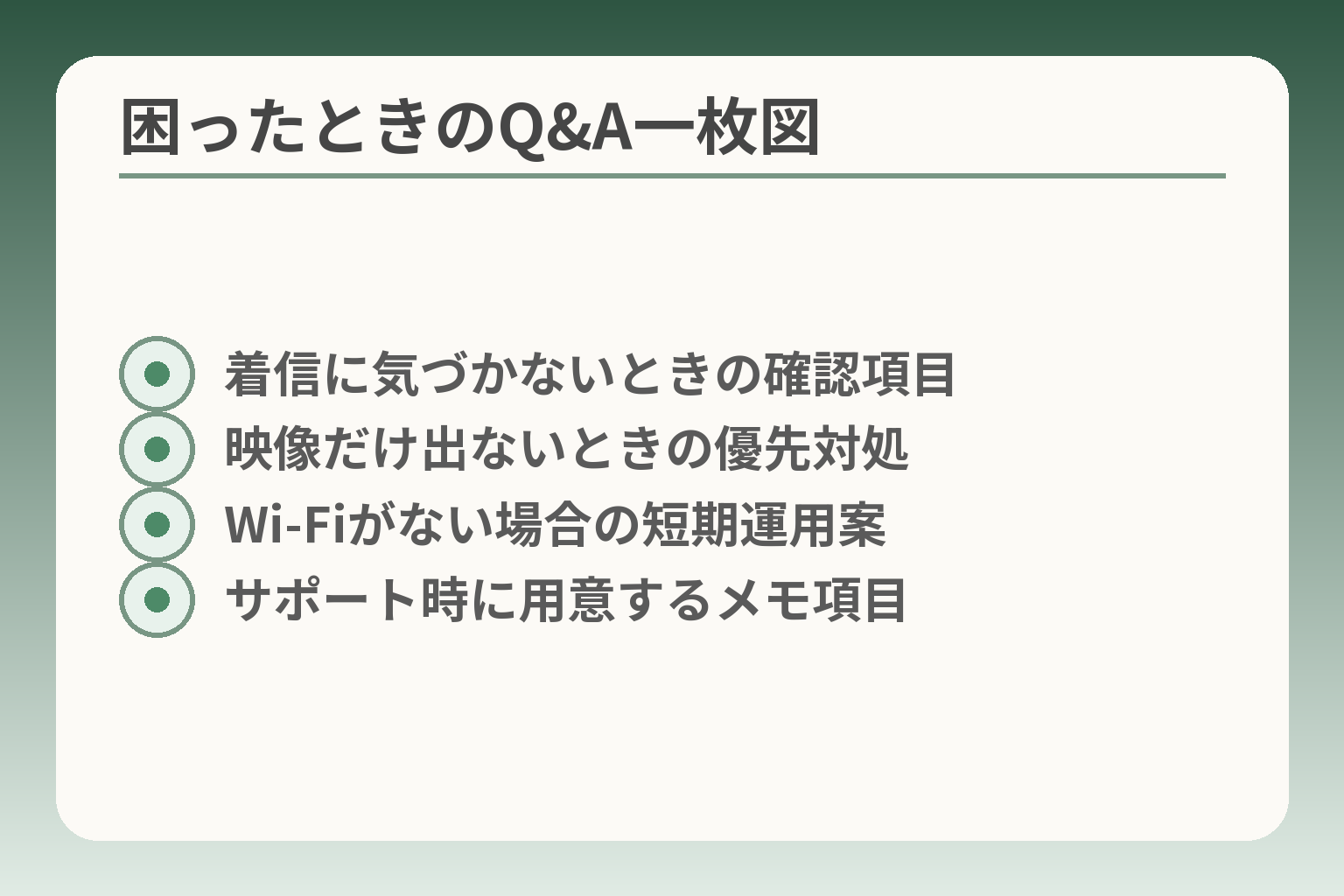
- 着信に気づかないときの確認項目
- 映像だけ出ないときの優先対処
- Wi‑Fiがない場合の短期運用案
- サポート時に用意するメモ項目
判断の方向性としては、まず「何ができないのか」を短い一文で整理し(発信できない/着信に気づかない/映像だけ出ない等)、その症状ごとに示す簡単な対処を試してからサポートや機種変更を検討するのが実務的です。
- 症状を言葉にして優先順位をつけ、短時間で試せる確認だけを行う。
- 設定や権限で簡単に直る可能性が高ければその範囲で対処し、端末や回線が原因なら代替策を検討する。
- サポートに問い合わせる際は型番・キャリア・試した手順を用意して時間を節約する。
Q. らくらくスマホに「テレビ電話」のボタンが見当たりません
よくある状況は、利用者が「テレビ電話」という言葉で検索していて、実際はLINEやFaceTimeなどアプリ通話を想定しているケースです。まずは相手がどの手段で受けるか(相手の端末や慣れ)を確認するのが近道で、端末にネイティブな「テレビ電話」機能がなければ設定で追加できるものではありません。
判断基準は「端末仕様でテレビ電話があるか」か「アプリで代替できるか」です。端末仕様はメーカーFAQや取扱説明書で確認できます。メーカーFAQで非対応と案内されている場合は、アプリを使うか別端末を用意する選択になります。出典:FCNT FAQ
Q. LINEのビデオ通話で相手の声は聞こえるのに、映像が出ません
この症状は権限設定(カメラ)が原因であることが多い一方、アプリ内のカメラ選択や前面/背面切替ミスの可能性もあります。まず設定→アプリ→該当アプリ→権限で「カメラ」「マイク」が許可されているかを確認してください。許可を変更したらアプリを再起動して試します。
映像だけ出ない場合は権限→アプリ内カメラ切替→端末カメラ動作確認(カメラアプリで撮影)という順で確かめると原因がはっきりします。権限や基本的な設定の確認は一般的なトラブルシューティングでも推奨されています。出典:Android(公式)
Q. 自分からはかけられるのに、着信に気づきません
着信に気づかない背景は通知設定・着信音量・サイレントモード・省電力設定など複数あり得ます。端末の通知がオフや制限付きになっていると、アプリからの着信ポップアップや音が鳴らないため「かかっているのに出られない」状態になります。
回避策は、設定画面でアプリの通知を全面的にONにし、着信音量を確認し、必要なら省電力モードを一時解除してテストすることです。遠隔で案内する場合は「今からあなたの画面を見ながら確認する」と一手ずつ指示すると混乱が減ります。
Q. Wi‑Fiがない家でもビデオ通話できますか
モバイルデータでもビデオ通話は可能ですが、データ量と回線の安定性の両面で不利になります。一般にビデオ通話は音声通話よりデータ消費が大きく、長時間の利用は通信量に影響します。まずは短時間(1〜2分)でテストし、実際のデータ消費と画質・遅延の状況を確認することが勧められます。
運用判断の軸は「頻度×時間×コスト(データ容量)」です。頻度が低ければモバイルデータで十分、頻度が高ければ自宅Wi‑Fiやプラン見直しを検討します。データ使用量の目安や節約法は通信事業者やLINE公式の案内で確認できます。出典:LINEMO(LINE通話のデータ使用量の目安)
Q. どうしても難しいとき、家族は何を用意するといいですか
技術で無理をするより、本人と家族の負担を下げる運用を選ぶのも合理的です。準備しておくと役立つものは、(1)端末の機種名・型番のメモ、(2)利用キャリア、(3)使いたいアプリ名、(4)試した手順の短いリスト、(5)同席して教えられる人の連絡先です。これらを用意すると、サポート窓口や家族内での相談がスムーズになります。
代替案としては、音声中心の定時通話、写真や短い動画の共有、簡易タブレットの一時貸与、または訪問時に顔を見せる運用などがあります。どれを選ぶかは「頻度」「本人の操作負担」「家族が手伝える頻度」で決めると続けやすい運用になります。
ここまでのQ&Aで短時間で試せる手順が整理できれば、次は機種・契約の見直しやサポートへの問い合わせといったより踏み込んだ手を検討しやすくなります。
親とのデジタルの距離を、少し整える
スマホの設定が分かりづらい、言葉の意味が伝わらない、思ったより話が噛み合わない。
こうしたズレは、能力の問題というよりも「育ってきた前提の違い」から生まれます。
おやデジでは、どちらかを正すのではなく、家庭ごとにちょうどいい関わり方を見つけるためのヒントを整理しています。