らくらくホンでツムツムはできる?対応確認と困った時の対処
結論:らくらくホンでツムツムが遊べるかは機種ごとのOSとストア対応、空き容量で決まります。まず端末の型番とOSを確認してください。
この記事で分かること
- 機種別の目安と、型番から調べる簡単な調べ方がわかります。
- 3分でできる確認手順:OS・空き容量・Google Play/LINEの可否をチェックします。
- よくある症状(インストール不可・起動で落ちる)と短時間でできる対処法を示します。
- LINEアカウントや引き継ぎで注意する点と、データ消失を避ける順序を説明します。
- 無理に買い替えない代替案(ランチャー・タブレット・機種変更の目安)を比較します。
結論:できるかは「OS・ストア対応・空き容量」で決まります
前の見出しで確認すべき項目を挙げましたが、ここからは判断軸をはっきりさせます。
らくらくホンでツムツムを遊べるかは、端末が要求するOSに対応しているか、Google PlayやApp Storeでアプリが入手・更新できるか、そして端末に十分な空き容量があるかでおおむね判断するのが現実的です。
- 端末の型番とOSバージョンが基準に届いているか確認すること。
- ストアの利用可否(PlayストアやApp Storeで入手・更新できるか)を確かめること。
- インストール/動作に十分な空き容量と端末性能があるか見直すこと。
ここが曖昧だと簡単な対処で済むか、機種変更を検討すべきか見誤りやすくなります。
まずは「らくらくホン」か「らくらくスマートフォン」かを確認
見分け方は単純で、本体ラベルや設定画面に型番が書かれているかを確認します。ガラケーのようなフィーチャーフォン型なら、Android/iOSのアプリは原則入らないためツムツムは遊べません。らくらくスマートフォンと呼ばれる機種でも、発売時期によってはAndroidのバージョンが古く、アプリが要件を満たさないことがあります。
判断基準の目安としては、型番がわかればメーカーサイトやキャリアの製品ページで「OSの種類/更新可能な最大バージョン」を確認するのが確実です。ショップに持ち込む前に型番をメモしておくと問い合わせがスムーズです。
ツムツムはOSが古いとインストールや起動ができない
アプリ側に必要なOSバージョンがあり、それを下回る端末ではインストールや起動ができないことが多いです。
具体的には、配信情報や攻略情報で示される推奨・必須のOSバージョンを確認してください。条件に満たなければ、たとえ見た目が同じ「らくらく」でも動作は保証されません。OSの確認は「設定」→「端末情報」などから1分でできます。端末がアップデート上限に達している場合は、OS自体をこれ以上上げられない点にも注意が必要です。出典:ゲームエイト
Google Playが使えるかどうかも分かれ道です
Android端末では、Playストアで「このデバイスはこのバージョンに対応していません」と表示されるケースがよくあります。これはOSだけでなく、端末固有の制限やストア側の互換判定が原因であることが一般的です。
ストアがアプリを表示しない場合でも、端末のOS・Playアプリ自体の更新状態・空き容量を順に確認すると原因が絞れます。まずPlayストアの更新状態を確認し(設定→アプリ→Google Play)、空き容量を確保してから再試行します。これで改善しない場合は端末が「非対応」扱いであり、代替案を検討するのが現実的です。出典:Google Play ヘルプ
LINEのサポート終了が影響する場合があります
ツムツムはLINEアカウントと連携する仕様があり、LINEが古いOSをサポートしなくなるとログインや引き継ぎに支障が出ることがあります。つまり端末がアプリ単体で動いても、LINE側の制約で使いづらくなることがあり得ます。
LINEのサポート対象外OSは定期的に見直されているため、端末のOSとLINEの対応状況を両方確認することが重要です。運営側のサポート終了情報は公式発表やまとめ記事で案内されるので、最新の対応OS一覧を確認してください。出典:Tenorshare(まとめ)
無理に結論を急がない選択も現実的です
すぐに遊べない場合でも、慌てて端末を変えずに代替案を試す価値があります。たとえば家族の共用タブレットで遊んでもらう、簡単ランチャーで操作を楽にしたうえでPlayストアの状況を見守る、あるいは機種変更をショップで相談してから決める方法です。
よくある落とし穴は「見た目だけで判断して買い替える」ことです。データの引き継ぎやLINEの状態を確認せずに機種変更すると、後で手間が増えます。ここで示した確認を終えれば、判断の精度が上がり次の視点に移りやすくなります。
最初の確認:機種名・OS・空き容量を3分でチェック
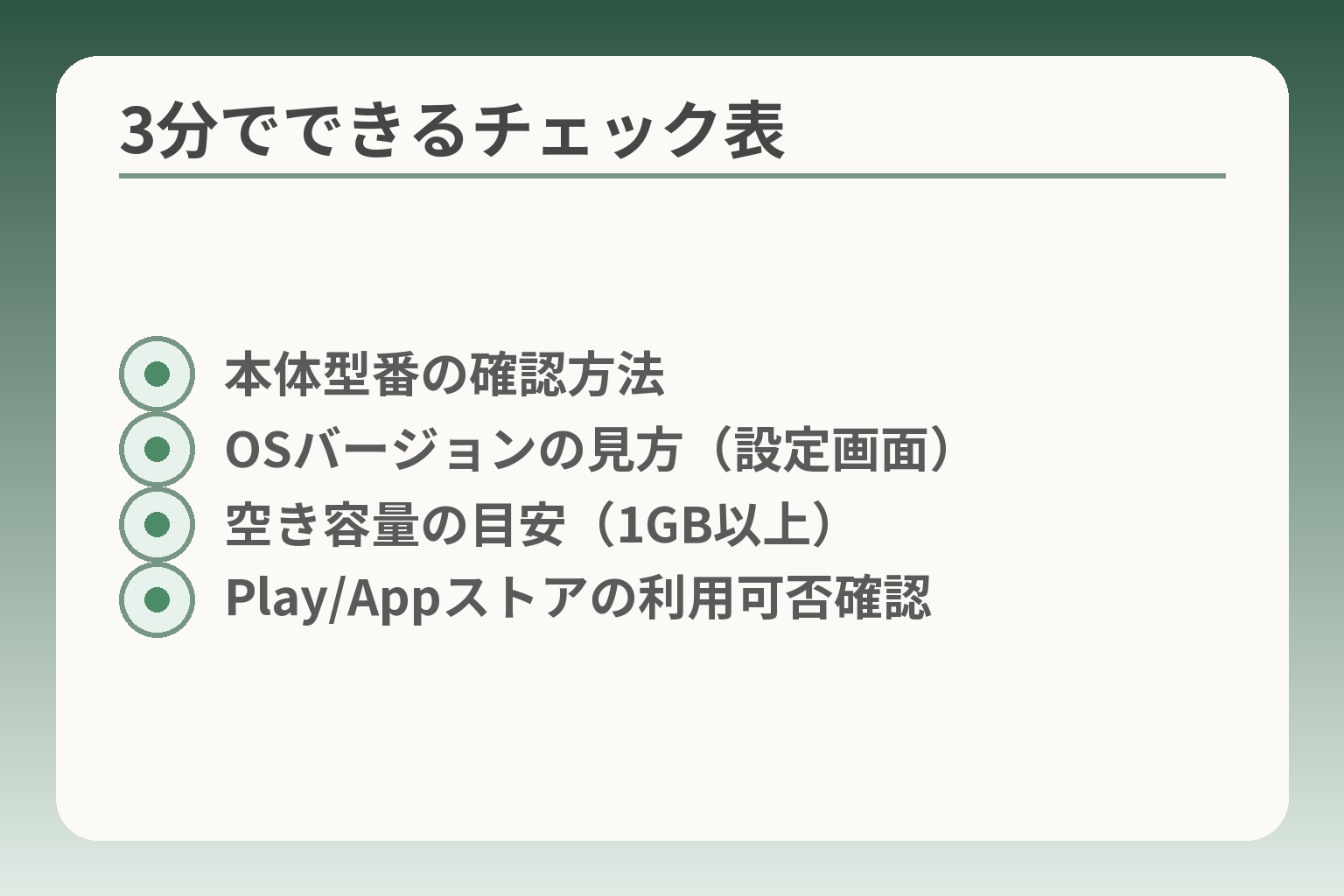
- 本体型番の確認方法
- OSバージョンの見方(設定画面)
- 空き容量の目安(1GB以上)
- Play/Appストアの利用可否確認
前の節で判断軸を示しました。ここでは実際に手元で短時間に確認する方法を順を追って示します。
らくらくホンでツムツムを遊べるかは、型番で端末の種類がわかるか、OSがアプリの要件に届いているか、そしてインストールに十分な空き容量があるかで判断するのが現実的です。
- 型番を正確に確認して、端末がフィーチャーフォンかスマートフォンかを区別すること。
- OSのバージョンがアプリの必要条件を満たすかを調べること。
- アプリ本体と余裕分の空き容量を確保してからインストールを試すこと。
機種名の確認(設定から見る/本体表記を見る)
結論的には、型番が分かれば対応可否の第一歩が踏めます。らくらくホンは「フィーチャーフォン型(従来の折りたたみなど)」と「らくらくスマートフォン(Androidを搭載)」が混在します。見た目だけで判断すると誤りやすいので、設定画面の「端末情報」か、本体の裏側・箱にある型番を控えてください。
型番が分かればメーカーやキャリアの製品ページで「対応OS」や「アップデートの上限」を調べられます。ショップに持ち込む際も型番を伝えると話が早くなります。出典:NTTドコモ(FAQ)
Androidのバージョン(OS)を確認する
結論として、アプリの要求するOS未満ではインストールや起動ができない可能性が高いです。設定→端末情報→Androidバージョンで確認してください。
OSが要件を満たさない端末は、見た目がスマホでもアプリが動作しないことが一般的です。加えて、端末がメーカーのアップデート上限に達している場合、OSを上げられないため解決策は機種変更や別端末の利用に限定されがちです。アプリの推奨・必須OSは配信情報や攻略サイトで確認しましょう。出典:Game8(ツムツム解説)
落とし穴は「小さな差で諦める」ことです。例えばOSが1〜2バージョン足りないだけで諦める前に、キャリアやメーカーでアップデート可能かを確認すると改善する場合があります。
空き容量の目安を確認する
結論として、アプリ本体サイズ以上に、実際はデータやキャッシュ用の余裕が必要です。まずApp StoreやPlayの配信ページでアプリのサイズを確認し、合わせて端末のストレージ使用状況をチェックしてください。
ツムツムの配信情報ではアプリ本体の目安サイズが示されていますが、インストール後のデータ増加やログイン時のダウンロードを見越して、目安として1GB以上の空きがあると安心です。出典:App Store(アプリ情報例)
回避策は写真・動画の一時バックアップと不要アプリのアンインストールです。重要なデータは先にクラウドやPCへ移すと、誤削除の不安が減ります。
Google Playストアが開くか、ログインできるか確認
結論として、Playストアが正常に動作しない時は互換判定やインストールに失敗するため、まずストア自体の状態を確認することが近道です。
「このデバイスは対応していません」と表示される場合は、OSとストア双方の状態を順に点検すると原因が絞れます。具体的にはGoogleアカウントでログインされているか、PlayストアやGoogle Play開発者サービスが最新であるか、端末の日付時刻が正しいかを確認します。これらのチェックで改善することが多い一方、GMS非搭載端末やキャリア独自の制限が原因のこともあります。出典:Google Play ヘルプ
危険な回避策は出所不明のAPKを入れることです。セキュリティや個人情報の面で問題が生じやすいため、慣れた人以外は避ける方が安全です。
通信環境(Wi‑Fi/モバイル通信)を確認
結論的には、ダウンロードや初回起動の際は安定したWi‑Fiにつなぐのが失敗を減らす近道です。
ダウンロード途中で回線が切れるとインストールエラーや破損が起きる場合があります。家庭のWi‑Fiで試す際はルーターの再起動、SSIDの再接続を行い、速度が非常に遅い場合はモバイル回線に切り替えて短時間でダウンロードする方法も有効です。公共Wi‑Fiはログインページや接続制限があることが多く、インストールに失敗しやすいので避けてください。
もし更新やダウンロードでエラーが続くなら、ルーター側の設定やプロバイダの一時的な障害も疑い、家族と相談して別の場所で試す選択肢も考えましょう。
以上を確かめることで、次に取るべき対処が明確になります。
症状別:インストールできない/起動しない時の対処
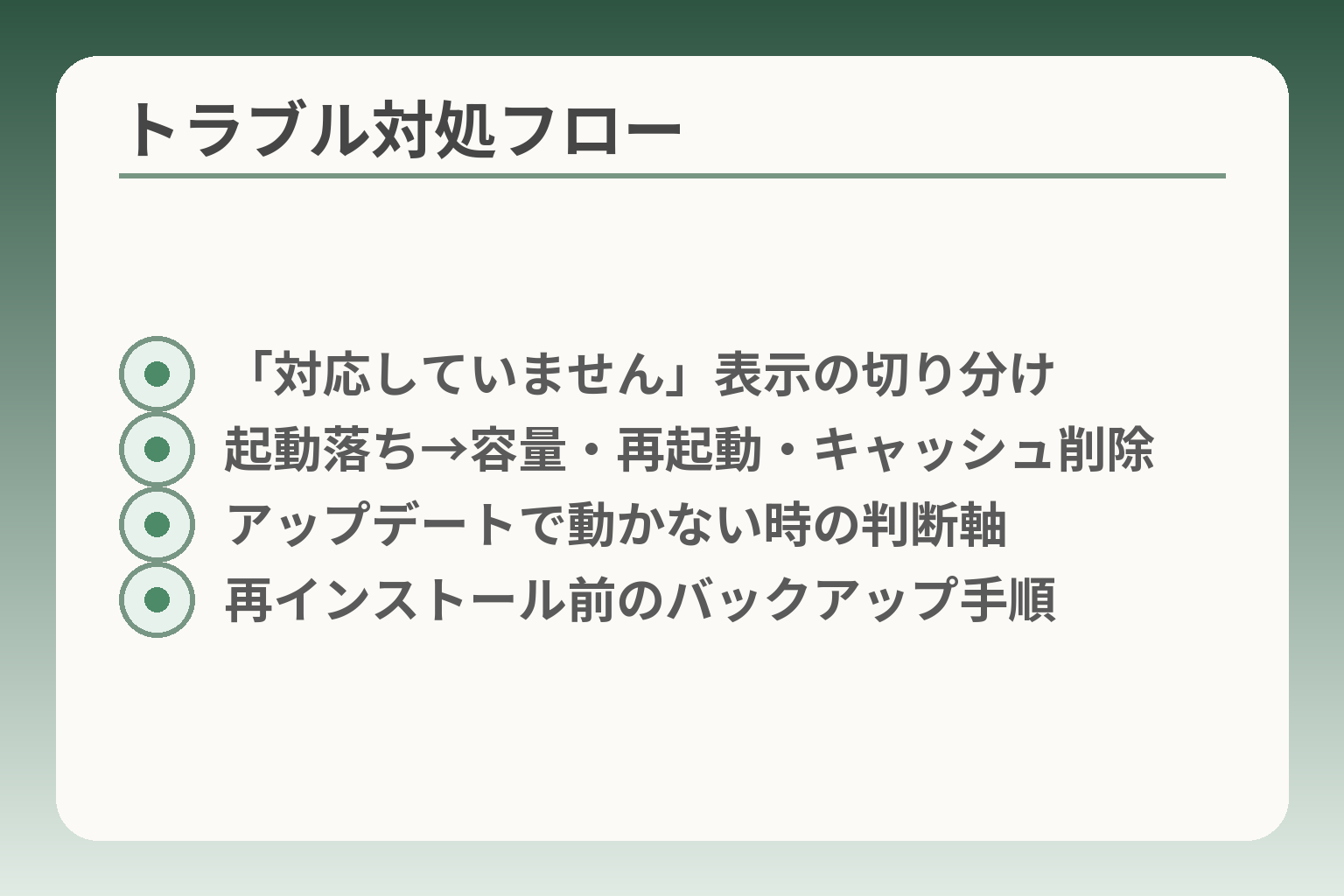
- 「対応していません」表示の切り分け
- 起動落ち→容量・再起動・キャッシュ削除
- アップデートで動かない時の判断軸
- 再インストール前のバックアップ手順
先に挙げた確認が済んだら、現れている症状に合わせて順に潰していくと判断がぶれにくくなります。
インストールや起動の問題は、原因を順に確認すれば多くが解決し、機種変更は最後の選択肢にするのが現実的です。
- ストアの表示メッセージは原因のヒントなので、表示の意味を確かめること。
- 動作不良は「容量・OS・一時ファイル・通信」の順に確認すると手戻りが少ないこと。
- LINE連携やデータ引き継ぎは再インストール前に必ずチェックしてから行うこと。
「このデバイスは対応していません」と出る
表示の意味は端末がアプリの最低要件を満たしていない可能性が高いということです。PlayストアやApp Storeでは端末とアプリの互換性を自動で判定しています。表示された場合は、まずそのまま諦めるのではなく、以下の順で確かめてください。
- 端末のOSバージョンが配信ページの「必要条件」を満たしているかを確認する。
- Playストア/App Storeのアプリ自体に更新があるか確認し、更新後に再検索してみる。
- 端末の日付・時刻が正しいか、Google/Appleアカウントで正しくログインしているかを確認する。
表示が出た時点でまず行うべきは「OSの確認」と「ストアアプリの更新」です。これで改善することがよくあります。出典:Google Play ヘルプ
落とし穴は、表示を見てすぐに非公式APKを入れることです。セキュリティ上のリスクが大きく、個人情報流出や不具合の原因になります。自力で解決が難しければ、型番を書き留めてキャリアショップやメーカーサポートに相談する方が安全です。
以前は遊べたのに、アップデート後に起動しない
アプリ側の更新で古いOSが対象外になり、起動できなくなることが起きています。動かなくなった際はアプリ更新履歴と端末OSの状態を照らし合わせます。
確認と対応の手順は次の通りです。
- アプリの最新アップデートが原因かを確認(更新前に問題が発生しなかったかの記憶をたどる)。
- アプリの配信情報で「サポート対象OS」に変更がないか確認する。
- 端末のOSが更新可能なら、公式の方法でOSアップデートを検討する。更新不可なら代替端末を検討する。
アップデートで使えなくなる場合、手元でできる最後の手段はOSアップデートですが、上限がある機種は機種変更検討が現実的です。アプリ側の要件変更やサポート終了の情報は攻略・まとめ記事でも扱われることがあるので、最新の案内を確認してください。出典:Game8(ツムツム解説)
よくある失敗は「すぐに初期化や強制アンインストールを行う」ことです。データが消える可能性があるため、引き継ぎやバックアップを確認してから動きます。
起動途中で落ちる/ホーム画面に戻る
この症状の多くは容量不足やメモリ不足、キャッシュの影響です。まずは端末側のリソースを確保することが近道になります。
具体的な対処法は次の通りです。
- 不要なアプリを削除し、写真や動画をクラウドやPCへ退避して容量を確保する。
- 端末を再起動し、バックグラウンドの常駐アプリを一時停止する。
- アプリのキャッシュをクリアし、再起動後に起動を試す。
アプリ本体サイズに加え、プレイ中に追加データが増える点に注意してください。目安としてインストールと余裕を含めて1GB程度の空きがあると安心です。出典:App Store(アプリ情報例)
落とし穴は大量にファイルを消してしまい、家族の写真や重要なデータを失うことです。削除前に必ずバックアップを取るか、家族でどれを残すか確認してから進めましょう。
動作が重い/電池が減りやすい
結論めいた判断軸としては、端末の処理能力が不足している時は「遊ぶ時間や設定で負担を下げる」か「別端末を用意する」かを選びます。
軽くするための方法を挙げます。
- 画面の明るさを落とし、不要な通知やバックグラウンド同期をオフにする。
- ゲーム内の演出や音量を下げる設定があれば適度に調整する。
- 長時間遊ばないよう時間を区切る運用にして、端末の負担と家族の安心感を両立する。
バッテリー劣化や本体の発熱がある場合は、無理に長時間プレイさせない配慮が必要です。性能不足が続くなら、家族で負担や費用を話し合って別端末の導入を検討すると良いでしょう。
再インストールの前に、まずやること
再インストールは有効ですが、データ消失やLINE連携の問題が起きやすいため、手順を守ると安心です。
チェックリストは次の通りです。
- LINEアカウントのログイン情報とバックアップ設定を確認する(トーク履歴が必要ならバックアップを取る)。
- ゲーム内の連携設定や引き継ぎに必要な情報(IDやパスワード)をメモする。
- 端末のバックアップを取るか、重要データの退避を行ってからアンインストールする。
LINEなど連携サービスのサポート状況は変わるため、再インストール前に対応OSやログイン方法を確認しておくことが安全です。特にサポート終了が近いOSでは、引き継ぎができない可能性もあるため、公式情報も確認してください。出典:Tenorshare(LINEまとめ)
操作ミスでデータを失わないため、家族で役割を分けて作業するのも負担を減らすコツです。
ここまでで原因の候補と優先順位が明らかになります。次は機種別の目安や代替案について考えると、より納得のいく判断につながります。
らくらくホン別の目安:できる可能性が高い/むずかしいケース
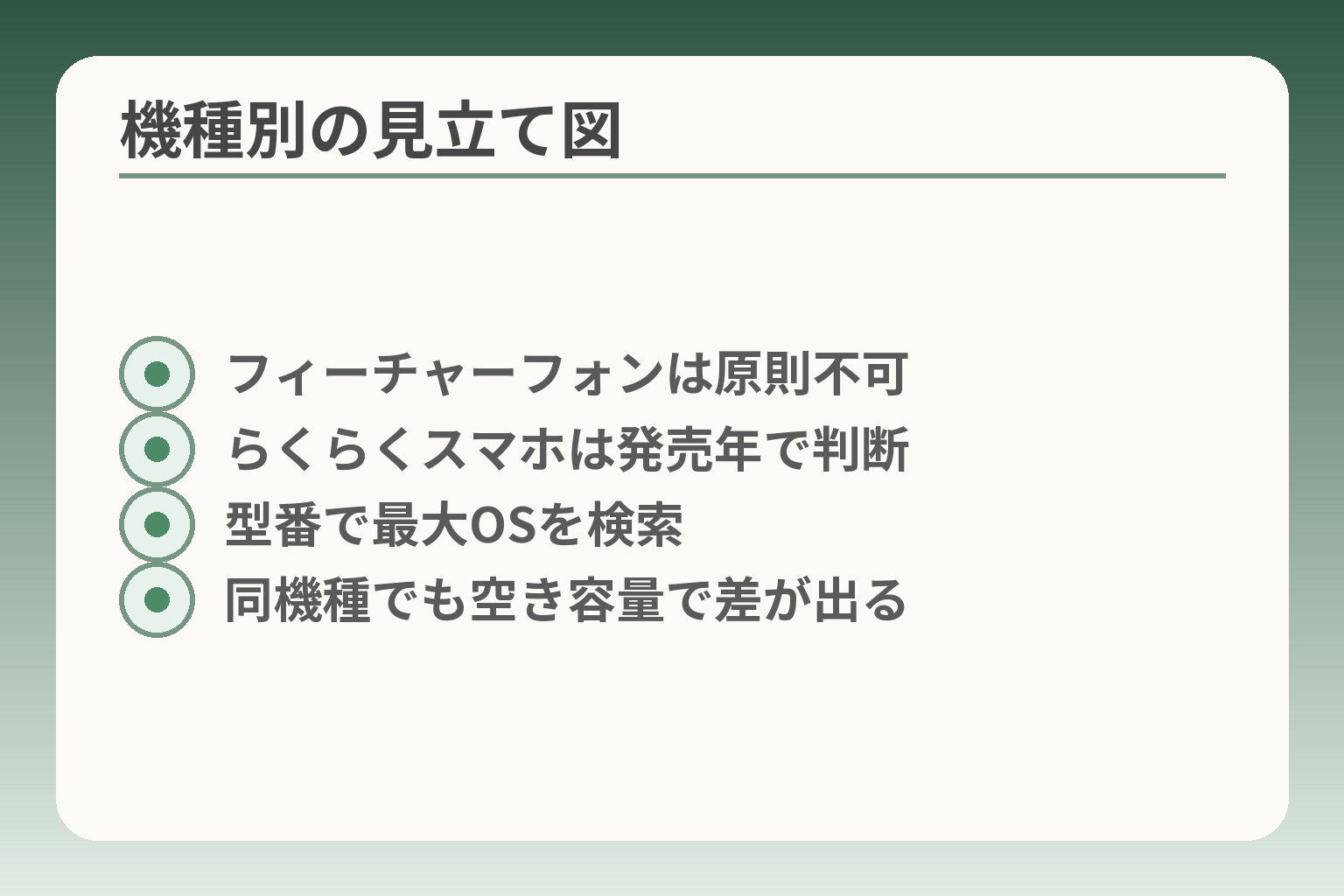
- フィーチャーフォンは原則不可
- らくらくスマホは発売年で判断
- 型番で最大OSを検索
- 同機種でも空き容量で差が出る
前節で原因の絞り方を示しましたが、実際には機種の種類で可否の見込みがかなり変わります。
らくらくホンの中でも、フィーチャーフォンに近い機種はツムツムを入れられないことが多く、らくらくスマートフォンの中でも発売年が古い機種は動作が難しい傾向があると考えて判断するとよいでしょう。
- フィーチャーフォン(従来型のらくらくホン)は原則として対象外と考える。
- らくらくスマートフォンでもOSが古い機種は動かない可能性が高い。
- 機種名(型番)を調べて「最大OS」やサポート情報を確認するのが確実な方法。
ガラケー型の「らくらくホン」は基本的に対象外
要点は、従来のフィーチャーフォン型ではAndroid/iOS向けのアプリが動かないことが一般的だという点です。
折りたたみや物理キー主体のらくらくホンには、スマートフォン用のアプリストア(Google PlayやApp Store)から直接アプリを入れられない機種が多くあります。見た目が「シンプル」であっても、内部がスマートフォン向けOSでない場合はインストール自体ができません。出典:NTTドコモ(FAQ)
落とし穴は「らくらく」の名前だけで判断することです。家族が「らくらくホンでも大丈夫」と聞いている場合でも、本体の型番を控えて実際に確認する習慣をつけると誤買いを防げます。
らくらくスマートフォンでも、古い機種はOSが壁になります
らくらくスマートフォンはAndroidを搭載するモデルが多いものの、発売年によって搭載OSやアップデートの上限が違います。
ツムツムのようなゲームは一定のOSバージョンを必要とし、古いAndroidやiOSではインストールや起動ができないことがあります。一般に公式配信ページや攻略サイトに記載された対応OSより古い場合は動作が難しいと考えると分かりやすいです。出典:Game8(ツムツム対応情報)
回避策としては、端末の「端末情報」でAndroidバージョンを確認し、メーカーが提供するOSアップデート情報を確認することです。アップデート不能な機種は、無理に最新アプリを入れようとせず代替案を検討してください。
型番が分かったら「最大OS」も確認する
型番があると調べ方が明確になります。型番を控えてサポート情報を探すのが最短です。
メーカーやキャリアの製品ページには搭載OSやアップデートの可否が載っていることが多いので、型番で検索して「最大で何のOSまで対応するか」をまず確かめてください。これにより、アップデートで解決できるか、機種変更を考えるべきかの判断がつきます。
よくある失敗は、見た目や発売年だけで判断してショップで時間を使ってしまうことです。型番さえあれば電話で問い合わせることもでき、家族の負担を減らせます。
家族の“同じ機種でできた”が当てにならない時
同じ型番でも、実際の利用状況で結果が変わることがあると理解しておきましょう。
例えば空き容量や個別の設定、過去のアップデート状況、インストール済みの別アプリなどが影響して、同じ機種でも一方は動き、もう一方は動かない事例が見られます。実際の相談例では、らくらくスマートフォンでツムツムが起動しなくなったという報告があり、原因として容量不足などが挙げられています。出典:Yahoo!知恵袋(ユーザー相談)
回避策は、比較対象の端末と同じ条件(空き容量・OSバージョン・ネットワーク)を揃えて試すことです。条件が揃っても差が出る場合は、端末固有の問題を疑いプロに相談します。
判断がつかない時の最短ルート(ショップ・メーカー・公式)
どうしても判断がつかない時は、型番とOS情報をメモして問い合わせると最短で答えが得られます。
キャリアショップやメーカーサポートには、端末の型番から対応OSやサポートの有無を調べる仕組みがあります。問い合わせ前に型番・現行OS・空き容量・インストールしようとしたアプリ名を控えておくと、手続きがスムーズです。
注意点としては、ショップでの相談は手数料や待ち時間が発生する場合があることです。まず電話で簡単に聞いてから、必要なら来店する流れにすると家族の負担が少なくなります。
ここまでで機種別のおおまかな見立てがつきますが、次は具体的な対処手順や代替案を考えると判断がさらに楽になります。
次の一手:無理に変えない/代替で続ける/機種変更を考える
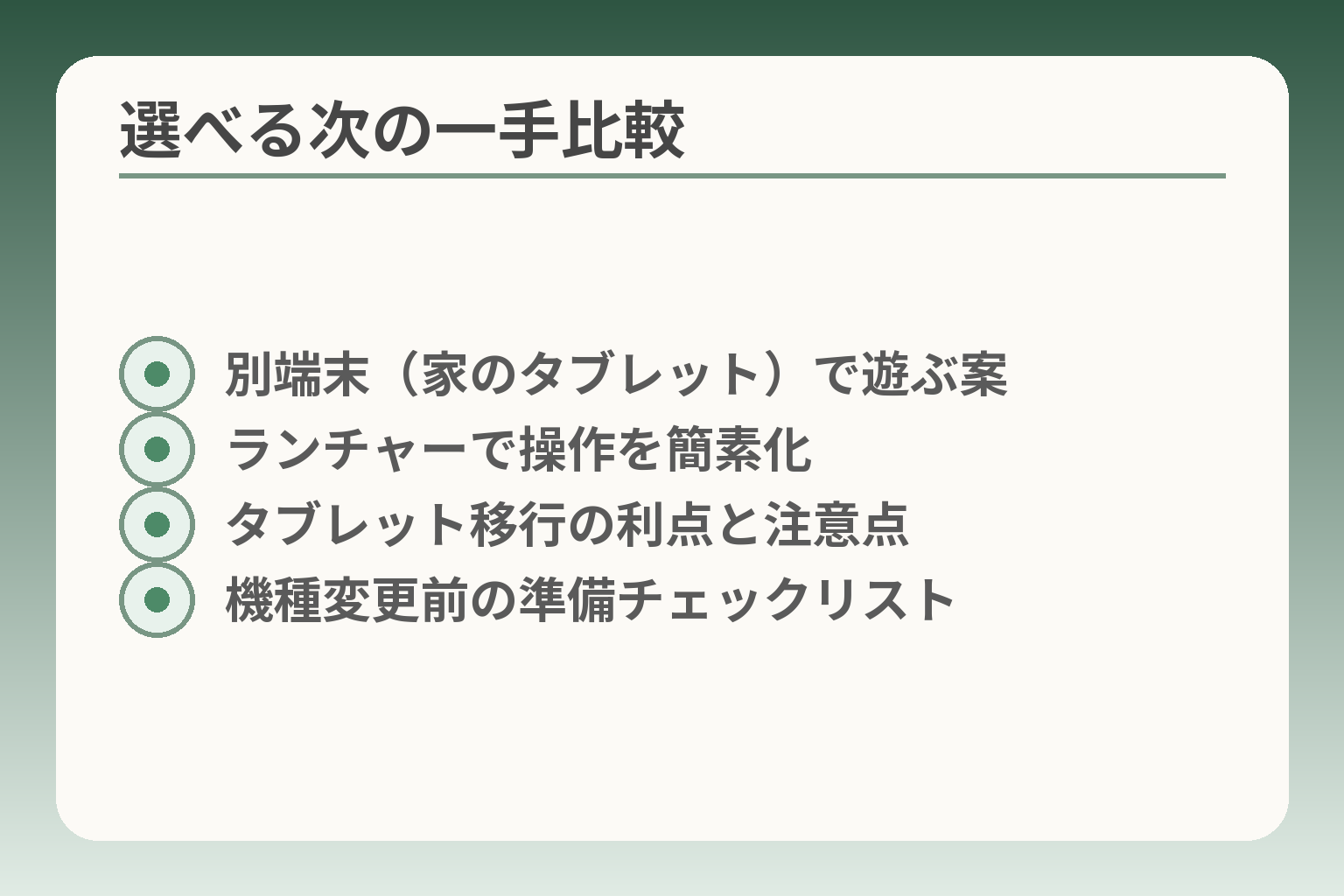
- 別端末(家のタブレット)で遊ぶ案
- ランチャーで操作を簡素化
- タブレット移行の利点と注意点
- 機種変更前の準備チェックリスト
ここまでの確認で原因が特定できない場合でも、すぐに買い替えに踏み切らず段階的に判断する方向性が現実的です。
まずは代替策と負担を比較し、短期的に試せる方法を優先して効果がなければ機種変更を検討する、という流れで決めると迷いが少なくなります。
- すぐに買い替えない選択(保留・別端末の併用)をまず試すこと。
- 見た目を簡単にするランチャー導入や家のタブレット利用など低コストの代替案を検討すること。
- 機種変更は「改善の可能性」と「手続き負担」を比べて決めること。
保留する:まずは“遊ぶ端末”を分けるという考え方
結論として、連絡用端末をそのままにして、ゲームだけ別の端末で遊んでもらうのは現実的で負担が少ない選択です。
具体例として、家庭で使っているタブレットや家族の古いスマホをWi‑Fi限定で専用端末にする方法があります。持ち歩きが必要ない場合はタブレットの方が画面も見やすく操作も楽です。実行手順は、(1)共有端末の初期設定とログインを家族で済ませる、(2)LINEやゲームのアカウント連携を確認する、(3)利用時間や充電場所を決めて運用する、の3点です。
落とし穴は「端末の管理が別件で増える」ことです。対処策としては、誰が端末の管理を担当するかをあらかじめ決めておくと負担が分散できます。
代替案:操作を簡単にするアプリ(ランチャー)を使う
要点は、画面や操作を簡単にするだけで負担を下げられる一方、アプリ互換性自体は変わらない点を理解することです。
らくらく調のランチャーを導入するとホーム画面が分かりやすくなり、高齢の方が操作しやすくなります。ランチャー導入の手順は、(1)公式や信頼できる紹介記事を参照してアプリを選ぶ、(2)インストール後に主要なショートカットを設定する、(3)誤操作防止の設定(長押しで編集など)をしておく、です。参考:ラクホン風ランチャーの紹介記事もあります。出典:スマホらくらくナビ(ラクホンFree紹介)
注意点としては、ランチャーで見た目を変えてもOSやストアの互換性は変わらない点です。操作しやすくなってもアプリ自体が動かなければ意味がないため、先に互換性確認を済ませてから導入してください。
タブレットに移す:画面が大きいメリットと注意点
結論的には、視認性や操作性を重視するならタブレット移行は有効ですが、持ち運びや設定の学習が必要になります。
メリットは画面が大きく押し間違いが減る点と、バッテリー持ちが比較的良い点です。導入の流れは、(1)家のWi‑Fiで使うことを前提に端末を準備、(2)初期セットアップで必要なアプリとアカウントを入れる、(3)保護ケースやスタンドを用意して使いやすくする、です。落とし穴は紛失や共有時のアカウント混在です。回避策は、専用のアカウントを作るか、プロフィール分けなどで混乱を避けることです。
機種変更を考える目安(今の不便が続くかどうか)
判断の軸は、短期間で解決できるかどうか、そして家族が負担をどれだけ許容できるかです。
機種変更を検討するべき状況の例は次の通りです。OSがサポート対象外でアップデート不能、空き容量や処理能力の改善が見込めない、LINEなど連携サービスで継続利用が難しい場合です。購入前に確認すべき事項は、(1)新端末のOSと将来のアップデート方針、(2)データ移行の手順と必要時間、(3)費用(本体・設定代行など)です。ショップで相談する際は型番と現状のOS、必要なログイン情報の有無をメモして行くと手続きが早くなります。
よくある失敗は「見た目や値段だけで決める」ことです。回避策として、購入前に家族で操作感を試せる展示機を触るか、事前に店舗で相談しておくことを勧めます。
よくある失敗:急いで買い替えて、データ移行でつまずく
結論的に、買い替えは最終手段として、準備不足で移行すると後で家族の手間が増えます。
失敗例は、LINEのトーク履歴が引き継げなかった、ゲームのアカウント連携を忘れてデータが消えた、などです。対策は事前バックアップと引き継ぎ確認の徹底です。具体的には、LINEやGoogleアカウントのバックアップ手順を確認し、ゲームの連携情報はスクリーンショットやメモで残すと安心です。出典(LINEのサポート情報や終了案内は随時更新されるため、公式情報を確認してください):Tenorshare(まとめ)
以上を踏まえ、短期的な代替案と長期的な買い替えの両方を比較し、家族の負担が小さい選択を基準に判断すると迷いが減ります。
Q&A:家族からよく出る疑問(LINE・引き継ぎ・費用)
これまでの確認で問題が残ると、家族から具体的な疑問が出ます。ここでは実務的に答えを示します。
端末の対応可否やデータの扱いに迷ったら、代替案とリスクを比べて負担の少ない選択を優先する方向で判断すると後悔が少なくなります。
- LINEの状況と端末の互換性は両方確認すること。
- 「対応していません」と出たらOS・ストア・端末仕様の順で原因を調べること。
- 買い替え前にバックアップと引き継ぎ情報を必ず確認すること。
ツムツムはLINEがないと遊べませんか?
結論めいた判断軸は、LINE連携があると利便性が上がるが、端末側の対応が先決だという点です。
LINE:ディズニー ツムツムはLINEアカウントと連携する仕様のため、LINEが使えない端末では一部機能や引き継ぎが制限されることがあります。LINE側が古いOSでのサポートを終了している場合、ログインやトークバックアップ、連携機能に影響が出やすい点に注意してください。運営のサポート対象OSは時期で変わるため、最新の案内を確認してから判断しましょう。出典:Tenorshare(LINEまとめ)
回避策としては、ゲーム用に別端末を用意するか、LINEアカウントを使える別の機器で遊ぶ運用が現実的です。
「対応していません」と出たら、もう無理ですか?
表示は「現状ではその端末での入手や実行が難しい」という意味合いが強いと考えてください。
まずOSバージョン、ストア(Play/App)の互換判定、端末固有の制限を順に確認します。状況によってはPlayストアやGoogle Play開発者サービスの更新で改善することがありますが、GMS非搭載機やキャリア仕様の制限は解消できないことが多い点に注意が必要です。表示が出たらOS確認とストアの更新状態をまず確かめると解決の糸口が見えます。出典:Google Play ヘルプ
もし自力で改善できなければ、型番を控えてメーカーやキャリアに問い合わせる方が安全です。
起動しない時、まず消すべきものは?
実務的には、容量確保が最も効果が出やすい初手です。
一般的な優先順位は写真・動画→使っていないアプリ→大きなダウンロード済みデータ、の順です。アプリ本体に加えプレイ中に増えるデータを見越し、目安として1GB以上の空きがあると安心です。重要なのは削除前に必ずバックアップを取ることです。出典:App Store(アプリ情報例)
落とし穴は「慌てて全部消す」ことです。家族の写真や大切なデータはまずクラウドやPCに退避してください。端末の再起動やキャッシュ削除も忘れずに行うと効果的です。
機種変更するなら、何をメモしておけば安心ですか?
準備の要点は、移行に必要な情報を事前に揃えることです。
具体的には型番、現行のOSバージョン、Google/Appleアカウントのログイン情報、LINEの登録メールや電話番号、ゲームの連携情報(IDやスクリーンショット)、バックアップの有無と保存先をメモしてください。これがあればショップでの相談や移行作業がスムーズになります。
失敗例として多いのは、アカウント情報を忘れて初期化や移行が止まるケースです。メモを家族で共有しておくと落ち着いて手続きできます。
ショップで相談するときのコツと、かかる可能性のある費用
手続きのコツは、相談前に必要情報を整理して電話で要点を伝えることです。
ショップでは無料でできる簡単な相談もありますが、有料のデータ移行や設定代行サービスが案内されることがあります。費用は店舗や作業の内容で差があるため、事前に概算を確認し、必要なら見積もりを取ってから依頼するほうが安心です。問い合わせ時に型番と現状のOS、希望する作業(データ移行・初期設定など)を伝えると見積りが出やすくなります。出典:NTTドコモ(FAQ)
急ぎで買い替える前に、これらの費用と家族の負担を比べて判断すると後悔が減ります。
ここまでのQ&Aで不安が小さくなるはずです。次は代替案ごとの費用と手間を比べると、さらに判断がしやすくなります。
あわせて読みたい関連記事
ワイモバイルのらくらくスマホ使い方:初期設定からLINE・写真・困った時まで
初期設定やLINEの導入で困っている家族向けに役立ちます。らくらくホンでツムツムを試す前に、基本設定を整えておくと手間が減ります。
らくらくホンでYouTubeは見れる?機種別の確認と安全な始め方
動画アプリの対応や通信量が気になる方に適しています。ツムツムと同様にアプリ互換や通信の扱い方を比較できます。
楽天モバイルでらくらくホンは使える?対応確認と代替案
キャリアや回線の違いでできることが変わる場合の参考になります。乗り換えや回線利用を考えている家庭に向いた情報です。
マイネオでらくらくホンは使える?端末選びと設定の確認点
格安回線での運用や機種選びを検討する人に向けた実践的なチェックリストです。費用を抑えつつ利用したい場合の判断材料になります。
親とのデジタルの距離を、少し整える
スマホの設定が分かりづらい、言葉の意味が伝わらない、思ったより話が噛み合わない。
こうしたズレは、能力の問題というよりも「育ってきた前提の違い」から生まれます。
おやデジでは、どちらかを正すのではなく、家庭ごとにちょうどいい関わり方を見つけるためのヒントを整理しています。