らくらくホンから普通のスマホへ:失敗しない乗り換え手順と確認ポイント
結論:準備を整えれば、らくらくホンから普通のスマホへの乗り換えは可能です。
- 乗り換えが向く人と「まだ保留」でよい人の判断ポイントが分かります。
- 連絡先・写真・LINEの具体手順と、Android⇄iPhoneでの違いを丁寧に説明します。
- 各工程の所要時間と費用の目安、ショップで頼む場合の相場を提示します。
- 機種互換性、SIM/eSIM、ケーブルの差など事前に確認すべき点を示します。
- トラブル時の相談先の優先順位と、古い端末の安全な初期化方法を紹介します。
最初に結論:向いている人・急がない人の見分け方
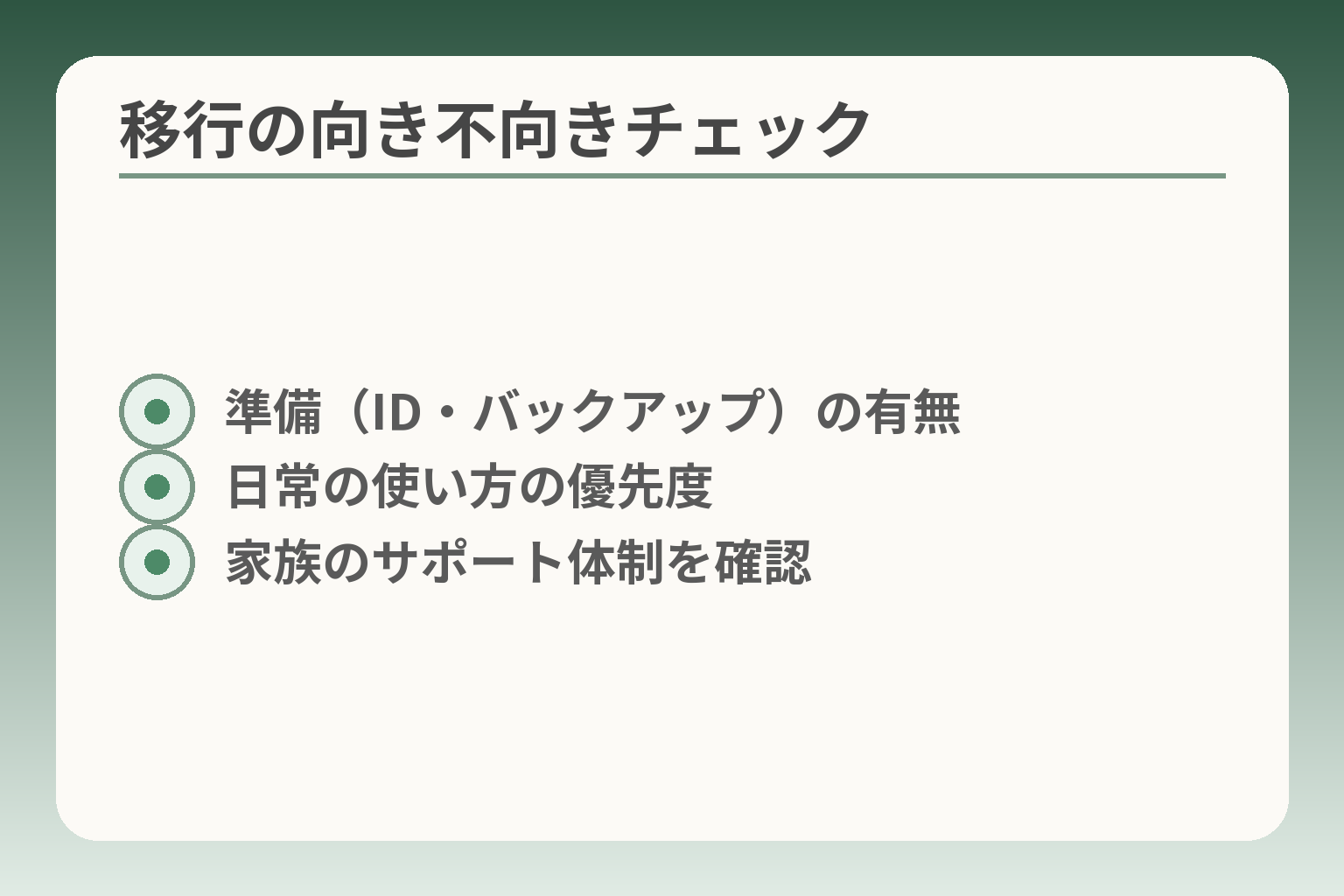
- 準備(ID・バックアップ)の有無
- 日常の使い方の優先度
- 家族のサポート体制を確認
準備が整っているかどうかで、らくらくホンから普通のスマホに替える負担感はかなり変わる傾向があります。
- 準備(ID・バックアップ・Wi‑Fi)が揃っていると自分たちで移行を進めやすい。
- 電話だけで十分であれば、無理に急ぐ必要はないという選択も合理的である。
- 家族が手伝えるか、ショップサポートを頼むかで時間と費用の見積もりが変わる。
準備が整えば移行はスムーズです
アカウント(Google/Apple)や端末のバックアップが済んでいると、連絡先や写真、アプリの復元が格段に楽になります。特に連絡先はGoogle同期やmicroSD経由で移せることが多く、事前確認だけで当日の作業が減ります。 契約IDや端末ロックの暗証番号が不明だと作業が止まりやすいため、これらは移行前に確実にメモしておきます。
普通のスマホに変えると楽になること
地図や写真共有、メッセージアプリでの家族間のやり取りなど、できることの幅が広がります。写真のクラウド保存や位置情報の共有は、使い方次第で見守りや連絡の手間を減らします。ただし機能が増える分、設定項目も増える点を家族で折り合いを付けることが重要です。
たとえば、らくらくスマホで標準提供される電話帳のmicroSD移行はそのまま普通のAndroid機でも使えることが多い一方、クラウド同期の設定を追加する必要があります。「使いたい機能」と「家族が管理できる範囲」を優先して選ぶと負担が小さくなります。
まだ変えなくていいケース
通話と簡単なSMSだけで問題がない場合は、無理に乗り換える必要はありません。機能増で使いこなしに時間がかかり、かえって家族の負担が増えることもあります。判断基準は「日常の不便さ」と「新しい機能を誰が教えるか」です。
具体例として、通話と薬確認だけで済んでいる高齢の方は、画面の見やすさや押しやすさを現状維持で確保した方が安心という選択もあります。もし将来的に写真共有や緊急時の位置確認が必要になれば、その時点で改めて移行を検討する方法も合理的です。
家族が手伝うなら最初に決めること
誰がどの工程を担当するかを決めると当日の混乱が減ります。例えば本人はパスワードの確認、家族はWi‑Fi接続と写真のバックアップ、別の家族がショップ手続きと費用負担を担当する、と役割分担を明示します。
- 本人に確認する項目:暗証番号、メールアドレス、電話番号、契約書の写し。
- 家族が準備する項目:Wi‑Fiパスワード、バックアップ先(Googleアカウント/PC/microSD)の用意。
- ショップで頼む場合:費用の見積もりと作業範囲(LINEトークの完全移行はオプションのことが多い)を先に確認。
家族が手伝えるなら「当日〇時に集合」といった具体的な約束を作るだけで、手戻りが大きく減ります。
目安の所要時間:半日で終わる場合と延びる場合
順調に進めば、端末の初期設定と連絡先・写真の復元で2〜4時間程度で終わることが多いです。ただしLINEのトークバックアップや大量の写真移行、回線手続き(MNPやSIMロック解除)が絡むと、半日〜2日ほどかかる場合があります。
時間が延びる主な理由は次のとおりです。1) ID/パスワードが不明で手続き停止、2) 回線側での本人確認やMNP待ち時間、3) 写真や動画のデータ量が多くクラウドへのアップロードに時間がかかる、4) Android⇄iPhoneのOS差でのデータ移行作業や追加ツールの使用。
LINEのトーク履歴はOS間で移せる内容に制約があり、直近の履歴だけがスムーズに移るケースがあるため、トークを残したい場合は事前に公式のバックアップ手順を踏んでおくことが時間短縮につながります。特にOSをまたぐ移行は想定より時間がかかりやすい点を念頭に置きます。
次は実際の事前チェックリストを見ながら、当日の進め方を整理します。
事前準備チェック:当日に困らないための5つ
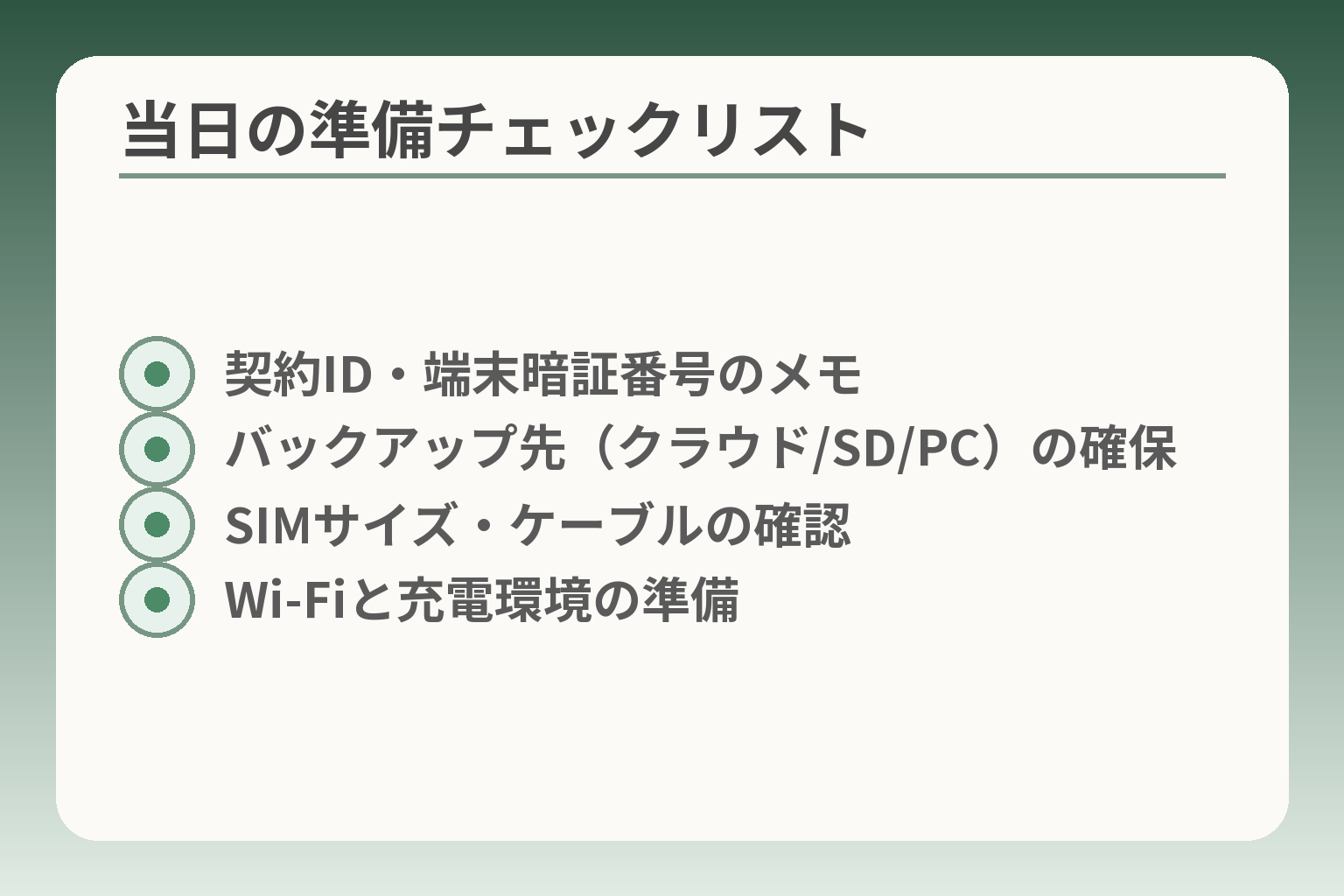
- 契約ID・端末暗証番号のメモ
- バックアップ先(クラウド/SD/PC)の確保
- SIMサイズ・ケーブルの確認
- Wi‑Fiと充電環境の準備
ここが曖昧なままだと、作業途中で手が止まりやすくなります。
準備の有無で負担の方向性が見えやすくなり、急ぐべきか保留すべきかの判断がつきやすくなります。
- 契約IDや端末ロックなどの認証情報を事前に揃えること。
- 移したいデータを優先順位で決め、バックアップ方法を一つ以上用意すること。
- 回線方針(同一キャリアで機種変更/乗り換え)と費用負担の役割分担を決めること。
ID・暗証番号が分からないと止まります
移行作業は本人確認やアカウント認証が必須になる場面が多く、契約IDや端末の暗証番号が分からないとショップ手続きやSIM解除で時間がかかります。本人名義の確認、Myキャリアのログイン情報、Google/AppleのIDとパスワードは事前にメモしておきます。家族で管理する場合は、メモの保管場所と連絡方法を決めておくと、当日の問い合わせが減ります。
チェックリストに「契約書の写し」「MyアカウントのID」「端末ロック解除の暗証番号」を入れて目で確認する習慣をつけると、作業停止の可能性が下がります。
契約の確認:名義、料金、オプションをメモする
名義(本人・家族)、月額プラン、割引や保証の有無は、乗り換えの可否や費用の見積もりに直結します。名義が異なると手続きに代理の同意や委任状が必要になる場合があります。オプションの自動継続やキャリアメールの扱いも確認しましょう。料金面は、機種代と手数料のほか、ショップでサポートを頼む場合の作業料金が発生することを想定して見積もると安心です。
判断基準は「現状の使い方で支障があるか」と「家族が費用と手間を負担する意思があるか」の2点です。短期的な費用負担がネックであれば、当面は現行機を使い続け、必要になった時点で移行する選択も有効です。
回線の方針を決める:同じ会社で機種変更か、乗り換えるか
同一キャリア内で機種変更する場合、SIMの差し替えやデータ移行が比較的簡単で、相談窓口も一本化できます。一方で乗り換え(MNP)を選ぶと、電話番号を残す手続きやMNP予約番号の取得が必要になり、手続き時間や書類が増えます。
- 短時間で済ませたい場合は同一キャリアの機種変更が現実的。
- 料金を下げたい、サービス条件を変えたい場合は乗り換えを検討。
判断の軸は「時間(手間)を優先するか」「費用を優先するか」です。
データの棚卸し:移したいものを優先順位で決める
連絡先・写真・LINE・各種メモなど、すべてを移すのが理想ですが、データ量や移行難易度で優先順位をつけると当日の負担が減ります。生活に直結するのは連絡先と電話履歴、続いて薬や医療メモ、家族で共有したい写真、そしてトーク履歴です。LINEのトークはOS間で移せない制約があるため、重要な会話は事前にバックアップしておくと安心です。
落とし穴は「全部移す」と考えて準備時間やクラウド容量を見落とすことです。避け方は、移行前に使用量を確認し、クラウドの空き容量を確保するか、重要データだけを優先的にローカル保存しておくことです。
準備物:SIMサイズ、ケーブル、Wi‑Fi環境を揃える
機種によってSIMサイズや端子が異なり、古いらくらくホンのコネクタが直接使えないことがあります。Wi‑Fi環境があれば大容量の写真移行やクラウド同期が速く済みます。microSDで移せる場合は物理メディアを用意すると安心ですし、eSIM対応機を選ぶと差し替え作業が減る場合があります。
確認項目は「新しい端末のSIM形状」「旧端末の外部記録(microSD)有無」「家のWi‑Fi速度」の3点です。
用意が整ったら、次は実際の移行手順を短時間で終わらせる工夫を考えます。
手順ガイド:らくらく→普通のスマホへデータ移行
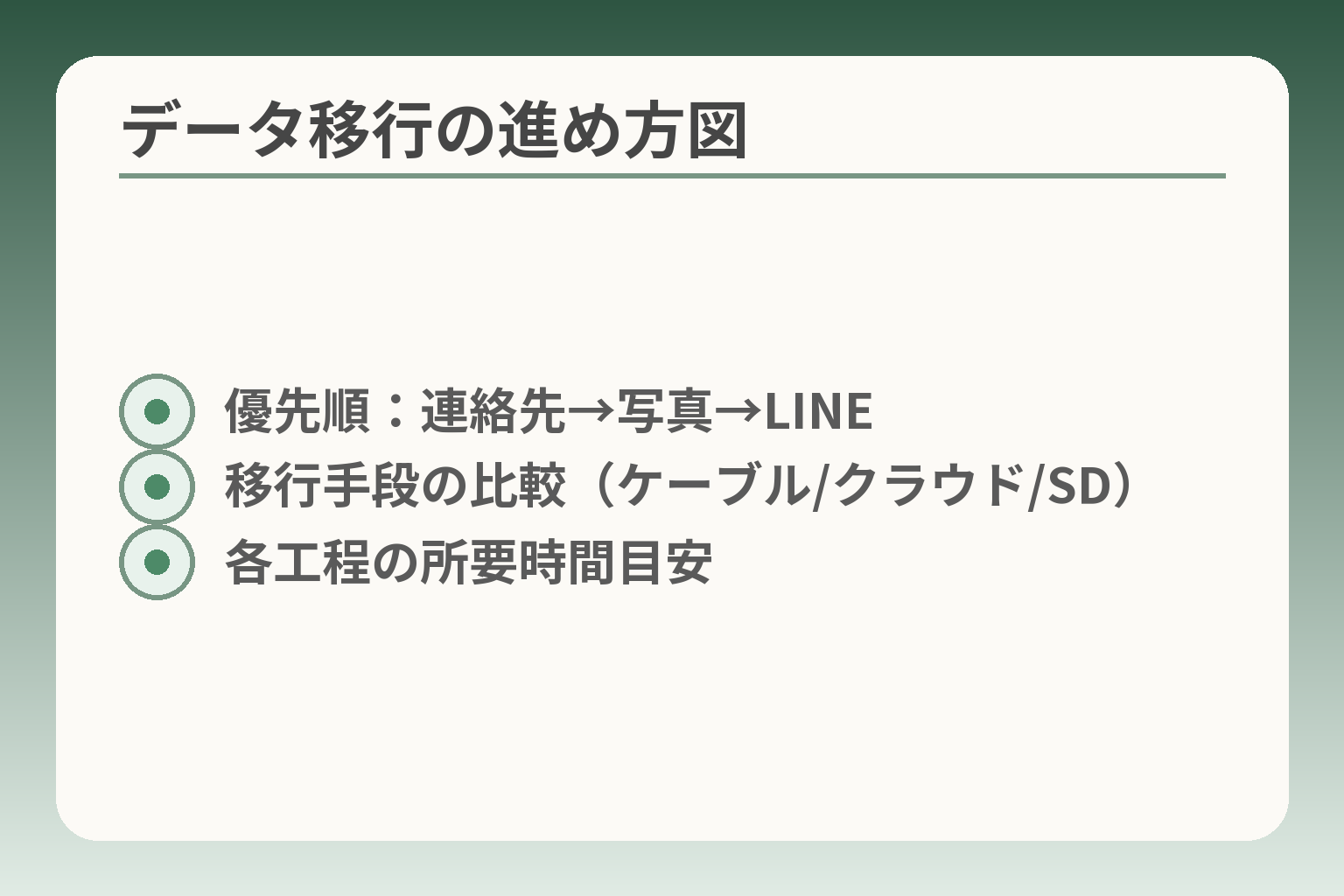
- 優先順:連絡先→写真→LINE
- 移行手段の比較(ケーブル/クラウド/SD)
- 各工程の所要時間目安
準備が整ったら、作業を「優先度順」に短時間で進めると負担が減ります。
移行作業は一部を優先して終わらせることで安心感が生まれ、困った時の対処も楽になります。
- 連絡先と写真を最優先に移して、生活に直結する機能を先に使えるようにする。
- 移行方法は「端末同士のケーブル」「クラウド同期」「microSD」の3つを状況で使い分ける。
- LINEなどトークの扱いはOS差や仕様で制約があるため、事前バックアップと優先順位を決めておく。
まずは連絡先と写真から進めると安心です
連絡先と写真が使えれば日常の連絡はすぐ再開できます。電話がつながり、家族と写真を共有できれば当日の不安はかなり減ります。
具体例としては、連絡先をGoogleアカウントへ同期しておけば、新しいAndroid端末でログインするだけで連絡先が復元されます。microSDやCSVでのエクスポートが可能な場合は、物理メディアでの移行がネット環境に左右されず確実です。落とし穴は「連絡先がキャリアメールや独自アプリに紐づいている」ケースで、この場合はエクスポート方法が異なるためメーカーやキャリアの手順を確認してください。
行動の一手は、移行当日より前に連絡先をGoogleへ同期または.vcfでエクスポートして保存することです。
連絡先の移行:Google同期・SDカード・ショップ支援の使い分け
方法の選び方は「ネット環境」「機器の相性」「本人の操作負担」で決めます。
判断基準の例は次の通りです。自宅に安定したWi‑FiがありGoogleアカウントを使えるならGoogle同期が簡単です。旧端末にmicroSDが入っていて新端末も対応しているなら、物理コピーが手堅い選択です。操作が難しいと感じる場合は、ショップでの有償サポートを使うと短時間で済みますが、料金の見積もりは事前に確認してください。
落とし穴には、同期の重複や古い連絡先データが混在することがあります。回避策は移行前に連絡先を整理し、重複を削除してからエクスポートすることです。必要なら家族が一緒に画面で確認しながら操作するとミスを減らせます。
写真・動画の移行:クラウド/ケーブル/SDの違いを選ぶ
データ量と回線状況で最適な方法が変わります。
写真・動画は容量が大きく、クラウド同期は手間が少ない反面アップロードに時間がかかります。Wi‑Fiが速ければGoogleフォトなどのクラウドが便利です。ケーブルで直接PC経由または端末同士で転送する方法は、クラウド容量が足りない時の有力な代替手段です。microSDで物理移行できる機種同士なら、差し替えだけで完了するので簡単です。
落とし穴は移行中に電池切れや中断が起きることです。回避策としては、作業中は充電器につなぐ、容量が大きいものは優先して移す、必要なら事前に不要写真の整理を行うことです。
LINEの引き継ぎ:トークを残すための手順とOS間の注意点
LINEは事前の引き継ぎ設定とバックアップがないとトーク履歴が消える場合があるので、重要な会話は必ずバックアップします。
判断基準は「OSが同じか異なるか」です。Android→AndroidやiPhone→iPhoneの移行は公式手順でトーク履歴を復元しやすい傾向がありますが、Android⇄iPhoneの間で完全にトーク履歴を移せないケースが一般にあります。重要な内容があるトークは、テキスト保存やスクリーンショットで別途保管することを検討してください。
落とし穴はバックアップをとったつもりで未ログイン状態になっていることです。回避策はLINEのアカウント引き継ぎ設定と、トークのクラウドバックアップ(GoogleドライブまたはiCloud)の状態を事前に確認することです。
メール・アプリ:キャリアメールを続けるかどうかを決める
キャリアメールを残すかどうかで手続きが変わるため、事前に扱いを決めます。
判断基準は「そのメールを本当に使っているか」です。店舗やサービスの登録に使っているなら継続手続きが必要です。キャリアを変える場合はメールが使えなくなることが多いので、重要な連絡先には別のメールアドレスを登録しておくと安心です。アプリはよく使うものだけを再インストールし、不要なものは省くと操作が単純になります。
落とし穴は、重要なサービスのログインにキャリアメールを使っていて移行後にアクセスできなくなることです。回避策は、事前にアカウントのメールを別アドレスに変更しておくことです。
移行後チェック:電話・SMS・カメラが使えるかを必ず確認する
移行完了後は、生活に直結する機能が正常に動くかを最優先で確かめます。
具体的には発信受信、SMS受信、カメラ起動、連絡先での発信テストを行います。回線が不安定な場合はAPN設定やSIMの差し込み状態を確認します。問題があれば家族→キャリア窓口→メーカーの順で相談すると解決が早い場合が多いです。
一連の作業後に「発信テスト」「SMS受信」「写真撮影」を行うと、生活に必要な基本機能が使えるか即座に判断できます。
移行が落ち着いたら、次に古い端末の初期化やセキュリティ設定を確認しておきます。
回線・端末の手続き:SIM、MNP、ロック解除の考え方
事前に回線方針と端末の対応を決めておくと、時間と手間の見積もりが安定しやすい判断になります。
- 同じ会社で機種変更すれば手続きが少なく短時間で済む傾向がある。
- 電話番号をそのまま使いたいならMNP手続きが必要で、取得方法と有効期限を確認する。
- SIMロック解除やeSIM対応は端末と契約内容で変わるので、事前に確認して費用と手順を選ぶ。
同じ会社で機種変更がいちばん簡単です
同一キャリア内での機種変更は、SIMの差し替えや回線切替がスムーズで、ショップ窓口やオンラインで手続きが完結しやすい点が利点です。特に家族が近くにいて手伝える場合は、ショップで短時間に設定支援を受けられるので安心感が大きくなります。
判断基準は「時間優先か費用優先か」です。時間を優先するなら同一キャリアに残る選択が向きます。落とし穴は、現在の料金やサービスに不満がある場合に短期的な利便性だけで決めることです。回避策としては、機種変更前に月額料金や割引の見直しを簡単に比較しておくと後悔が少なくなります。
MNPが必要なケースと不要なケース
電話番号を維持して別事業者へ乗り換える場合はMNP(携帯番号ポータビリティ)の取得が必要です。MNP予約番号はWebや電話、ショップで取得できますが、有効期限(一般に取得後一定日数)があるため、スケジュール管理が重要です。
判断の軸は「番号を残す価値」があるかどうかです。重要な連絡先が古い番号を使っているならMNPを選びます。
落とし穴は、MNPの取得を忘れてから急いで手続きし、有効期限切れで再取得が必要になることです。回避策は、乗り換え先の契約日を決めたらMNP予約番号を直近で取得し、有効期限内に手続きを完了させることです。出典:楽天モバイル(他社からの乗り換え案内)
SIMロック解除が関係するケース
SIMロック解除は、購入した端末が特定キャリア専用にロックされている場合に他社SIMで使えるようにする手続きです。最近は受付条件が緩和され、オンラインで手数料無料で行えるケースも増えていますが、機種発売時期や契約状態により例外があります。
判断基準は「新しい回線でその端末を使いたいか」です。古い機種や販売形態によっては解除不可のこともあるので、購入時期と型番で事前確認が必要です。落とし穴は、解除可能だと思い込んで端末を手放してしまうこと。回避策は解除可否をキャリアの公式ページで確認し、可能なら手続き後に回線切替を行うことです。出典:NTTドコモ SIMロック解除(公式)
eSIMと物理SIM:どちらが向くか
eSIMはプロファイルをダウンロードする形で回線を切り替えるため、物理的なカードの差し替えが不要で紛失リスクが低い反面、端末の対応状況や契約者の本人確認要件が関係します。物理SIMは視覚的に差し替えが分かりやすく、操作に慣れていない人には扱いやすい場合があります。
選び方の軸は「差し替えの手間を減らしたいか」「端末がeSIM対応か」の二点です。
落とし穴は、eSIM対応と書かれていても特定モデルや販売国で使えない場合があることです。回避策は、新機種の正確な型番でeSIM対応を確認し、必要なら物理SIMでの運用も検討することです。出典:eSIMステーション(対応機種ガイド)
費用の目安:機種代・手数料・店頭サポート
費用は機種代に加え、契約事務手数料やSIM発行手数料、ショップでの作業料金が発生する場合があります。オンラインで手続きすれば事務手数料を抑えられることが多い一方、操作が不安なら店頭サポートを有料で利用する価値があります。
判断基準は「自分でできる範囲」と「時間対費用のバランス」です。落とし穴は、店頭で追加オプションを勧められて不要に費用が増えること。回避策は事前にショップへ作業範囲と料金を問い合わせ、見積もりをもらってから依頼することです。
これらを踏まえ、端末と回線の最終判断は「誰が何を担うか」を明確にしたうえで行うと負担が小さくなります。
よくある失敗と対処:トラブルを小さくするコツ
準備不足や手順の見落としが最も多いので、起きやすい失敗と小さな対処法を押さえておくと安心感が得られます。
- ID・パスワードとバックアップの確認で多くの失敗は避けられる。
- LINEや写真など「消えると困る」データは事前に別保存で二重保護する。
- 回線や端末の問題は、順序立てて確認すると短時間で解決しやすい。
失敗の多くはパスワード不明とバックアップ不足です
多くの作業停止はログイン情報や端末ロックの不明で発生します。
具体例として、MyキャリアにログインできないためにMNPやSIMロック解除が進められず、ショップでの対応が長引くケースがあります。回避の実務は単純で、移行前に「契約ID・パスワード」「端末ロック暗証番号」「Google/Appleアカウント情報」を紙や家族共有の安全な場所に記録しておくことです。加えて、重要データはクラウドとローカル(PCやmicroSD)の二つに保存しておくと、片方が失敗しても復旧できます。まず手元に情報が揃っているかをチェックリストで確認する習慣が、当日の手戻りを劇的に減らします。
LINEのトークが消えた/戻せない
LINEのトークはOS間で移行できない制約がある場合があるため、特に注意が必要です。
判断基準は「同一OS内での移行かどうか」です。Android→Android、iPhone→iPhoneなら公式のバックアップ復元が比較的確実ですが、Android⇄iPhoneでは制約があるためトークの完全移行は期待しない方が安全です。落とし穴は、バックアップを取ったつもりでクラウドに保存されていなかったケースです。回避策は、LINEの引き継ぎ設定の有効化と、トークのクラウドバックアップ(GoogleドライブまたはiCloud)状態を画面で確認してから作業することです。必要な場合は大切な会話をテキスト化やスクリーンショットで別保存しておくと安心です。出典:LINE みんなの使い方ガイド(トークバックアップ)
電話ができない・SMSが届かない
移行後に通話やSMSが使えない原因は、SIMの差し込みや回線切替、APN設定の順序ミスが多いです。
具体例として、SIMを正しい向きで挿していなかったり、回線切替のタイミングでMNP手続きが完了していなかったりすることがあります。判断の軸は「物理的チェック→設定の確認→回線窓口問い合わせ」の順です。まずSIMの物理差し替えと端子接触を確認し、問題がなければAPN設定を確認します。どうしても繋がらない場合は、家族で確認した後に契約先の窓口で回線状態を確認してもらうと原因が早く特定できます。発信テストとSMS受信テストをその場で行い、記録しておくと相談時に伝えやすくなります。
写真が移らない・容量が足りない
写真や動画は容量が大きく、移行に時間がかかるか途中で失敗することがあります。
判断基準は「データ量」と「回線速度」です。クラウド同期は簡単ですが、アップロードに時間がかかると想定以上に待つことになります。回避策としては、重要写真を優先的にローカル保存(PCやmicroSD)し、残りをクラウドで同期する方法が実務的です。移行前に不要写真の整理を行い、クラウドの空き容量を確保しておくと中断が減ります。作業中は充電器につなぎ、Wi‑Fiが安定した場所で進めるのが安全です。
相談先の優先順位:どこに連絡するか
トラブル発生時は対応窓口を順序立てて連絡すると解決が早くなります。
一般的な優先順位は「身近な家族→契約先のキャリア窓口→端末メーカーサポート→購入店・修理店」です。まず家族で画面やメモを共有して簡単な確認を行い、それでも解決しない場合は契約先の窓口で回線状態やMNP状況を確認します。端末固有の不具合が疑われる時はメーカーに問い合わせ、ショップでの有償サポートを検討します。落とし穴は複数窓口に同時に連絡してしまい情報が錯綜することです。回避策は、連絡履歴と対応内容を短くメモしておき、次の窓口に伝えられるようにすることです。
これらの小さな対処を積み重ねると、移行後の設定や古い端末の安全な初期化に安心して進めるようになります。
普通のスマホを“使いやすく”する設定と機種選び
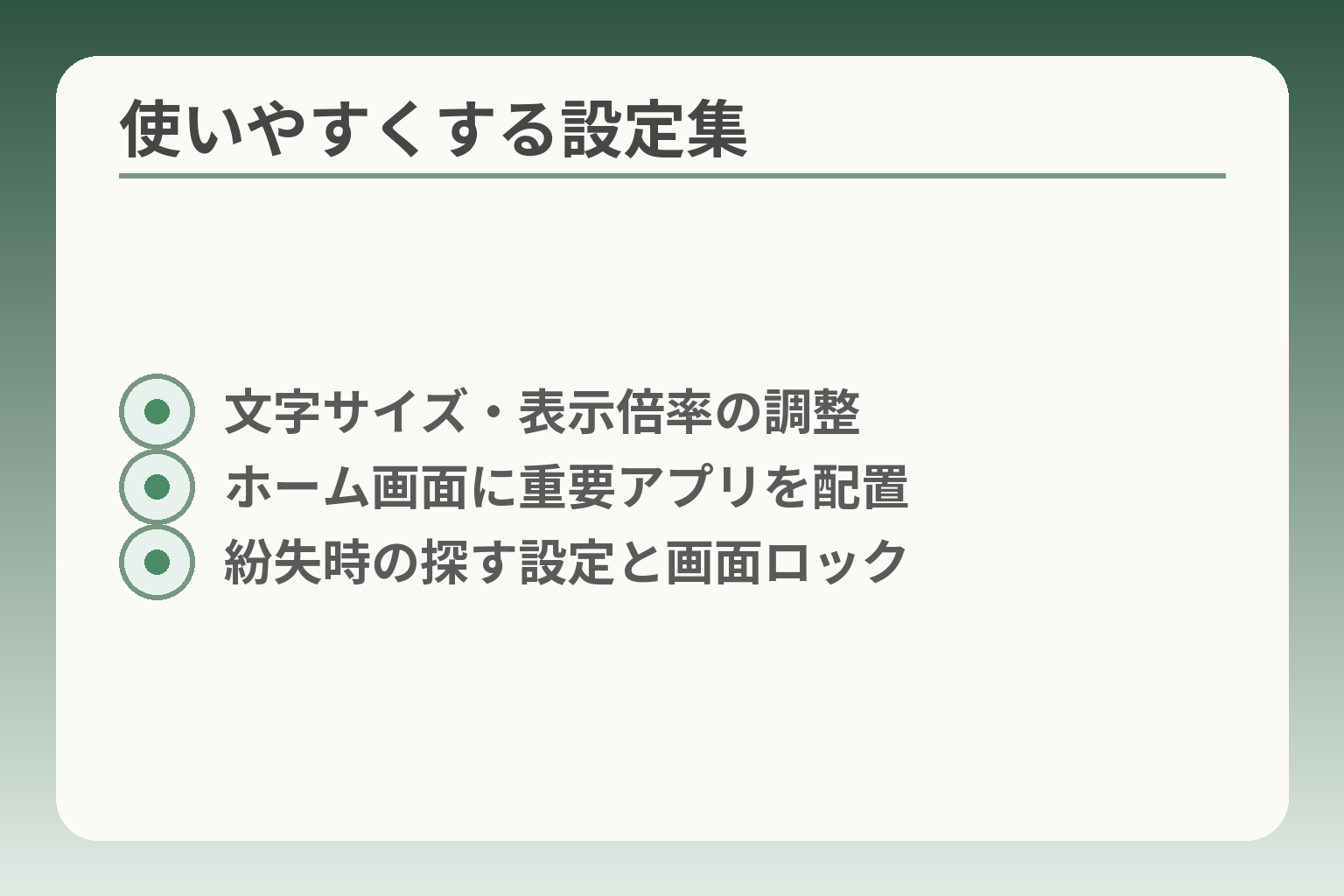
- 文字サイズ・表示倍率の調整
- ホーム画面に重要アプリを配置
- 紛失時の探す設定と画面ロック
移行後に操作でつまずかないためには、機種と設定を「本人が困りにくい形」に合わせて選ぶ判断が役立ちます。
新しい端末は設定次第でらくらくホンに近づけられるため、使いやすさの優先順位で機種と初期設定を決めると負担が小さくなります。
- 見やすさ(文字・表示倍率)を最優先にして、端末の設定で大きくする。
- よく使う機能はホームに並べ、操作回数を減らすよう配置する。
- 機種選びは「画面の見やすさ」「電池持ち」「近くで相談できる窓口」の三点を軸にする。
設定でらくらく寄りにできることを優先する
普通のスマホでも表示や操作を簡単にする設定を最初に整えると、使い始めの不安が減ります。
具体的には文字サイズの拡大、表示倍率(画面の拡大)、ホーム画面に電話や家族の連絡先を固定する、などが基本です。読みやすさを上げ過ぎるとアプリの表示が崩れることがあるため、実際に電話やLINEを開いて見え方を確認しながら調整します。操作に慣れていない場合は、音声案内(TalkBackやVoiceOver)の設定は最小限から試すのが負担が少ない方法です。
見やすさ:文字サイズ・表示倍率・明るさ
文字を大きくし、表示倍率も調整すると読みやすさは大きく改善します。
iPhoneは表示と文字サイズの設定で個別アプリごとの調整も可能です。画面の見やすさは実際に操作して確認し、必要なら「表示とテキストサイズ」のオプションで太字やコントラストを上げます。出典:Apple サポート(iPhone の表示/文字サイズ)
Android系は「アクセシビリティ」メニューでフォントサイズや表示サイズ、拡大鏡(Magnification)などを利用できます。端末によっては一部のアプリが設定を反映しにくいことがあるため、移行後に主要アプリでの見え方を必ず確認してください。出典:Android アクセシビリティ ヘルプ(表示とキャプション設定)
チェック項目は「電話アプリ」「連絡先」「メッセージ」の見え方で、実際に文字を拡大して読みやすければ問題ありません。
押しやすさ:電話・LINE・カメラを一列に並べる
ホーム画面に重要なアプリだけを置くと迷いが減ります。
判断基準は「一回で起動できるか」です。頻繁に使うもの(電話、友人・家族のショートカット、LINE、カメラ)は一画面に収めます。ウィジェット機能でワンタップ発信や直通メール作成を置けば操作回数が減り、誤操作が起きにくくなります。落とし穴はアプリを増やしすぎて却って探しにくくなること。回避策はシンプルなホーム構成を家族で決め、必要ならアプリアイコンのサイズを大きくする設定を併用することです。
安全面:画面ロック、迷惑電話、紛失時の探し方
安全対策は使いやすさと両立させると長続きします。
画面ロックは長く複雑なパスワードを避け、指紋や顔認証の利用で本人が使いやすい方法を選びます。迷惑電話対策はキャリアや端末の着信拒否設定で基本的な防御が可能です。紛失時には「端末を探す」機能を有効にしておき、家族が遠隔で位置確認とロックができるようにアカウント共有の方法を決めておくと安心です。落とし穴はロック解除手段を複数用意しておらず本人がアクセスできなくなることです。回避策は代替の連絡方法を家族で合意しておくことです。
機種選びの目安:画面、電池、サポートを優先する
機種は高機能よりも「見やすさ」「電池持ち」「近くで相談できること」を軸に選ぶと総合負担が小さくなります。
画面は小さすぎない方が見やすく、6.0インチ前後の機種が扱いやすい傾向です。電池は一日以上持つ機種を選ぶと充電による手間が減ります。サポートはキャリアショップや家電店の近さも重要な選定基準です。らくらくスマホのように使いやすさに配慮したUIを持つ機種は、設定の土台になるので参考にすると選びやすくなります。出典:FCNT(らくらくスマートフォン FAQ)
次に考えるべきは、選んだ機種で実際にどの設定を固定するかを家族で決めることです。
Q&A:らくらくホンから普通のスマホ(よくある疑問)
多くの迷いは「何を残したいか」で答えの方向が決まりやすいです。
- 電話番号を残すかどうかで手続きとスケジュールが変わる。
- LINEのトークはOS間で制約があるため、保全方法を決めておく。
- 費用やサポートの頼み方で「自分でやる/ショップに頼む」を選ぶ基準が定まる。
らくらくホンの電話番号はそのまま使えますか
電話番号を維持するなら、他社へ移る場合はMNP手続きが必要になります。
具体的には、乗り換え先を決めたうえでMNP予約番号を取得し、有効期限内に手続きを進めます。取得はWebや電話、ショップで可能で、有効期限があるためスケジュール管理が大切です。判断の軸は「番号を変えると困る相手がどれだけいるか」です。落とし穴はMNP予約番号を早めに取得して有効期限が切れるケースや、名義が異なり手続きが止まるケースです。回避策は乗り換え予定日を決め、直前にMNP番号を取得して、その番号で速やかに契約を完了することです。
LINEのトークはすべて移せますか
LINEのトークは同一OS内の復元が比較的確実ですが、OSをまたぐ移行は制約があるため期待値を下げて準備する方が安全です。
Android→AndroidやiPhone→iPhoneは公式のバックアップでトークが復元しやすい傾向がありますが、Android⇄iPhoneで完全に移せない場合があります。落とし穴はバックアップを「したつもり」になっているケースです。回避策として、LINEのアカウント引き継ぎ設定を有効にし、クラウドバックアップ(Googleドライブ/iCloud)の最終状態を画面で確認したうえで移行します。重要な会話はテキスト保存やスクショで別保管しておくと安心です。
らくらくホンのキャリアメールはそのまま使えますか
キャリアメールは契約や乗り換え方法で扱いが変わるため、利用状況で判断します。
判断基準は「そのメールアドレスをどれだけサービス登録に使っているか」です。乗り換えでキャリアを変えるとアドレスが使えなくなることが一般的なので、重要な登録は別のメールへ切り替えておくことを勧めます。落とし穴は、銀行や行政手続きなどでキャリアメールを使っていて移行後にログインできなくなることです。回避策は移行前に主要なサービスのメールアドレス変更を済ませ、移行後に再度ログイン確認を行うことです。
AndroidとiPhone、どちらを選ぶべきですか
選び方は「家族のサポート状況」と「使いたい機能」で決めると失敗が少ないです。
家族が周囲に多くiPhoneを使っているならiPhoneを選ぶと教えやすくなります。逆に家族がAndroidなら同様にAndroidを選ぶと操作を共有できます。判断基準は「操作を助ける人が慣れているOS」を優先することです。落とし穴はスペックや宣伝情報だけで決めて、実際の使い勝手やサポート体制を見落とすこと。回避策は近くのショップで実機を触り、家族と一緒に操作感を確かめてから決めることです。
ショップに頼むといくらぐらいかかりますか
ショップ作業は範囲により費用が変わるため、事前に作業内容と料金を確認することが重要です。
一般に、データ移行だけなら簡易サポートが数千円〜数万円の幅があります。端末初期設定やLINEの引き継ぎ、アプリの再インストールなどを含めると料金は上がりやすいです。落とし穴は店頭で追加オプションを勧められて予定外の請求になることです。回避策は事前に電話で見積もりを取り、作業範囲を明確にしたうえで依頼することです。店舗で対応が難しい場合はメーカーやキャリアの公式手順で自分で試す選択肢もあります。
古い端末はどう処分すれば安全ですか
個人情報保護の観点から、端末は初期化してから手放すのが基本です。
具体的にはアカウントのログアウト、端末の暗号化(設定にある場合)を確認したうえで工場出荷状態に戻します。落とし穴はアカウントを残したまま初期化し、復旧できなくなる場合や、SDカードを抜き忘れて個人写真が流出することです。回避策は初期化前に重要データがないか再確認し、不要なら専門の回収サービスやショップで安全に処分する方法を選びます。端末ごとの初期化手順はメーカーの公式ページで確認すると確実です。
これらのQ&Aを踏まえ、具体的な手順や費用を家族で確認しておくと移行の負担が小さくなります。
よく読まれている関連記事
ワイモバイルらくらくスマホの使い方ガイド
ワイモバイル回線でらくらくスマホを使う場合の初期設定やLINE、写真管理の実例がまとまっています。キャリア固有の手順を確認したい方に向きます。
らくらくスマホのアイコン削除と戻し方
ホーム画面の整理や誤って消したアイコンの復元方法を丁寧に説明しています。操作に不安がある方や、見やすさを保ちたい人に役立ちます。
ガラケーかららくらくスマホへ乗り換える実務ガイド
ガラケーからの移行で困りやすい点や判断のコツが整理されています。らくらくホンから普通のスマホへ進む前に、似たケースの体験を見たい方におすすめです。
iPhoneかららくらくスマホへ:移行と注意点
iPhone利用者がらくらくスマホに切り替える際の手順や注意点を具体的に解説しています。Android⇄iPhoneの差で悩んでいるご家族がいる場合に参考になります。
親とのデジタルの距離を、少し整える
スマホの設定が分かりづらい、言葉の意味が伝わらない、思ったより話が噛み合わない。
こうしたズレは、能力の問題というよりも「育ってきた前提の違い」から生まれます。
おやデジでは、どちらかを正すのではなく、家庭ごとにちょうどいい関わり方を見つけるためのヒントを整理しています。