らくらくスマホの文字入力が楽になる設定と練習法
結論:らくらくスマホの文字入力は、入力方式と表示を本人に合わせれば負担が大きく減ります。まずは機種名を確認し、文字サイズとキーボードを変えて試してください。
- 初期設定の具体例:文字サイズ、キーボード種類、予測変換のON/OFFのおすすめ。
- よくあるつまずきと対処法:変換できない・反応しない・誤変換の直し方を短く解説。
- 機種・キャリアごとの違いの見分け方と、メニュー名や対応機能の確認ポイント。
- プライバシーの注意点:音声入力や予測変換のデータ扱いと簡単な対策。
- 練習のしかたと実用例:短文練習、返信テンプレ、外付けキーボードや音声入力の使い分け案。
まず結論:文字入力は「合う方法」に替えると楽になります
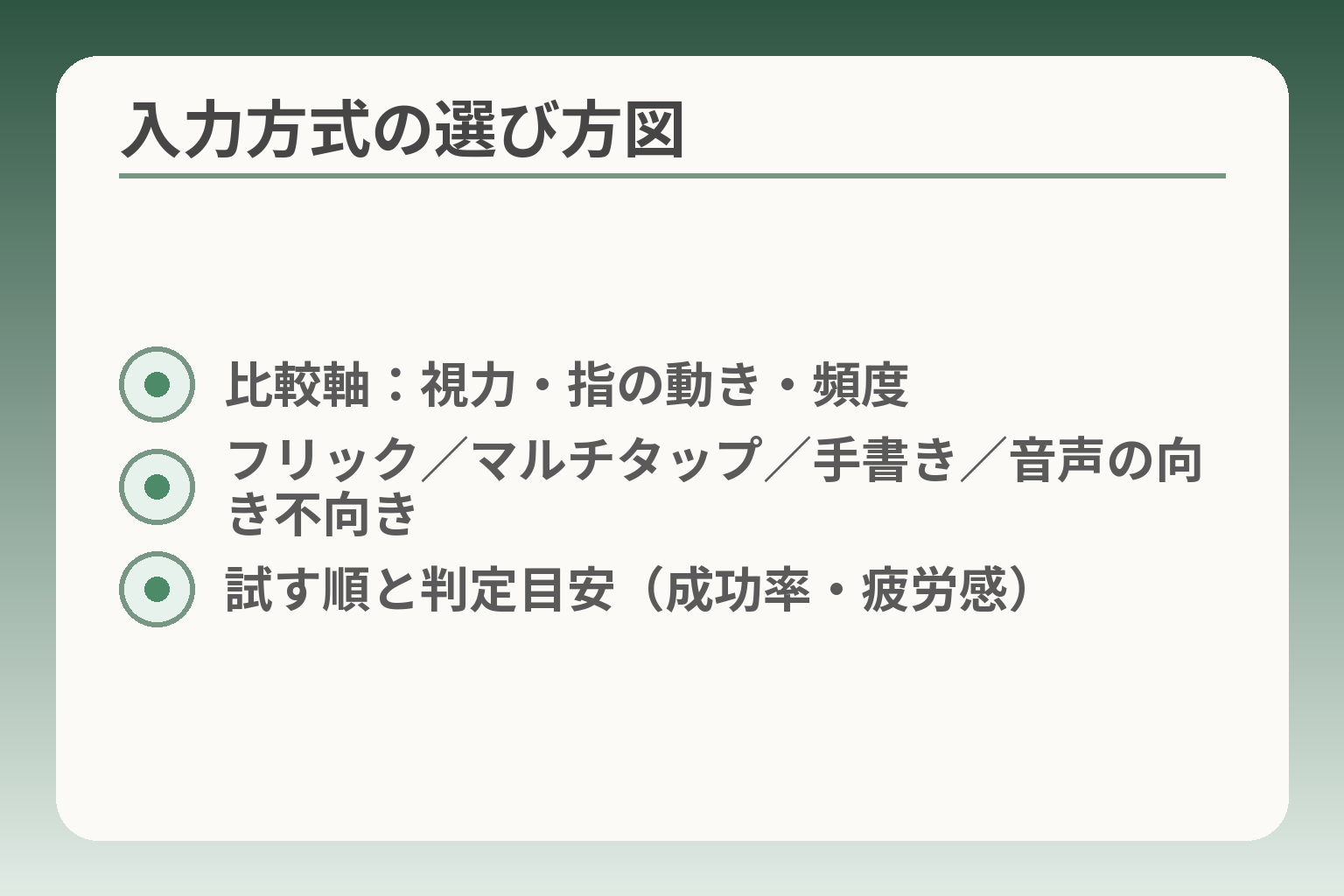
- 比較軸:視力・指の動き・頻度
- フリック/マルチタップ/手書き/音声の向き不向き
- 試す順と判定目安(成功率・疲労感)
前の節で設定の重要性に触れた通り、見た目と操作を本人に合わせることが負担軽減の出発点になります。
らくらくスマホは複数の入力方式を短時間で試し、本人が最も疲れにくい方法に寄せる選択が現実的な判断方向です。
- 機種ごとに使える入力方式をまず確認すること。
- 表示(文字サイズ・キー間隔)を先に整えてから入力方式を試すこと。
- 迷ったら短い文で毎日1回の練習を続け、無理なら別の方法に切り替えること。
一番の近道は入力方法の切り替えです
結論として、いま無理して慣れようとするより、まず「別の方法を試す」ことが手っ取り早いです。らくらくスマホはフリック、ボタン押し(マルチタップ)、手書き、音声入力など複数の方式を備えており、短時間の比較で向き不向きが見えます。試す順番は、本人の疲労や混乱が少ないものから(例:押しやすいボタン押し→フリック→音声→手書き)にするのが実用的です。
具体例:ケータイ時代にボタン押しで慣れている人は、まずマルチタップを有効にする。タッチ操作が滑りやすければボタン感度や保護フィルムの見直しを先に行います。短時間で3つの方法を比較し、同じ短文(「今から帰ります」など)で入力成功率を比べると選びやすくなります。
落とし穴と回避策:一度に複数設定を変えると評価がぶれます。回避策は1回に1項目だけ変更し、結果を記録することです。出典:NTTドコモ らくらくスマートフォン 取扱説明書(F-12D)
文字入力でできること(全体像)
らくらくスマホの入力は、単に文字を打つだけでなく予測変換や候補選択で負担を下げられます。予測変換は短く打つだけで候補が出るので、入力回数を減らす効果がありますが、誤候補が混乱の元にもなります。
具体例:よく使う語句を登録しておくと変換回数が減ります。メールの定型文や家族間の決まった返信はユーザー辞書に登録する運用が有効です。落とし穴は、予測変換に頼りすぎると本人が候補を正確に選べない点です。回避策は、候補の選び方を一緒に練習し、候補が合わないときの取り消し手順を確認しておくこと。
こんな悩み別:おすすめの入力方法の目安
悩みに応じて方式を選ぶのが実務的です。指が滑る・手が震える・目が見えにくい・記憶で覚えにくい、など困りごとを軸に選びます。
判断基準の例(簡潔):手指の動きが小さい→手書き/音声、視力低下が主→文字サイズ拡大+ボタン押し、記憶や操作が負担→音声+定型文。キー操作の負担が1日のストレスにつながるなら、入力速度より“短時間で確実に送れる”方法を優先してください。
具体的な落とし穴は「家族の好み」で選び替えてしまうことです。回避策は本人が実際に3日間試してもらい、本人の感覚を優先する運用ルールを作ることです。
確認するポイント:機種名とキーボードの種類
同じ「らくらく」でも機種やキャリアでメニュー名や対応機能が異なることが多いため、必ず機種名を確認してから設定を探すのが効率的です。
具体的には、設定画面で「文字入力」「キーボード」「言語と入力」といった項目名を探し、そこにある「入力方式切替」「らくらくフリック」「手書き入力」の項目を確認します。機種によってはガイド固定やキーボードの拡張項目が異なりますので、公式マニュアルの該当ページを参照すると見つけやすいです。出典:ワイモバイル らくらくスマホ操作ガイド
落とし穴は、オンライン情報が古くて画面構成が変わっている場合です。回避策は機種名で公式マニュアルを検索し、最近のPDFやサポートページを参照することです。
家族が手伝うときのコツ(押しつけない)
家族の介入はありがたくも混乱を招きやすいので、本人のペースを尊重することが中心です。設定は一度に多くを変えず、変えた内容をメモに残してください。
具体的には、変更前のスクリーンショットを撮り、どの項目をどう変えたかを短いメモにまとめます。練習は1回3分程度、日々の生活で使う短文だけ繰り返す運用が続けやすいです。本人の「できた」を優先することが、長期的な負担軽減につながります。
落とし穴は、良かれと思って設定を何度も変えることです。回避策は家族内で「変更は週1回まで」といったルールを作り、混乱を防ぐことです。
一度設定と方式を絞れれば、次は具体的な設定手順と実践的な練習法を確認すると効果が高まります。
入力方法の種類:フリック/ボタン押し/手書き/音声
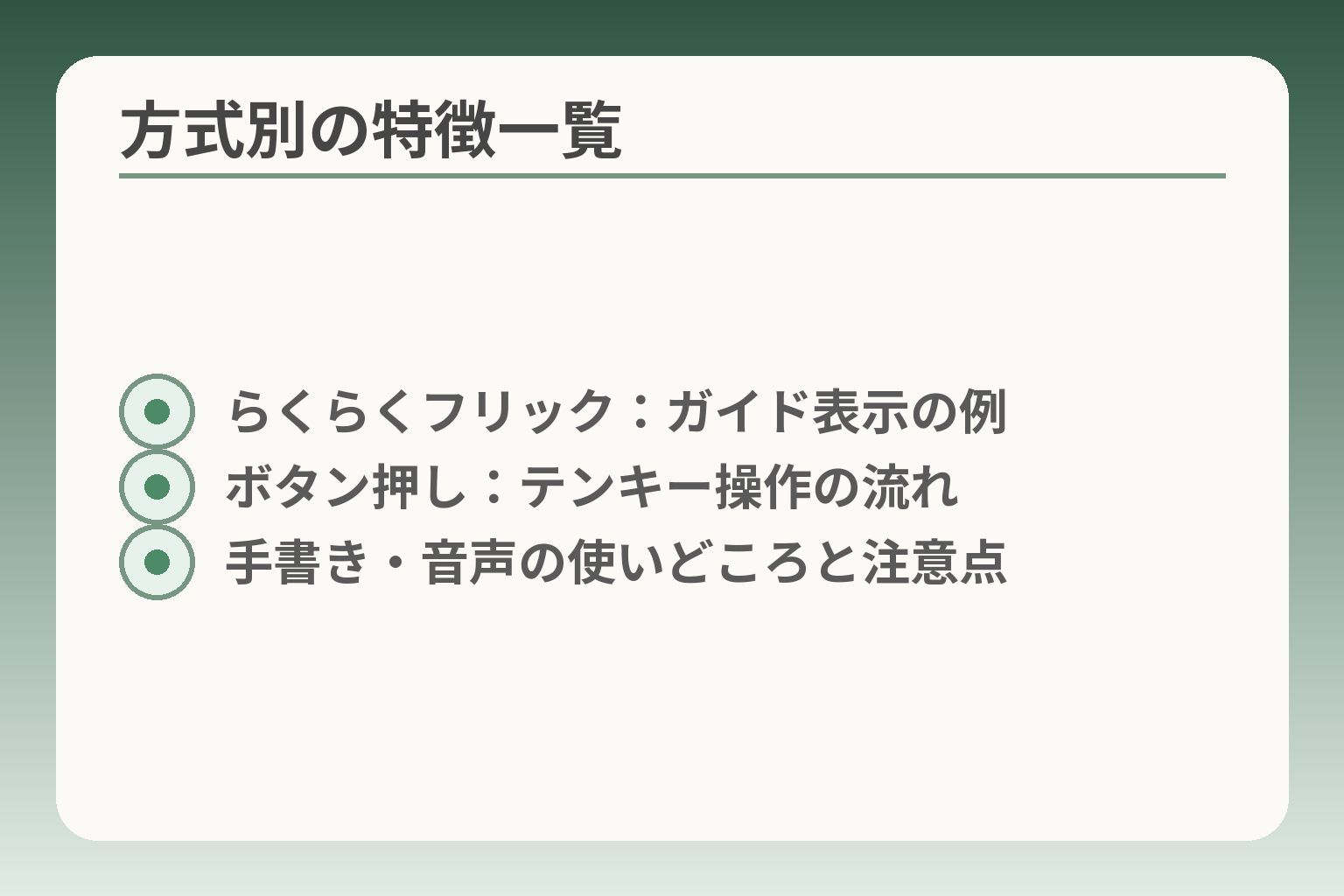
- らくらくフリック:ガイド表示の例
- ボタン押し:テンキー操作の流れ
- 手書き・音声の使いどころと注意点
前節で本人に合った方法を見つける重要性に触れたように、らくらくスマホは複数の入力方式を短時間で試して選ぶことが現実的な方針になります。
複数の方式を比べ、本人が日常で最も疲れにくく確実に使える方法に寄せる選択が実用的です。
- まずは機種で使える入力方式を確認すること。
- 表示(文字の見やすさ)を整えてから方式を試すこと。
- 短い定型文で試し、3日程度で判断すること。
らくらくフリック:ガイドを見ながら入力する
らくらくフリックは、文字候補を見ながら指をはらう操作で文字を選ぶ方式で、視認性を確保した設計が特徴です。視覚的なガイドがある機種では、最初にガイドを固定表示して練習すると負担が減りやすいです。
具体例として、まず「ひらがなモード」で「あいうえお」をゆっくりフリックし、ガイドのどの方向がどの文字かを本人に確認してもらいます。成功率が低ければ、ガイドの表示サイズやキーボードの拡大設定を調整します。出典:ドコモオンラインショップ らくらくフリック資料
落とし穴は「早さを求めすぎる」ことです。早く動かそうとすると誤入力が増え、挫折につながります。回避策は短い文(例:「今から帰ります」)のみを繰り返す練習に絞り、成功体験を積ませることです。
ボタン押し(マルチタップ):慣れたケータイ打ちに近い
マルチタップは一つのキーを複数回押して文字を選ぶ方式で、従来の携帯電話に慣れている人に向いています。
判断基準の一つは過去の経験です。旧来のケータイでボタン打ちに慣れている場合は、まずマルチタップを試す価値が高いです。慣れている操作は心理的負担が小さく、短期的な成果が出やすいという利点があります。
具体的には、設定で「キーボードの種類」からマルチタップ(テンキー)を選び、1文字ずつゆっくり押して変換・確定の流れを練習します。落とし穴は「数字モードと文字モードの切替ミス」です。回避策は、切替ボタンの位置をスクリーンショットで記録しておくことです。出典:ワイモバイル らくらくスマホ操作ガイド
手書き入力:筆で書く感覚が使える人向け
手書き入力は画面上に文字を直接書く方式で、書くこと自体に抵抗がない人に向きます。漢字や記号が素早く出せる利点がありますが、読取りの誤りや書き順の違いで認識されにくい場合もあります。
使い分けの基準は「筆記が得意かどうか」です。筆跡がはっきりしており漢字を普通に書ける人は手書きで誤変換が少なくなります。読み取りがうまくいかない場合は、簡単な字形(はらいを少なくする等)を一緒に練習することで改善することが多いです。
具体例:氏名や住所の入力で漢字が出ない場合、手書きで一文字ずつ入力して確定することで送信までの操作数が減ることがあります。落とし穴は画面の小ささで書きづらくなる点です。回避策として、入力領域を拡大するか、外付けのスタイラスや大きめのキーボードを検討するとよいでしょう。出典:スマホ100 手書き入力ガイド
音声入力:短い連絡や定型文に向く
音声入力は話すだけで文字化でき、手指の操作が難しいときの有力な代替手段になります。ただし周囲の雑音や方言、認識ミスに注意が必要です。
判断基準は「周囲の利用環境」と「プライバシー」です。静かな場所で短い用件を伝える電話やメッセージでは効果が高い一方、公共の場や機密情報の入力には向かない傾向があります。通信を伴う音声認識サービスではデータ送受信が発生するため、機種やサービスの仕様を確認してから使うことが望ましいです。
具体例:短文の「着きました」「今日休みます」などを音声で入力し、候補を確認してから送る運用が安全です。落とし穴は誤認識のまま送信してしまうこと。回避策は、送信前の確認を必ずルール化することです。出典:NTTドコモ らくらくスマートフォン 取扱説明書(F-12D)
どれを選ぶ?迷ったときの選び方(3分チェック)
最も実践的なのは短時間の比較テストで、本人の疲労度と成功率を基準に選びます。
チェック手順の例は次の通りです。1) 同じ短文(例:「今から帰ります」)を各方式で入力してもらう。2) 成功までにかかった時間と誤入力の回数を家族が簡単にメモする。3) 本人の疲労や不快感を聞いて点数化する。3文を各方式で試して、成功率が最も高く本人が一番楽だと感じる方式を選んでください。
落とし穴は結果を家族の好みで解釈してしまう点です。回避策は本人の主観を優先し、週単位で見直すルールを作ることです。出典:FCNT らくらくスマホ関連ガイド
ここまでで方式ごとの特徴と実用的な試し方が整理できたので、次は具体的な設定手順と日常で続けやすい練習法に目を向けると効果が高まります。
最初にやる設定:文字を大きく、押しやすく、迷いにくく
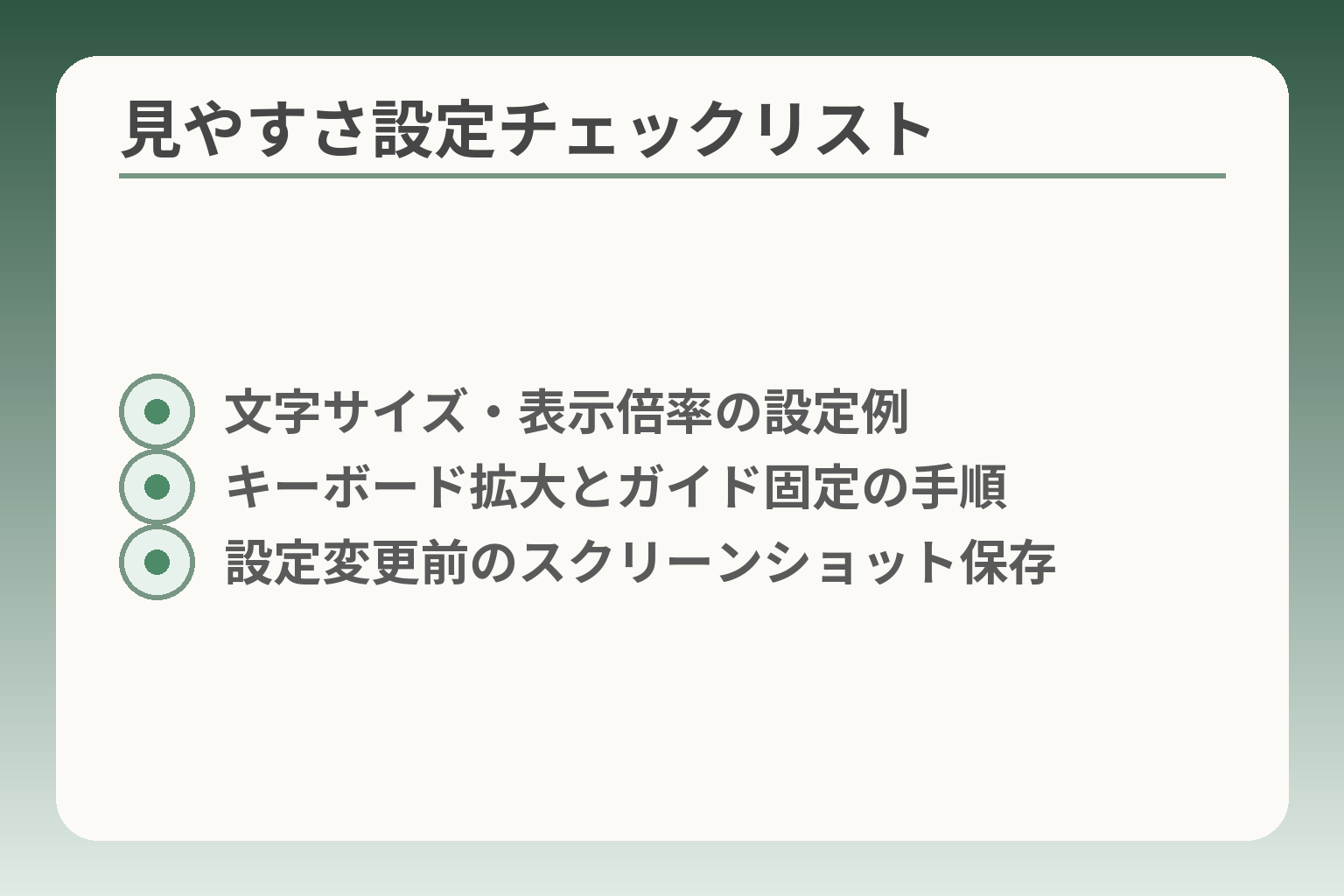
- 文字サイズ・表示倍率の設定例
- キーボード拡大とガイド固定の手順
- 設定変更前のスクリーンショット保存
前の節で方式を絞る価値に触れた流れを受けて、まずは画面表示と押しやすさを優先して調整するのが合理的です。
表示と操作感を先に整えてから入力方式を試し、本人の負担が少ない状態を基準に判断する方向が現実的です。
- 画面の文字サイズやキーボード拡大を調整して見やすさを確保する。
- キーボード種類(フリック/マルチタップ/手書き)の切替方法を確認する。
- 予測変換やガイド表示のON/OFFを試して、誤変換の負担を減らす。
文字サイズと表示の調整で視認性を高める
文字が見えにくければ入力が遅くなり誤入力が増えるため、まず文字サイズと画面表示を大きくする判断が優先されます。視認性の改善は入力負担を下げる最も確実な初手です。
具体例として、設定画面の「画面表示」や「文字サイズ」の項目を大きめに設定します。本文やメニューの文字だけでなく、キーボードの表示倍率やボタンの間隔を拡大できる機種もあります。見やすさを基準に最大・中間を比べ、本人に確認しながら決めると混乱が少ないです。
落とし穴は、文字を大きくしすぎて画面に表示される情報量が減り、スクロールが増える点です。回避策は文字サイズの変更前後に実際のアプリ(メッセージや電話帳)で試用し、使い勝手を本人に確かめることです。
キーボードの種類を切り替える探し方
設定項目の場所は機種やキャリアで呼び名が異なるため、機種名で公式マニュアルを確認するのが確実な判断軸です。
一般的には「設定」→「文字入力」「キーボード」や「言語と入力」などの項目から、らくらくフリックやテンキー(マルチタップ)、手書き入力、音声入力などの切替ができます。表示名は機種ごとに差があるため、公式の操作ガイドを参照して項目を探すと見つけやすいです。出典:ワイモバイル らくらくスマホ操作ガイド
具体的には、まず機種名を確認し、該当マニュアルの「文字入力」節を開いて手順をメモします。落とし穴はネット上の情報が古く画面構成が変わっていることです。回避策は公式PDFやサポートの最新版を参照し、変更時はスクリーンショットで保存しておくことです。
予測変換・自動変換はON/OFFを試して適合させる
予測変換は入力回数を減らす一方で誤変換の原因にもなるため、本人が候補を選べるかどうかを基準にONかOFFかを決めるのが実用的です.
実際には、予測変換をONにして候補選択の練習を少し行い、それが負担になるようならOFFに切り替えます。ユーザー辞書に家族の名前やよく使う語を登録すると候補の精度が上がり、結果的に負担が下がることが多いです。出典:FCNT らくらくスマホ関連ガイド
落とし穴は、候補を誤って確定してしまい送信ミスにつながる点です。回避策は「候補を必ず確認する」運用を家族で共有し、誤送信の手順(編集・再送)を簡単に説明しておくことです。
押し間違いを減らす反応設定とガイド表示の活用
タッチ感度やガイドの表示を調整すると、誤タップやフリック失敗が減り、本人の安心感が高まります。
多くのらくらく系端末にはガイド固定表示や押し込み判定の強さ調節、バイブで押下を知らせる設定があります。実際にガイドを固定してフリックの方向とキー配列を視認しながら練習すると成功率が上がりやすいです。出典:ドコモ オンラインショップ らくらくフリック資料
落とし穴は感度を極端に低くすると反応しない場面が増えることです。回避策は少しずつ調整し、1週間ほど同じ設定で使ってみて不具合がないか確認することです。
家族が設定する際の記録と戻せる準備
設定変更は本人の混乱を避けるため一度に多く行わず、変更内容を残す判断が大切です。
変更前のスクリーンショットを保存し、変更点を短いメモにまとめます。変更は一つずつ行い、効果を一週間程度観察します。必要なら元に戻す手順も同時に記録しておくと安心感が保てます。
落とし穴は良かれと思って何度も設定を変えてしまうことです。回避策は家族間で「変更は週に一箇所まで」といった簡単なルールを作り、本人の混乱を避けることです。
これらの設定を落ち着いて整えれば、入力方式の比較と日々の練習がより効果的になります。
よくあるつまずきと対処:変換できない・反応しない・直せない
ここが曖昧なままだと、本人も家族も疲れてしまいやすい場面です。
表示や入力モードを順に確認し、本人が最小負担で送れる操作を見つける方向で判断すると多くのつまずきは解消に向かいます。
- まず入力モードと表示を確認して、本人に見せながら切り替えを試す。
- 問題の性質(変換の誤り/画面が反応しない/編集が分からない)ごとに対処法を分けて試す。
- 設定を変えるときは変更を記録し、一度に多く変えない運用にする。
変換がうまく出ない:まず入力モードを確認します
判断基準は現在の入力モードが「ひらがな」「英字」「数字」「記号」のいずれかになっているかどうかです。
具体例として、画面のキーボード上に「あ」「A」「123」などの表示があるかを確認します。表示が英字や数字になっていると当然目的の日本語変換は出ません。機種によっては切替ボタンが画面下部やスペースキー付近にあり、長押しで別のモードが出ることもあります。出典:ワイモバイル らくらくスマホ操作ガイド
落とし穴は、操作に慣れていない本人が切替ボタンを誤って押してしまう点です。回避策としては、切替手順をスクリーンショットに撮り家族で共有するか、切替ボタンを指で押す練習を短時間だけ繰り返すと混乱が減ります。
濁点や小さい文字が出ない:入力方法の差を確認する
濁点(゛)や小さい「ゃ」「っ」は機種や入力方式で操作が異なるため、まずどの操作で出せるかを本人と一緒に確認することが重要です。
例えばフリック入力では該当のひらがなキーを上はらい・下はらいで濁点や小書きにアクセスすることが多い一方、マルチタップ(テンキー)では同じキーを複数回押す操作で小書きにする機種があります。試しても出ない場合は、キーボード設定に「濁点・半濁点の入力方法」などの項目がないか探すとよいでしょう。
落とし穴は操作手順を家族が勝手に変えることで本人が混乱することです。回避策は操作を一度に変えず、変えたらその1点だけ数日使ってみるルールを作ることです。
消し方が分からない:1文字・1語・全文の区別を覚える
操作ミスの多くは「消したい量」が分からないことに起因します。1文字だけ消したいのか、文節ごと消したいのかを基準に説明します。
具体的な判断基準は操作のボタン表示です。通常は画面上に「←」「削除」などのアイコンがあり、短押しで1文字、長押しで連続削除になる機種が多いです。候補確定直後の変換取り消しは「戻る」や「取消」アイコンで行えることがあるため、確定前か確定後かで消し方が変わる点を本人に示しておくと安心です。
落とし穴は長押しで全部消えてしまいパニックになることです。回避策は家族が最初に短押し・長押しの違いを実演して見せ、本人が試す前に予行しておくことです。
反応しない/違う文字になる:画面・指・設定の三点を確認する
反応不良はソフトとハード両面があり、どちらかを切り分けるのが判断の軸になります。
まず画面の状態(保護フィルムの汚れ・破れ、湿りや手袋)を確認します。次に設定の感度やタッチ補正の項目があれば調整します。最後に同じ操作を他のアプリ(メモアプリなど)で試し、どこで反応しないかを特定します。端末固有の「らくらくタッチ」やフリック感度設定がある場合、それを見直すと改善することが多いです。出典:ドコモ らくらくフリック資料
落とし穴は保護フィルムを変えた直後に不調が起きることです。回避策はフィルムを一時的に外して反応を確認することと、必要なら低強度のフィルムやタッチ感度を調整できる設定を試すことです。
誤変換の直し方:候補の選び方とユーザー辞書の活用
誤変換は予測候補の仕組みを理解しておくと対処が早くなります。
具体的には、変換候補を横にスライドして別の候補を選ぶ操作や、確定前に変換キーを複数回押して最適な候補を選ぶといった基本操作を本人に実演して見せます。よく使う名称や略語はユーザー辞書に登録すると予測精度が上がり、誤変換そのものを減らせます。出典:FCNT らくらくスマホ関連ガイド
落とし穴は候補を確認せずに確定してしまう習慣です。回避策は送信前の確認をルール化し、家族が短く声かけする運用を作ることです。
ここまでの確認と調整で日常の入力の壁がかなり減るため、整った状態で練習と運用ルールに移ると効果が続きやすくなります。
練習のしかた:短い文で「困る場面」だけ練習します
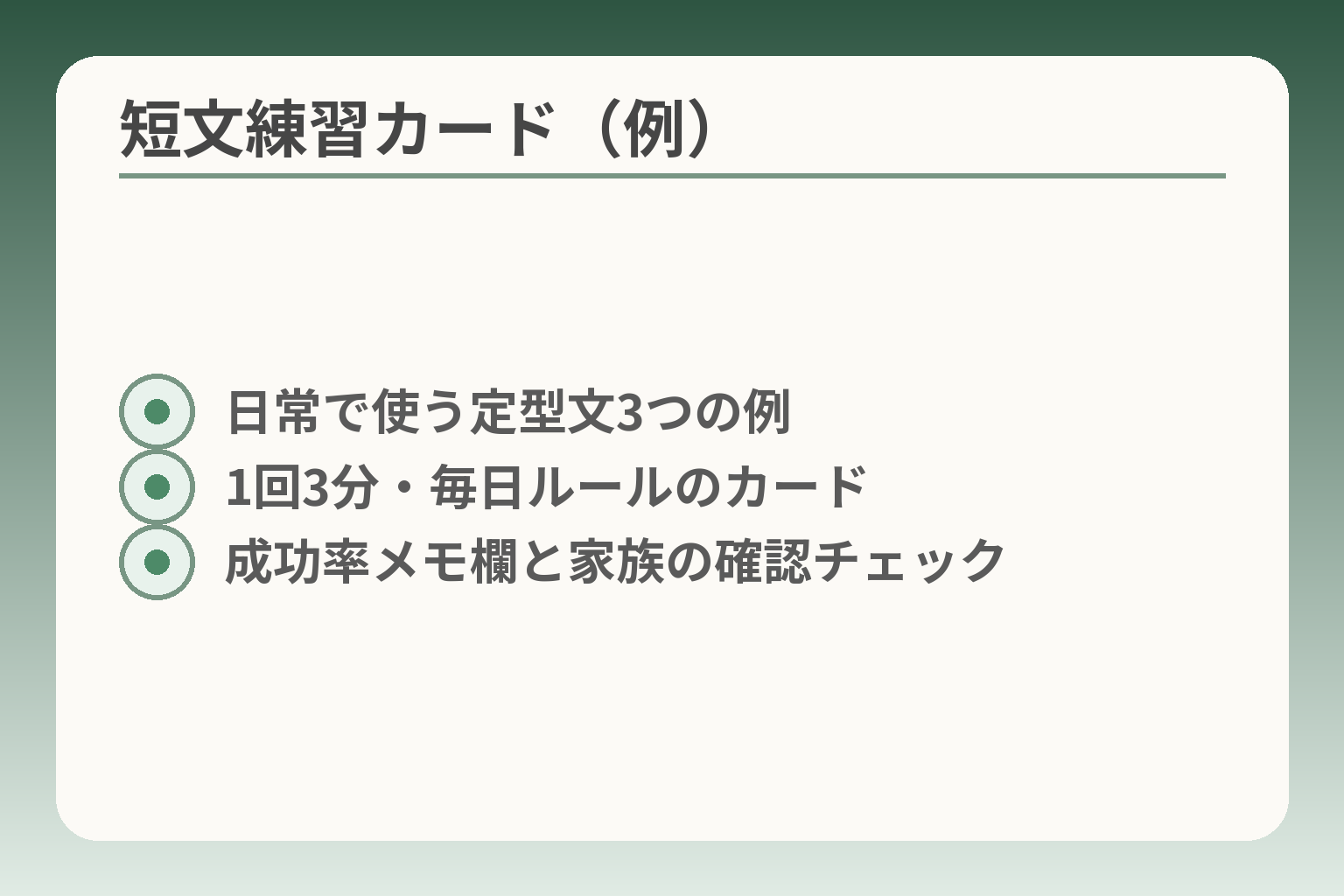
- 日常で使う定型文3つの例
- 1回3分・毎日ルールのカード
- 成功率メモ欄と家族の確認チェック
ここまでの設定と確認が済んでいれば、練習は負担を増やさない形で続けるのが合理的です。
短い文を毎日少しだけ練習し、実際の困る場面で使えるかを基準に見直す姿勢が判断の方向性になります。
- 日常で本当に使う短文だけを選び、毎日1回ずつ繰り返す。
- フリックやマルチタップは「成功率」を数日単位で比べて選ぶ。
- 手書き・音声は「誤りの直し方」まで含めて練習する。
練習は「短文×毎日1回」で十分です
短時間の反復が続きやすく、生活で使える形に落とし込めるため、このくらいの負担で様子を見る判断が実務的です。
具体的には一回あたり3分以内、週に7回を目標に短文を繰り返します。長時間の練習は疲れて続かないことが多いからです。継続が最優先なので、1回の練習は必ず成功体験が残る短さにします。
落とし穴はやり過ぎて挫折することです。回避策は「短い」「簡単」「成功しやすい」文を選び、家族が褒めるなど小さな報酬を付けることです。
まず練習する定番フレーズ(3つ)
利用頻度が高く送信の失敗が困る短文を3つ程度に絞ると効果的です。
例として「今から帰ります」「あとで電話します」「ありがとう」を取り上げます。これらは構造が簡単で実際の連絡にすぐ使えます。よく使う語句はユーザー辞書へ登録すると変換の手間が減ります。出典:FCNT ユーザー辞書 FAQ
落とし穴は定型ばかりに依存して応用が利かなくなることです。回避策として、3つの定型のうち1つは少しだけ別パターン(例:「帰ります」→「家に着きました」)を混ぜておくと応用力がつきます。
フリックが苦手な人の練習順(押す→はらう)
手指の動きに自信がない場合は、タップで確かめる操作からフリックへ段階的に移すのが実用的です。
実践手順はまずキーを押して文字を確認する習慣を付けます。次に「押してから短くはらう」など小さなフリックだけ試し、慣れたら一連のフリックへ移行します。練習用の短いアプリやウェブサービスを1日1回1〜2分使うと習得が早まります。出典:Flick Practice(フリック練習ツール)
落とし穴は最初から高速化を狙うことです。回避策は速度より正確さを優先し、成功率が7割を超えたら少しずつテンポを上げると挫折しにくいです。
手書き・音声の練習は「誤りの直し方」までセット
入力方式を変える場合は、入力だけでなく誤認識時の編集まで一緒に練習するのが判断基準になります。
手書きは読み取りミスを想定して、誤認時に別の候補を選ぶ手順を必ず確認します。音声は認識ミスや句読点の誤りが出やすいため、読み上げ直後に画面で候補を確認してから確定する習慣をつけます。通信型の音声認識では一度に送る語数を短くすると誤認識が減る傾向があります。
落とし穴は誤認識をそのまま送信してしまうことです。回避策は送信前に必ず声かけで確認するルールを家族で作ることです。
家族ができる手伝い:返信テンプレを用意する
家族が補助する際は、本人の自立を妨げない範囲でテンプレを用意すると負担が減ります。
具体策はよく使う返信を数個(既述の3つ+簡単な返事)テンプレ化して、ホーム画面や定型文に登録しておくことです。家族はテンプレの登録操作を行い、使い方を本人に一度だけ見せます。記録としてスクリーンショットを残せば、後で元に戻すときに便利です。
落とし穴はテンプレに頼り過ぎてコミュニケーションが機械的になることです。回避策はテンプレを“補助”に留め、本人ができる範囲の入力は促す運用にすることです。
練習が安定すれば、次は日常での運用ルールや定期的な見直しで負担をさらに減らしていけます。
導入・見直しの判断:続ける/別の方法に替える/保留する
ここまでの設定と練習で負担が下がったかを基準に判断すれば選択がぶれにくくなります。
現状が本人の負担になっていれば別の方法へ切り替える判断を優先し、日常の困りごとが少なければ続けて様子を見る判断が現実的です。
- 短期間(数日〜2週間)で「実用で使えるか」を基準にする。
- 負担や誤送信が増えているなら別方式へ移す検討を行う。
- 今は困っていないなら保留して無理に変えない選択も合理的である。
続けた方がよい場合:短文のやりとりが増えている
日常の連絡が増えていて送受信の頻度が高い場合は、慣れを重視して続ける判断が向いています。
判断基準は「やりとりの頻度」と「操作にかかる時間」です。1日に数回以上短文のやりとりを本人が行っていて、送信までの時間が許容範囲であれば続行の価値があります。成功率が高く、送信ミスが少ないことが大切です。
具体例:家族に短い連絡を毎日送る習慣がある、高齢者向けコミュニティでメッセージ交換を続けられている場合は、表示や予測変換などの細かい設定を詰めて使い続けると負担が下がります。
落とし穴は「慣れの弊害」で、誤変換や誤送信を放置してしまうことです。回避策は定期的に家族で送信の様子をチェックし、誤送信が増えたら設定や方式を見直すルールを作ることです。
別の方法に替える場合:誤入力のストレスが強い
誤入力や誤送信が頻発し、本人がイライラや不安を訴えるなら別方式へ切り替える判断が現実的です。
判断基準は「精神的負担」と「ミスの頻度」です。1回の送信での修正が多い、メッセージを送った後で訂正が必要になる回数が増える、操作を嫌がるようになったときは切替を検討します。感情的な負担が続くと練習の効果が薄れるため、早めの切替が家族の関係を保つことにつながります。
具体例:フリック操作で誤タップが多い人にはテンキー(ボタン押し)へ戻す、あるいは音声入力で短い用件を伝える運用に変更するなどの案があります。音声入力を安全に使うには、送信前に必ず画面で確認する手順を決めるとよいでしょう。出典:NTTドコモ らくらくスマートフォン 取扱説明書(F-12D)
落とし穴は家族の好みで方式を決めてしまうことです。回避策は本人の感覚を最優先にし、短期間の試験運用(例:1週間)で効果を測ることです。
まだ決めないでよい場合:生活上の必要が低い
日常生活でスマホの文字入力が必須でない場合は、無理に変えず保留する選択も自然です。
判断基準は「利用頻度の低さ」と「本人の意欲」です。連絡がほとんど電話中心で、メッセージを多用しないなら、時間をかけてゆっくり試す方が負担が少ないです。本人が試す意欲を示さない場合は、現状維持で構いません。
具体例:外出先での短時間連絡や緊急連絡のみなら、入力方式の大幅な変更や練習を積極的に進める必要はありません。家族は「必要になったときに支援する」姿勢を保ち、急がない運用にします。
落とし穴は「先送りによる後悔」で、将来的に必要になったときに慌てることです。回避策は簡単な記録(機種名・現状の設定)を残し、必要時に速やかにサポートできるようにしておくことです。
よくある失敗:家族が設定を変えすぎて戻せない
家族が好意で設定を頻繁に変えると本人が混乱し、元に戻せなくなることが多く見られます。
判断の軸は「変更頻度」と「変更記録の有無」です。変更を一度に複数行うと、どの変更が効果を出したか分からなくなります。変更する際は必ずスクリーンショットやメモを残しておきます。
具体的な回避策として、変更は一度に一箇所だけに限定し、効果を1週間ほど観察するルールを設けます。また、変更前のスクリーンショットを保存し元に戻す方法を明記しておくと安心です。
落とし穴は「良かれと思って頻繁に手を入れる」ことです。家族間で「変更は週1回まで」といった簡単なルールを共有すると混乱が減ります。
次の一手:相談先と確認メモ(機種名・困りごと)
専門のサポートを使う場合は、行く前に機種名と起きている問題を短くまとめておくと話が早くなります。
持参メモの内容例は機種名、行った設定変更、普段使う短文、発生している具体的な困りごとです。ショップやキャリアのサポート窓口では、こうした情報があると迅速に対応してもらいやすいです。出典:ワイモバイル らくらくスマホ操作ガイド
落とし穴はメモ無しで訪問して長時間待つことです。回避策は事前に電話で予約し、メモを手元に用意してから相談に行くことです。
判断が落ち着いたら、設定の定着と練習の習慣化に移ると日常での負担がさらに減ります。
Q&A:らくらくスマホの文字入力でよくある質問
ここまでで設定と練習の土台が整ったことを受け、実際に出やすい疑問を短く答えながら運用判断の手がかりを示します。
迷ったときは「まず試す」「記録する」「本人の感覚を優先する」の順を意識すると決めやすくなります。
- 使い勝手が良いかは、本人が日常で困らないかを基準にする。
- 設定変更は一度に一つだけ行い、スクリーンショットを残す。
- 分からない点はメモを持ってショップやサポートを訪れる。
フリックとボタン押し、どちらが簡単ですか?
向き不向きは本人の慣れと視力・手の動きで分かれるため、短時間で比較して選ぶのが実用的です。
フリックは画面にガイドがあると視覚的にわかりやすく、慣れれば速く入力できます。ボタン押し(テンキー)はケータイ世代に馴染みやすく、押し間違いが少ない場合があります。「成功率」を数日分比べ、本人が疲れにくい方を採用する判断が合理的です。
具体的には同じ短文を両方式で3日ずつ試し、誤入力の回数と本人の感想を簡単にメモします。フリックのガイド固定やテンキーへの切替は機種の設定から行えます。出典:ドコモオンラインショップ らくらくフリック資料
音声入力はどこで使えますか?料金はかかりますか?
音声入力は短い連絡や手が使えない場面で有効ですが、環境やプライバシーを考えて使い分ける判断が必要です。
静かな場所では誤認識が少なく有用です。公共の場や個人情報を話す場面では避けたほうが無難です。通信を使う認識サービスはネットに音声を送る動作が生じるため、通信量やデータの扱いも確認してください。送信前に必ず画面で認識結果を確認してから確定する運用を家族で決めると誤送信を防げます。
端末のマイクアイコンや入力欄から使えます。機種によってはオフライン認識ができない場合もあるため、仕様はメーカーのマニュアルで確認すると安心です。出典:NTTドコモ らくらくスマートフォン 取扱説明書(F-12D)
手書き入力が出てきません(見つかりません)
手書き入力は機種やキーボードアプリによって表示の場所が違うため、機種名でマニュアルを確認するのが判断の軸になります。
一般に「設定」→「文字入力」やキーボード切替メニューに手書きの選択肢があります。見つからない場合はキーボードの切替ボタンを長押しする、またはキーボードアプリの設定画面を開いて手書きを有効化する手順を探します。手書きは漢字に強い利点がありますが、読み取り精度が低いと時間がかかるので、読み取りの精度を一緒に試すことが重要です。出典:スマホ100 手書き入力ガイド
落とし穴は手書きがある前提で進めることです。回避策は別の方式でも短文が確実に送れるかを試しておき、手書きは補助として残す運用にすることです。
予測変換が邪魔です。消せますか?
予測変換は便利な反面、候補が多すぎると混乱の元になるため、本人が扱えるかを基準にON/OFFを決めるのが現実的です。
多くの端末で予測変換は設定で切り替えられます。候補を減らす方法としてユーザー辞書に家族の名前やよく使う語を登録すると、候補の精度が上がり混乱が減ります。まずはONで試し、候補の選び方が負担ならOFFにするという段階的な判断が有効です。出典:FCNT らくらくスマホ関連ガイド
落とし穴は予測に頼りすぎて本人が候補を確認しなくなることです。回避策は「送信前に必ず確認する」運用を習慣化することです。
外付けキーボードは使えますか?
外付けキーボードはBluetooth接続で使えることが多く、手指の操作が難しい場合の有効な代替になります。
判断基準は端末のBluetooth対応と日本語入力の互換性です。購入前にキーボードが日本語配列(または日本語入力に対応)かを確認します。接続後に日本語入力に切り替える手順も確認しておくと安心です。外付けキーボードは物理的に打鍵できる利点がある反面、携帯性や設定の手間を考慮して導入を決めるとよいです。
具体的にはBluetoothでペアリングし、日本語入力を選んでテストします。互換性に不安がある場合は家電量販店で実機を試すか、サポートに問い合わせて確認すると失敗が少ないです。出典:QTmobile 文字入力ガイド
よくある疑問に答え終えたので、本人の使い勝手と家族の支援ルールを固めることで日常の負担をさらに減らせます。
合わせて読みたい記事
ワイモバイルのらくらくスマホ使い方ガイド(初期設定〜日常操作)
導入直後の操作で迷いやすい人向けです。開通から文字入力の基本、LINEや写真の使い方まで一通り押さえられますので、最初の設定や困りごとを一気に片付けたい場合に役立ちます。
らくらくスマホでアイコンを消してしまったときの戻し方
設定や整理の際にアイコンを誤って消した場合にすぐ使える案内です。ホーム画面の操作に不安がある家族がいるときに、元に戻す手順を確認しておくと安心です。
らくらくスマホの文字を大きくする方法(機種別・アプリ対応)
見やすさを改善したい場合に優先して読むとよい記事です。本体・アプリ・ズームの3つの調整場所をまとめており、LINEやメールで読みにくさを感じるときに即効性のある対策が見つかります。
らくらくスマホの迷惑電話対策と家族で決める判断ポイント
迷惑電話や着信管理が気になる場合に適した情報です。端末設定と回線サービスの両面からできることを整理しているため、家族でルールを決めたいときに参考になります。
スマホの設定が分かりづらい、言葉の意味が伝わらない、思ったより話が噛み合わない。
こうしたズレは、能力の問題というよりも「育ってきた前提の違い」から生まれます。
おやデジでは、どちらかを正すのではなく、家庭ごとにちょうどいい関わり方を見つけるためのヒントを整理しています。