らくらくスマホのセキュリティ:必要?料金・設定・やめ方まで判断ガイド
結論:らくらくスマホでも「必ず入れるべき」かは状況次第です。まずは端末ロックとOS更新などの無料でできる最低限の対策を行い、迷惑電話や詐欺の具体的な困りごとがある場合に、料金や操作負担、プライバシーを考慮して追加サービスを検討してください。
この記事で分かること:
- らくらくスマホで「何を守れるか」と、端末ロックとキャリア提供サービス(例:あんしんセキュリティ)の違い
- 料金・契約の確認ポイント(有料オプションかどうか、誰が支払うか、他社SIMでの適用差)と誤課金を避ける方法
- 位置情報や見守り機能を使う前の同意・プライバシーの注意点と、家族で使うための短い同意テンプレ(合意の取り方)
- 導入前に確認する機種・OSの対応表の見方、ロックを忘れた時の復旧手順、動作重さや誤検知への対処法(最低限の構成で始める方針)
- やめる・保留にする場合の手順(契約停止とアプリ削除は別である点、代替の無料対策)
らくらくスマホの「セキュリティ」で何を守る?できること全体像
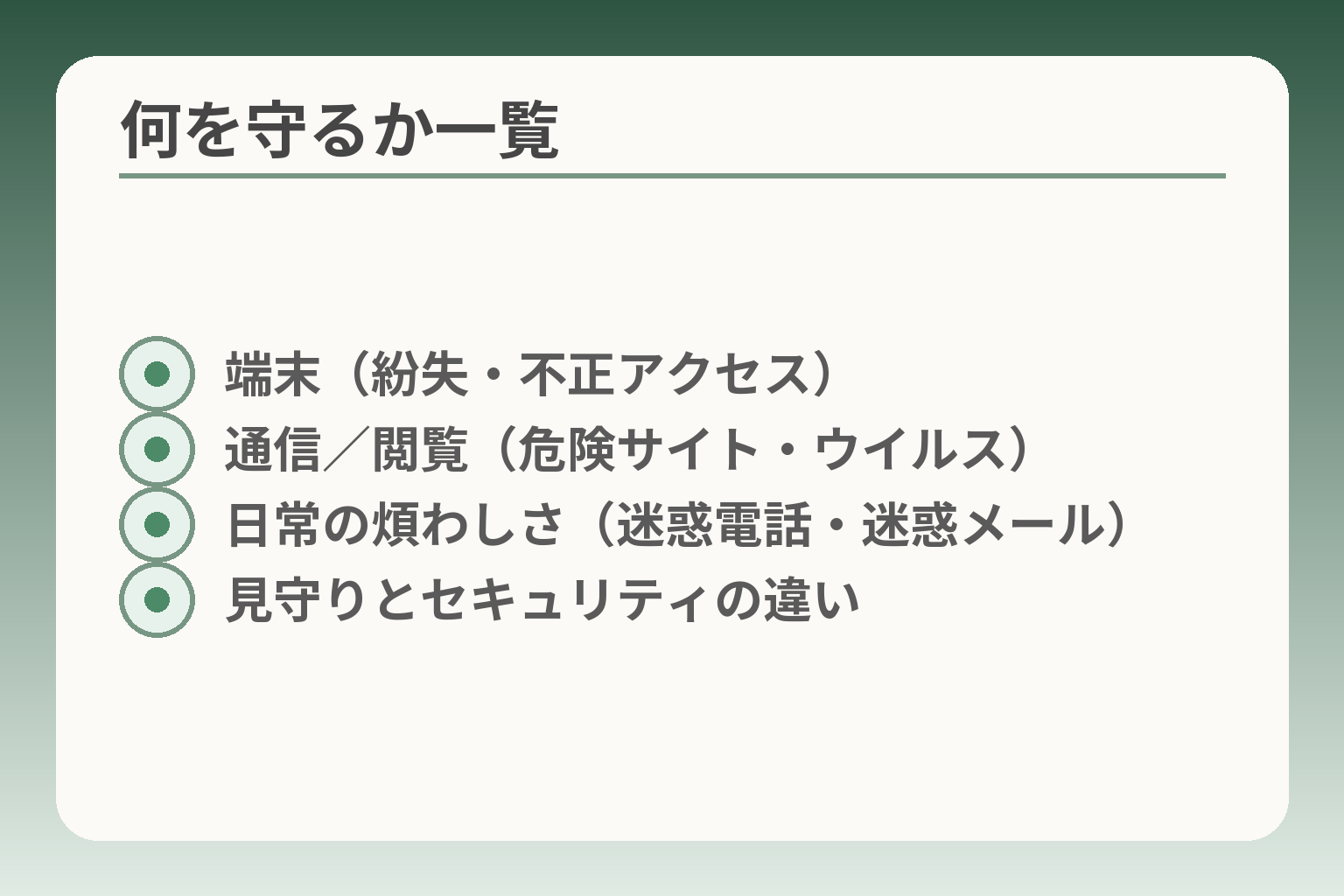
- 端末(紛失・不正アクセス)
- 通信/閲覧(危険サイト・ウイルス)
- 日常の煩わしさ(迷惑電話・迷惑メール)
- 見守りとセキュリティの違い
前の結論を受けて、らくらくスマホでの「何を守るか」を目的別に整理しておくと判断を誤りにくくなります。
らくらくスマホに求める対策は、目的に応じて段階的に選ぶのが合理的です(まずは負担の少ない対策から)。
- 端末そのものへの不正アクセスや紛失対策(端末ロックや遠隔ロック)
- 通信や閲覧に関するリスク(ウイルス検知・危険サイトブロック・危険Wi‑Fi警告)
- 日常の煩わしさ軽減(迷惑電話・迷惑メール対策)—目的を決めて必要な機能だけ選ぶ
まず分けて考える:端末ロック/通信・閲覧/アプリの安全
らくらくスマホの「セキュリティ」は大きく三つに分けて考えると分かりやすく、目的ごとに必要性と負担が変わります。端末ロックは紛失時の物理的な不正利用を防ぎ、通信・閲覧系はフィッシングや危険サイトからの被害を低減し、アプリの安全性は悪意あるソフトの侵入を防ぐ役割を担います。
守りたい対象(紛失/騙されやすさ/迷惑連絡の多さ)を先に決めると、導入すべき機能の優先順位が明確になります。例えば電話中心で使っている高齢の家族なら迷惑電話対策や単純な着信制御で十分な場合が多く、ネット閲覧やアプリ利用が多ければ危険サイトブロックやウイルス検出が優先です。
注意点として、端末ロックの方式(パターン・数字PIN・英数字パスワード)は機種によって提供される選択肢が異なり、わかりやすさと安全性のバランスを考える必要があります。
出典:スマホ100(セキュリティロック解説)
らくらくスマホ側の標準機能(迷惑電話・メール等)の位置づけ
多くのらくらくスマホには、迷惑電話の自動判定や着信拒否、メールのフィルタリングなど「端末標準の安心機能」が備わっています。これらは日常の煩わしさを減らす点で効果があり、まずは端末内の設定で対応できるかを確認する価値があります。
端末に最初からある機能で事足りるなら、追加の有料オプションを避けることで費用と操作負担を抑えられます。ただし、搭載の有無や呼び名は機種・メーカー・キャリアで異なるため、取扱説明書やメーカーFAQで事前に確認してください。出典:FCNT(機種FAQ)
実務的には「迷惑電話が多い」「見知らぬSMSのURLを開いてしまう」など具体的な困りごとを書き出し、それに対応する端末機能があるかを照合する方法が失敗しにくい運用です。
ドコモ「あんしんセキュリティ」は何を担うサービスか
キャリア提供のセキュリティ(例:ドコモのあんしんセキュリティ)は、端末標準だけではカバーしにくい「ウイルス検知」「危険サイト警告」「危険Wi‑Fiの通知」などを補う役割を持ちます。これらは端末ロックで防げないオンライン上の被害を低減するための機能です。
オンライン系のリスクが心配で、かつ家族がアプリやブラウザを使う頻度が高い場合は、キャリアのオプション導入が合理的な選択になりがちです。ただしオプションは月額課金であることが多く、対象端末や提供範囲に制約があるため、申し込み前に公式ページで機能一覧と料金を必ず確認してください。出典:NTTドコモ(あんしんセキュリティ)
「見守り」と「セキュリティ」を混同しない(できる/できない)
見守り(位置情報共有や利用状況の把握)とセキュリティ(危険サイトやウイルス対策)は目的と運用が異なります。見守りは家族の安心を高めますが、同意やプライバシーの配慮、運用負担(頻繁に確認する負担)が伴います。対してセキュリティは技術的防御が中心で、本人の操作負担は限定的な場合もあります。
見守りを導入する場合は「何を誰が、どの頻度で見るか」を言葉にして合意することが、後の摩擦を防ぐ最も確実な方法です。また、アプリ導入時にはアカウント設定や権限許可が必要になることがあり、事前に操作可能な人(家族やショップ)を決めておくと安心です。出典:あんしんセキュリティ(初期設定ガイド)
機種・OS・契約で差が出るポイント(対応可否の見落とし)
同じ「らくらく」シリーズでも機種やOSバージョン、契約キャリアによって利用できる機能が異なります。とくに古い機種や一部の端末ではアプリ非対応や機能終了の対象になることがあるため、導入前に公式の対応表やお知らせを確認する必要があります。
特定の機能が使えるかは「機種名」「OSバージョン」「契約キャリア」の三点セットでチェックする習慣をつけると誤認を防げます。機能終了や仕様変更があった場合の代替策も公式のお知らせで案内されることが多いので、購入後や導入前にメーカー・キャリアの告知を確認してください。出典:あんしんセキュリティ(公式お知らせ)
ここまでの整理を踏まえると、次は実際の導入可否を判断するチェックリストを用意する段階に進むと実務的です。
導入する?しない?迷ったときの判断基準(保留もOK)
- 現在の困りごと(頻度と影響)
- 費用負担の可否(誰が払うか)
- 本人の操作負担の見積り
- 復旧窓口・手順の確認
ここまでの整理を受けて、導入の可否は「何を守りたいか」「誰が負担するか」「万一のときの復旧方法」が揃っていれば判断しやすくなります。
らくらくスマホのセキュリティ導入は、目的と負担を比べて段階的に決めるのが現実的です。
- まず困っている事象を特定して、最小限の対処から試す
- 費用負担と操作負担を家族で明確にし、継続可能かを評価する
- 導入前に復旧手順と問い合わせ窓口を確認しておく
判断チェックリスト:困っていることは何か(症状から逆算)
漠然と「不安だから入れる」より、実際に起きている問題を列挙して、それに対する有効手段が端末機能で済むか有料オプションが必要かを逆算します。例えば「着信詐欺や迷惑電話が頻発する」なら着信拒否や番号通知設定でかなり改善できますし、「知らないURLを開いてしまう」場合は危険サイトブロックやウイルス検出が有効です。
症状が「日常的で頻度が高い」なら有料オプションの費用対効果が高まり、頻度が低ければ無料設定で様子を見る選択が合理的です。具体的なチェック項目は「被害の頻度」「本人の操作習熟度」「被害発生時の損害(金銭・精神)」の三点です。これらを家族で短く評価し、優先度の高い問題から対処を始めると混乱が少なく済みます。
費用対効果:月額課金が負担にならないか、誰が払うか
キャリア提供のセキュリティは月額で提供されることが多く、らくらくスマホ向けにも複数のプランやパックがあります。導入前に一度、月額料金と無料お試しの有無、パック割引の有無を確認し、家計負担として無理がないかを検討してください。出典:NTTドコモ サービスページ(あんしんセキュリティ)
月額数百円程度のサービスでも、家族全員で負担するのか契約者(多くは家計の名義)単独で負担するのかを決めないと継続が途切れやすいです。また、らくらくスマホを別回線や格安SIMで運用する場合、キャリアオプションが利用できないことがあるため、契約状況に応じた代替策(端末設定の強化や無料アプリ)を用意しておくことが重要です。
操作負担:通知が増える・誤検知が増える可能性を織り込む
セキュリティ強化は同時に通知や警告を増やすため、本人が戸惑って電話やアプリの利用を避けるようになることがあります。誤検知(正常なサイトやアプリを誤って危険扱いする)の頻度や、警告対応の手順を事前に確認しておくと導入後のストレスを減らせます。
導入時は「通知の出し方」と「家族が代わりに対応する流れ」を決め、本人にとって余計な負担にならない設定を選ぶのが継続のコツです。具体的には、スキャン頻度を下げる、通知を家族のスマホにも飛ばす、あるいは重要度が低い警告を非表示にするなどの調整が考えられます。
プライバシーと同意:見守り・フィルタリングを入れる前の合意
位置情報共有や利用履歴の見守りを組み合わせる場合、本人の同意とどこまで共有するかの合意形成がトラブル防止の基本です。家族間の合意が曖昧だと、後で「監視された」と感じられ関係に溝が生じることがあります。合意は口頭で済ませるより、短い文面で書いておくと安心です。
同意の内容は「何を」「誰が」「どのくらいの頻度で」「どの期間見るか」の四つを簡潔に定め、本人がいつでも撤回できることを明記するのが実務的です。合意テンプレとしては「緊急時のみ位置情報を共有する」「通常は通知のみで詳細は確認しない」など、利用シーンに応じた限定的な文言がおすすめです。
サポート体制:トラブル時に誰が対応できるか
導入を決めるなら、トラブル発生時の担当を明確にしておきます。たとえばロック忘れやアカウントトラブルが起きたときに家族が対応可能か、ショップやキャリアのサポート窓口に頼るかを事前に決めておくと、実際に困ったときに慌てずに済みます。
機種によっては、あんしんセキュリティ関連のアプリがプリインストールされていることがあり、プリインストールの有無で対応方法が変わるため、購入元やメーカーのFAQを確認しておくと手順を短縮できます。出典:FCNT(機種FAQ)
導入前に「誰がどの窓口に何を聞くか」を短くメモして端末に残しておくと、現場での対応がスムーズになります。また、契約者と利用者が別の場合は名義変更や解約手続きの担当も決めておくと、解約時のトラブルを避けられます。
以上を踏まえると、実際の判断は「現状の困りごと」「継続可能な費用」「対応できるサポート体制」の三点照合で決めるのが現実的です。次に具体的な料金確認と初期設定の手順に目を向けると手が動かしやすくなります。
料金・契約の確認ポイント(ドコモ/他社・機種差を含めて)
これまでの整理を踏まえると、費用と契約条件が判断の大枠を決めるため、導入前に「何が有料で」「誰が払うのか」「自分の機種で使えるか」を必ず揃えておくと失敗が少なくなります。
料金や適用条件が見合うならキャリアオプションを選ぶ方向、見合わないなら端末内の無料設定や別の軽い対策で様子を見る方向が現実的です。
- 契約前に「サービス名」「月額/年額」「対象端末」を確認する
- 名義と支払い主体を家族で決めて継続性を担保する
- 他社SIMや古い機種は機能非対応の可能性を前提に代替策を用意する
どの「セキュリティ」を指しているか確認(端末設定/アプリ/オプション)
「セキュリティ」と一口に言っても、端末に最初から備わる設定(ロック・着信拒否など)、有料のキャリアオプション、サードパーティ製のセキュリティアプリの三つが混在しています。名称が似ている場合も多く、誤って有料サービスを申し込む例が後を絶ちません。家族で判断する際は、サービス名と提供元(端末メーカー/キャリア/アプリ提供元)を一覧にして照合してください。
チェック項目は「機能名」「提供元」「課金の有無」「対象機種」の四つを列挙することです。これにより「この機能は端末設定で無料でできる」「この機能はドコモのオプションとして月額が発生する」といった混同を防げます。
ドコモ:あんしんセキュリティの料金・加入条件の見方
ドコモのあんしんセキュリティは、オンラインの脅威(ウイルス検出・危険サイト警告など)を補うサービスで、機能や料金は提供形態によって異なります。加入前は公式ページで「対象端末」「月額」「申込方法」「無料試用の有無」を確認してください。出典:NTTドコモ サービスページ(あんしんセキュリティ)
判断基準としては「被害の頻度」と「金銭的/心理的損失の大きさ」を掛け合わせ、費用対効果が合うかを判断します。たとえばネット閲覧やアプリ利用が日常的で、過去に迷惑メッセージや詐欺の兆候があれば有料オプションの投資価値が高まります。反対に電話中心で使っており、目立った被害履歴がなければ端末内の無料設定で十分なことが多いです。
落とし穴としては「アプリを消しただけでは請求が止まらない」ケースがある点で、契約の停止はキャリアの契約ページやショップでの手続きが必要なことを忘れないでください。
他社回線・SIM利用時に起きやすいズレ(使える機能/使えない機能)
らくらくスマホを格安SIMや他社回線で使う場合、キャリア提供のオプションが利用できない、または機能が制限されることがあります。事前に端末で利用したいサービスが契約回線で対応しているかを確認し、非対応なら端末設定や別のアプリで代替する必要があります。
チェックの要は「機種名+SIM事業者(キャリア)」で検索することです。たとえばドコモ回線向けサービスはドコモ契約でのみフル機能を発揮することが多く、他社SIMでは一部機能が使えないことがあり得ます。代替案としては、端末の着信拒否設定やブラウザのセーフ検索設定、信頼できる無料アプリの導入などが候補になります。
機能終了・仕様変更のチェック方法(告知の見落とし防止)
キャリアやメーカーはサービスの終了や仕様変更を公式サイトで告知しますが、見落とすと「あるはずの機能が使えない」事態になります。導入前後には公式のお知らせページやFAQで該当機種の対応状況を確認しておく習慣をつけると安心です。出典:あんしんセキュリティ(公式お知らせ)
実務的な回避策は、購入時に「この機能が使えなくなった場合の代替は何か」を家族で決めておくことです。またサービス終了時はキャリアから代替サービス案内が出る場合があるため、メールやマイページの告知を定期的にチェックするようにしましょう。
「家族が契約者」のときの注意(名義・支払い・同意)
契約者と利用者が別の場合、料金請求や解除手続き、サポートでの本人確認が複雑になることがあります。契約変更や解約手続きの主体をあらかじめ決め、請求書やオンラインアカウントのパスワード管理をどうするか話し合っておくとトラブルを減らせます。
実務的には「支払い担当」「設定担当」「ショップ連絡担当」の三役を家族で決めてメモしておくと手続きがスムーズです。また、見守り機能や位置情報を含む契約を行う際は本人の明示的な同意を得て、同意内容(何を共有するか)を簡単に書き残しておくことをおすすめします。
これらを確認すると、導入・非導入・保留のいずれが現実的か判断しやすくなり、初期設定やトラブル時の手順に集中できるようになります。
初期設定・導入手順:まずは失敗しない最小構成から
- OS更新と安定Wi‑Fiの確保
- アカウント(dアカウント等)準備
- 画面ロック(PIN等)設定
- 権限と通知の最小化設定
- 導入後の動作確認リスト
ここまでの確認を受けて、導入時は「最低限の安全(ロック+更新)をまず整え、必要に応じて段階的に機能を追加する」判断が後戻りを減らします。
最低構成から始めれば、本人の負担や誤動作のリスクを抑えつつ、実際の利用状況に合わせて拡張できます。
- OSの更新とWi‑Fi接続、アカウント(dアカウント等)を整えてからアプリを入れる
- まず端末ロックと迷惑電話対策を設定し、オンラインリスクが高ければセキュリティアプリを追加する
- 導入時に復旧手順(ロック解除や解約手続き)を家族で共有しておく
準備:OS更新・Wi‑Fi・アカウント(dアカウント等)を先に整える
初期設定で最もつまずくのは「前提が整っていない」ことです。アプリのインストールや権限付与には最新のOSと安定したWi‑Fi、必要なアカウント(dアカウントなど)が必要になる場合があります。これが整っていないと途中で止まり、本人も家族も疲れてしまいます。
出かける前の準備と同じで、事前に「OS更新」「Wi‑Fi接続」「アカウント情報(ID/PWのメモ)」を用意するだけで設定時間が大幅に短縮します。メーカーFAQに機種固有の注意点があることも多いので、購入元の案内やFAQも合わせて確認しておくと安心です。出典:FCNT(使いかたガイド)
ドコモ公式手順に沿ったインストール/初期設定の流れ
あんしんセキュリティなどキャリア提供のアプリは、公式の初期設定手順に従うことで必要な権限や連携処理を漏れなく済ませられます。典型的な流れは、アプリのインストール→規約同意→dアカウント連携→各種権限の許可(通知・ストレージ・アクセス許可など)です。
公式手順のどの段階で止まったかをメモしておくと、ショップや家族に説明しやすく復旧も早くなります。特にdアカウントの未設定や「他のアプリの上に表示」などの権限で詰まることが多いため、案内画面は最後まで読み、表示される許可を順に与えていくのが安全です。出典:あんしんセキュリティ(初期設定ガイド)
端末のセキュリティロック設定(パターン・暗証番号・パスワード)
端末ロックは最も効果が高く、かつ無料で導入できる安全策です。ただし「強すぎるロック」は忘れたときの負担を増やすため、本人の記憶しやすさと安全性のバランスを考えた方式を選びます。電話中心で使う場合は4桁PIN、多少ネット利用があるなら英数字パスワードなど分岐させるとよいでしょう。
選び方の軸は「本人が確実に覚えられること」かつ「第三者が推測しにくいこと」です。運用上の落とし穴は、家族が勝手に強いロックを設定してしまい解除不能になることです。回避策として、設定後に解除手順(Googleアカウントによるロック解除やキャリアのサポート窓口)をメモして端末とは別に保管しておくことをおすすめします。
通知の調整:不必要な警告で疲れない設定にする
セキュリティアプリは重要な警告を出す一方で誤検知や頻繁な通知が本人の不安や利用拒否につながることがあります。導入時に通知レベルやスキャン頻度を「高/中/低」から選べる場合は最初は中か低にして、様子を見ながら上げるのが現実的です。
通知を本人だけで受けるのではなく、家族のスマホにも共有する設定ができれば、本人の対応負担を減らせます。また、誤検知が起きたときの対応手順(通知画面のスクリーンショットを家族に送る、アプリのログを確認するなど)を簡単に決めておくと混乱を避けられます。
導入後の確認:正常に守られているかのチェック方法
導入直後と数週間後に「何がONか」を確認する習慣を付けると、誤設定や想定外の挙動に早く気づけます。確認項目は、端末ロックの有無、OS更新の最終日時、セキュリティアプリの更新・最終スキャン日時、迷惑SMS/着信フィルタのON/OFFなどです。
チェックリストを短く紙に書いて端末の箱や家の見える場所に貼ると、継続的な確認が習慣化しやすくなります。問題が見つかった場合は自己対応(再起動や権限の見直し)を試し、それで解決しなければキャリアや購入店のサポートに相談してください。
最低構成が安定すれば、費用対効果や利用状況に応じた追加の導入判断がしやすくなります。
よくある失敗と対処:ロック解除・見守り同意・動作が重い等
- ロック忘れ:まず試す順番と連絡先
- 誤検知・通知過多の調整方法
- 動作が重い:スキャン頻度の見直し
- 解約時の課金停止とデータ保全の注意点
ここまでの設定でつまずきやすいのは、実務的な「忘れ」「誤解」「端末性能の限界」に端を発するトラブルで、事前に復旧手順や合意ルールを決めておくことで多くは回避できます。
導入後に困らないためには、最低限の復旧経路を用意してから追加機能を入れる姿勢が有効です。
- ロック忘れに備えて復旧手順と相談窓口を明確にする
- 機能の守備範囲を家族で共有し、期待値のずれを防ぐ
- 動作負荷や通知の増加は最小構成で様子を見て調整する
ロックを忘れて開けない:まず確認する順番(自己対処→サポート)
多くの家庭で最初に起きるトラブルはパスコードやパターンの忘れです。まずは落ち着いて、候補となる番号/パターンを順に試し、端末に表示される「リセット」や「Googleアカウントでの解除」などの案内に従ってください。自己対処で解決しない場合は、購入店・メーカーのFAQやキャリア窓口に問い合わせます。メーカーFAQには機種ごとの復旧手順や注意点が載っていることが多いので、事前に確認しておくと対応が早くなります。出典:FCNT(使いかたガイド)
本人だけで対処させず、家族で「まず誰に連絡するか」を決めておくと慌てずに済みます。回避策として、設定時に解除のための連絡先(購入店/家族の電話番号)をメモして別場所に保管しておくことを推奨します。また、強いロックを設定する場合はその復旧手順(キャリアサポートや初期化の影響)を事前に家族で確認しておきましょう。
「入れたのに効いている気がしない」:守備範囲の勘違い
セキュリティアプリや見守り機能を入れたのに「効果が感じられない」と思うケースは、守る対象と期待がずれていることが原因です。たとえば端末ロックは紛失時の不正利用を防ぎますが、フィッシングSMSや迷惑電話を完全に防ぐわけではありません。導入前に「このサービスは何をやってくれるのか」を家族で言葉にしておくと、導入後の不満が減ります。
判断基準は「被害の発生経路(電話/SMS/ブラウザ)に対して、その機能が実際に防御するか」を確認することです。落とし穴は「全部を一つのサービスで解決できる」と期待する点で、回避策は問題ごとに最小限の対処を組み合わせること(着信拒否+迷惑メール設定+注意喚起)です。
動作が重い・電池が減る:設定の見直しと代替案
セキュリティアプリは常駐プロセスや定期スキャンを行うため、特に古い機種では動作遅延や電池消耗が目立つことがあります。導入判断の際は端末の性能(RAM・ストレージ空き)を確認し、必要なら軽量設定にするか、端末内の無料機能で代替することを検討します。
実務的な対処はスキャン頻度を週単位に下げる、常駐レベルを下げる、不要な機能(広告ブロックなど)をオフにすることです。また、動作が劇的に遅くなる場合はアプリを一時停止して様子を見るか、機種更新を検討する判断軸(高齢者にとっての操作負担)を家族で確認してください。
見守り・位置情報で揉める:同意の取り方と境界線
見守り機能は安心につながる一方で、本人が「監視された」と感じると関係が悪化します。導入前に「何を」「誰が」「どの頻度で」「どう使うか」を短い文面で合意しておくと感情的な摩擦を避けやすくなります。たとえば「緊急時のみ位置を共有する」「通常は通知だけで詳細は確認しない」といった限定的ルールは実務的です。
合意の要点は「用途の限定」と「撤回できること」を明記することです。揉めたときの回避策として、共有のログを定期的に家族で確認する場を設け、透明性を確保する方法も有効です。
解約・アンインストールで困る:どこで止めるべきか
アプリをアンインストールしただけでは、キャリアのオプション契約や月額請求が自動で止まらないことがあります。契約解除はキャリアのマイページやショップでの手続きが必要な場合が多く、手続きを怠ると請求が続くリスクがあります。出典:NTTドコモ(あんしんセキュリティ)
実務的には「アンインストールと契約解除は別手続き」と認識し、契約者・名義者が誰かを確認してから解約手続きを進めることが重要です。手順をメモしておき、解約前にデータのバックアップや代替措置(端末ロック・連絡先の整理)を済ませておくと後悔が少なくなります。
これらの失敗対処を家族で共有しておくと、導入後の混乱が減り冷静に追加導入や解除の判断ができるようになります。
次の一手:家族で無理なく続く運用(導入/やめる/保留)
ここまでの検討を踏まえると、運用は「まず続けられる最小限を整え、運用経験に応じて拡張・縮小する」方向で決めると無理が生じにくくなります。
- 導入するなら最小構成から始めて一か月程様子を見る
- やめるなら契約・課金とデータバックアップを先に確認する
- 保留にするなら今できる無料対策だけ先に実施する
導入するなら:最小構成(ロック+更新+必要な保護)から始める
導入を決めた場合でも、一度に多くの機能を入れるのは避けたほうがよいです。おすすめの「最小構成」は端末ロック(PIN等)・OSとアプリの自動更新の有効化・迷惑電話/SMSの基本フィルタリングです。これだけで多くの典型的な被害はかなり防げ、本人の操作負担も小さいのが利点です。
導入時は「一か月は最小構成で様子を見る」と決め、使い勝手や通知の頻度を観察してから追加機能を検討するのが現実的な判断基準です。追加する場合は、「本当に必要な守備範囲(例:危険サイトブロック/ウイルス検知)」に絞り、通知設定やスキャン頻度を低めに設定して本人の負担を抑えてください。メーカーの使い方ガイドに端末固有の注意点があるため、導入前に一読すると設定ミスを減らせます。出典:FCNT(使いかたガイド)
やめるなら:先に確認すること(課金停止・データ・代替策)
解除を考えるときは、感情的な判断にならないよう手順を整理してから実行します。まず契約状況を確認し、アプリのアンインストールだけで請求が止まらない場合がある点を押さえてください。契約停止はマイページやショップでの正式な手続きが必要なことが多いです。
解約前に「契約者(名義)は誰か」「請求がどの口座に来ているか」「データのバックアップは済んでいるか」を必ず確認することが回避策になります。加えて、やめた後の代替策(端末ロックの強化、着信拒否の運用、注意喚起のルール作り)を決めておくと、安心感を維持しながら撤退できます。出典:NTTドコモ(あんしんセキュリティ)
保留するなら:今すぐできる無料の安心設定だけ整える
判断を先送りする場合でも、できる範囲の無料対策は先に済ませておくと安心です。具体的には端末ロックの設定、OSとアプリの自動更新、有害サイトをブロックするブラウザ設定、迷惑電話/SMSの受信拒否設定の有効化などが挙げられます。これらは費用負担ゼロで即効性があります。
保留=放置にしないために「今日やること」を短く決め、家族で役割分担(誰が設定を手伝うか、誰が定期チェックをするか)を決めると運用が続きやすくなります。無料設定だけで不安が残る場合は、後から有料サービスを限定的に追加する余地を残しておくのが賢明です。
家族の説明テンプレ:本人に負担をかけない伝え方
本人への説明は長くならない短文で、目的と範囲、いつでもやめられることを伝えると納得を得やすいです。例えば「紛失したときの不正利用を防ぐために、画面のロックを設定します。必要なときはすぐに解除できます。」のように目的を先に示します。
説明テンプレでは「何のためか」「誰が設定するか」「いつまで試すか」を一行で示すと合意が得やすくなります。同意を得たら簡単なメモ(合意内容と連絡先)を端末の箱や家の目につく場所に置いておくと、後で感情的なすれ違いが生じにくくなります。
相談先の選び方:ショップ/メーカー/キャリア/家族の役割分担
技術的な質問やトラブル発生時は「誰に聞くと早く解決するか」を事前に決めておくことが有効です。端末固有の操作やハードの故障は購入店やメーカーサポート、契約や請求はキャリア窓口、日常の使い方相談は家族内の「設定担当」が迅速に対応できます。
実務的には「設定担当(家族)」「ショップ連絡担当」「契約確認担当」の三役を決めておくと、問題が起きたときに誰が何をするかが明確になります。主要な問い合わせ先(購入店の電話番号、キャリアのマイページURL、メーカーのFAQ)はメモして共有してください。出典:あんしんセキュリティ(初期設定ガイド)
これらの選択肢を家族で短く合意しておくと、導入・保留・撤退のいずれでも冷静に次の手を打てるようになります。
Q&A:らくらくスマホのセキュリティでよくある質問
家族での運用を前提にすると、よくある疑問は「本当に必要か」「何が守れるか」「契約や解除はどうなるか」に集約されます。ここでは実務的な疑問に短く答え、判断に役立つチェック項目や手順を示します。
- 必要性は使い方と困りごとで決まる(必須ではないが有効な場面がある)
- 端末ロックとキャリアのセキュリティは役割が違う(両方の確認が大切)
- 課金や機能終了は事前確認とメモでトラブルを避ける
Q. らくらくスマホにセキュリティソフトは必須ですか?
必須かどうかは端末の使い方と家族が抱える不安の種類によって変わるため、一律に「必須」とは言えません。電話やSMS中心でネット利用がほとんどない場合、端末ロックや着信拒否設定、迷惑メール対策といった無料機能で十分なことが多いです。一方、ブラウザやアプリを使う頻度が高い・過去に怪しいメッセージや迷惑リンクに遭遇した履歴がある場合は、ウイルス検出や危険サイト警告のあるセキュリティサービスの導入が有効になる傾向があります。
判断の軸は「具体的に起きている困りごと(被害頻度)」と「本人が新たな通知や操作に耐えられるか(操作負担)」の二つです。まずは現状の困りごとを書き出し、頻度と影響(金銭的・心理的)を家族で短く評価してから、無料でできる最低限の対策を整え、それでも不安が残る場合に有料サービスを試す流れが安全です。
Q. あんしんセキュリティと、端末のセキュリティロックは何が違う?
端末ロック(画面ロックやSIMロック)は主に紛失・盗難時の不正利用を防ぐ機能で、端末そのものへのアクセスを物理的に制限します。対してドコモ等が提供する「あんしんセキュリティ」のようなサービスは、オンライン上の脅威(ウイルス、危険サイト、危険Wi‑Fiの警告など)を検知・防御する役割を担います。つまり目的が異なるため、両方を併用するのが理にかなっています。出典:NTTドコモ(あんしんセキュリティ)
端末ロックだけではオンラインの脅威は防げず、セキュリティアプリだけでは端末紛失時の物理的不正利用を防げない点が分岐の要です。導入するときは「紛失対策」「オンライン対策」「迷惑連絡対策」のそれぞれについて、どの機能がカバーするかを家族で確認しておくと期待値のズレを防げます。
Q. 料金がかかっているか確認する方法は?
まずは請求書(キャリアの請求明細)を確認し、該当月に見慣れないオプション料金がないかをチェックします。次にスマホ本体の「設定」や「アプリ」>「サブスクリプション(定期購入)」の画面で、Google Playやキャリアアプリ経由での定期購読が登録されていないかを確認します。キャリアオプションはマイページやお客様サポートで契約状況が確認でき、解約手続きもそこから行えることが多いです。出典:Google Play ヘルプ(定期購入の確認)
アプリを消しただけでは請求が止まらない場合があるため、請求明細と契約情報の両方を照合することが必須です。もし家族が契約者で請求先と利用者が別なら、契約者に一緒に確認してもらうか、契約者の同意の下で手続きを進めるようにしてください。
Q. 機能終了の対象かどうかはどこで確認できますか?
サービスの終了・仕様変更はキャリアやメーカーの公式お知らせページに掲載されます。導入前には対象機種一覧や終了予定の告知ページを確認し、自分のらくらくスマホが対象外でないかをチェックしてください。とくに古い機種はアプリ非対応や機能終了の影響を受けやすい傾向があります。出典:あんしんセキュリティ(公式お知らせ)
確認のポイントは「機種名」「OSバージョン」「サービス提供期限」の三つを合わせてチェックすることです。万が一利用中のサービスが終了予定であれば、事前に代替手段(端末設定での補完や別サービスの検討)を家族で決めておくと混乱を避けられます。
Q. 解約・アンインストールするとどうなりますか?
アプリをアンインストールするだけでは、キャリアのオプション契約やサブスクリプションの解約にはならないケースが多い点に注意してください。契約の停止はキャリアのマイページ、ショップ、またはアプリ内の解約手続きから確実に行う必要があります。出典:NTTドコモ(あんしんセキュリティ)
解約の前には「バックアップ(連絡先等)」「契約者情報の確認」「代替の無料対策の確保」を済ませることが後悔を防ぐ最も簡単な方法です。特に契約者と利用者が別の場合、解約権限が契約者にあるかを確かめ、必要なら契約者に同席して手続きを進めてください。
これらのQ&Aで不安が整理できれば、次は実際の初期設定や料金確認といった実務に手を付ける段階に移るとよいでしょう。
あわせて読みたい関連記事
ワイモバイルのらくらくスマホ使い方:初期設定からLINE・写真・困った時まで
らくらくスマホの基本操作や開通後の最初の設定を丁寧に解説しています。キャリアや家族でのサポート体制を整えたい方に向く実践的な手順が載っています。
らくらくスマホのアイコン削除:消える範囲と戻し方
うっかりアイコンを消してしまったときの対処や、アプリ削除との違いを分かりやすくまとめています。操作ミスを怖がる本人や、遠隔でサポートする家族に役立ちます。
らくらくスマホの迷惑電話対策:設定手順と家族で迷わない判断ポイント
迷惑電話や着信詐欺への具体的な対策を端末設定と回線サービスの両面で整理しています。電話中心に使う家族の安心を優先したい場合におすすめです。
らくらくスマホ画面が真っ暗:原因別の直し方と修理判断
画面が映らない・フリーズしたときの落ち着いた対処法と、修理やバックアップの判断基準を解説します。トラブルが起きた際に慌てずに済むチェックリストが役立ちます。
親とのデジタルの距離を、少し整える
スマホの設定が分かりづらい、言葉の意味が伝わらない、思ったより話が噛み合わない。
こうしたズレは、能力の問題というよりも「育ってきた前提の違い」から生まれます。
おやデジでは、どちらかを正すのではなく、家庭ごとにちょうどいい関わり方を見つけるためのヒントを整理しています。