らくらくスマホの画面ロック解除:機種別手順と忘れた時の対処
結論:まず「機種」と「症状(忘れた/反応しない/指紋が使えない)」を整理すれば、多くは初期化を回避して復旧できます。それが難しい場合はデータ保護を優先した判断(保留・ショップ相談・初期化)を取ります。
この記事で分かること:
- 代表的ならくらくスマホ機種ごとの短く具体的な解除手順と、どこを見れば機種情報が分かるか(スクショ付きページへの誘導を含む)
- トラブル別の実用的な分岐(画面が固まったとき/暗証番号を忘れたとき/指紋が使えないとき)と、初期化に進む前に試すべき対処
- 家族や介助者が対応する際の判断フロー:本人の同意・プライバシー配慮、作業範囲の決め方と揉めない進め方
- データを残したい場合の代替手段(リモート解除の可否、Googleの『端末を探す』など)と、事前にやっておくべきバックアップのポイント
- 高齢の方にも分かりやすい簡潔手順と動画チュートリアルの索引、作業前チェックリスト(充電・ネット接続・本人確認情報)
まず確認:いま困っているのは「解除」か「復旧」か
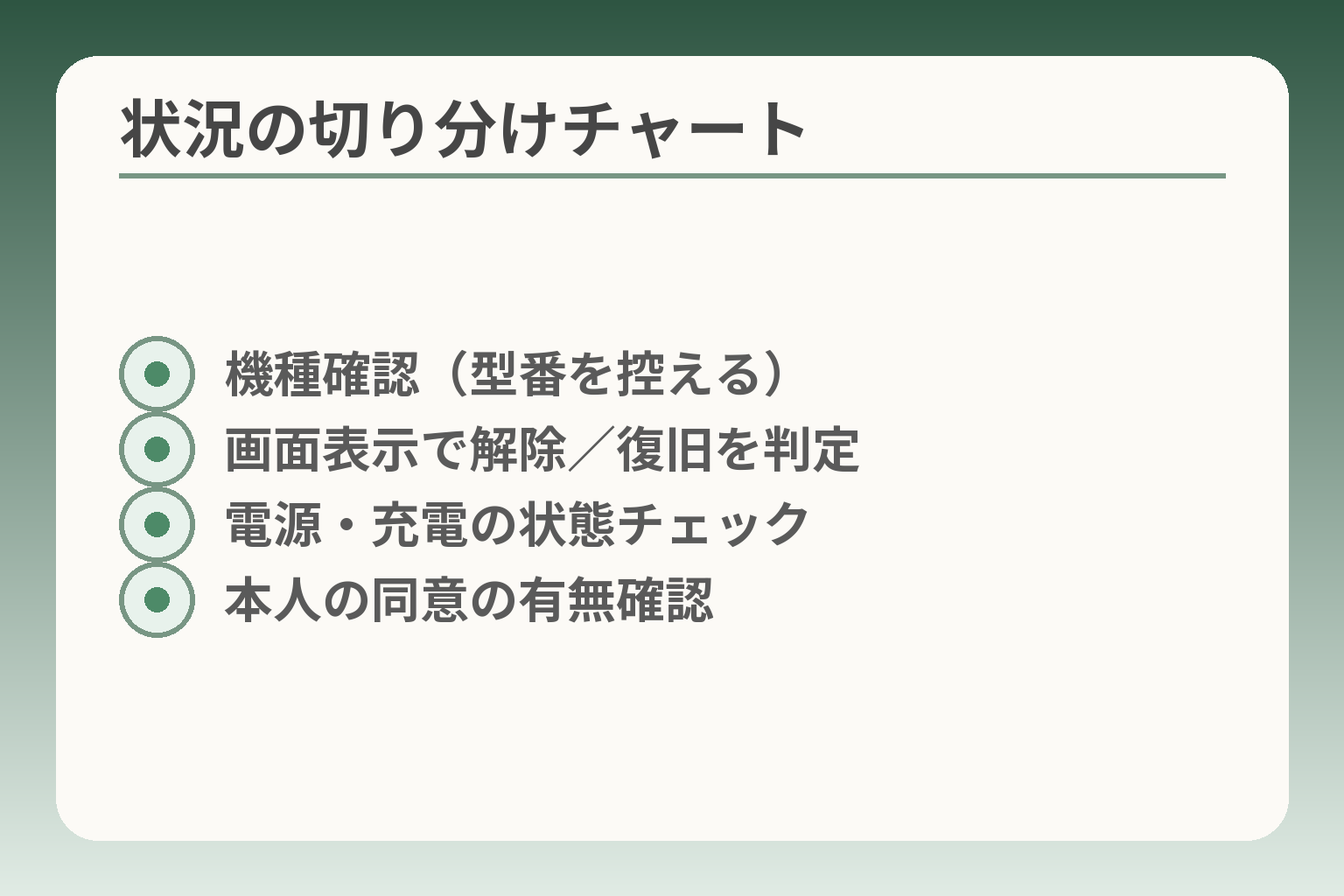
- 機種確認(型番を控える)
- 画面表示で解除/復旧を判定
- 電源・充電の状態チェック
- 本人の同意の有無確認
前の流れを受けて、状況を整理するだけで次の手が明確になります。
機種と症状を切り分けることで、初期化を避ける可能性が高まり、データを守る優先順位が決まりやすくなります。
- 機種(型番・Androidバージョン)と表示される画面の種類で「解除(鍵を入力すれば開く)」か「復旧(操作不能)」かを判断する
- 反応しない場合はまず電源・充電・再起動を試し、暗証番号忘れは無闇に試行を重ねない
- 家族が手伝う際は本人の同意範囲・バックアップの有無を確認してから操作する
画面ロックの種類を確認(指紋/PIN/パターン等)
表示されている入力欄やアイコンから、まずロック方式を特定します。数字入力欄ならPIN、点線の格子があればパターン、鍵や指紋アイコンが出ていれば指紋認証が優先です。ロック方式が分かれば、試すべき解除手順と失敗した時のリスク(たとえば試行回数制限やアカウントロック)がすぐに判断できます。
反応しないだけ?(フリーズ/タッチ不良/画面割れ)
画面に何も入力できない場合は「解除」を試す前に物理的な問題を疑います。充電ランプが点かない、端末が熱い、画面が割れてタッチが効かないなどがあれば、まず電源や充電環境を整えます。タッチ操作ができないときに無理に何度も触ると故障箇所を悪化させる恐れがあるため、先に再起動や充電、ケース/保護フィルムの影響を確認するのが有効です。
「忘れた」か「誤入力」かを分ける(入力回数・待機時間)
入力欄が出る状況で開かない場合、単純な思い出しミスと、複数回の誤入力による一時ロック(待機時間)を見分けます。誤入力を繰り返すと待ち時間が増え、結果として初期化しか選べなくなるケースがあるため、候補が少ないなら試す回数を制限するのが安全です。候補が多いなら一旦手を止め、思い出せる時間や本人に確認できる場を作るのがデータ保護の観点でも賢明です。
家族が手伝う前の確認(本人の同意・プライバシー)
家族が操作をする場合でも、本人の同意と「どこまで操作するか」を明確にします。解除だけで良いのか、ロック方式を簡単に変更してよいのか、写真やメッセージの閲覧までして問題ないかを合意しておくと後の齟齬が減ります。合意が得られない場合は無理に操作しない選択肢も合理的です。同意の有無はプライバシーと信頼の問題であり、作業前に確認することが家族関係の負担を小さくします。
作業前チェックリスト(充電・ネット・バックアップ)
操作前に最低限確認すべきは、十分な充電、Wi‑Fiやモバイル通信の有無、端末に紐づくGoogleアカウントや契約者情報の把握です。リモートでの復旧やアカウントを使った確認が可能な場合、これらの情報がないと選べる手段が制限されます。事前のバックアップがないと工場出荷時リセットを選んだ際に写真やメッセージが失われるため、手を付ける前に必ず状況を確認してください。
状況が整理できたら、具体的な解除手順や復旧の分岐ごとに試すべき操作を丁寧に見ていくと扱いやすくなります。
基本の解除:ロック画面から開く(スワイプ/指紋/暗証番号)
前の整理を受けて、まずは「通常の解除操作」で開くかどうかを落ち着いて確かめることで、不要な初期化や余計な修理を避ける判断がしやすくなります。
通常の解除を試す際は、機種に合わせた操作順を守りつつ、失敗を重ねない判断を心がけるのが実務的です。
- 画面に出る表示(数字入力、パターン格子、指紋アイコン)でロック方式を特定する
- 指紋が通らない場合は代替の暗証番号・パスワードで解除を試し、無理に指紋を繰り返さない
- PINやパターンは候補を絞ってから短時間で試し、迷う場合は一旦休止して本人に確認する
スワイプ(ロックなし)で開けるか確認
画面に「ロック解除」の指示だけが出ている場合、誤って別の操作を探していることがあります。らくらくスマホはシンプル表示を心がけていますが、横スワイプや上下スワイプなど操作方向が機種で異なることがあるため、画面の矢印や指のアイコンを確かめて動かしてください。操作方向の見落としはよくある原因なので、表示の矢印を見て同じ方向にゆっくり動かすだけで開くことがあります。
指紋認証が通らないとき(手の乾燥・汚れ・登録指)
指紋認証が失敗する主な理由は「登録していない指を使っている」「指先が濡れている/乾燥している」「センサーが汚れている」の3つです。試す順序としては(1)登録した指であるか確認、(2)手を拭く・温める・水分を拭き取る、(3)センサー面を柔らかい布で拭く、の順が実用的です。
指紋で何度も試行して失敗を重ねると解除操作の代替手段(PIN等)に切り替えたほうが早く安全に終えられます。 指紋で解除できない場合は、画面にPIN入力やパスワード入力の案内が出るはずなので、そちらで解除する判断を優先してください。
PIN/パターン/パスワード入力のコツ(見間違い対策)
数字やパターン入力でつまずくときは、入力ミスの原因を順に潰すと復旧確率が高まります。具体的には(A)数字配列やテンキーの位置が他機種と違う場合があるので画面の数字配置を確かめる、(B)パターンは開始点と終点の認識違いが多いことを意識する、(C)入力時に手元で声に出して確認する(例:「最後は7」など)といった工夫が有効です。
誤入力を繰り返すと待機時間やロック回数が増える場合があるため、候補が多いと感じたら一旦作業を止め、本人に思い出してもらうか控えめに数回だけ試す判断が安全です。
Smart Lock等で勝手に解除される/されない場合
一部のAndroid機能(Smart Lockなど)では「信頼できる場所」「信頼できる端末」の条件下で自動的にロック解除されることがありますが、設定されていない端末だと期待通りに動きません。また、Smart Lockは位置情報や接続状況に依存するため、外出先や通信が不安定な状況では動作しないことが多い点に注意が必要です。
解除後にやるべきこと(暗証番号の見直し・記録方法)
無事解除できたら、再発を防ぐために次のどれを採るか家族で合意しておくと安心です。選択肢は「ロックを続けるが覚えやすい4桁に変える」「ロックは残すがバックアップ手順を整える」「ロックを外す(家庭内限定の判断)」などで、本人の使いやすさとプライバシーを尊重して決めます。暗証番号を記録する場合は、スマホ内のメモではなく、家族で共有できる安全な場所(紙を家庭内金庫に保管する等)を選ぶのが実務的です。変更に踏み切る前に必ず本人の意向を確認し、変更内容と保管場所を家族間で合意しておくことがトラブル防止になります。
ここまでで通常の解除が可能かどうかが明らかになり、必要なら復旧(再起動・初期化・サポート連絡)やデータ保全の判断に移る余地が見えてきます。
設定から「画面ロックを解除/変更」する手順(らくらくスマホ)
前の確認を踏まえると、端末が操作可能な状態であれば、設定メニューから画面ロックの解除や方式変更を行うのが現実的な第一の選択肢になります。
- 設定アプリの中で「画面ロック」や「セキュリティ」を探し、表示されているロック方式を確認する
- 「なし」に戻す・別方式に切り替える際は現在の認証(PINやパスワード等)が必要になるため準備する
- 機種やAndroidバージョンによる表記差に注意し、型番が分かれば手順の差を事前に確認する
設定の入口:『設定』→『セキュリティ』/『画面ロック』の探し方
らくらくスマホは初心者向けに画面やメニューが簡素化されていますが、設定項目の呼び方は機種やメーカーによって若干異なります。ホーム画面から歯車アイコンの「設定」を開き、表示メニューに「ロック」「画面ロック」「セキュリティ」「生体認証」などの語がないか探します。設定内検索が使える機種では「ロック」と入力すると目的の項目に辿り着きやすくなります。
注意点として、らくらくスマホ向けの独自ランチャーや大きな文字表示があると、一般的なAndroidの表記と位置がずれることがあるため、画面の上下や「詳細設定」など階層を確認してください。見つからない場合は型番を控え、メーカー/キャリアのマニュアルを参照すると確実です。
画面ロックを『なし』にする(解除には現在の暗証番号が必要)
設定からロック方式を「なし」に変更する手順自体はシンプルですが、多くの端末で現在設定されているPIN・パスワード・パターンの入力を求められます。これは第三者による不正な変更を防ぐための仕組みなので、事前に現在の認証情報を用意してから操作を始めるのが安全です。
現在の認証が分からない場合は「なし」にできないため、無理に設定画面を触って状況を悪化させないことが重要です。
ロック方式を変更する(指紋→PIN、複雑→簡単など)
指紋認証を有効にしている場合でも、PINやパスワードを併用していることが多く、指紋だけで『なし』にできない場合があります。方式を変える判断基準は「本人が確実に覚えられるか」「日常の使い勝手がどうか」「外出や紛失のリスク」の3つです。たとえば屋内中心で本人が認証で困っているなら、4桁のPINへ変更して使いやすさを優先する選択が現実的です。
落とし穴として、簡単な番号は推測されやすい点があります。回避策は家族で管理するメモルールを決め、端末内の平文メモには残さず、紙で家庭内の安全な場所に保管するなどの運用を取り入れることです。操作手順は「現在の認証→新しい方式の設定→確認入力」の流れが一般的で、確認入力を間違えると設定が完了しないため、落ち着いて行ってください。
機種別の違いを確認するコツ(型番・Androidバージョン)
らくらくスマホは複数のモデルがあり、設定画面の文言やボタン配置がモデルごとに異なります。型番は端末背面や設定の「端末情報」から確認できるため、先に控えるとマニュアルや公式FAQで該当手順を探しやすくなります。メーカーのサポートページやキャリアのマニュアルでは「型番別手順」が用意されていることが多く、スクショ付きの手順が見つかれば迷いが減ります。
型番が分かれば公式手順に沿って正確に操作でき、誤操作による回数制限や予期せぬ設定変更を避けやすくなります。
スクショでつまずく点(戻る・ホーム・決定ボタンの位置)
設定画面のスクリーンショットを見ながら操作する際、画面下の「戻る」「ホーム」「決定(OK)」「キャンセル」ボタンの位置違いで迷うことが多いです。らくらくスマホでは物理ボタンと画面タッチの両方が混在するモデルもあるため、押すべき場所を誤認しないよう実機の見た目とスクショを突き合わせてください。
よくある失敗は「戻る」を押して設定を終えるつもりが変更を破棄してしまうことです。回避策としては、設定変更後に必ず「保存」や「完了」と表示されたことを確認し、すぐに端末をロック→解除して設定が反映されているかテストする習慣をつけると安心です。
設定の操作が落ち着いてできたら、その後の復旧が必要か、あるいは家族で運用ルールを決めるべきかを冷静に判断できます。
画面が固まって解除できないとき:強制再起動と復旧の分岐
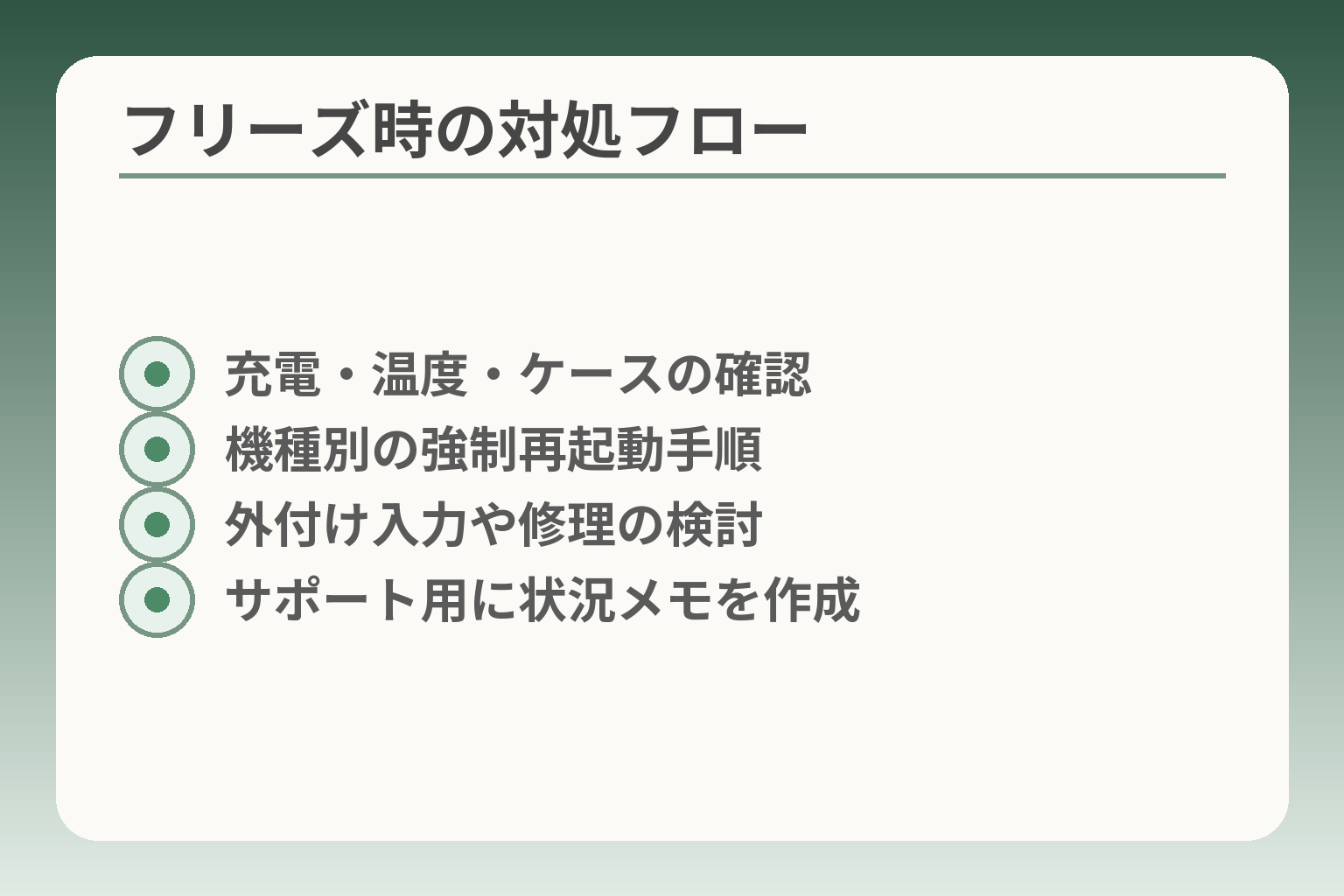
- 充電・温度・ケースの確認
- 機種別の強制再起動手順
- 外付け入力や修理の検討
- サポート用に状況メモを作成
前節までの確認を踏まえると、画面の反応がない場合はまず端末を安全に再起動して「一時的な不具合」か「深刻な故障」かを切り分けるのが実用的な判断方向になります。
- 機種ごとの強制再起動方法を試し、反応が戻るかで復旧か専門サポートかを分ける
- 再起動前に充電・温度・ケースなど外的要因を排除してから操作する
- 再起動で直らない場合はデータ保全を優先し、安易に初期化せず状況メモと相談先を準備する
強制再起動(電源+音量など)のやり方は機種で違う
画面が固まってタッチや通常の再起動メニューが使えない場合、一般的な手段は「物理ボタンを使った強制再起動」です。多くのAndroid系端末では電源ボタンを長押し(およそ10〜30秒)するか、電源+音量ボタンの同時長押し(機種により7〜20秒程度)で強制再起動がかかります。ただし、らくらくスマホのような機種ではメーカー独自の組み合わせや秒数が指定されていることがあるため、型番に合った公式手順を確認するのが確実です。強制再起動はデータを消さずに一時的な不具合を解消することが多いため、安易に初期化を選ぶ前に必ず試す価値があります。
充電・温度・ケースの影響(再起動前にできること)
再起動を行う前にチェックすべき外的要因があります。バッテリー残量が極端に低い、充電器やケーブルに接触不良がある、端末が過熱している、または頑丈なケースや保護フィルムがセンサーやボタンの動作に干渉している場合、操作が受け付けられないことがあります。まずは充電器を確実に接続して10〜20分程度放置し、温度が高ければ自然に冷ます、ケースを外してから再度操作を試みると良いでしょう。充電不足や過熱が原因のときは、強制再起動が効かないことがあるため、再起動を繰り返す前に電源環境を整えるのが失敗を防ぐ近道です。
出典:How-To Geek(Androidの強制再起動ガイド)
タッチが効かない/画面が割れている場合の見立て
画面が表示されているのにタッチ操作だけ効かない場合、ソフト的なフリーズよりも物理的な故障(ディスプレイのセンサー不良、表面のヒビ、接触不良)である可能性が高まります。画面が割れていると導電不良でタッチ反応が変わることがあるため、まずは外部的に操作できる手段(BluetoothマウスやOTGケーブルで外付け入力を試せる機種もある)を検討します。落とし穴は、無理に強く押して操作しようとすると割れが拡大する点です。回避策としては、外付け入力の検討、修理相談、あるいはデータ救出を優先して専門家に持ち込む判断を考えてください。
再起動しても戻らない:次に確認する項目
強制再起動を試しても端末が起動しない・黒画面のまま・同じ不具合が繰り返す場合は、次の項目を順に確認します。電源ランプや充電表示の有無、メーカーのロゴが出るかどうか、セーフモードで起動できるか(機種による)を確認し、起動時にエラー表示やリカバリーモードに入れるかを確かめます。反復する不具合はアプリやシステムの破損、ハードウェア故障のどちらかが多く、判断基準として「メーカーのロゴまで進むが正常に動かない=ソフト問題の可能性」「電源すら入らない/異音や発熱がある=ハード故障の可能性」があります。ソフト的な原因が疑われる場合は、セーフモードやキャッシュ消去などの手順を試す選択肢がありますが、これらは機種ごとに操作方法が異なるため、型番を控えて公式案内に従うのが安全です。
家族が対応するときの負担を減らす準備(状況メモ)
家族が代わりに対応する場合、現場での判断ミスや手戻りを減らすために簡潔な状況メモを用意しておくと効果的です。記録しておくべきは「いつから不具合が始まったか」「最後に行った操作(アプリ更新や充電、落下など)」「症状の具体的な様子(黒画面・反応なし・特定アプリで固まる等)」「型番とAndroidバージョン」「試した操作(強制再起動・充電・ケース取り外しなど)」です。このメモはサポート窓口に伝えると診断が早まり、不要な初期化や往復の手間を減らす実効性の高い準備になります。 また、本人の同意やプライバシーの範囲(誰がデータに触れてよいか)も事前に合意しておくと、後のトラブルを避けやすくなります。
ここまでの確認で「一時的な不具合」と判断できれば復旧作業に移りやすく、戻らない場合はデータ保全と相談先の選定が次の優先事項になります。
暗証番号を忘れた・解除できないとき:データを守る判断基準
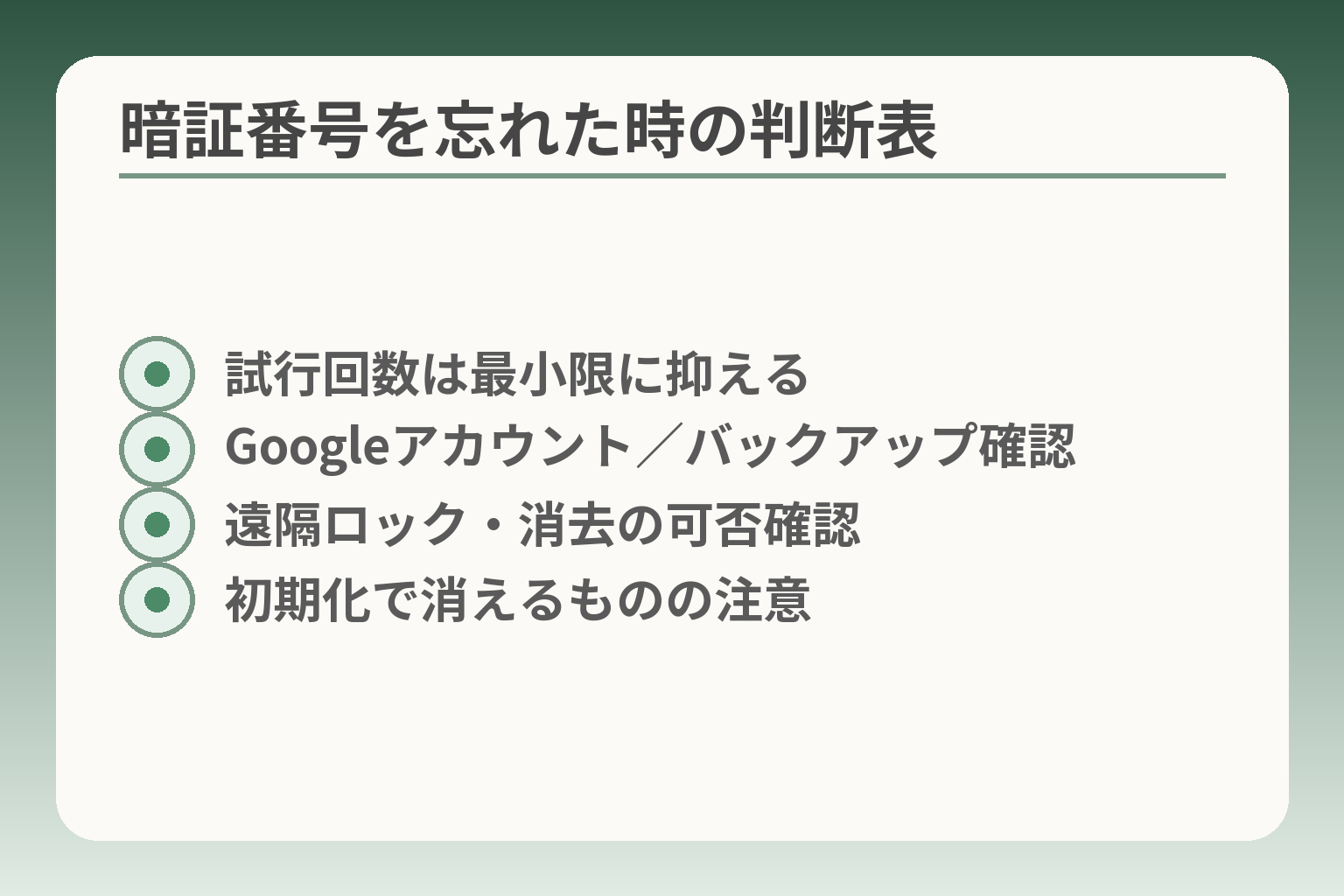
- 試行回数は最小限に抑える
- Googleアカウント/バックアップ確認
- 遠隔ロック・消去の可否確認
- 初期化で消えるものの注意
前節の復旧チェックを踏まえると、暗証番号が分からない場合は「短時間で無造作に試す」より「データを残す/失っても構わないか」を軸に判断する方が後悔を減らせる傾向があります。
- 誤入力を繰り返す前に候補を絞り、試行回数を制限する
- データを残したい場合はGoogleアカウントやバックアップの有無を最優先で確認する
- どうしても解除できない場合は安易に初期化せず、ショップやメーカーに相談する準備をする
「何回も試さない」判断(待機時間・ロックアウト)
暗証番号(PIN・パターン・パスワード)を忘れたときにありがちな行動は「思いつく番号を片っ端から試す」ことですが、多くの端末では誤入力の回数に応じて一時的に入力を受け付けなくなるか、最終的に強制的なロックや初期化へ誘導されるため、試行回数の上限や待機時間を意識して行動する必要があります。たとえば心当たりが3〜4個程度なら落ち着いて順に試し、それ以上の候補がある場合は一旦試行を中断して本人に確認するか、家に保管してあるメモを当たるのが賢明です。
無差別に多数回試すと端末がさらに使えなくなる可能性があり、結果的に初期化しか手段が残らないことがあるので、試行は最小限に留める判断が重要です。
データを残したいとき:まず確認すること(Google/キャリアの状態)
データを残したい(写真や連絡先、LINE履歴などを失いたくない)場合は、端末に紐づくクラウド同期やバックアップの有無を最初に確認します。具体的には端末がGoogleアカウントにログインしているか、Googleフォトやドライブ、連絡先の同期が有効か、キャリアのバックアップサービスに保存があるかを確認します。これらが有効であれば、たとえ端末を初期化してもクラウドからデータを復元できる可能性が高まります。さらに、端末の場所やオンライン状態によってはGoogleの「Find My Device(端末を探す)」で遠隔ロックや消去が行えるため、紛失や盗難が疑われる場合の対応方針も変わります。
初期化が必要になるケースと、失うもの/残るもの
初期化(工場出荷時リセット)は最終手段であり、内部ストレージにある個人データは基本的に消去されます。クラウドに同期されていない写真やアプリデータ、保存済みのメッセージなどは消えるため、日常的にバックアップを取っていない場合は重大なデータ損失につながります。一般に、SDカード内のデータは消えないケースが多い一方で、内部ストレージは削除されます。また、機種やAndroidの設定によっては、初期化後に端末を再利用するために元のGoogleアカウントの認証が必要になる(Factory Reset Protection)ため、Googleアカウント情報は必ず控えておくべきです。
出典:Android Central(初期化とデータの扱いに関する解説)
初期化の前提で手を進める場合は、クラウド同期の有無とGoogleアカウントの確認を必ず行い、可能なら写真や連絡先のバックアップの有無を別の端末やPCで確かめてから決断してください。
ショップ・サポートに相談する目安(本人同伴が必要な場面)
暗証番号が不明で自力解除が難しい場合、メーカーやキャリアのショップで相談する選択肢があります。ショップでの対応は契約名義人の本人確認や端末持ち込みを求められることが多く、簡単な確認で済むケースと、メーカーへ取り次いでハード診断や基板修理が必要になるケースに分かれます。店頭では端末の状況(起動するか、リカバリーモードに入れるか等)を確認したうえで、データを残すための代替策を案内してくれる場合もありますが、ショップ側での初期化は原則本人の同意が必要です。
出典:Y!mobile らくらくスマホ マニュアル(サポート案内)
落とし穴として、契約者情報が異なる・本人確認書類が揃っていないと手続きが進まない点があるため、訪問前に必要書類や契約情報を準備してから行くと手戻りが減ります。
いったん保留する選択肢(連絡手段の確保・代替端末)
すぐに解除や初期化を決めない「保留」の選択肢も合理的です。特に重要なデータが端末内にある場合、日中の急ぎの作業を避け、家族で情報を集めたり、別の連絡手段(固定電話や代替スマホ)を用意しておくことで、焦って誤操作するリスクを下げられます。保留中にすべきことは、型番やエラーのスクリーンショット、最後に行った操作のメモを集め、可能なら別端末からGoogleアカウントの同期状況を確認してバックアップの有無を把握することです。
急いで初期化すると取り返しがつかないことがあるため、データが重要なら短期間でも保留して情報を整える判断は合理的です。
ここまででデータを残すか諦めて初期化するかの大まかな判断軸が定まり、以後はその方針に沿って具体的な復旧手順やサポート窓口の利用を決める段階に移ります。
家族で決める:画面ロックを「外す/簡単にする/続ける」の基準
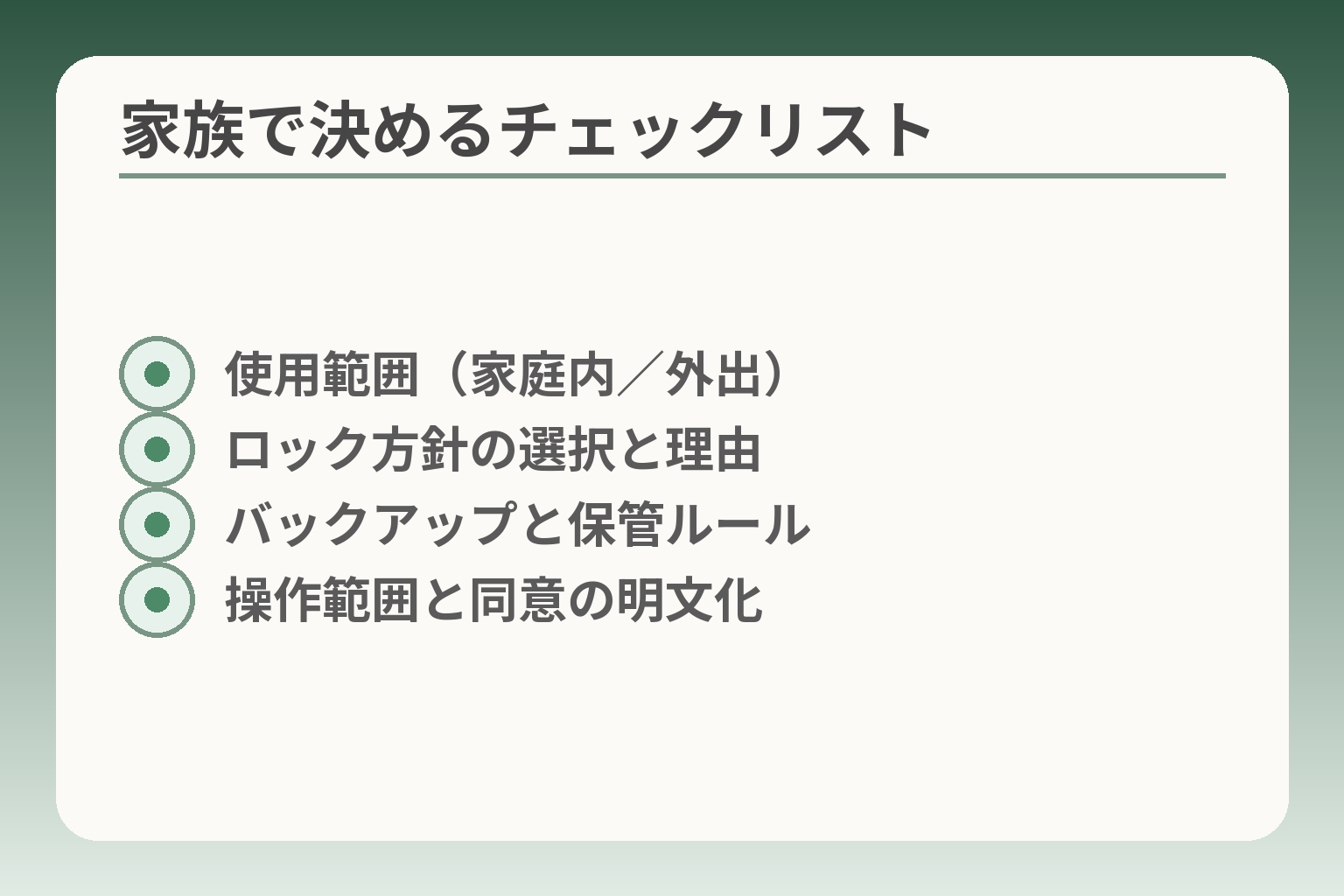
- 使用範囲(家庭内/外出)
- ロック方針の選択と理由
- バックアップと保管ルール
- 操作範囲と同意の明文化
前の判断材料を踏まえると、画面ロックをどう扱うかは「本人の使いやすさ」と「家族が負担なくサポートできること」の二点を軸に選ぶと後悔が少ない方向になります。
- 日常の行動範囲や置き忘れ・紛失のリスクに応じて、まずは候補を絞る
- どの選択でもデータのバックアップと共有ルールを先に決めておく
- 家族が介入する範囲(解除のみ/設定変更まで)を合意しておく
外す(なし)を選ぶとき:向いている場面/避けたい場面
ロックを外すことが向くのは、端末が家庭内専用で第三者の接触がほとんどなく、かつ本人が操作で困って頻繁に助けが必要になる場合です。たとえば屋内でのみ使い、持ち出しがほとんどない高齢の親が頻繁に入力を間違えて行動不能になるような状況では、解除なしにして本人の手間を減らす選択は合理的です。
一方で、外出がある・外で他人に触られる可能性がある・個人情報(連絡先・写真・銀行アプリ等)が入っている場合は避けるべきです。外す決断は「物理的に安心な環境が確保できるか」が判断基準であり、環境が変わる可能性があるときは慎重に検討してください。
簡単にする(4桁PIN等)とき:覚えやすさと安全性の折り合い
4桁PINや短いパターンにする選択は、本人が自力で使い続けられるかを重視する家族にとって現実的な落としどころです。覚えられることが最優先で、覚えやすさのために家族でルールを作る(例:生年月日ではなく、家族内で意味のある語呂合わせ)といった工夫が有効です。
落とし穴は推測されやすい番号(1234、誕生日など)を使うことによる安全性低下です。回避策としては、例えば「自宅内に保管する短いメモを一枚だけ作り、鍵のかかる場所に保管する」「メモは写真ではなく紙で保管する」「複数の家族で合意した管理者を決める」など、運用面での補いを作ることです。覚えやすさを優先する場合でも、重要なアプリには別途認証を求めるなど多層防御を検討してください。
続ける(強めのロック)を選ぶとき:サポート体制の作り方
引き続き強固なロック(長めのパスワード、生体認証併用)を維持する場合は、本人が困ったときのための「支援体制」を必ず用意します。具体策は定期的なバックアップの設定、家族が連絡できるサポート窓口(契約キャリアや購入店)の情報共有、そして本人が同意した上での緊急解除ルール作成などです。
技術的に重要なのは、初期化後に端末の使用を再開する際に元のGoogleアカウントの認証が必要になることがある点で、これを知らないと端末が使えなくなる場合があります。バックアップを有効にしておくことと、Googleアカウント情報を家族で安全に管理しておくことが、強めのロックを選ぶ上での必須の前提です。
出典:Google Android ヘルプ(バックアップと復元)
よくある失敗(家族が勝手に変更/メモ紛失/初期化で写真消失)と回避策
家族間での「つい手伝ってしまった」操作が原因でトラブルになることがよくあります。たとえば本人の同意なしにロックを外してしまい、プライバシー問題に発展する、あるいは暗証番号を紙に書いて置いた場所が分からなくなるといった失敗です。回避策は、変更の前に短い口頭での同意を得る、操作ログや変更日時をメモする、暗証番号の保管ルールを事前に書面化しておくといった運用面の工夫です。
また、初期化でデータを失わないためには日常的な自動バックアップ(写真はGoogleフォト、連絡先はGoogle連絡先等)を有効にしておくことが最も効果的で、バックアップの有無は選択の可否に直結します。操作の前に「バックアップは取れているか」「誰がどこに情報を保管しているか」を確認する習慣がトラブルを大幅に減らします。
出典:Google アカウント ヘルプ(リセット後の保護・アカウント必要性)
次の一手:相談先の選び方(メーカー/キャリア/購入店)
どの選択肢を取るか決められないときは、まずバックアップ状況を確認し、重要データが端末内に残っているならショップやメーカーのサポートへ相談するのが安全です。ショップは本人確認や契約状況で対応範囲が異なるため、訪問前に型番・契約名義・本人確認書類の準備をしておくと手続きがスムーズになります。家族での合意を優先しつつ、必要に応じて専門窓口へ情報を揃えて相談する判断が負担を小さくします。
家族の関係性や日常の使い方を軸に、ロックの扱い方を冷静に選べば、トラブルを減らしつつ本人の使いやすさも守りやすくなります。
Q&A:らくらくスマホの画面ロック解除で多い質問
前の判断材料を踏まえれば、よくある疑問に対する答えは「状況に応じて可否や手順が変わる」ことを前提に整理しておくと実務的です。
- 解除方法や復旧の可否は機種・OS・アカウント状況で変わるため、型番やGoogleアカウントの状態を確認する
- データを残すことを優先するなら安易に繰り返し試行せず、バックアップの有無を最初に確かめる
- ショップ相談やリモート操作は条件付きで有効なので、事前に必要書類や端末情報を準備する
画面ロックを解除(なし)にしたい。デメリットは?
ロックを外すと日々の操作は楽になりますが、端末紛失・置き忘れ時の個人情報露出リスクが高まります。外す選択が向くのは、端末が家庭内だけで使われ、第三者の接触がほぼない場合や、本人が認証操作で繰り返し困って生活に支障が出るときです。一方で外出が多い、銀行アプリなど機密性の高いアプリを使っている場合は避けたほうが安全です。
運用面での落とし穴は「一度外すと習慣化して第三者に見られやすくなる」ことと、「家族で端末を共有する際の同意が曖昧になる」点です。回避策としては、外す代わりに「簡単なロック(4桁PIN)+重要アプリは個別にパスワードを要求する設定」にする、またはロックを外した状態でも大事なデータはクラウドで別管理するなど多層的に対策を取る方法があります。
暗証番号を忘れた。初期化せずに解除できる?
暗証番号を完全に忘れた場合、初期化以外の選択肢があるかは条件次第です。リモートで端末を探したりロックしたり消去したりできるGoogleのサービス(Find Hub/Find My Device)が利用可能であれば、「遠隔でロックを上書きする」「最終手段として消去する」といった操作が可能ですが、既存のロック番号を第三者に教えずに端末のロックを外す(元の暗証番号を明示的に復元する)方法は一般に提供されていません。したがって、初期化せずに元の暗証番号そのものを取り戻すことは難しいことが多いと考えておくのが現実的です。遠隔での「ロック上書き」や「消去」はできるが、元のPINを教えてもらえるわけではない点が重要な分岐条件です。
出典:Android ヘルプ(Find Hub / 端末を探す)
判断基準としては「データが最優先か/端末をすぐ使えることが最優先か」を核にします。データを残したいなら初期化は避け、ショップやメーカーでの復旧相談を優先します。端末を直ちに無効化して情報流出を防ぎたい(紛失や盗難が疑われる)なら、Find Hubで遠隔消去を選ぶのが合理的です(消去するとFind Hubでの追跡やデータ復元可能性が変わる点に注意)。
指紋が急に使えない。故障?
指紋認証が急に使えなくなる原因は大きく分けて「ソフトの不具合」「指の状態・センサーの汚れ」「ハード故障」の三つです。まずはソフト面で、端末を再起動する、指紋の登録をいったん削除して再登録する、システムアップデートの有無を確認するといった基本手順を試します。指先が濡れている・乾燥している・クリームが付いている場合や、センサー面に汚れが付着している場合は、乾いた柔らかい布で優しく拭いてから試すと直ることがあります。
再起動や再登録で直らない場合は、ソフトウェアのバグやセンサーのハード故障が疑われるため、修理窓口に相談するか、代替の解除方法(PINやパスワード)を普段から用意しておく運用が重要です。
出典:Android ヘルプ(画面ロックと生体認証について)
落とし穴として、OSアップデート直後に一時的に指紋設定が消える・動作しない事例があるため、アップデート情報を確認し、同様の不具合が報告されていないかフォーラムや公式アナウンスをチェックするのが回避策になります。ハード故障の場合は保証や修理対応の対象になるかを確認してください。
強制再起動しても直らないとき、何を準備して店に行く?
ショップやメーカーサポートに持ち込む前に用意しておくと手続きがスムーズになるものは次の通りです:端末の型番・IMEI(設定画面や端末背面で確認)、契約者の氏名と連絡先、購入時の領収書や保証書(可能な限り)、試した復旧手順とその結果(強制再起動、充電、外付け機器の有無など)を簡潔にメモしておくと説明が短く済みます。
また、キャリアやショップでは本人確認を求められることが一般的で、来店時に契約者本人と異なる家族が対応する場合は委任状や契約者の本人確認書類が必要になることがあります。持ち込み前に必要書類を確認しておくと往復が減ります。訪問前に型番と契約情報、本人確認書類を揃えておくことが、余計な手戻りを防ぐ実務的な準備です。
出典:ワイモバイル サポート(来店時の持ち物・本人確認に関する案内)
家族が設定変更してもいい?トラブルにならない進め方は?
家族が本人の端末に触れる際の基本は「本人の同意」と「行動範囲を限定した合意」を事前に取ることです。具体的には「解除だけ手伝う」「ロック方式を簡単に変えるがアプリ閲覧はしない」など、どこまで触って良いかを短く決め、必要なら書面やメモで残します。感情的なトラブルの元になるのは「勝手に内容を見た」「大事な設定を消した」といった行為なので、操作ログやメモを残す運用が有効です。
失敗例として多いのは、暗証番号を紙に置いておくが場所を共有せず紛失するケース、あるいは家族間で合意が不十分なまま初期化して写真を失うケースです。回避策は「重要情報はクラウドでバックアップ」「暗証番号の保管ルールを家庭内で一つにまとめる」「操作前に短い同意(口頭やメモ)を得る」などです。家族関係と負担の少なさを優先する観点からは、技術的最善よりも運用ルールの方が効果が高いことが多い点を念頭に置いてください。
最後に、重大な判断(初期化や機種交換)を行う前には一度保留して情報を整え、必要ならサポート窓口に相談する選択肢が合理的です。
ここまでのQ&Aで生じた判断の余地を整理できれば、復旧手順の優先順位や家族間での合意形成がさらに明確になります。
親とのデジタルの距離を、少し整える
スマホの設定が分かりづらい、言葉の意味が伝わらない、思ったより話が噛み合わない。
こうしたズレは、能力の問題というよりも「育ってきた前提の違い」から生まれます。
おやデジでは、どちらかを正すのではなく、家庭ごとにちょうどいい関わり方を見つけるためのヒントを整理しています。